На цій сторінці
Акти виконаних робіт
Можливості
- Швидкі акти й акти з плану лікування: три призначення документа, виконавець, автор, асистенти, компактний прайс за категоріями з пошуком за назвою, кодом або категорією, власна назва роботи для конкретного акта, загальна знижка, страхові дані, друк, меню Експорт із файлами PDF, Excel і CSV та пряма фіскалізація всього акта або вибраних позицій.
Створити акт
- Відкрийте картку пацієнта та перейдіть на вкладку Фінанси.
- Натисніть Створити швидкий акт у панелі фінансових дій.
- Оберіть Призначення, перевірте дату (можна вказати минулу чи майбутню), поля Роботи виконав і Акт склав. Для звичайного акта за потреби позначте асистентів.
- Для Акта для страхової за потреби оберіть поліс пацієнта, вкажіть сплачену страховою суму й дату оплати.
- У блоці Додати позицію з прайсу перегляньте компактний список активних послуг, товарів, ліків і медвиробів із цінами за категоріями. Введіть у полі пошуку назву, код або категорію — список і кількість знайдених позицій оновляться, а порожні категорії сховаються. Натисніть на потрібну позицію — вона з’явиться в акті.
- Для кожної позиції за потреби змініть назву роботи — вона діятиме лише в цьому акті, а прайс клініки залишиться без змін. Так само можна вказати Зону, змінити Ціну, Кількість чи Знижку, %. Щоб установити один відсоток для всіх позицій, введіть Загальну знижку, % і натисніть Застосувати до всіх.
- За бажанням змініть Назву акта, заповніть Діагноз і Коментар. Натисніть Зберегти акт або, якщо Checkbox підключено й зміна відкрита, Зберегти й фіскалізувати — акт збережеться, а далі відкриється вибір готових позицій і способів оплати.
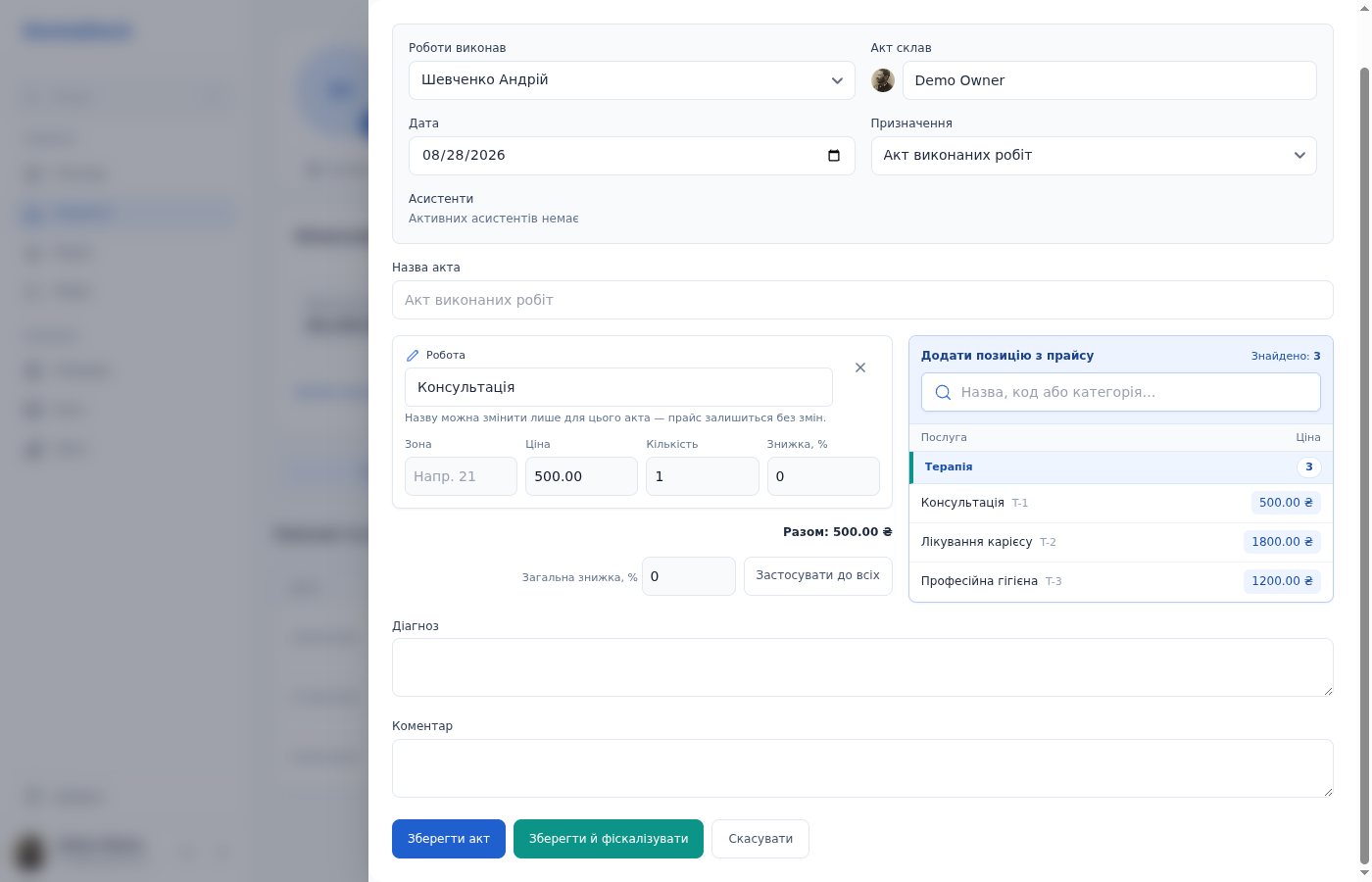
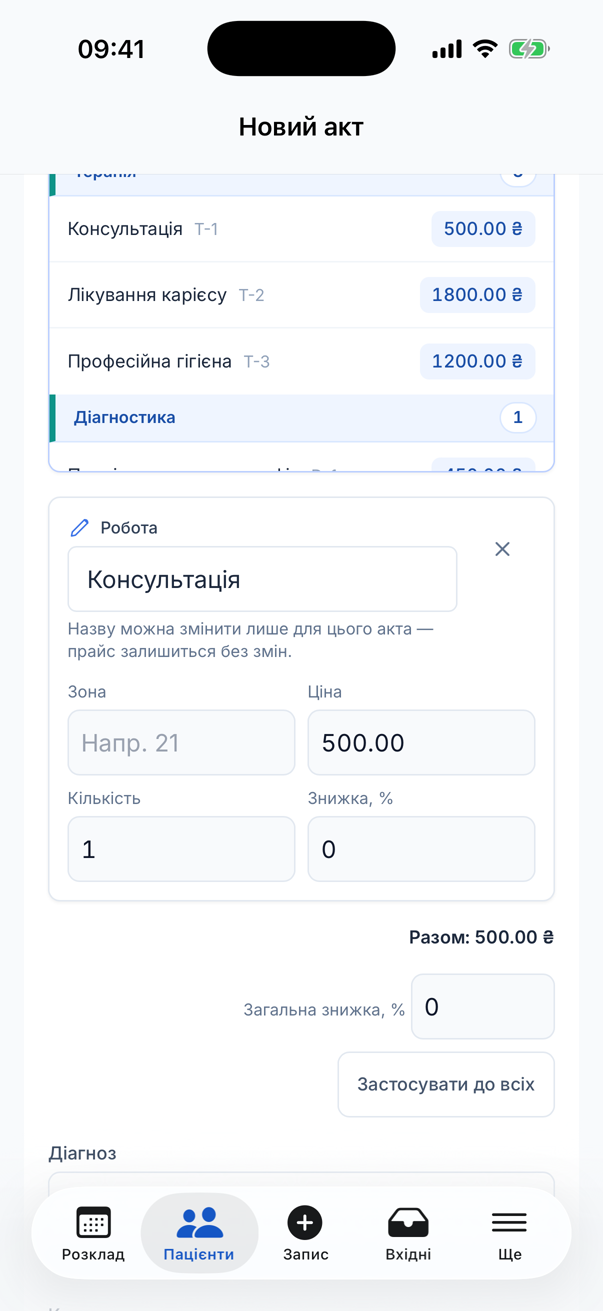
Позиції прайсу, реквізити акта, знижки та підсумкова сума.
Лише Акт виконаних робіт додає свою суму до боргу пацієнта. Попередній акт та Акт для страхової зберігають документ і позиції, але не змінюють баланс. У будь-якому призначенні має бути щонайменше одна позиція.
Лікар бачить у полі Роботи виконав лише свій активний профіль. Власник, адміністратор і реєстратор можуть обрати будь-якого активного лікаря клініки.
Після збереження акта кнопка Матеріали відкриває пов’язане списання зі складу. Вона є на сторінці акта й у розгорнутих рядках фінансової історії. Там само видно збережені серійні номери. Витрати можна перевірити на телефоні; ці правки не змінюють суму акта. Докладніше — Карти калькуляції та матеріали акта.
Відкрити, відредагувати, надрукувати або вивантажити акт
- На вкладці Фінанси відкрийте представлення Платежі та акти або Акти.
- Натисніть Розкрити акт, щоб побачити позиції просто в таблиці, або Друк та інше, щоб відкрити документ акта.
- Перевірте призначення, назву, пацієнта, дату, виконавця, автора, асистентів, страхові реквізити (якщо є), діагноз, позиції та підсумки.
- Щоб виправити ще не оплачений акт, створений вручну, натисніть Редагувати, змініть документ і натисніть Зберегти зміни. Сума боргу перерахується автоматично.
- Натисніть Версія для друку, щоб відкрити чистий документ, а потім Друкувати. Обидві кнопки залишаються вгорі екрана під час прокручування довгого акта. Або відкрийте меню Експорт і виберіть PDF, Excel (.xlsx) чи CSV, щоб завантажити акт файлом.
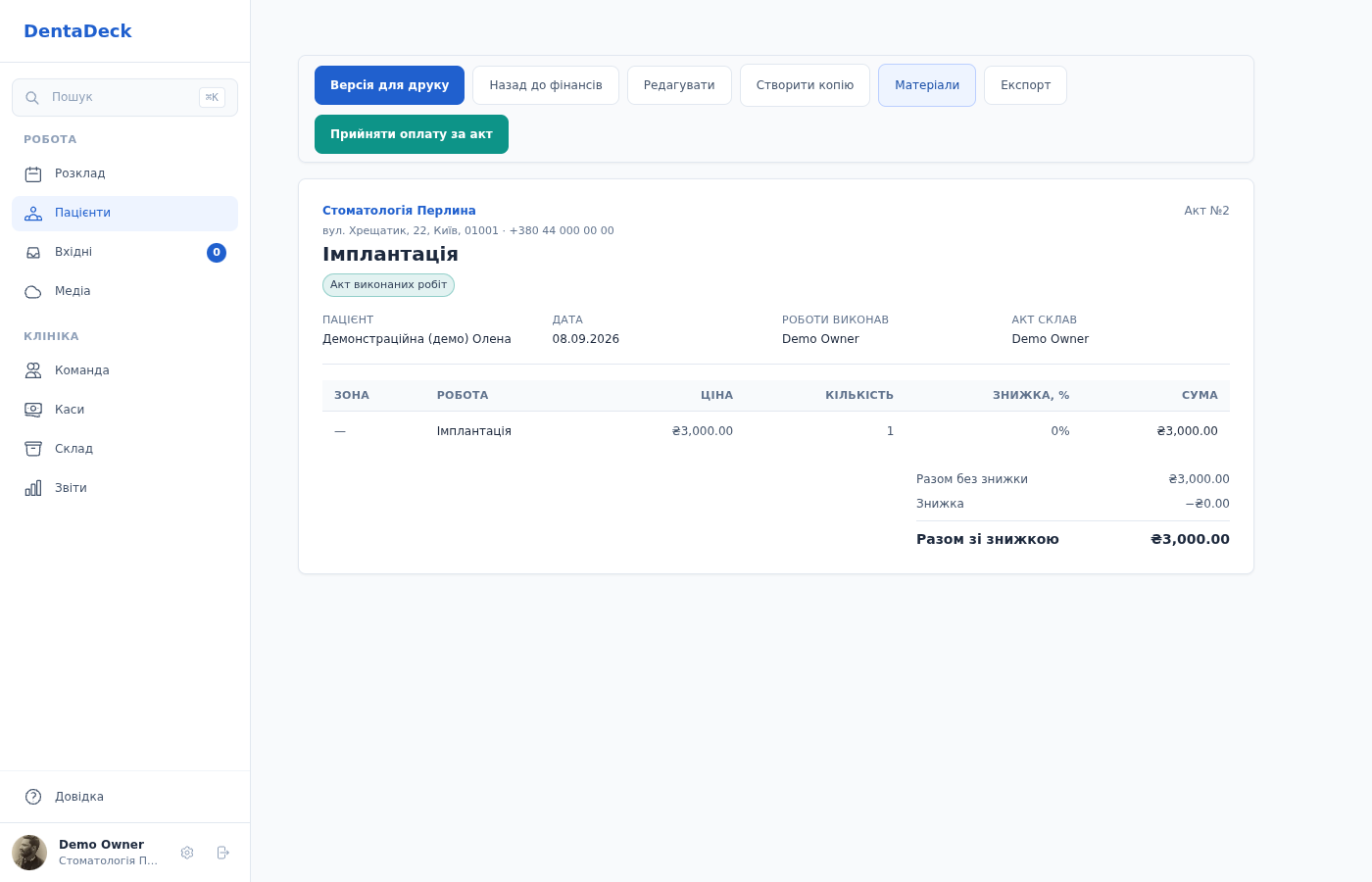
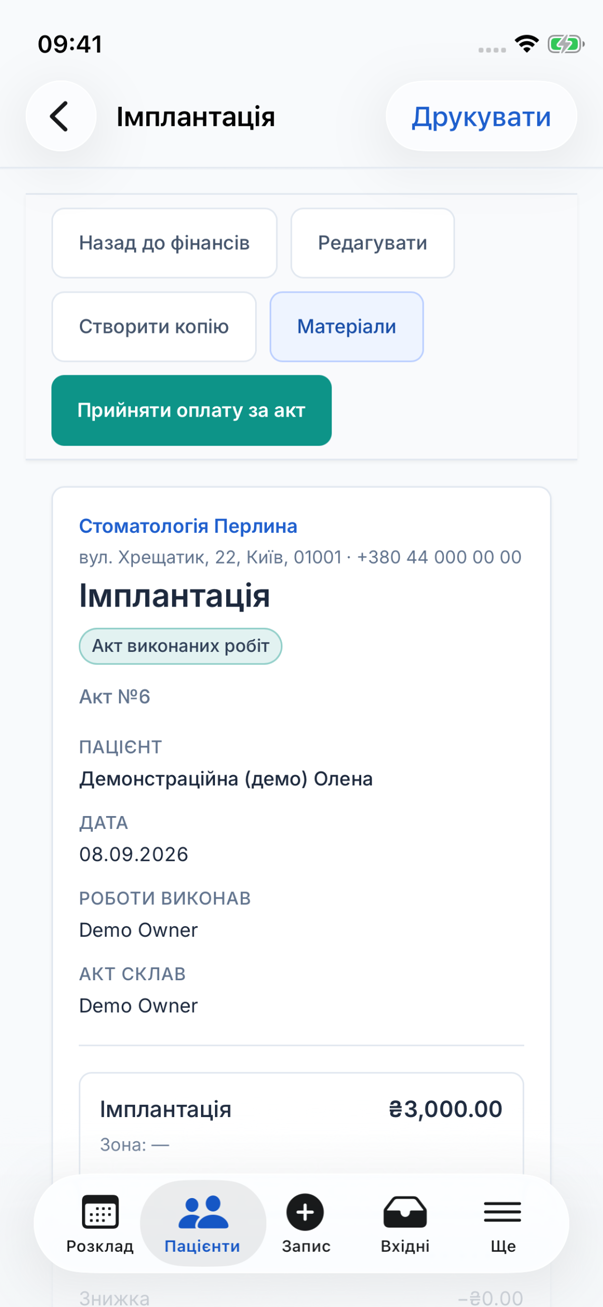
Збережений акт із друком, меню Експорт та створенням копії.
Акт виходить на фірмовому бланку клініки: логотип, колір, реквізити, банківські реквізити й печатка налаштовуються в розділі Брендування. Меню Експорт доступне у браузері; у мобільному застосунку його немає — скористайтеся друком. Якщо PDF тимчасово не формується, система повідомить про це й запропонує друк зі сторінки документа.
Редагування недоступне для анульованого акта, під час активної QR-оплати та після зарахування на акт будь-якої суми. Акт, автоматично створений із плану лікування, повністю недоступний для звичайного редагування й анулювання незалежно від стану оплати. Якщо QR-рахунок ручного акта завершився станом Помилка або Прострочено без руху коштів, акт знову можна виправити чи надіслати на оплату. Пов’язана QR-оплата зараховується до свого акта; звичайні оплати та кошти з депозиту послідовно покривають найстаріші неоплачені акти. Лікар може редагувати тільки доступний ручний акт, призначений на його профіль; власник, адміністратор і реєстратор — будь-який доступний для редагування ручний акт.
Акт і оплату, пов’язані з прямим фіскальним чеком, не можна анулювати окремо. Якщо потрібно повернути реальні кошти та зареєструвати повернення у пРРО, завершіть створення чека, відкрийте його й скористайтеся дією Повернути оплату. Для оплати Monobank DentaDeck спочатку передасть запит банку, а оплату й чек повернення додасть лише після підтвердження Monobank і Checkbox.
Скопіювати акт
- Відкрийте Фінанси → Друк та інше біля потрібного акта.
- Натисніть Створити копію. Відкриється новий документ із сьогоднішньою датою, позиціями, цінами та знижками початкового акта.
- Перевірте виконавця, зони лікування й актуальність цін. Натисніть Зберегти акт.
До збереження копія не змінює фінанси. Після збереження вона є окремим актом: оплати, чеки й прив’язка до плану залишаються у початковому документі. Анульований, архівний або валютно несумісний акт скопіювати не можна; доступ до категорій прайсу перевіряється повторно.
Налаштування
Власник клініки може відкрити Налаштування, увімкнути Автоматично створювати етап зі швидкого акта й натиснути Зберегти. Після цього кожен новий швидкий акт виконаних робіт створюватиме пов’язаний етап у Історії лікування. Виконані пункти плану лікування додаються до історії незалежно від цього перемикача.
Поради
- Помилилися у створеному вручну акті до розрахунку? Відкрийте його та натисніть Редагувати. Акт із плану лікування через звичайний редактор не змінюється. Під час активної QR-оплати дочекайтеся стану платежу: Помилка або Прострочено без руху коштів дозволяє виправити ручний акт і повторити спробу, а реальні QR-кошти повертає платіжний провайдер. Акт і оплату з прямим фіскальним чеком не анулюйте окремо: поверніть гроші, завершіть чек повернення й використайте Скоригувати акт, якщо DentaDeck покаже цю дію.