На цій сторінці
Прайс-лист
Прайс-лист спільний для всієї клініки: його позиції використовуються в актах, планах лікування та чеках усіх підключених пРРО. Ви керуєте назвами, цінами й доступністю послуг. Для кожного пРРО окремо налаштовуються податкові групи. До чека потрапляють позиції конкретного акта.
Прайс може містити клінічні послуги, товари для окремого продажу, лікарські засоби й медичні вироби. У план лікування можна додати лише клінічну послугу; в акт — будь-яку активну позицію з дозволеного працівнику розділу. Керує прайсом власник або адміністратор у Налаштування → Прайс-лист.
[!IMPORTANT] Прайс-лист редагують лише на комп’ютері. У мобільному застосунку готові послуги можна вибирати в актах і планах лікування, але додавати категорії, змінювати ціни чи податкові групи не можна.
Норми складських матеріалів для послуг налаштовують окремо у Склад → Довідники → Карти калькуляції. Вони не змінюють ціну послуги. Докладніше — Карти калькуляції та матеріали акта.
Можливості
- Власні категорії й позиції без обов’язкового шаблону або фіксованої кількості.
- Стартовий зразок одразу в порожньому прайсі: обстеження, профілактика, реставрації, ендодонтія та інші стоматологічні напрями. Вибирайте окремі послуги й указуйте фактичні ціни.
- Редагування назви й ціни безпосередньо в рядку, масова зміна цін із попереднім переглядом і друк чинного прайсу.
- Доступ до розділів для окремих працівників під час додавання послуг до актів і планів лікування.
- Чотири визначені типи позицій: Клінічна послуга, Товар для окремого продажу, Лікарський засіб і Медичний виріб; перенесена позиція може спочатку мати стан Потрібно визначити тип.
- Назва, ціна й стабільний Код номенклатури кожної позиції; для нової визначеної позиції DentaDeck створює код автоматично, якщо ви не вказали свій.
- Типова тривалість візиту для клінічної послуги. Для товару, ліків або медвиробу тривалість не потрібна.
- Одна рекомендована податкова група клінічних послуг для кожного пРРО, яку успадковують чинні й нові послуги; за потреби категорія має власне правило.
- Окремий дозвіл продажу від конкретного ФОП або ТОВ і окрема податкова група кожного пРРО для товару, ліків або медвиробу.
- Попередній перегляд детального чека й підтвердження запропонованих правил без створення оплати або чека.
- Податкові групи для групи за замовчуванням, категорій, індивідуального винятку послуги, товарів і необов’язкового об’єднання послуг.
- Вимкнення позиції без втрати історії та повторне ввімкнення за потреби.
Як це зробити
Почати зі зразка або порожнього прайсу
- Відкрийте Налаштування → Прайс-лист. У порожньому прайсі одразу показано Стартовий прайс клініки. З майстра клініки або пРРО сюди веде дія Відкрити спільний прайс.
- Позначте послуги, які клініка вже надає, і введіть реальну ціну для кожної. DentaDeck не підставляє нульові або приблизні ціни.
- Натисніть Додати вибрані послуги. DentaDeck створить потрібні категорії та вибрані послуги зі стабільними кодами. Податкові правила пРРО підтверджуються окремо.
- Якщо зразок не підходить, натисніть Створити власну категорію замість зразка.
Зразок доступний, доки в прайсі немає позицій. Уже створені порожні категорії можна використовувати. Після додавання зразок не синхронізується з вашими позиціями: назви, тривалість і ціни надалі змінюєте ви.
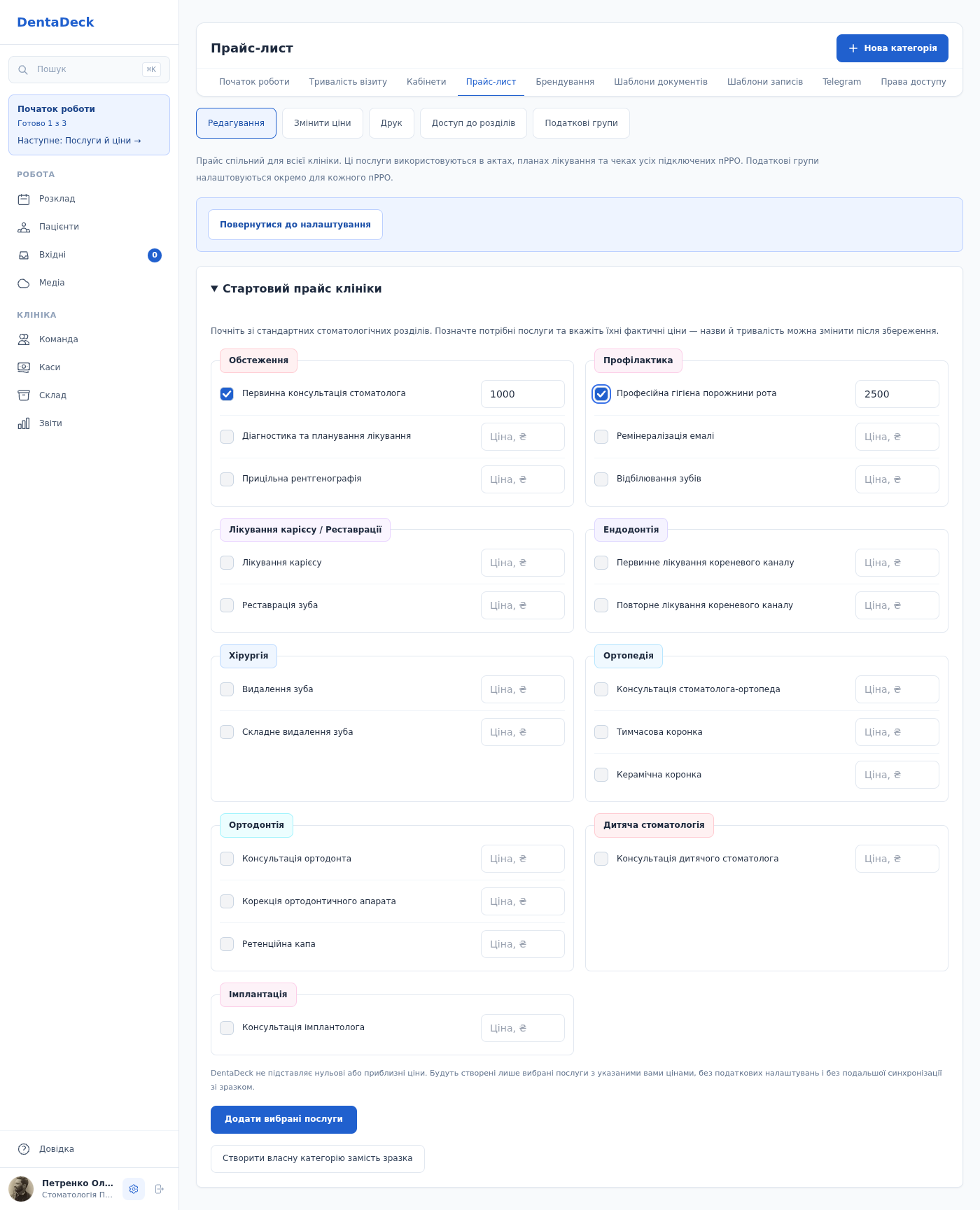
Позначте потрібні послуги та вкажіть ціни клініки.
Змінити назву або ціну
- У вкладці Редагування знайдіть потрібну категорію.
- Змініть назву або ціну в рядку позиції й натисніть Зберегти. Під рядком з’явиться підтвердження.
- Для коду, типу позиції або тривалості натисніть Деталі.
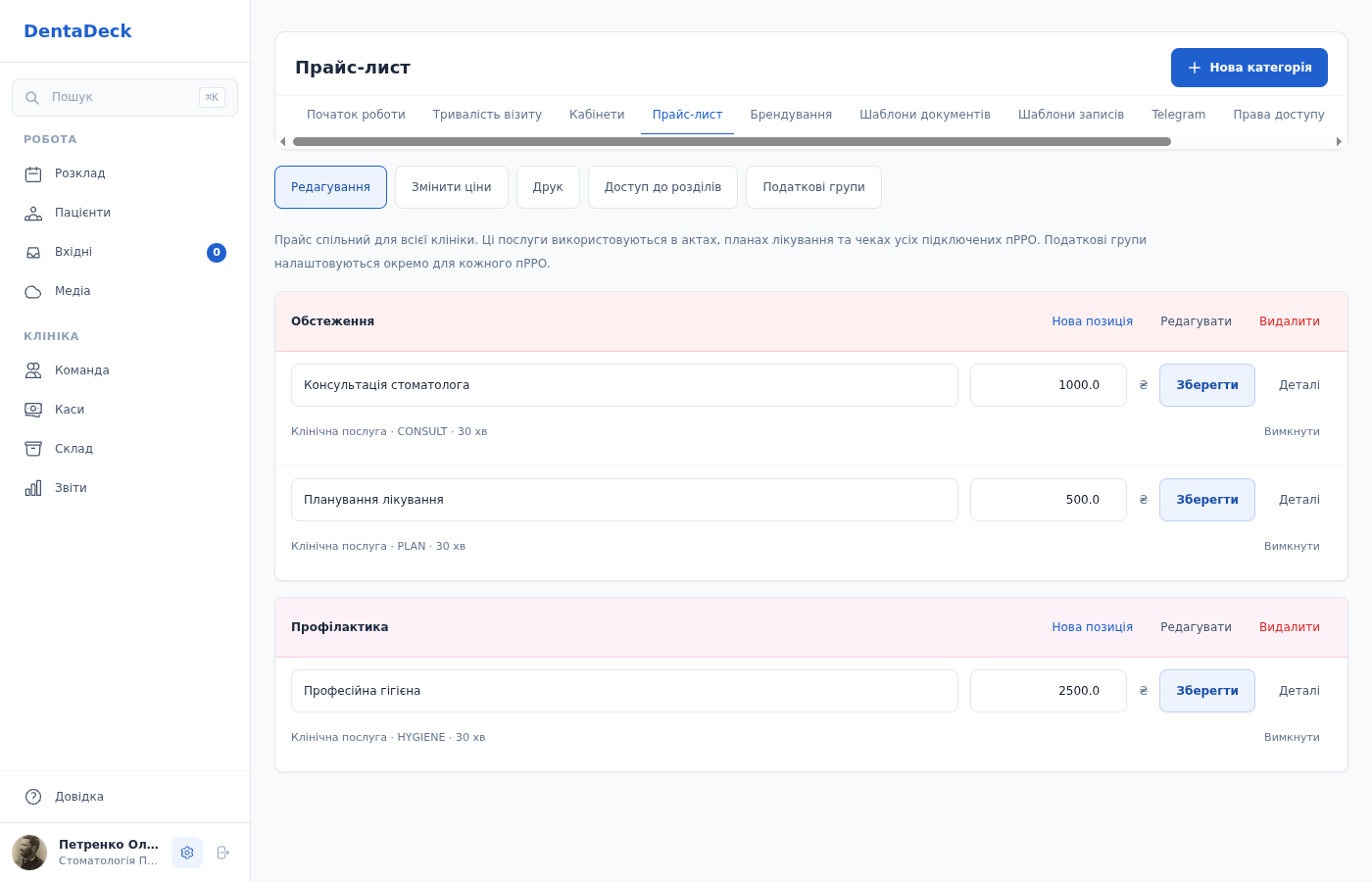
Змінити ціни кількох позицій
- Відкрийте Змінити ціни. За потреби знайдіть позиції за назвою, кодом, категорією або діапазоном цін.
- Виберіть підвищення чи зниження у відсотках або гривнях і задайте величину зміни.
- За потреби виберіть округлення до меншого чи більшого кратного 1, 5, 10, 20, 50 або 100 гривням.
- Позначте позиції вручну, виберіть розділ або натисніть Вибрати всі для всього показаного списку.
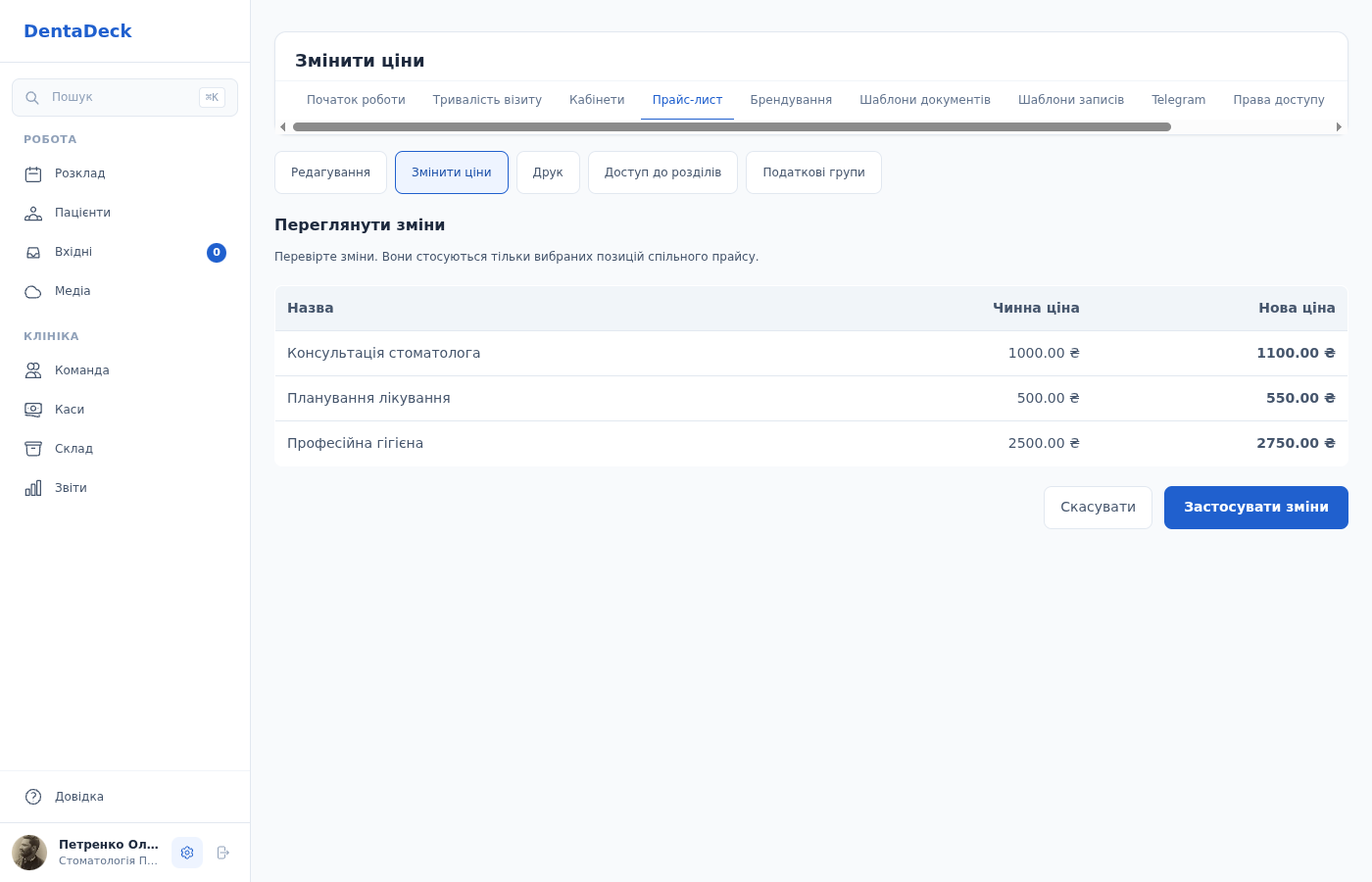
- Натисніть Переглянути зміни, звірте чинні й нові ціни та натисніть Застосувати зміни.
Змінюються лише вибрані позиції. Старі акти й плани лікування зберігають свої суми. Якщо хтось змінив вибрані позиції або після перегляду минуло понад 15 хвилин, DentaDeck попросить переглянути зміни ще раз.
Надрукувати прайс
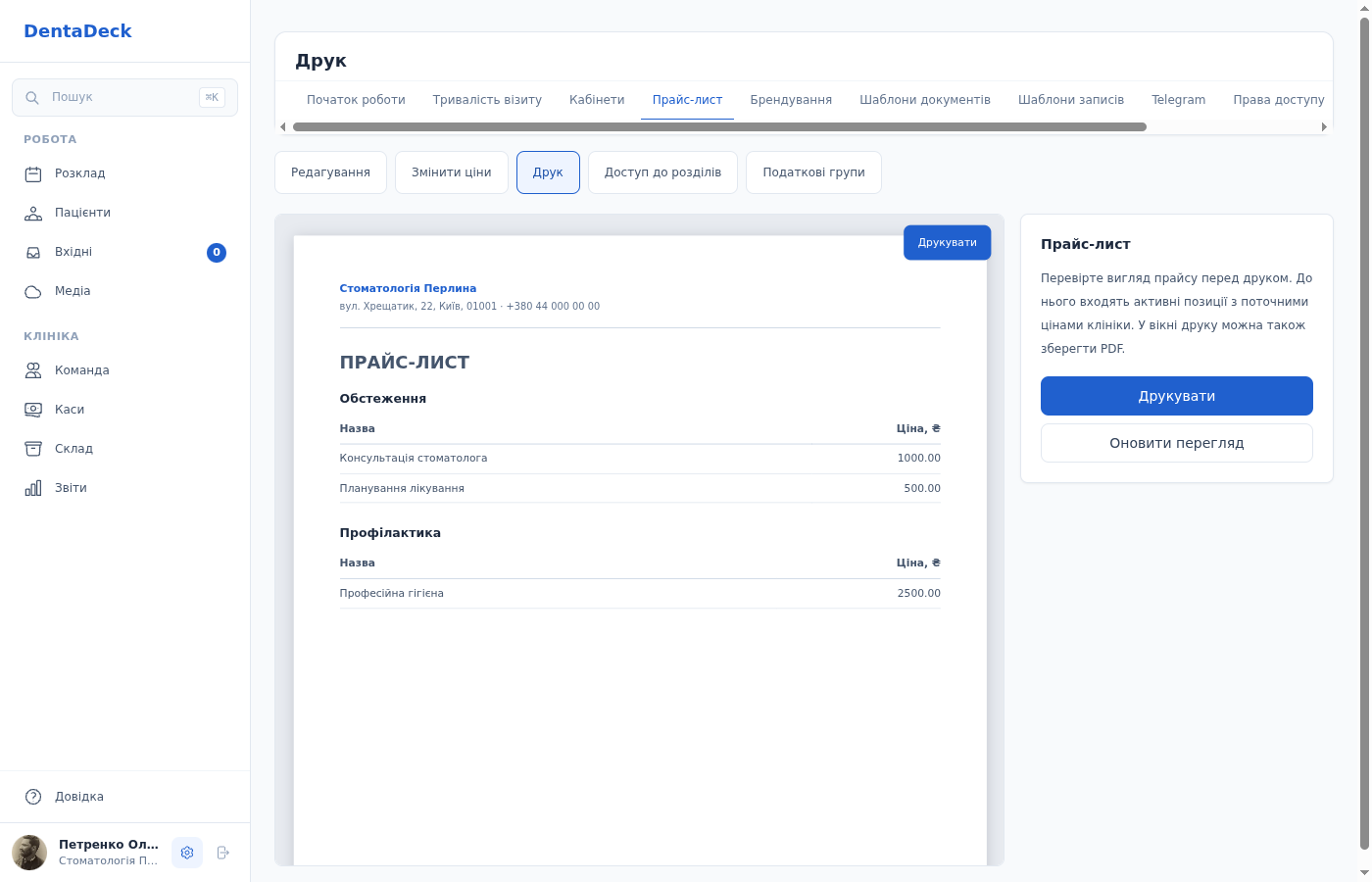
Відкрийте Друк: усередині DentaDeck з’явиться попередній перегляд аркуша A4, як у документах пацієнта. Перевірте оформлення клініки, категорії й поточні ціни. Праворуч натисніть Друкувати — у вікні браузера можна вибрати принтер або збереження у PDF. Друкується лише прайс; меню застосунку й кнопки до нього не входять. Неактивні позиції не показуються.
Якщо прайс змінився в іншій вкладці, натисніть Оновити перегляд. Щоб повернутися до списку позицій, оберіть Редагування над аркушем.
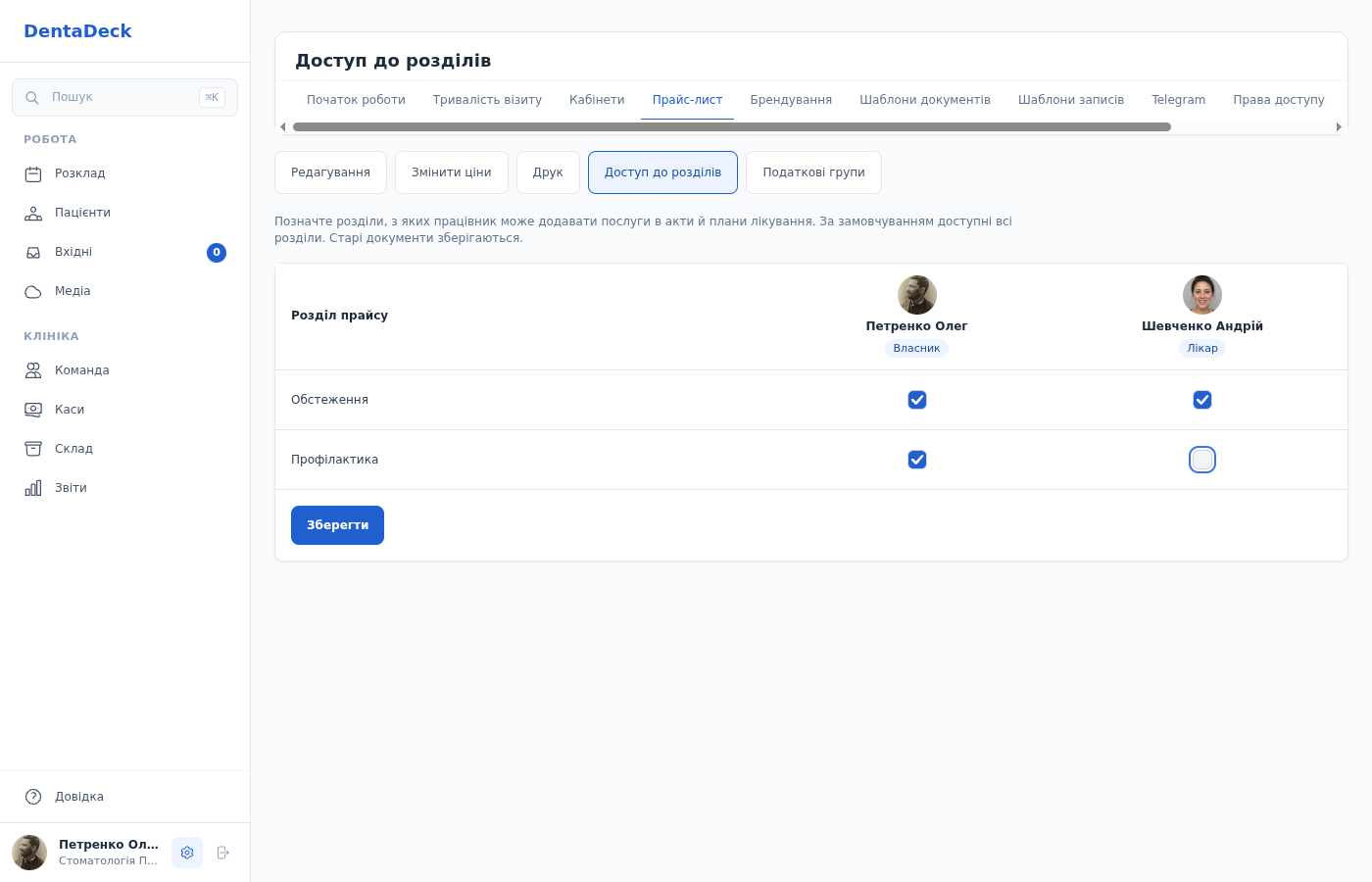
Налаштувати доступ до розділів
- Відкрийте Доступ до розділів під обліковим записом із правом Керування правами доступу.
- Для кожного працівника залиште позначеними потрібні категорії й натисніть Зберегти.
- Під час додавання послуг до акта чи плану лікування працівник бачитиме тільки дозволені розділи. Збережені документи й ціни в них не змінюються.
За замовчуванням усі розділи доступні всім працівникам, які мають право створювати відповідні документи. Право редагування самого прайсу налаштовується окремо в Налаштування → Права доступу.
Створити категорію
- Відкрийте Налаштування → Прайс-лист.
- Натисніть Нова категорія, впишіть зрозумілу назву та збережіть.
Додати послугу, товар, ліки або медвиріб
- Біля потрібної категорії натисніть Нова позиція.
- Впишіть Назву й оберіть Тип позиції.
- Залиште Код номенклатури порожнім, щоб DentaDeck створив стабільний код, або введіть власний погоджений код.
- Вкажіть реальну Ціну, ₴. Для клінічної послуги також задайте Тривалість (хв).
- Натисніть Зберегти позицію.
Тип позиції керує актом і фіскальним чеком, але не підтверджує ліцензію або право продавати лікарський засіб чи медвиріб. Поки складський модуль не підключений, DentaDeck також не веде для такої позиції партії, строки придатності й залишки. У майбутньому позиція окремого продажу посилатиметься на складський товар, а матеріали, витрачені під час лікування, залишаться окремою картою списання послуги й не стануть рядками чека.
Внутрішні витратні матеріали, які клініка використовує під час лікування, не додавайте як окремий продаж лише заради майбутнього складу. Вони не мають ставати рядками чека, якщо пацієнт не купує їх окремо. Складський облік у DentaDeck ще готується.
Підтвердити запропоновані правила для першого чека
Налаштування фіскалізації виконується у вебверсії DentaDeck на комп’ютері.
- У майстрі Checkbox дійдіть до кроку Перший реальний чек. Якщо правило прайсу ще не підтверджене або немає готової позиції, DentaDeck пояснить, чому чек заблоковано, і покаже дію Відкрити податкові групи.
- Відкрийте цю дію. Податкові правила редагуються лише на одній сторінці Налаштування → Прайс-лист → Податкові групи; окремої форми або податкового кроку в майстрі немає.
- Звірте продавця, пРРО та повідомлення про джерело ставки. Перевірте запропоновану пару символу й коду в полі Податкова група за замовчуванням і за потреби оберіть іншу ставку.
- Перевірте категорії та позиції на цій самій сторінці. Правило за замовчуванням отримають чинні й майбутні клінічні послуги; для товару, ліків або медвиробу відкрийте Інші налаштування позиції, визначте тип і код та явно задайте дозвіл продавця й групу пРРО.
- Натисніть Підтвердити та зберегти. Якщо сторінку відкрито з майстра, DentaDeck автоматично поверне вас до кроку Перший реальний чек й одразу перевірить наступний блокер.
Для повернення без збереження є посилання Повернутися до налаштування. Вкладки прайсу залишаються доступними над податковими групами: можна відкрити редагування, друк або доступ до розділів і повернутися до того самого пРРО.
Підтвердження не змінює назви, ціни, тривалість, неактивні позиції, старі акти або вже створені чеки. Якщо прайс змінився в іншій вкладці, DentaDeck попросить переглянути оновлену пропозицію, а не збереже застаріле рішення.
Налаштувати винятки для ФОП, ТОВ або окремого пРРО
- Відкрийте Налаштування → Прайс-лист → Податкові групи.
- Якщо підключено кілька пРРО, оберіть потрібний реєстратор угорі сторінки.
- Над блоком Основне правило пРРО перевірте повідомлення про джерело ставки. Якщо Checkbox повернув ставки організації, DentaDeck показує їхні фактичні символи й коди, наприклад Є (8), та попередньо обирає єдину або позначену в Checkbox основною ставку. Якщо список отримати не вдалося, DentaDeck показує Код 1–Код 8 без букв і попередньо обирає Код 8 — Без ПДВ. Не визначайте ставку лише за формою ФОП або ТОВ — звірте код у Checkbox або з бухгалтером.
- У розділі Категорії та позиції залиште Використати групу за замовчуванням, якщо категорія не відрізняється. Іншу групу категорії успадкують її чинні та майбутні клінічні послуги.
- У рядку окремої послуги змінюйте Податкову групу позиції лише для справжнього винятку. Для товару, лікарського засобу або медвиробу відкрийте Інші налаштування позиції, перевірте тип і код, явно дозвольте продаж від цього ФОП або ТОВ та вкажіть групу вибраного пРРО.
- Усі категорії та позиції видно на одній сторінці. Перевірте їх до натискання Підтвердити та зберегти: до цього моменту зміни не записуються.
- Якщо одна й та сама організація має кілька пРРО, дозвіл продажу товару діє для цього продавця, але податкові групи потрібно перевірити окремо для кожного пРРО.
- Натисніть Підтвердити та зберегти. Однакові поштучні значення послуг буде безпечно згорнуто в правило; відмінні значення й товари залишаться явними винятками.
Успадкувати правило безпечне для клінічної послуги: вона бере підтверджену групу вибраного пРРО. Для товару, ліків і медвиробу успадкування не дозволяє продаж автоматично — потрібні явний дозвіл продавця та явна група пРРО.
Дозволити об’єднання клінічних послуг
Детальний чек є стандартом. Об’єднання вмикайте лише після підтвердження правомірності скороченої назви.
- На сторінці Податкові групи розкрийте Об’єднана стоматологічна послуга.
- Увімкніть Дозволити касиру обирати об’єднання клінічних послуг.
- Вкажіть назву й код спільної позиції та підтвердьте погодження з бухгалтером.
- За потреби забороніть об’єднання окремої послуги в її рядку.
- Збережіть правила.
Навіть після цього кожен новий чек відкривається детальним. Дія Об’єднати послуги в одну позицію з’явиться лише тоді, коли всі вибрані позиції є готовими клінічними послугами, дозволені для об’єднання й мають одну податкову групу. Товари, ліки та медвироби ніколи не об’єднуються.
Вимкнути чи ввімкнути позицію
- Біля позиції натисніть Вимкнути й підтвердьте дію. Вона зникне з нового вибору й перейде до розділу Неактивні.
- Щоб повернути позицію, розгорніть Неактивні й натисніть Увімкнути.
Видалити категорію
Видалити можна лише порожню категорію, до якої ще не додавали позицій. Якщо в ній є активні або неактивні позиції, DentaDeck збереже категорію й покаже, що вона не порожня.
Налаштування
Податкова група клінічних послуг належить конкретному пРРО. Тип позиції належить прайсу клініки, а дозвіл окремого продажу товару — конкретному продавцю, наприклад ФОП або ТОВ. Тому друга організація не успадковує право продавати товар першої, а друге пРРО тієї самої організації потребує власної податкової групи.
DentaDeck показує запропоновані зміни перед підтвердженням, але не визначає податкову групу замість клініки. Символ і числовий код — окремі значення ставки Checkbox, тому DentaDeck відтворює точну пару, яку повернув провайдер. Для чека потрібен числовий код; буква допомагає лише впізнати ставку в кабінеті Checkbox. Без актуального списку DentaDeck не вигадує відповідність буквам і показує тільки коди. Перевірте групи й право об’єднувати послуги самостійно або з бухгалтером.
Права доступу
| Дія | Власник | Адміністратор | Реєстратор | Лікар | Асистент |
|---|---|---|---|---|---|
| Керувати категоріями та позиціями прайсу | ✓ | ✓ | — | — | — |
| Керувати доступом працівників до розділів | ✓ | ✓ | — | — | — |
| Підтверджувати правила першого чека | ✓ | ✓ | — | — | — |
| Керувати податками, дозволами продавця й об’єднанням | ✓ | ✓ | — | — | — |
| Обирати активні клінічні послуги в плані лікування | ✓ | ✓ | ✓ | ✓ | — |
| Користуватися активними позиціями під час складання акта | ✓ | ✓ | ✓ | ✓ | — |
У таблиці показані типові права. Власник може змінити їх для конкретного співробітника в Налаштування → Права доступу. Для розширених фіскальних правил одночасно потрібні права керувати прайсом і реєстраторами пРРО.
Поради
- Для першого реального чека достатньо хоча б однієї готової позиції. Інші активні позиції з позначкою Потрібне рішення залишаються видимими для перевірки, але не блокують готову; неактивні позиції не враховуються.
- Не створюйте один «прайс DentaDeck» для всіх клінік. Вимикайте у стартовому зразку зайве, перейменовуйте потрібне й додавайте власні позиції — зразок більше не синхронізується.
- Не копіюйте податкову групу товару з правила послуг. Товар, ліки й медвиріб потребують окремого дозволу продажу від кожного ФОП або ТОВ і окремої групи кожного пРРО.
- Нульову ціну можна зберегти в прайсі, але рядок із підсумком 0 ₴ не можна передати в Checkbox. Перед оплатою вкажіть додатну ціну або правильно відобразіть знижку.
- Вимикайте тимчасово непотрібну позицію замість спроби переписати історію. Зміна прайсу не змінює назви, ціни й коди в уже створених актах і чеках.
- Однакові назви дозволені, але різні стабільні коди допомагають розрізнити позиції в акті й чеку.
Прямі та QR-чеки описані на сторінці Фіскалізація та пРРО Checkbox; складання актів і планів лікування — у розділі Пацієнти.