На цій сторінці
Документи пацієнта
Можливості
- Юридичні документи з фірмових бланків клініки: автоматична підстановка даних, редагування, друк і стани Чернетка, Надруковано та Підписано пацієнтом.
- Форми первинної облікової документації МОЗ України на вкладці Документи: офіційні бланки з підставленими даними пацієнта, редагованим переглядом і друком. У формі 043/о Щоденник лікаря автоматично складається з етапів лікування та клінічних коментарів у хронологічному порядку. Для відредагованого чи видаленого з обговорення коментаря щоденник зберігає первинний запис, кожне виправлення та факт видалення; архівовані етапи залишаються в медичному записі, а звичайні службові нотатки й події доступу до щоденника не входять.
- Окрема вкладка Документи з бланками клініки, формами МОЗ і блоком Імпортовані документи. Якщо імпортованих файлів немає, блок чесно показує повідомлення Документів пацієнта ще немає.
Оформити документ пацієнта
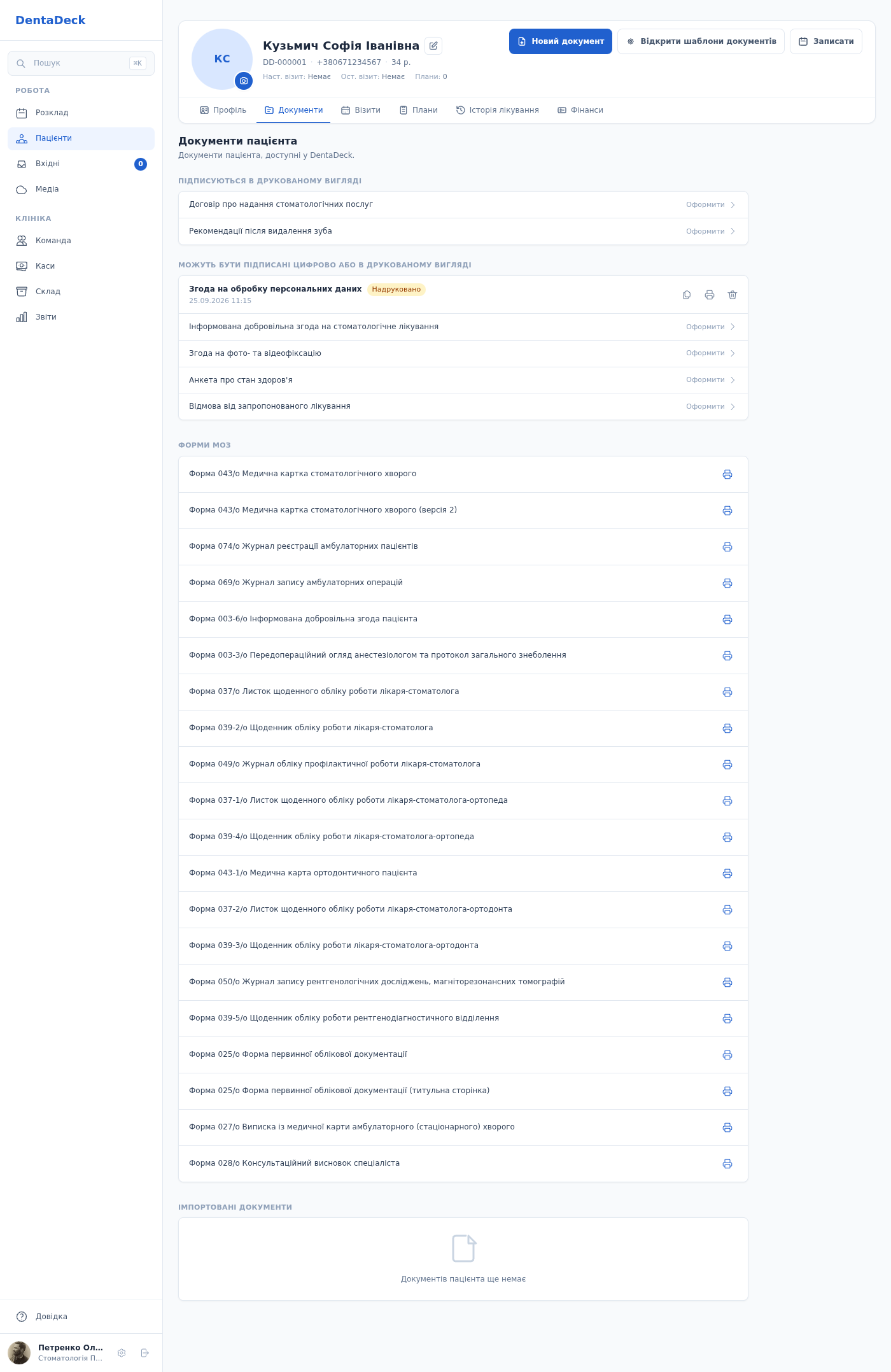

Вкладка Документи на комп’ютері й телефоні: бланки згруповані за способом підписання, оформлені документи мають позначку стану, а нижче — форми медичного обліку МОЗ.
- Відкрийте картку пацієнта та перейдіть на вкладку Документи.
- Натисніть Новий документ у панелі дій.
- У списку натисніть на потрібний бланк (наприклад, «Згода на фотографування»). У списку — фірмові бланки, згруповані за способом підписання.
- Відкриється редактор із готовим документом: ім’я пацієнта, назва клініки та дата вже підставлені. За потреби доповніть текст або змініть назву документа.
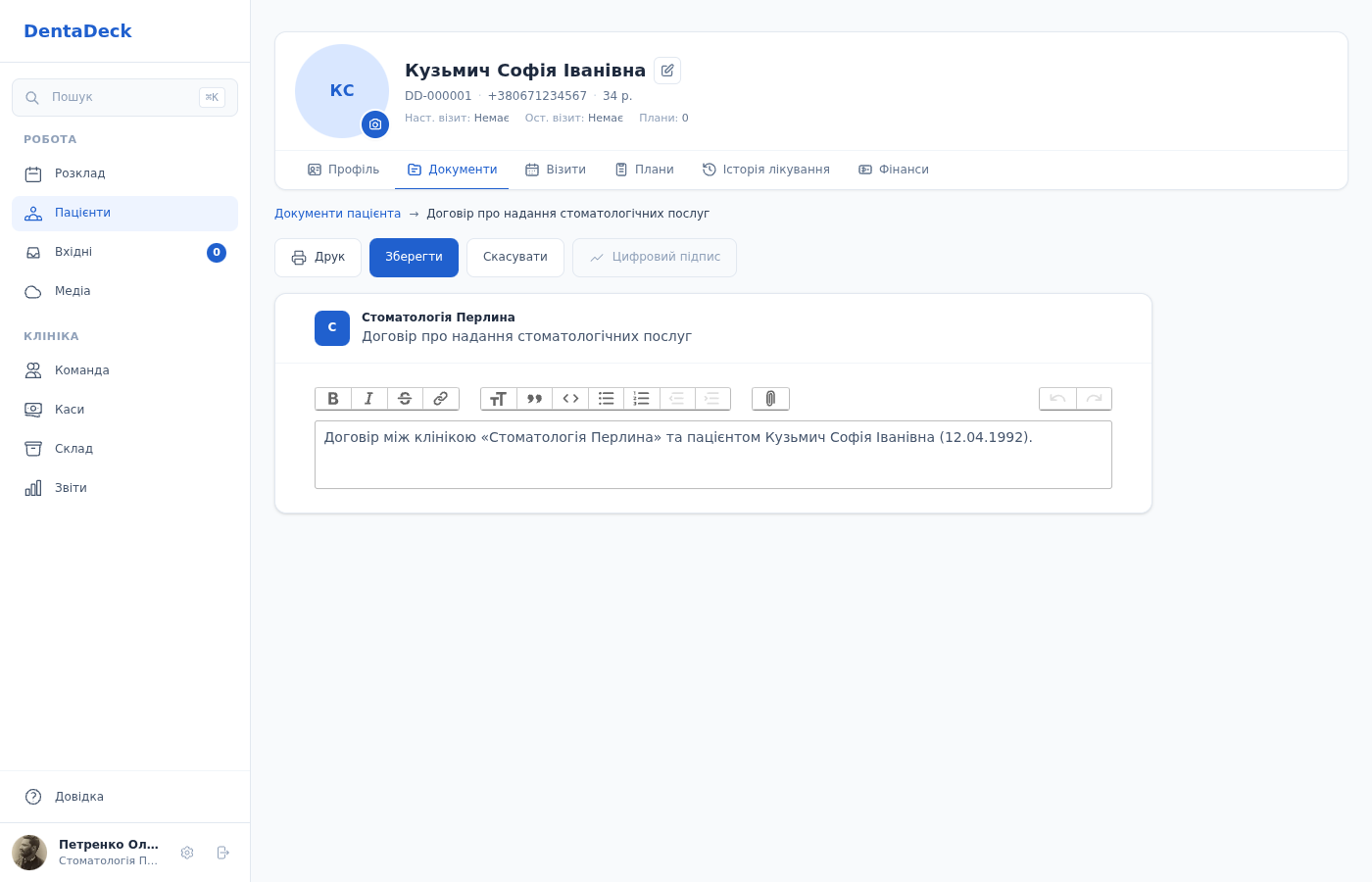
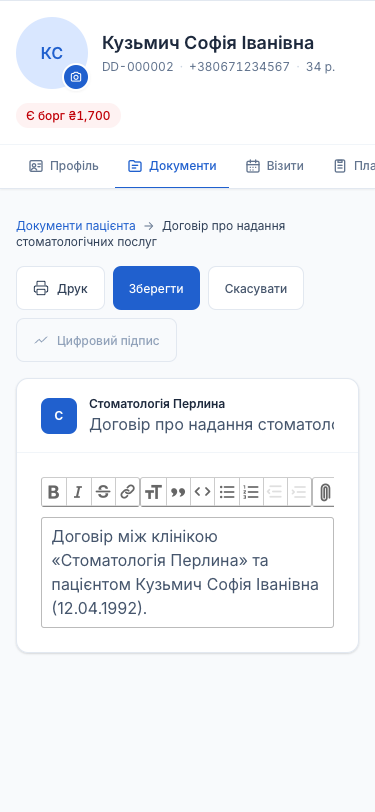
Редактор на комп’ютері й телефоні відкривається просто в картці пацієнта — зі шапкою клініки та підставленими даними; картка й вкладки залишаються на місці.
- Натисніть Зберегти — ви повернетесь на вкладку Документи, або Друк, щоб роздрукувати документ. Після друку документ отримує позначку Надруковано з датою.
- Коли пацієнт підписав роздрукований документ, відкрийте його та натисніть Позначити підписаним (кнопка з’являється після друку) — документ отримає зелену позначку Підписано пацієнтом з датою.
- Заповнений документ залишається у списку на своєму місці — тепер із позначкою статусу. Щоб оформити той самий документ повторно (наприклад, згоду на наступний рік), натисніть Оформити ще раз у рядку документа — з’явиться новий примірник зі своєю позначкою.
Щоб додати або змінити бланки клініки, натисніть Відкрити шаблони документів у панелі дій. Якщо цієї дії немає, у вас немає права керувати шаблонами.
Надрукувати форму МОЗ
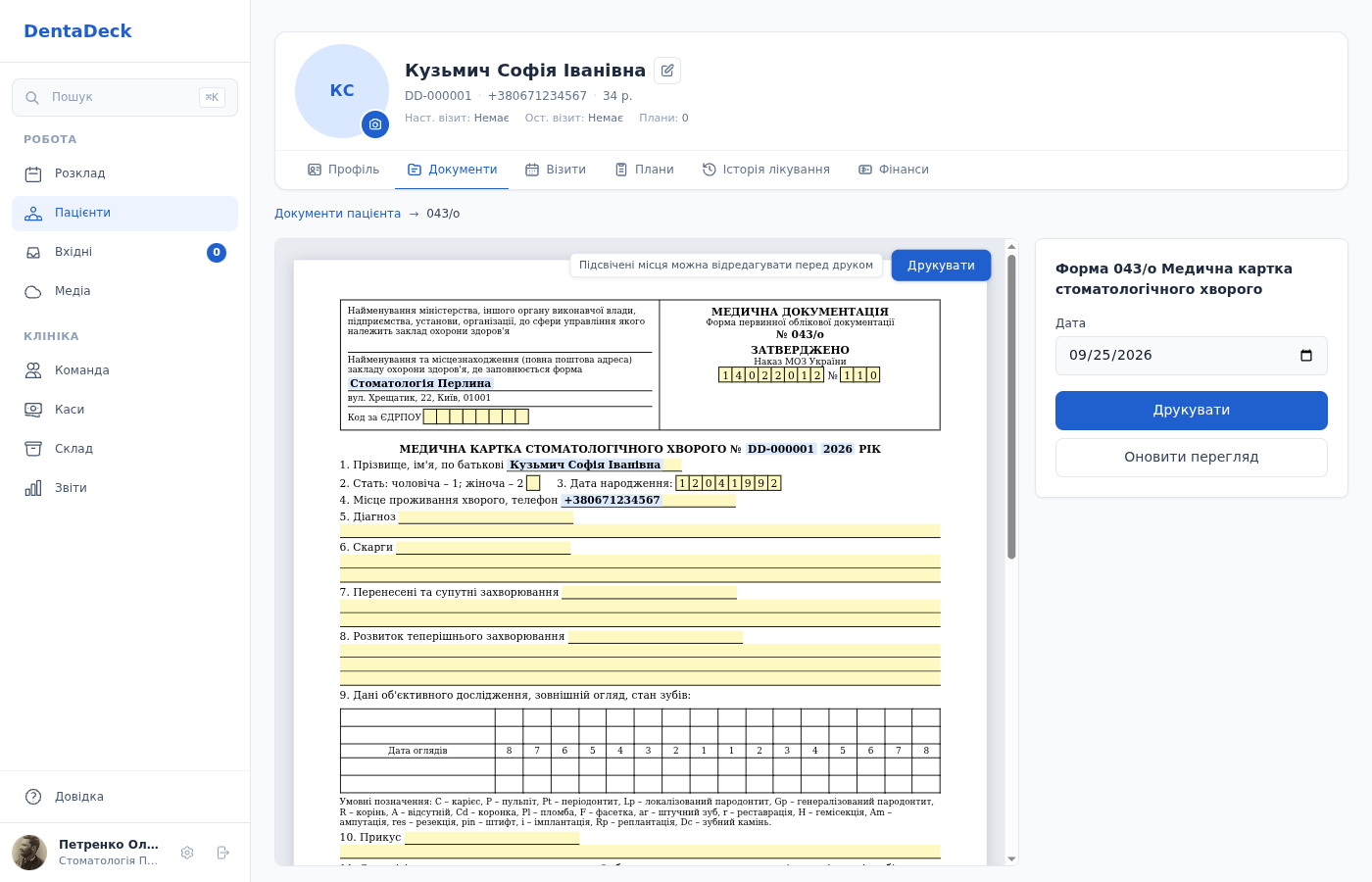
Екран форми МОЗ: ліворуч — бланк формату А4 з підсвіченими місцями для заповнення, праворуч — налаштування та кнопка Друкувати.
На вкладці Документи зібрано форми первинної облікової документації МОЗ України — від медичної картки стоматологічного хворого (форма 043/о) до журналів обліку роботи лікаря. Кожна форма друкується як офіційний бланк.
- Відкрийте картку пацієнта, перейдіть на вкладку Документи та прокрутіть до розділу Форми МОЗ.
- Натисніть на потрібну форму. Відкриється екран із бланком: ліворуч — попередній перегляд аркуша А4, праворуч — налаштування.
- Перегляньте бланк. Дані пацієнта вже підставлені: ім’я, номер картки, дата народження, телефон. Блакитним підсвічено підставлені дані, жовтим — порожні рядки для заповнення від руки.
- За потреби відредагуйте будь-яке підсвічене місце просто в перегляді — клацніть на нього й наберіть текст. На папір підсвічування не потрапляє: друкується чистий офіційний бланк.
- Для журналів обліку оберіть лікаря та дату або період — і натисніть Оновити перегляд. У формі 043/о таблиця Щоденник лікаря автоматично містить усі етапи лікування та їхні коментарі за датою; інші журнали друкуються за правилами обраного бланка.
- Натисніть Друкувати — бланк відкриється в новій вкладці, звідки його можна надрукувати або зберегти у PDF.
Переглянути імпортовані документи
- Відкрийте картку пацієнта → вкладка Документи.
- Прокрутіть до блоку Імпортовані документи та відкрийте потрібний файл, якщо він є у DentaDeck.
Якщо підтримуваних імпортованих файлів немає, блок показує Документів пацієнта ще немає. Перевірені PDF, Pages і XLSX із Cliniccards з’являються тут і в пов’язаному етапі лікування. DICOM-дослідження, відео, 3D-моделі та CR3 відображаються в Історії лікування. Непідтримувані формати до цих розділів не потрапляють.
Налаштування
Фірмові бланки для вкладки Документи створюються в розділі Налаштування → Шаблони документів. Для кожного бланка задається назва, спосіб підписання (лише друком або цифрово чи друком) та вміст із можливістю підставляти дані пацієнта й клініки. Створені бланки з’являються у вкладці Документи кожного пацієнта.
Щоб не складати тексти з нуля, натисніть Додати з бібліотеки — у ній зібрані готові бланки: договір про надання стоматологічних послуг, інформована добровільна згода на лікування, згода на обробку персональних даних, згода на фото- та відеофіксацію, анкета про стан здоров’я, відмова від лікування та пам’ятка після видалення зуба. Додайте потрібний бланк одним кліком і відредагуйте під регламент своєї клініки.
Поради
- Щоденник у формі 043/о складається з етапів лікування та коментарів. Службову інформацію, яка не має потрапити до медичного щоденника, зберігайте як звичайну нотатку, а не як етап.