На цій сторінці
Фінанси пацієнта: історія, аванс, депозит
Можливості
- Картка Фінансовий стан із боргом, станом Розраховано або авансом, підсумками Виконано робіт і Сплачено та доречними фінансовими діями. Якщо розподіл оплат за актами не узгоджений, залишок має стан Переплата потребує звірки.
Переглянути фінансову історію
- Відкрийте картку пацієнта та перейдіть на вкладку Фінанси.
- Оберіть потрібне представлення: Платежі та акти для загальної історії, Виконані роботи для кожної позиції актів, Платежі для оплат і повернень або Акти для документів.
- За потреби натисніть Нові зверху або Старі зверху, щоб змінити порядок усієї історії за датою.
- У картці Фінансовий стан натисніть рядок із боргом, станом Розраховано, авансом або позначкою Переплата потребує звірки, щоб побачити, як акти, оплати й повернення змінюють баланс.
- У представленнях Платежі, Виконані роботи та Акти натисніть Як це працює поруч із заголовком історії; повторне натискання згортає довідку.
- На комп’ютері переглядайте записи в таблиці, а на телефоні — у картках. Розкрийте акт, щоб звірити Суму та Сплачено для кожної позиції. Підсумки Виконано робіт і Сплачено видно у картці Фінансовий стан, крім випадку, коли записи в різних валютах ще потребують звірки.
- Якщо записів багато, унизу натисніть Показати старіші або Показати новіші — напис відповідає вибраному порядку.
- Власник або адміністратор з повним фінансовим доступом може натиснути Архівні документи Cliniccards, щоб відкрити відфільтровані за цим пацієнтом вихідні рахунки, чеки, оплати та інші фінансові документи. Натисніть ID документа, щоб звірити його незмінний вміст і контрольні суми.
Якщо вам призначені не всі каси або продавці пРРО, вкладка Фінанси показує ще не оплачені акти та лише ті оплати й акти, що проходять через ваші каси та продавців; записи з чужим маршрутом, їхні дії, чек і посилання приховані, а на самому акті замість стану чека показано Оплата проходить через недоступні вам касу або продавця. Повну історію бачить працівник, якому призначені всі каси й продавці.
Історичні акти й оплати, перенесені з Cliniccards, доступні для перегляду та звірки, але не для редагування, анулювання, QR-оплати чи фіскалізації. Потрібне виправлення оформлюйте окремим поточним записом за правилами клініки — вихідний документ залишиться незмінним.
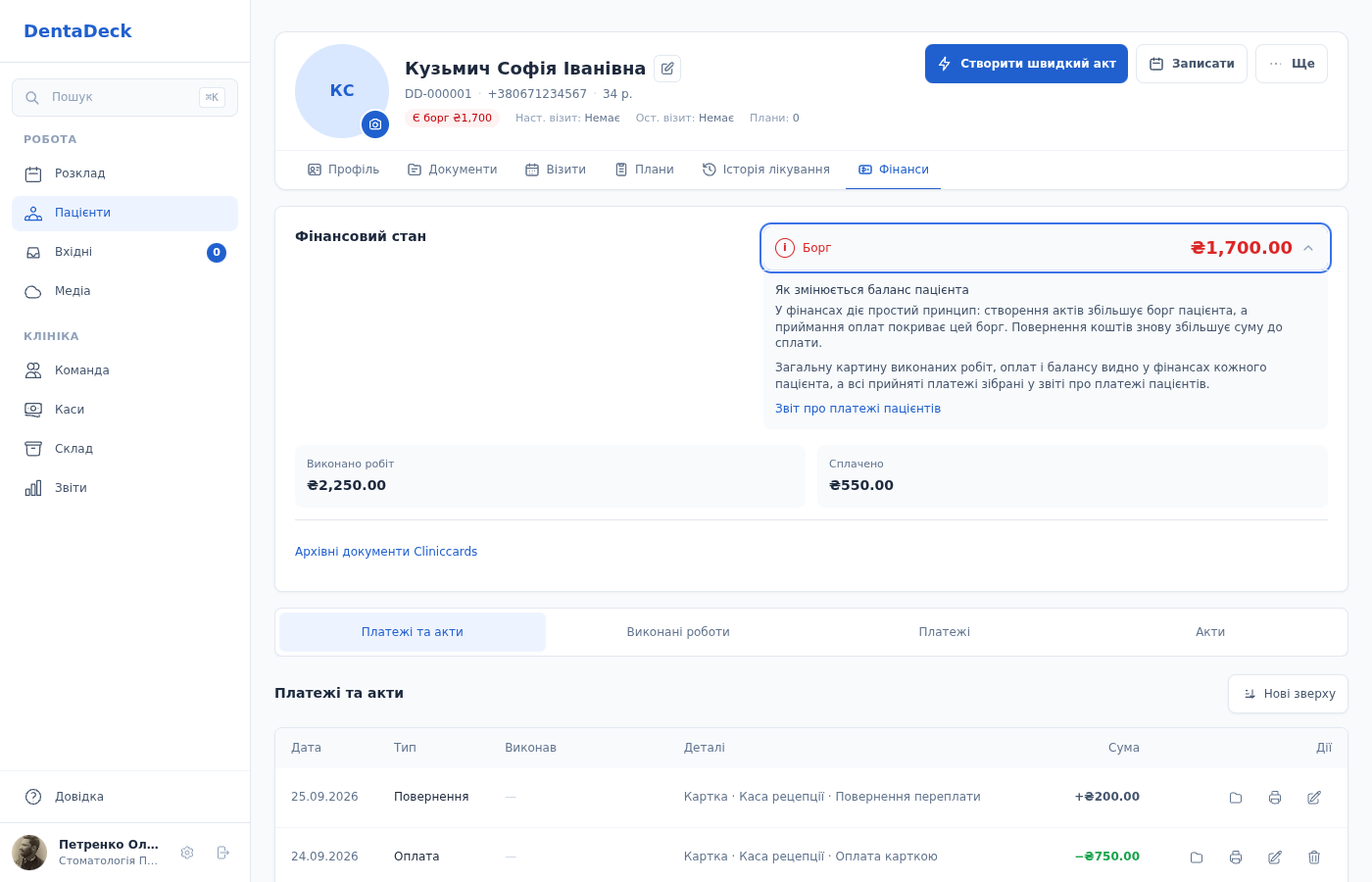
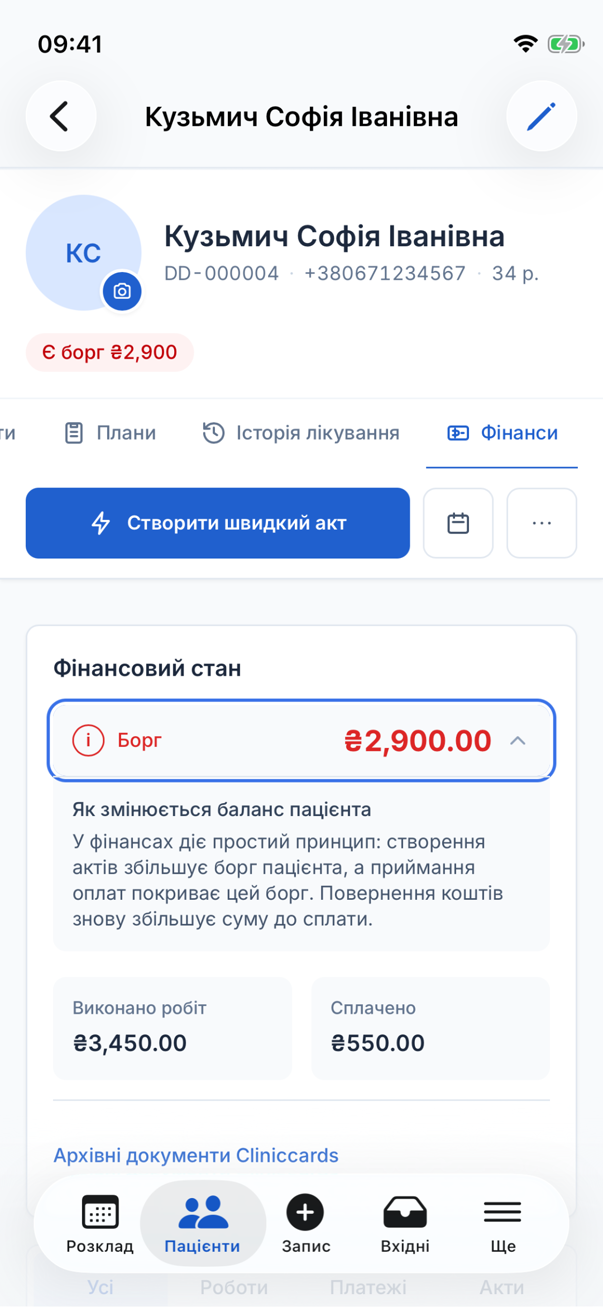
Картка фінансового стану з одним головним наступним кроком, підсумками, перемиканням порядку за датою та історією операцій.
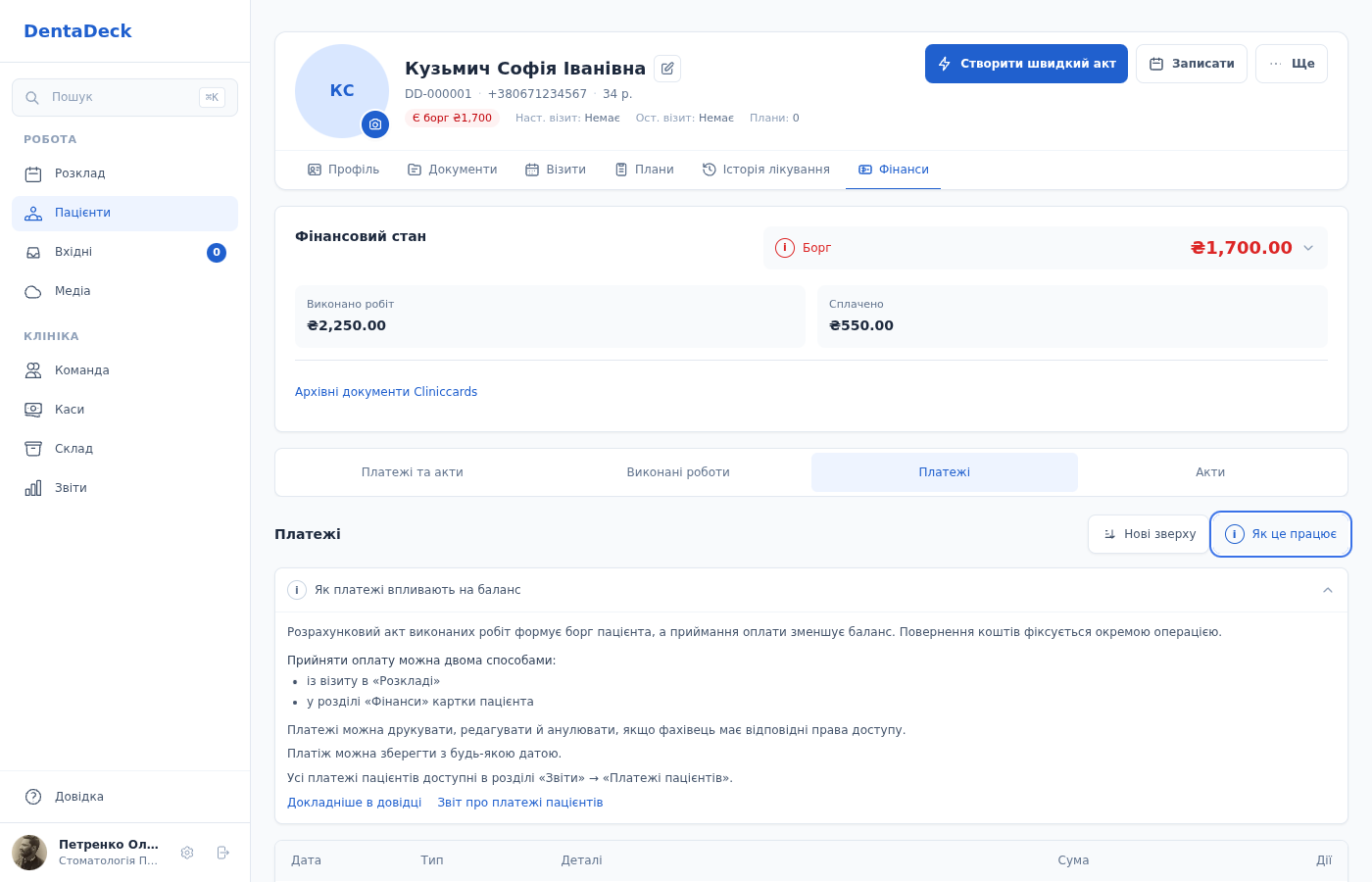
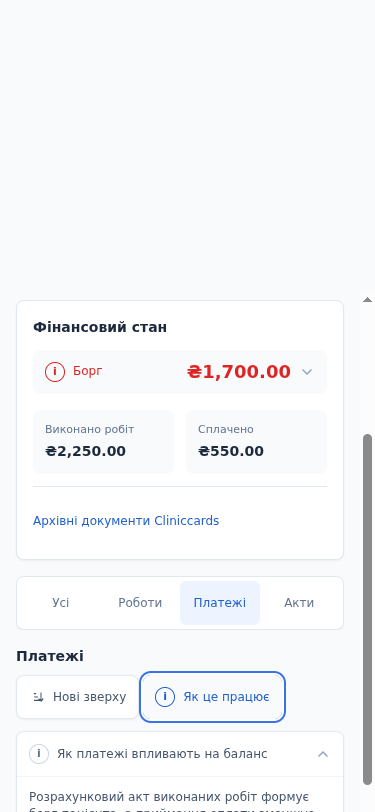
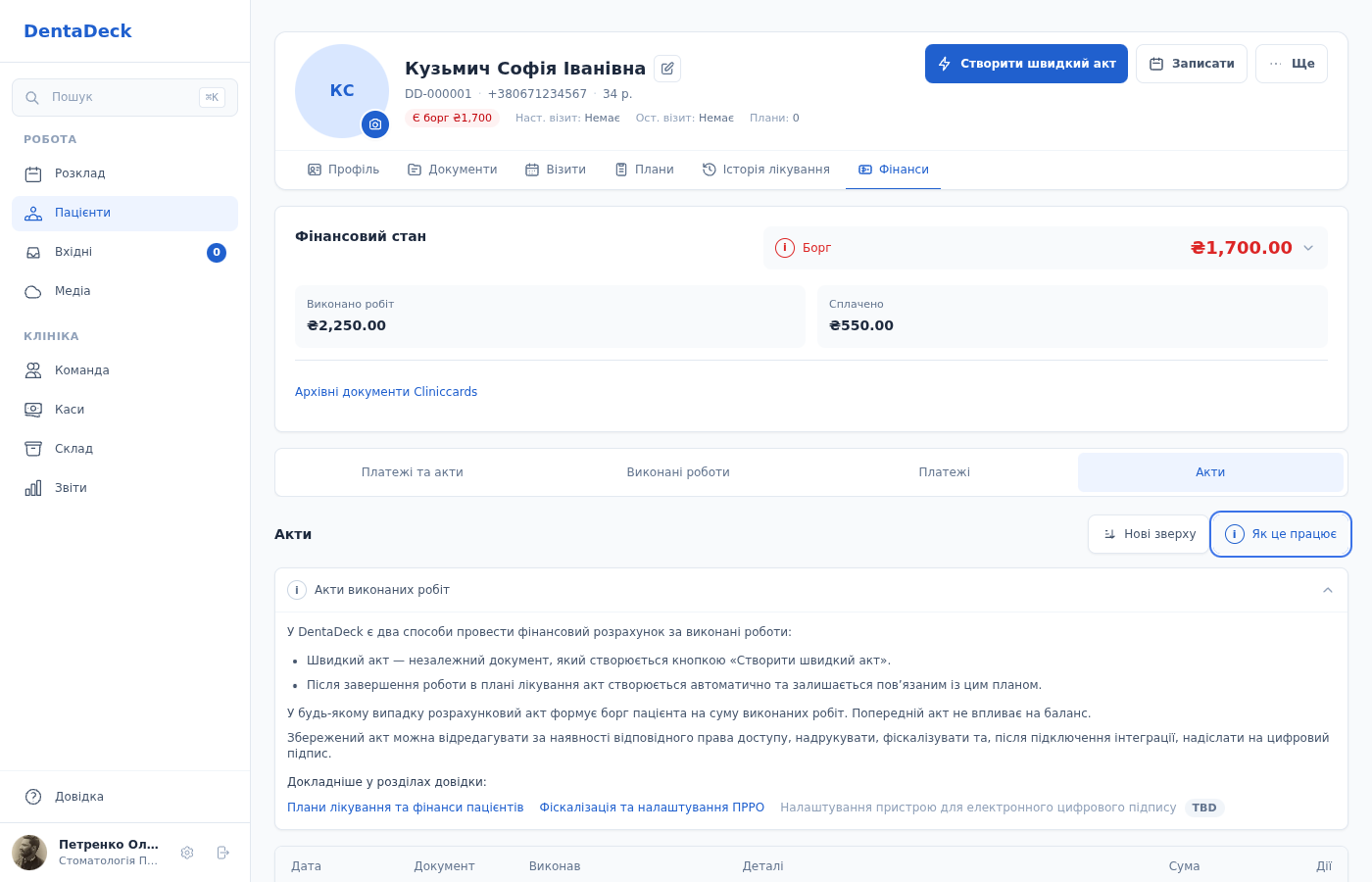
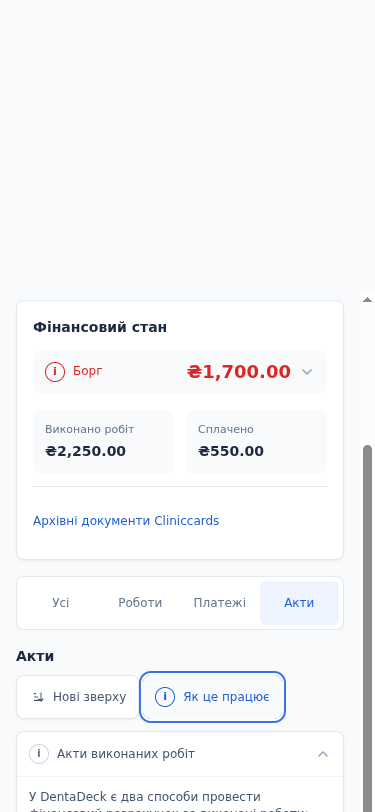
Кнопка Як це працює відкриває пояснення для вибраного представлення; повторне натискання згортає його.
Залишити та повернути звичайний аванс
Звичайна ручна оплата у валюті клініки може перевищувати поточний борг, зокрема в українській клініці. У Фінансах → Ще → Записати оплату без чека запишіть фактично отриману суму: різниця з’явиться як Аванс. Наступний акт виконаних робіт використовує цей залишок автоматично, без нового запису оплати.
У клініці без фіскалізації, щоб зафіксувати фактично повернутий залишок, відкрийте Ще → Повернути кошти, вкажіть суму й касу та збережіть. Баланс пацієнта й залишок каси зміняться разом. Це внутрішній запис повернення, а не команда банківському терміналу. Окремий депозитний рахунок для цього не потрібен.
Аванс можна внести й без боргу або поповнити пізніше. У формі видно поточний аванс і загальний залишок після нової оплати. В українській фіскальній клініці повернення через застосунок і далі починається з початкового фіскального чека; ручне повернення звичайного авансу тут недоступне.
Керувати депозитом пацієнта
Ці дії доступні лише в країні без обов’язкової фіскалізації. В українській клініці DentaDeck показує історичний залишок, але не дозволяє створювати нові рухи депозиту.
- Переконайтеся, що власник або адміністратор увімкнув Депозити пацієнтів у розділі Налаштування.
- Відкрийте картку пацієнта → вкладка Фінанси. Суму Депозит пацієнта показано у картці Фінансовий стан окремо від звичайного балансу.
- Щоб прийняти кошти, натисніть Поповнити, укажіть суму й Касу депозиту, за бажанням додайте коментар і ще раз натисніть Поповнити.
- Щоб погасити борг коштами з депозиту, натисніть Зарахувати в оплату, оберіть касу депозиту та суму, потім підтвердьте дію. Сума зменшить депозит і буде зарахована як оплата пацієнта.
- Щоб видати невикористані кошти, натисніть Повернути, оберіть касу депозиту та суму, потім підтвердьте повернення.
Депозит ведеться окремо від звичайного балансу пацієнта. Поповнення депозиту додає гроші до вибраної каси, повернення зменшує касу, а Зарахувати в оплату не додає гроші до каси вдруге. Система не дозволить повернути або зарахувати більше, ніж доступно у вибраній касі депозиту.
В українській клініці DentaDeck приховує Поповнити, Зарахувати в оплату й Повернути. Для передоплати потрібні окремі правила продажу та повернення в Checkbox; до їх реалізації система не дозволяє створити нефіскальний рух грошей під виглядом депозиту.
Поки система очікує QR-оплату пацієнта, Зарахувати в оплату приховано. Завершіть або скасуйте QR-платіж, а потім зарахуйте депозит.
Анулювати помилковий запис
- У історії на вкладці Фінанси знайдіть помилковий акт чи оплату.
- Натисніть Анулювати поруч із записом і підтвердьте дію.
Анульований запис лишається в історії з позначкою «анульовано», але більше не впливає на баланс. Звичайне анулювання доступне для ручної оплати та зарахування з депозиту, але не для акта чи оплати, пов’язаних із прямим фіскальним чеком. Таке виправлення починайте з повернення початкового чека. Активна QR-оплата або неповернений рух коштів у QR-розрахунку також блокує звичайне анулювання акта; ці кошти повертає платіжний провайдер.
Поради
- Баланс рахується просто: сума чинних Актів виконаних робіт мінус сума чинних оплат. Попередні та страхові акти до балансу не входять. Червоний Борг означає, що пацієнт винен клініці. Зелений Аванс означає залишок звичайної оплати на майбутні роботи. Неузгоджений розподіл за актами потребує звірки.
- Не плутайте Аванс і Депозит пацієнта. Аванс уже входить у звичайний баланс, а депозит лишається окремим. Там, де депозитні дії дозволені, він вплине на оплату лише після Зарахувати в оплату.
- У країні, де депозитні операції дозволені, під час звірки каси враховуйте поповнення та повернення депозиту як реальні рухи грошей. Внутрішнє зарахування депозиту в оплату не є новим надходженням.