На цій сторінці
Загальний звіт клініки
Загальний звіт клініки показує на одній сторінці, що клініка зробила й отримала за період: суму виконаних робіт зі знижкою, суму платежів, платежі за касами та роботи кожного лікаря. Це перший погляд на день чи місяць. Щоб побачити окремі акти чи платежі, відкрийте реєстри кнопками Показати роботи й Показати платежі. Звіт лише показує дані: змінити в ньому нічого не можна.
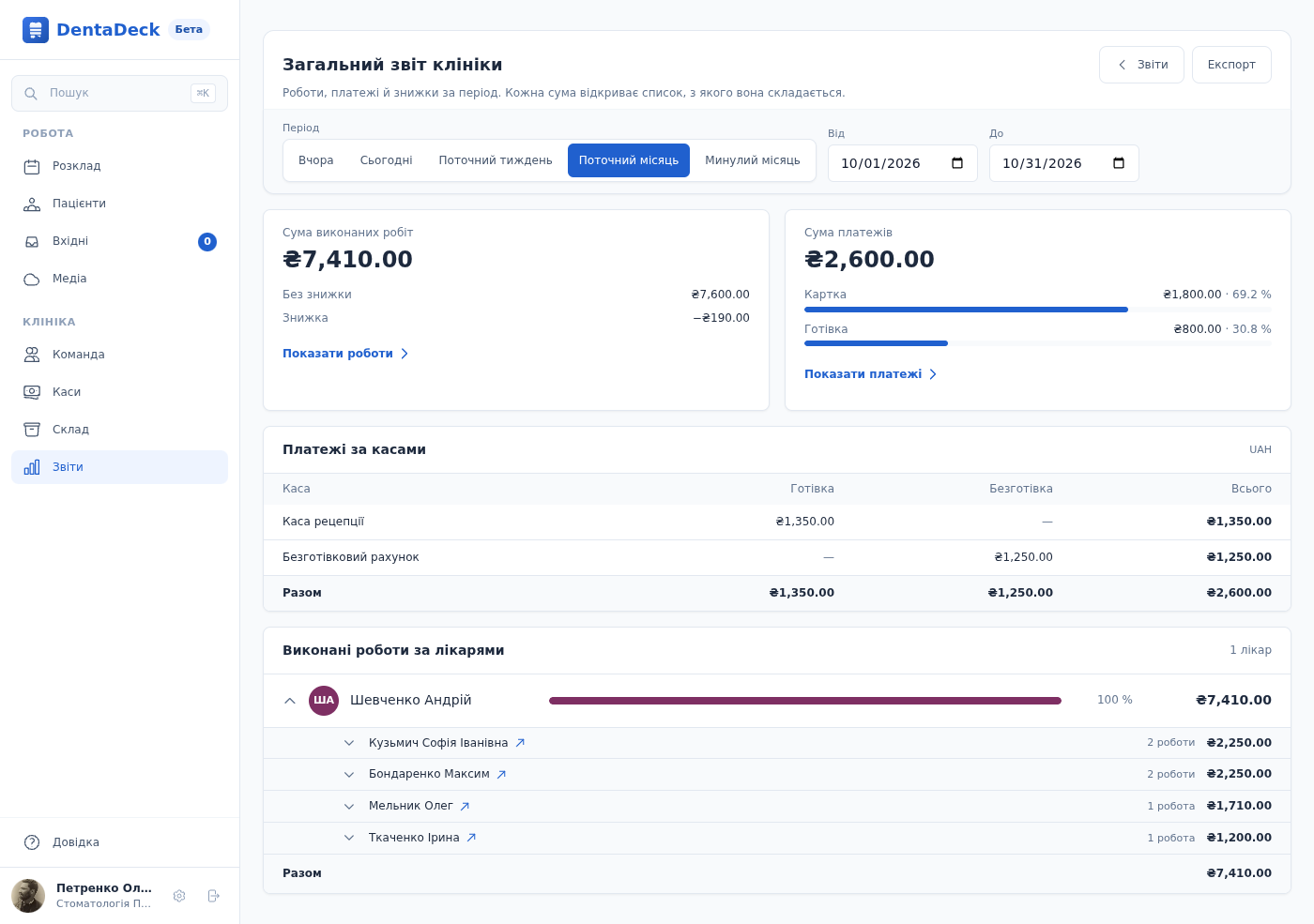
Загальний звіт за поточний місяць: картки робіт і платежів, платежі за касами та лікар із розкритими пацієнтами.
Можливості
- Період Вчора, Сьогодні, Поточний тиждень, Поточний місяць, Минулий місяць або власні дати Від і До. Звіт відкривається на Сьогодні.
- Картка Сума виконаних робіт: сума після знижки, а під нею Без знижки та Знижка.
- Картка Сума платежів: продажі мінус повернення та розподіл за видами оплати (зокрема готівка, картка, переказ, оплата з депозиту пацієнта) зі стовпчиками й відсотками.
- Таблиця Платежі за касами: для кожної каси сума в колонці Готівка чи Безготівка (за типом каси), підсумок Всього й рядок Разом.
- Блок Виконані роботи за лікарями: частка кожного лікаря в кольорі його змін у розкладі. Рядок лікаря розкривається до пацієнтів, а рядок пацієнта — до послуг.
- Кнопки Показати роботи й Показати платежі відкривають реєстри за ті самі дати. Кнопки є лише в тих, кому доступні самі реєстри.
- Експорт сторінки в PDF.
- Суми в різних валютах не додаються: кожна валюта має свої суми, свою таблицю кас і свій блок лікарів. Валюта клініки йде першою.
Переглянути звіт за період
- Відкрийте Звіти → Загальний звіт клініки.
- Оберіть період кнопкою або вкажіть дати Від і До. Сторінка оновлюється одразу.
- Порівняйте картки з таблицею кас і блоком лікарів. Це одні й ті самі роботи та платежі, розкладені по-різному, тому суми збігаються.
Що входить у суми:
- Роботи — акти з призначенням Акт, які не анульовано, за датою виконання в періоді. Попередні й страхові акти, анульовані акти та технічні акти початкового боргу з перенесення з Cliniccards не враховуються. Це той самий набір, що й у реєстрі Виконані роботи без змін фільтрів.
- Платежі — продажі мінус повернення за датою оплати. Анульовані платежі й технічні платежі початкового авансу з перенесення не враховуються. Оплата з депозиту пацієнта — окремий вид оплати: гроші внесено раніше. Саме поповнення депозиту — касова операція, а не платіж, тому в суму не входить.
- Дні рахуються за часовим поясом клініки, як у реєстрах.
- Якщо співробітнику призначено лише частину кас, він бачить тільки їх, а суми збігаються з тим, що йому показують реєстри.
Побачити, що зробив лікар
- У блоці Виконані роботи за лікарями натисніть рядок лікаря. Під ним з’являться його пацієнти з найбільшою сумою — до десяти.
- Натисніть рядок пацієнта, щоб побачити послуги: назва, кількість і сума.
- Натисніть ім’я пацієнта зі стрілкою, щоб відкрити його картку.
- Якщо пацієнтів у лікаря більше десяти, під списком є посилання Ще N пацієнтів — показати всі роботи лікаря. Воно відкриває реєстр Виконані роботи за той самий період і з цим лікарем; якщо реєстр вам недоступний, посилання немає.
Пацієнтів і послуги звіт підвантажує, коли ви розкриваєте рядок, тому сторінка відкривається швидко навіть у великої клініки.
Відкрити реєстри за той самий період
- Натисніть Показати роботи під карткою Сума виконаних робіт: відкриється реєстр Виконані роботи з тими самими датами.
- Натисніть Показати платежі під карткою Сума платежів: відкриється реєстр Платежі пацієнтів з тими самими датами.
Підсумки реєстрів збігаються із сумами карток. Кнопки є лише в тих, кому доступні самі реєстри (право Звіти по всіх актах, роботах і платежах): хто має тільки право Звіти по клініці, бачить цифри без кнопок.
Експортувати звіт у PDF
- Натисніть Експорт → PDF.
- Відкрийте файл: у ньому ті самі картки, таблиця кас і блок лікарів за обраний період, з назвою клініки, датою формування й іменем того, хто його сформував.
У PDF немає розкритих пацієнтів і послуг: їх список є в реєстрі Виконані роботи. Excel і CSV для цього звіту поки немає: плоскі дані вивантажуються з реєстрів.
Права доступу
| Дія | Власник | Адміністратор | Реєстратор | Лікар | Асистент |
|---|---|---|---|---|---|
| Відкривати Загальний звіт клініки, розкривати лікарів і пацієнтів | ✓ | ✓ | — | — | — |
| Експортувати звіт у PDF | ✓ | ✓ | — | — | — |
Звіт відкриває право Звіти по клініці. Його можна надати окремо в Права доступу. Хто вже має право Фінансові звіти, відкриває й цей звіт, доки його права не збережуть знову; після збереження кожне право діє окремо. Якщо Доступ до фінансів вимкнено, право не діє. Призначення кас і продавців пРРО обмежує суми, які бачить співробітник.
Поради
- Щоб звірити день, залиште Сьогодні. На початку місяця перевірте Минулий місяць.
- Якщо суму картки не вдається звірити з реєстром, перевірте період і призначення акта в реєстрі. Кнопки Показати роботи й Показати платежі переносять період самі.
- Звіт працює у вебверсії на комп’ютері; у мобільному застосунку розділу Звіти немає.
- Якщо ви працювали в Cliniccards, то помітите відмінності. Платежі згруповано за касами, а не за юридичними особами: у касі юрособи немає. Блоків витрат, загального доходу й помісячної таблиці прибутку поки немає. Кнопки Показати роботи й Показати платежі відкривають реєстри DentaDeck, а не вікна з таблицею. Експорт зараз лише в PDF.