На цій сторінці
Навантаження лікарів
Навантаження лікарів показує, скільки працював кожен лікар за період: скільки годин було в його змінах, скільки годин і візитів він відпрацював, скільки пацієнтів прийняв, на яку суму виконав робіт, який у нього середній чек і скільки коштує його година. Вкладка За запланованими візитами показує навантаження наперед, а За місяцями — як показники змінюються від місяця до місяця. Звіт лише показує дані: змінити в ньому нічого не можна.
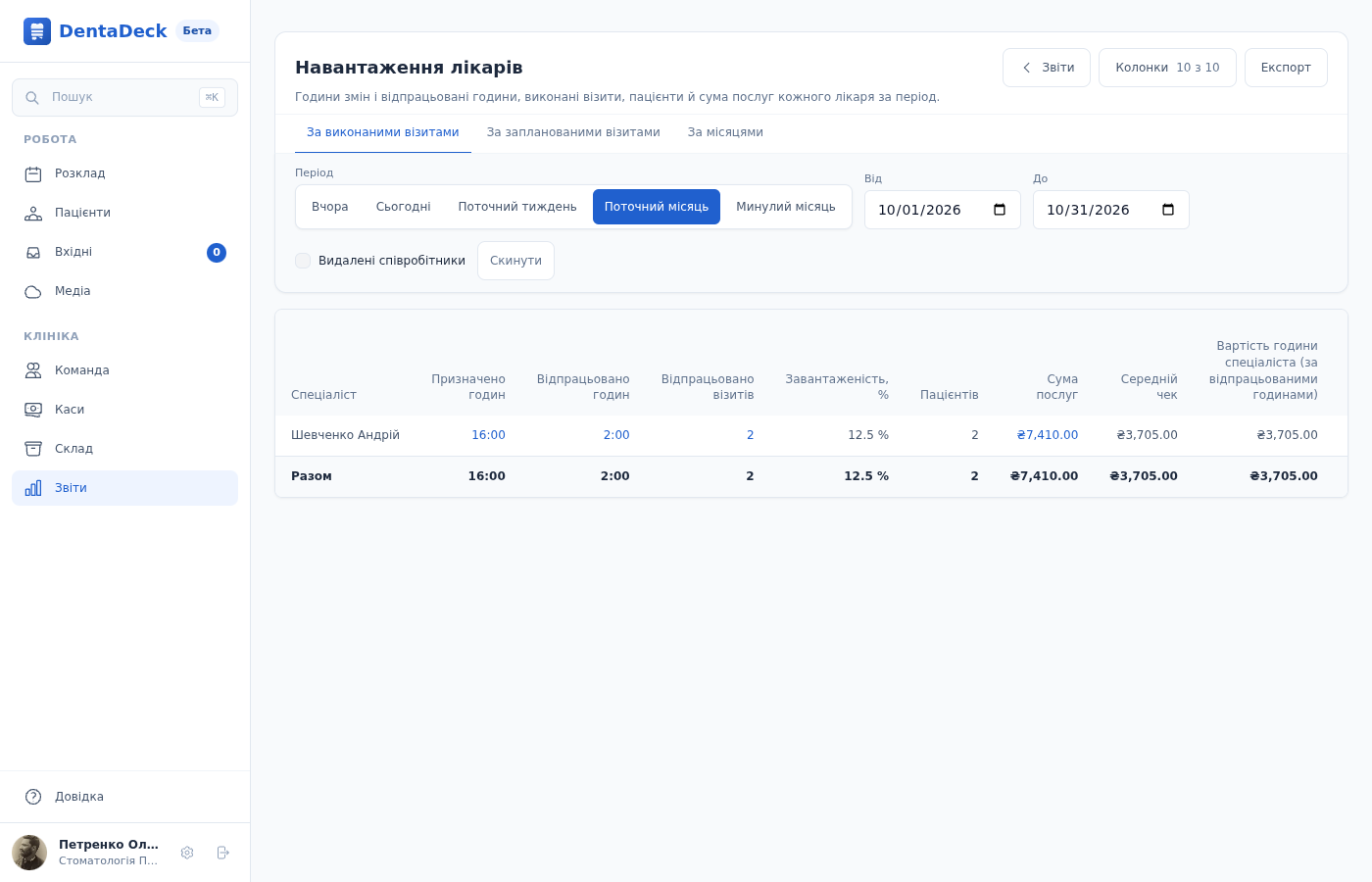
Навантаження лікарів за поточний місяць: години змін і відпрацьовані години, візити, пацієнти, сума послуг і вартість години кожного лікаря та рядок «Разом».
Можливості
- Три вкладки: За виконаними візитами, За запланованими візитами та За місяцями.
- Період Вчора, Сьогодні, Поточний тиждень, Поточний місяць, Минулий місяць або власні дати Від і До. Звіт відкривається на Поточному місяці.
- Для кожного лікаря: Призначено годин, Відпрацьовано годин, Відпрацьовано візитів, Завантаженість, %, Пацієнтів, Сума послуг, Середній чек і дві Вартості години.
- Рядок Разом під таблицею.
- Числа відкривають звіти, з яких вони складаються, за той самий період: години змін — Зміни роботи лікарів, відпрацьовані години й візити — Відвідування пацієнтів, сума послуг — Виконані роботи.
- Позначка Видалені співробітники додає лікарів, яких уже немає в команді.
- Якщо роботи були в кількох валютах, поле Валюта перемикає грошові колонки. Суми різних валют не додаються.
- Кнопка Колонки, Мій вигляд та експорт в Excel, CSV або PDF.
Переглянути навантаження за період
- Відкрийте Звіти → Навантаження лікарів.
- Оберіть період кнопкою або вкажіть дати Від і До. Таблиця оновлюється одразу.
- Порівняйте лікарів за колонками й перегляньте рядок Разом.
У таблиці є лікарі, у яких за період є хоча б одна зміна, виконаний візит або робота. Порядок — за прізвищем.
Що рахує кожна колонка
- Призначено годин — тривалість змін лікаря в розкладі за днем початку зміни. Скасовані зміни не враховуються. Зміни асистентів і адміністраторів сюди не входять.
- Відпрацьовано годин і Відпрацьовано візитів — тривалість і кількість візитів зі статусом Виконано.
- Завантаженість, % = відпрацьовані години ÷ призначені години × 100. Вона буває більшою за 100 %, якщо лікар приймав поза змінами.
- Пацієнтів — скільки різних пацієнтів прийняв лікар. У рядку Разом пацієнт, якого приймали двоє лікарів, рахується один раз.
- Сума послуг — роботи з актів із призначенням Акт за датою виконання, як у реєстрі Виконані роботи й у Загальному звіті клініки: без анульованих, попередніх і страхових актів та без технічних актів перенесення з Cliniccards.
- Середній чек = сума послуг ÷ відпрацьовані візити.
- Вартість години спеціаліста (за відпрацьованими годинами) = сума послуг ÷ відпрацьовані години; Вартість години лікаря (за призначеними змінами) = сума послуг ÷ призначені години.
Як у Cliniccards: якщо змін немає, завантаженість — 0 %, а вартість години за змінами дорівнює всій сумі послуг. Так само рахуються середній чек без візитів і вартість години без відпрацьованих годин.
Дні візитів і змін рахуються за часом розкладу, як його показано в сітці, а дні робіт — за датою виконання акта.
Переглянути заплановане навантаження
- Відкрийте вкладку За запланованими візитами. Період той самий, що на першій вкладці.
- Порівняйте Призначено годин із Заплановано годин: це візити зі статусами Заплановано й Підтверджено.
Грошей на цій вкладці немає. Візити зі статусом Не додзвонились у заплановані не входять.
Переглянути навантаження за місяцями
- Відкрийте вкладку За місяцями. Звіт показує поточний місяць і п’ять попередніх.
- За потреби змініть Від місяця й До місяця (не більше 24 місяців) або оберіть Спеціаліста.
- Кожен лікар має рядок на кожен місяць діапазону, зокрема й на місяці без роботи.
Перейти до змін, візитів і робіт
- Натисніть число в колонці Призначено годин, щоб відкрити Зміни роботи лікарів цього лікаря за той самий період.
- Натисніть число в колонці Відпрацьовано годин або Відпрацьовано візитів, щоб відкрити Відвідування пацієнтів цього лікаря зі статусом Виконано.
- Натисніть Суму послуг, щоб відкрити Виконані роботи цього лікаря.
Посилання є лише в тих, кому доступний сам звіт, куди воно веде. Нулі й рядок Разом нікуди не ведуть.
Експортувати звіт
- Налаштуйте період, фільтри й колонки.
- Відкрийте Експорт і виберіть Excel (.xlsx), CSV або PDF.
Файл містить ті самі колонки в тому самому порядку, що й таблиця. Excel і PDF починаються шапкою з періодом і фільтрами, а PDF закінчується рядком Разом. В Excel і CSV рядка Разом немає; якщо є грошові колонки, таблицю закриває колонка Валюта.
Права доступу
| Дія | Власник | Адміністратор | Реєстратор | Лікар | Асистент |
|---|---|---|---|---|---|
| Відкривати Навантаження лікарів і експортувати його | ✓ | ✓ | — | — | — |
Звіт відкриває право Звіти по клініці, як і Загальний звіт клініки. Його можна надати окремо в Права доступу; хто має Фінансові звіти, відкриває й цей звіт, доки його права не збережуть знову. Якщо Доступ до фінансів вимкнено, право не діє. Співробітник, якому вимкнули Всі візити розкладу, бачить лише свій рядок. Призначення кас і продавців пРРО обмежує суми, які бачить співробітник.
Поради
- Щоб навантаження було точним, позначайте виконані візити статусом Виконано й ставте лікарям зміни в розкладі.
- Якщо сума послуг не збігається з реєстром, перевірте період і призначення акта: звіт рахує лише Акт.
- Звіт працює у вебверсії на комп’ютері; у мобільному застосунку розділу Звіти немає.
- Якщо ви працювали в Cliniccards, то помітите відмінності:
- колонки Первинних пацієнтів поки немає;
- За місяцями — одна таблиця з колонкою Місяць, а не окрема таблиця на кожного лікаря;
- суми в іншій валюті не перераховуються за курсом, а показуються окремо через поле Валюта.