На цій сторінці
Фіскалізація та пРРО Checkbox
DentaDeck напряму працює з пРРО Checkbox: перевіряє касира й касу, відкриває та закриває зміну, створює чеки продажу й повернення.
Готівковий облік, онлайн-еквайринг і фіскалізація налаштовуються окремо, а в щоденній роботі сходяться в одній дії Прийняти оплату за акт. Спочатку ви обираєте спосіб: готівку, уже отриману карткову або змішану оплату, посилання чи QR або підключений POS. Після вибору відкривається відповідна форма; режим без фіскального чека показується окремо там, де він доступний.
[!IMPORTANT] Підключення Checkbox, PayLink і зв’язки з внутрішніми касами налаштовують лише на комп’ютері. У мобільному застосунку після підключення можна відкривати й закривати зміну, створювати X-звіт, проводити дозволені операції та переглядати чеки; якщо реєстратор ще не підключений, застосунок не показує перехід до його налаштування.
В українській клініці поповнення, зарахування та повернення депозиту пацієнта недоступні. Передоплата потребує окремого продавця, чека продажу й правила повернення; DentaDeck не створює нефіскальний рух депозиту замість цього сценарію.
Можливості
- Окремий компактний список реєстраторів без кроків майстра: для кожного пРРО видно організацію, касу, касира, стан та одну основну дію.
- Готовий реєстратор не показує зайвий підсумок. Якщо налаштування неповне, DentaDeck показує лише конкретні дії, які треба виконати.
- Новий реєстратор підключається однією кнопкою Підключити Checkbox; недоступні провайдери не відволікають від робочого сценарію.
- Покрокове підключення пРРО Checkbox за даними касира та ключем ліцензії каси.
- Перевірка організації, каси й касира під час підключення; тестовий режим або невідомий доступ до продажу не заважають налаштувати касу DentaDeck і правила прайсу.
- Окремий Навчальний режим Checkbox для перевіреної тестової каси: оплата, повернення, повторна перевірка та X/Z-звіти. Тестові чеки явно позначені й не входять до фіскальних підсумків.
- Перед першим реальним чеком потрібні робочий пРРО й підтверджений Продаж. Значення готівкової й карткової оплати залишаються діагностикою.
- Чотирикроковий майстер першого реального чека: один бізнес і пРРО, одна внутрішня каса та фінальна перевірка. Якщо правило прайсу ще не підтверджене, майстер пояснює причину й відкриває окрему сторінку Податкові групи.
- Безпечне редагування: нові логін, пароль або ключ записуються тільки після успішної перевірки, а кожен уже досягнутий крок можна відкрити знову.
- Перегляд пропозиції перед підтвердженням: детальний чек за замовчуванням, автоматичні стабільні коди й одна ставка для клінічних послуг у кожному пРРО.
- Окремі правила для товарів, ліків і медвиробів: явний дозвіл продажу від конкретного ФОП або ТОВ та явна ставка конкретного пРРО.
- Відкриття зміни, створення X-звіту без закриття та закриття зміни із Z-звітом.
- Перевірка перед Z-звітом: точні лічильники шести видів незавершених операцій і переходи до їх вирішення.
- Завчасне попередження про завершення строку дії ключа касира — за 30 днів на сторінці зміни та в налаштуваннях кас, без блокування роботи.
- Фіскалізація всього акта, окремих послуг або частини суми з точним залишком для наступного чека.
- Єдиний екран оплати виконаного акта: посилання або динамічний QR, готівка, з автоматичним чеком або без нього.
- Надсилання посилання одразу, а акта PDF і посилання на підтверджений чек — після оплати; доступні email і підключений Telegram пацієнта.
- Розподіл підсумку або знижки між вибраними послугами пропорційно до копійки.
- Готівковий, картковий або змішаний розрахунок в одному чеку з окремою касою для кожної частини. Для прямого чека кожна вказана сума означає, що гроші вже отримано.
- Окремі стани грошей і чека: оплата одразу потрапляє до каси й балансу пацієнта, а Checkbox може ще створювати чек або повернути помилку.
- Необов’язкове об’єднання тільки готових клінічних послуг з однією податковою групою; товари, ліки й медвироби завжди залишаються окремими рядками.
- Опційна фіскалізація службового внесення та інкасації у вибраній внутрішній касі.
- Повне повернення прямого чека: працівник спочатку реально віддає готівку або повертає карткову оплату через зовнішній термінал, а DentaDeck одразу записує рух грошей і окремо створює чек повернення.
- Повне або часткове повернення оплати Monobank за точними позиціями початкового чека; новий запит доступний лише після підтвердження банку та перевіреного чека повернення Checkbox.
- Карткова оплата цілого неоплаченого акта через POS-термінал PayLink із передаванням даних ЕПЗ до Checkbox.
- Окрема черга Потребує уваги для розбіжностей із платіжним провайдером, а також звіти Фіскалізація, Чеки і акти, Фіскалізовані акти та QR-платежі; усі вони показують лише призначених вам продавців і каси.
Як це зробити
Приймати оплату на різні ФОП або ТОВ
- На комп’ютері відкрийте Каси → Налаштування кас → Фіскальний чек. Для кожного ФОП або ТОВ натисніть Підключити Checkbox → Підключити новий реєстратор та введіть дані його касира і каси.
- Після перевірки звірте показані організацію та ЄДРПОУ / РНОКПП. Назва в DentaDeck допомагає знайти пРРО; продавця визначають перевірені дані Checkbox.
- Прив’яжіть окремі внутрішні каси цього продавця. Кілька кас можна позначити разом у Інші каси й доступ → Усі прив’язані каси → Зберегти всі прив’язки. Прайс у клініки спільний, а податкові групи підтверджуються окремо для кожного пРРО.
- Відкрийте зміну потрібного пРРО. У Фінансах пацієнта натисніть Прийняти оплату за акт, оберіть спосіб із чеком, потрібного продавця в Хто видає чек і натисніть Обрати. Перевірте підставлену касу та суму перед підтвердженням отриманих грошей.
- Для наступного акта можна обрати іншого продавця. Оплата і чек збережуть зв’язок із вибраними пРРО та касою. Для POS у налаштуваннях PayLink також задається конкретна пара пРРО та безготівкової каси; банк має налаштувати сам термінал на відповідного продавця.
Навчитися на тестовій касі Checkbox
- Відкрийте налаштування перевіреного тестового пРРО, завершіть прив’язку кас і правила прайсу. На фінальному кроці натисніть Увімкнути навчальний режим. Ця дія доступна працівнику з правом керувати фіскальними акаунтами.
- Після повідомлення Каса готова до навчання відкрийте зміну. Використовуйте окрему навчальну касу та тестового пацієнта: записи оплати й повернення змінюють їхні звичайні баланси.
- Проведіть готівкову, вже отриману карткову або змішану оплату. Після підтвердження Checkbox з’явиться Тестовий чек створено. У чеку доступні звичайні дії перевірки та повного повернення; повторення чека не записує гроші вдруге.
- Перевірте результат у журналі чеків. Тестові чеки та документи позначені як навчальні; до сум Зведення і Фіскалізовані акти вони не входять.
- Створіть X-звіт і закрийте зміну із Z-звітом. Після завершення всіх незакінчених операцій у налаштуваннях можна натиснути Вимкнути навчальний режим.
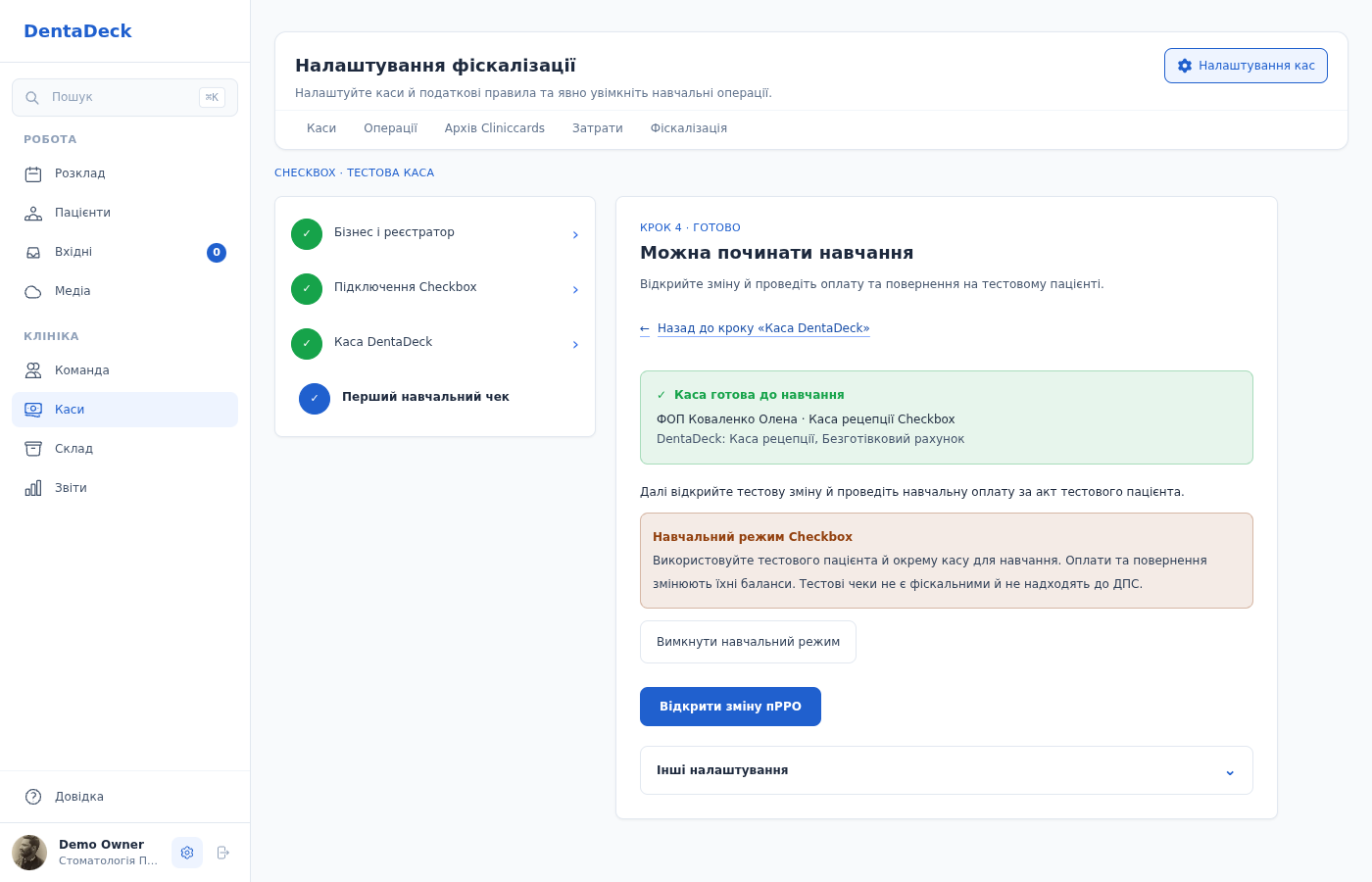
Навчальний режим вмикається окремо після перевірки тестового пРРО.
Тестовий чек не є фіскальним і не надходить до ДПС. Навчальний режим дозволяє також перевіряти підключений POS, але не переводить банківський термінал у тестовий режим: списання або повернення грошей може бути реальним. Онлайн-посилання та статичний QR із тестовим пРРО поки недоступні.
Для реальної роботи підключіть окремий робочий пРРО. Якщо в реєстратора вже є історія операцій, DentaDeck не дозволить замінити його продавця, касу або тестовий режим робочим: старі документи мають зберігати свої реквізити й тип.
Відкрити та закрити зміну
- Відкрийте Каси. У блоці Робочий день пРРО скористайтеся дією Підготувати зміну, Продовжити робочий день або Перевірити стан зміни. Якщо пРРО кілька, натисніть Обрати пРРО. Також можна перейти через Фіскалізація → Зміна пРРО.
- На початку роботи натисніть Відкрити зміну. Коли зміна відкрита, ця кнопка змінюється на Закрити зміну (Z-звіт).
- Протягом дня за потреби натисніть Створити X-звіт. Він показує поточний підсумок і не закриває зміну.
- Якщо зміну ще не можна закрити, DentaDeck покаже Закриття зміни заблоковано і точну кількість операцій у кожному виді: Незавершені чеки, Незавершені службові операції, Незавершені операції PayLink, Незавершені онлайн-оплати, Непідтверджені повернення провайдера та Оплати без фіскального підтвердження.
- Натисніть назву потрібного виду. На сторінці Що заважає закрити зміну за потреби оберіть реєстратор і натисніть Відкрити біля операції. Для службової операції натисніть Оновити після відповіді Checkbox. Для довгого списку натисніть Показати старіші.
- Якщо операція стосується внутрішньої каси, до якої ви не маєте доступу, DentaDeck не покаже пацієнта, суму чи посилання. Попросіть відповідального касира завершити таку операцію.
- Поки є перешкоди, недоступна лише кнопка Закрити зміну (Z-звіт). Ви можете створити X-звіт, перевірити зміну або завершити службові операції.
- Коли всі перешкоди зникли, поверніться до зміни, натисніть Закрити зміну (Z-звіт) і підтвердьте дію. Після відповіді Checkbox стан Закрита та Z-звіт закритої зміни з’являться в блоці Звіти й деталі.
Під час станів Відкривається або Закривається зачекайте на синхронізацію. Якщо Checkbox повернув помилку для незавершеного запиту, на сторінці з’явиться Повторити перевірку.
DentaDeck повторно перевіряє всі шість видів перешкод безпосередньо перед закриттям. Якщо ви не оновлювали сторінку, а тим часом з’явилася нова незавершена операція, Z-звіт не сформується. Оновіть сторінку і завершіть показану операцію.
Під час відкритої зміни невдала повторна перевірка не стирає останнє підтверджене підключення й не блокує X- або Z-звіт у DentaDeck; неперевірені нові дані не зберігаються. Усуньте помилку й повторіть перевірку — Checkbox усе одно може відхилити наступну операцію.
Якщо Checkbox не прийняв логін або пароль касира, DentaDeck збереже останній підтверджений стан зміни й покаже дію Оновити дані Checkbox замість технічної адреси API. Після успішної перевірки нових даних поверніться до зміни й повторіть операцію.
DentaDeck заздалегідь нагадує про завершення строку дії ключа касира. За 30 днів на сторінці зміни та в картці Фіскальний чек розділу Каси → Налаштування кас з’являється попередження Ключ касира діє до… з підказкою Оновіть ключ у Checkbox → Касири → Заміна ключа; за 7 днів воно стає червоним, а прострочений ключ показується як Ключ касира прострочений з…. DentaDeck нічого не блокує — це завчасне нагадування, а сам ключ замінюється лише в кабінеті Checkbox. Після заміни ключа попередження зникне саме — DentaDeck оновлює строк дії під час відкриття зміни та повторної перевірки підключення.
Розібрати операцію, що потребує уваги
- Відкрийте Каси → Фіскалізація → Потребує уваги.
- Прочитайте назву запису та звірте показані дані:
- Оплата потребує перевірки — порівняйте Очікували й Отримали. Не створюйте іншу оплату.
- Повернення потребує перевірки — звірте суму оплати, залишок після повернення та записи провайдера. Не повторюйте повернення.
- Статус оплати потребує перевірки — порівняйте Стан DentaDeck і Стан провайдера. Така розбіжність сама по собі не підтверджує рух грошей.
- Після перевірки кабінету провайдера натисніть Перевірити у провайдера. DentaDeck повторно перевірить ту саму операцію без створення дубля.
- Якщо відповідь можна безпечно застосувати, DentaDeck зарахує одну оплату, завершить одне повернення або підтвердить чи оновить лише статус — залежно від назви запису — і прибере його з черги.
- Якщо провайдер тимчасово недоступний або розбіжність лишилася, запис залишається в черзі. Скористайтеся Відкрити фінанси пацієнта, щоб перевірити пов’язаний рахунок.
- Якщо записів багато, натисніть Показати ще під списком.
Кожен працівник бачить і повторно перевіряє лише ті операції, для яких має одночасний доступ до продавця пРРО та внутрішньої каси. Повну чергу бачить той, кому призначені всі продавці й каси.
Якщо такі записи є, у верхній панелі модуля показано окрему кнопку Потребує уваги з кількістю записів. Вона не змінює звичну точку входу вкладки Фіскалізація й не замінює список усіх перешкод перед закриттям зміни.
Прийняти оплату за актом
- Відкрийте чинний Акт виконаних робіт і натисніть Прийняти оплату за акт. Ця дія також доступна біля акта у вкладці пацієнта Фінанси.
- Перевірте пацієнта, номер акта та повну суму до сплати.
- У блоці Як пацієнт оплачує? оберіть Готівка, Картка — вже сплачено, Картка + готівка, Посилання або QR-код, QR-табличка Monobank або POS-термінал PayLink. Показано лише доступні вам варіанти; під вибраним способом залишається одна форма.
- Для прямої оплати перевірте Хто видає чек, внутрішні каси, позиції й фактично отримані суми. Якщо продавець або каса єдині, DentaDeck підставить їх; якщо варіантів кілька — оберіть потрібний. Натисніть Гроші отримано — створити чек. Карткова частина означає вже отримані поза DentaDeck гроші й не списується повторно.
- Для посилання оберіть продавця та доступний режим З фіскальним чеком або Лише записати оплату, перевірте канали надсилання й створіть платіжну сторінку. Онлайн-гроші з’являться після підтвердження провайдера; пряма оплата записується після вашого підтвердження, незалежно від відповіді Checkbox.
- Для прямої оплати, посилання, QR-таблички та PayLink позначте доступні канали в блоці Надіслати пацієнту. Недоступний канал показує причину: немає email, бота клініки або підключення пацієнта до нього. Можна зняти всі позначки, якщо надсилати документи не потрібно.
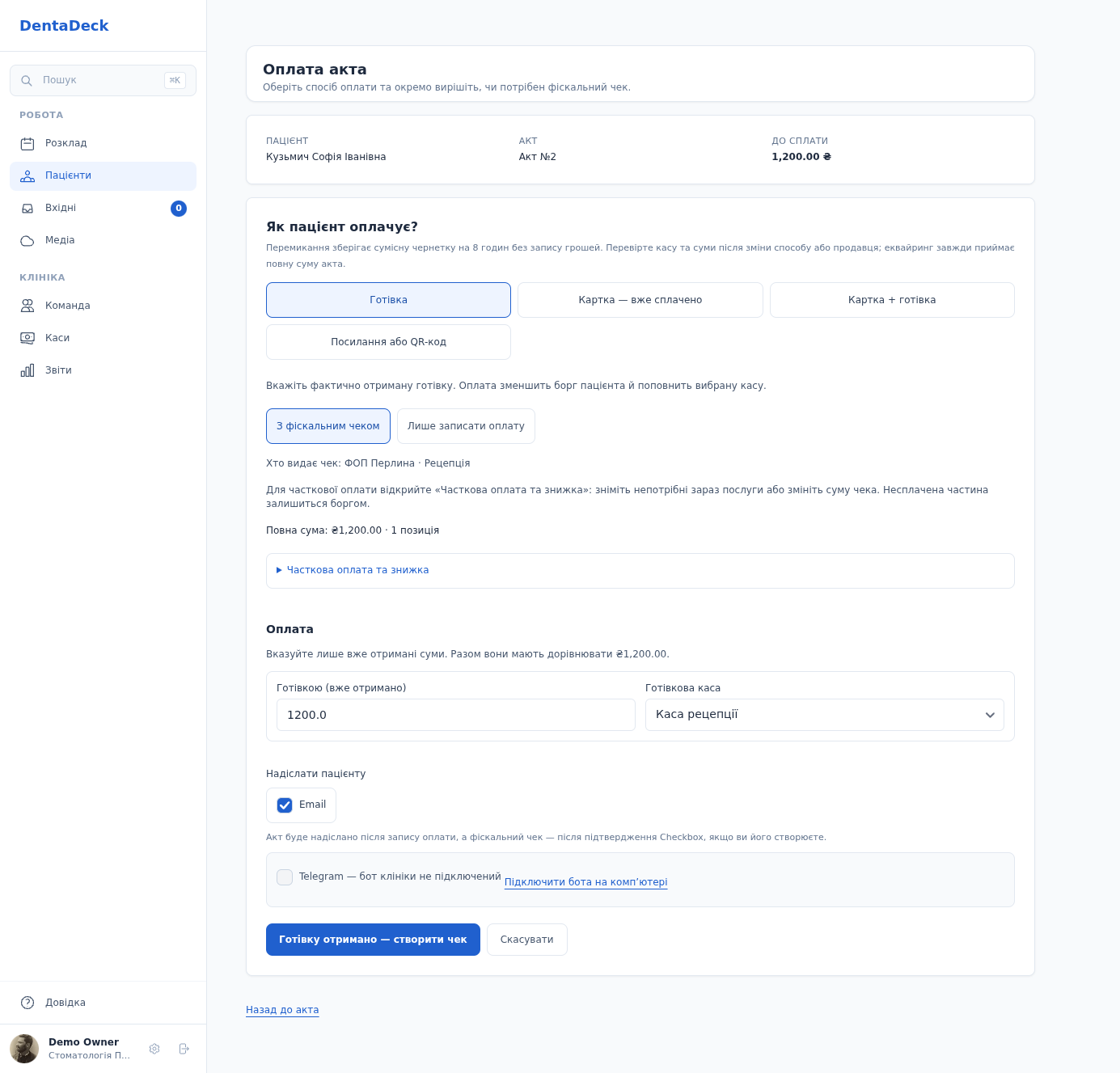
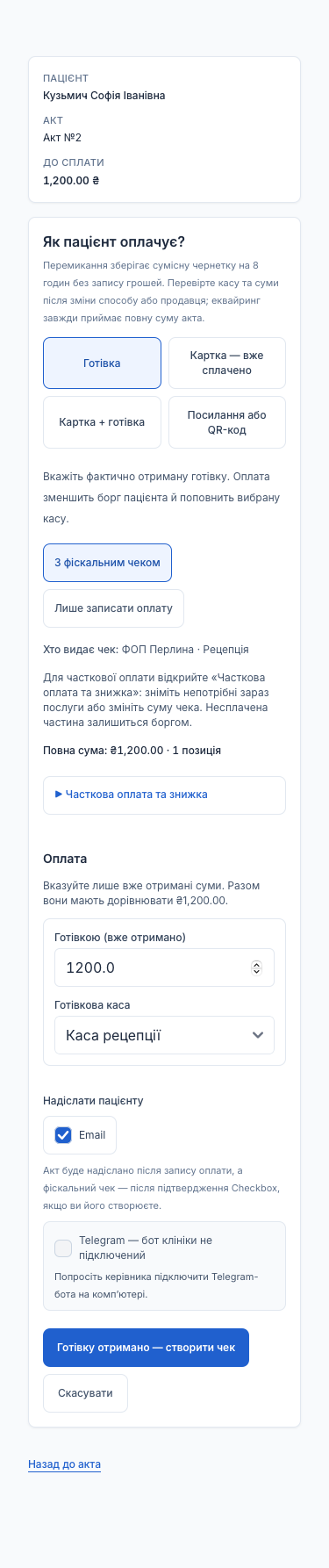
Знайомі способи оплати видимі відразу; суми, позиції й чек заповнюються у формі вибраного способу.
Перемикання способу, продавця або режиму чека зберігає сумісну чернетку на 8 годин для вашого облікового запису. Повернення до попереднього варіанта відновлює введені значення. Для нового способу чи продавця перевірте каси й заново вкажіть фактично отримані суми: готівка не перетворюється на карткову оплату. Посилання, QR і POS приймають тільки повну суму цілого неоплаченого акта. Перемикання саме по собі не записує грошей. Якщо акт, залишок або чернетка змінилися чи строк минув, DentaDeck попросить почати перевірку заново замість показу готової кнопки оплати.
[!IMPORTANT] Варіант без фіскального чека означає лише внутрішній облік у DentaDeck. Клініка самостійно визначає разом із бухгалтером, для яких оплат такий варіант дозволений. DentaDeck не вгадує це за формою ФОП або ТОВ.
[!IMPORTANT] Поки інша оплата цього пацієнта очікує завершення, DentaDeck приховує Прийняти оплату за акт для всіх інших актів і не дозволяє запустити іншу оплату. Завершіть або скасуйте поточну оплату; на її власному акті залишаються дії перевірки або продовження тієї самої операції.
Після прямої оплати акт може показувати Оплату отримано разом зі станом чека. Чек створюється — натисніть Перевірити чек; DentaDeck перевірить той самий запит. Чек не створено — усуньте причину й натисніть Повторити чек. Повторюється той самий чек для вже записаних грошей; нова оплата не створюється. В обох випадках виконуйте підказку Гроші вже записані. Не приймайте оплату повторно.
Автоматичний онлайн-чек доступний тільки тоді, коли платіжне підключення прив’язане до точного продавця, пРРО та безготівкової каси, а зміна відкрита. Для різних ФОП і ТОВ зберігайте окремі маршрути; одна оплата не може непомітно перейти до іншої юрособи.
Прийняти часткову або змішану оплату
- На екрані Оплата акта оберіть Готівка, Картка — вже сплачено або Картка + готівка та режим із фіскальним чеком. Позиції й суми доступні тут само. Дія Зберегти й фіскалізувати після створення швидкого акта теж веде до цього екрана.
- Для повної оплати залиште підставлену суму. Щоб змінити склад чи суму, відкрийте Часткова оплата та знижка й позначте потрібні готові позиції. При оплаті залишку або проблемі цей блок уже відкритий. Заблокована позиція залишається видимою з точною причиною та, на комп’ютері, посиланням Налаштувати позицію.
- Для часткової оплати змініть Суму в чеку біля клінічної послуги. За потреби змініть Разом у чеку або Знижку, % — DentaDeck пропорційно розподілить підсумок до копійки. Товар, ліки або медвиріб передаються цілим рядком.
- Залиште детальний чек або, якщо клініка окремо дозволила скорочений варіант, увімкніть Об’єднати послуги в одну позицію. Ця дія з’являється лише для готових клінічних послуг з однією податковою групою; деталізація залишиться в акті DentaDeck.
- Вкажіть уже отриману суму в полі Готівкою (вже отримано), Карткою (вже отримано) або в обох полях для змішаної оплати. Оберіть готівкову й безготівкову каси. Поле Карткою (вже отримано) лише записує оплату, яку ви вже прийняли поза DentaDeck; воно не звертається до термінала й не списує гроші з картки.
- Переконайтеся, що сума способів оплати дорівнює підсумку чека, і натисніть Гроші отримано — створити чек.
- DentaDeck одразу створить окрему оплату для кожної частини, оновить внутрішні каси й баланс пацієнта, а чек передасть до Checkbox. Якщо акт оплачено частково, у документі з’явиться Частково фіскалізовано та точний залишок. Для наступного розрахунку натисніть Фіскалізувати залишок і перевірте запропоновані неоплачені позиції.
Створення чека не керує фактом отримання грошей. Стан Чек створюється не дозволяє приймати оплату вдруге: натисніть Перевірити чек, щоб перевірити ту саму спробу. Для остаточної помилки натисніть Повторити чек — DentaDeck збереже той самий чек і ті самі оплати, але почне нову спробу в Checkbox. Після успіху з’являться Чек готовий і Відкрити фіскальний чек.
Кожна позиція чека повинна мати додатну суму, визначений тип, Код номенклатури й чинне податкове правило вибраного пРРО. Послуга успадковує підтверджену групу пРРО, якщо для неї немає винятку. Товар, ліки або медвиріб додатково потребують явного дозволу продажу від цього ФОП чи ТОВ та власної групи пРРО. Один рядок 0 ₴ блокує весь акт, навіть якщо не позначати його для поточного чека.
Прийняти оплату через POS-термінал PayLink
- Відкрийте картку пацієнта → Фінанси та знайдіть чинний Акт виконаних робіт, на який ще не зараховано жодної суми.
- Натисніть Прийняти оплату за акт, оберіть POS-термінал PayLink, перевірте термінал і канали Надіслати пацієнту, потім натисніть Передати суму на термінал. Якщо доступних терміналів кілька, оберіть потрібний явно. Вибір каналів зберігається для цієї операції та показується під час підтвердження.
- Дочекайтеся, доки локальний PayLink передасть на термінал повну суму акта, і проведіть картку на терміналі.
- Перевірте отримані Дані ЕПЗ: термінал, RRN, маску картки, код авторизації, платіжну систему та номер банківського чека. За потреби виправте поля.
- На запит Оплата пройшла успішно? натисніть Так — фіскалізувати, лише якщо термінал підтвердив списання. Якщо списання не було, натисніть Ні — видалити.
- Після відповіді Так DentaDeck створить одну карткову оплату на повну суму акта й передасть чек із даними ЕПЗ до Checkbox. Документи надсилаються вибраними каналами лише після готовності чека; запуск термінала чи отримання даних ЕПЗ ще не означають надсилання.
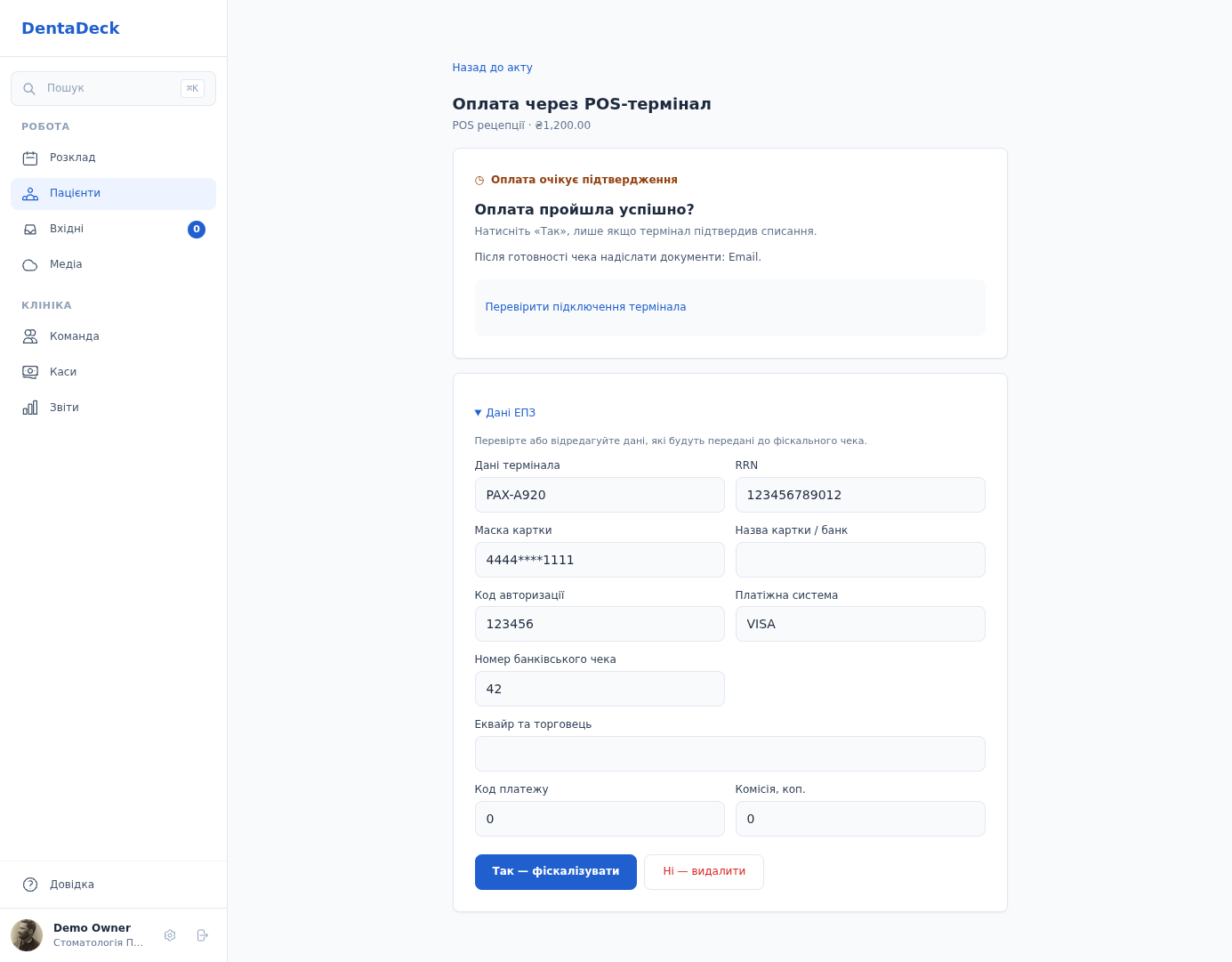
Перевірка даних ЕПЗ і явна відповідь після списання на POS-терміналі.
PayLink доступний лише для цілого чинного акта виконаних робіт без попередніх оплат, чеків або активного QR-рахунку. Усі позиції мають мати додатну суму, код номенклатури й готове правило продажу для пРРО термінала; його зміна має бути відкрита.
Якщо PayLink не повернув результат, перевірте банківський чек термінала й оберіть Так або Ні. Не натискайте Повторити оплату й не передавайте суму на термінал удруге, доки не переконаєтеся, що списання не було.
Якщо термінал прийняв оплату, але Checkbox завершив створення фіскального чека помилкою, відкрийте акт і натисніть Повторити фіскалізацію. Повторюється чек для тієї самої оплати; нове списання через POS не створюється.
Фіскалізувати службове внесення або інкасацію
- Відкрийте Каси → Фіскалізація та натисніть Зміна пРРО.
- Оберіть реєстратора Checkbox і відкрийте його зміну.
- Розгорніть Службові операції, знайдіть потрібну касу та натисніть Службове внесення або Службова видача.
- Вкажіть суму й за потреби коментар. Дата службової операції — поточний день.
- Натисніть Зберегти й фіскалізувати.
- Якщо фіскалізація завершилася помилкою, користувач із дозволом на фіскалізацію може натиснути Повторити фіскалізацію біля операції.
- Якщо операція має стан Потребує перевірки, натисніть Перевірити стан. DentaDeck запитає стан за тим самим номером і не створить нового руху грошей.
Службове внесення та службове вилучення доступні для кожної активної каси, прив’язаної до реєстратора, зокрема безготівкової. Тип Дохід, переміщення та витрати не створюють службового чека Checkbox.
Повернути прямий фіскальний чек
- Відкрийте картку пацієнта → Фінанси й натисніть Повернення / коригування. Якщо доступно кілька оплат, оберіть потрібний чек. Також початковий чек можна відкрити у Каси → Фіскалізація й натиснути Повернути оплату.
- Перевірте фіскальний номер, повну суму та підказки для кожного способу: скільки віддати готівкою і скільки повернути через зовнішній картковий термінал.
Не повертайте гроші, якщо зверху показано Повернення поки недоступне. Записи в іншій валюті в початковому чеку чи пов’язаній касі потребують попередньої звірки; DentaDeck приховає кнопку підтвердження. Різні валюти у фінансовій історії пацієнта окремо приховують прогноз балансу до та після повернення.
- Реально поверніть пацієнтові всю показану суму. DentaDeck не керує зовнішнім терміналом, тому карткове повернення виконайте на ньому окремо.
- Позначте Підтверджую: кошти вже повернено кожним указаним способом і натисніть Кошти повернено — створити чек повернення.
- DentaDeck одразу запише повернення у ті самі каси, оновить баланс пацієнта й збереже зв’язок із початковим чеком. Відповідь Checkbox на це не впливає: гроші вже повернено, тому не видавайте їх повторно.
- Якщо показано Checkbox ще створює чек повернення, натисніть Перевірити цей чек. DentaDeck перевірить той самий запит. Якщо показано Checkbox не створив чек, усуньте причину й натисніть Повторити чек повернення. DentaDeck збереже той самий чек повернення та створить для нього нову спробу в Checkbox; нового повернення у фінансах і касах не буде.
- Після стану Фіскалізовано початковий акт лишається в історії. Для точного повного повернення одного звичайного акта DentaDeck може показати Скоригувати акт. Ця дія анулює акт окремим записом у журналі аудиту, але не змінює початковий чек, чек повернення чи платежі.
Пряме повернення завжди повне: усі позиції та способи оплати початкового чека повертаються разом. Воно доступне тільки для чека з точними пов’язаними оплатами й валютою ринку, відкритою зміною, дозволом Checkbox на повернення та достатнім залишком у кожній внутрішній касі. У пов’язаних касах не повинно бути збережених платежів, касових рухів або незавершених повернень в іншій валюті. Повторно повернути той самий чек не можна.
Поки чек повернення створюється, потребує перевірки або завершився помилкою після записаних грошей, DentaDeck блокує Z-звіт, повторну оплату цього акта й нову довільну оплату пацієнта. Спочатку відкрийте чек повернення та завершіть Перевірити цей чек або Повторити чек повернення.
Цей сценарій стосується лише готівки та картки, які працівник уже прийняв поза DentaDeck. Він не повертає кошти Monobank або PayLink. Для Monobank і PayLink використовуйте відповідні сценарії нижче.
Повернути оплату через PayLink
- Відкрийте картку пацієнта → Фінанси → початковий фіскальний чек → Повернення через PayLink.
- На комп’ютері з початковим терміналом перевірте повну суму, RRN і термінал. Натисніть Передати повернення на термінал та підтвердьте дію.
- Перевірте результат саме цієї операції в терміналі або банку. У полі Підтвердження перевірки термінала вкажіть номер банківського чека повернення чи результат перевірки.
- Якщо повну суму повернено, натисніть Так — зафіксувати повернення й створити чек. DentaDeck один раз запише повернення в початкову касу та створить чек Checkbox.
- Якщо зв’язок перервався, не запускайте нове повернення навмання. Дочекайтеся завершення очікування, оновіть статус і перевірте банк. Лише після перевірки відсутності повернення оберіть Перевірено — кошти не повернено; тоді стане доступна явна нова спроба на терміналі.
- Якщо гроші повернено, але Checkbox відхилив чек, відкрийте його та натисніть Повторити чек повернення. Команда терміналу й касовий запис не повторюються.
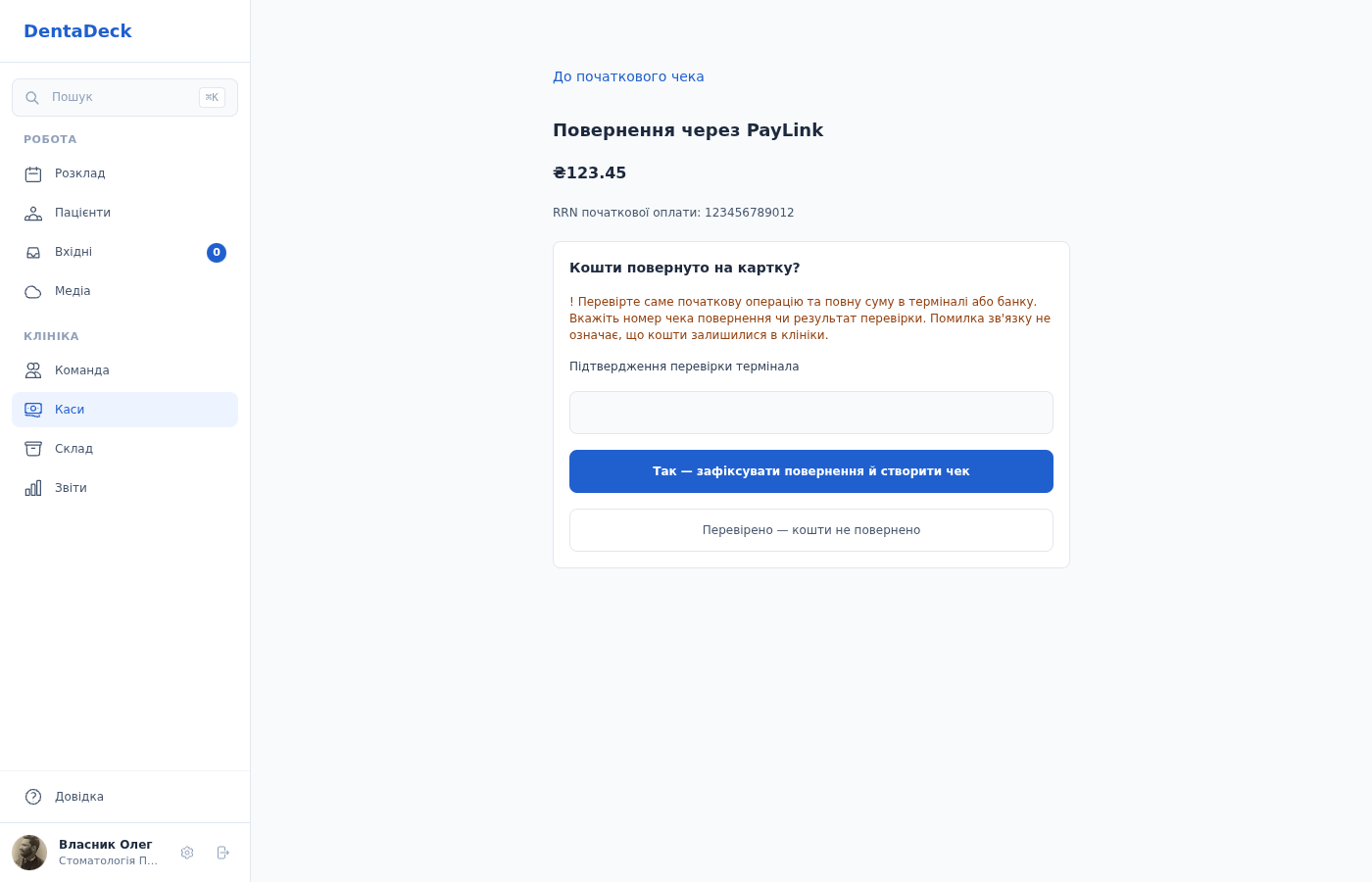
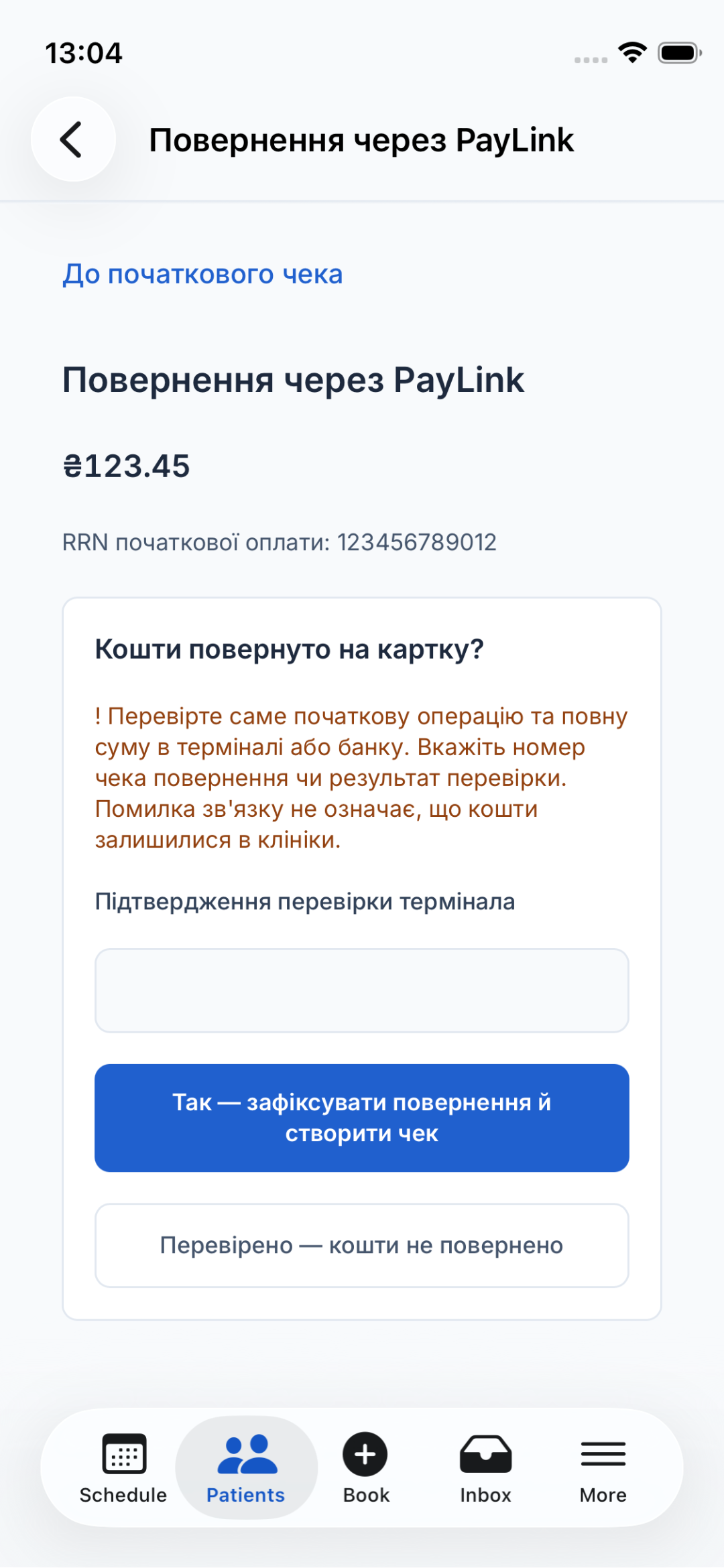
Номер перевірки пов’язує підтвердження працівника з початковою оплатою.
Нез’ясоване повернення резервує гроші й блокує новий прийом за актом та закриття зміни. У списку Незавершені операції PayLink можна відкрити його й продовжити перевірку. Оновлення сторінки не надсилає команду повторно.
На телефоні можна перевірити результат, завершити облік та відкрити документи. Для запуску або нової спроби термінального повернення продовжте на комп’ютері з початковим PayLink. Зміна продавця або реквізитів пРРО потребує відновлення початкового підключення перед повтором чека.
Повернути оплату Monobank
- Відкрийте підтверджений чек продажу, створений для оплати Monobank, і натисніть Повернути оплату.
- Укажіть суму повернення біля кожної послуги. Для товару, ліків або медвиробу оберіть лише цілу кількість одиниць.
Якщо сторінка чека або форма показує Повернення поки недоступне, DentaDeck не надсилає запит до Monobank. Спочатку звірте записи в іншій валюті або доступний залишок пов’язаної каси. Залишок уже враховує незавершені прямі та Monobank-повернення, щоб одні й ті самі кошти не використати двічі.
- Перевірте підсумок і натисніть Повернути через Monobank. DentaDeck візьме назви, коди й податки з початкового чека та передасть банку точний кошик повернення.
- На сторінці чека стежте за блоком Повернення через Monobank. Не повторюйте запит у станах Перевіряємо запит, Обробляється банком або Перевіряємо в банку.
- Після стану Гроші повернуто дочекайтеся посилання Відкрити чек повернення. Наступне часткове повернення стане доступним лише після того, як DentaDeck доказово звірить цей чек Checkbox із банківською операцією.
Якщо відповідь банку лишилася невизначеною, DentaDeck зберігає суму й позиції та не дозволяє створити дубль. Через 30 хвилин власник або адміністратор може натиснути Підтвердити, що повернення не створене, але лише після перевірки кабінету Monobank. Якщо повернення є в банку, цю дію натискати не можна.
Перевірити звіти й документ чека
- Відкрийте Каси → Фіскалізація.
- Відкрийте потрібну вкладку: Фіскалізація для підсумків за пРРО та працівниками, Чеки і акти для актів і пов’язаних чеків або Фіскалізовані акти для продажів і повернень за способами оплати.
- Відфільтруйте список за доступними полями й відкрийте потрібний акт або чек.
- У документі чека перевірте послуги, суму, джерело, касу Checkbox, способи оплати та фіскальний номер. Загальна сума, рядки й способи оплати показані у валюті, збереженій у самому чеку, без округлення копійок або центів.
- Натисніть Фіскальний чек, щоб відкрити його в ДПС, або PDF, щоб переглянути документ.
- Для стану Очікує чи Обробляється натисніть Перевірити стан. Ця дія лише оновлює наявний запит і не створює повторної оплати.
Звіти, сторінка чека та PDF показують лише чеки, акти й оплати через призначених вам продавців пРРО та каси. Повний обсяг клініки бачить працівник, якому призначені всі продавці й каси.
Службові внесення та вилучення не входять до цих звітів. Їхній стан та історія показані в блоці Службові операції на сторінці Зміна пРРО.
Перевірити QR-оплату
- Відкрийте Каси → Фіскалізація та натисніть QR-платежі.
- За потреби відфільтруйте список за пацієнтом, часом відправлення, працівником, сумою платежу, статусом, юрособою або пРРО, коментарем чи джерелом. Фільтри застосовуються одразу.
- У блоці Дані акта можна окремо вказати дату, автора, суму, призначення або текст призначення акта. Натисніть Скинути фільтри, щоб повернути весь список.
- Звірте у рядку час відправлення, працівника, суму, юрособу або пРРО, дані акта й коментар. Відкрийте Чек або PDF, якщо відповідне посилання доступне.
- Для стану Не отримано, Очікує чи Обробляється натисніть Перевірити ще раз. Стан Потребує перевірки означає, що платіж уже збережено, але чек не вдалося доказово звірити; перевірте продавця, пРРО, суму, позиції й податки та не повторюйте оплату.
- Якщо записів більше ніж на одній сторінці, натисніть Показати попередні. Усі вибрані фільтри збережуться.
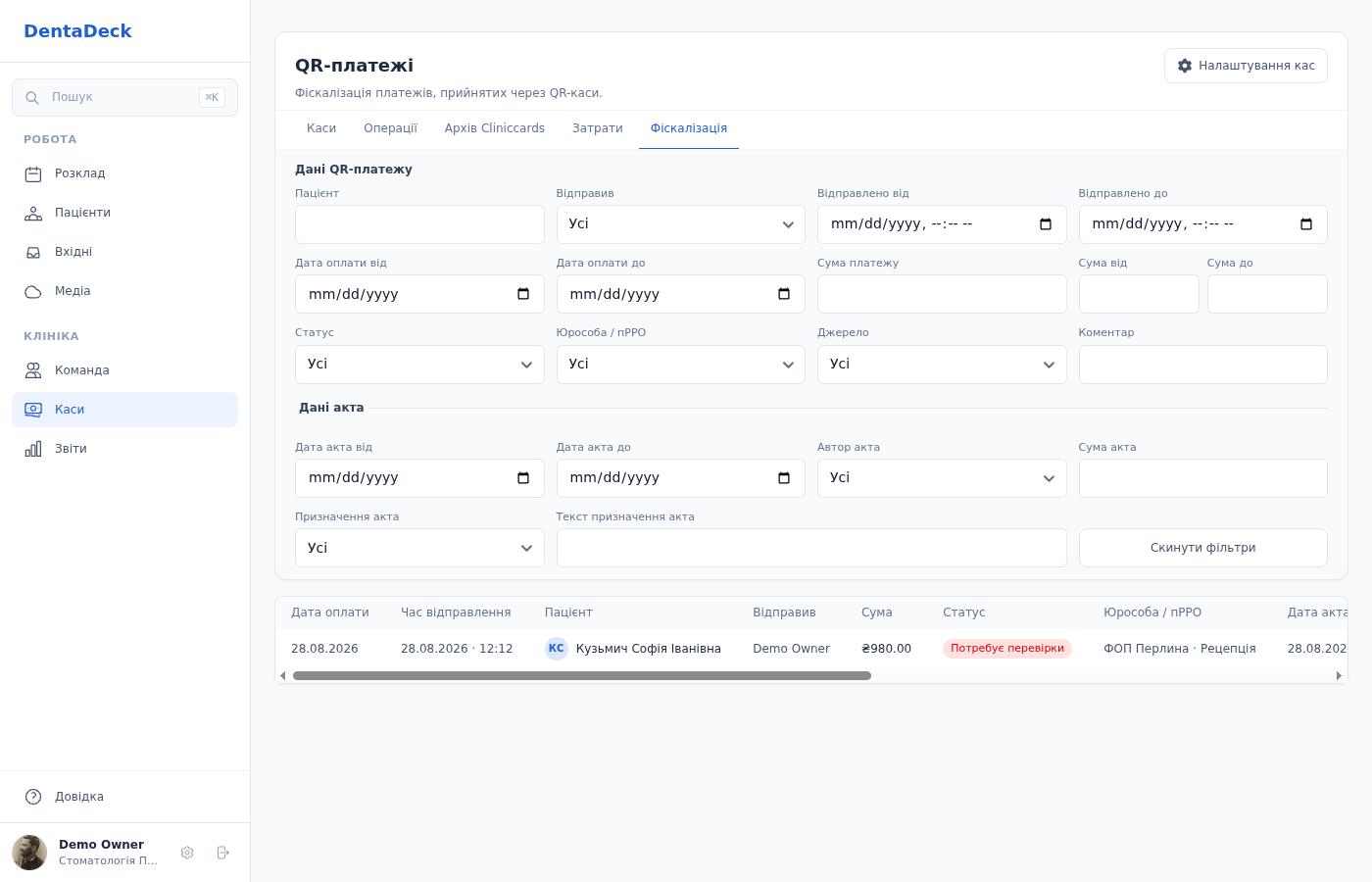
QR-платежі з даними відправлення й акта, статусами фіскалізації та посиланням на чек.
Повторна перевірка не списує гроші й не створює новий чек. Звіт містить лише QR-оплати через призначених вам продавців і каси.
Налаштування
Керувати реєстраторами пРРО
- Відкрийте Каси → Налаштування кас → Реєстратори пРРО.
- У блоці Підключені реєстратори знайдіть потрібний пРРО. У рядку видно організацію, касу, касира та стан підключення.
- Якщо налаштування неповне, під рядком показано лише список Що ще налаштувати. Зміна пРРО та необов’язкові QR або POS-канали цей список не захаращують.
- Натисніть Завершити налаштування для неповного підключення або Налаштувати для готового.
- Щоб додати ще один пРРО, натисніть Підключити Checkbox. Посилання Як це працює відкриває цю інструкцію.
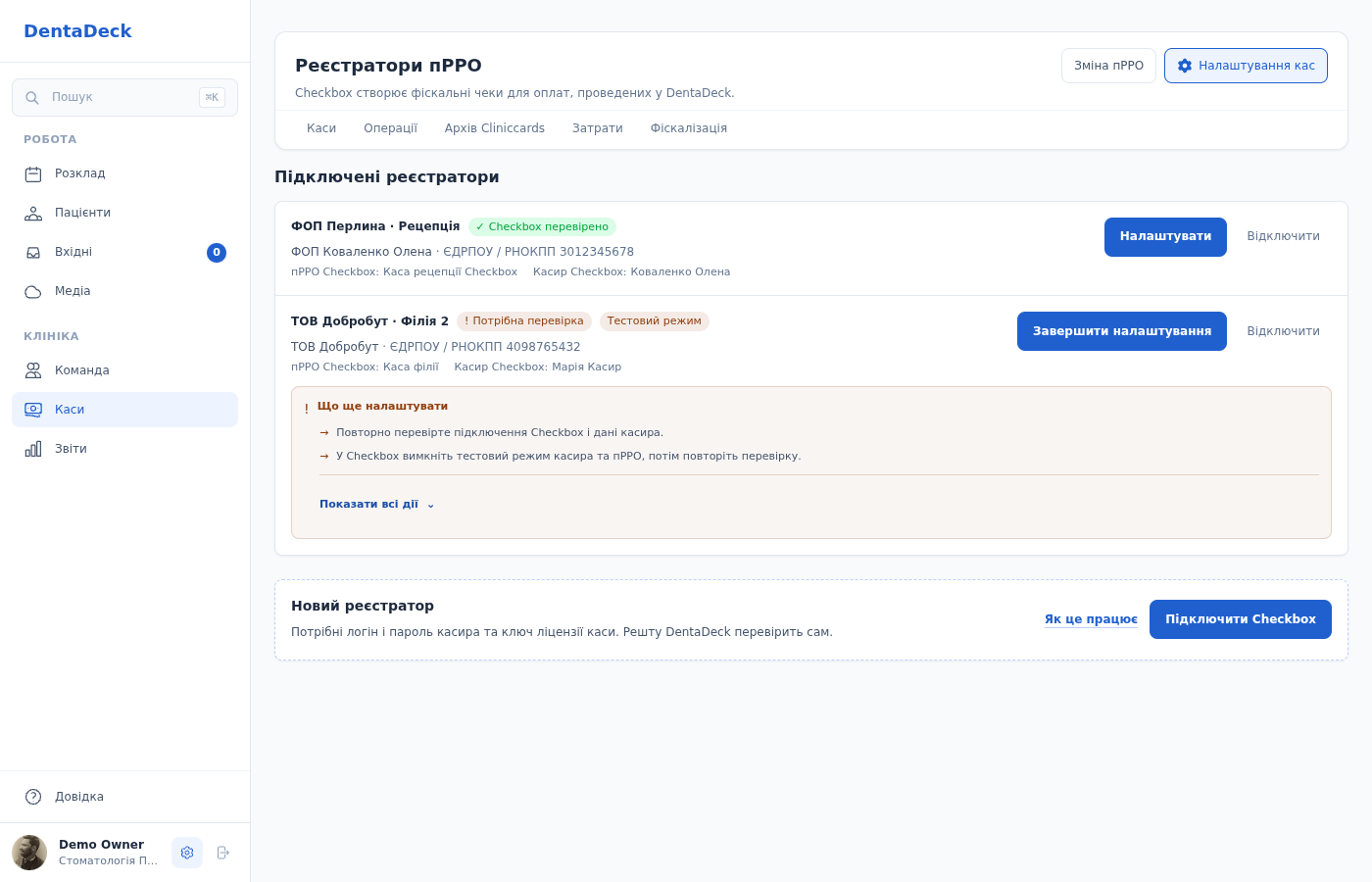
Компактний список Checkbox: ідентичність, стан, одна основна дія та лише невирішені кроки.
Облікові дані та дії з підключеннями доступні лише у вебверсії DentaDeck на комп’ютері. У мобільному застосунку пряме посилання повертає до короткої сторінки Завершіть налаштування кас на комп’ютері без даних конкретного підключення та полів.
Налаштувати перший реальний чек покроково
Покроковий майстер відкривайте у вебверсії DentaDeck на комп’ютері. Якщо Checkbox уже налаштований, підготуйте логін і пароль активного касира та ключ ліцензії активної каси. Якщо каси ще немає, майстер проведе від реєстрації Checkbox до цих трьох значень. До фінальної перевірки уточніть код ставки для клінічних послуг цього пРРО; правило підтверджується на окремій сторінці Податкові групи, де DentaDeck також запропонує створити відсутні коди номенклатури.
Якщо Checkbox ще немає
- На кроці Бізнес і реєстратор оберіть У мене ще немає Checkbox. DentaDeck збереже цей шлях для вас, але не створить порожню касу.
- Підготуйте КЕП ФОП або директора ТОВ, яким подаєте звітність, та актуальну адресу клініки. Файл КЕП і пароль від нього вводяться лише на стороні Checkbox — DentaDeck їх не просить і не зберігає.
- Натисніть Відкрити реєстрацію Checkbox. Зареєструйте кабінет і спочатку виконайте Отримати дані з ДПС, потім Дані організації → Синхронізувати дані з ДПС. Так уже зареєстровані точки й каси підтягнуться без дублів.
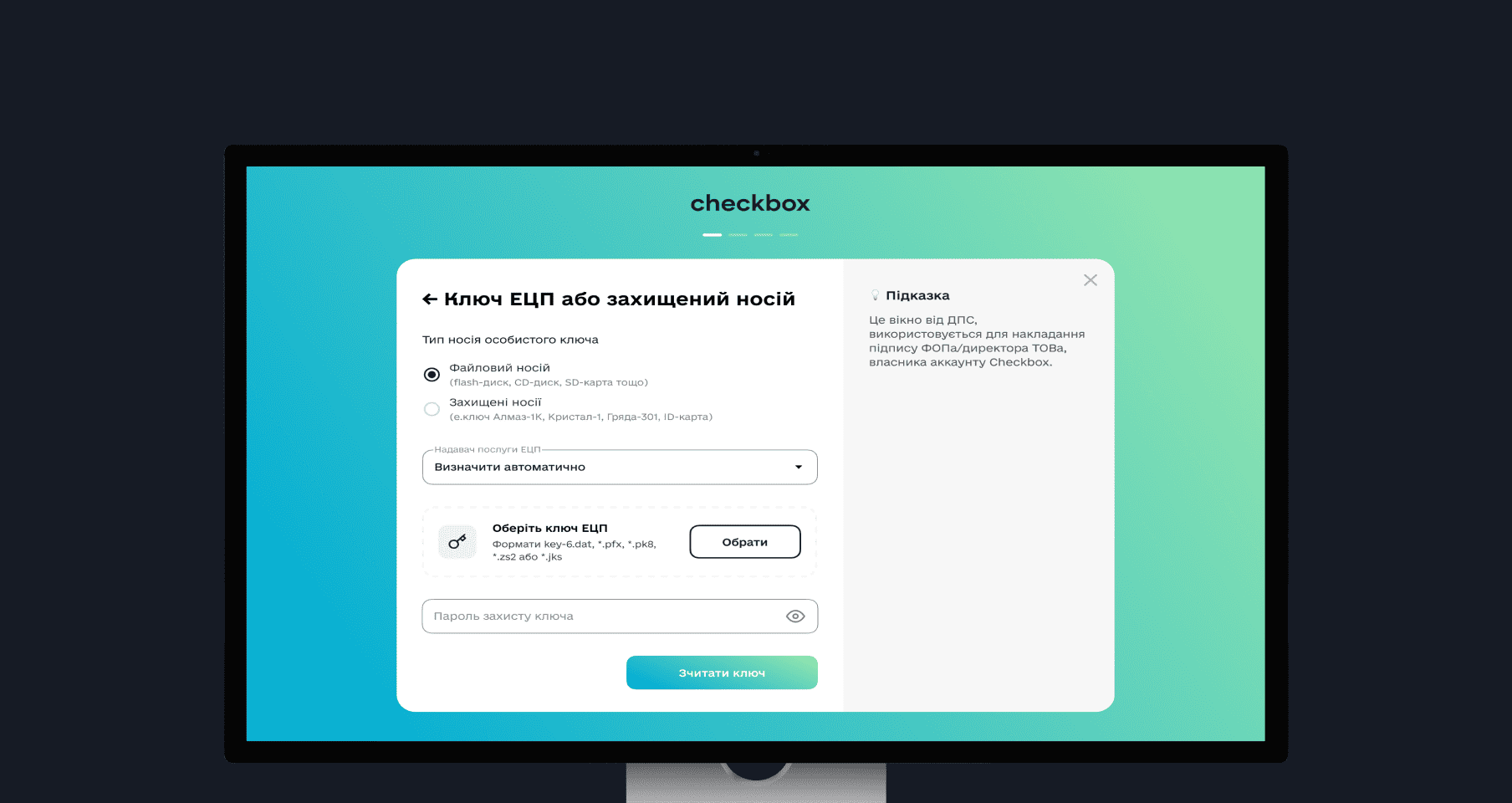
Вибір КЕП для отримання й синхронізації даних організації з ДПС.
- Якщо торгової точки немає, відкрийте Торгові точки → Додати торгову точку, заповніть адресу, підпишіть 20-ОПП і дочекайтеся статусу Активно.
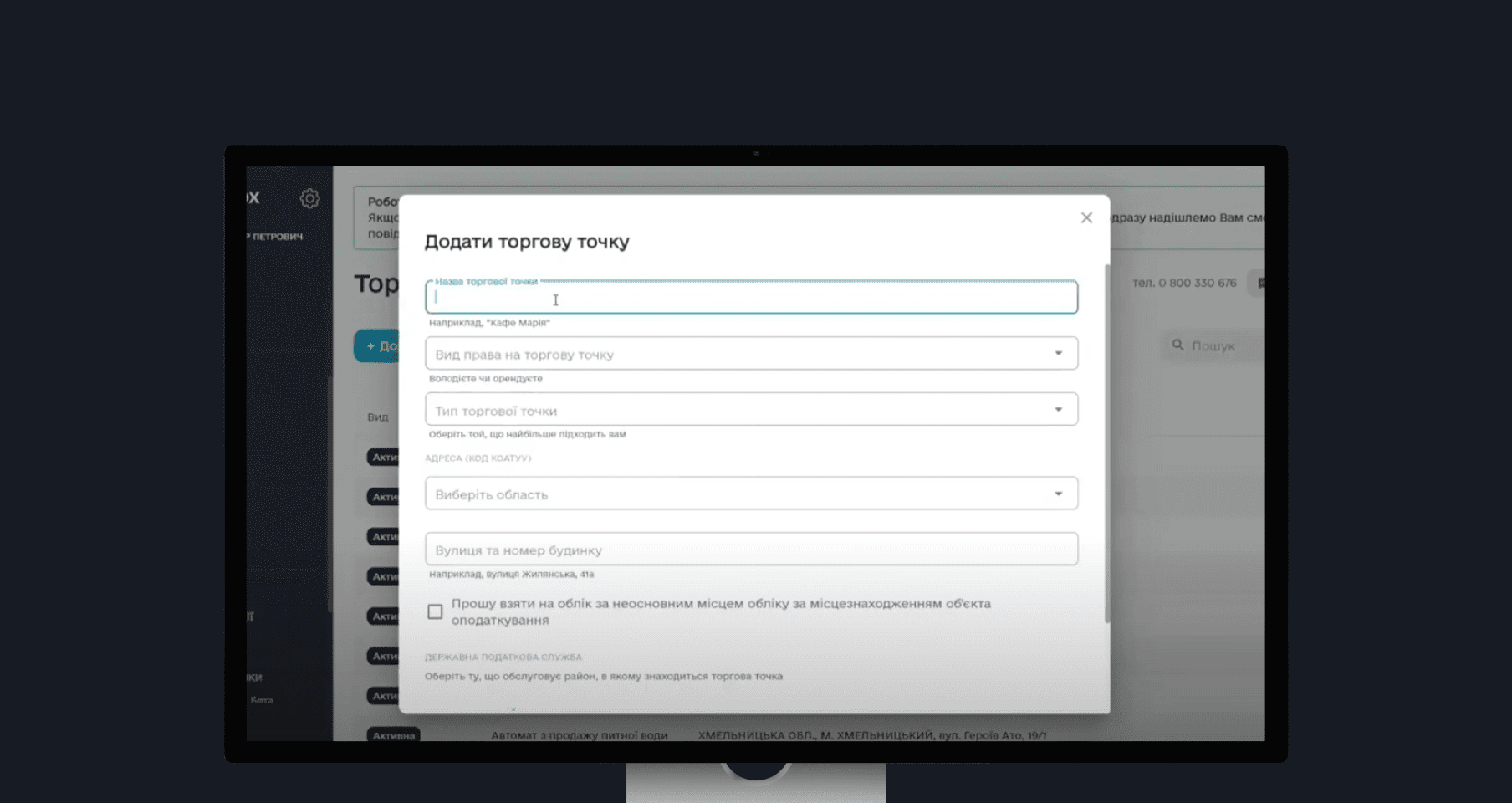
Торгова точка містить адресу, для якої працюватиме пРРО.
- Відкрийте Каси → Додати касу, оберіть активну торгову точку й тип пРРО, підпишіть 1-ПРРО та дочекайтеся активної робочої каси. Тип пРРО узгодьте з бухгалтером.
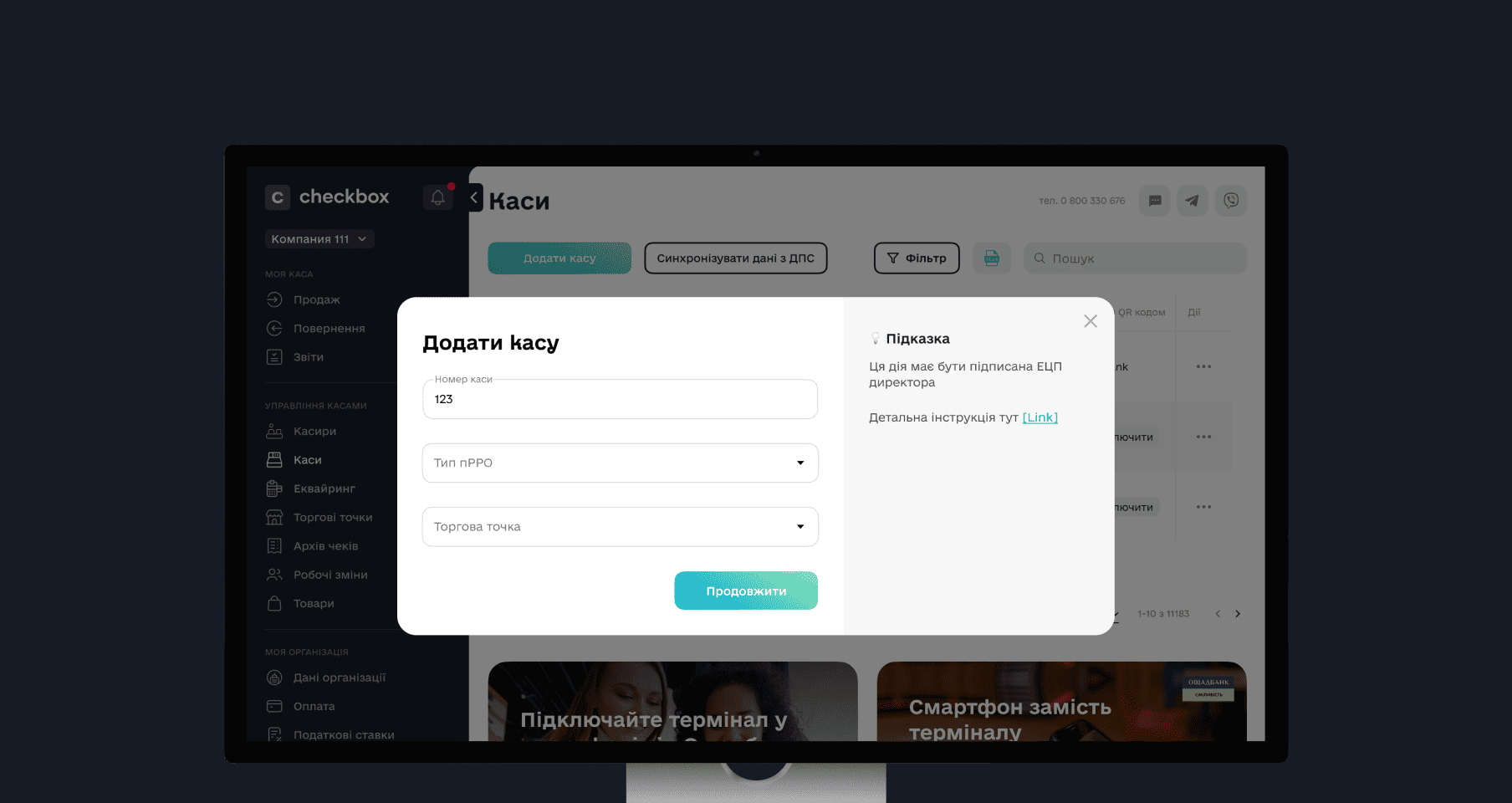
Каса створюється для вже активної торгової точки.
- Відкрийте Касири → Додати касира. Придумайте й збережіть логін та пароль касира, підпишіть 5-ПРРО й дочекайтеся статусу Активований. Пароль касира потрібен DentaDeck; це не пароль КЕП або DepositSign.
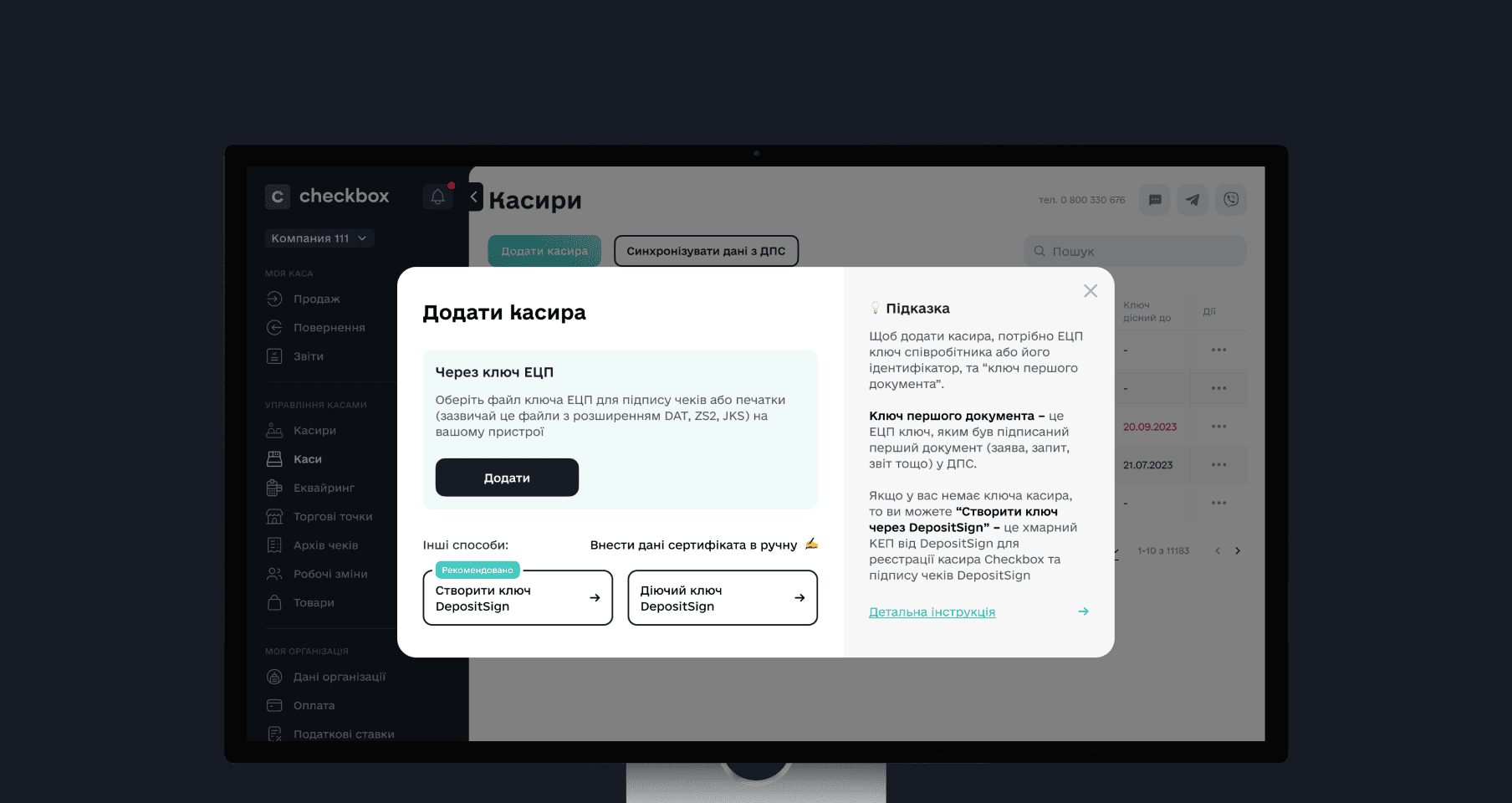
Checkbox пропонує КЕП касира або рекомендований хмарний ключ DepositSign.
- Поверніться до DentaDeck, розкрийте Checkbox вже готовий — ввести дані й введіть тільки логін касира, пароль касира та ключ ліцензії каси. DentaDeck перевірить підключення й покаже наступний конкретний крок.
Знімки взято з офіційної інструкції Checkbox. Інтерфейс провайдера може змінюватися. Юридичні заяви 20-ОПП, 1-ПРРО та 5-ПРРО підписує власник або директор своїм КЕП у Checkbox; DentaDeck не може підписати їх замість вас.
Де взяти дані Checkbox
- Назва в DentaDeck — придумайте самі, наприклад ФОП Петренко · Каса рецепції або ТОВ Дента Мед. У Checkbox такого поля немає.
- Логін касира — відкрийте кабінет Checkbox → Касири. Виберіть активного касира й скопіюйте значення зі стовпця Логін.
- Пароль касира — це пароль, який ви придумали під час створення саме цього касира. Він не є паролем від кабінету власника, КЕП або DepositSign і не показується у списку касирів. Якщо пароль не зберегли, зверніться до власника кабінету або підтримки Checkbox.
- Ключ ліцензії каси — відкрийте Каси та скопіюйте значення зі стовпця Ключ ліцензії для потрібної активної каси. Касир і каса мають належати до однієї торгової точки.
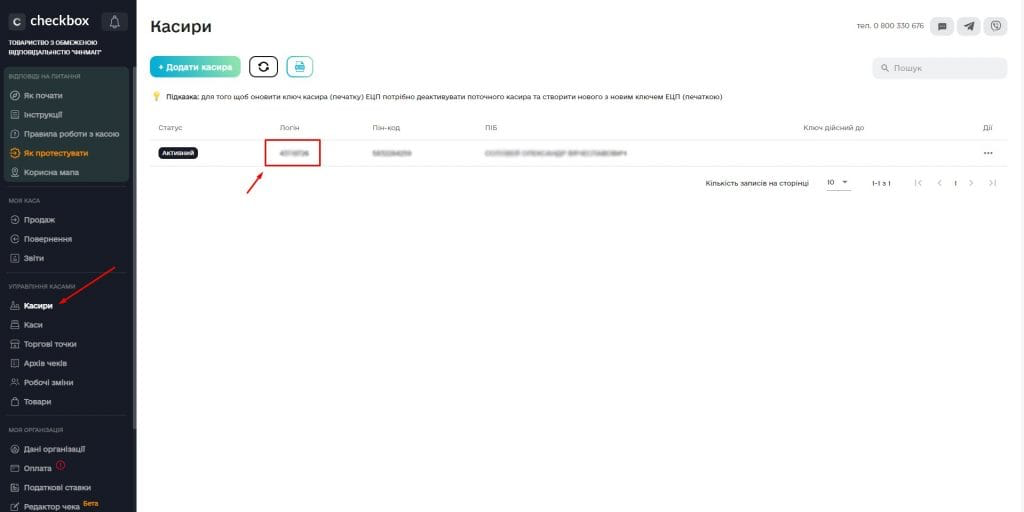
Розділ Касири: логін активного касира показаний в окремому стовпці; пароль після створення не відображається.
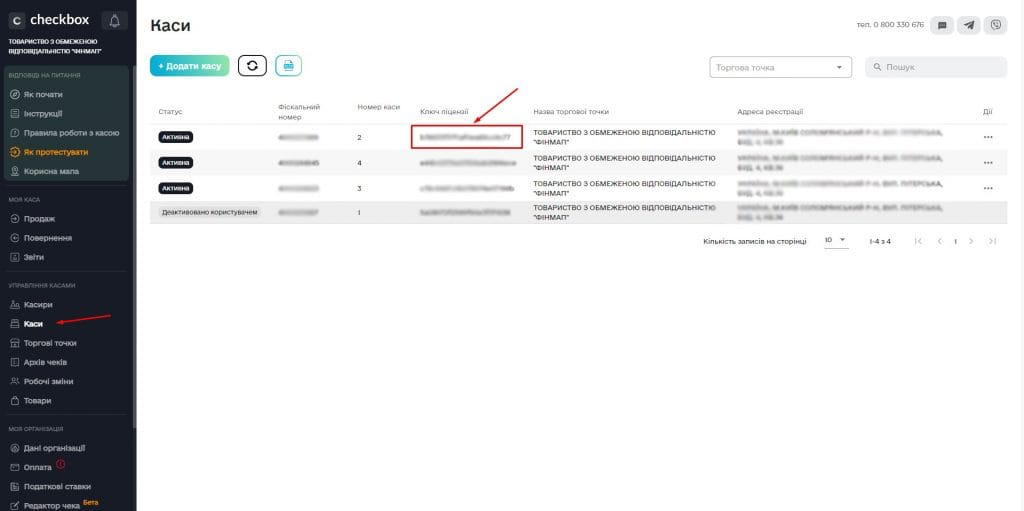
Розділ Каси: скопіюйте ключ ліцензії саме потрібної активної каси.
Знімки взято з офіційної інструкції Checkbox. Інтерфейс провайдера може змінюватися, тому орієнтуйтеся насамперед на назви розділів і стовпців.
- Відкрийте Каси → Налаштування кас, позначте Фіскальний чек у спільному списку потрібних можливостей і натисніть Зберегти вибір і продовжити. Скористайтеся блоком Наступний крок або дією в картці Фіскальний чек. DentaDeck відкриє список Реєстратори пРРО. Для наявного пРРО натисніть Завершити налаштування або Налаштувати; для нового — Підключити Checkbox.
- На кроці Бізнес і реєстратор оберіть Підключити новий реєстратор Checkbox, якщо Checkbox уже створений, або У мене ще немає Checkbox. Наявні пРРО на цьому кроці не дублюються: відкривайте їх із компактного списку реєстраторів.
- На кроці Підключення Checkbox введіть зрозумілу назву в DentaDeck, логін і пароль касира та ключ ліцензії каси. Натисніть Перевірити й зберегти підключення. DentaDeck звірить касира й касу, їхню організацію, ЄДРПОУ / РНОКПП, робочий режим та доступ.
- Кнопка Перевірити й зберегти підключення стане доступною, коли всі обов’язкові поля заповнені. Після успішної відповіді з’явиться Підключення підтверджено з отриманими від Checkbox організацією, касиром, пРРО та часом останньої перевірки. Це окремий контрольний пункт: натисніть Далі, коли перевірите показані дані. Секретні значення після збереження не показуються.
- Щоб виправити логін, пароль або ключ, натисніть Редагувати дані підключення. Залиште непотрібні секретні поля порожніми: DentaDeck збереже старі значення, перевірить усі дані й запише зміни тільки після успішної відповіді Checkbox. Посилання Повернутися до поточного кроку закриває редагування без змін.
- На кроці Каса DentaDeck оберіть касу для готівкової або безготівкової оплати й натисніть Зберегти. Для продовження достатньо однієї каси; другу можна додати пізніше. Кілька кас одного типу, повне відв’язування та доступ окремих працівників сховані під Інші каси й доступ.
- На кроці Перший реальний чек DentaDeck покаже одну наступну дію. Якщо у клініки ще немає активних послуг, натисніть Відкрити спільний прайс, оберіть потрібні послуги зі зразка або створіть власні та вкажіть реальні ціни. Після збереження DentaDeck поверне вас до майстра. Якщо послуги вже є, цей крок не повторюється, зокрема для другого пРРО. Далі відкрийте Податкові групи, якщо правила цього пРРО ще не готові. Після завершення з’явиться короткий підсумок Готово до першого чека, вибрані каси й кнопка Відкрити зміну пРРО.
- На сторінці Податкові групи звірте продавця й пРРО, а потім перевірте повідомлення про джерело пропозиції. Якщо Checkbox повернув ставки організації, DentaDeck показує їхні фактичні символи й коди та попередньо обирає єдину або позначену в Checkbox основною ставку. Якщо список отримати не вдалося, доступні числові значення Код 1–Код 8 без букв із попередньо вибраним Код 8 — Без ПДВ. Не визначайте ставку лише за тим, що клініка є ФОП чи ТОВ: звірте код у розділі Податкові ставки Checkbox або з бухгалтером.
- Тут само перевірте категорії та позиції. Усі чинні й майбутні клінічні послуги успадкують підтверджену групу; для товару, ліків або медвиробу відкрийте Інші налаштування позиції, визначте тип і код та явно задайте дозвіл продавця й групу пРРО. Для першого чека достатньо однієї готової позиції; інші активні винятки можна перевірити пізніше, а неактивні позиції не блокують запуск.
- Натисніть Підтвердити та зберегти. DentaDeck автоматично поверне вас до кроку Перший реальний чек; окремого податкового кроку або дубліката форми в майстрі немає. Для повернення без збереження скористайтеся Повернутися до налаштування. Над податковими групами також доступні вкладки спільного прайсу: редагування, зміна цін, друк і доступ до розділів.
- Якщо Checkbox повернув тестовий режим, внутрішні налаштування залишаться збереженими. Для практики натисніть Увімкнути навчальний режим; для реальних оплат підключіть окрему робочу касу Checkbox. Тестовий чек не стає фіскальним після завершення навчання.
- Перед першим реальним чеком Checkbox також має підтвердити Продаж. Якщо він недоступний або не повернув значення, DentaDeck залишить майстер на кроці 4 й покаже підказку зі знімками. Звірте активного касира й касу; якщо вони в порядку, передайте точну назву дозволу підтримці Checkbox і повторіть перевірку. Значення Готівкові чеки та Чеки за оплату карткою показуються окремо для діагностики. Змішана оплата, повернення та службові операції також не блокують завершення налаштування.
- Натисніть Відкрити зміну пРРО, відкрийте зміну перед першою реальною оплатою, відкрийте реальний акт пацієнта та натисніть Прийняти оплату за акт. Для першого чека оберіть фактичний спосіб оплати й варіант із фіскальним чеком. Наприкінці дня закрийте зміну із Z-звітом.
- Натискайте назву будь-якого вже досягнутого кроку в лівому списку, щоб повернутися, переглянути або виправити його. Майбутні кроки залишаються неактивними. Посилання Повернутися до поточного кроку завершує перегляд без скидання підключення або вибраного бізнесу.
Checkbox зберігає символ і числовий код ставки окремо, тому DentaDeck показує їх парою, наприклад Є (8). Для чека передається числовий код; літера потрібна лише для зручної звірки з кабінетом Checkbox.
Якщо Checkbox не прийняв нові дані або повернув неповну відповідь під час редагування, майстер відкриє форму виправлення, а зелений блок покаже останнє успішне підключення, яке залишилося без змін. Натисніть Повернутися до поточного кроку, щоб продовжити зі збереженими даними. Якщо Checkbox відхилив уже збережені дані під час повторної перевірки, DentaDeck позначить підключення непідтвердженим до виправлення. Повідомлення Checkbox тимчасово недоступний означає, що сервіс не відповів: останній успішний стан зберігається, а перевірку можна повторити пізніше.
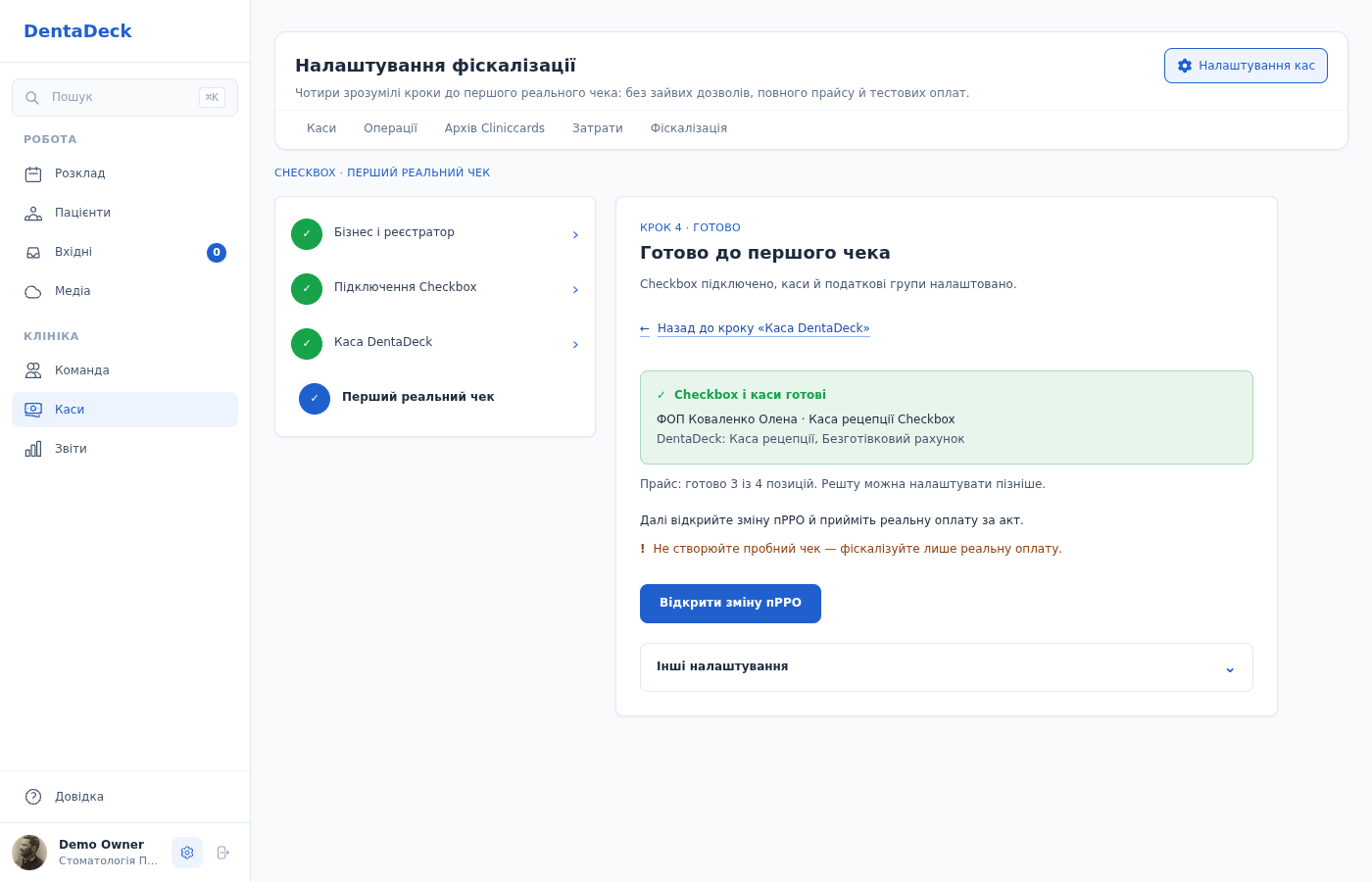
Готовий фінальний крок показує перевірений Checkbox, каси DentaDeck і одну основну дію — відкрити зміну пРРО.
У робочому режимі не створюйте фіктивний або «пробний» чек. Фіскалізуйте лише реальну оплату пацієнта. Відкрита чи закрита щоденна зміна не змінює готовність налаштувань: зміну відкривають перед роботою й закривають наприкінці дня.
Керувати реєстратором і додатковими можливостями
- Відкрийте Каси → Налаштування кас → Реєстратори пРРО. У блоці Підключені реєстратори знайдіть потрібну організацію за ЄДРПОУ / РНОКПП, назвою пРРО та касиром і натисніть Завершити налаштування або Налаштувати.
- На контрольному пункті Підключення Checkbox працює натисніть Редагувати дані підключення. Відкриється той самий крок майстра з підказками, що й під час першого підключення; окремої бічної панелі немає.
- Збережені логін, пароль і ключ ліцензії не показуються. Залиште поле порожнім, щоб не змінювати відповідне значення; введіть нове лише для заміни. Натисніть Перевірити й зберегти зміни — DentaDeck повторно звірить із Checkbox організацію, пРРО, касира, робочий режим і дозволи та збереже лише підтверджені дані.
- Відкрийте вже досягнутий крок Каса DentaDeck і розкрийте Інші каси й доступ, щоб дозволити кілька внутрішніх кас, відв’язати їх або обмежити доступ конкретними співробітниками. Порожній список співробітників залишає реєстратор доступним усім працівникам із правом фіскалізації.
- Правила послуг, товарів і об’єднання налаштовуйте окремо через Прайс-лист → Податкові групи.
Якщо сторінка показує Тестова каса — чеки не є фіскальними, не використовуйте її для реальних оплат. Під час відкритої зміни можна виправити секретні дані лише тоді, коли повторна перевірка підтверджує того самого касира, організацію та пРРО. Для переходу на іншого касира або відключення Checkbox спочатку сформуйте Z-звіт.
Перевірити податкові групи та винятки
- У готовому майстрі натисніть Налаштувати категорії та винятки або відкрийте Прайс-лист → Податкові групи.
- Оберіть потрібний пРРО угорі сторінки. Податкові групи належать конкретному пРРО, тому для другого реєстратора перевірка виконується окремо.
- Над блоком Основне правило пРРО перевірте повідомлення: DentaDeck покаже, чи ставку знайдено в Checkbox, чи використано резервний перелік. Залиште запропоновану Податкову групу за замовчуванням або оберіть іншу ставку Checkbox. Вона діє для всіх чинних і майбутніх клінічних послуг цього пРРО.
- У розділі Категорії та позиції задайте іншу групу лише категорії, яка справді відрізняється. Значення Використати групу за замовчуванням означає, що окреме правило для категорії не створюється.
- У рядку позиції оберіть окрему групу лише для послуги з іншою ставкою або товару, ліків чи медвиробу. Для товарної позиції відкрийте Інші налаштування позиції, перевірте тип і код та явно дозвольте продаж від цього ФОП або ТОВ. У Інші налаштування чека за потреби налаштуйте об’єднання; детальний чек залишається стандартом.
- Усі категорії та позиції видно на одній сторінці. Натисніть Підтвердити та зберегти після перевірки: до цього моменту зміни не записуються. Однакові старі поштучні значення DentaDeck згорне в правило без зміни ефективної ставки; відмінні ставки та товари залишаться винятками.
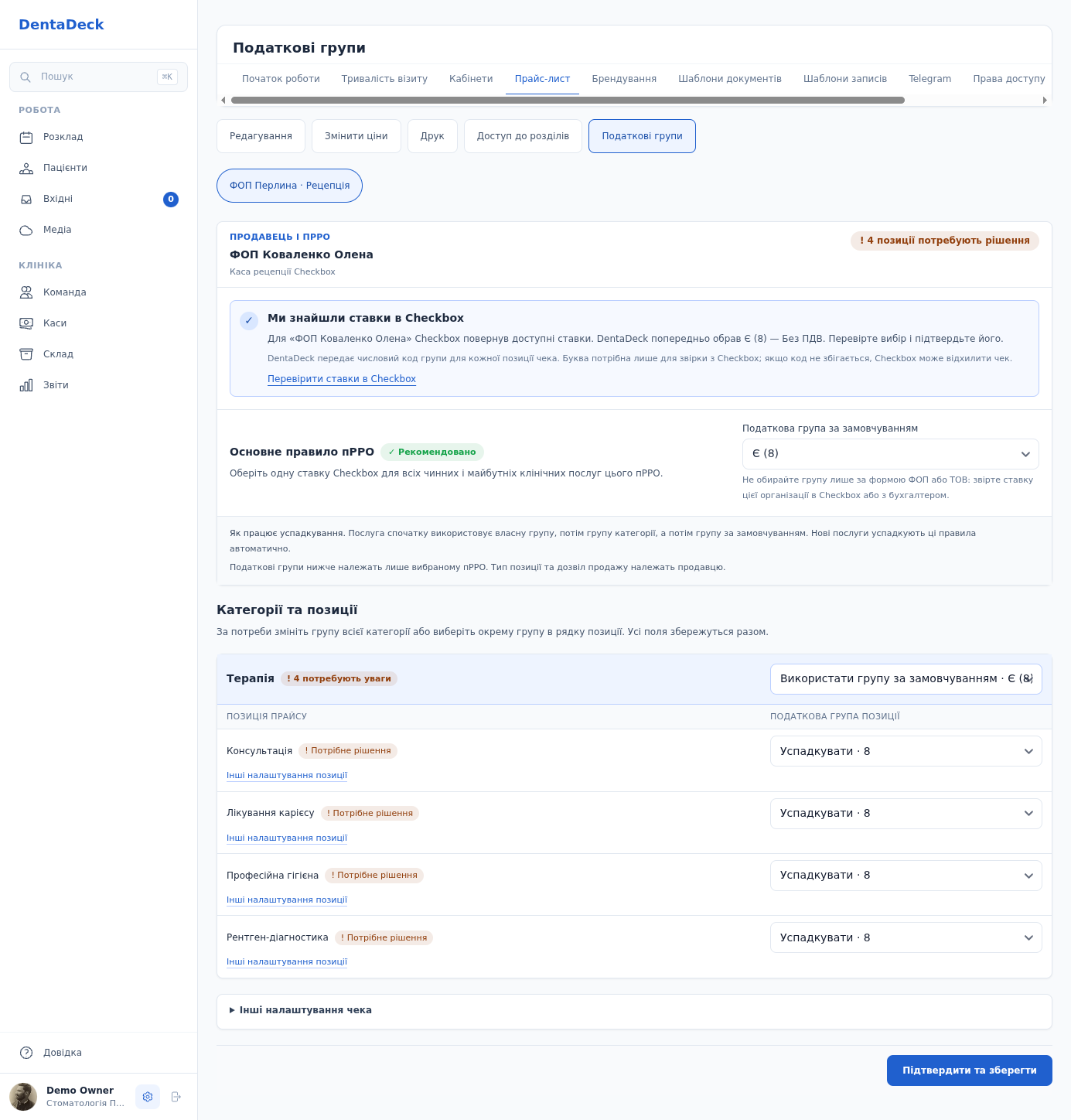
Знайдена в Checkbox група показана як символ і код; нижче компактно зібрані категорії та окремі позиції.
Одна організація Checkbox може мати кілька пРРО. Тип позиції та дозвіл окремого продажу діють для продавця, а числову податкову групу підтверджуйте для кожного пРРО окремо. Інша організація, наприклад другий ФОП або ТОВ, не успадковує дозвіл продажу першої.
Назву й код об’єднаної послуги та податкові групи погодьте самостійно або з бухгалтером до першого чека. Для платіжних посилань і QR окремо підключіть доступний платіжний сервіс за інструкцією Онлайн-оплати, посилання та QR. Пряме підключення Checkbox саме по собі не створює QR для приймання карткової оплати.
Підключити PayLink
- Встановіть і запустіть PayLink на тому самому комп’ютері, з якого працівник прийматиме оплату. DentaDeck звертається до локального PayLink за адресою
127.0.0.1:9020. - Відкрийте Каси → Налаштування кас → PayLink для POS-терміналів і натисніть Додати.
- Оберіть пРРО та прив’язану до нього внутрішню безготівкову касу.
- Натисніть Знайти термінали PayLink, позначте потрібні пристрої та натисніть Додати вибрані.
- За потреби відкрийте Редагувати, змініть назву кнопки термінала, пРРО або касу й натисніть Зберегти.
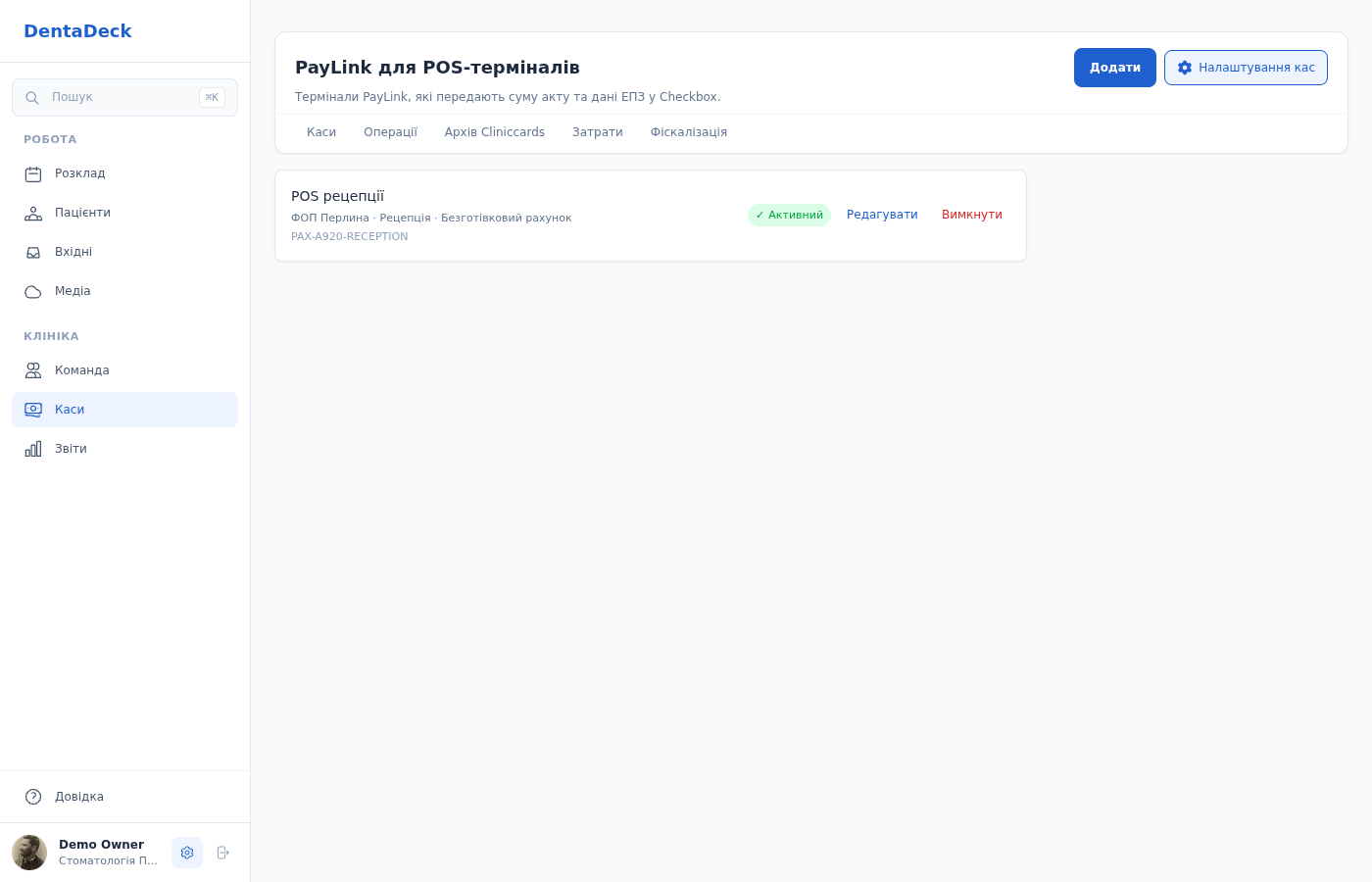
Активні термінали та зв’язок кожного пристрою з пРРО і внутрішньою безготівковою касою.
Активний термінал не можна вимкнути або переналаштувати, доки його оплата очікує відповіді. Спочатку підтвердьте або видаліть незавершену оплату.
Права доступу
Реєстратор за замовчуванням може бачити свої каси й працювати зі зміною, не отримуючи доступу до налаштування пРРО або управлінських звітів. Готовність одного налаштованого реєстратора не підтверджує права всіх працівників і роботу всіх продавців клініки — перевірте потрібний маршрут під обліковим записом конкретного співробітника.
| Дія | Власник | Адміністратор | Реєстратор | Лікар | Асистент |
|---|---|---|---|---|---|
| Проходити покрокове налаштування фіскалізації | ✓ | ✓ | — | — | — |
| Підключати, змінювати й відключати Checkbox та PayLink | ✓ | ✓ | — | — | — |
| Підтверджувати й змінювати правила прайсу для пРРО | ✓ | ✓ | — | — | — |
| Відкривати й закривати зміну, створювати X-звіт | ✓ | ✓ | ✓ | — | — |
| Фіскалізувати акт або прийняти оплату акта через PayLink | ✓ | ✓ | ✓ | — | — |
| Створювати й продовжувати повернення прямого чека або оплати Monobank | ✓ | ✓ | ✓ | — | — |
| Після перевірки Monobank підтверджувати, що невизначене повернення не створене | ✓ | ✓ | — | — | — |
| Проводити й повторювати службові операції пРРО | ✓ | ✓ | ✓ | — | — |
| Переглядати звіти фіскалізації та QR-платежів | ✓ | ✓ | — | — | — |
| Відкривати доступний чек, PDF і перевіряти його стан | ✓ | ✓ | ✓ | — | — |
Усі фіскальні сторінки та дії додатково потребують головного права Доступ до фінансів. Воно має перевагу над окремими дозволами на фіскалізацію, зміну пРРО чи звіти. Призначення продавців пРРО та кас додатково визначає, які чеки, оплати й записи черги працівник бачить у звітах і картці пацієнта.
Поради
- Відкривайте зміну перед першою фіскальною операцією дня, а закривайте лише після останньої. X-звіт можна формувати будь-коли без закриття. Якщо очікується онлайн-оплата, повернення, чек або відповідь PayLink, завершіть перевірку цього запису до Z-звіту.
- Не натискайте фіскалізацію повторно через повільну відповідь. DentaDeck повторно перевіряє той самий запит і не повинен створити дубль.
- Акт і оплату, пов’язані з прямим фіскальним чеком, не можна анулювати окремо. Для виправлення поверніть гроші з початкового чека й завершіть чек повернення. Лише після точного повного повернення DentaDeck може показати Скоригувати акт; усі чеки та платежі залишаться в історії.
- Якщо у пацієнта вказано email, Checkbox отримує його для доставки готового прямого чека.
- Не готуйте всі позиції «про всяк випадок». Для першого чека достатньо однієї готової позиції; невикористані активні винятки можна перевірити пізніше, а неактивні позиції не блокують роботу.
- Зміна типу, коду або податкового правила не переписує старі акти й уже створені чеки. Нові чеки завжди зберігають власний склад позицій і податків.
- Звіряйте Z-звіт із вкладкою Операції, звітами фіскалізації та службовими операціями відповідної зміни: внутрішній рух грошей і фіскальні документи мають збігатися за сумою та способом оплати.
- Для прямого чека зі станом Чек створюється натисніть Перевірити чек, а зі станом Чек не створено — Повторити чек. Обидві дії працюють із уже отриманими грошима й не створюють нової оплати. Для оплати PayLink використовуйте окрему дію Повторити фіскалізацію.