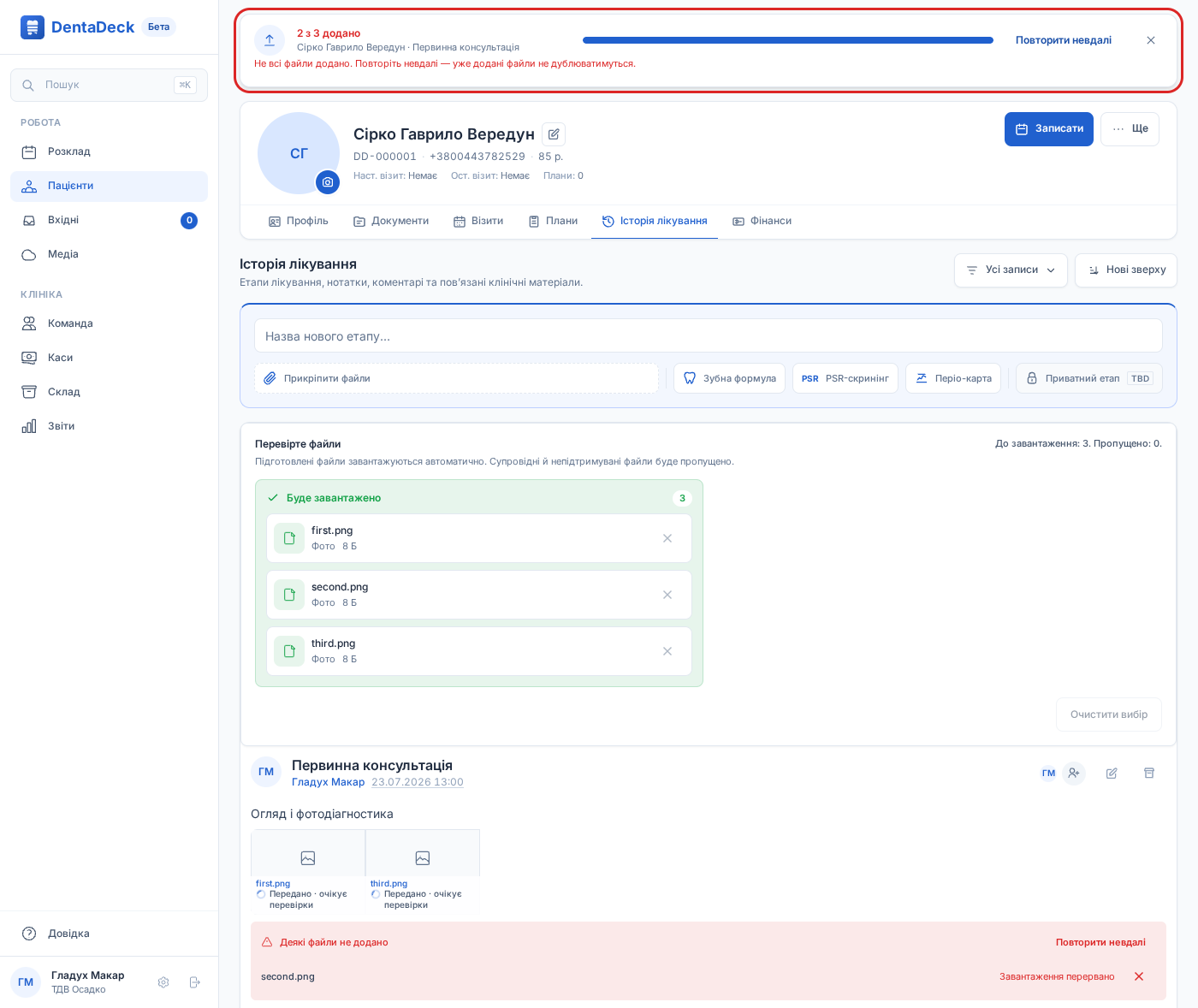
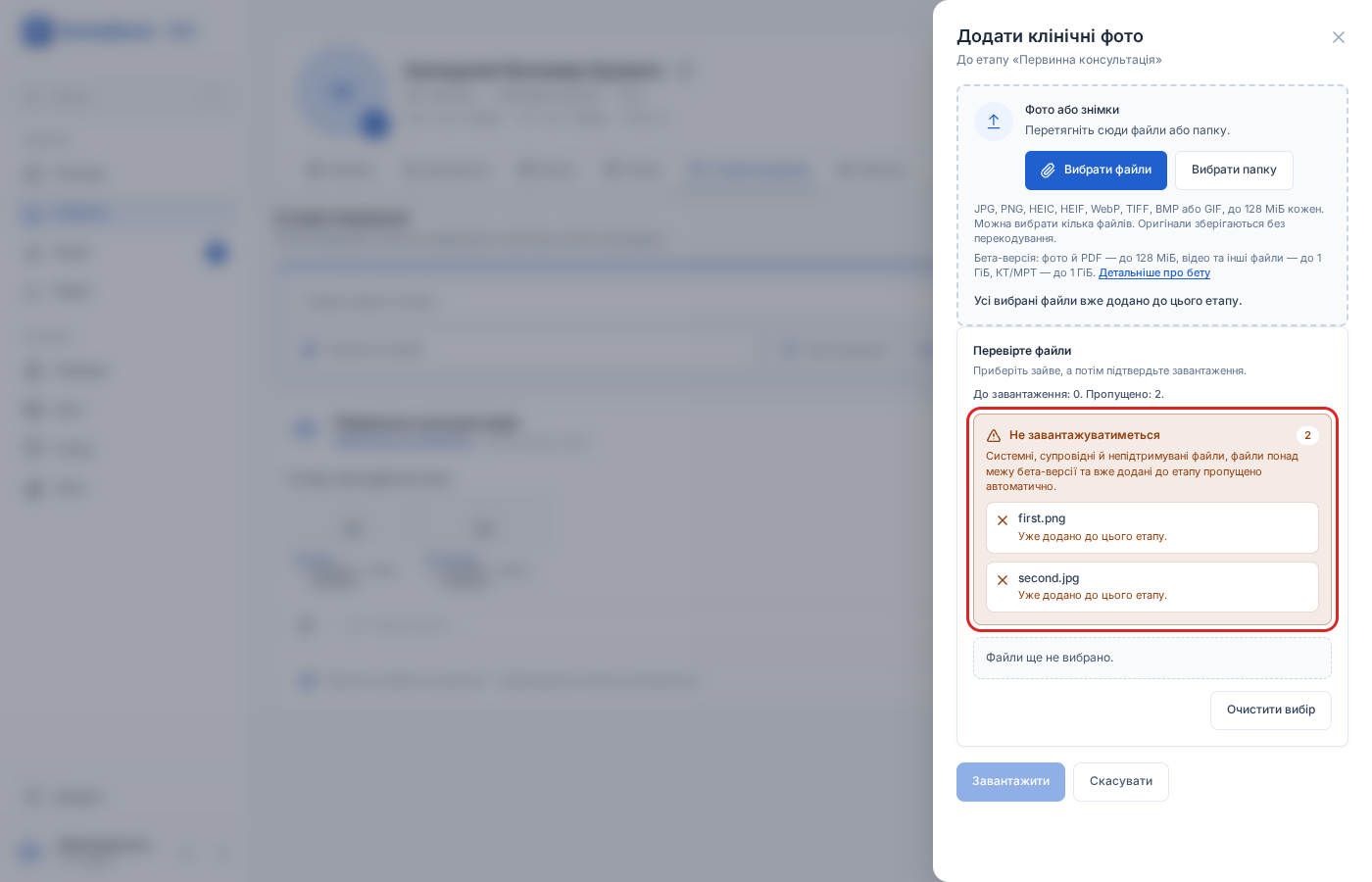
Один невдалий файл більше не зупиняє завантаження
Якщо зв’язок на мить перервався, DentaDeck сам повторює передачу файлу, а файл, який так і не вдалося передати, не зупиняє решту: потім можна надіслати лише невдалі, без дублів.
Оновлення та нові можливості DentaDeck.
Якщо зв’язок на мить перервався, DentaDeck сам повторює передачу файлу, а файл, який так і не вдалося передати, не зупиняє решту: потім можна надіслати лише невдалі, без дублів.
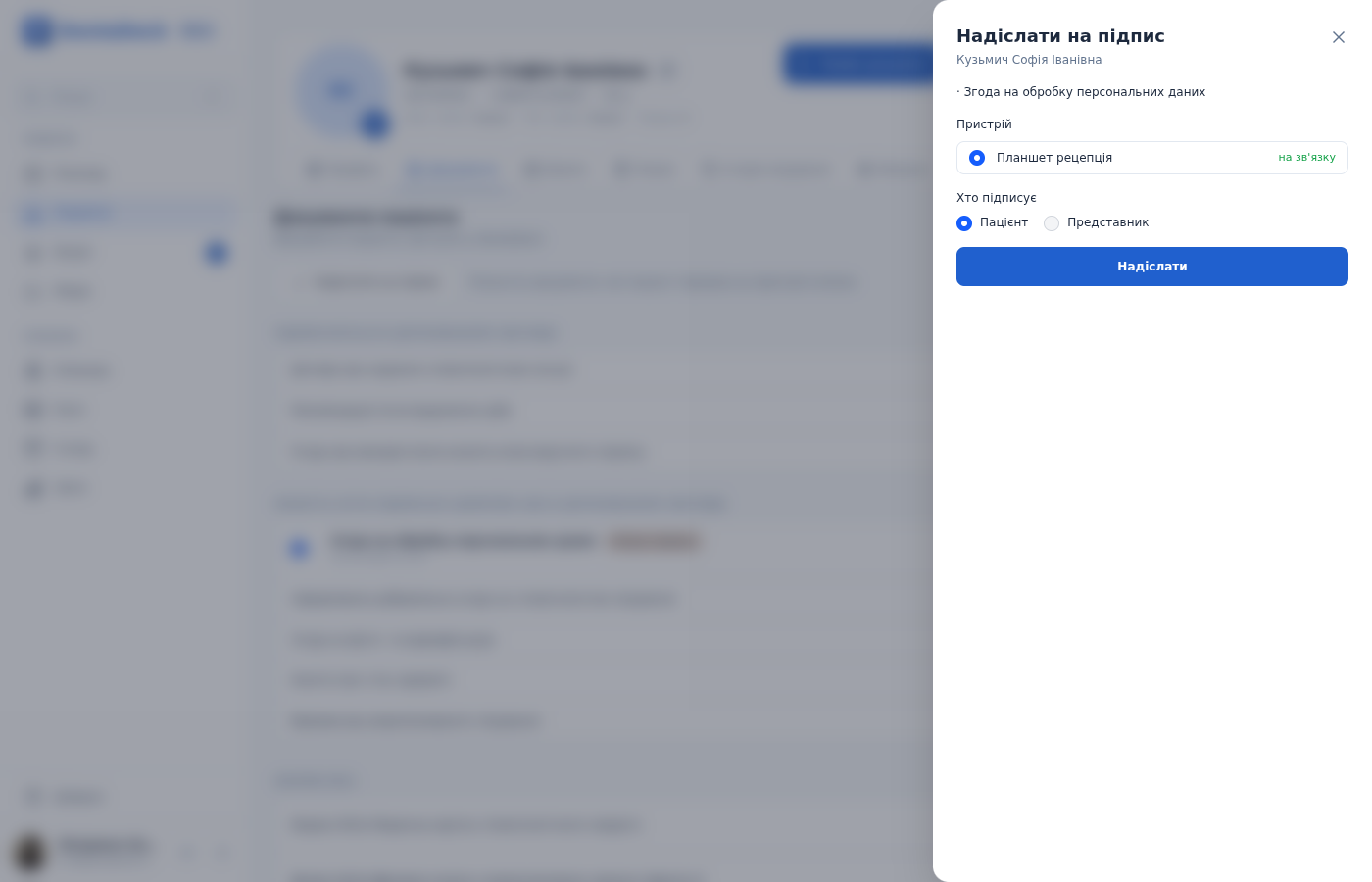
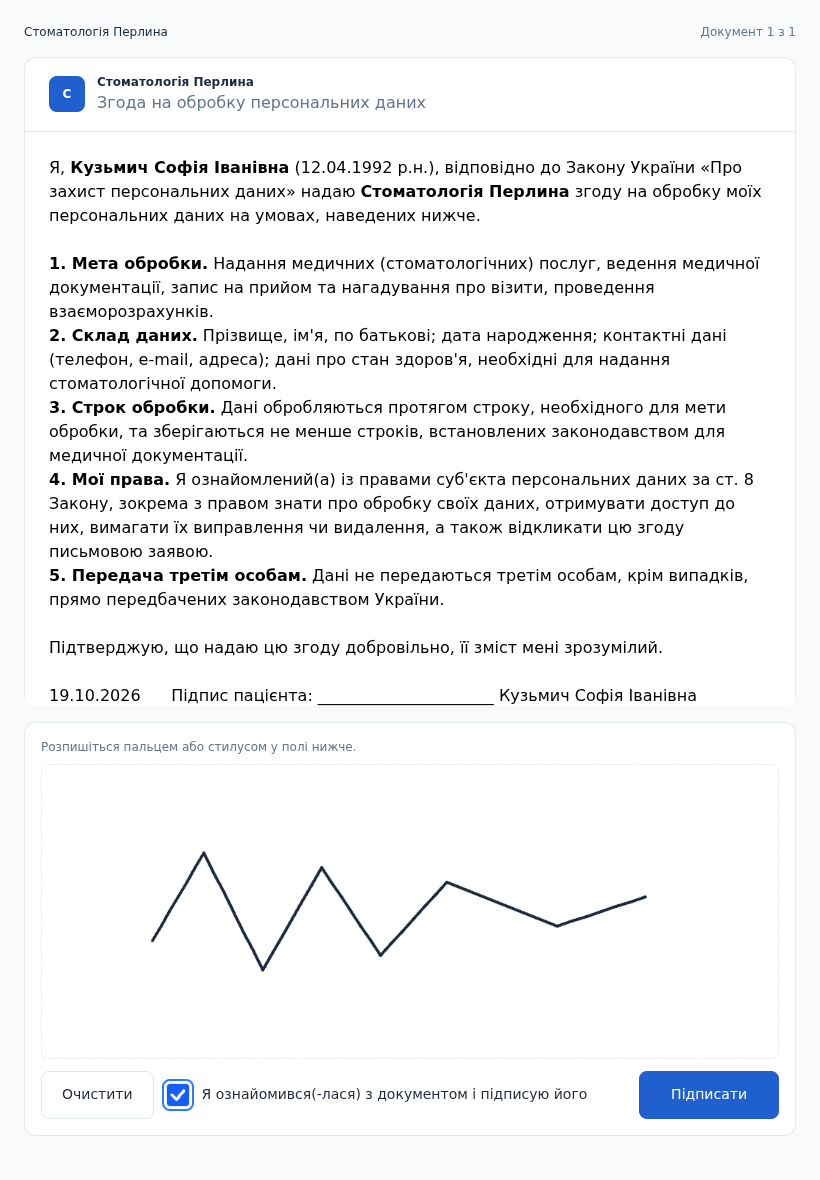
Пацієнт може підписати документ, план лікування чи акт пальцем або стилусом на планшеті клініки, а підписаний примірник залишиться в документах пацієнта.
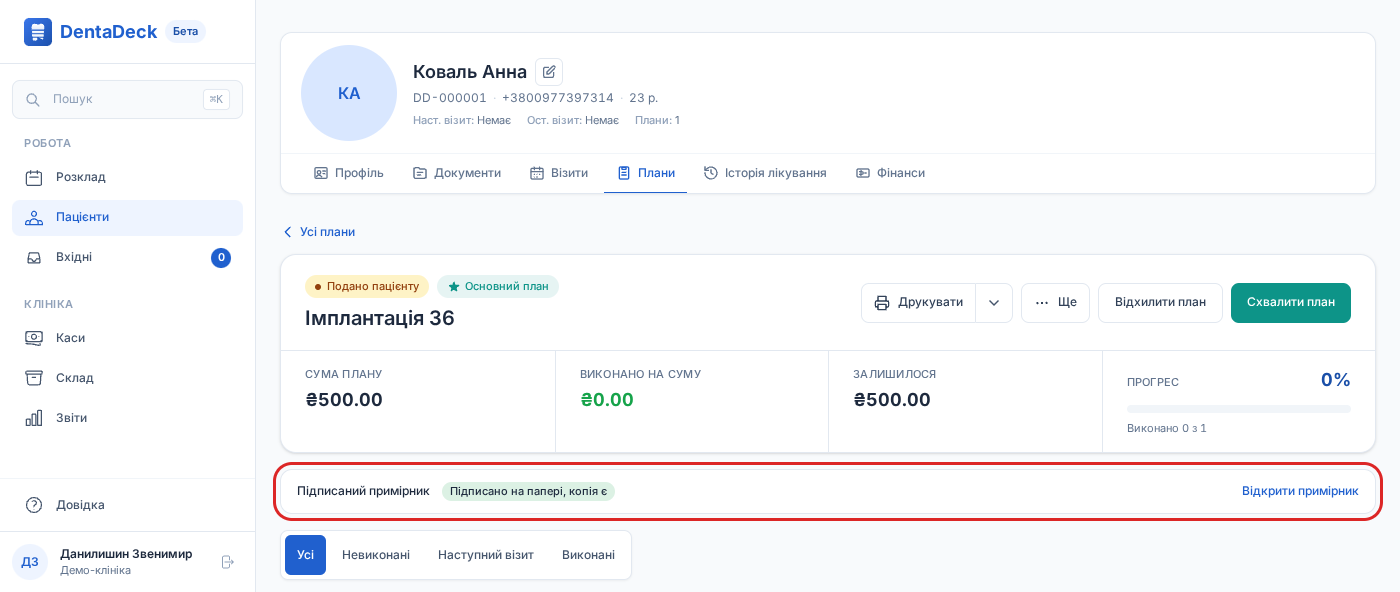
Надрукований план лікування чи акт тепер зберігається як примірник для підпису: додайте фото підписаного паперу, перевірте копію, і план, акт та документи пацієнта покажуть, що його підписано.
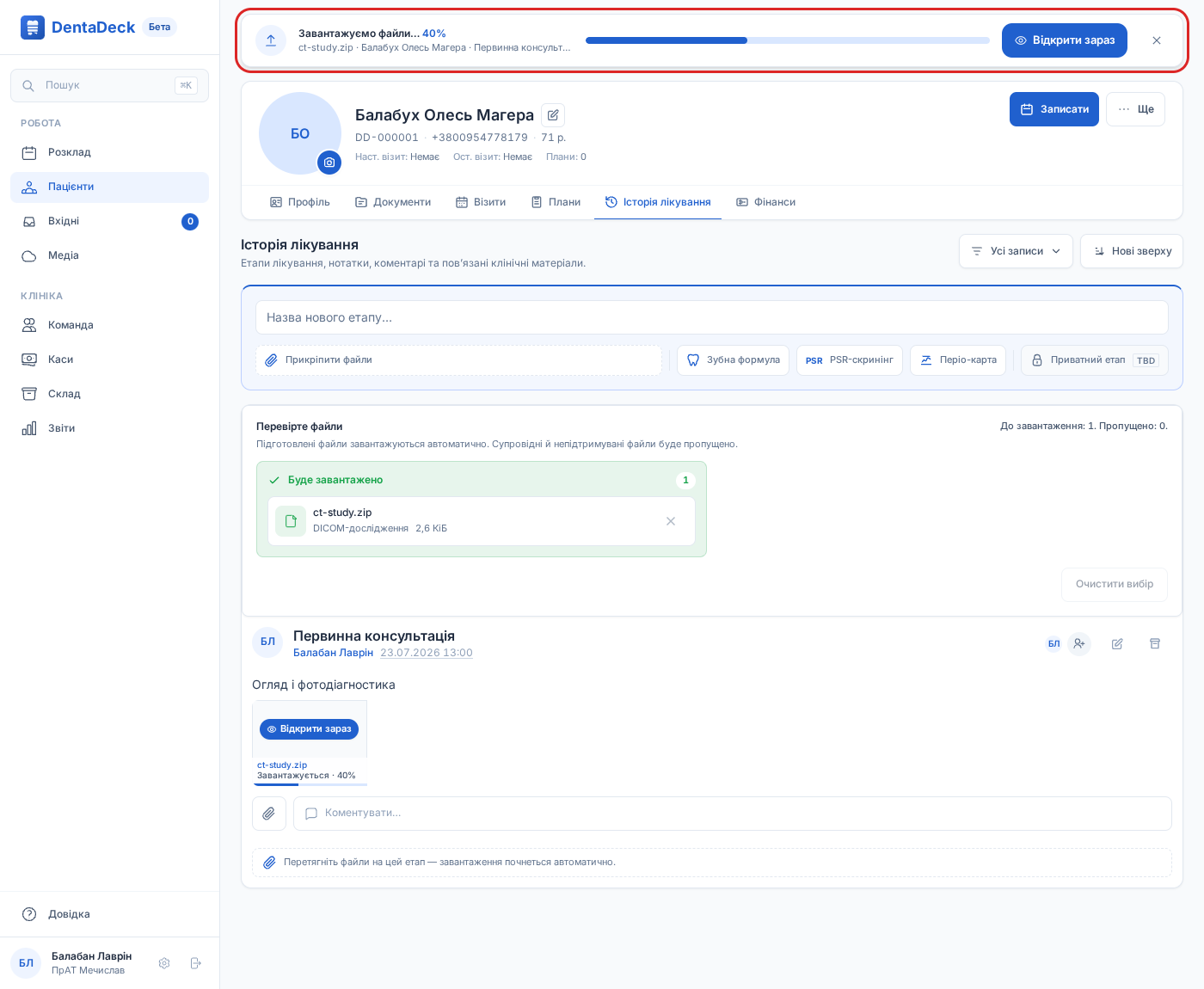
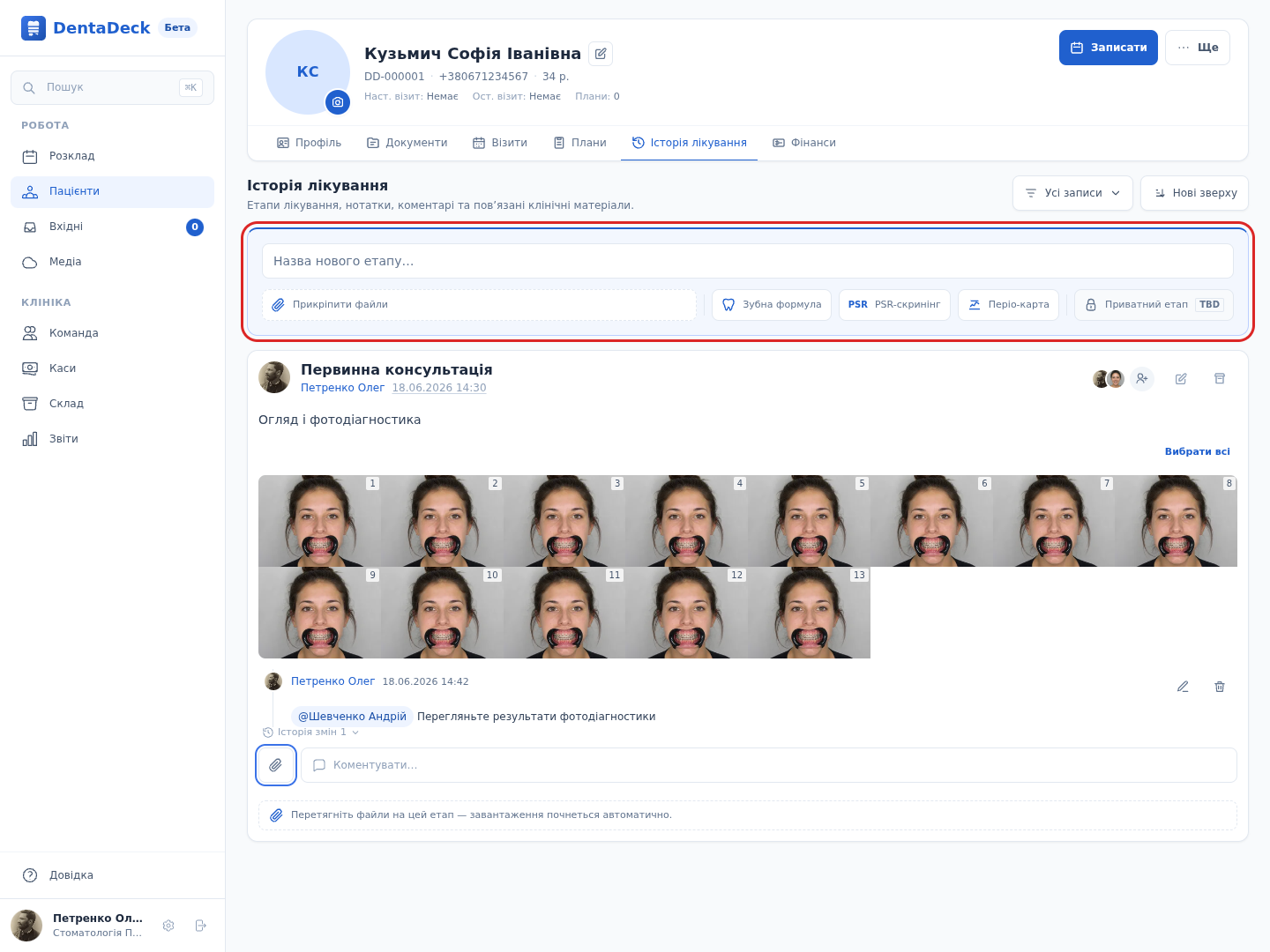
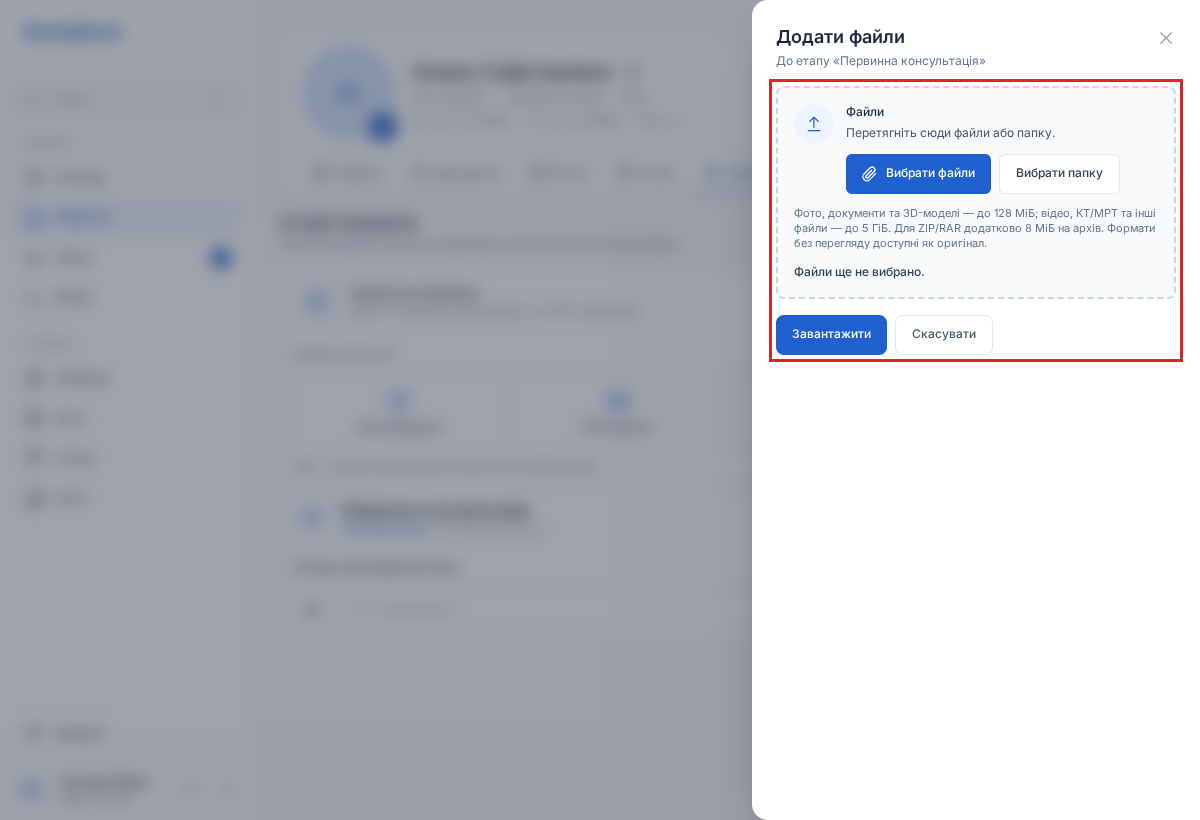
Файли, які ви перетягуєте на етап лікування, одразу з'являються плитками в його матеріалах, а блок завантаження тепер угорі сторінки.
Посилання на оплату тепер одразу пропонує фіскальний чек, а QR-код для переказу в Telegram-боті правильно читають банківські застосунки.
Читати оновлення →Картка «Новий реєстратор → Підключити Checkbox» на сторінці «Реєстратори пРРО» тепер відкриває підключення нового реєстратора, а не продовжує збережене налаштування іншого.
Читати оновлення →КТ чи МРТ, яке ви завантажуєте, тепер можна відкрити одразу — з файлів на вашому комп'ютері, поки DentaDeck ще передає й перевіряє дослідження.
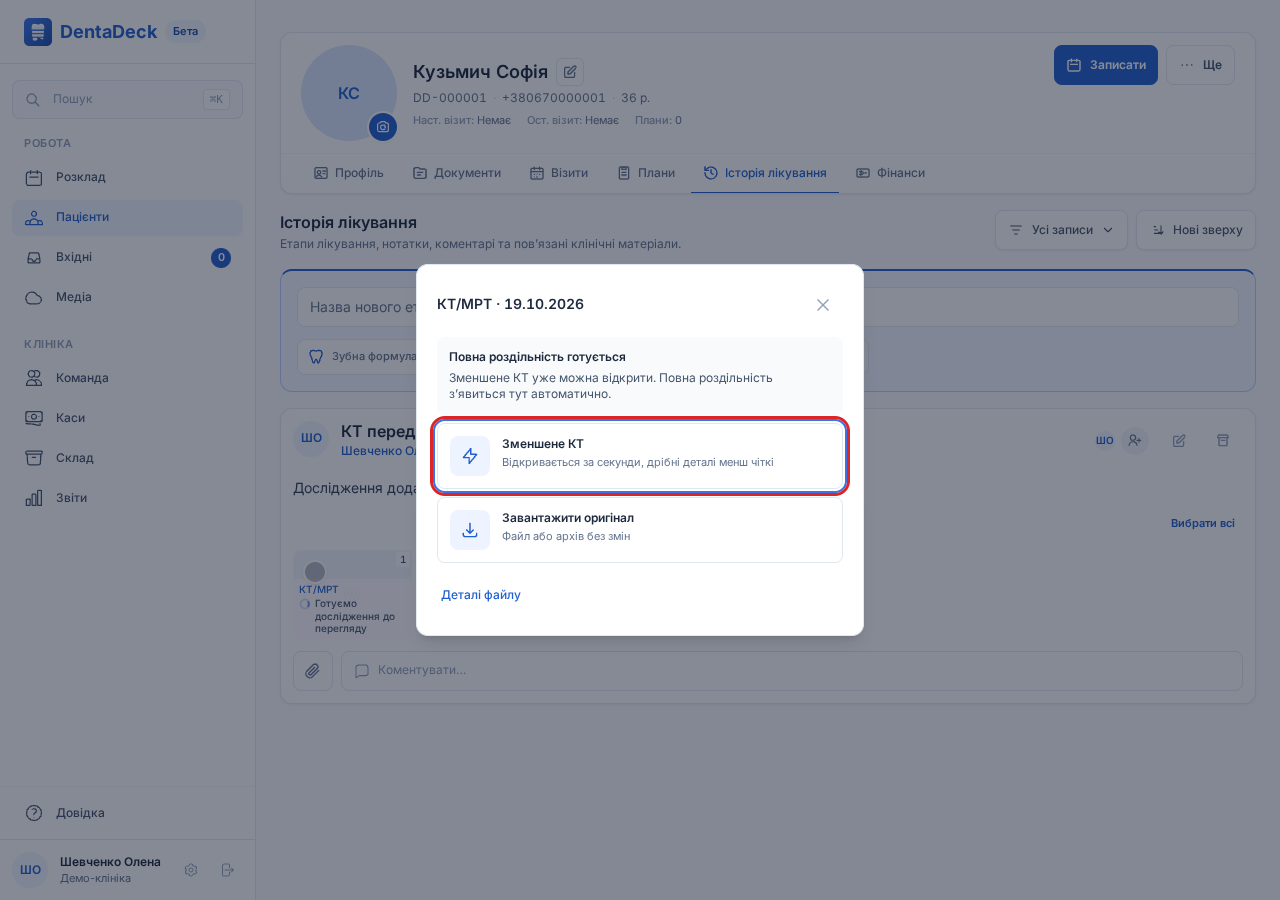
Після завантаження КТ-архіву «Зменшене КТ» з'являється приблизно вдвічі швидше, ще до того, як буде готова повна роздільність.
Тестові чеки Checkbox у навчальному режимі тепер завершуються: після оплати можна повернути кошти й закрити зміну із Z-звітом.
Читати оновлення →На комп'ютері й планшеті «Повна роздільність» тепер відкриває і великі КТ — до 1 ГіБ DICOM-даних після розпакування.
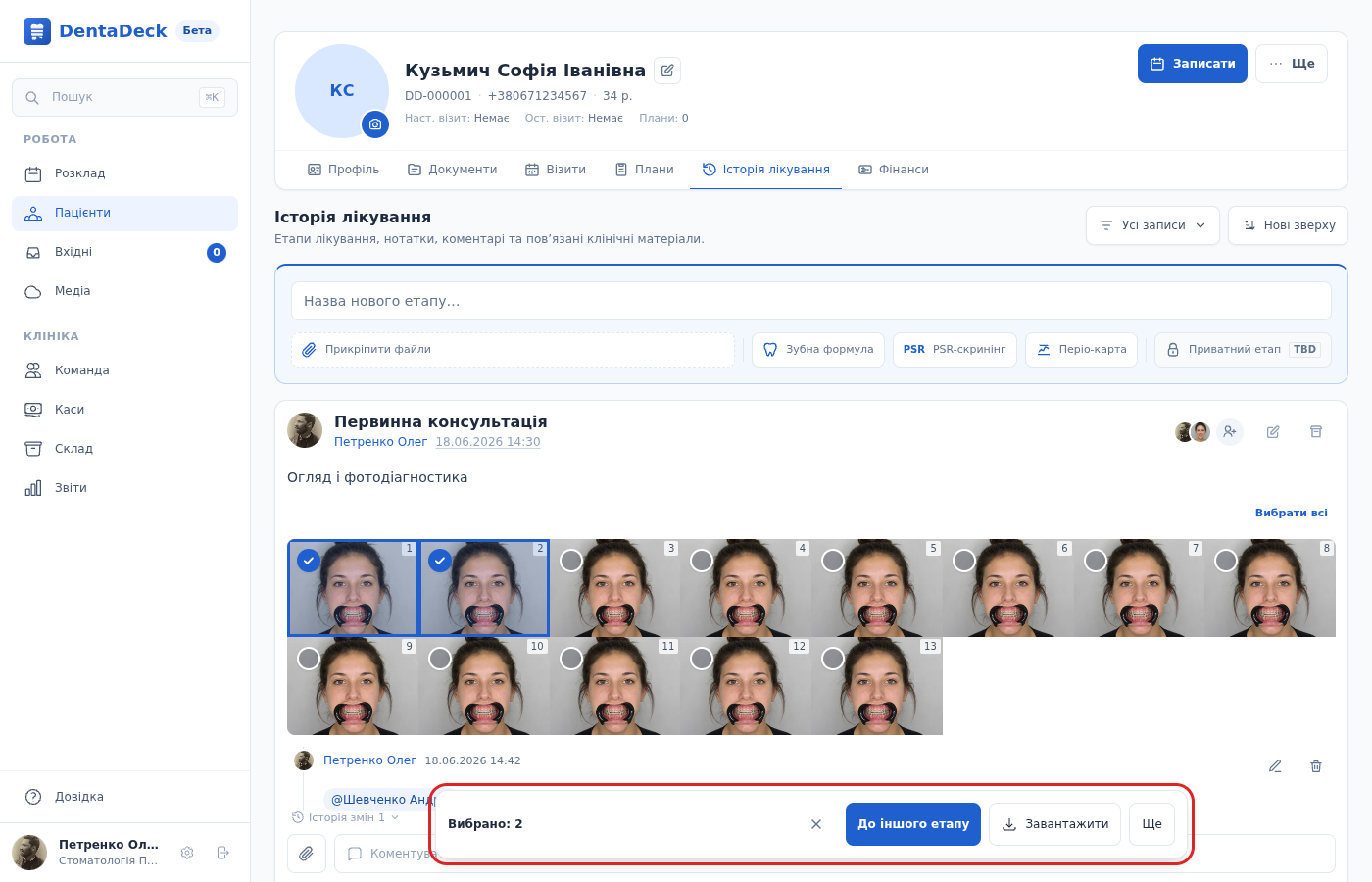
Читати оновлення →Етап лікування тепер створюється однією назвою, а кілька фото й файлів в історії можна вибрати разом і перенести, завантажити чи прибрати за один крок.
У розділі «Медіа», у перегляді фото та на сторінці матеріалу час знімання тепер показано за годинником клініки: матеріал, доданий після опівночі, більше не потрапляє на вчорашній день.
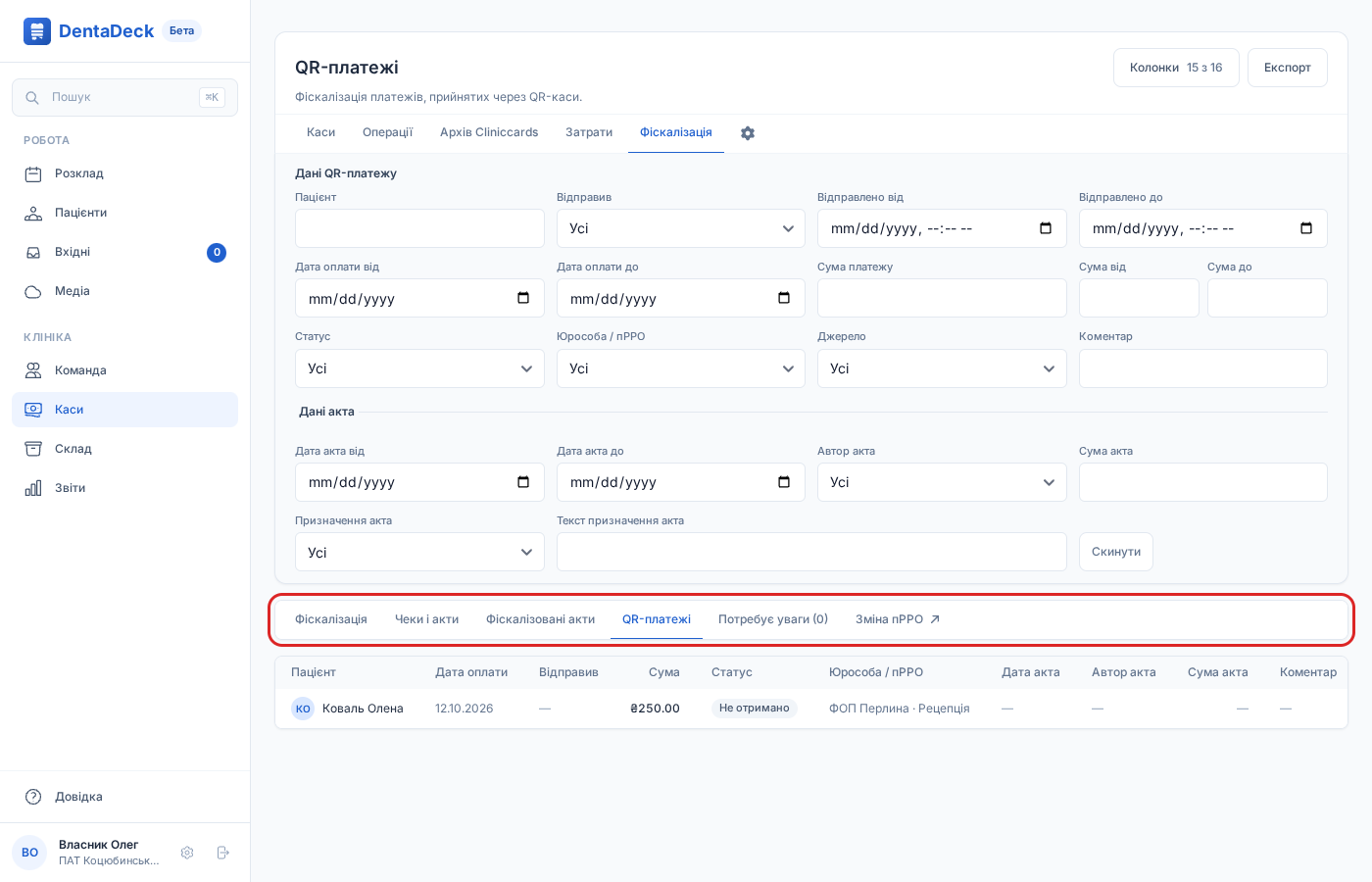
Читати оновлення →Звіти «Каси → Фіскалізація» тепер ідуть у порядку Cliniccards, а «QR-платежі» стали вкладкою; усі чотири звіти мають вибір колонок і файли Excel, CSV і PDF.
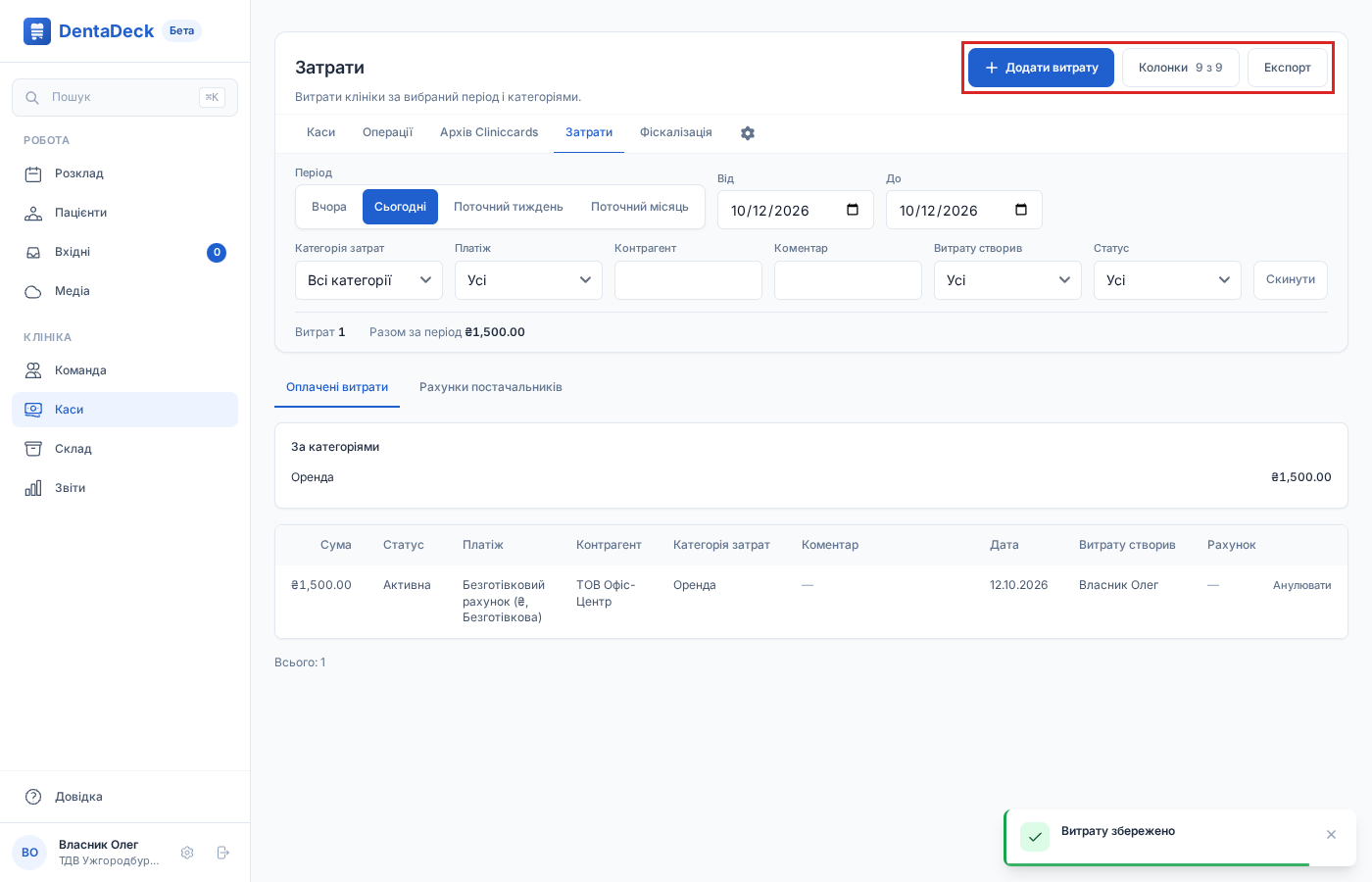
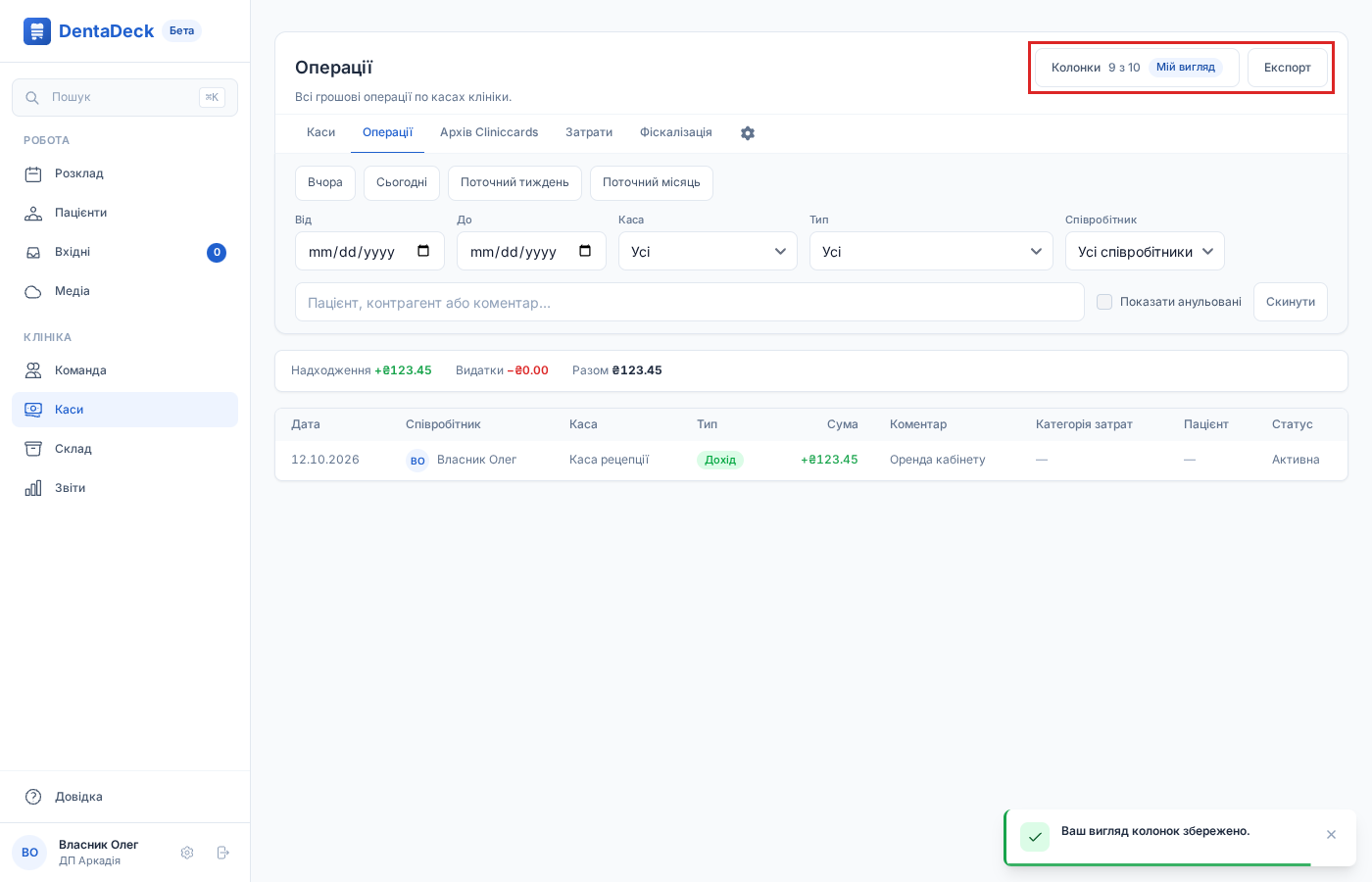
Сторінки «Каси → Затрати» й «Каси → Операції» отримали кнопки «Колонки» й «Експорт», як у звітах: виберіть колонки, збережіть свій вигляд і вивантажте таблицю в Excel, CSV або PDF.
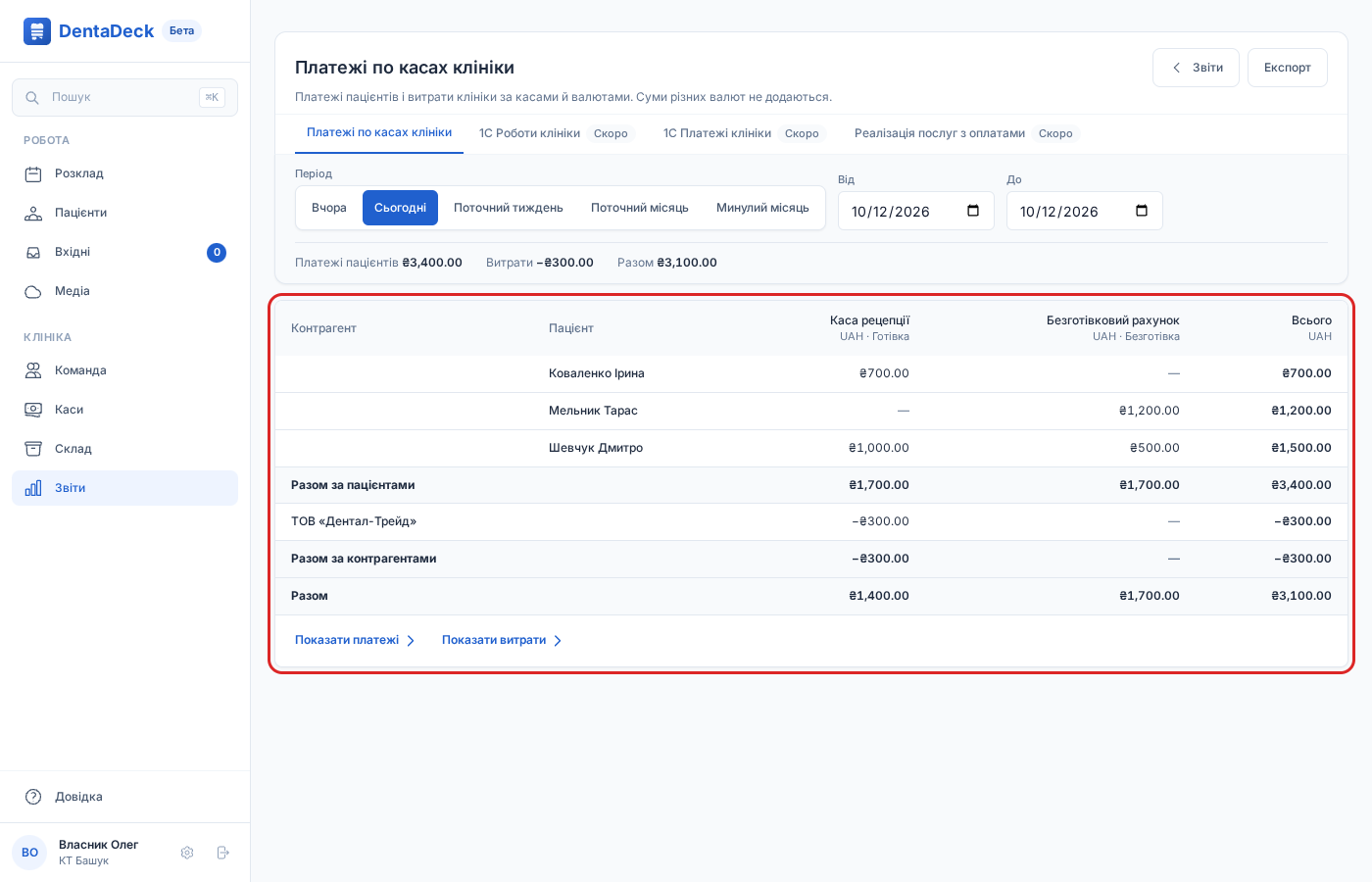
У «Звітах» → «Фінансові звіти» з'явився звіт «Платежі по касах клініки»: за обраний період видно платежі пацієнтів і витрати клініки за кожною касою й валютою.
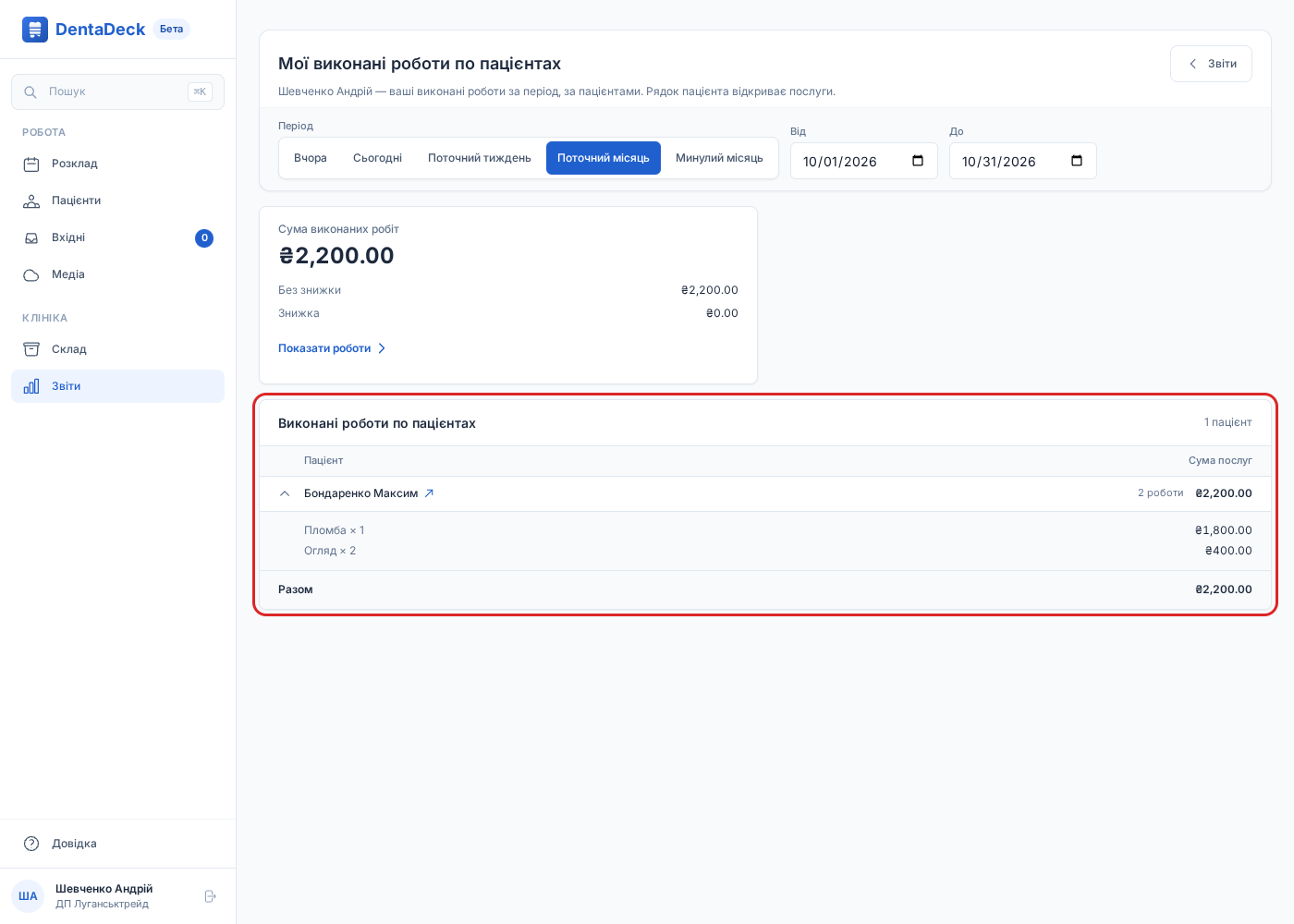
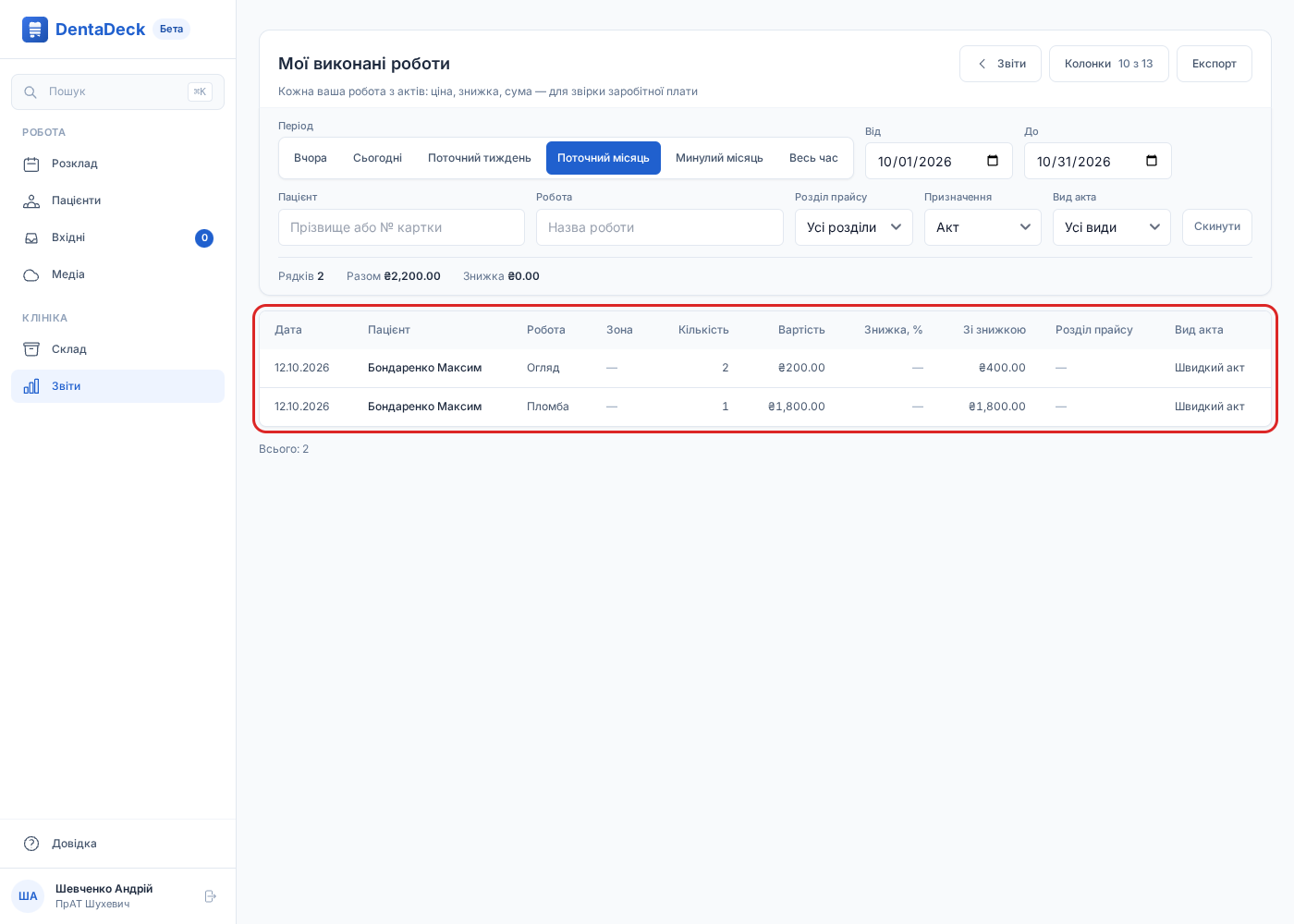
У «Звітах» з'явилася група «Мої звіти»: лікар бачить свої виконані роботи за період — за пацієнтами й кожну роботу окремо, з цінами й знижками, для звірки заробітної плати.
Відкриваючи зміну, DentaDeck просить Checkbox закрити її о 23:30 за часом клініки, якщо ви не закриєте її раніше: Checkbox сам сформує Z-звіт, і зміна не залишиться відкритою на ніч.
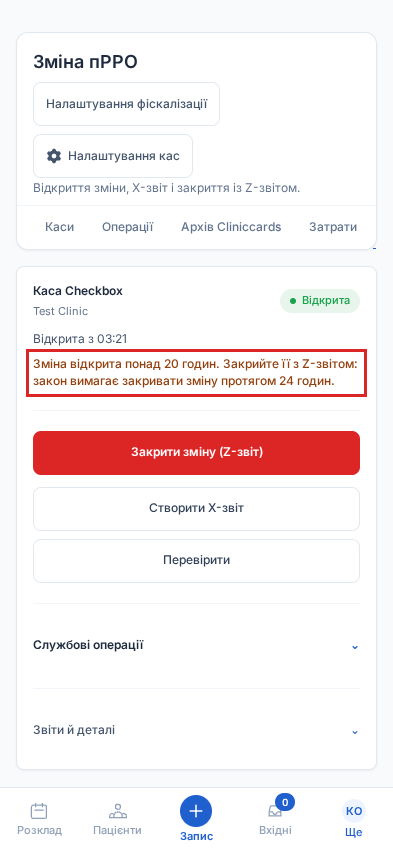
Дати й час у касах, фіскалізації, на складі й у рахунках постачальників тепер рахуються за часовим поясом клініки: після опівночі «Сьогодні» — це вже новий день.
Читати оновлення →Кнопка «Зберегти й фіскалізувати» у формі акта тепер є лише для акта виконаних робіт, а якщо чек для акта зараз створити не можна, DentaDeck про це скаже.
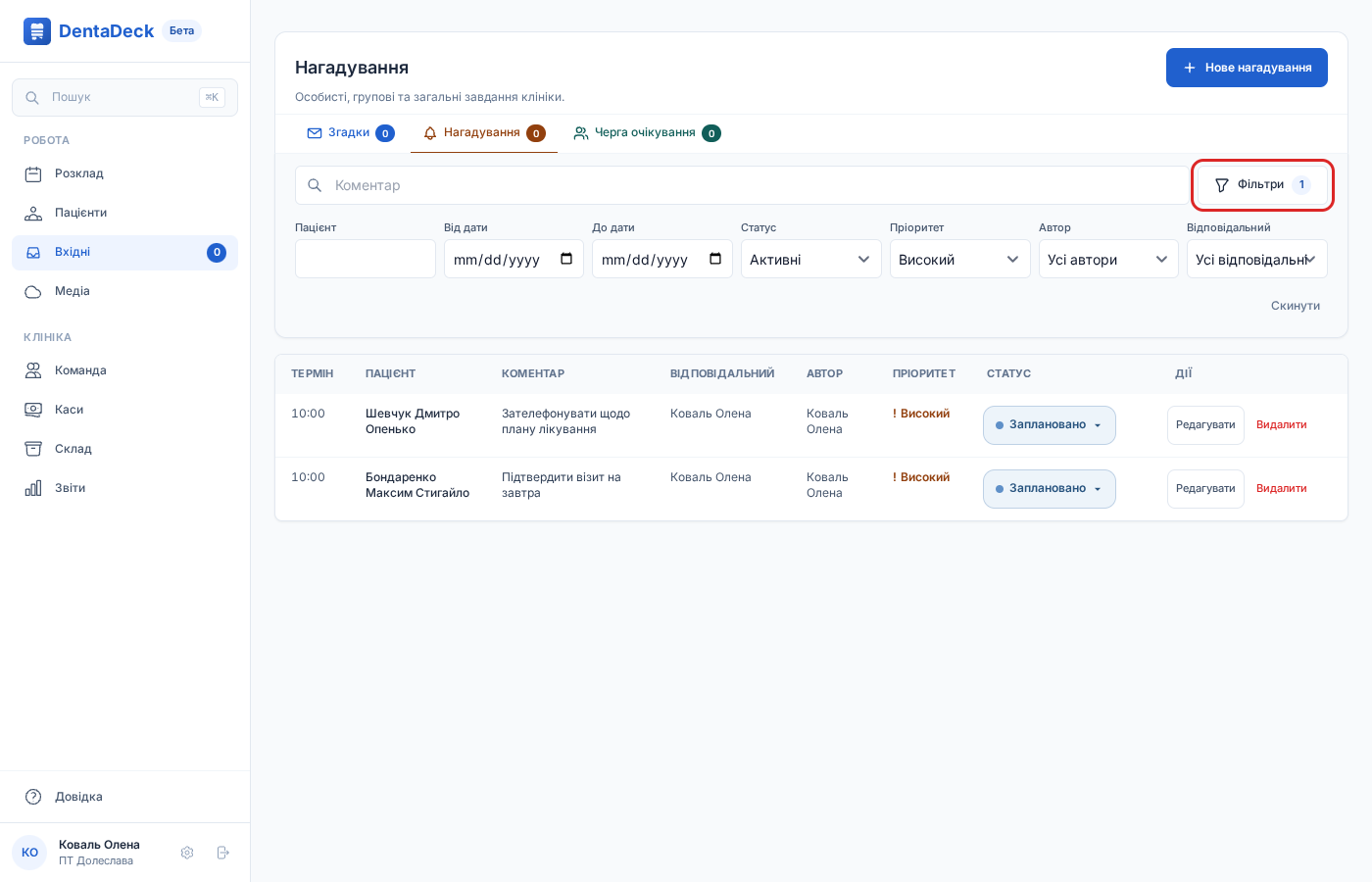
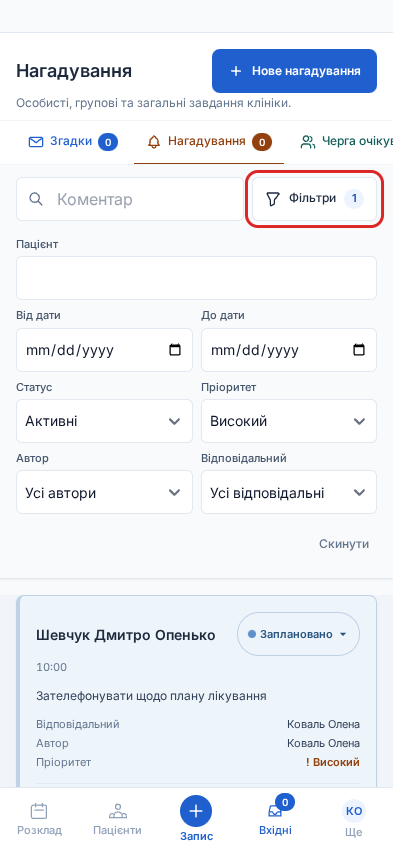
Читати оновлення →У «Вхідних» фільтри нагадувань і черги очікування сховано за кнопкою «Фільтри» поруч із пошуком: на ній видно, скільки фільтрів увімкнено.
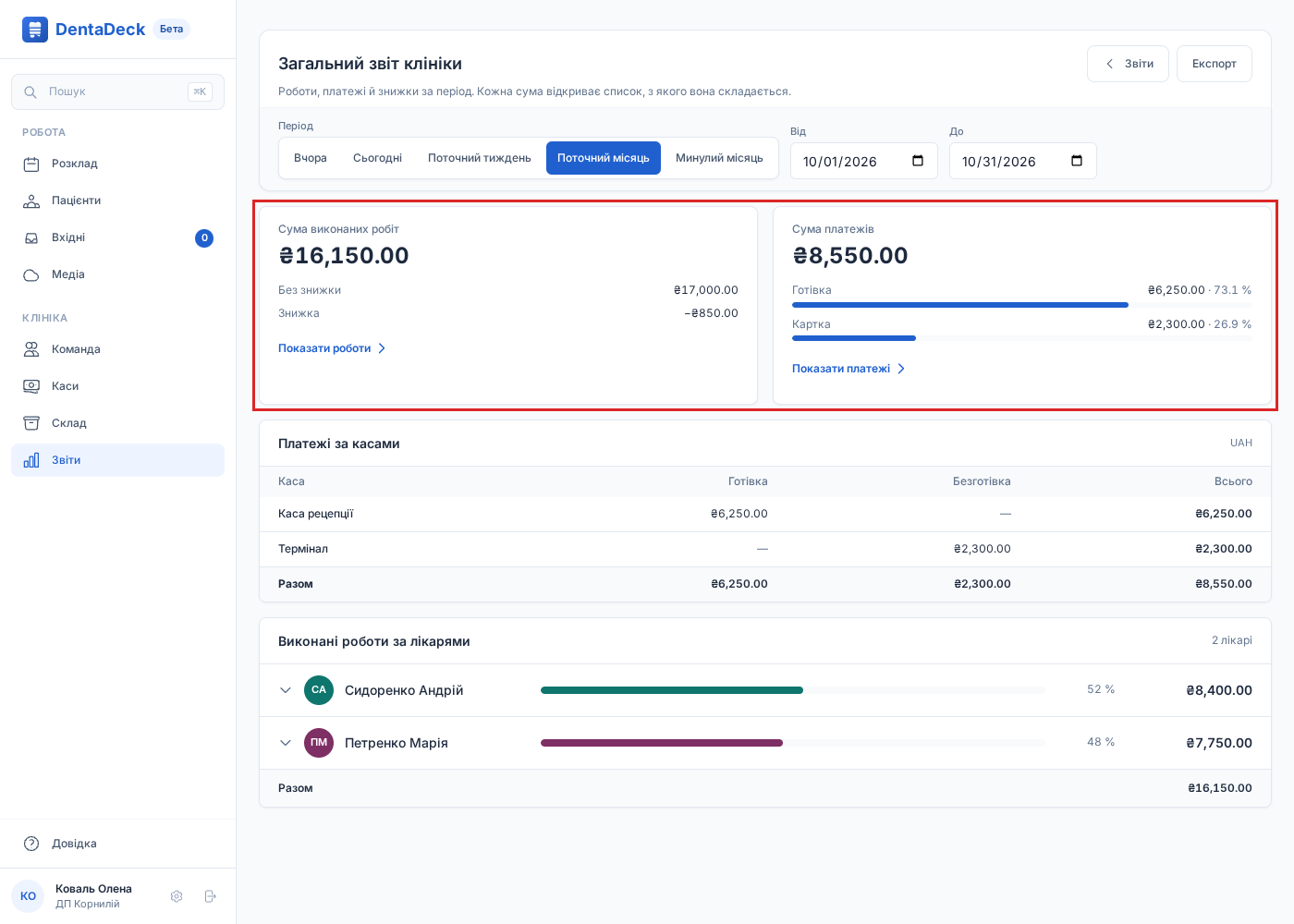
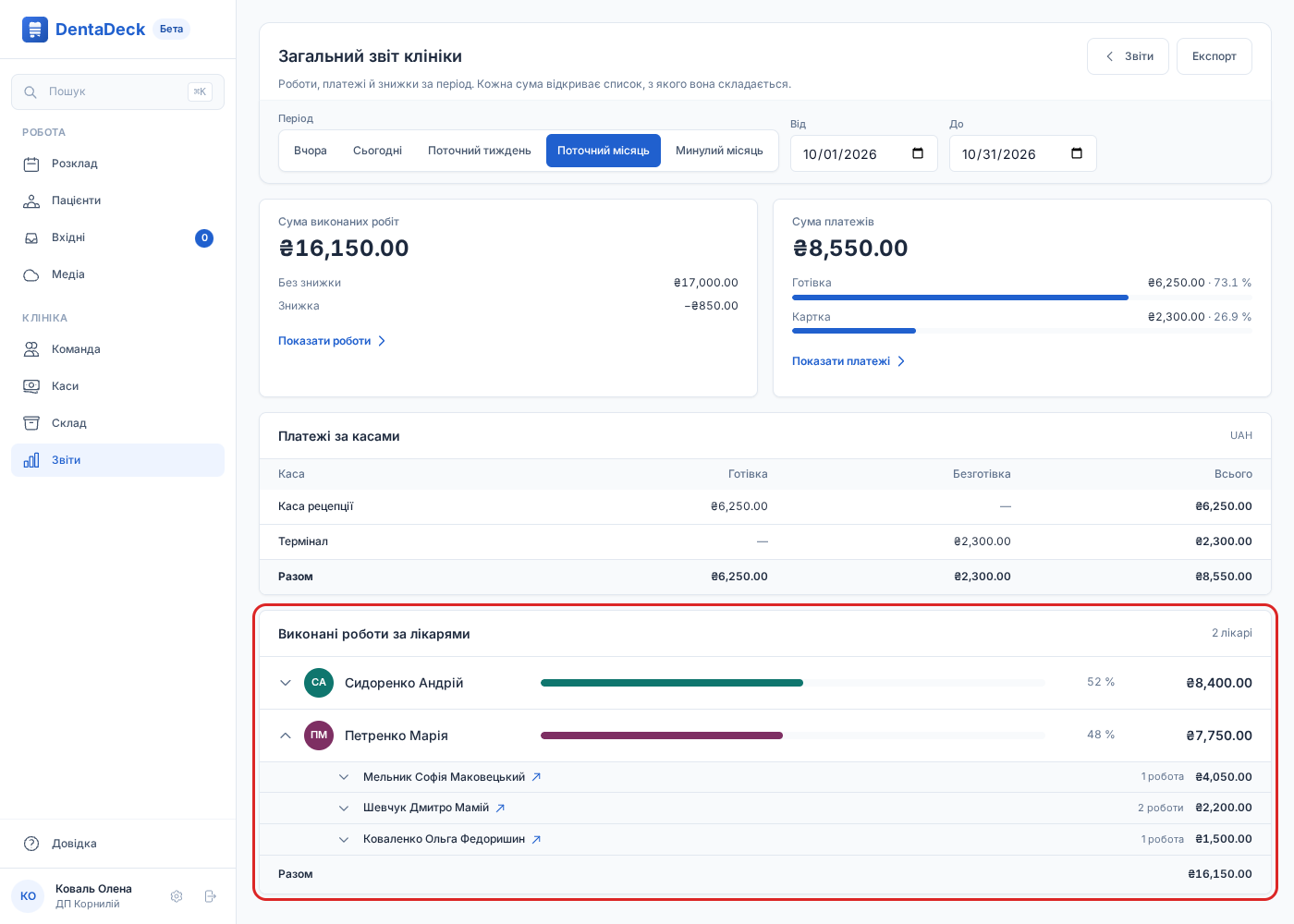
У «Звітах» з'явився «Загальний звіт клініки»: за обраний період на одній сторінці видно, скільки клініка виконала робіт і скільки отримала платежів, по яких касах і по яких лікарях.
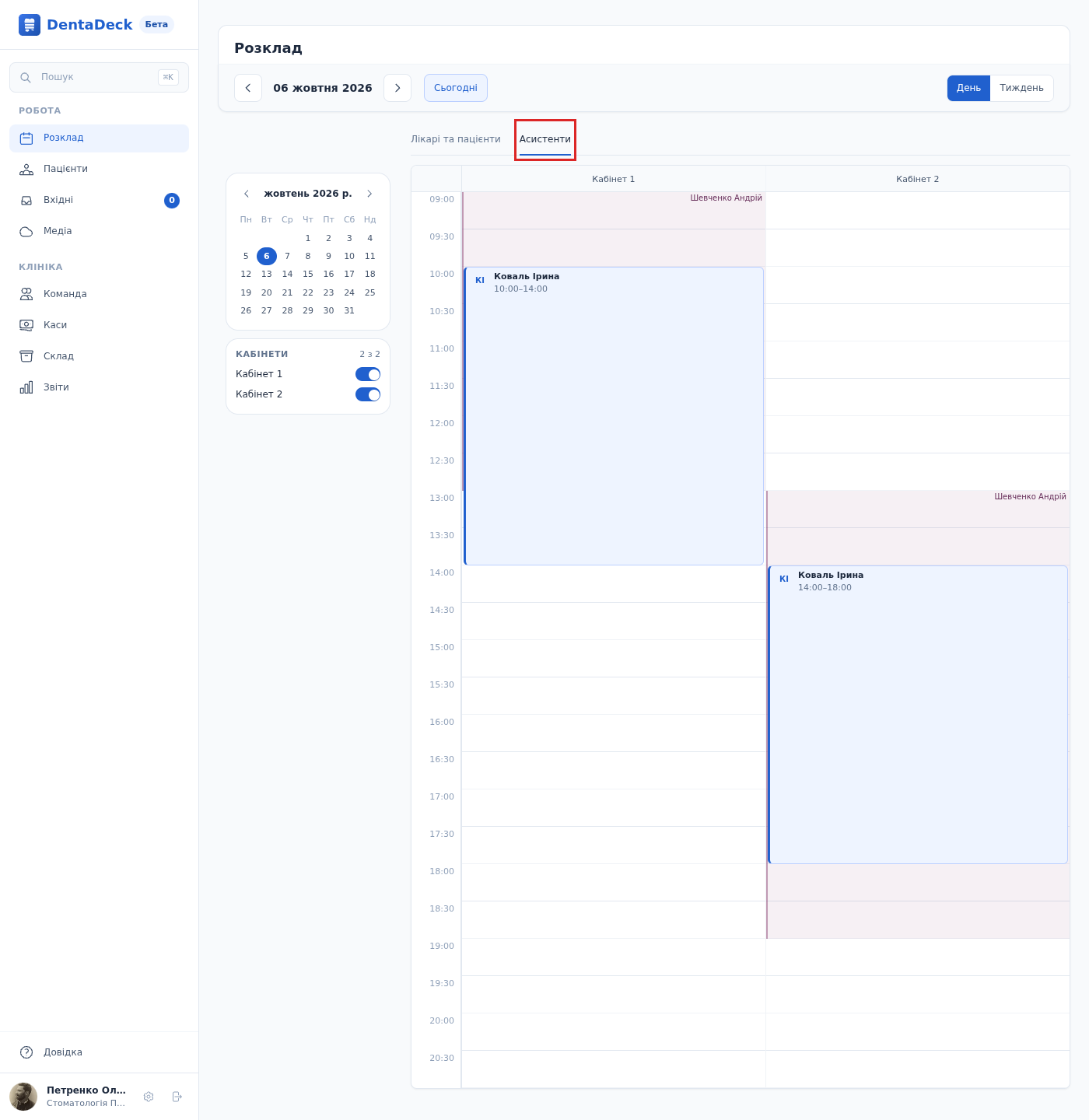
У розкладі з'явилася вкладка «Асистенти»: на ній видно, хто з асистентів працює, у якому кабінеті та коли, а під змінами асистентів — зміни лікарів, щоб легко поставити асистента до потрібного лікаря.
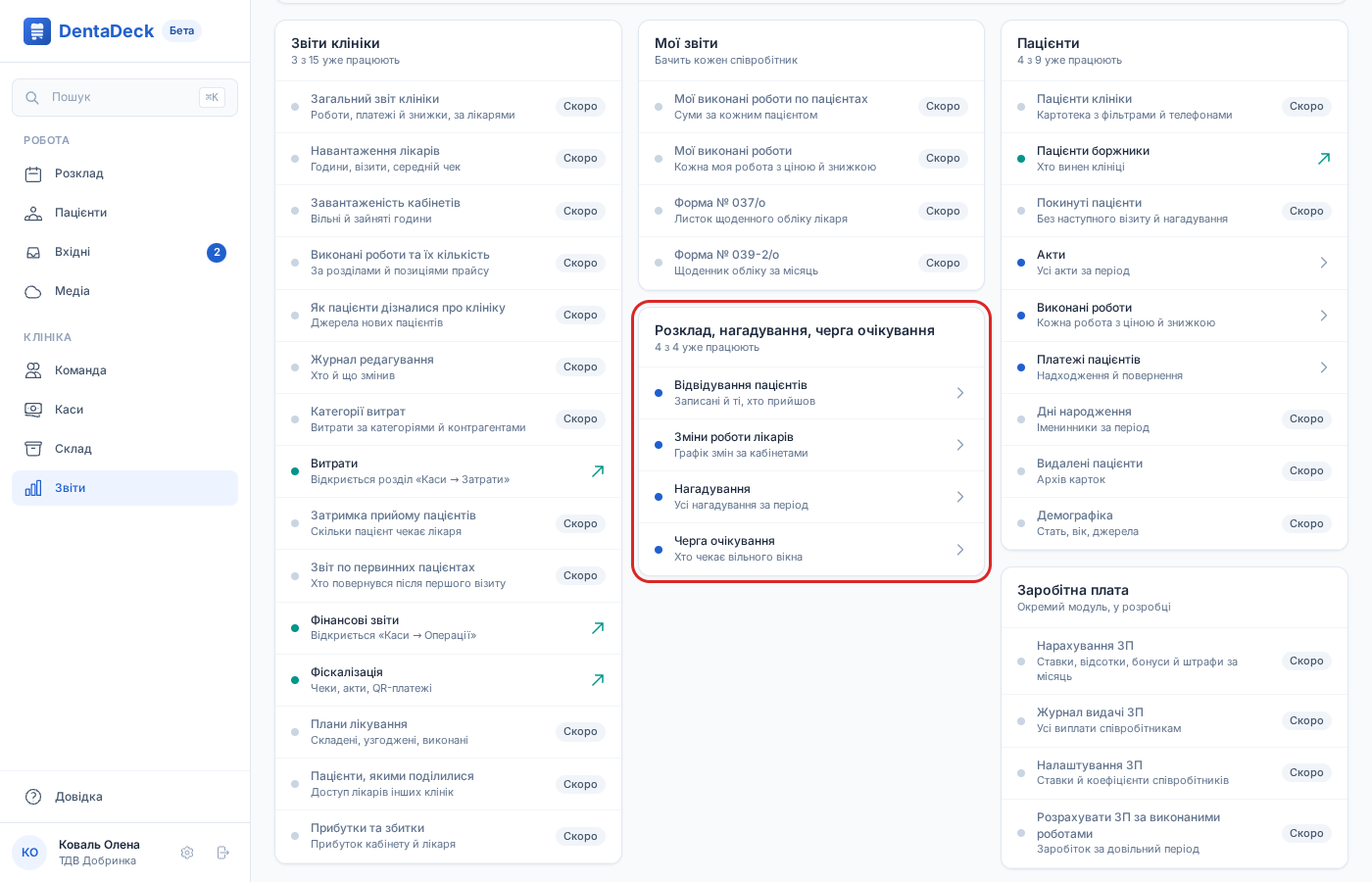
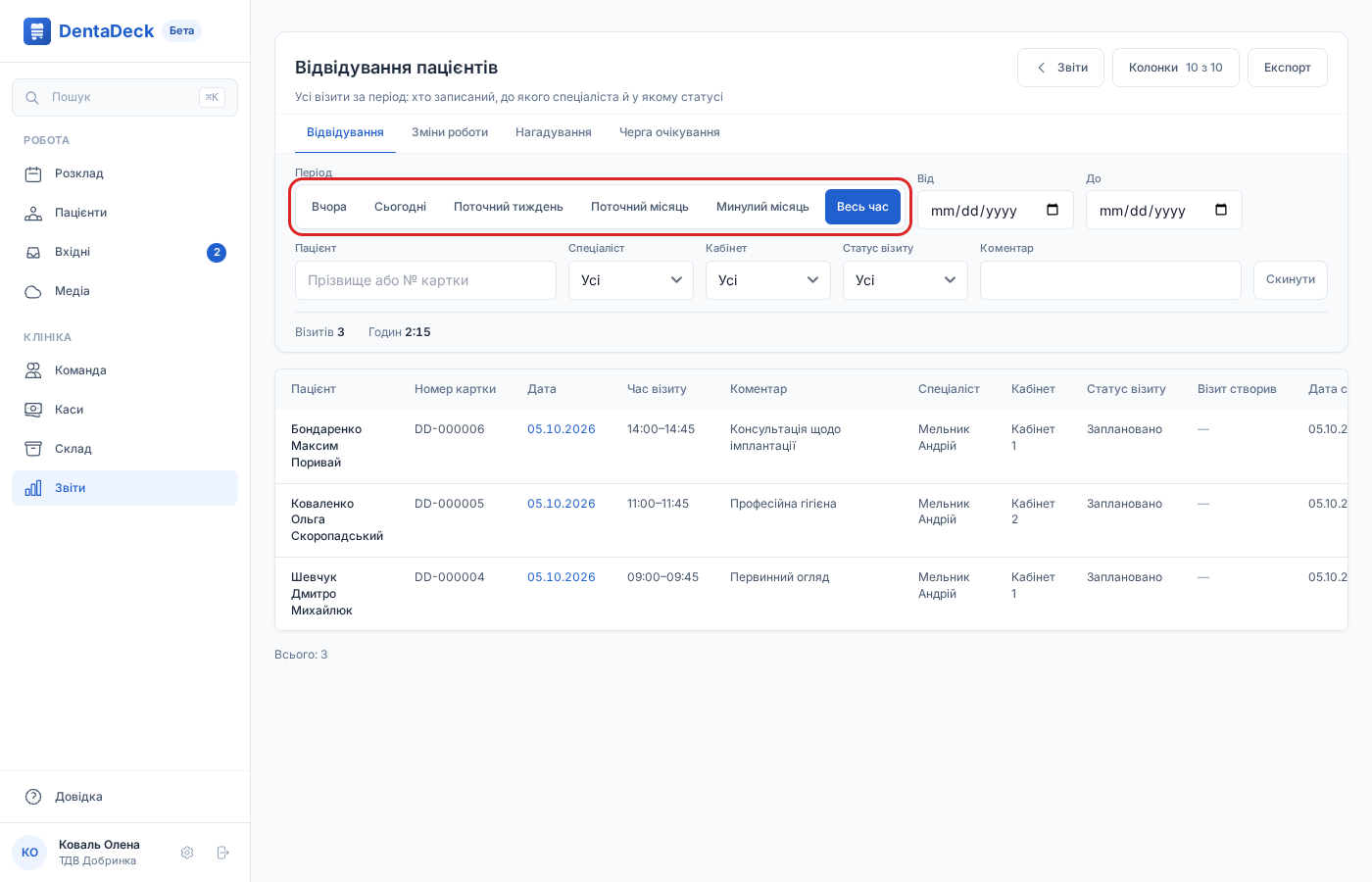
У розділі «Звіти» з'явилися чотири звіти розкладу: відвідування пацієнтів, зміни роботи лікарів, нагадування й черга очікування — за поточний місяць або за весь час, з вибором колонок і експортом.
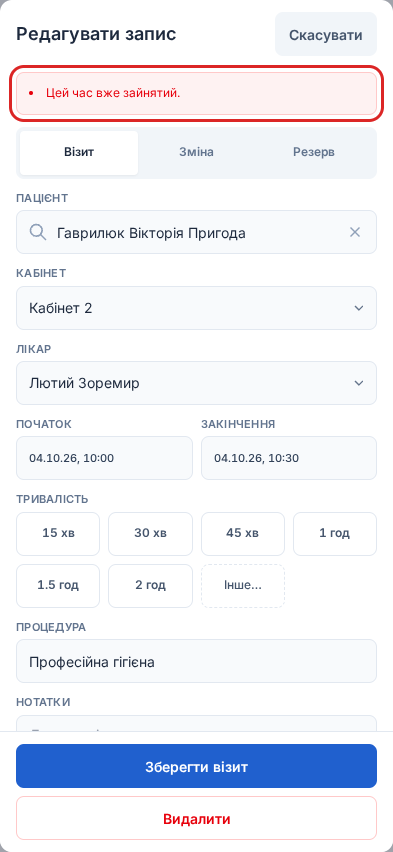
Якщо під час редагування візиту вибрати кабінет або час, де вже стоїть інший візит, форма залишиться відкритою з вашими змінами й покаже причину: «Цей час вже зайнятий.»
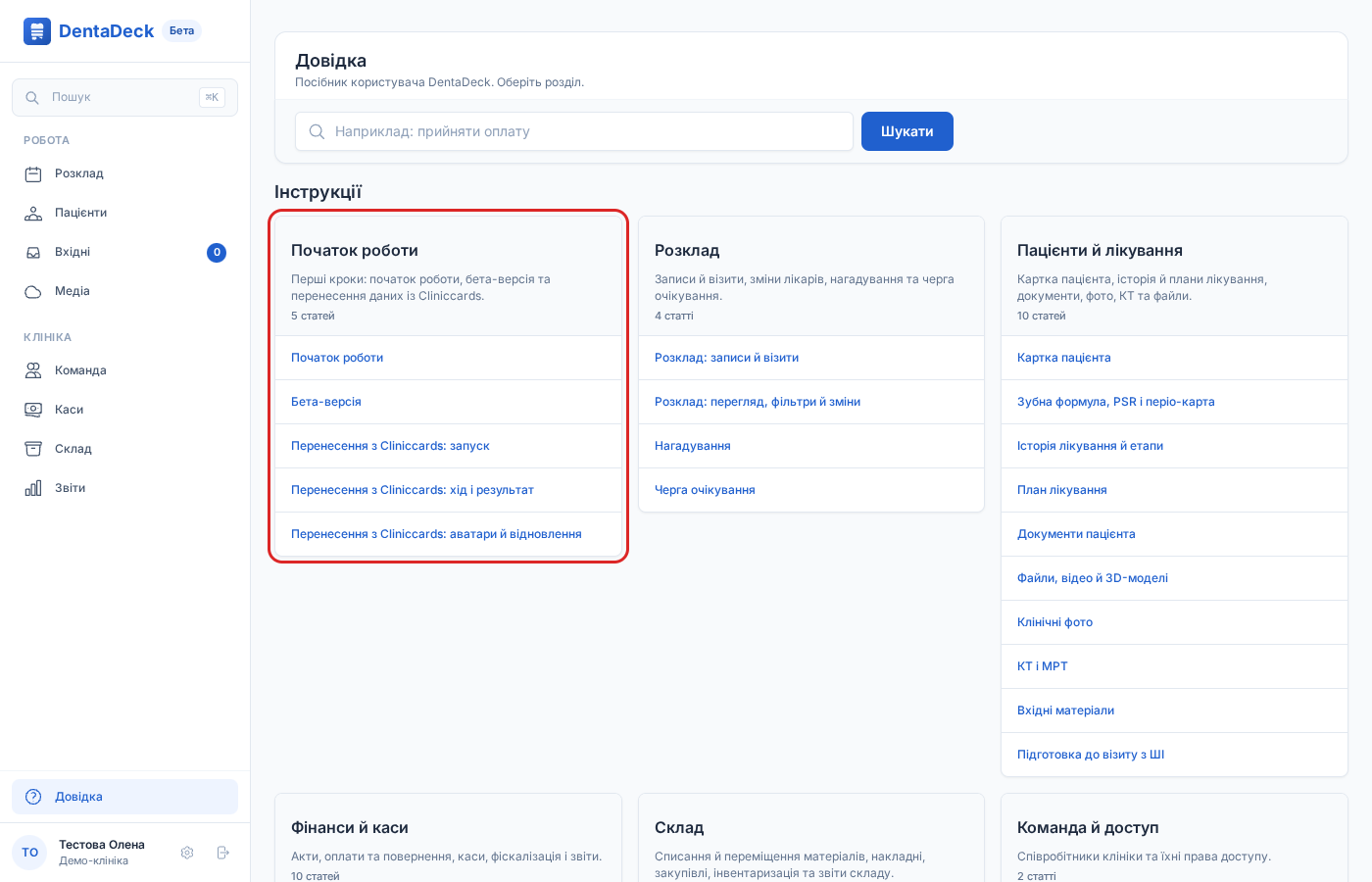
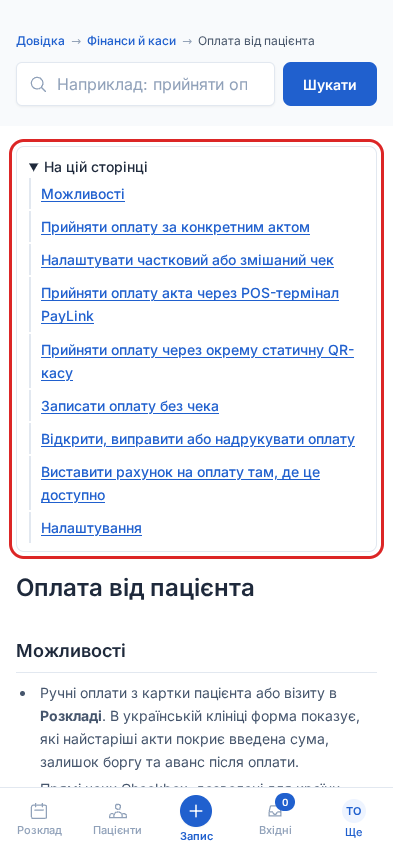
Довідку перебудовано: замість кількох величезних сторінок тепер розділи й короткі статті — по одній на кожен інструмент. Потрібну інструкцію легше знайти й читати навіть із телефона.
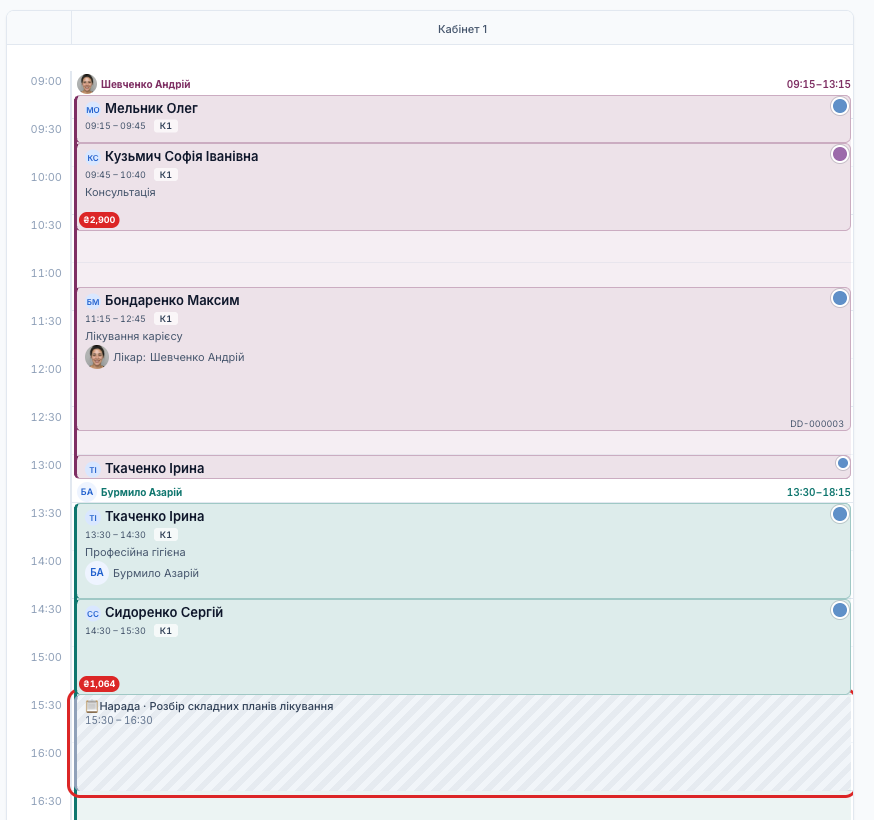
Коментар резерву тепер видно просто на картці в розкладі, а перенесення з Cliniccards забирає також зміни лікарів і резерви часу.
Оберіть, які колонки бачити в «Актах», «Виконаних роботах» і «Платежах пацієнтів» та в якому порядку: ті самі колонки потрапляють в Excel, CSV і PDF, а ваш вигляд можна зберегти.
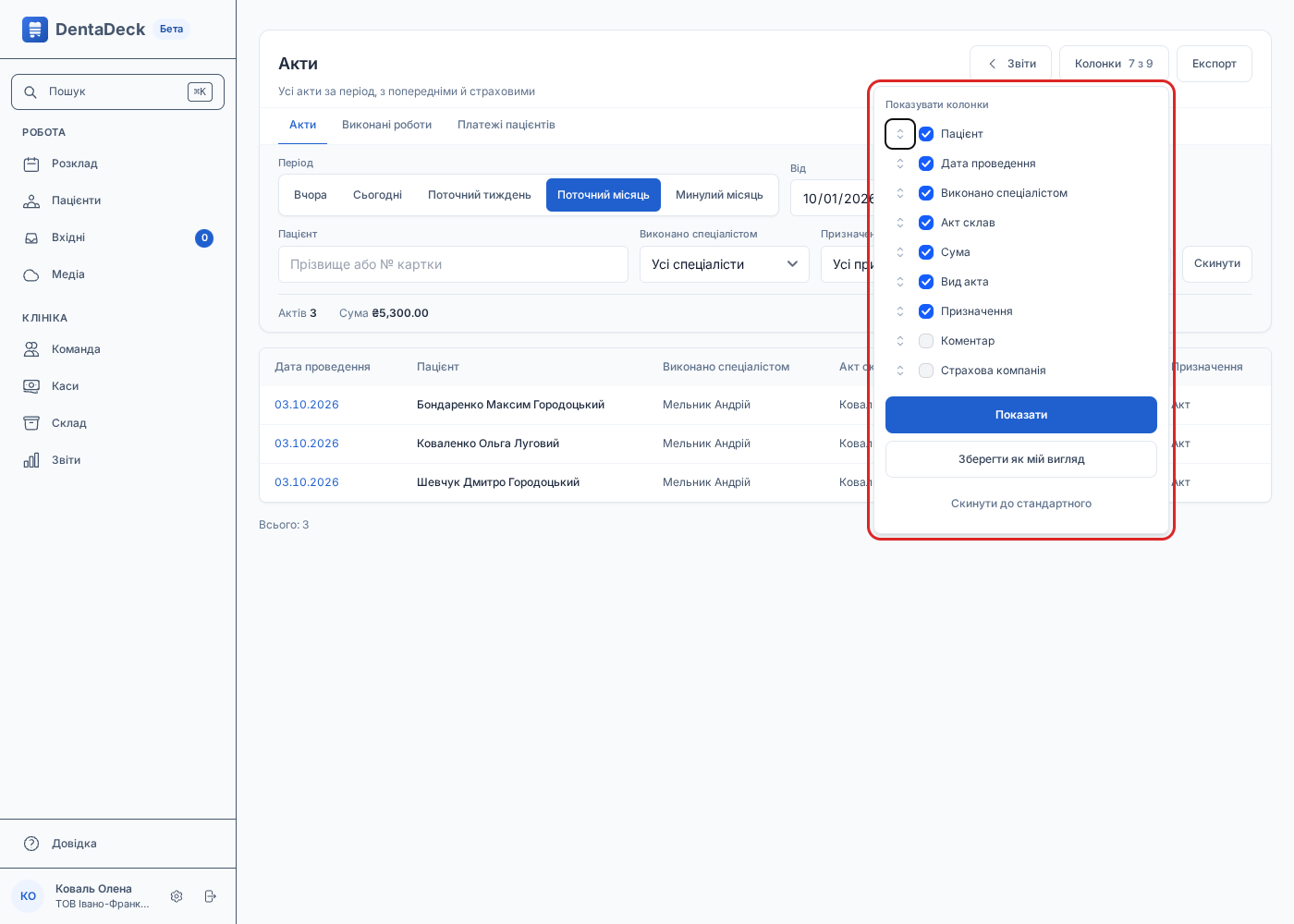
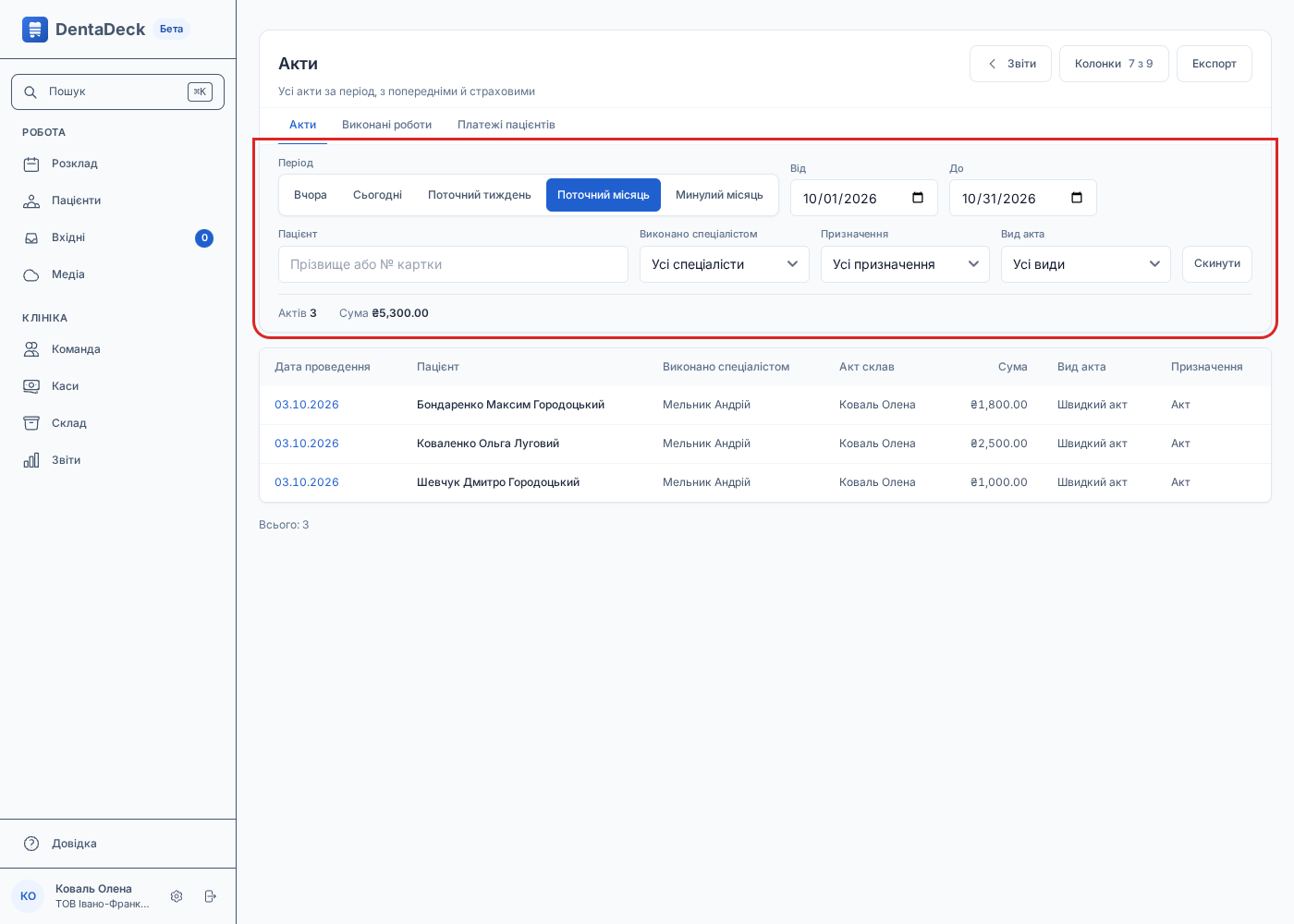
Усі звіти DentaDeck тепер в одному розділі: відкрийте «Звіти», знайдіть потрібний і працюйте з реєстрами «Акти», «Виконані роботи» та «Платежі пацієнтів» — з періодом, фільтрами й підсумками за валютами.
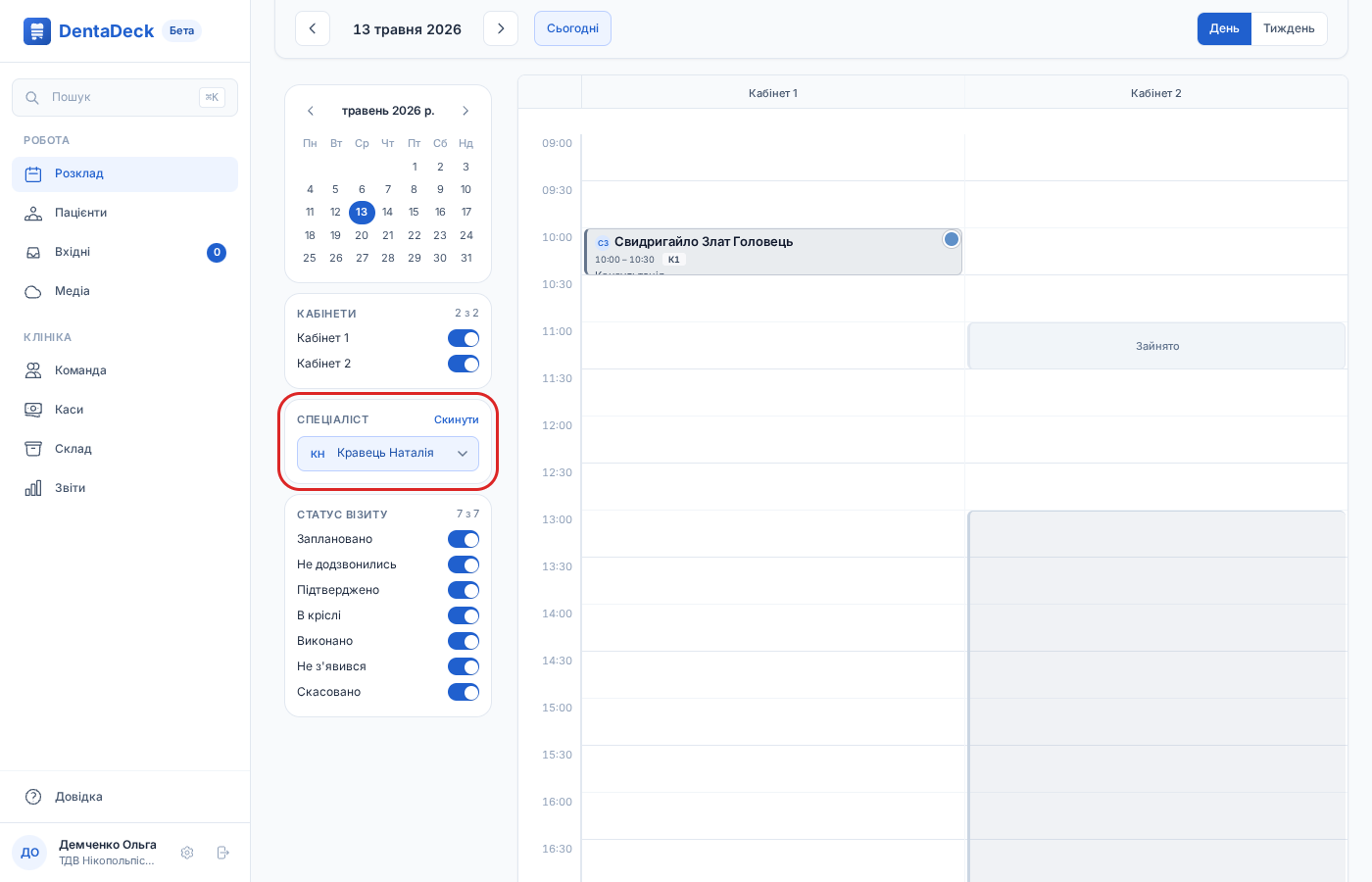
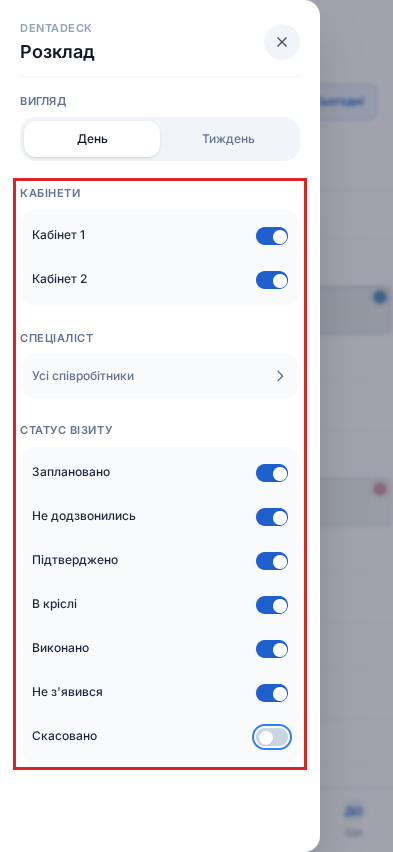
Ліва панель розкладу тепер складається з окремих віджетів — кабінети, спеціаліст і статус візиту, а розклад запам'ятовує ваш вибір на цьому пристрої.
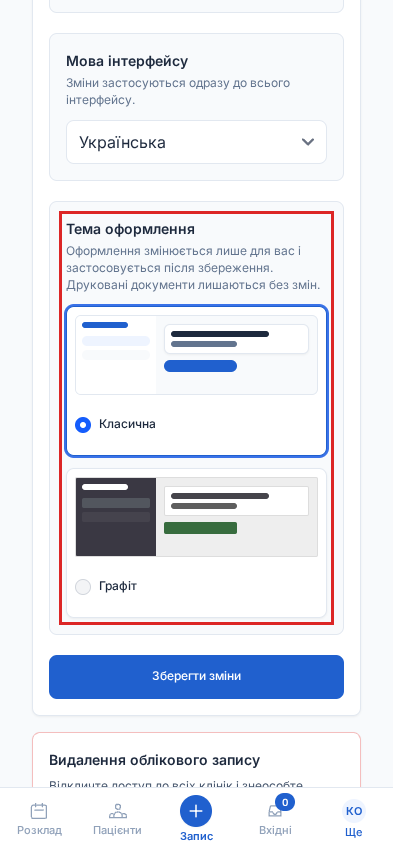
Тепер кожен може обрати тему оформлення DentaDeck у профілі: звична «Класична» або нова «Графіт» — темне бічне меню, зелені кнопки й спокійні сірі тони.
DentaDeck має новий значок — білий зуб у смужку на синьому тлі. Він уже на вкладці браузера та в меню зліва.
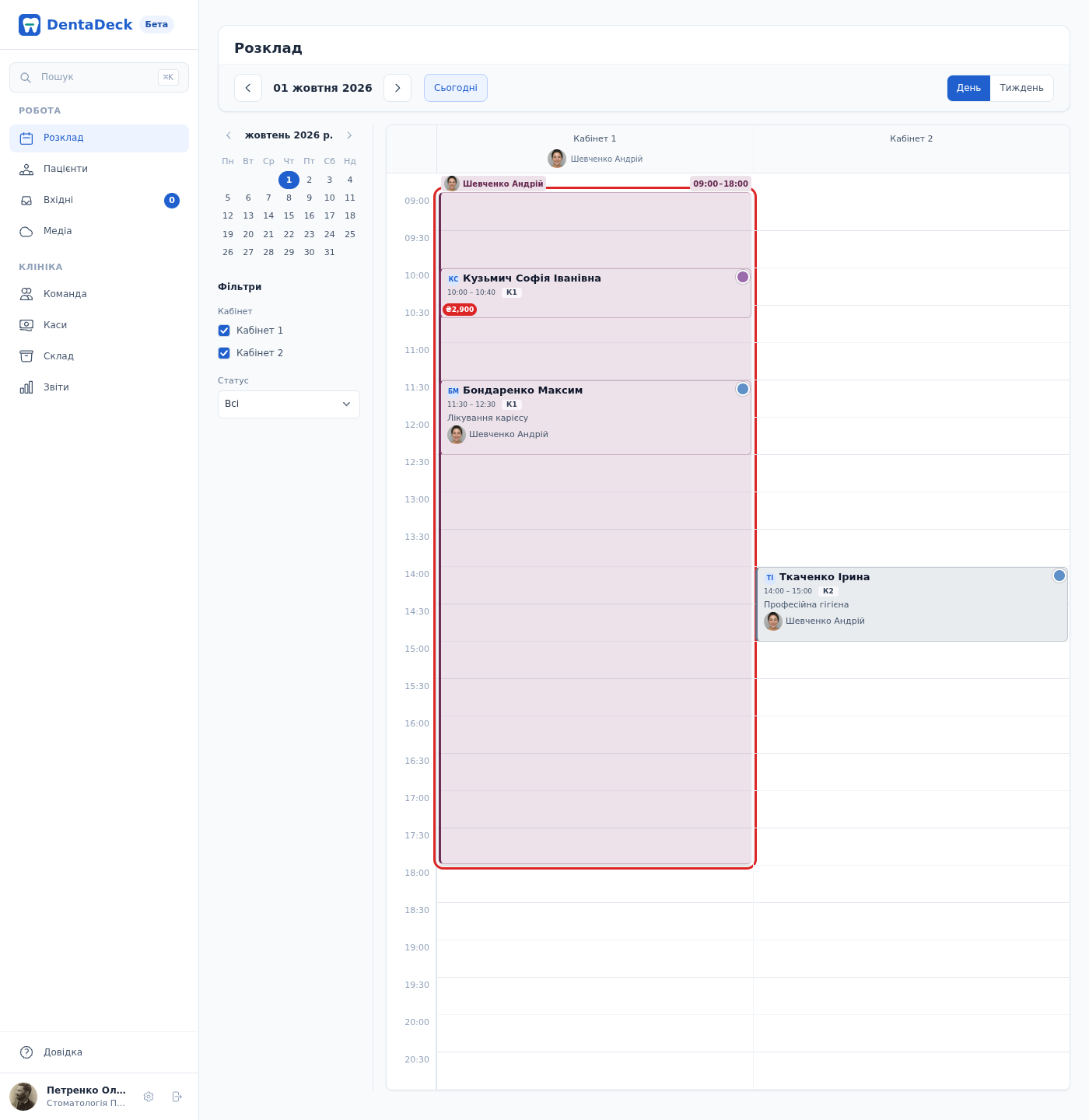
Читати оновлення →Кожен лікар тепер має власний колір: його зміну та візити в ній видно в розкладі з першого погляду, а візит поза змінами — світло-сірий.
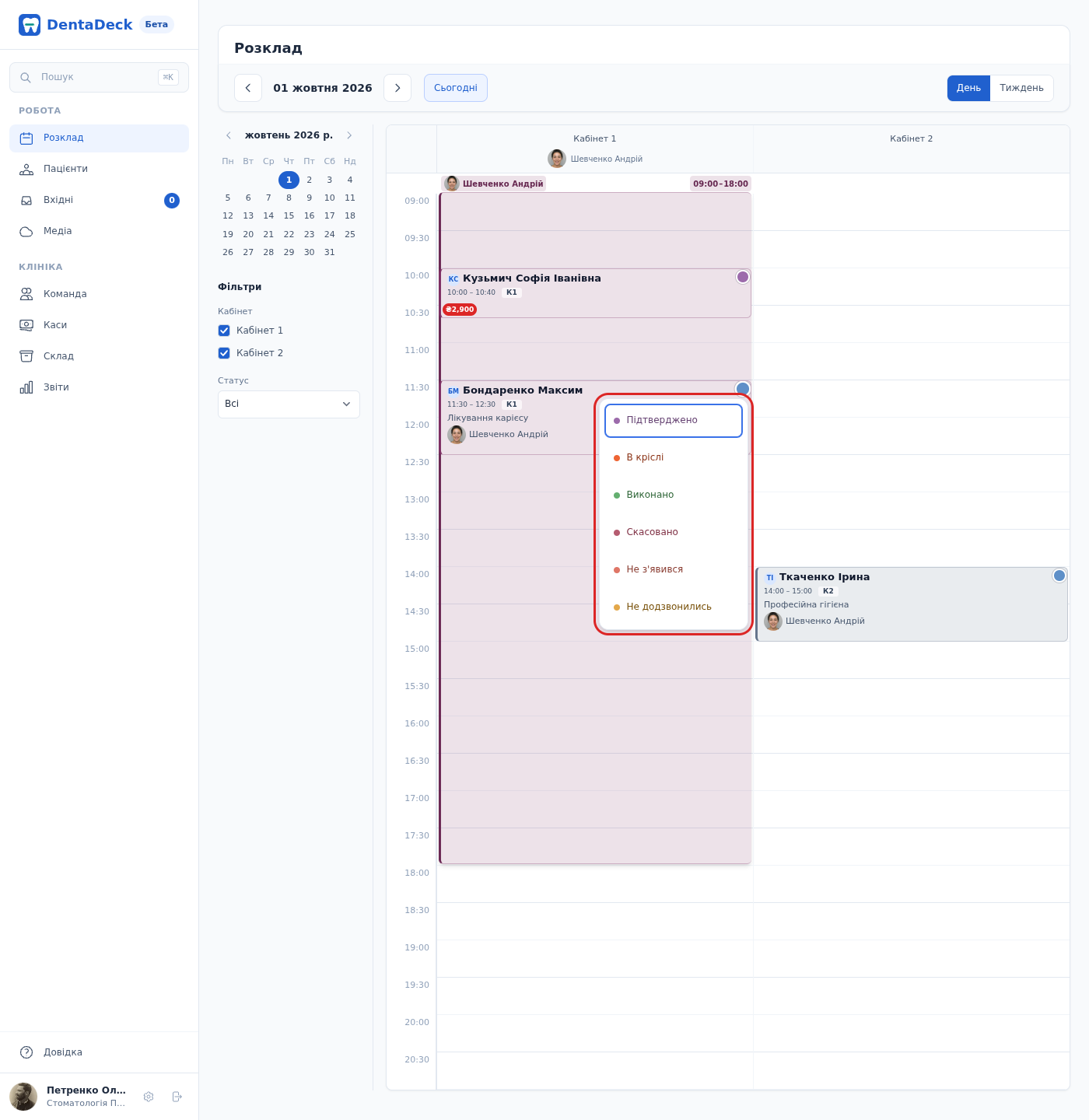
На комп'ютері статус візиту можна змінити, не відкриваючи картку: натисніть кольорову крапку на візиті в розкладі й оберіть новий статус.
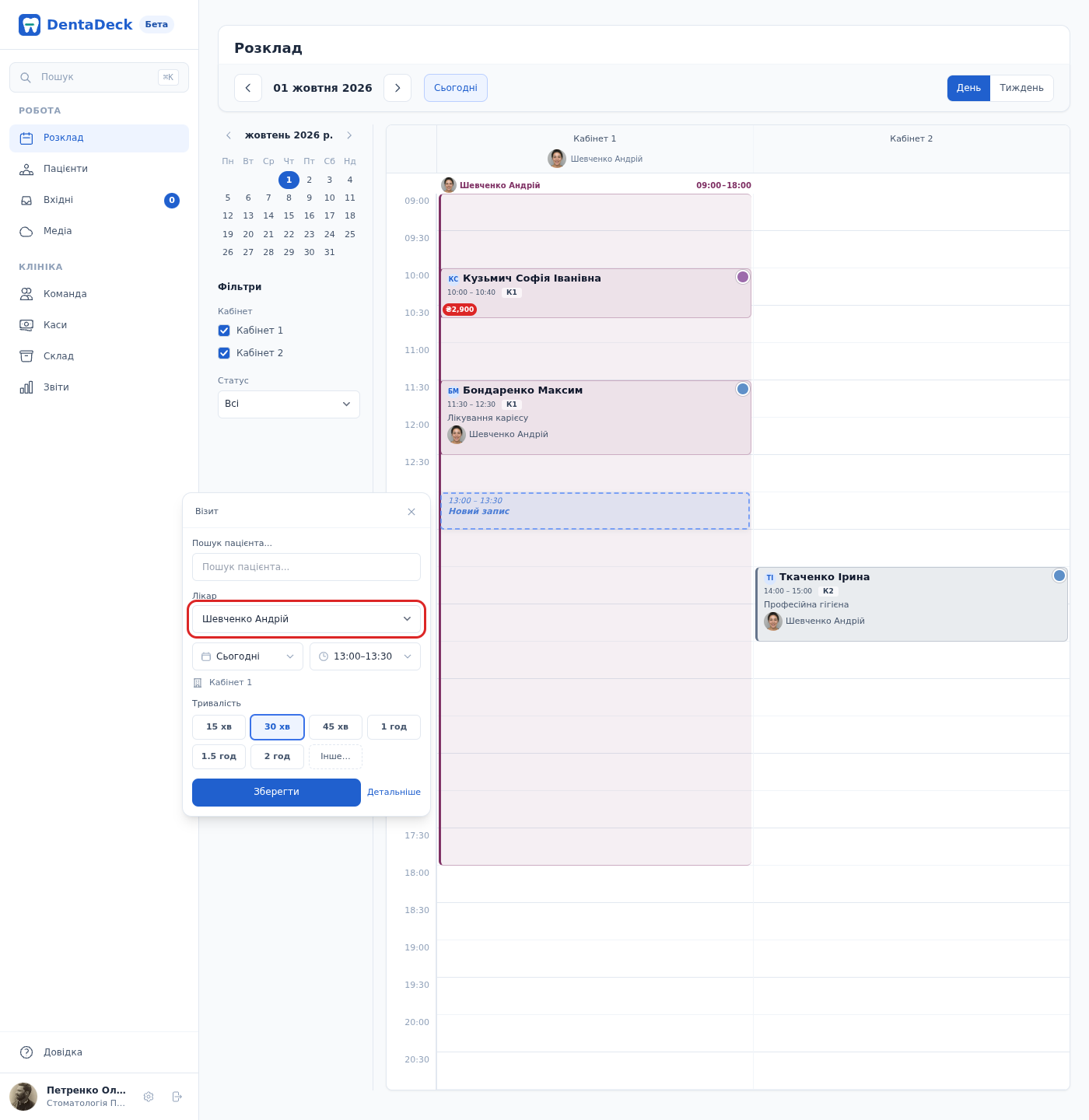
Новий візит у зміні вже має обраного лікаря цієї зміни, а перенесений у зміну іншого лікаря переходить до нього разом із його кольором.
Натисніть підпис зміни, щоб побачити графік лікаря на місяць і його найближчі зміни, а також позначити вихідні.
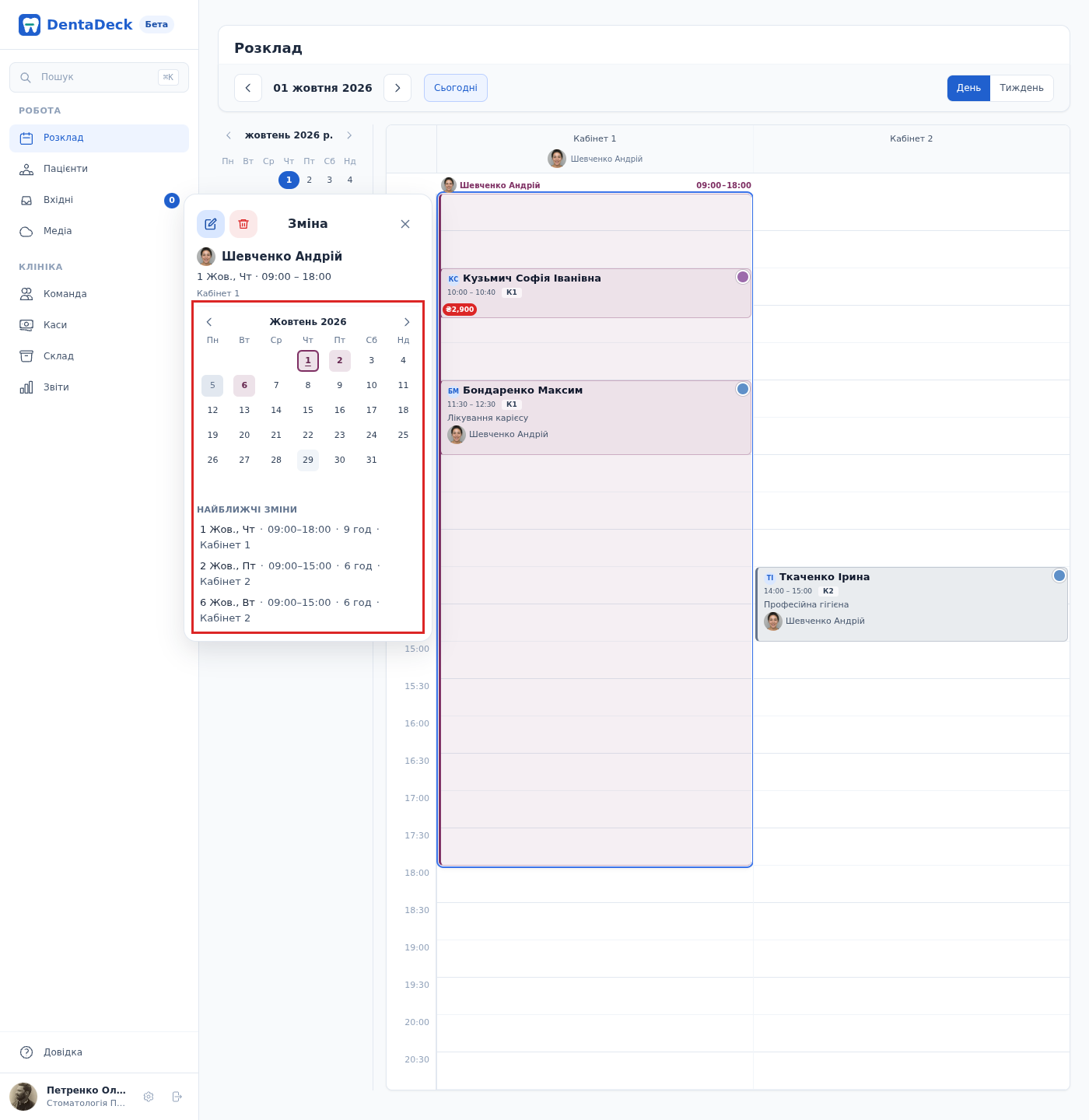
На комп’ютері нова форма запису відкривається одразу, а деталі — без проміжного вікна завантаження. Розклад лишається плавним, навіть коли у фоні завантажуються файли.
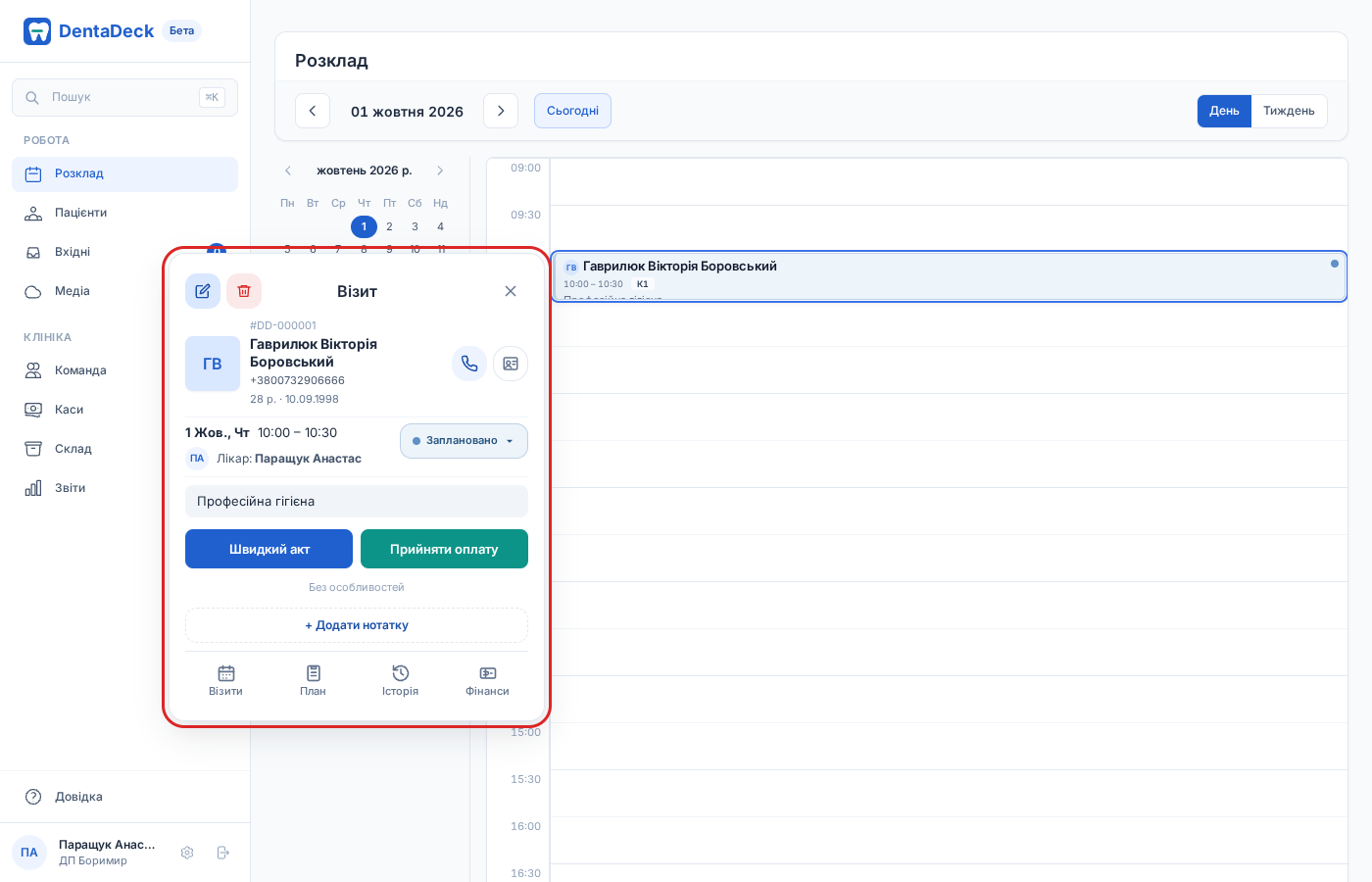
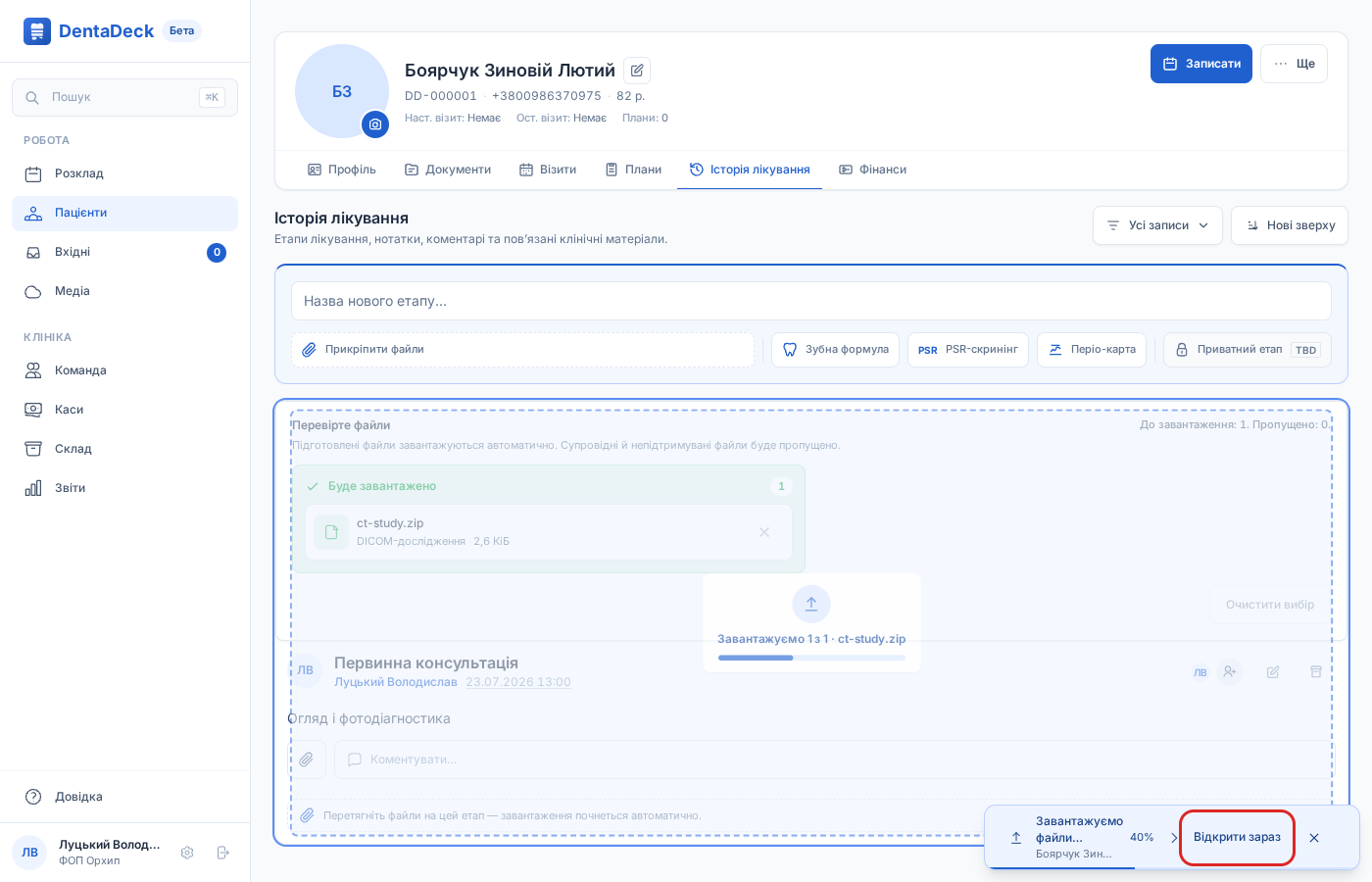
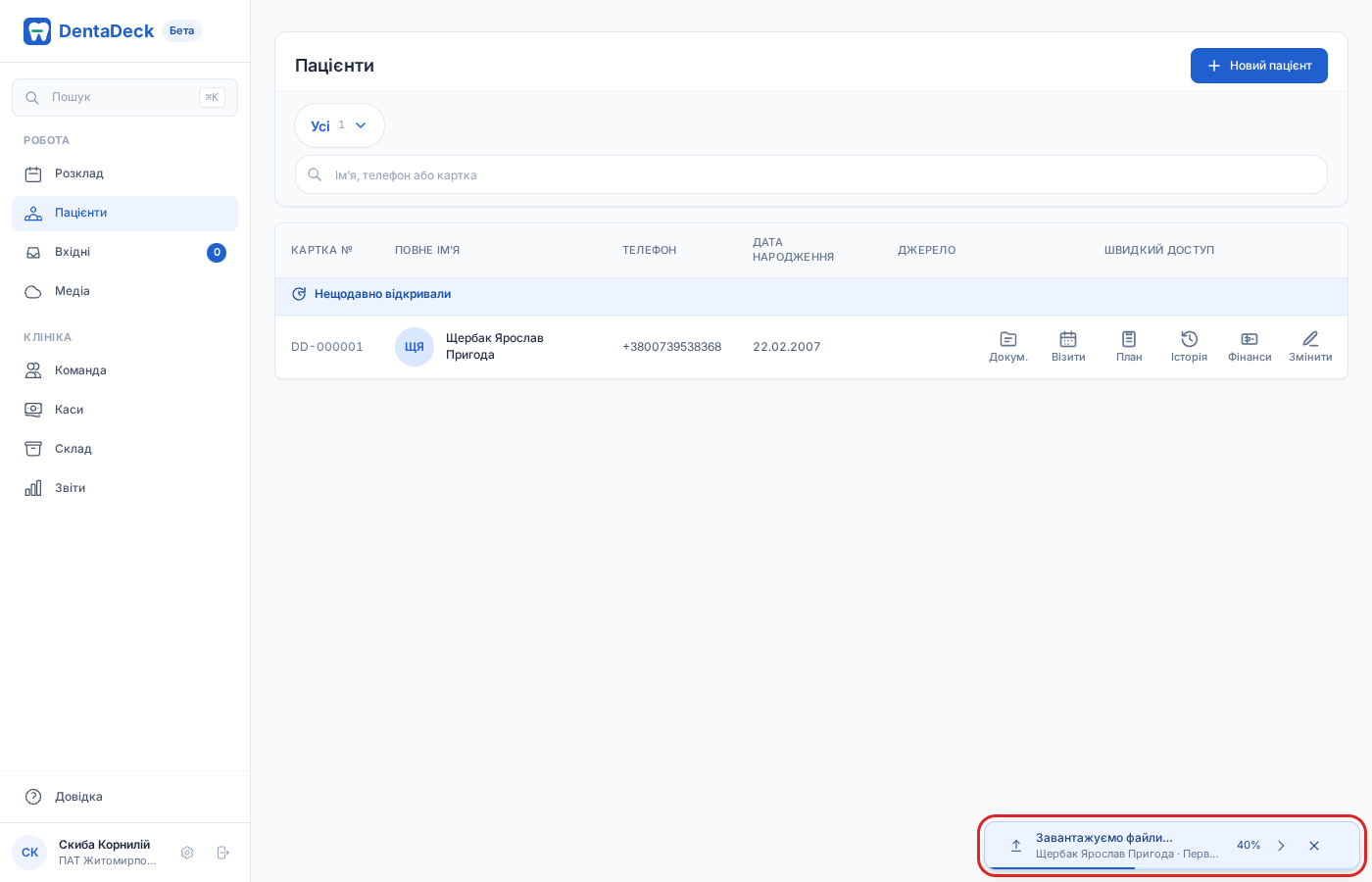
Почніть завантаження до етапу лікування чи в «Медіа» й переходьте до інших розділів: файли передаються далі, а прогрес видно в плаваючому блоці внизу сторінки.
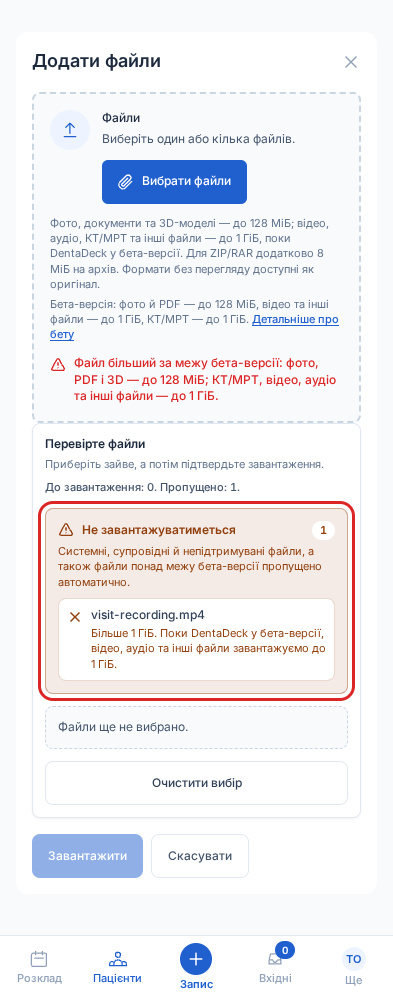
Поки DentaDeck у бета-версії, КТ/МРТ, відео, аудіо та інші файли завантажуємо до 1 ГіБ. Якщо файл більший, перелік перед завантаженням пояснює чому, а решта файлів завантажується.
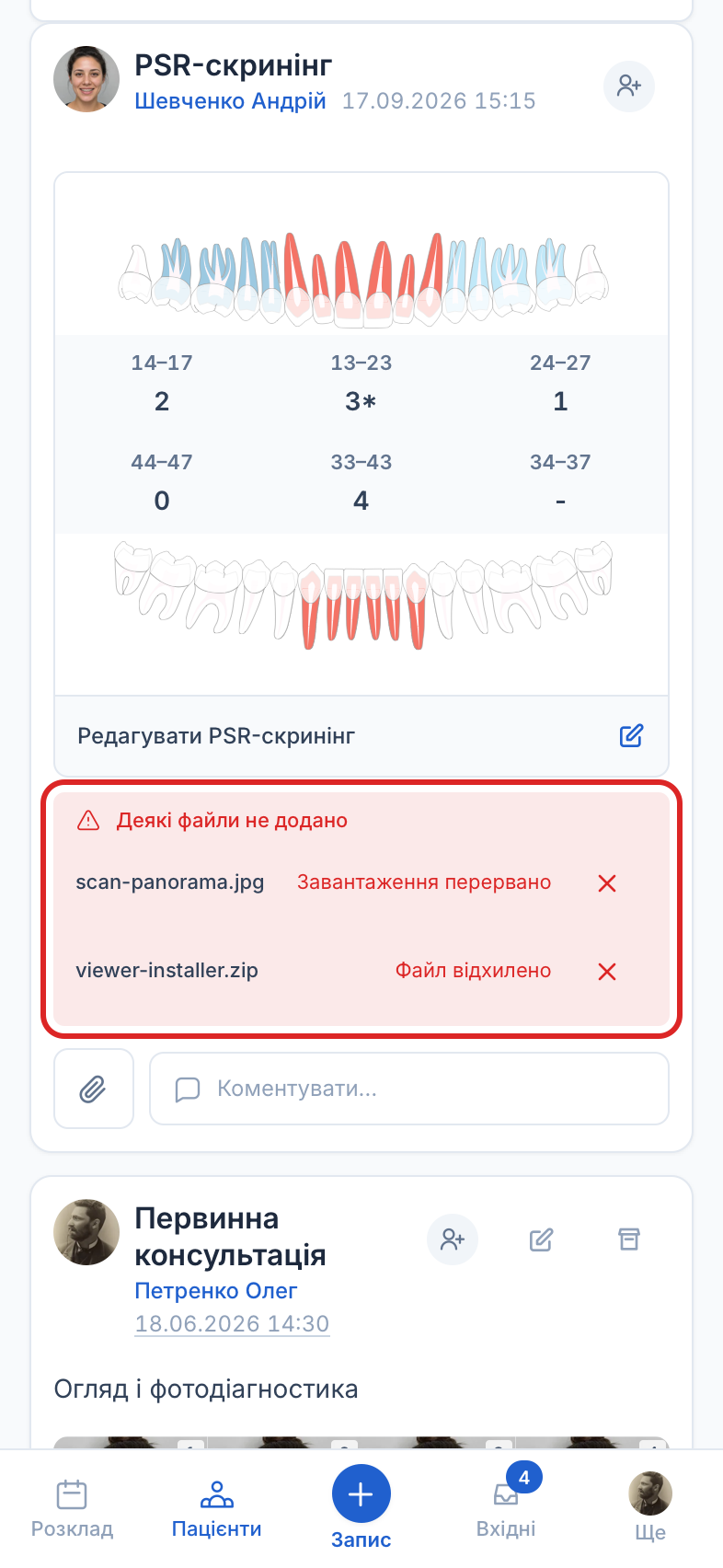
Якщо під час завантаження файлів до етапу лікування відкрити іншу сторінку, DentaDeck спершу попередить, а незавершені файли одразу покаже як перервані замість напису «Завантажується».
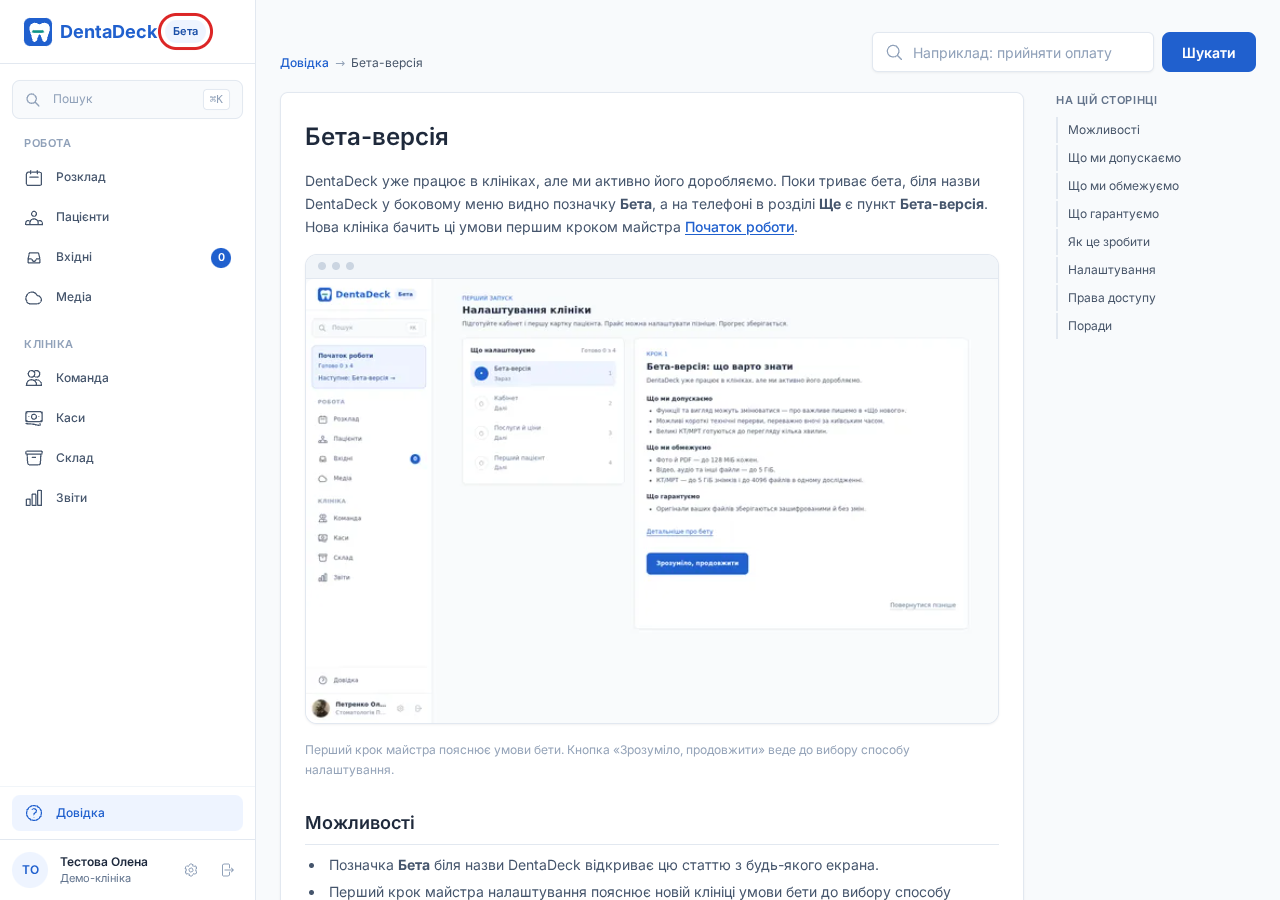
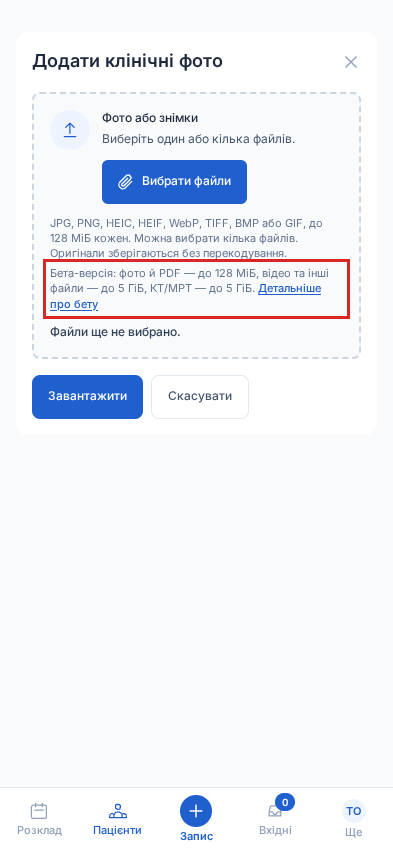
Читати оновлення →Позначка «Бета» біля назви DentaDeck відкриває умови бета-версії: що ми допускаємо, обмежуємо й гарантуємо. Біля завантаження файлів тепер видно межі їхнього розміру.
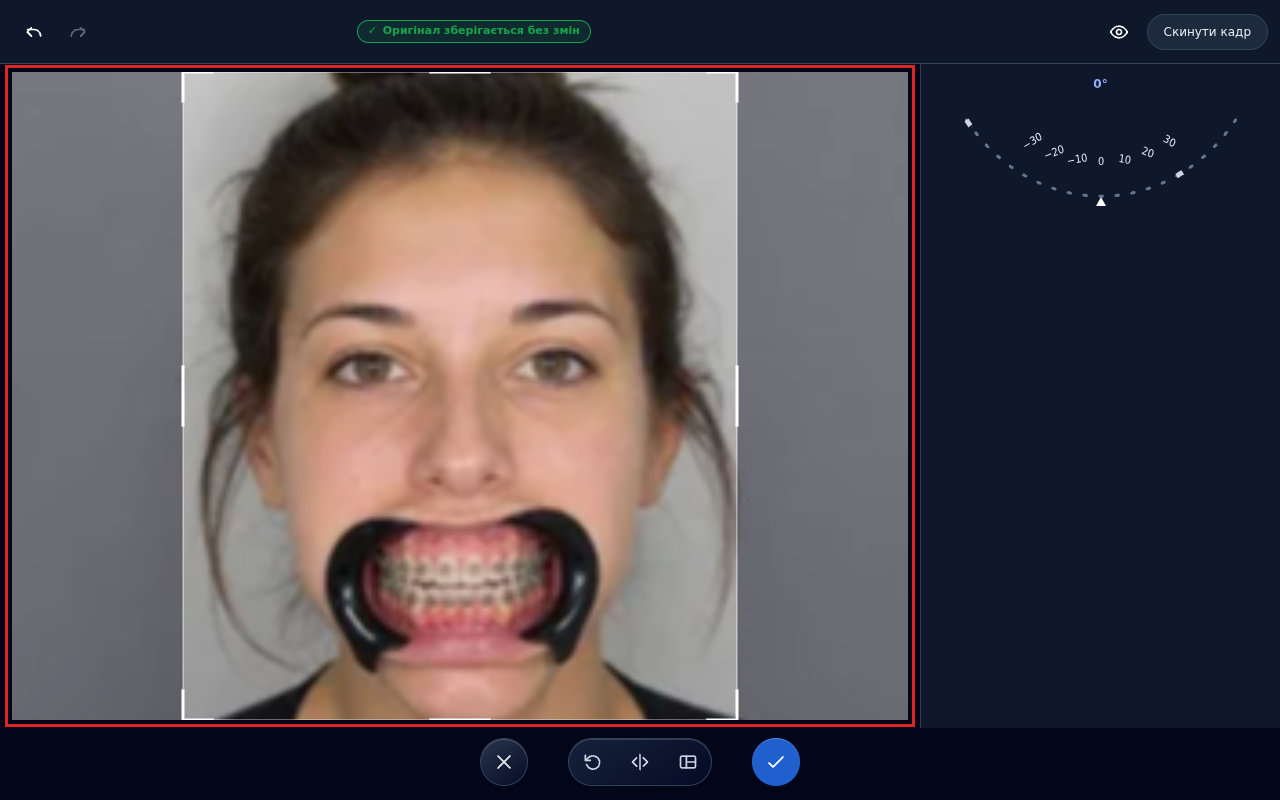
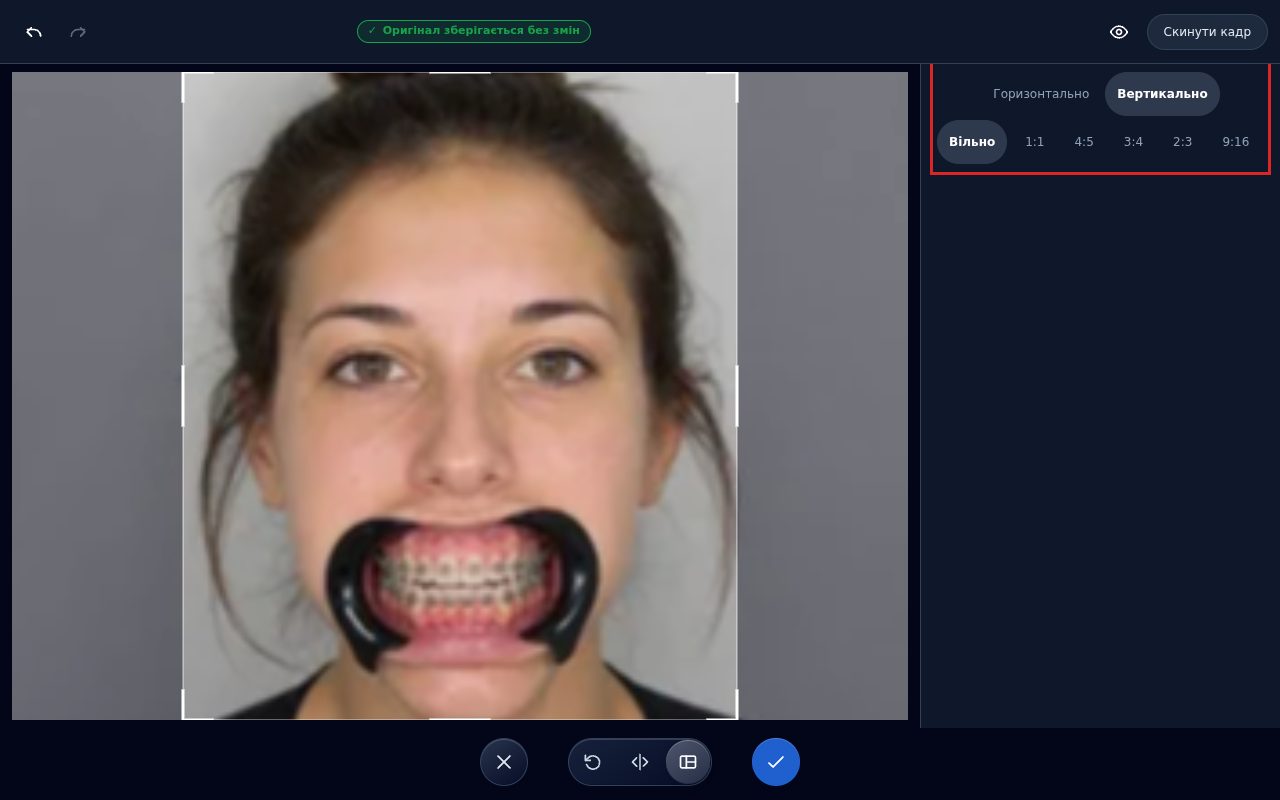
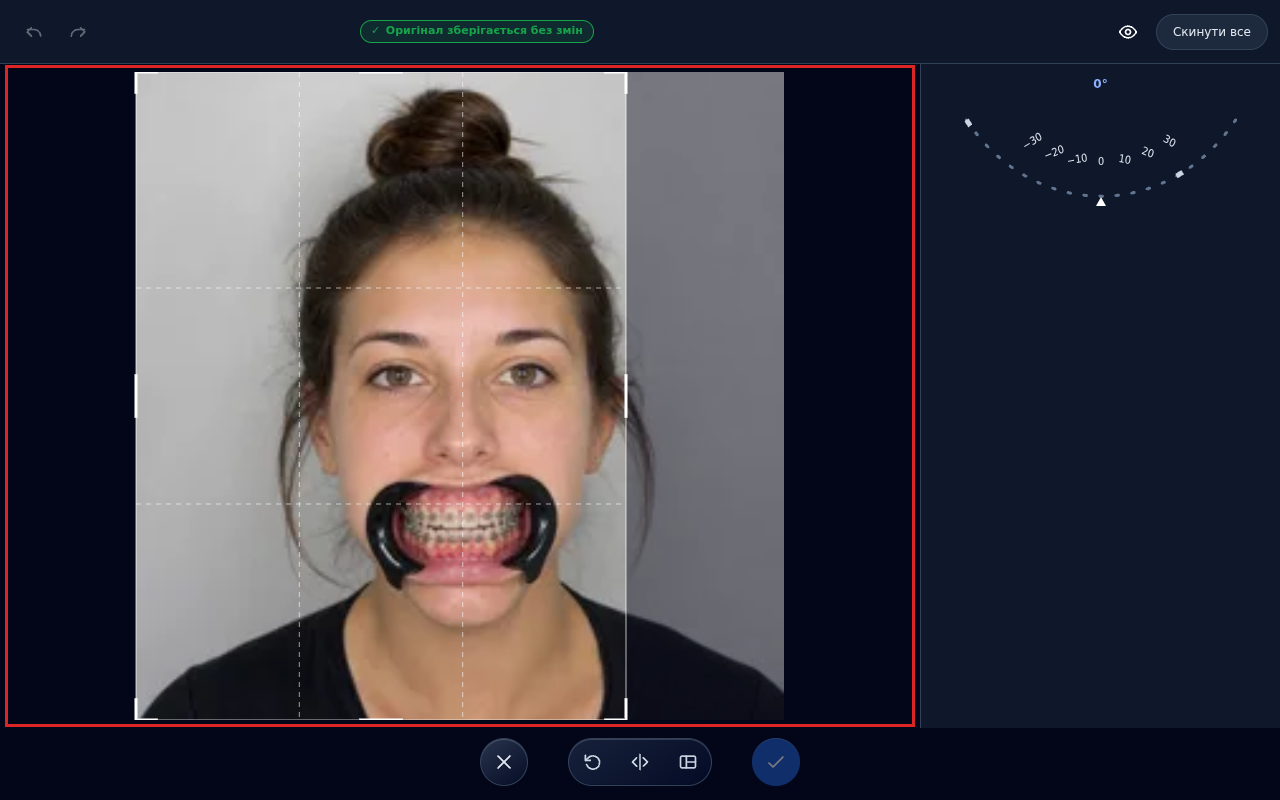
У режимі «Кадр» фото тепер видно цілим: його можна пересувати й наближати під рамкою, повертати відрізане, а скидання кадру не чіпає колір і позначки.
Після збереження правок у фоторедакторі видно, що відредагована копія готується, а коли вона готова, фото оновлюється саме.
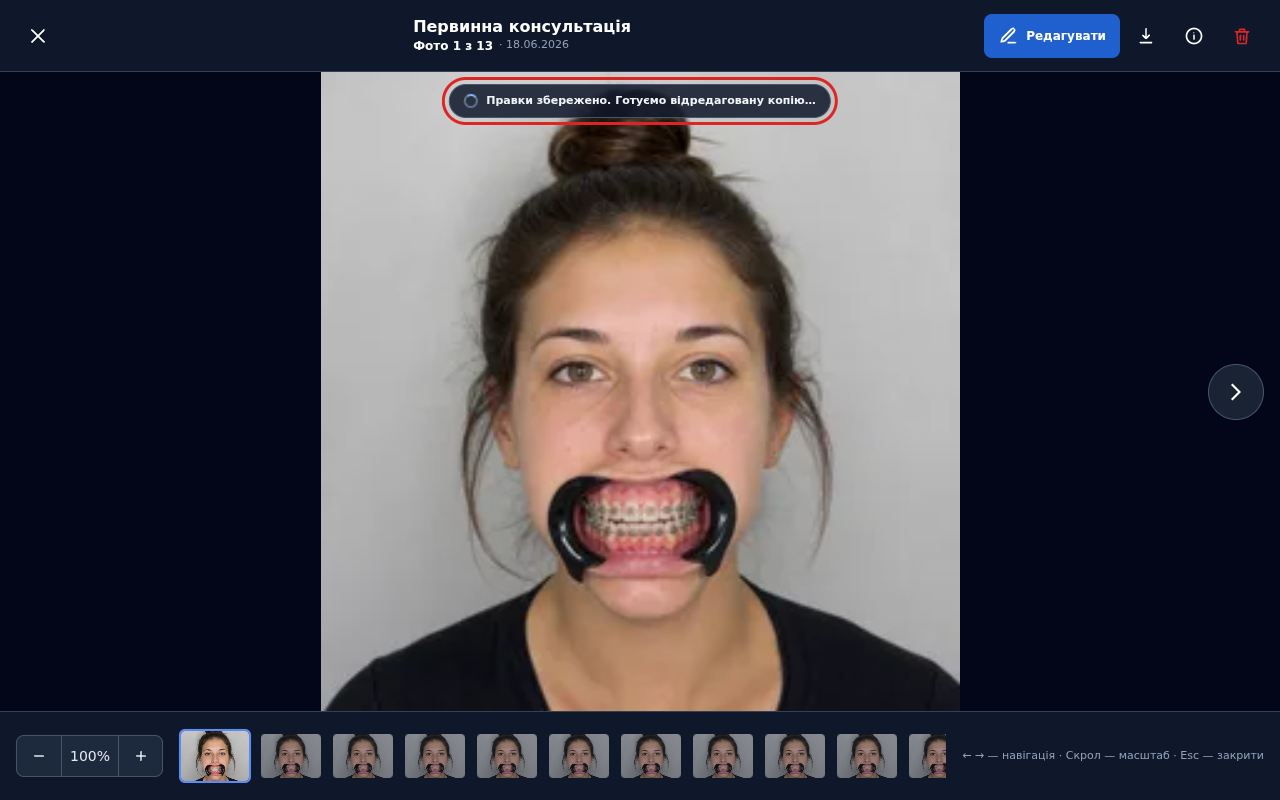
У фоторедакторі рамку кадру тепер можна тягнути не лише за кут, а й за будь-яку сторону, а частина, яку буде відрізано, затемнюється, поки ви тягнете.
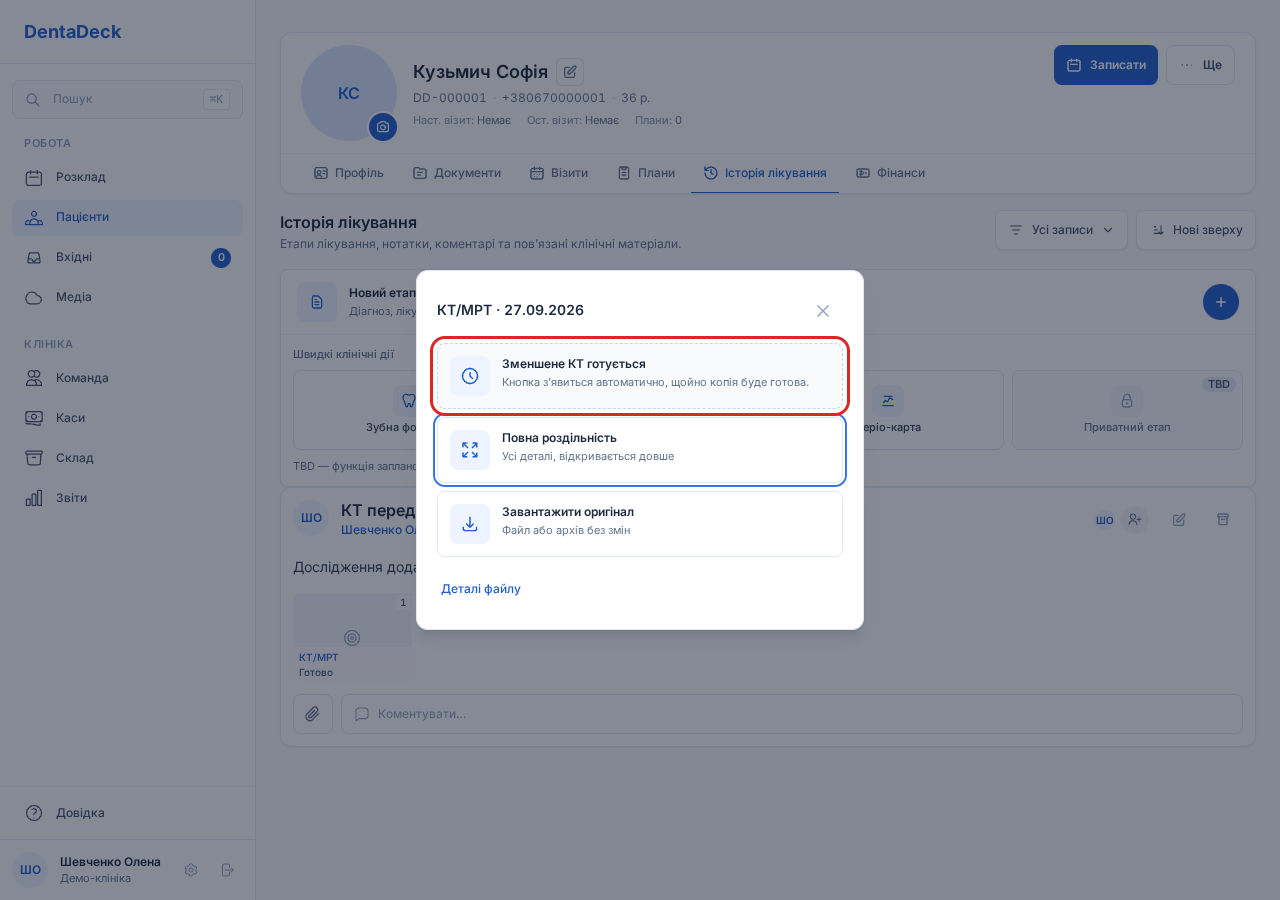
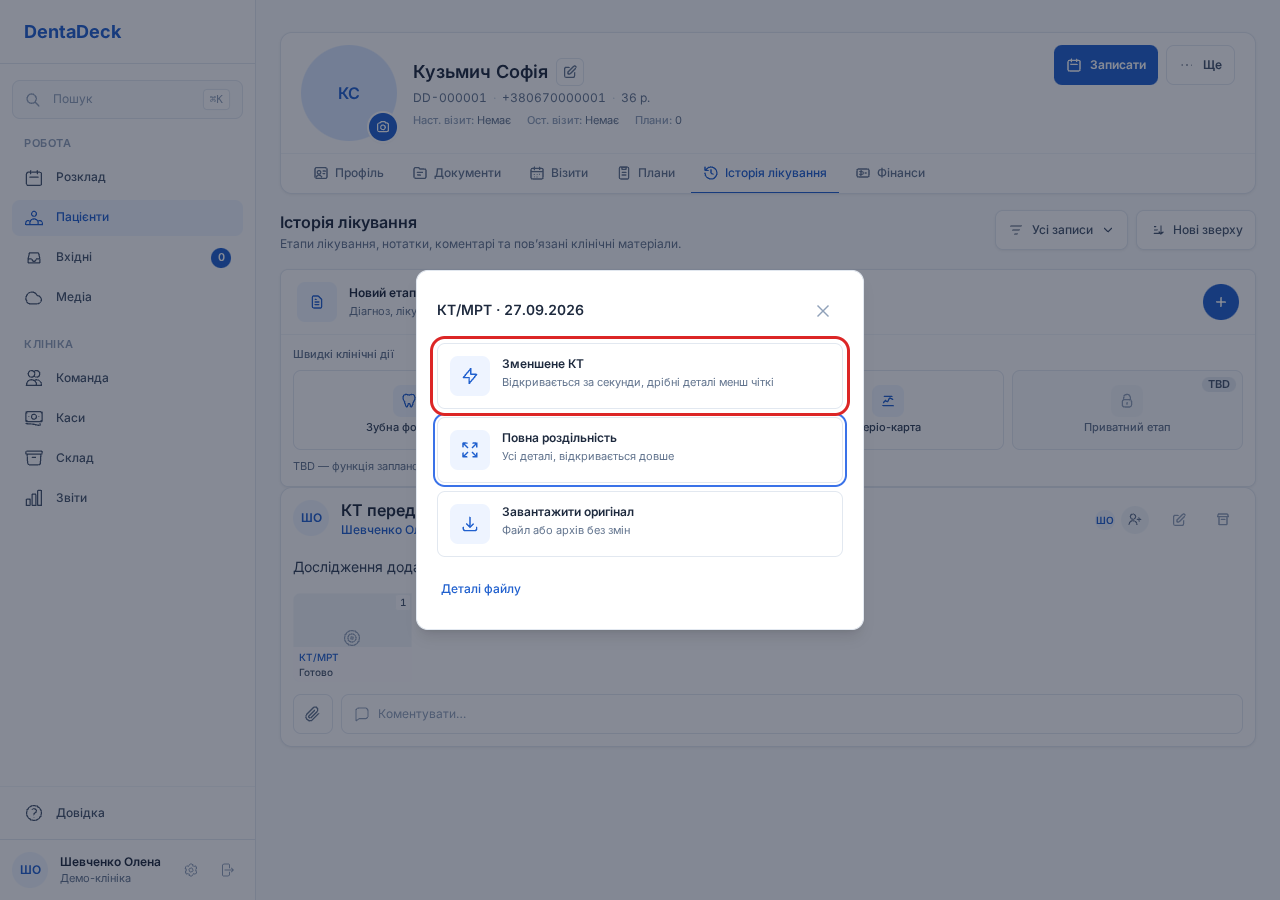
Зменшена копія КТ готується під час обробки завантаження, а кнопка відкриття з’являється автоматично — залишайте вікно відкритим.
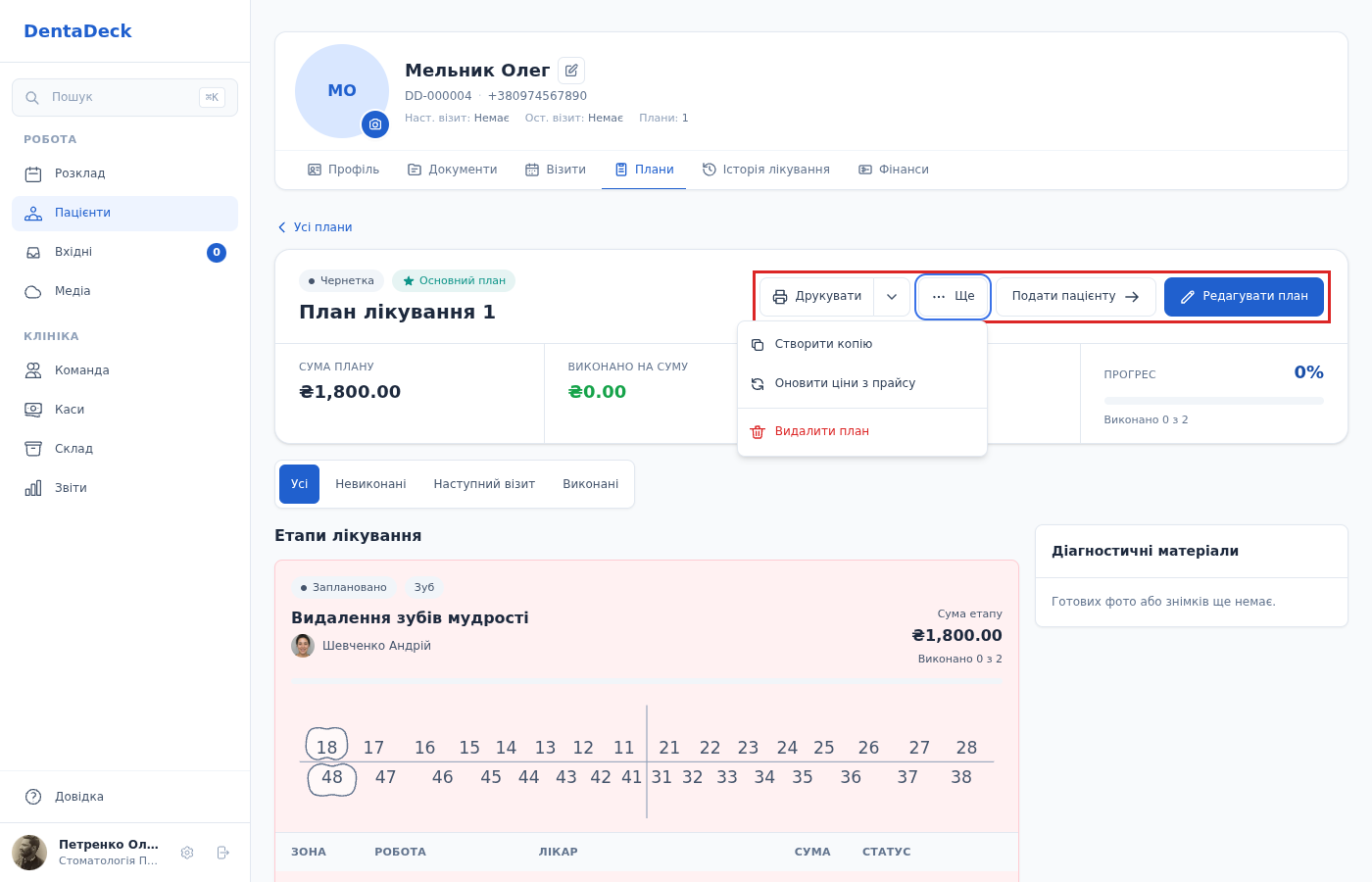
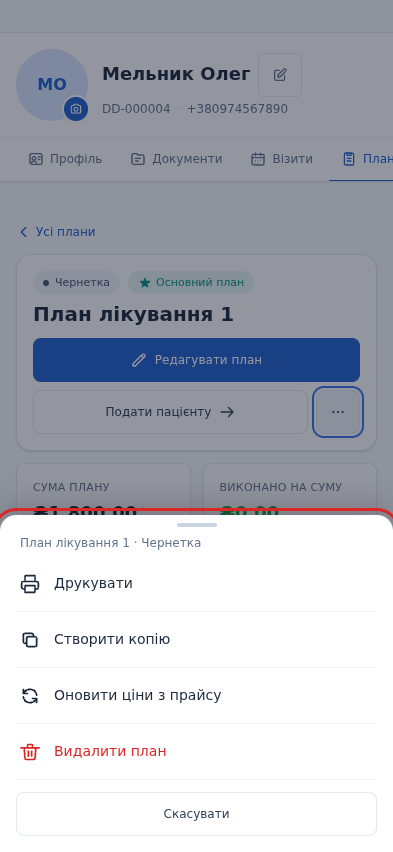
Усі дії з планом лікування тепер в одній картці: головна дія на видноті, а рідкісні — у меню «Ще», на телефоні — у шторці знизу.
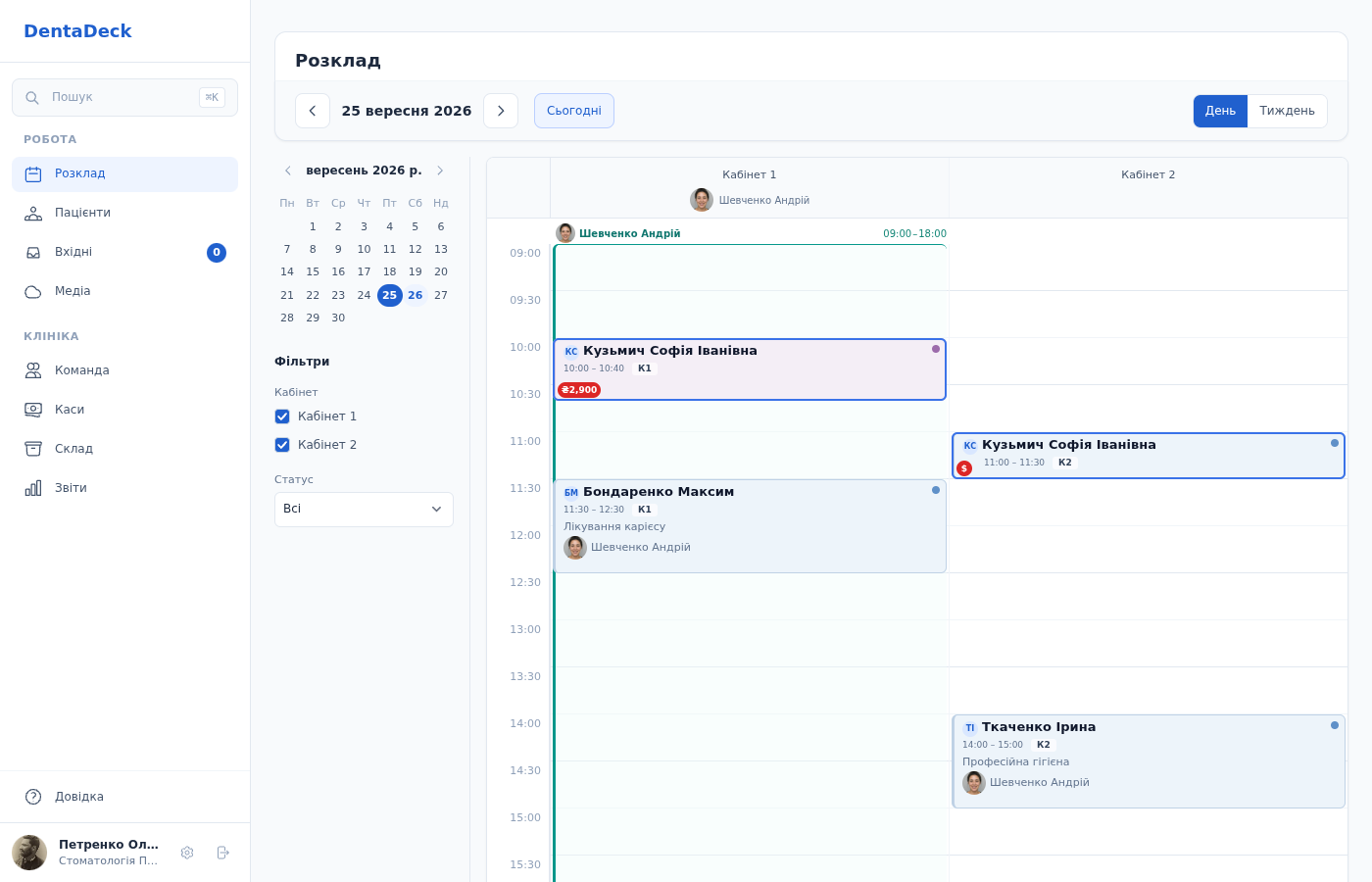
Швидко знаходьте інші показані візити того самого пацієнта: вони виділяються синьою рамкою.
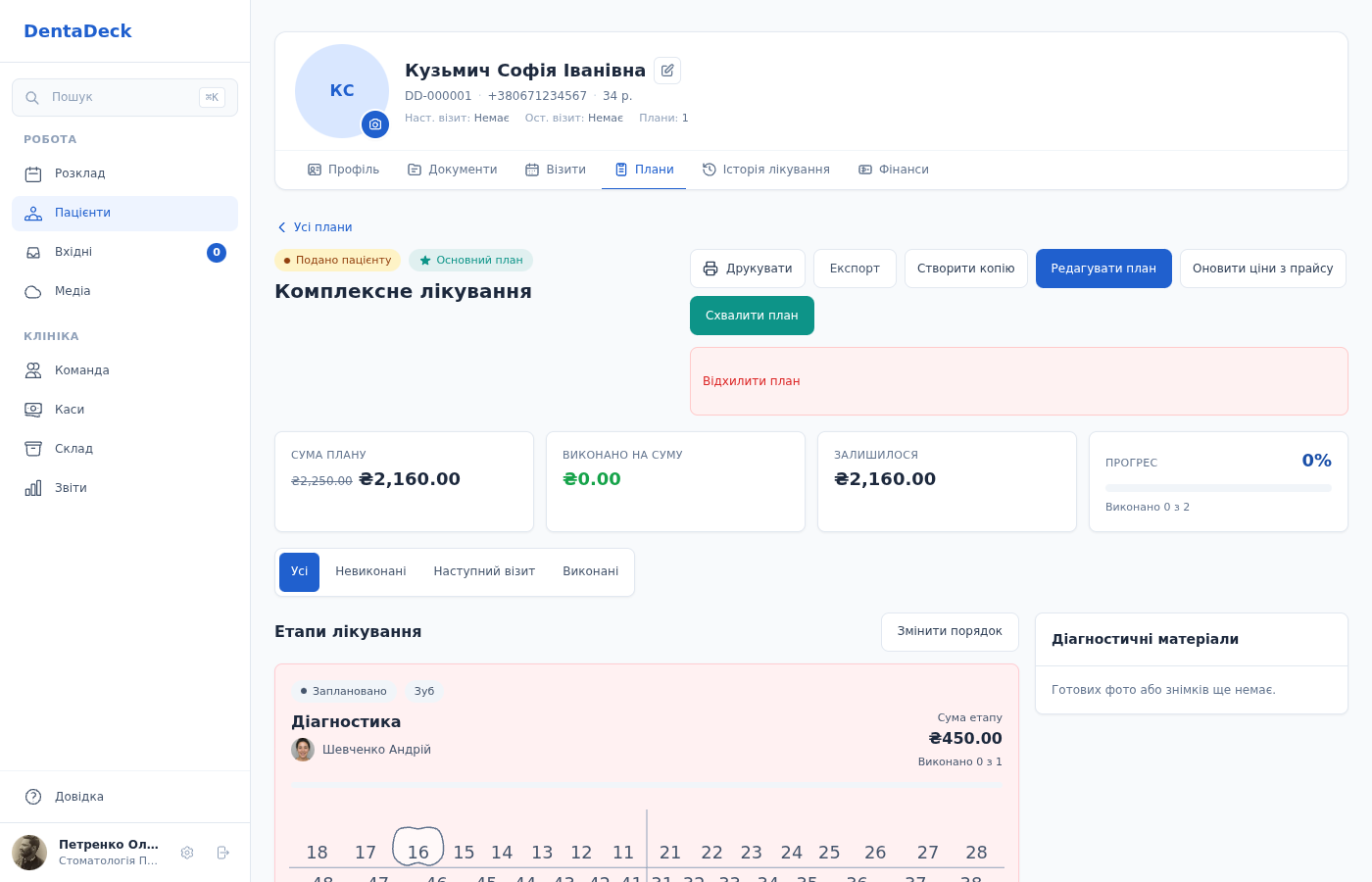
Після дії «Подати пацієнту» план можна редагувати до його схвалення — копія для кожного уточнення більше не потрібна.
Заповнюйте зубну формулу на ноутбуці чи планшеті; на телефоні поверніть екран горизонтально, щоб відкрити редактор.
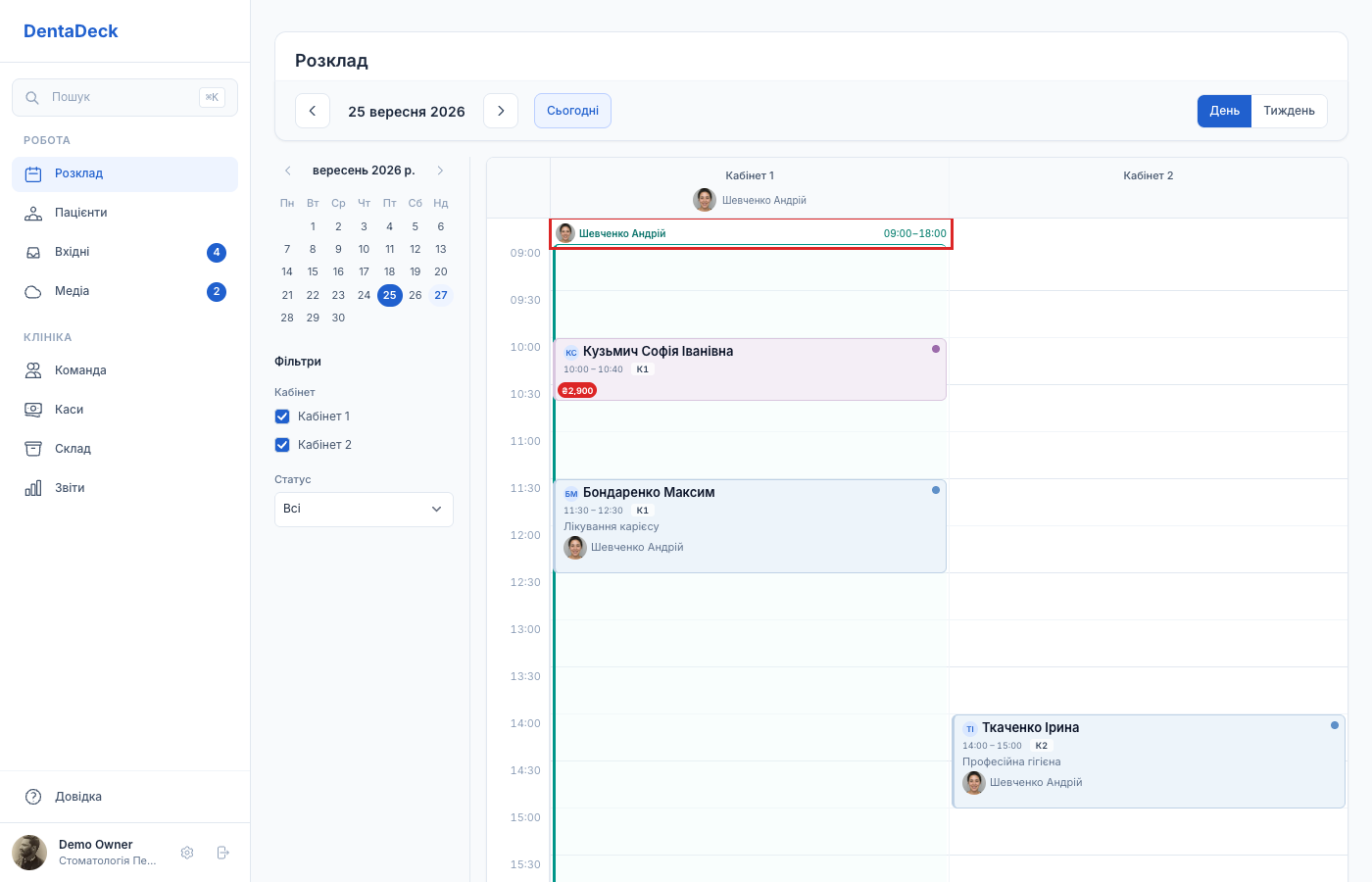
У розкладі на смужці зміни тепер видно фото лікаря або ініціали поруч з іменем — потрібного спеціаліста легше впізнати.
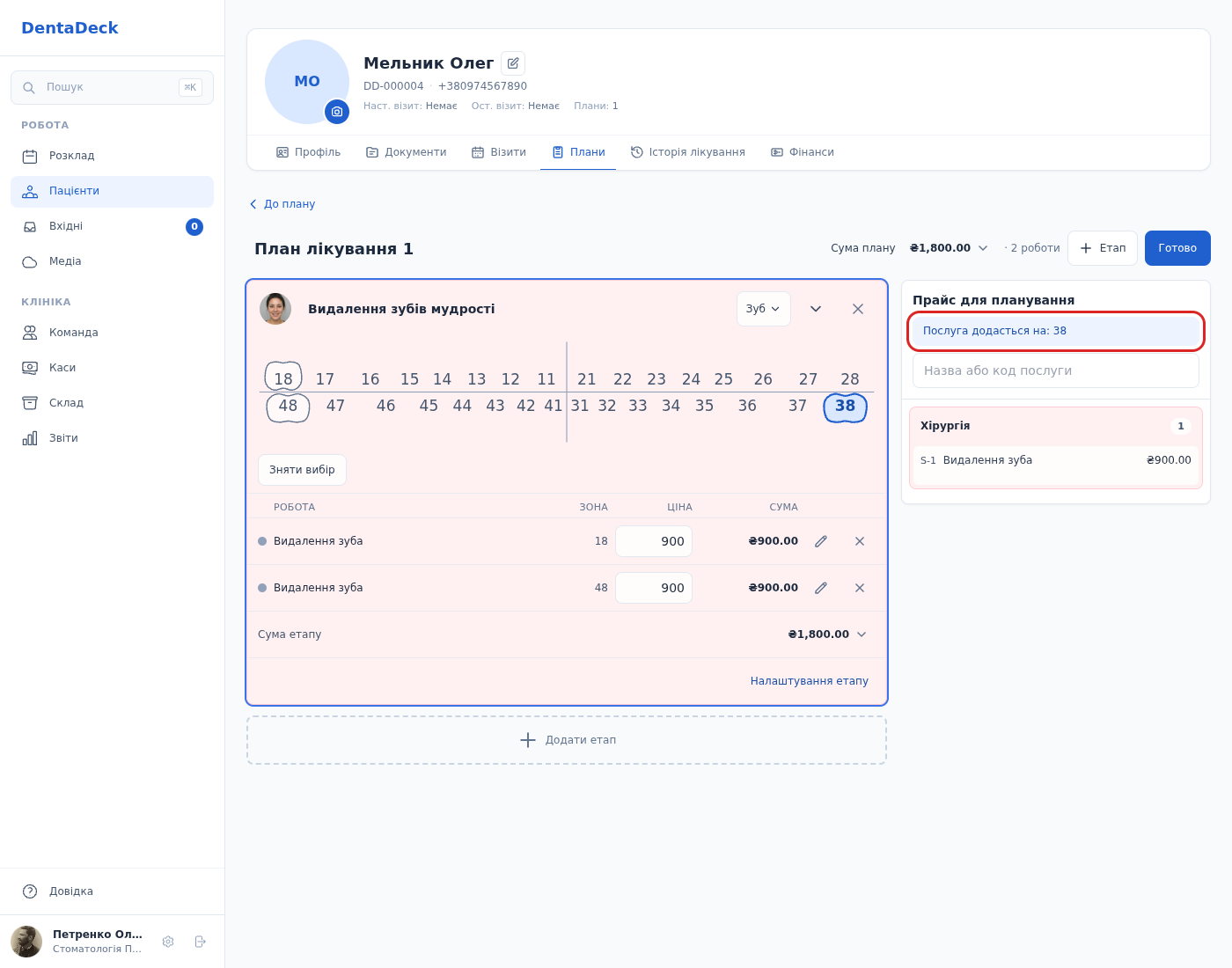
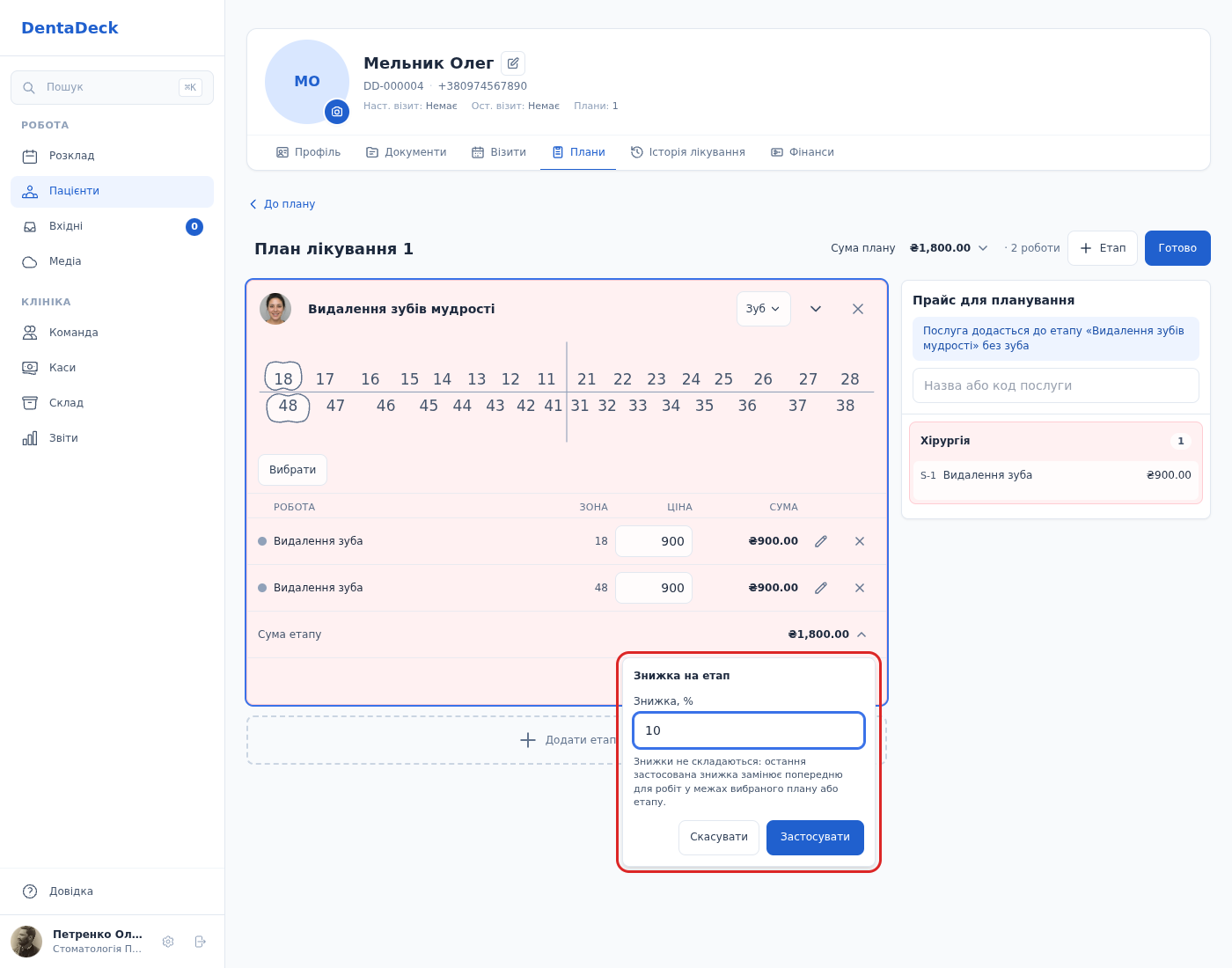
Складайте план лікування просто на зубній формулі: виберіть зуби, натисніть послугу в прайсі, а кількість, ціну й знижку змінюйте прямо в рядку роботи.
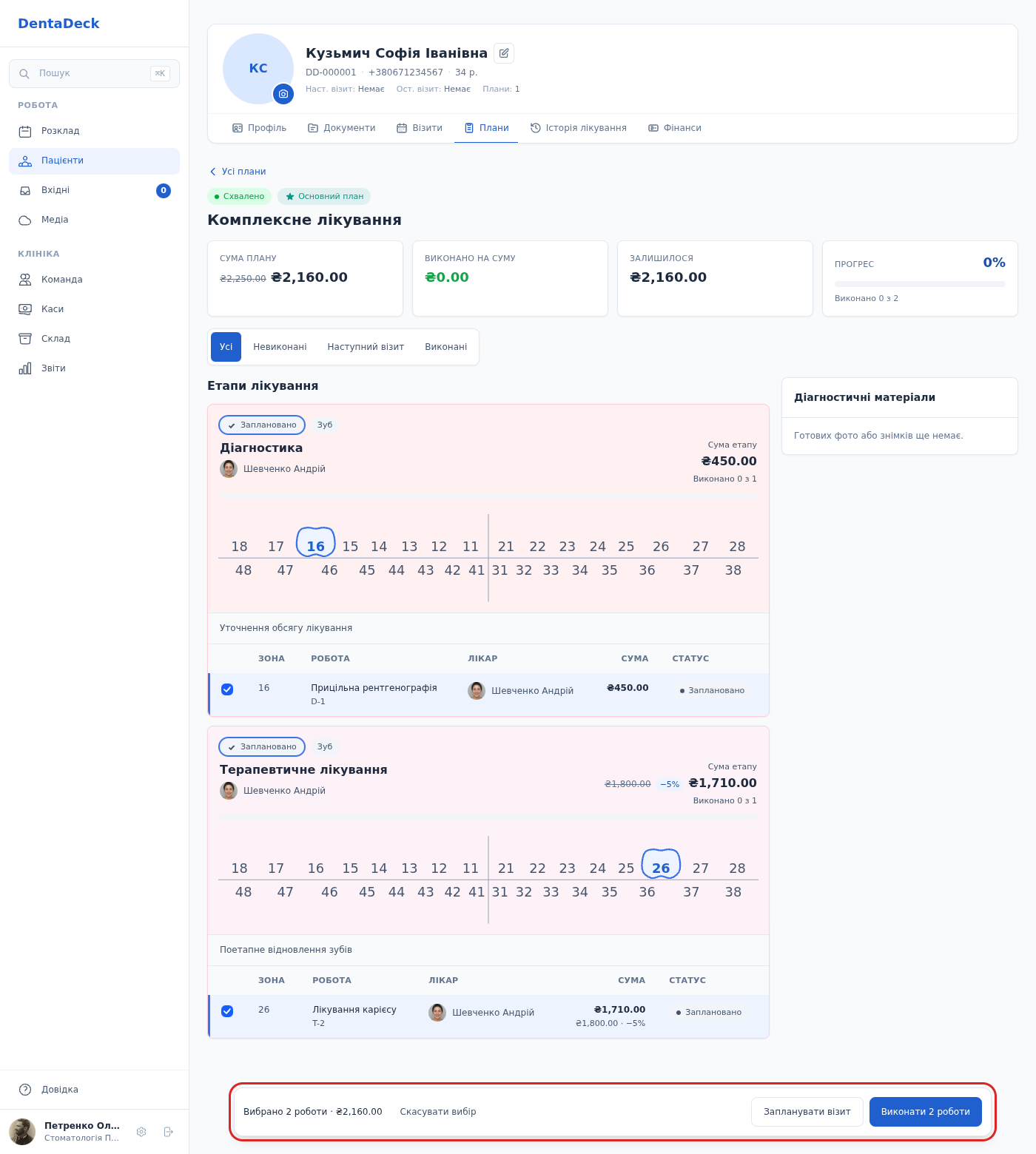
Вибирайте на сторінці схваленого плану роботи з різних етапів і виконуйте їх разом: усі вони потраплять в один акт і один борг пацієнта.
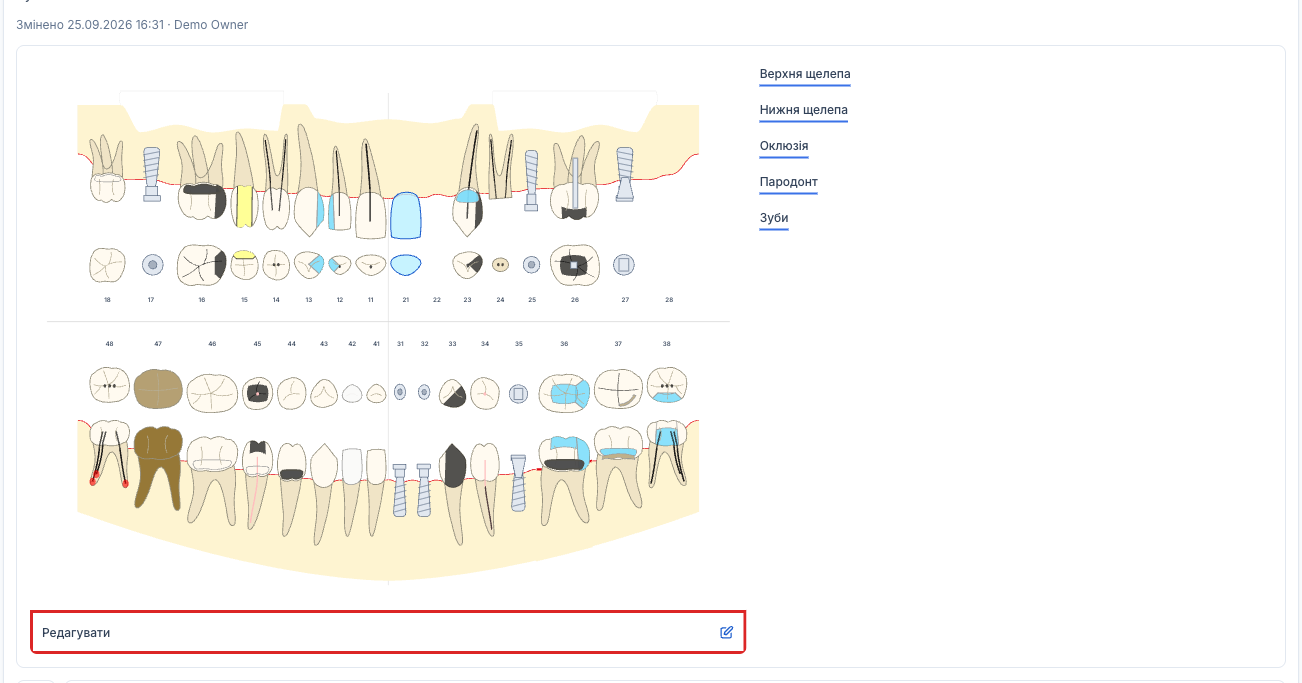
Переглядайте, друкуйте й виправляйте зубну формулу прямо в етапі історії лікування, без окремої вкладки «Зуби».
Натискання на КТ на комп'ютері чи планшеті тепер одразу пропонує, як його відкрити: зменшене КТ із трьома площинами за секунди, повну роздільність або оригінал.
Читати оновлення →На телефоні велике КТ чи КЛКТ тепер відкривається майже одразу — і показує середній зріз із зубними дугами, а не нижній край дослідження.
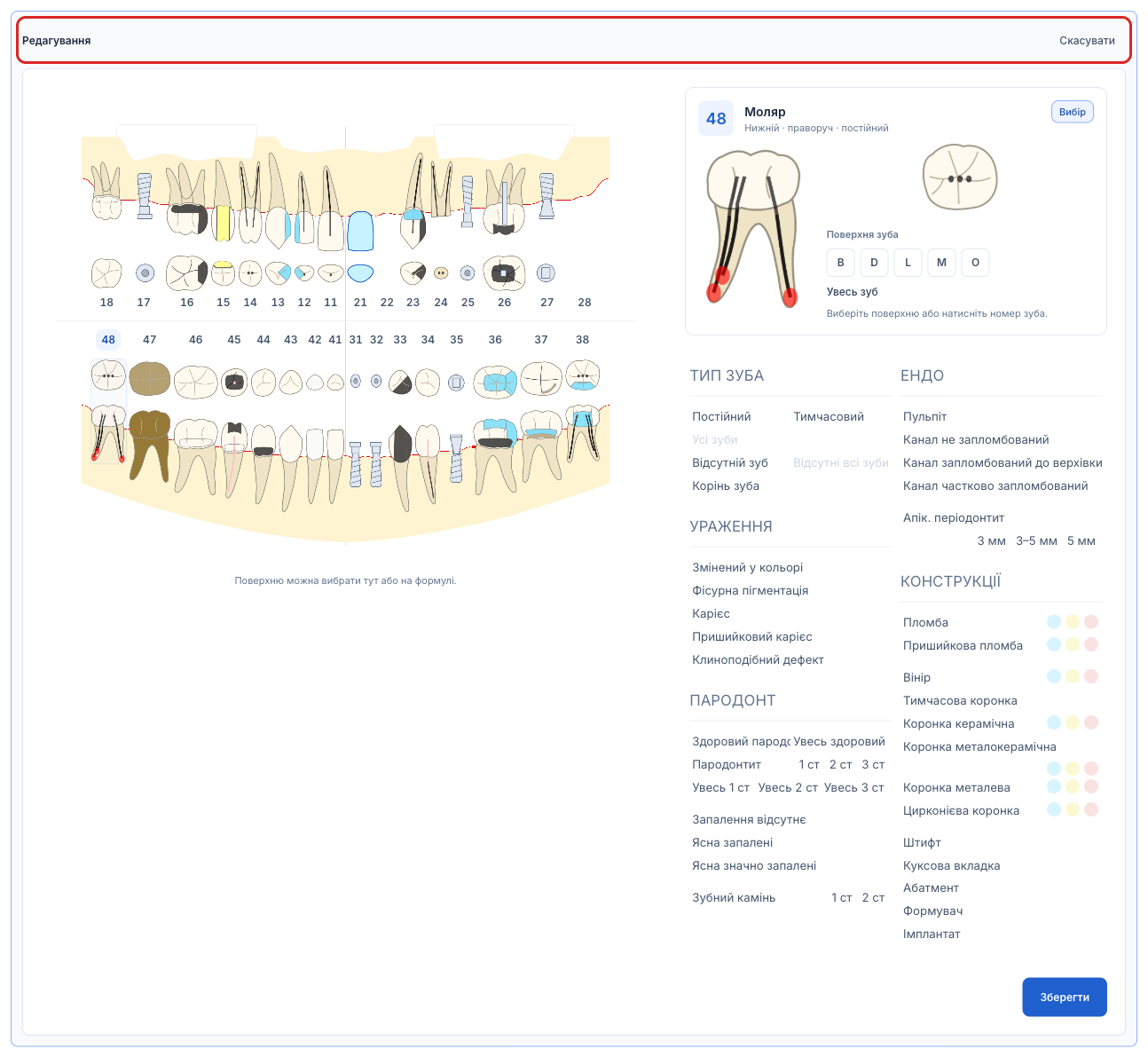
Читати оновлення →Зберігайте зубну формулу однією кнопкою та показуйте потрібні щелепи й шари в історії лікування.
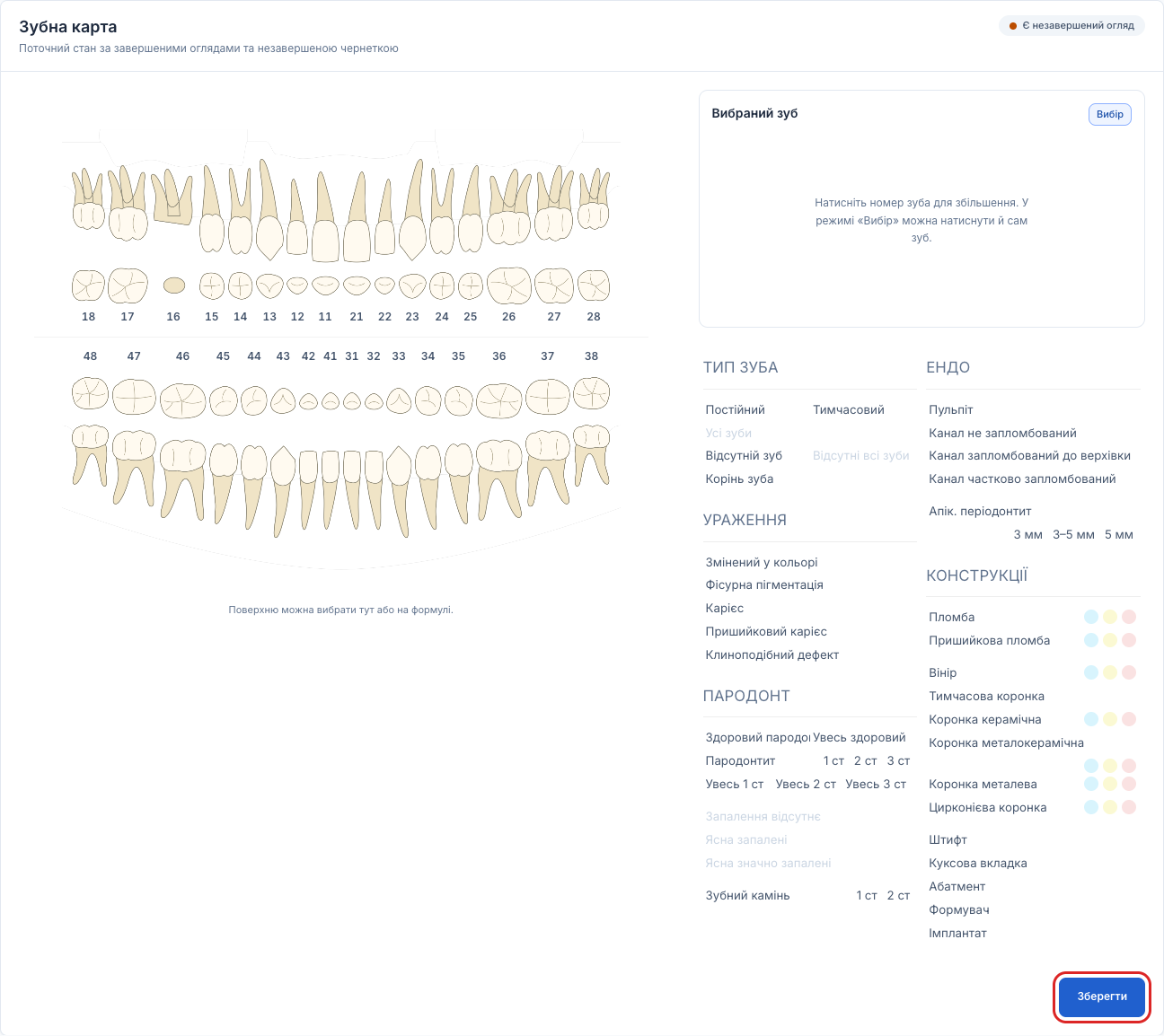
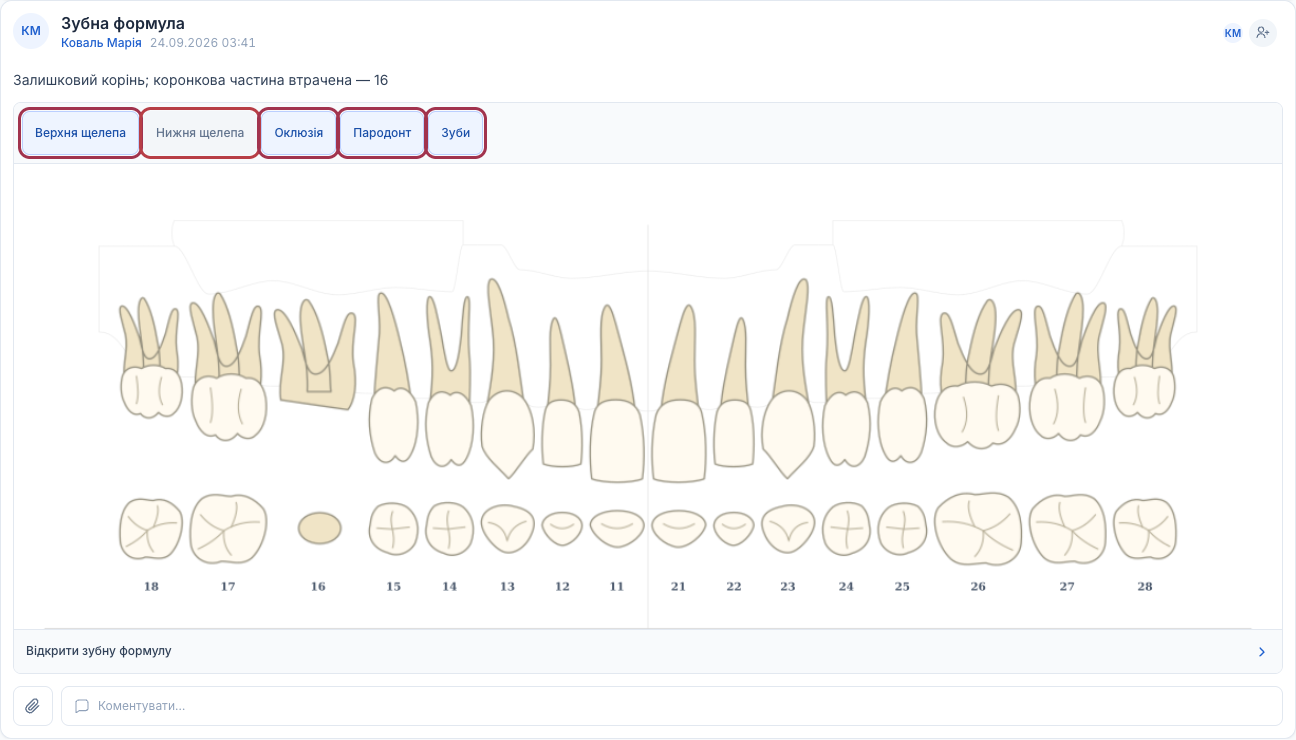
Розглядайте зуб у збільшенні й точніше вибирайте поверхні: редактор на комп’ютері став чіткішим, а звичний порядок роботи з позначками зберігся.

Блок із файлами, які не вдалося додати до етапу лікування, тепер називає причину й не показує файл, який ви вже завантажили повторно.
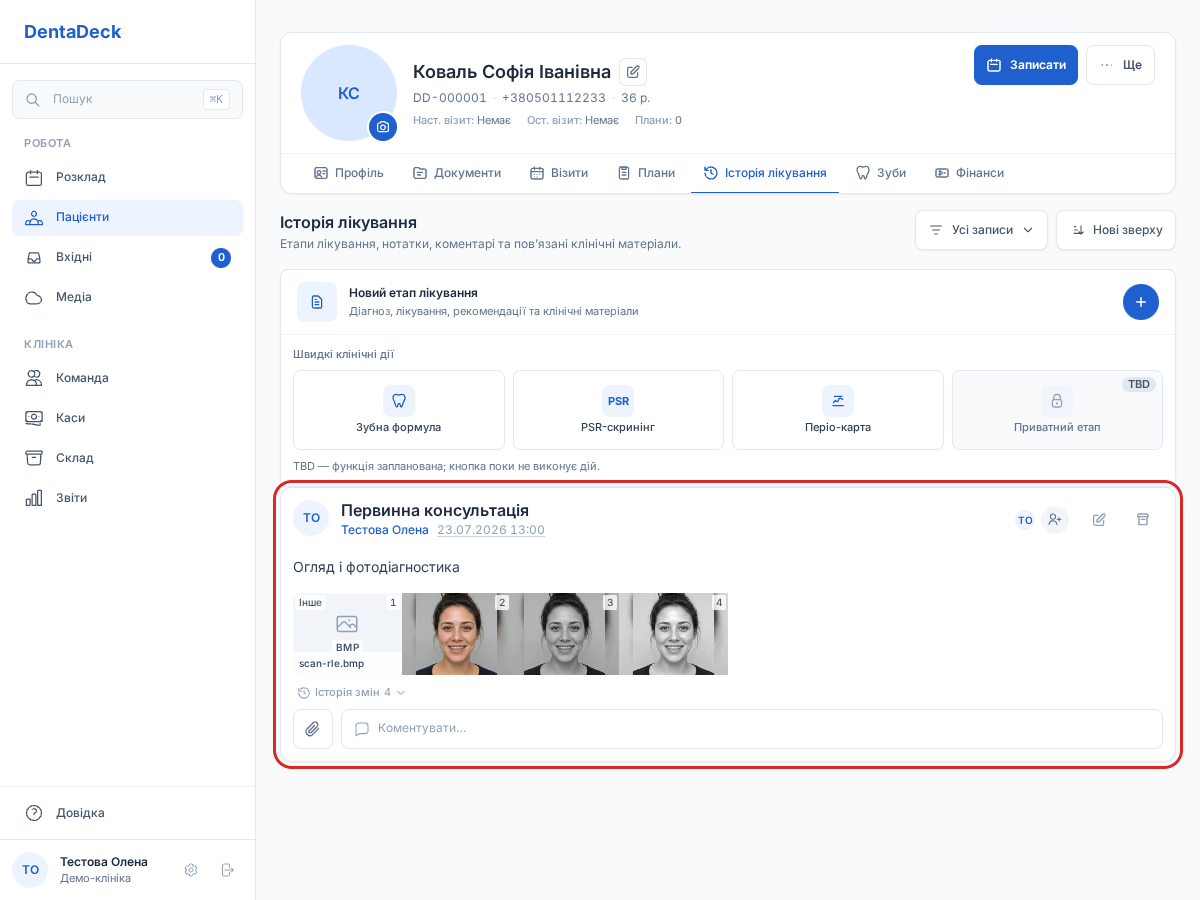
Знімки зі сканерів і старих сенсорів у форматах TIFF, BMP і GIF тепер мають мініатюру й відкриваються в картці пацієнта, як JPG і PNG.
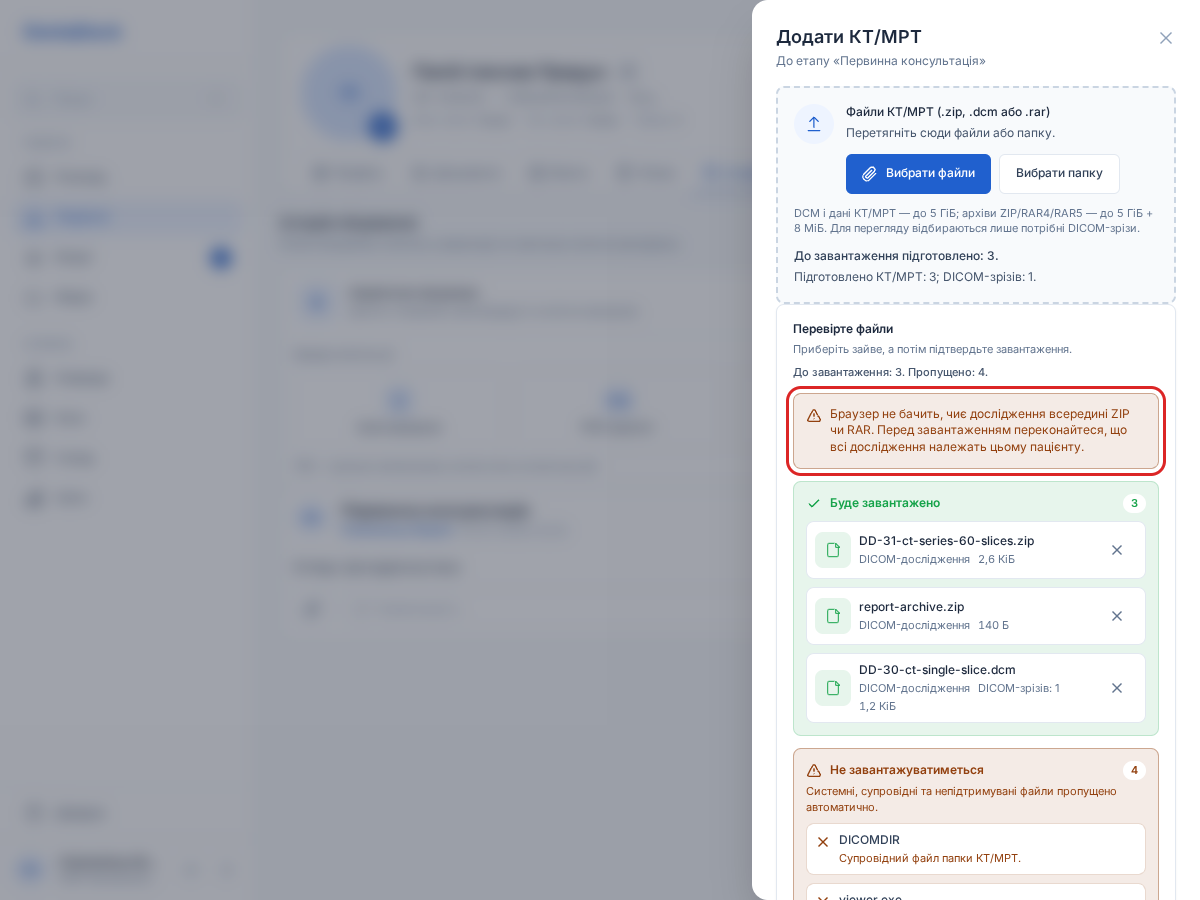
У вікні «Додати КТ/МРТ» можна вибрати одразу кілька архівів ZIP і RAR разом з окремими DICOM-файлами, а рентгенівський знімок на комп'ютері відкривається для перегляду.
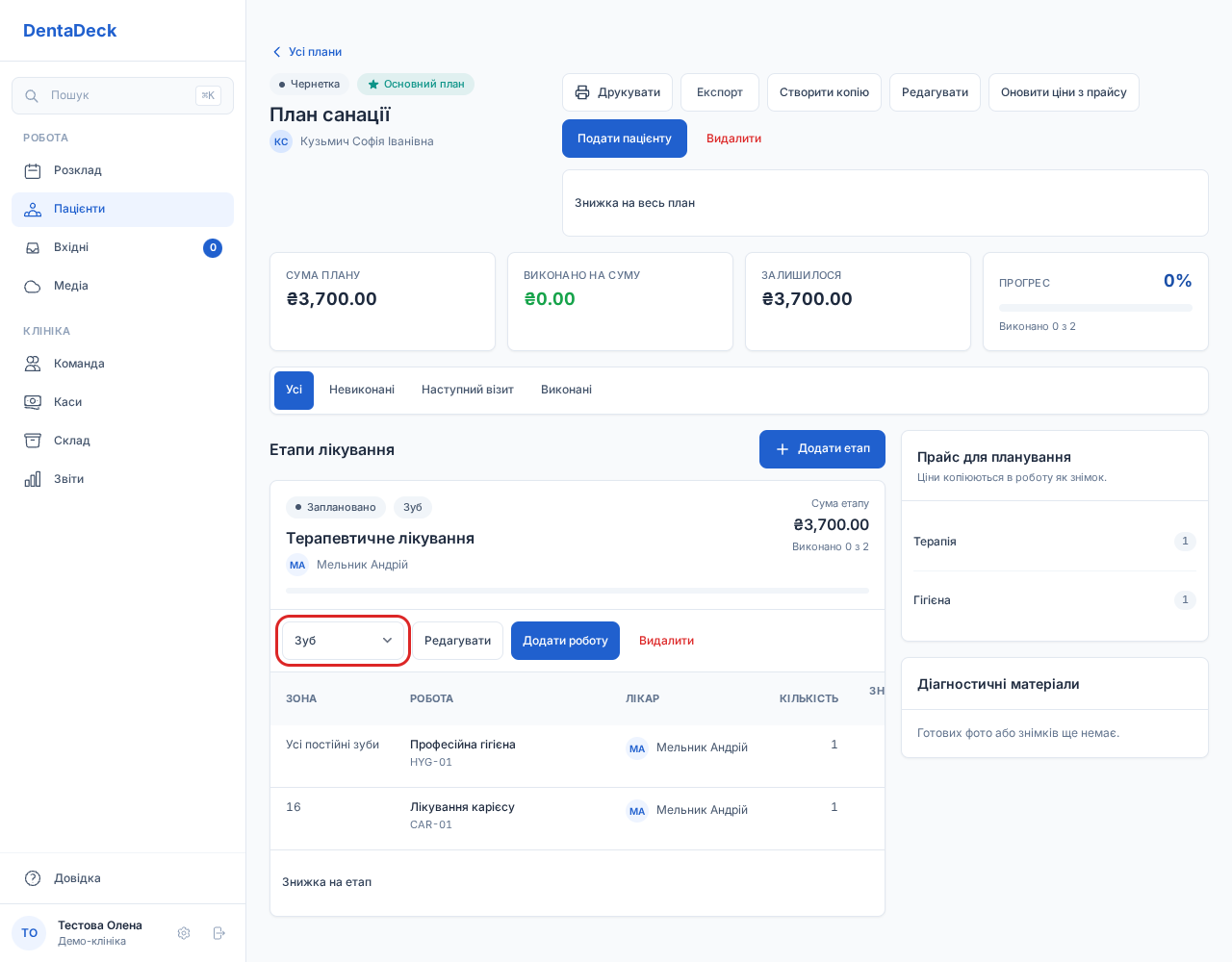
Додавайте в один етап плану лікування роботи на весь зубний ряд і на окремий зуб: професійній гігієні більше не потрібен вигаданий номер зуба.
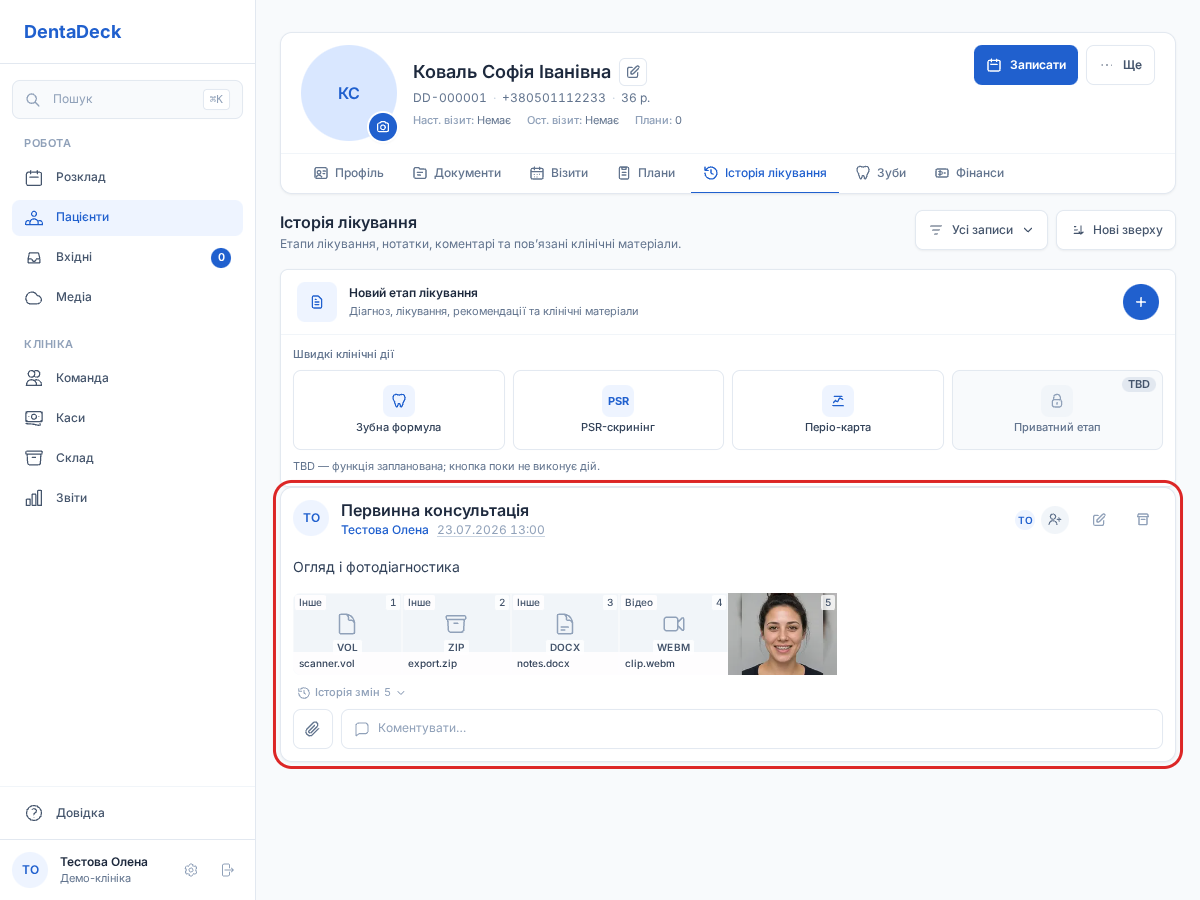
До картки пацієнта можна додати будь-який клінічний файл до 5 ГіБ: PDF відкривається просто в картці, аудіо й відео програються, а кожна плитка показує, що всередині.
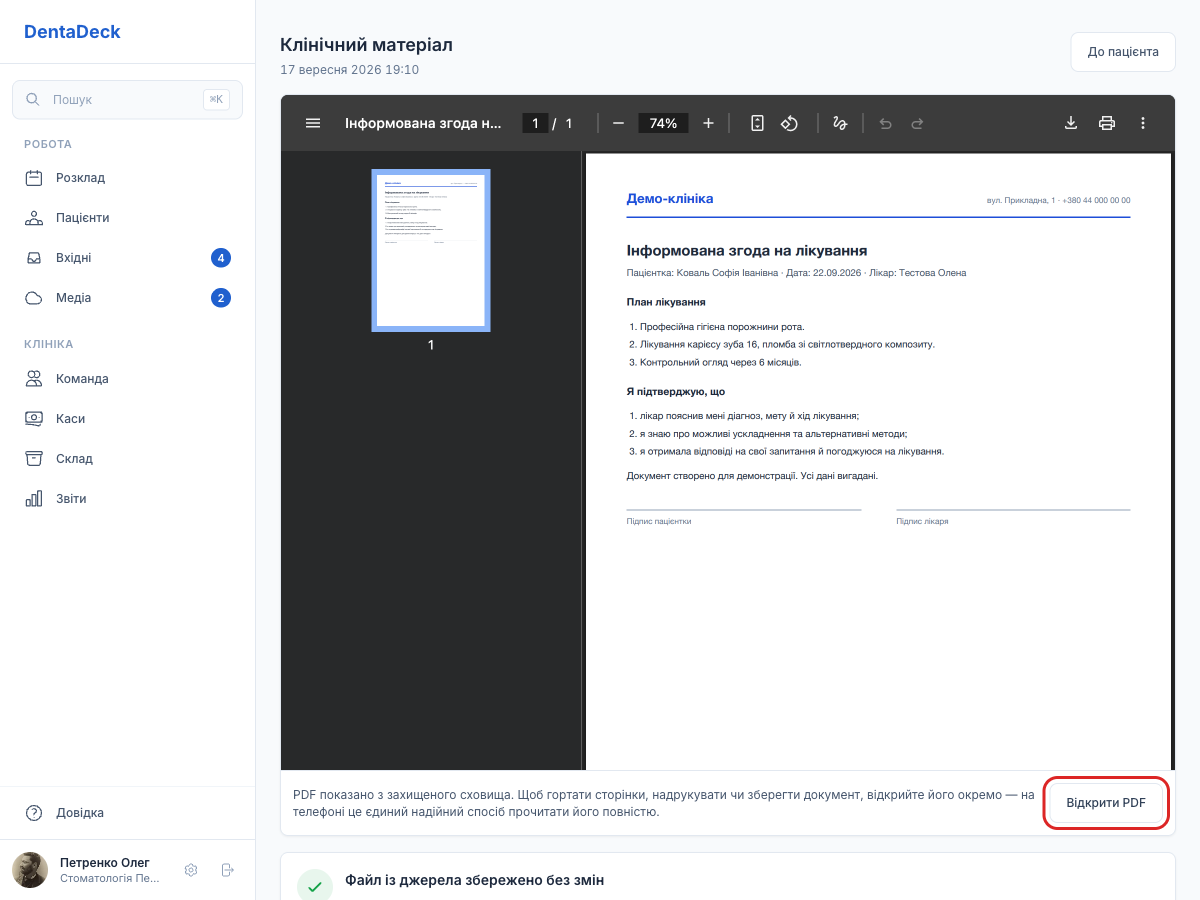
Прицільні, панорамні та цефалометричні знімки DICOM тепер відкриваються в картці пацієнта з мініатюрою та підписом виду знімка.
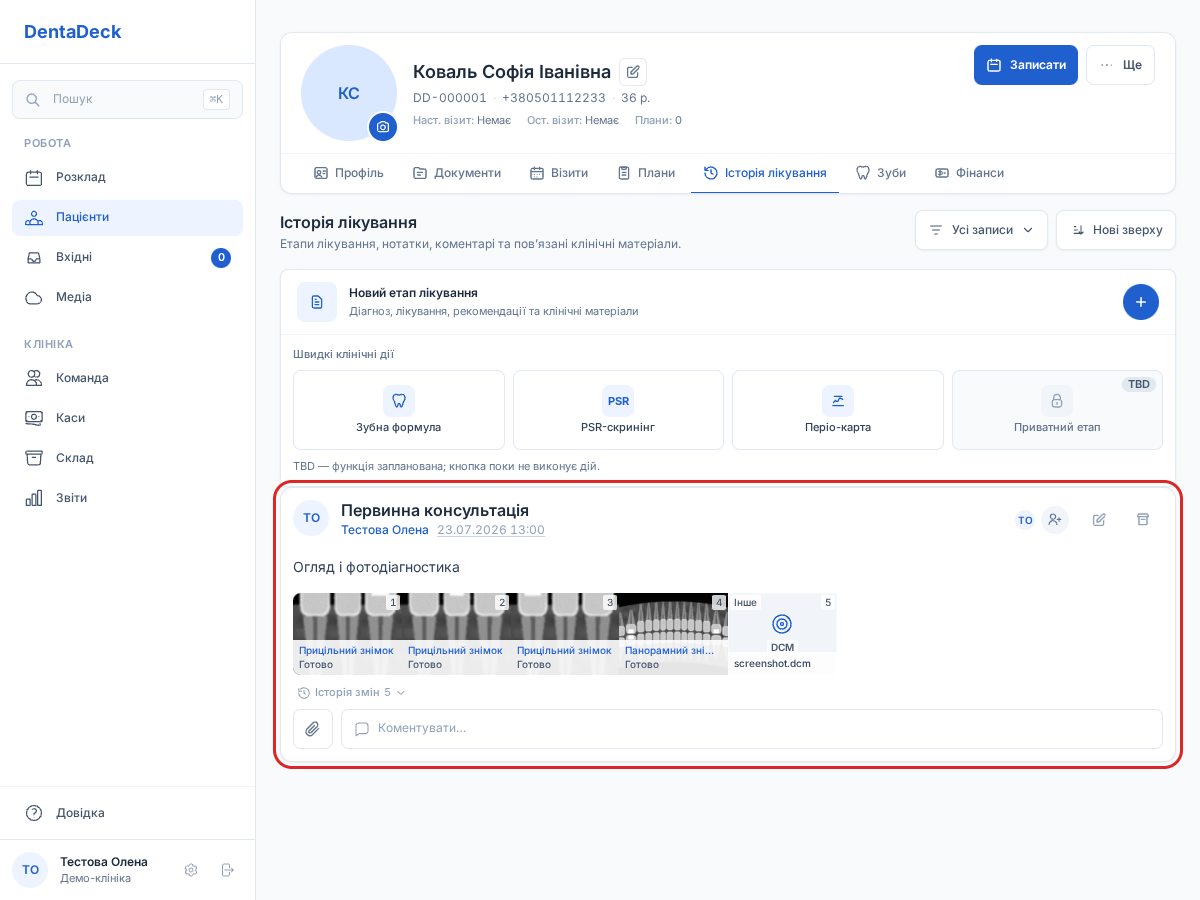
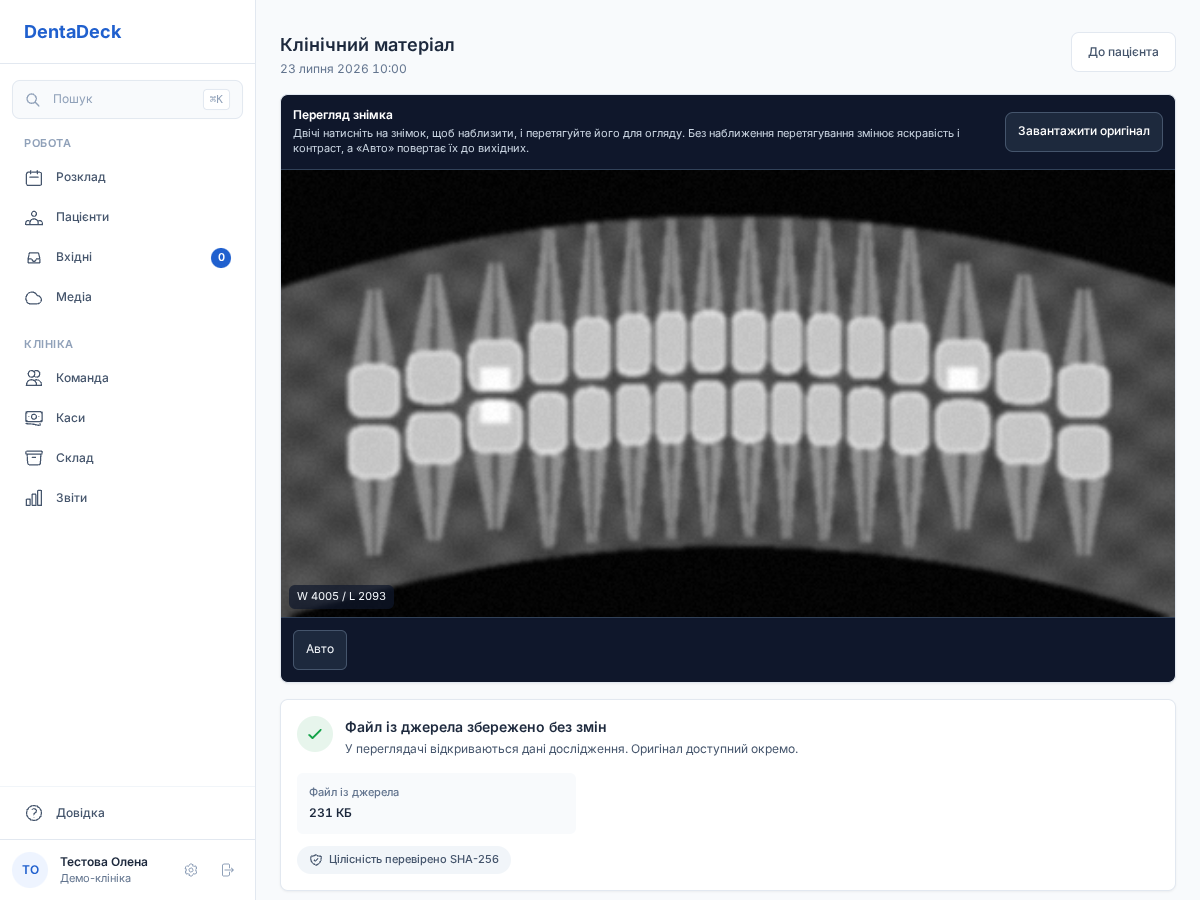
Додавайте фото, відео, документи, 3D-моделі та КТ/МРТ до етапу лікування й відкривайте підтримувані формати у браузері.
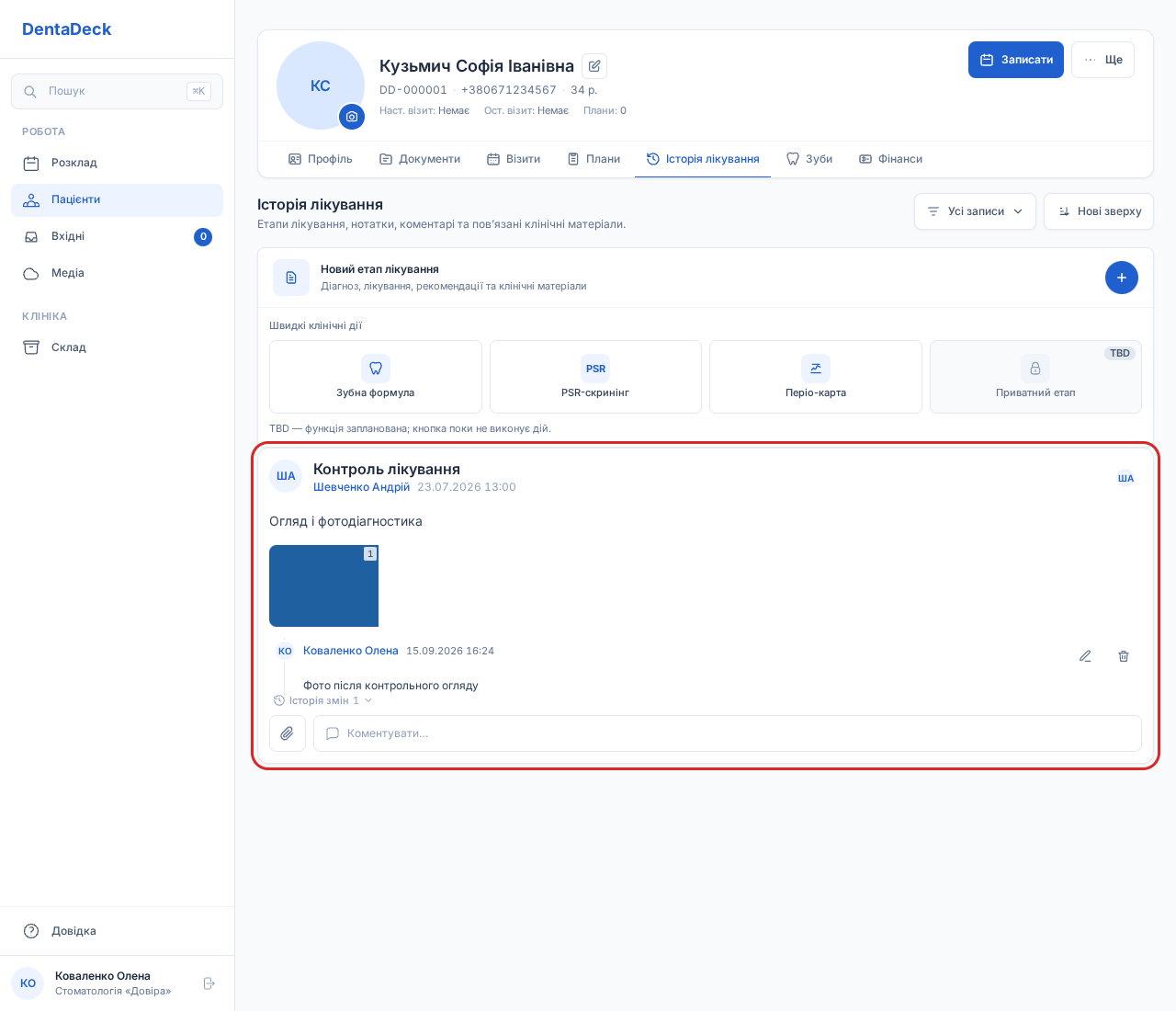
Лікарі й асистенти можуть додавати коментарі, фото та файли до етапів лікування колег без окремого запрошення.
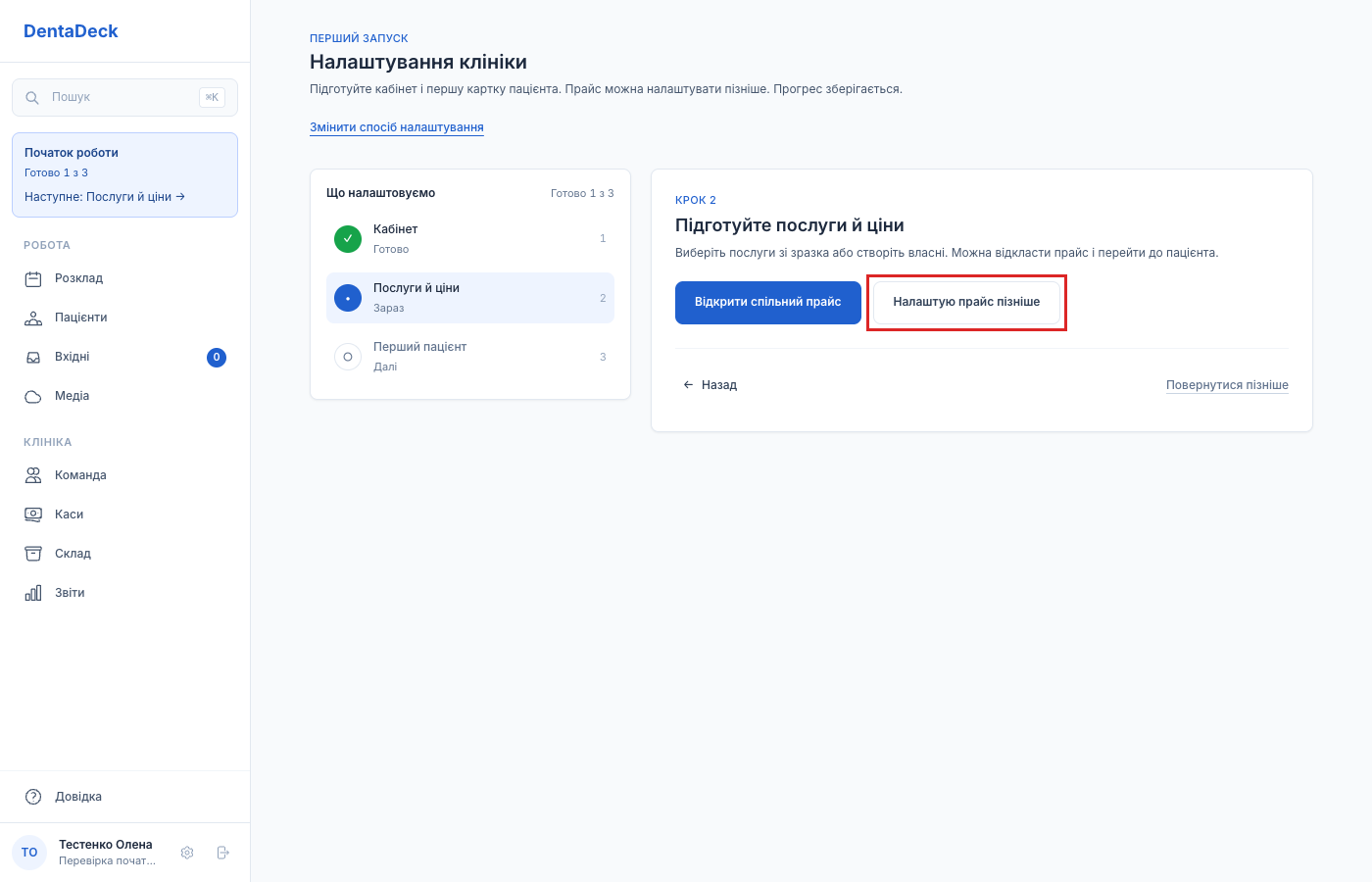
Продовжуйте незавершене налаштування через «Початок роботи» в меню. Прайс можна відкласти й перейти до першого пацієнта.
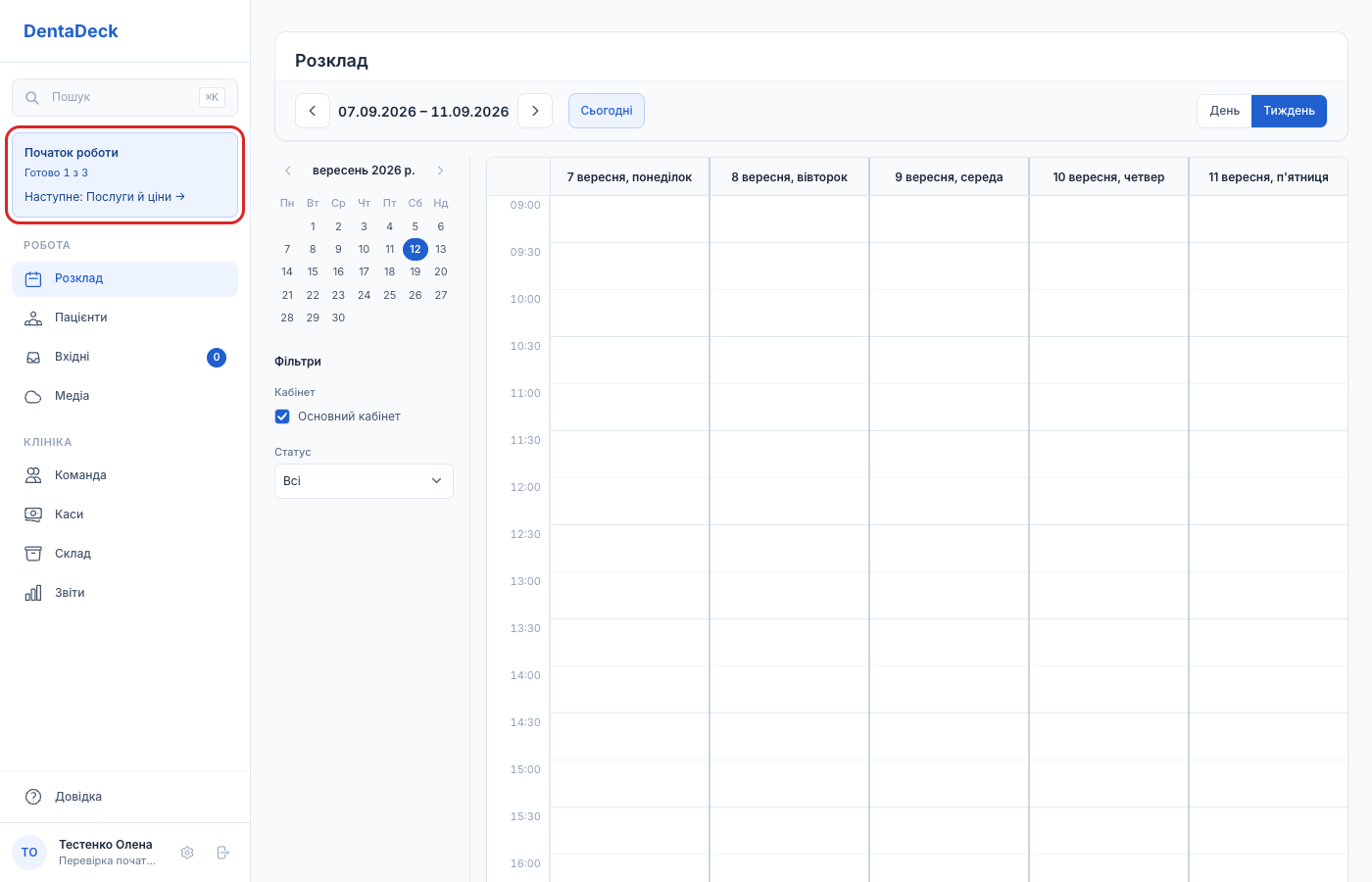
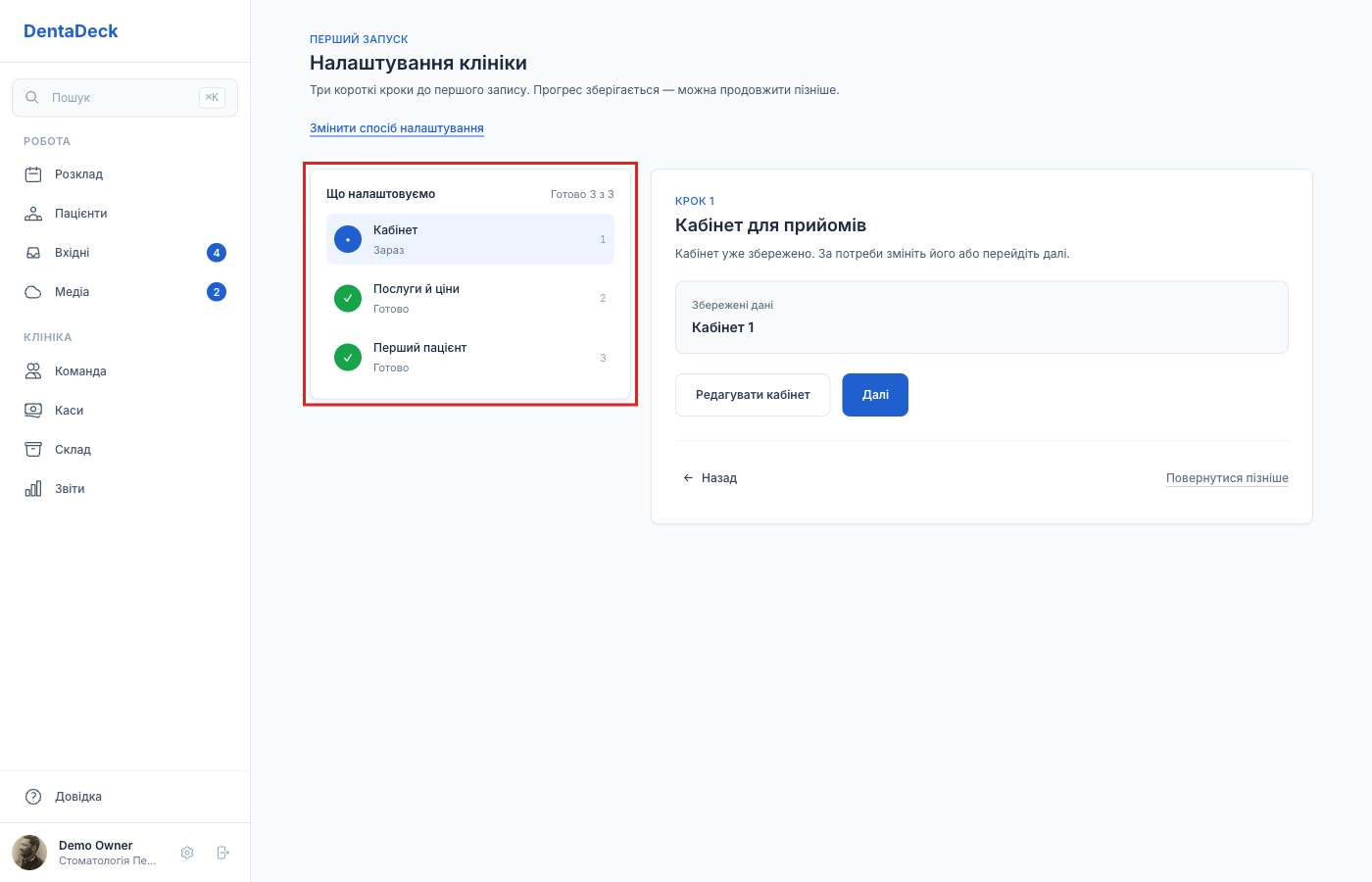
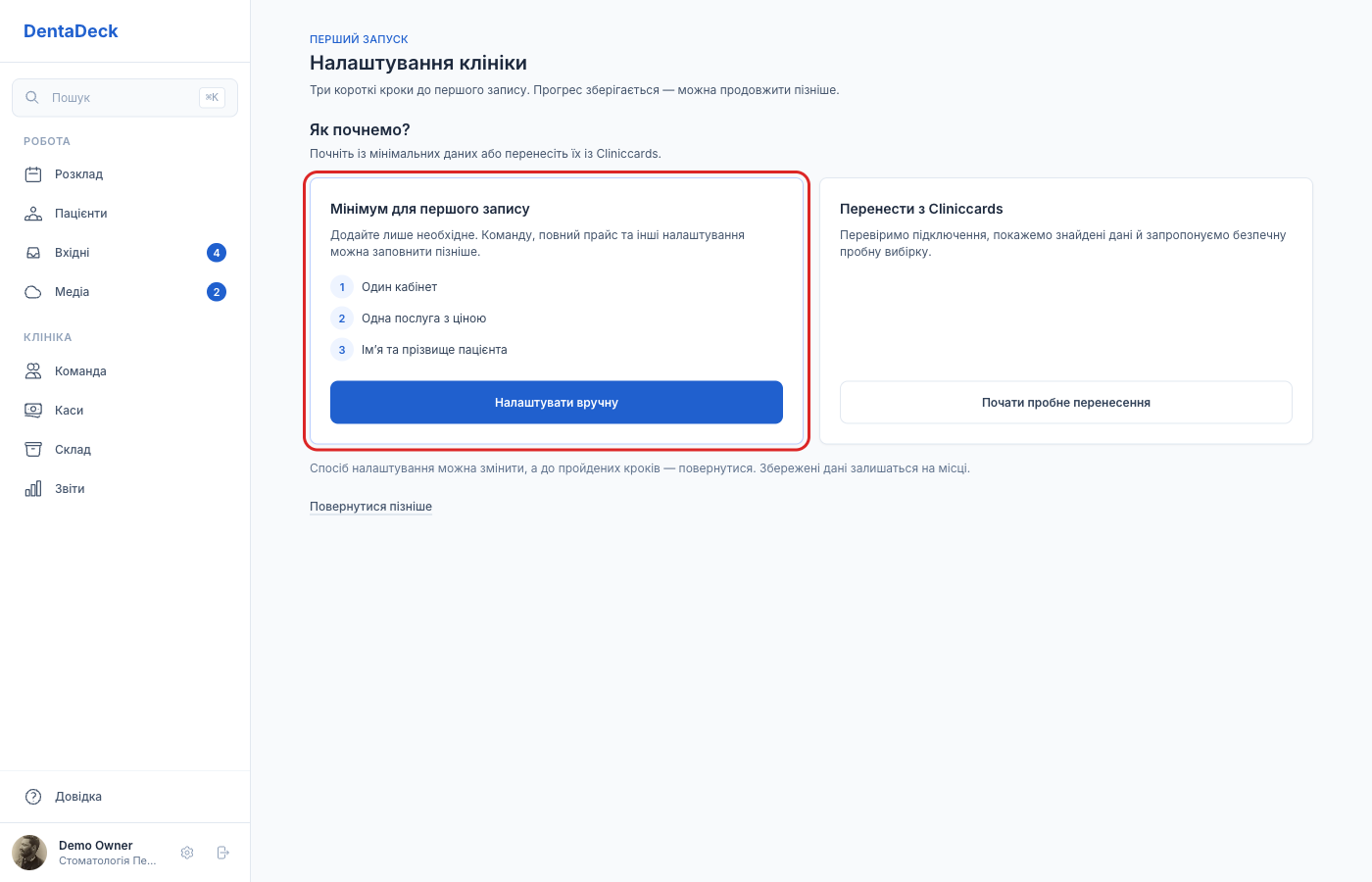
Почніть із мінімальних даних і повертайтеся до пройдених кроків налаштування клініки — збережені дані та чернетка перенесення залишаються на місці.
У новій клініці можна додати перший кабінет прямо з порожнього розкладу: форма відкривається без помилки «Content missing».
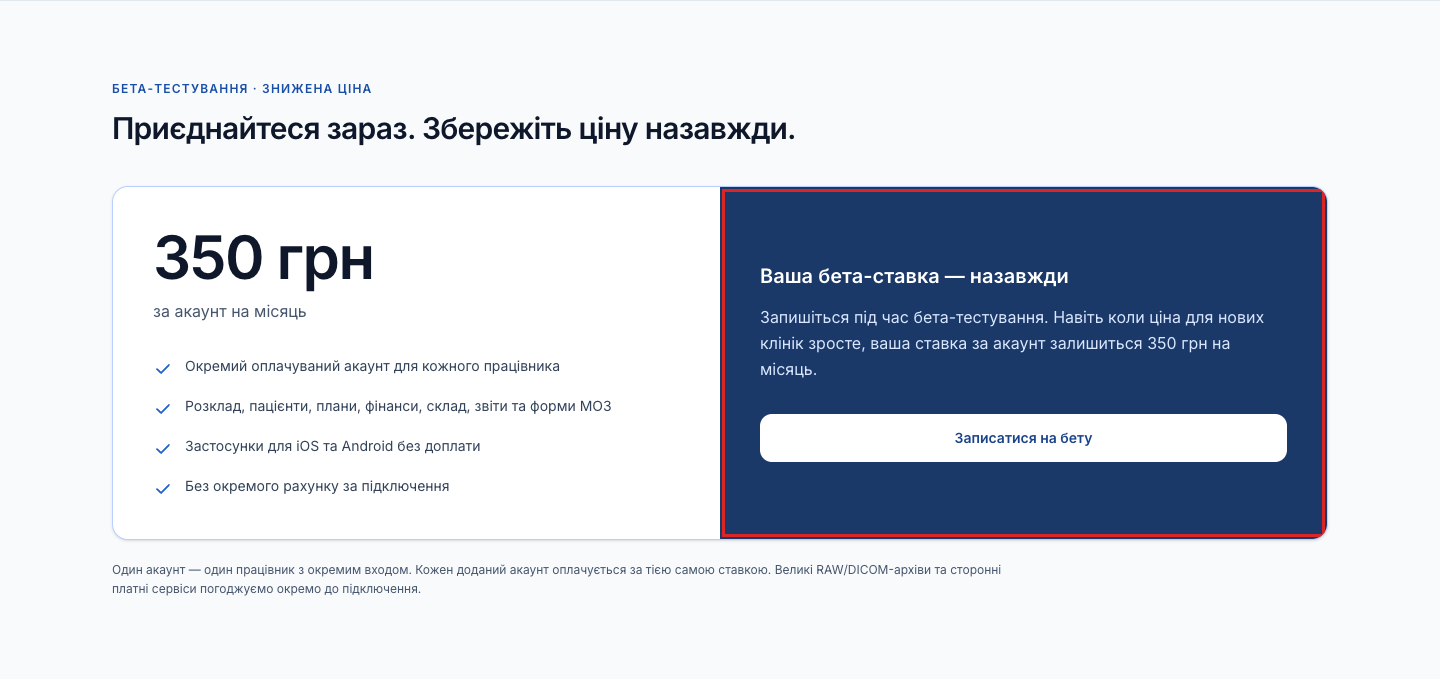
Читати оновлення →Запишіться на бета-тестування: знижена ставка 350 грн за акаунт працівника на місяць залишиться за вами назавжди. Познайомтеся з DentaDeck у відеопрезентації з музикою на головній сторінці.
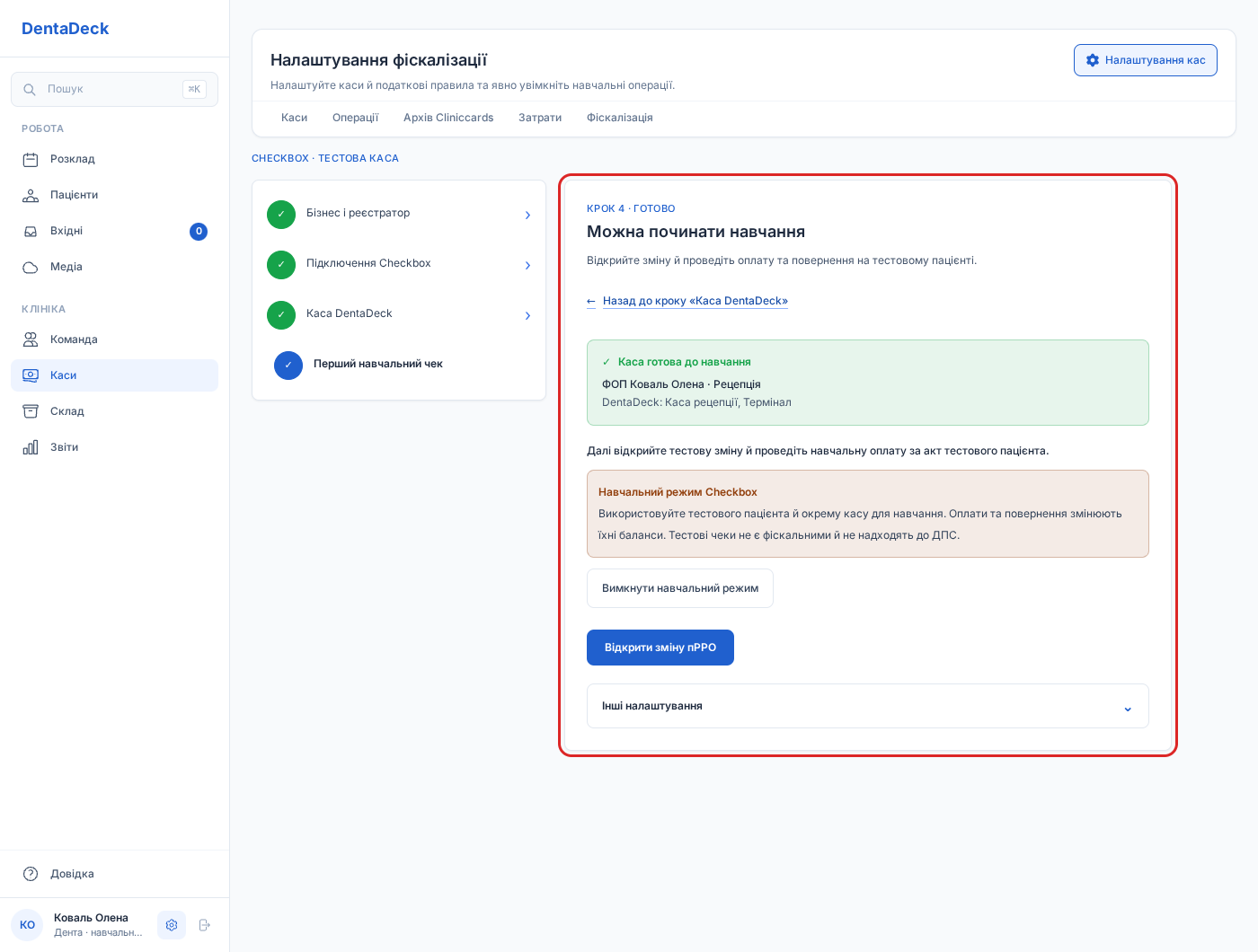
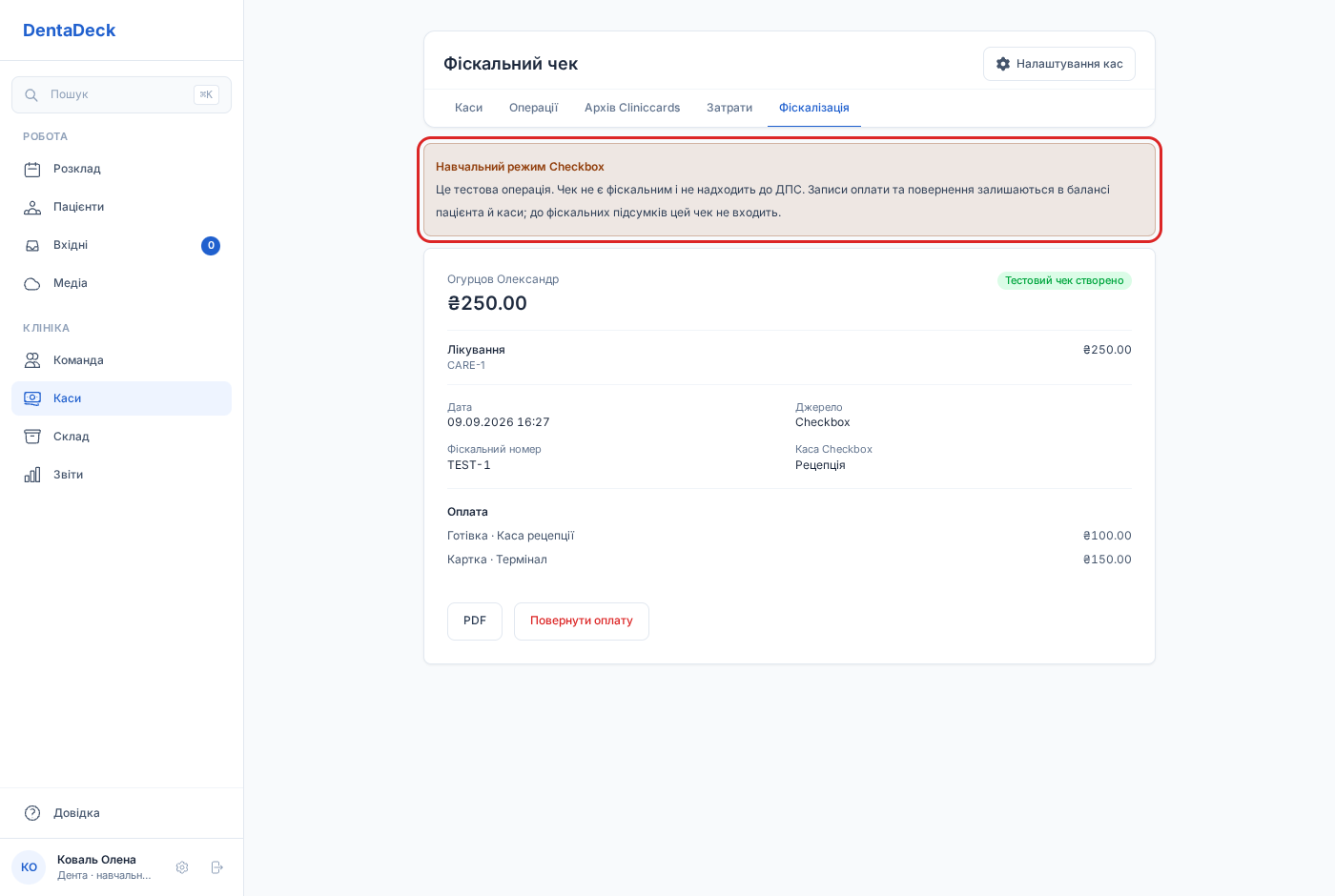
Відпрацьовуйте оплату, повернення та закриття зміни з тестовим Checkbox. Навчальні чеки позначені окремо й не потрапляють до фіскальних підсумків.
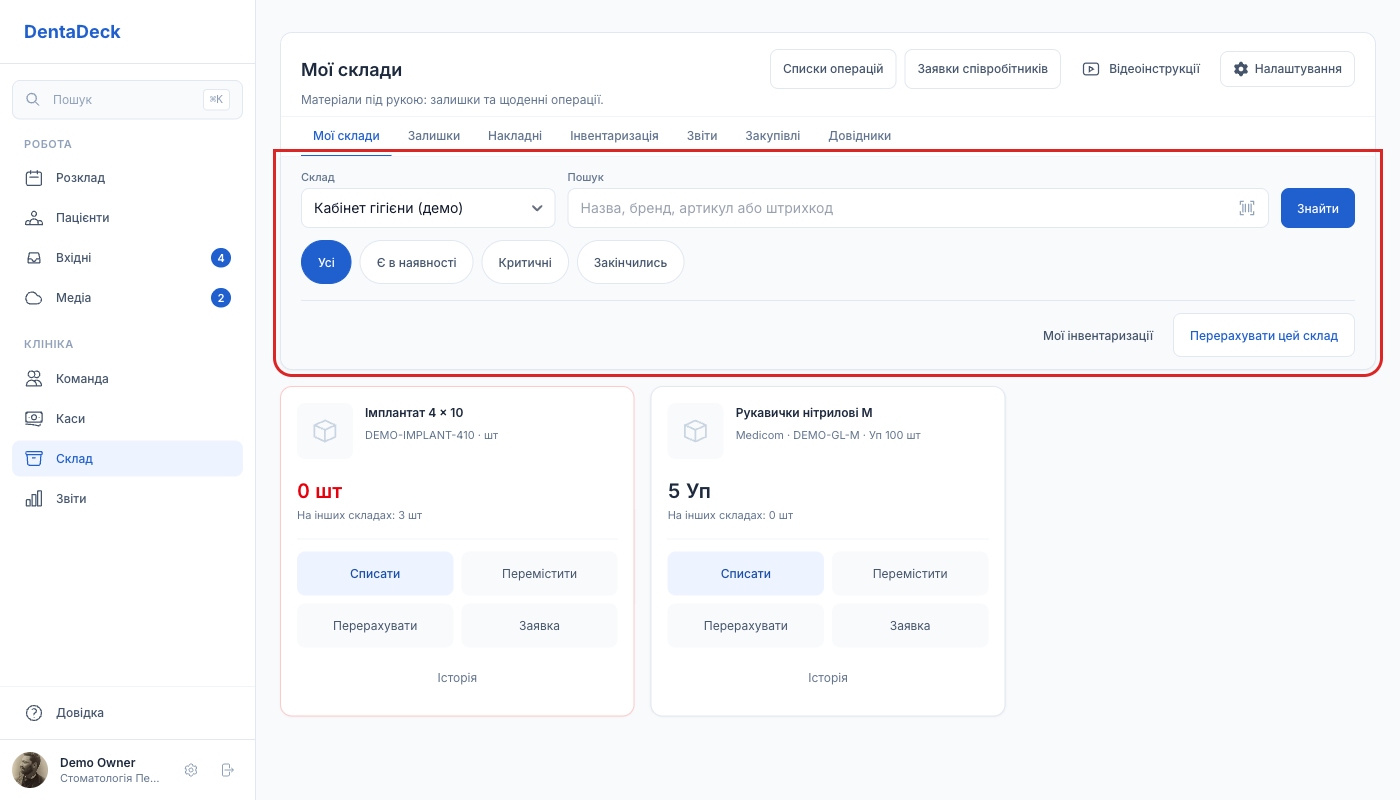
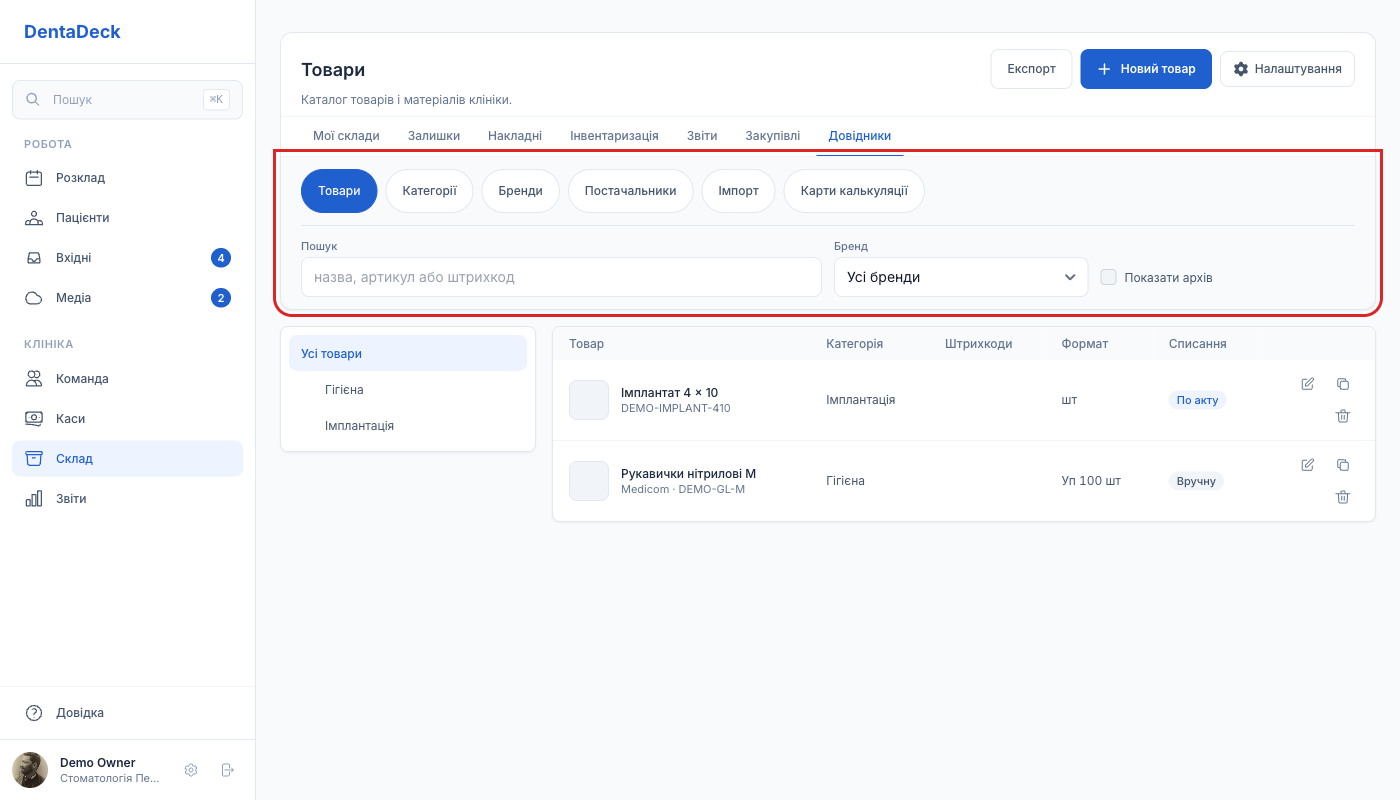
Знаходьте матеріали й документи у звичному блоці фільтрів у всіх розділах складу. Вибір розділу, пошук і додаткові умови тепер зібрані разом.
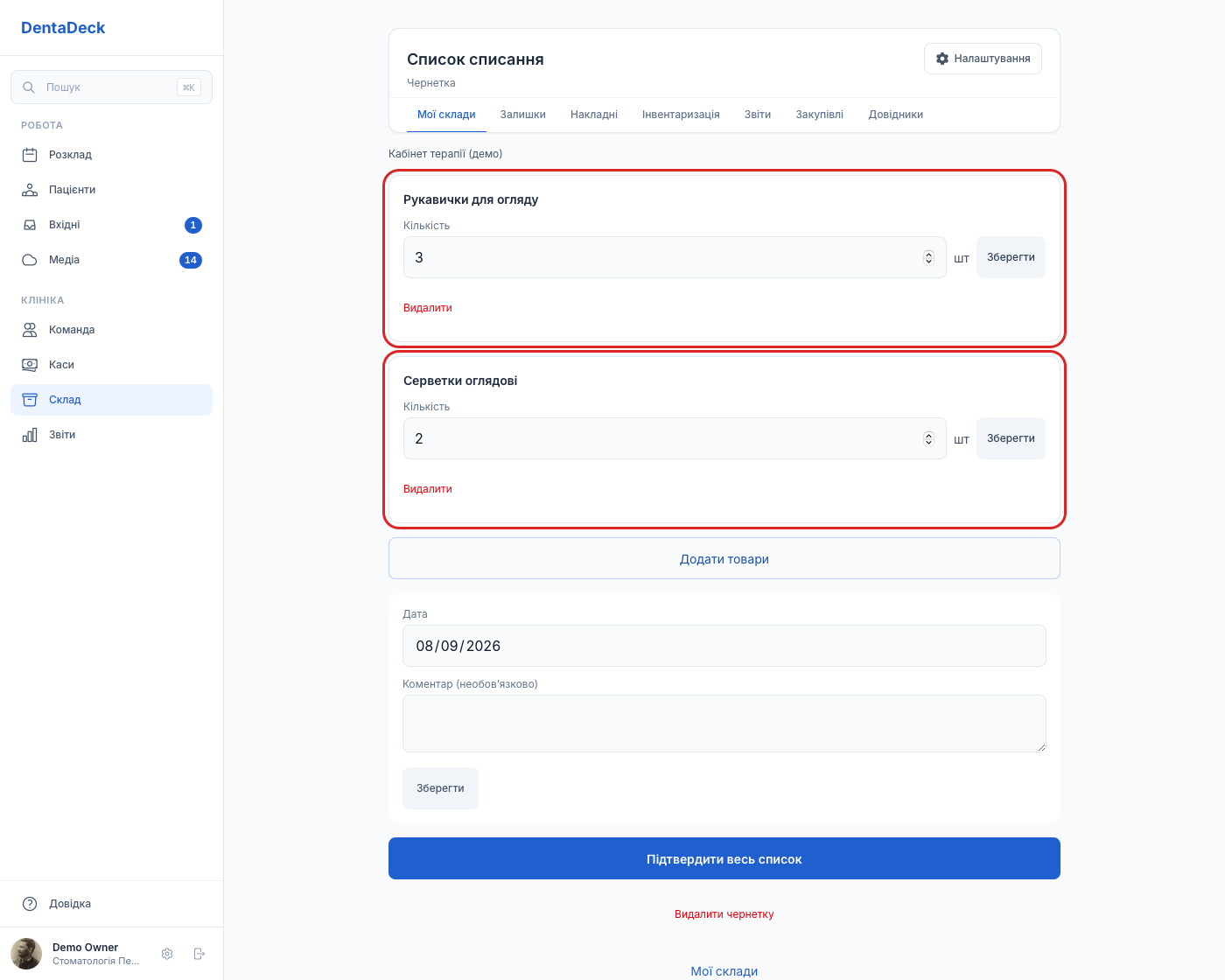
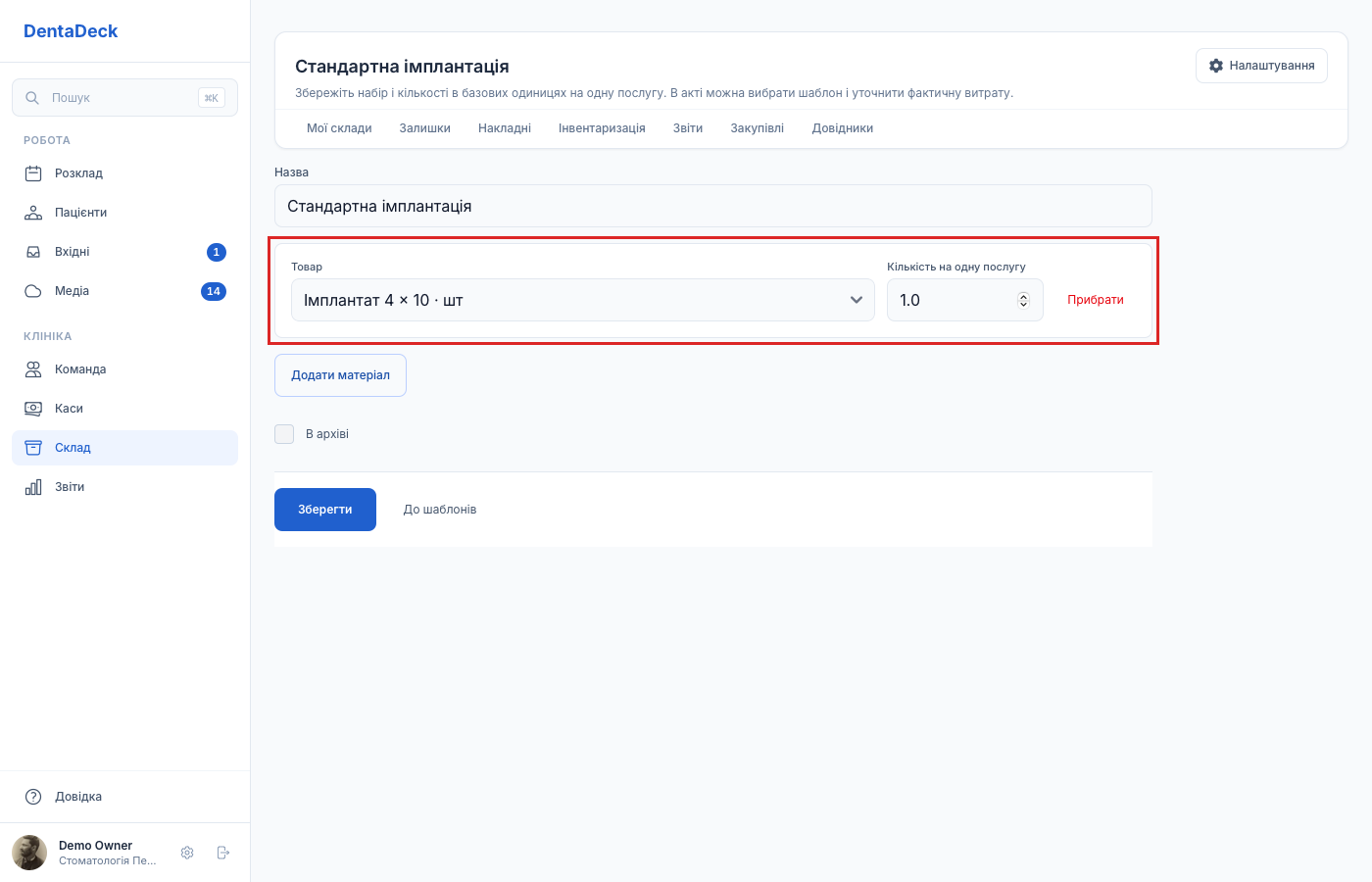
Збирайте матеріали в збережені списки, перераховуйте свій склад і підставляйте готові набори в акти. Дев’ять нових відео допоможуть повторити ці дії.
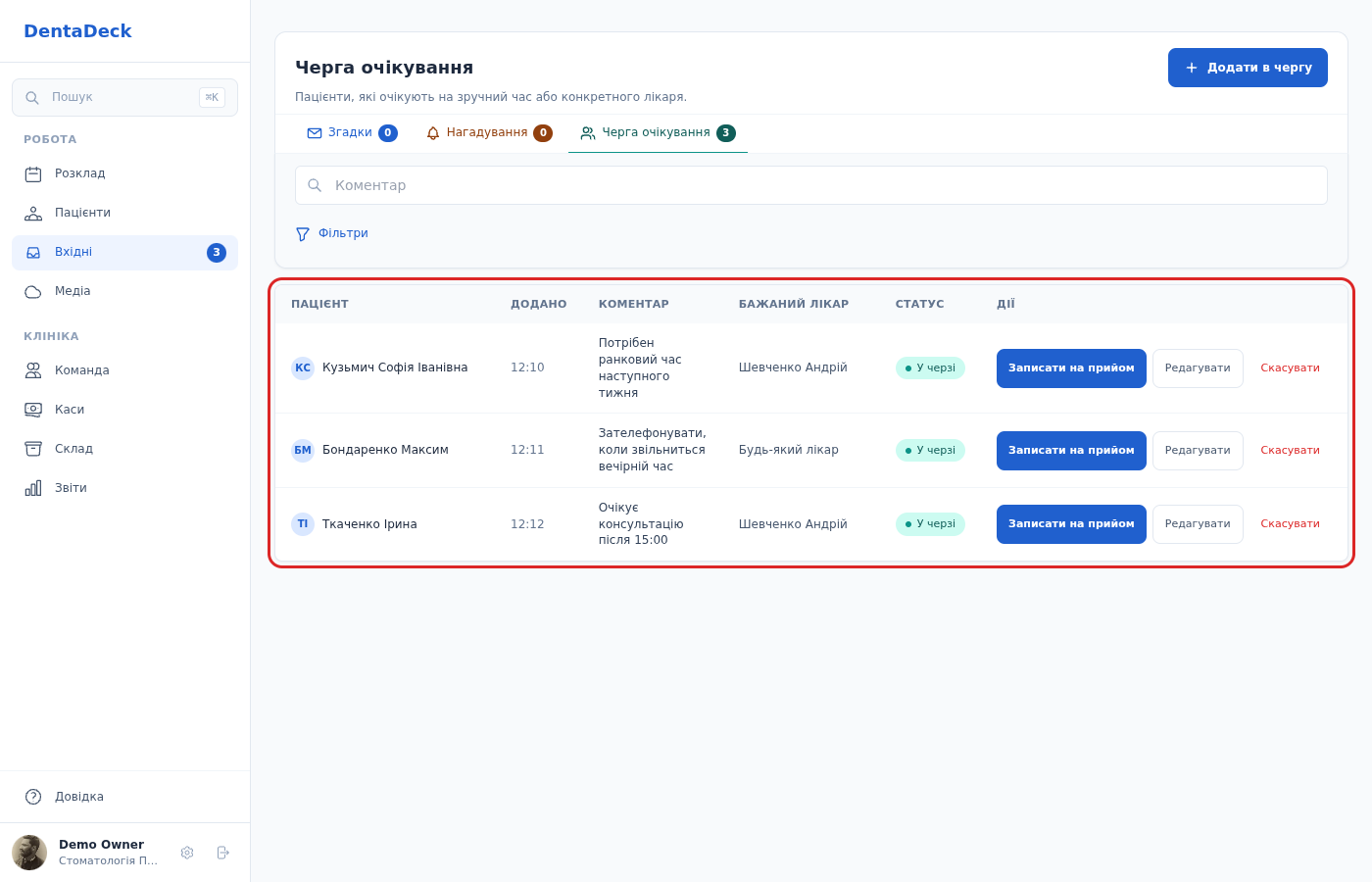
У «Вхідні → Черга очікування» на комп’ютері вирівняли рядки таблиці: статус і кнопки дій залишаються в одному рядку, а імена пацієнта та лікаря легше читати.
В актах прибрали дію та екран «Підпис пацієнта». Перегляд, друк, PDF і створення копій доступні у звичайному документі.
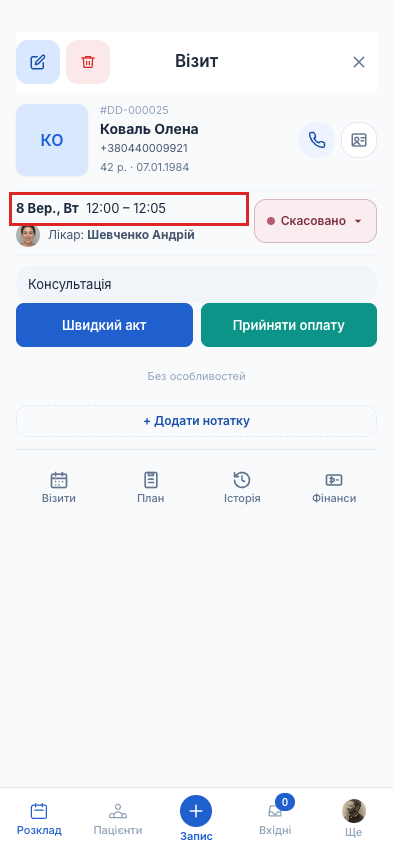
Читати оновлення →Скасовуйте візит — запис автоматично скоротиться до 5 хвилин і залишиться в розкладі з початковим часом початку.
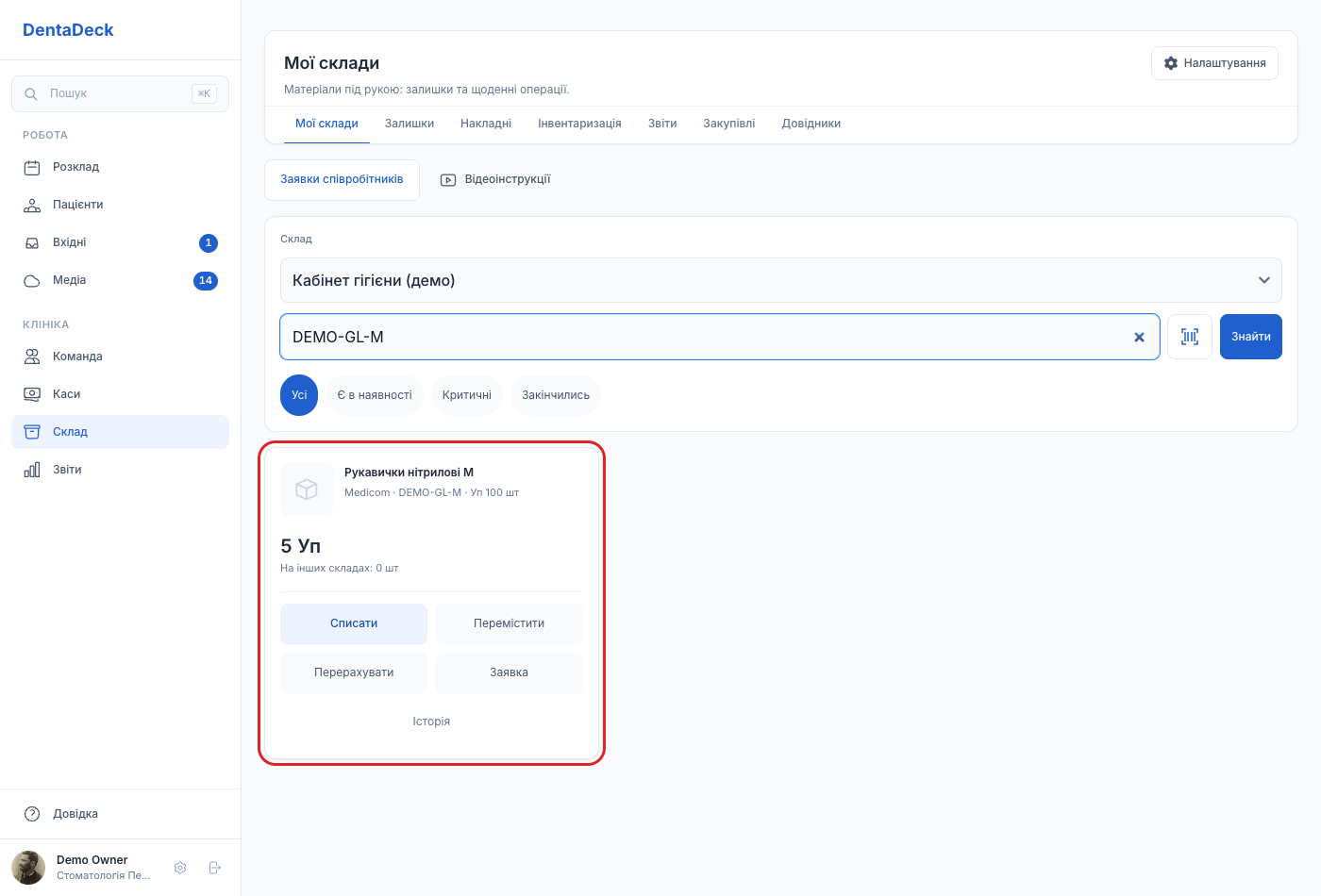
Ведіть щоденну роботу кабінетів, закупівлі й розрахунки з постачальниками в одному складі — зі збереженням історії кожної операції.
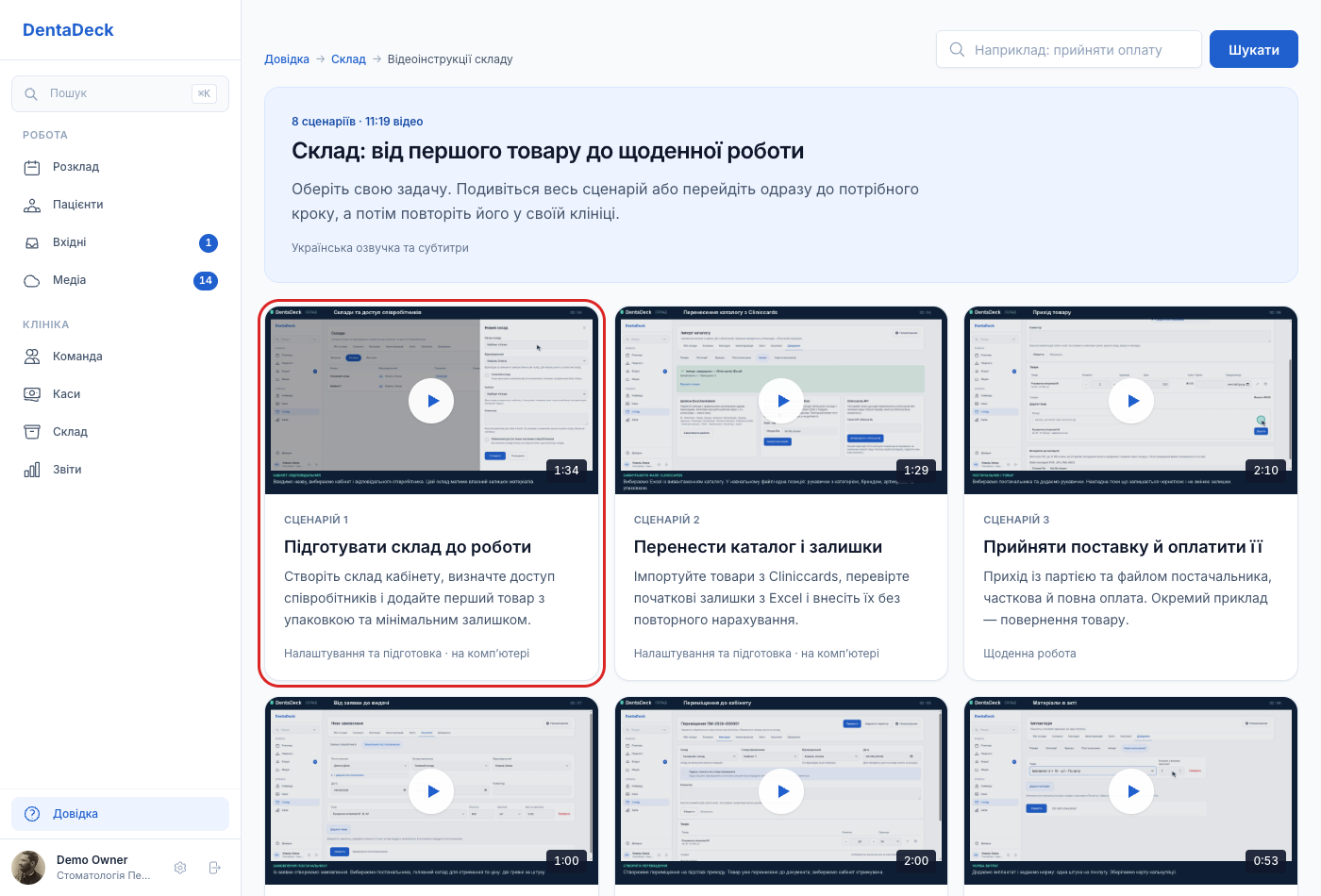
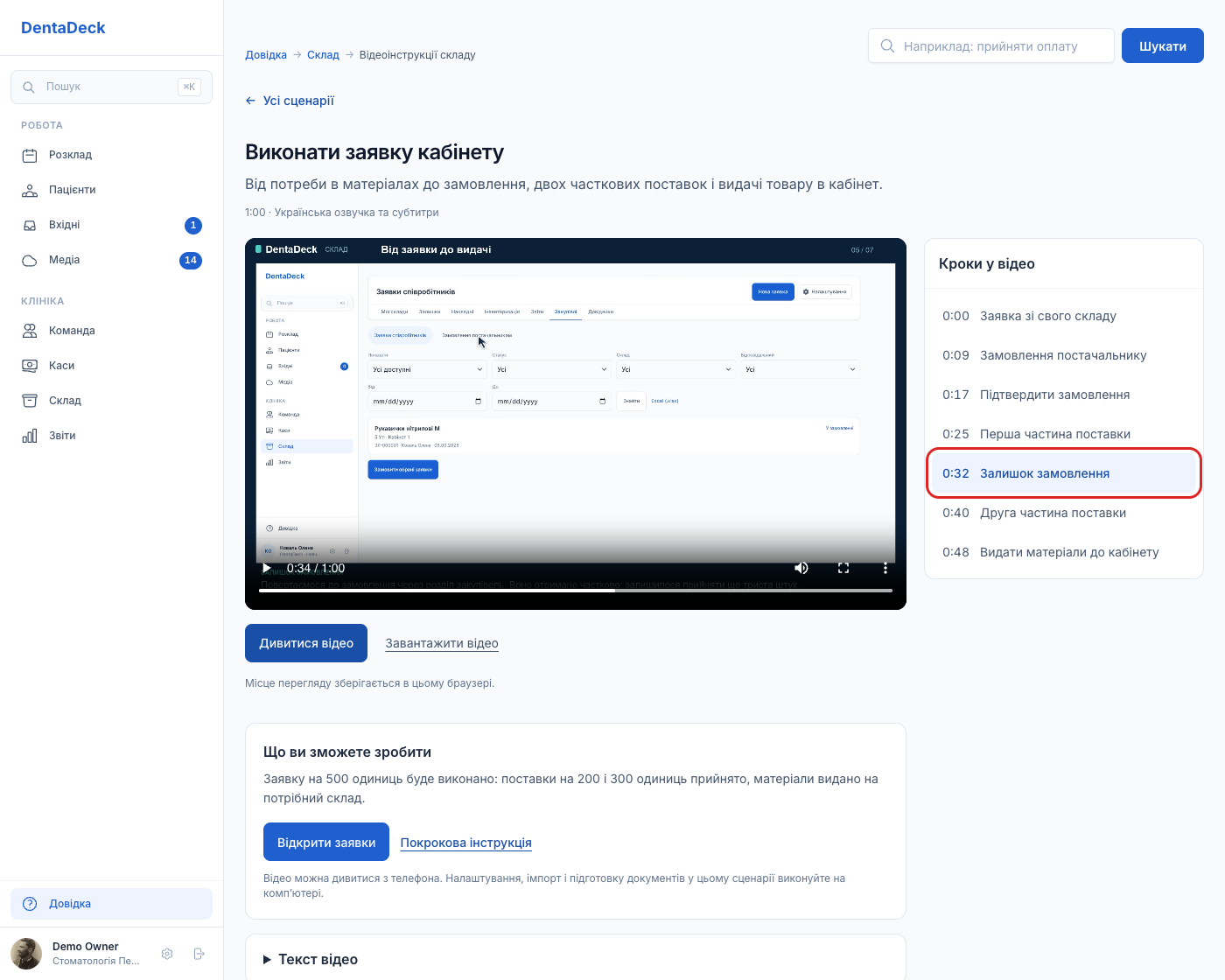
Оберіть свою задачу серед восьми коротких відеосценаріїв складу, перейдіть до потрібного кроку й повторіть його у своїй клініці.
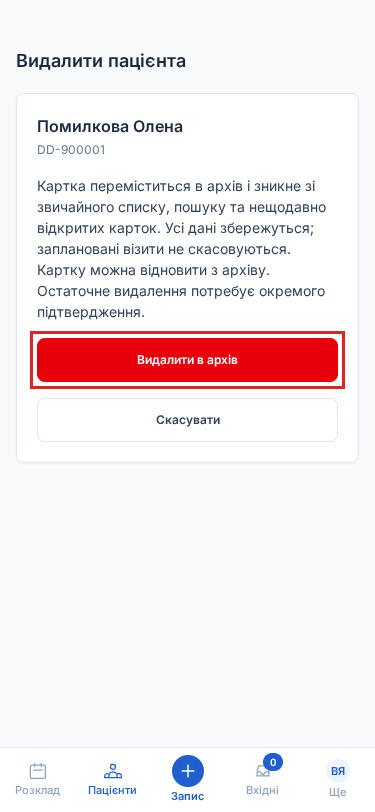
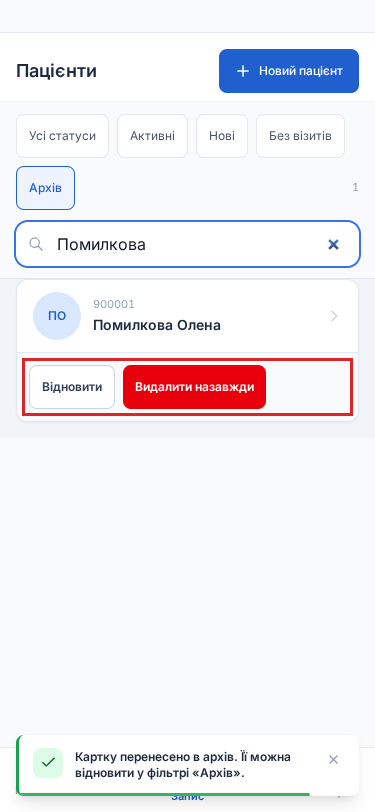
Спочатку перемістіть картку в архів: її можна відновити, а остаточне видалення потребує окремого підтвердження.
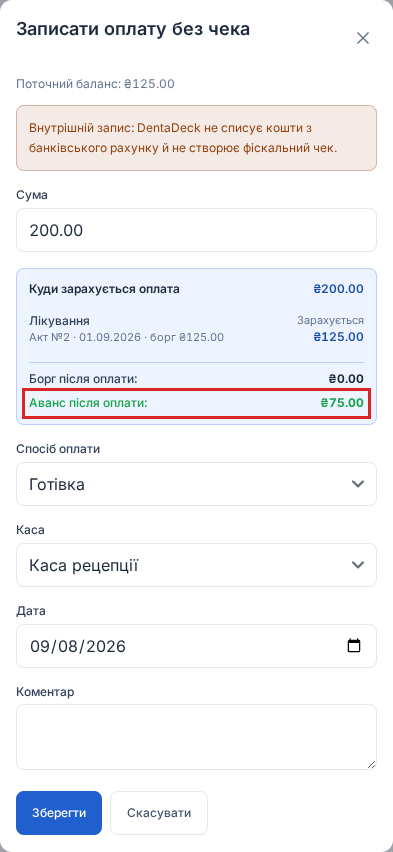
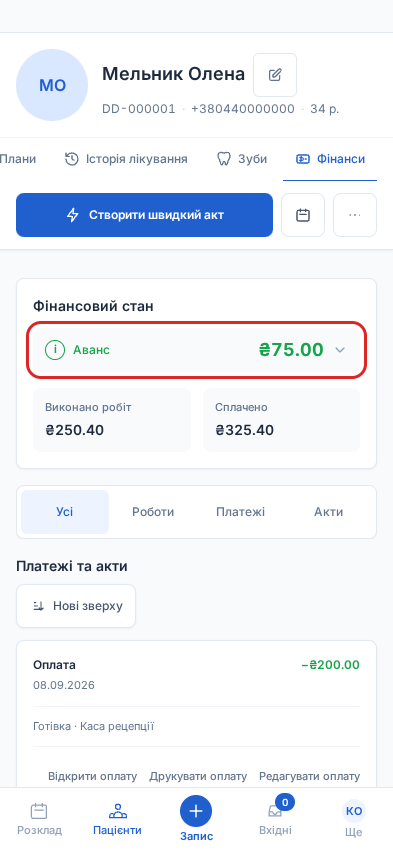
Приймайте всю суму, яку дав пацієнт: оплата закриває борг, а надлишок залишається авансом на наступні роботи.
Знаходьте потрібного пацієнта швидше та повертайтеся до восьми останніх карток з будь-якого пристрою.
Читати оновлення →Після закриття й повторного відкриття мобільного застосунку можна продовжити роботу без повторного введення пароля.
Читати оновлення →Ведіть прихід і залишки товарів: від початкової кількості на полицях до накладної, проведення та сторно.
Читати оновлення →Налаштовуйте спільний прайс клініки, перевіряйте баланси пацієнтів і зберігайте підписані акти.
Читати оновлення →У DentaDeck з'явився розділ «Склад» — перша частина модуля обліку матеріалів.
Читати оновлення →Налаштовуйте приймання оплат, ведіть щоденні розрахунки та оформлюйте повні повернення зі збереженням історії.
Читати оновлення →Фіскальна каса в DentaDeck тепер закриває весь робочий день: від підключення Checkbox за одну форму до Z-звіту.
Читати оновлення →Увійти в DentaDeck тепер можна без окремого пароля: через обліковий запис Google або Apple.
Читати оновлення →У «Вхідних» з'явилися нові інструменти для щоденної роботи команди та заповнення вільних місць у розкладі.
Читати оновлення →DentaDeck додав повну періо-карту для пародонтологічного обстеження безпосередньо в картку пацієнта.
Читати оновлення →DentaDeck додав окремий PSR-скринінг у картку пацієнта та став точніше й безпечніше працювати з підключенням до пРРО.
Читати оновлення →Підключити Checkbox тепер можна за хвилину, а ставки більше не потрібно пам'ятати.
Читати оновлення →Оновили щоденну роботу з історією лікування, актами, розкладом і КТ/МРТ.
Читати оновлення →Оновили роботу з клінічними фото та зробили щоденні зміни в розкладі надійнішими.
Читати оновлення →Клінічні фото тепер можна повноекранно переглядати й безпечно редагувати без виходу з картки пацієнта або вхідних матеріалів.
Читати оновлення →Планувати візити й користуватися основними розділами DentaDeck на телефоні стало швидше та зручніше.
Читати оновлення →Список і картка пацієнта тепер зрозуміліші, а створення нового візиту на телефоні потребує менше дій.
Читати оновлення →Керувати командою й обліковим записом стало простіше, а працювати з клінічними матеріалами та розкладом на телефоні — зручніше.
Читати оновлення →Запис із розкладу більше не вимагає вводити дату й час двічі.
Читати оновлення →Історію лікування стало видно з одного погляду, а новий етап пишеться там, де він буде жити.
Читати оновлення →Перший запуск клініки й підготовка до реального чека тепер проходять короткими зрозумілими кроками.
Читати оновлення →Тепер співробітників можна безпечно запрошувати до DentaDeck і окремо відмежовувати від усіх фінансових даних.
Читати оновлення →У DentaDeck з'явилася повна фіскалізація через Checkbox, а дату й час етапів лікування тепер можна коригувати окремо.
Читати оновлення →Дату клінічних коментарів тепер можна виправляти так само, як дату етапу лікування.
Читати оновлення →Налаштовувати права доступу стало швидше й наочніше.
Читати оновлення →Тепер власник клініки керує тим, що може робити кожен співробітник — індивідуально, а не лише за роллю.
Читати оновлення →Тепер документи для пацієнтів виходять у фірмовому стилі вашої клініки, а вивантажити їх можна в більше форматів.
Читати оновлення →У DentaDeck з'явилася єдина річна ціна для клініки, а під час перенесення з Cliniccards зберігається більше клінічних матеріалів у їхньому початковому вигляді.
Читати оновлення →Історію лікування стало легше переглядати й виправляти без втрати клінічної хронології.
Читати оновлення →Сторінки довідки зі знімками тепер відкриваються швидше й витрачають менше мобільного трафіку.
Читати оновлення →Коментарі до етапів лікування тепер пишуться у невеликому редакторі — з форматуванням, кольоровим маркером і готовими клінічними шаблонами.
Читати оновлення →Кожне оновлення на сторінці «Що нового» тепер має власну адресу.
Читати оновлення →Посібник користувача DentaDeck тепер відкривається без входу в систему.
Читати оновлення →Щоденна робота з карткою пацієнта стала швидшою, а його фото — помітнішим і простішим у керуванні.
Читати оновлення →Швидкий акт став зручнішим для великого прайсу, а ручний етап лікування тепер зберігає фактичний час роботи.
Читати оновлення →Фото, PDF і КТ тепер можна додавати великими добірками, а картка пацієнта швидше приводить до потрібної клінічної інформації.
Читати оновлення →Картка візиту стала компактнішою, а підготовка до прийому більше не перевантажує основний екран.
Читати оновлення →Людей, нові матеріали та результати перенесення з Cliniccards тепер легше впізнавати, знаходити й контролювати.
Читати оновлення →Великі архіви фотографій із Cliniccards тепер переносяться без очікування давніх копій для перегляду.
Читати оновлення →Перенесення з Cliniccards тепер охоплює детальну фінансову історію, плани лікування та захищені вихідні дані для звірки.
Читати оновлення →У DentaDeck з’явився повний робочий цикл планів лікування, а щоденна навігація стала чистішою та послідовнішою.
Читати оновлення →Завантажувати та переглядати клінічні матеріали у DentaDeck стало зручніше.
Читати оновлення →Історія лікування стала єдиною послідовною карткою клінічної роботи з контрольованим обговоренням і доступом.
Читати оновлення →Картка пацієнта й сторінка «Команда» стали зручнішими для щоденної роботи, а тимчасові зуби залишаються на правильних позиціях у схемі.
Читати оновлення →Історію лікування стало простіше вести командою, а підбір аватарів під час перенесення з Cliniccards — надійніше.
Читати оновлення →Тепер КТ, КЛКТ і МРТ-дослідження можна переглядати в DentaDeck без окремої програми, а у довідці — швидше знаходити потрібну відповідь.
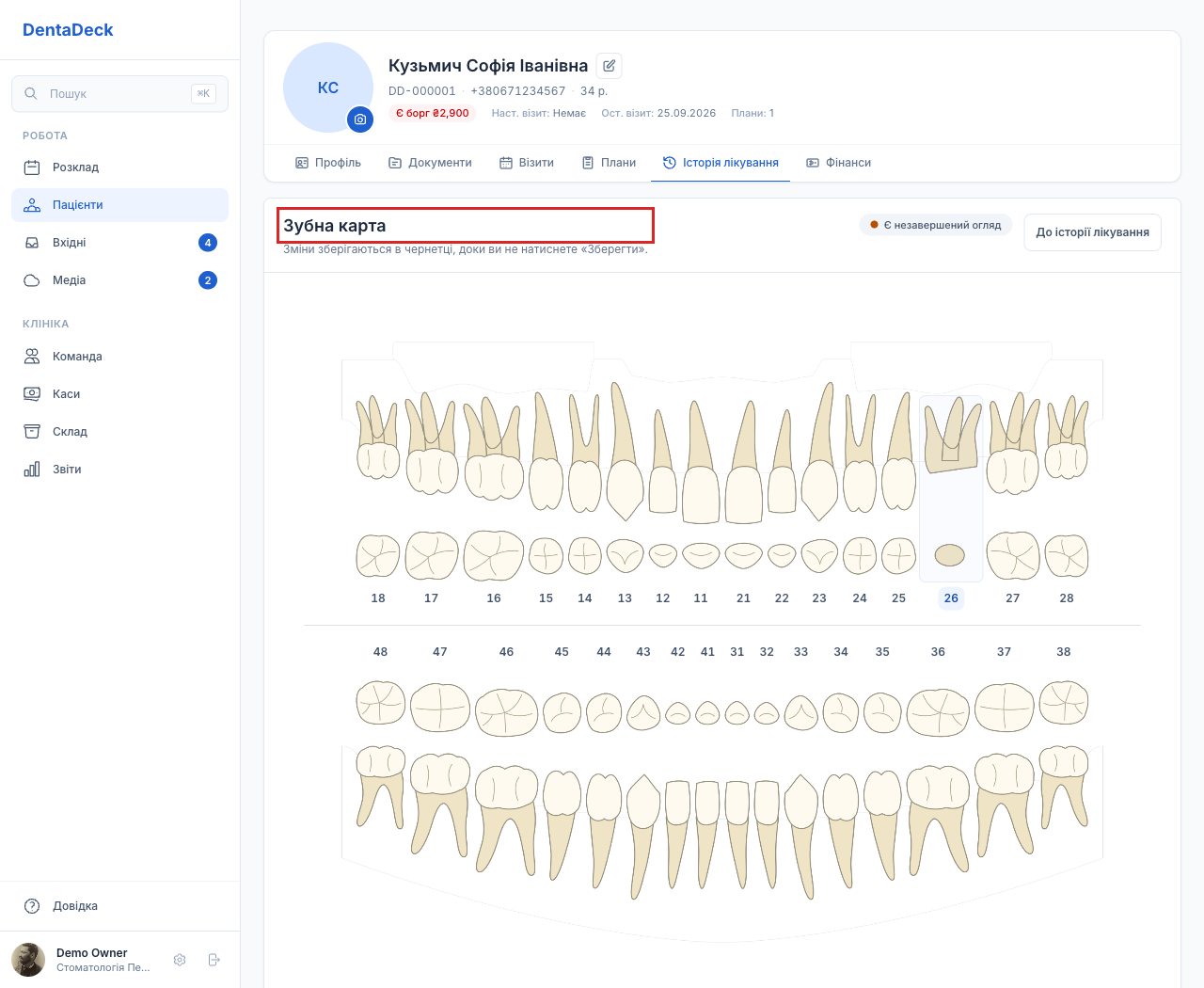
Читати оновлення →У картці пацієнта з'явилася зубна карта: стан кожного зуба фіксується під час огляду, а завершений огляд назавжди залишається в історії лікування.
Читати оновлення →Розділи DentaDeck отримали єдиний охайний вигляд і швидші фільтри.
Читати оновлення →Картка пацієнта отримала нову навігацію по вкладках — усі розділи роботи з пацієнтом тепер під рукою в одному місці.
Читати оновлення →Під час перенесення з Cliniccards DentaDeck тепер сам підказує, яке фото поставити на аватар пацієнта, а підбір можна повторити будь-коли.
Читати оновлення →Тепер у DentaDeck можна друкувати офіційні форми первинної облікової документації МОЗ України — просто з картки пацієнта.
Читати оновлення →Стрічка «Історія лікування» тепер відкривається помітно швидше, особливо на телефоні.
Читати оновлення →Працювати з карткою пацієнта стало простіше: потрібні дії тепер з’являються поруч із тією вкладкою, де ви їх використовуєте.
Читати оновлення →У картці пацієнта тепер можна провести весь фінансовий розрахунок — від виконаних робіт до оплати, фіскального чека й контролю балансу.
Читати оновлення →Тепер у DentaDeck можна вести юридичні документи пацієнта — від згод до договорів — прямо в його картці.
Читати оновлення →Перед повним переходом до DentaDeck тепер можна перевірити обмежену вибірку даних і фотографій, не переносячи всю клініку одразу.
Читати оновлення →Клінічні фото відкриваються швидше, а файл із CRM або завантаження залишається збереженим без змін.
Читати оновлення →Перехід до DentaDeck тепер простіший: власник клініки може самостійно перенести робочі дані з Cliniccards і перевірити результат.
Читати оновлення →Картка пацієнта тепер показує історію лікування так, як зручно читати на прийомі.
Читати оновлення →Підключати Telegram-бота клініки стало простіше, а оплату в боті тепер налаштовуєте окремо.
Читати оновлення →У картці пацієнта зʼявився окремий розділ для безпечної роботи з клінічними фото, а створення клініки стало надійнішим.
Читати оновлення →Клініка тепер може підключити власного Telegram-бота, щоб пацієнти отримували нагадування, відповідали на них і оплачували послуги без зайвих дзвінків.
Читати оновлення →Тепер усе про гроші клініки зібрано в один модуль «Каси» зі зручними вкладками, а всі операції можна переглянути одним списком і вивантажити в Excel.
Читати оновлення →Тепер клініка може сама підключити Monobank і скласти прайс-лист — без звернення до підтримки.
Читати оновлення →Тепер у DentaDeck можна приймати карткові оплати через статичні QR-каси Monobank — з автоматичною фіскалізацією в пРРО.
Читати оновлення →У DentaDeck з'явилася вбудована довідка та сторінка оновлень.
Читати оновлення →Тепер у DentaDeck можна вести облік витрат клініки.
Читати оновлення →Новий розділ «Каси» — усі гроші клініки в одному місці.
Читати оновлення →У картці пацієнта з'явилася вкладка «Фінанси».
Читати оновлення →Пацієнти можуть оплачувати послуги за QR-кодом або посиланням.
Читати оновлення →