На цій сторінці
Фінансові звіти
Фінансові звіти зібрано на одній сторінці з вкладками, як у Cliniccards. Перша вкладка, Платежі по касах клініки, показує за період, скільки заплатив кожен пацієнт і скільки клініка заплатила кожному контрагенту, через яку касу та в якій валюті. Її відкривають для щоденної звірки кас і перед передачею даних бухгалтеру. Звіт лише показує дані: змінити в ньому нічого не можна.
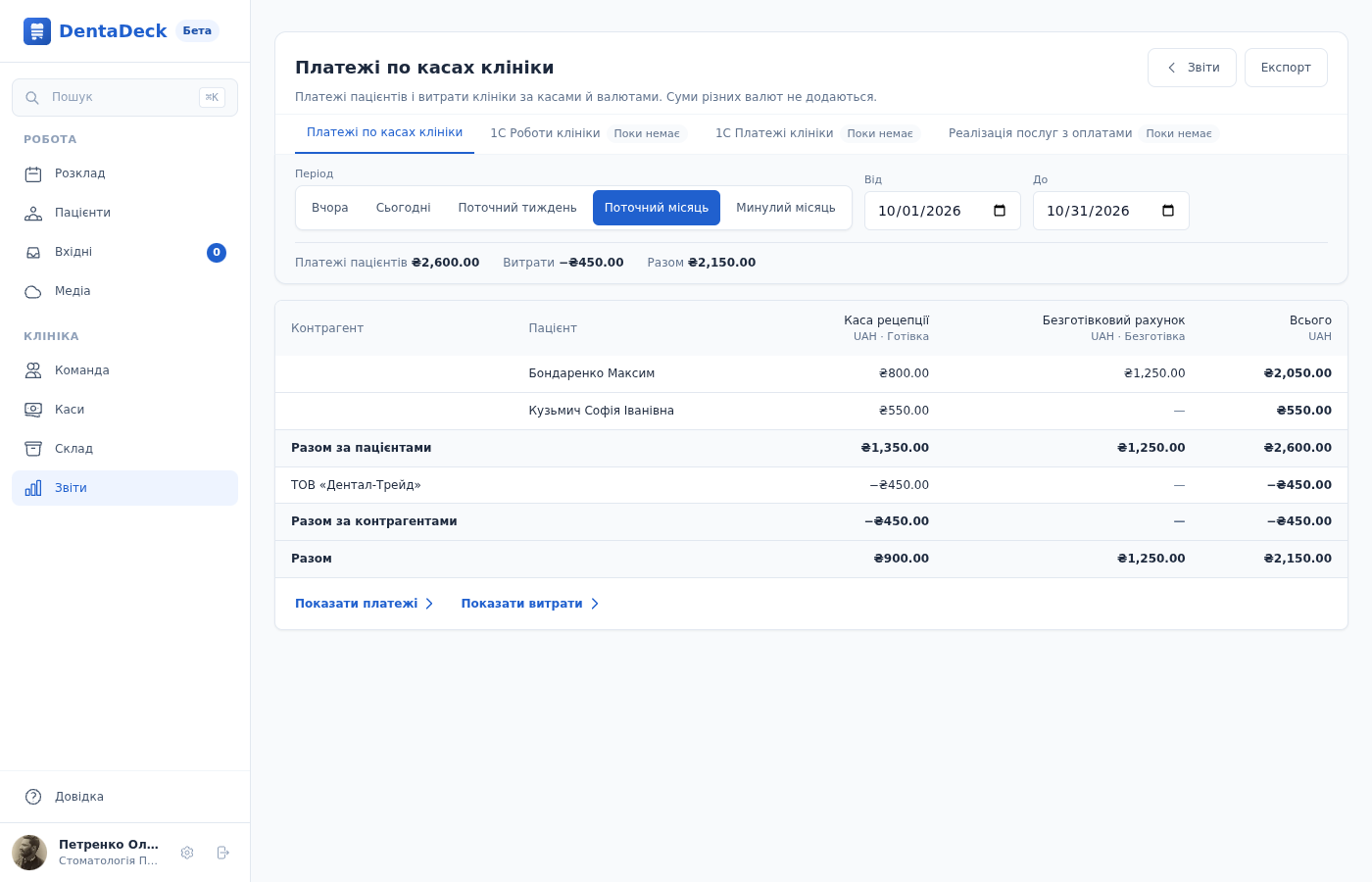
Платежі по касах клініки за поточний місяць: пацієнт, контрагент витрати й рядки «Разом» під кожною касою.
Можливості
- Вкладки Платежі по касах клініки, 1С Роботи клініки, 1С Платежі клініки й Реалізація послуг з оплатами в порядку Cliniccards. Працює лише перша, решта позначені Поки немає.
- Період Вчора, Сьогодні, Поточний тиждень, Поточний місяць, Минулий місяць або власні дати Від і До. Звіт відкривається на Сьогодні.
- Рядок на кожного пацієнта, який заплатив або отримав повернення, і на кожного контрагента витрати. Колонка на кожну касу й валюту з рухом за період: назва каси, валюта, Готівка чи Безготівка.
- Повернення пацієнтам і витрати показано з мінусом.
- Рядки Разом за пацієнтами, Разом за контрагентами й Разом під кожною касою та колонка Всього для кожної валюти.
- Підсумки в шапці: Платежі пацієнтів, Витрати й Разом.
- Кнопки Показати платежі й Показати витрати відкривають реєстр платежів і журнал операцій за ті самі дати.
- Експорт в Excel із шапкою (звіт, клініка, період, хто й коли сформував) і в CSV.
- Суми в різних валютах не додаються: у кожної валюти свої колонки й підсумки, валюта клініки йде першою.
Переглянути платежі й витрати за касами
- Відкрийте Звіти → Фінансові звіти. Відкриється вкладка Платежі по касах клініки за сьогодні.
- Оберіть період кнопкою або вкажіть дати Від і До. Сторінка оновлюється одразу.
- Знайдіть пацієнта чи контрагента в рядках і касу в колонках. Риска в клітинці означає, що через цю касу грошей не було.
- Звірте рядок Разом: у кожній колонці — платежі пацієнтів мінус витрати через цю касу.
Що входить у суми:
- Платежі пацієнтів — оплати мінус повернення за датою оплати, ті самі, що в реєстрі Платежі пацієнтів. Оплата з депозиту пацієнта входить у касу, яка її записала. Анульовані платежі й технічні платежі початкового авансу з перенесення з Cliniccards не враховуються.
- Витрати — операції Витрата за датою операції. Контрагент — той, кого вказали у витраті; витрата без контрагента йде в рядок Без контрагента. Анульовані витрати не враховуються.
- Внесення, інкасація, переміщення між касами, сторонній дохід, повернення від постачальника, поповнення й повернення депозиту пацієнта — не платежі й не витрати: їх показує Каси → Операції.
- Дні рахуються за часовим поясом клініки.
- Якщо співробітнику призначено лише частину кас, він бачить тільки їхні колонки й рядки.
Перейти до платежів і витрат за той самий період
- Під таблицею натисніть Показати платежі: відкриється реєстр Платежі пацієнтів з тими самими датами. Його Разом дорівнює Платежам пацієнтів у шапці звіту.
- Натисніть Показати витрати: відкриється Каси → Операції з типом Витрата за ті самі дати.
- Натисніть ім’я пацієнта, щоб відкрити його платежі в картці.
Кнопка Показати платежі є лише в тих, кому відкритий сам реєстр (право Звіти по всіх актах, роботах і платежах). Кожна кнопка з’являється, коли в її розділі є рядки: за день лише з витратами немає Показати платежі. Якщо за період немає ні платежів, ні витрат, замість таблиці звіт пише За обраний період платежів і витрат немає.
Експортувати в Excel або CSV
- Натисніть Експорт і оберіть Excel (.xlsx) або CSV.
- Відкрийте файл: у ньому ті самі колонки й рядки, що на сторінці, разом із рядками Разом. Валюта стоїть у назві кожної грошової колонки. Excel має шапку зі звітом, клінікою, періодом, іменем того, хто сформував файл, і кількістю рядків.
Файл вміщує до 10 000 рядків пацієнтів і контрагентів. Якщо їх більше, звузьте період.
Права доступу
| Дія | Власник | Адміністратор | Реєстратор | Лікар | Асистент |
|---|---|---|---|---|---|
| Відкривати Платежі по касах клініки й експортувати їх | ✓ | ✓ | — | — | — |
Вкладку відкривають ті самі права, що й журнал Каси → Операції: Фінансові звіти та Історія касових операцій. Якщо Доступ до фінансів вимкнено, ці права не діють. Призначення кас і продавців пРРО обмежує колонки й суми, які бачить співробітник. Права налаштовуються в розділі Права доступу.
Поради
- Щоб звірити день, залиште Сьогодні. Перед передачею даних бухгалтеру оберіть Минулий місяць і вивантажте Excel.
- Щоб витрати одного постачальника стояли в одному рядку, вписуйте його назву однаково: пробіли на початку й у кінці не враховуються, а інше написання — це інший рядок.
- Звіт працює у вебверсії на комп’ютері; у мобільному застосунку розділу Звіти немає.
- Якщо ви працювали в Cliniccards, то помітите відмінності. Колонки Всього в основній валюті за курсом немає: курсів валют у DentaDeck немає, тому кожна валюта має власні підсумки. Платежі згруповано за касами, а не за юридичними особами. Вкладки 1С і Реалізація послуг з оплатами ще в розробці. Крім Excel є CSV.