На цій сторінці
Каси: внесення, інкасація, витрати
Можливості
- Службові операції для внесення, доходу, інкасації та переміщення між касами; переміщення має дві пов’язані частини, а внесення та інкасацію в прив’язаній касі можна опційно фіскалізувати в Checkbox.
- Сторінка Затрати з категорією, постачальником, датою, коментарем, фільтрами та підсумками за всіма касами.
- Анулювання доступних службових операцій без видалення історії та з автоматичним перерахунком залишків.
Внести гроші в касу або зафіксувати дохід
- На картці потрібної каси натисніть Внесення.
- Оберіть тип операції — Внесення (розмінні гроші) або Дохід.
- Впишіть суму, перевірте дату, за бажанням додайте коментар.
- Натисніть Зберегти. Це внутрішній запис DentaDeck без службового чека Checkbox.
Провести інкасацію
- На картці каси натисніть Інкасація.
- Впишіть суму, перевірте дату, за бажанням додайте коментар.
- Натисніть Зберегти. Це внутрішній запис DentaDeck без службового чека Checkbox.
Фіскалізувати службове внесення або інкасацію
- Відкрийте Каси → Фіскалізація та натисніть Зміна пРРО.
- Оберіть реєстратора Checkbox і відкрийте його зміну.
- Розгорніть Службові операції, знайдіть потрібну касу та натисніть Службове внесення або Службова видача.
- Вкажіть суму й за потреби коментар. Дата службової операції — поточний день.
- Натисніть Зберегти й фіскалізувати.
Службове внесення та службове вилучення доступні для кожної активної каси, прив’язаної до реєстратора, зокрема безготівкової. Неактивні каси не показуються. Тип Дохід, переміщення та витрати створюються лише як внутрішні операції.
Біля фіскалізованої службової операції видно стан чека. Якщо показано Потребує перевірки, натисніть Перевірити стан. DentaDeck перевірить той самий запит Checkbox без нового руху грошей. Для стану Помилка після усунення причини натисніть Повторити фіскалізацію — ця дія створює новий фіскальний запит, але не дублює касову операцію.
Службові операції та їхні стани показані на сторінці Зміна пРРО. Вони не входять до звітів Фіскалізація, Чеки і акти та Фіскалізовані акти.
Перемістити гроші між касами
- На картці каси-джерела натисніть Переміщення.
- Перевірте касу З каси (підставляється автоматично) і оберіть До каси.
- Впишіть суму, перевірте дату, за бажанням додайте коментар.
- Натисніть Перемістити.
Переміщення одразу створює дві повʼязані операції: витрату в касі-джерелі та надходження в касі-отримувачі.
Зафіксувати витрату
- На картці потрібної каси натисніть Витрата (четверта кнопка в рядку, після Переміщення; на телефоні переноситься на другий рядок).
- Оберіть Категорію затрат — у списку доступні лише активні категорії.
- Впишіть суму, за бажанням — Постачальника, перевірте дату (за замовчуванням сьогодні), додайте коментар.
- Натисніть Зберегти.
Витрата одразу зменшує залишок каси й потрапляє в блок Витрати на дашборді, згрупована за назвою категорії (наприклад «Оренда», «Зарплата») — з датою, постачальником і коментарем у розгорнутому рядку.
Переглянути сторінку «Затрати»
- У модулі Каси відкрийте вкладку Затрати.
- Оберіть період: Вчора, Сьогодні, Поточний тиждень, Поточний місяць — або вкажіть довільний діапазон дат.
- За потреби оберіть категорію у фільтрі, щоб показати витрати лише по ній.
- Перегляньте підсумки за категоріями та рядок Разом за період, а нижче — список усіх витрат по всіх касах клініки: дата, категорія, каса, постачальник і коментар.
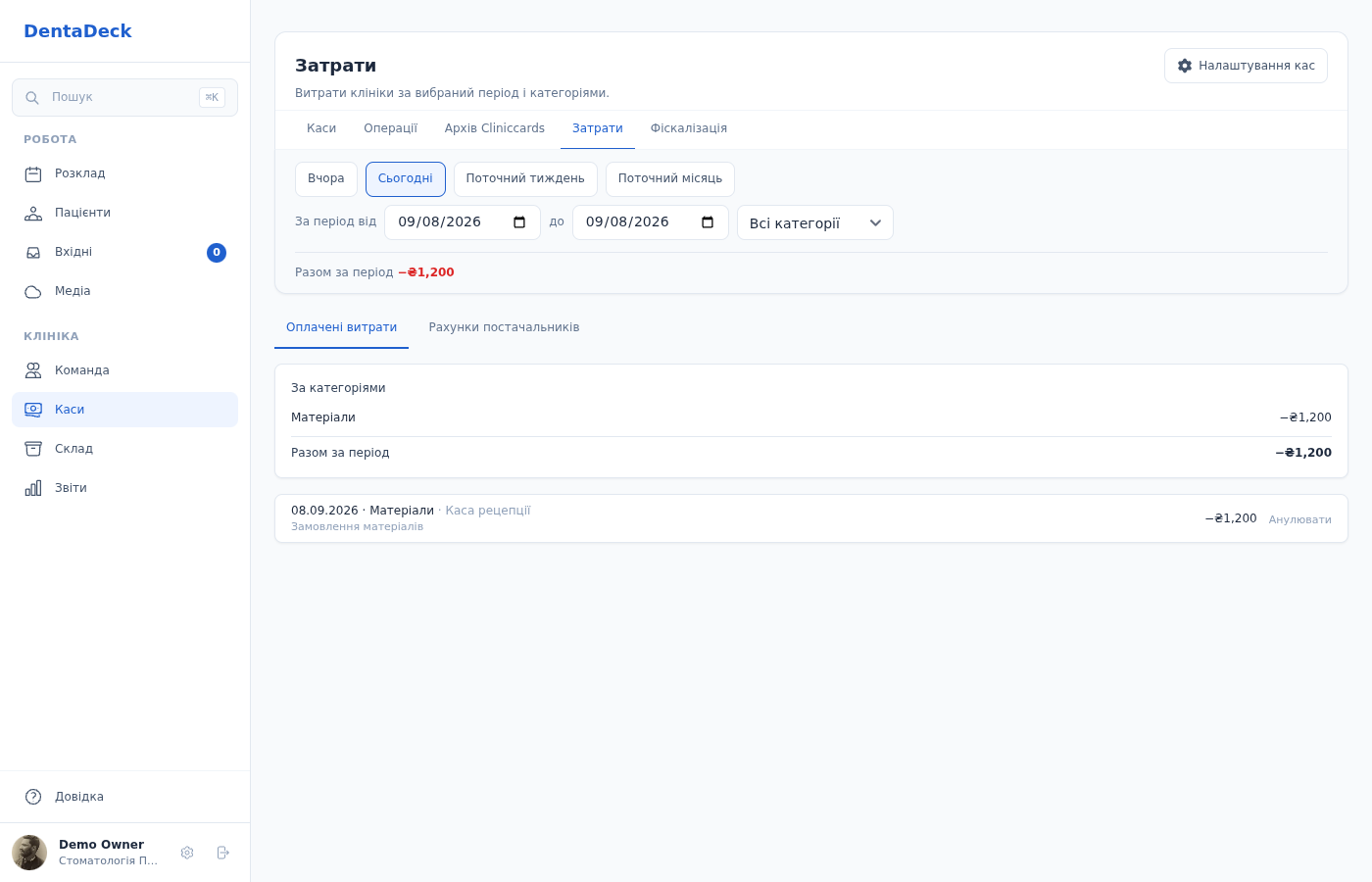
Підсумки за категоріями та список витрат за період.
Анульовані витрати показані в списку сірим, з позначкою «анульовано», і не враховуються в підсумках. Для витрат у деактивованих касах кнопки Анулювати немає.
Анулювати операцію
- У розгорнутій групі операцій на дашборді або в списку на сторінці Затрати знайдіть потрібний рядок.
- Натисніть Анулювати і підтвердьте дію.
Операції не видаляються — анульований рядок лишається в списку сірим, з позначкою «анульовано», і не впливає на залишок каси. Анулювання переміщення анулює обидві його частини одразу. Витрата, на відміну від переміщення, не має парної операції — анулюється сама, а залишок каси коригується автоматично. Оплати пацієнтів анулюються не з дашборда кас, а з вкладки Фінанси картки пацієнта — див. розділ Пацієнти. Поповнення та повернення депозиту пацієнта не можна анулювати з модуля Каси: це могло б зробити вже використаний депозит від’ємним. Для виправлення такої операції проведіть окреме повернення або поповнення у вкладці Фінанси пацієнта.
Акт і оплату, пов’язані з прямим чеком Checkbox, не можна анулювати окремо. Відкрийте початковий чек, реально поверніть гроші та завершіть чек повернення. Після точного повного повернення DentaDeck може показати Скоригувати акт; початковий чек, чек повернення та платежі залишаться в історії. Monobank і PayLink мають окремі сценарії повернення. Для PayLink відкрийте Повернення через PayLink у початковому чеку; після перевірки банківського результату DentaDeck запише повернення в початкову касу та створить чек Checkbox. Див. детальні кроки.
Доступний залишок каси для нового повернення враховує незавершені прямі та Monobank-повернення, щоб одні й ті самі кошти не використати двічі. Записи в іншій валюті або недостатній залишок блокують нове повернення; у сценарії Monobank запит до банку не надсилається.
Рахунки постачальників
У вкладці Затрати відкрийте Рахунки постачальників. Тут можна записати рахунок без оплати, оплатити його частинами та отримати повернення. Натисніть назву постачальника, щоб переглянути його загальний борг і рахунки. Список До сплати за замовчуванням охоплює весь час.
Оплачені витрати показують фактичні касові витрати. Оплата рахунку може містити кілька записів за категоріями; виправляйте її цілком у самому рахунку кнопкою Скасувати оплату. Скасування рахунку зберігає здійснені оплати. Реально отримані гроші оформлюйте дією Записати повернення коштів.
Покроково: Закупівлі та постачальники.
Поради
- Помилилися в службовій операції чи витраті? Не шукайте, як відредагувати, — анулюйте її та за потреби створіть нову. Історія збереже обидва записи.
- Переміщуйте готівкову виручку на безготівковий рахунок регулярно — на дашборді це видно як парні операції переміщення в обох касах.