На цій сторінці
Повернення коштів
Повернути кошти пацієнтові
Для української клініки повернення починається з початкового чека:
- На вкладці Фінанси натисніть Повернення / коригування. Якщо доступно кілька оплат, оберіть потрібний чек. Також можна відкрити оплату акта → Фіскальний чек → Повернути оплату.
- Для прямого чека перевірте повну суму та спосіб повернення. Спочатку реально віддайте готівку або поверніть карткову оплату через зовнішній термінал. DentaDeck не керує цим терміналом.
Не повертайте гроші, якщо форма показує Повернення поки недоступне. Повідомлення про записи в іншій валюті означає, що спочатку треба звірити початковий чек і пов’язані каси; кнопки підтвердження в такому стані немає. Якщо різні валюти є лише у фінансовій історії пацієнта, DentaDeck приховає прогноз балансу до та після повернення до звірки.
- Позначте підтвердження й натисніть Кошти повернено — створити чек повернення. DentaDeck одразу запише повернення у касах і фінансах пацієнта, навіть якщо Checkbox ще створює чек.
- Для стану Checkbox ще створює чек повернення натисніть Перевірити цей чек — DentaDeck перевірить той самий запит. Для стану Checkbox не створив чек після усунення причини натисніть Повторити чек повернення — той самий чек отримає нову спробу в Checkbox. Обидві дії продовжують те саме повернення без повторної видачі грошей.
- Коли чек готовий, DentaDeck може запропонувати Скоригувати акт лише для одного звичайного акта, який точно й повністю покрито початковим чеком та поверненням. Дія анулює акт і зберігає в історії початковий чек, чек повернення та всі платежі. Якщо кнопки немає, не анулюйте акт звичайною дією — створіть виправлений документ після звірки.
- Для оплати Monobank укажіть суму біля кожної послуги або цілу кількість товарів і натисніть Повернути через Monobank. Гроші та касові записи з’являться тільки після підтвердження банку; дочекайтеся стану Гроші повернуто й посилання Відкрити чек повернення.
В українській клініці немає окремої ручної дії Повернути кошти: вона не повернула б оплату в Monobank і не створила б чек Checkbox. Якщо початковий чек не має дії повернення, перевірте відкриту зміну, право касира на повернення, доступ до продавця й каси, валюту чека та каси й достатній доступний залишок. Залишок враховує незавершені прямі, Monobank- та PayLink-повернення; за блокування новий запит до банку не надсилається.
Поки прямий чек повернення створюється, потребує перевірки або завершився помилкою після записаних грошей, DentaDeck не дасть повторити повернення, повторно оплатити цей акт, прийняти нову довільну оплату пацієнта чи закрити зміну із Z-звітом. Відкрийте збережений чек повернення та продовжіть його. Гроші повторно не видавайте.
Якщо Monobank не дав однозначної відповіді, не повторюйте повернення. DentaDeck збереже запит і перевірятиме його стан. Через 30 хвилин власник або адміністратор може натиснути Підтвердити, що повернення не створене, але лише після перевірки в кабінеті Monobank й підтвердження, що банк не створив повернення.
Прямий сценарій не повертає оплату Monobank або PayLink. Monobank має окремий сценарій вище. Для PayLink відкрийте початковий чек → Повернення через PayLink: запустіть повне повернення на комп’ютері з терміналом, перевірте банківський результат і підтвердьте його. Детальні кроки — у довідці з фіскалізації. Перевірку вже розпочатого повернення та документи можна відкрити на телефоні.
У країні без обов’язкової фіскалізації можна скористатися ручним записом: натисніть Повернути кошти, укажіть суму, спосіб і дату та натисніть Зберегти. Такий запис не викликає банк або пРРО; сума не обмежується авансом і може створити борг пацієнта.
Повернути оплату з архіву Cliniccards
Для перевіреної перенесеної оплати власник або адміністратор може відкрити Фінанси → Архівні документи Cliniccards → вихідна оплата → Зафіксувати зовнішнє повернення. Спочатку поверніть кошти й оформіть чек повернення у вихідного продавця, потім внесіть обидва підтвердження, причину та дату. DentaDeck збереже окремий запис повної суми в тій самій касі й балансі пацієнта; вихідна оплата та архів залишаться незмінними. Докладні кроки й обмеження — у довідці з перенесення.
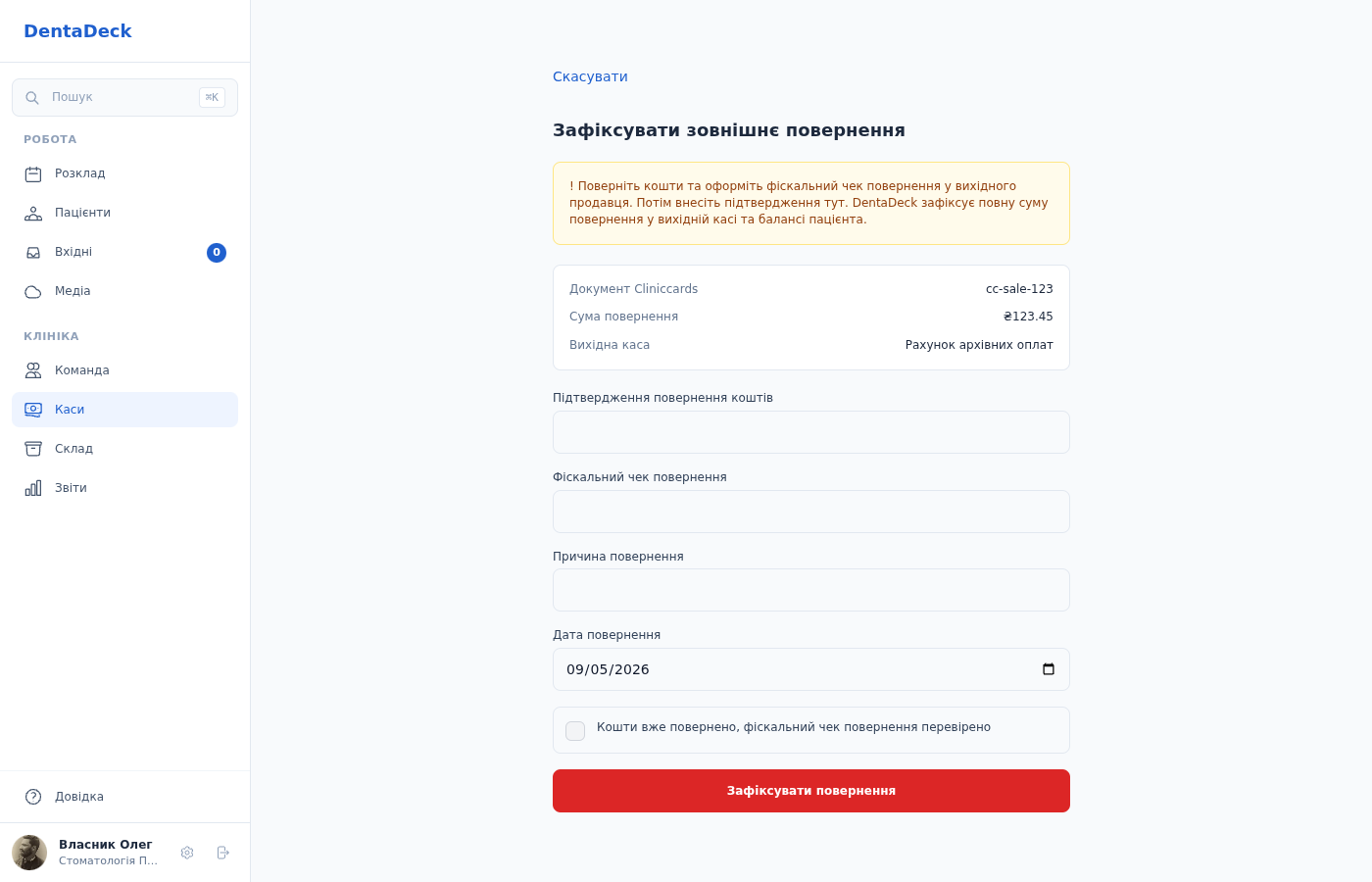
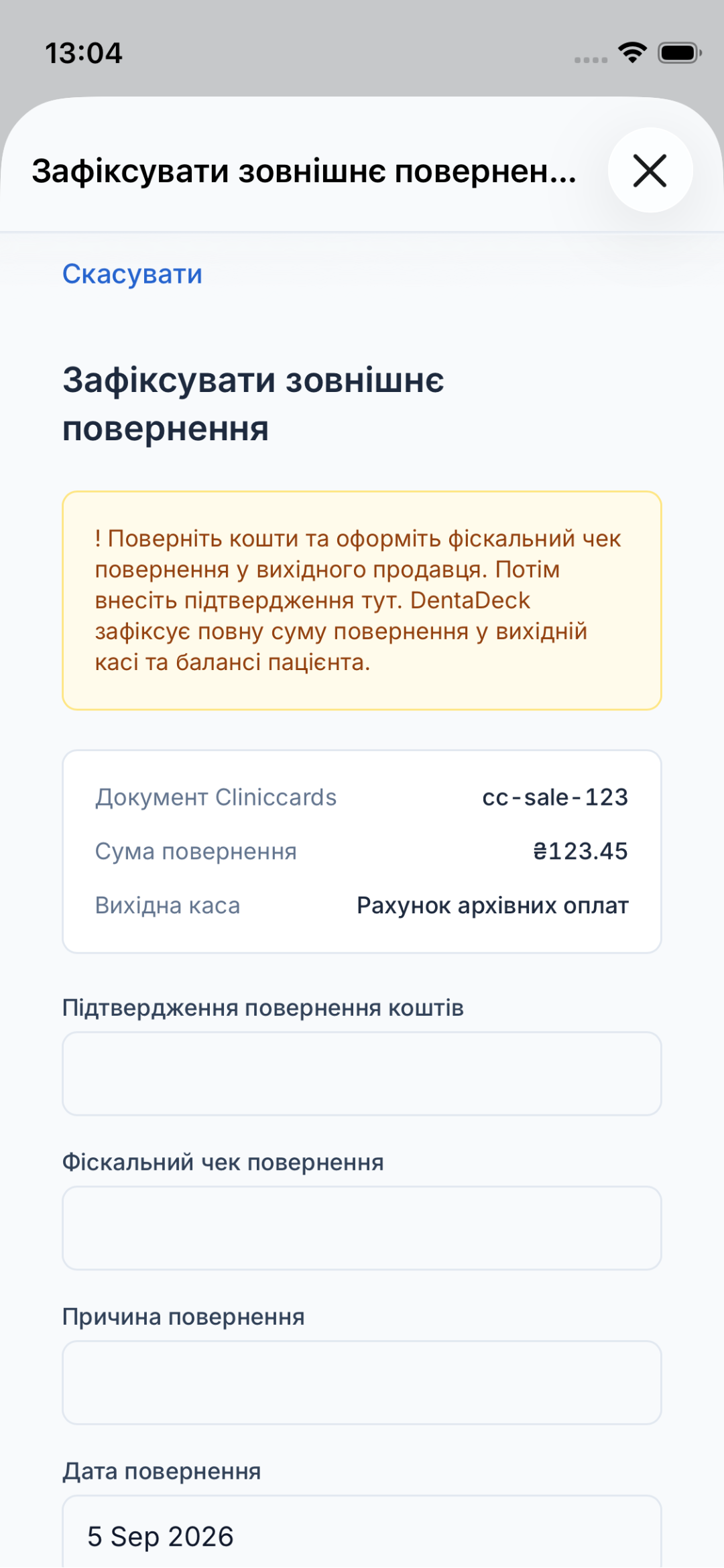
Початкова оплата залишається в архіві; підтвердження створює окремий запис повернення.