На цій сторінці
Пацієнти
Розділ Пацієнти — це картотека клініки. Тут ви ведете список пацієнтів, відкриваєте картку з документами, візитами, історією лікування, клінічними фото та КТ-дослідженнями, ведете фінанси, додаєте нотатки й нагадування, ставите пацієнта в чергу очікування та записуєте на прийом. Цим розділом щодня користуються реєстратори, лікарі та адміністратори.
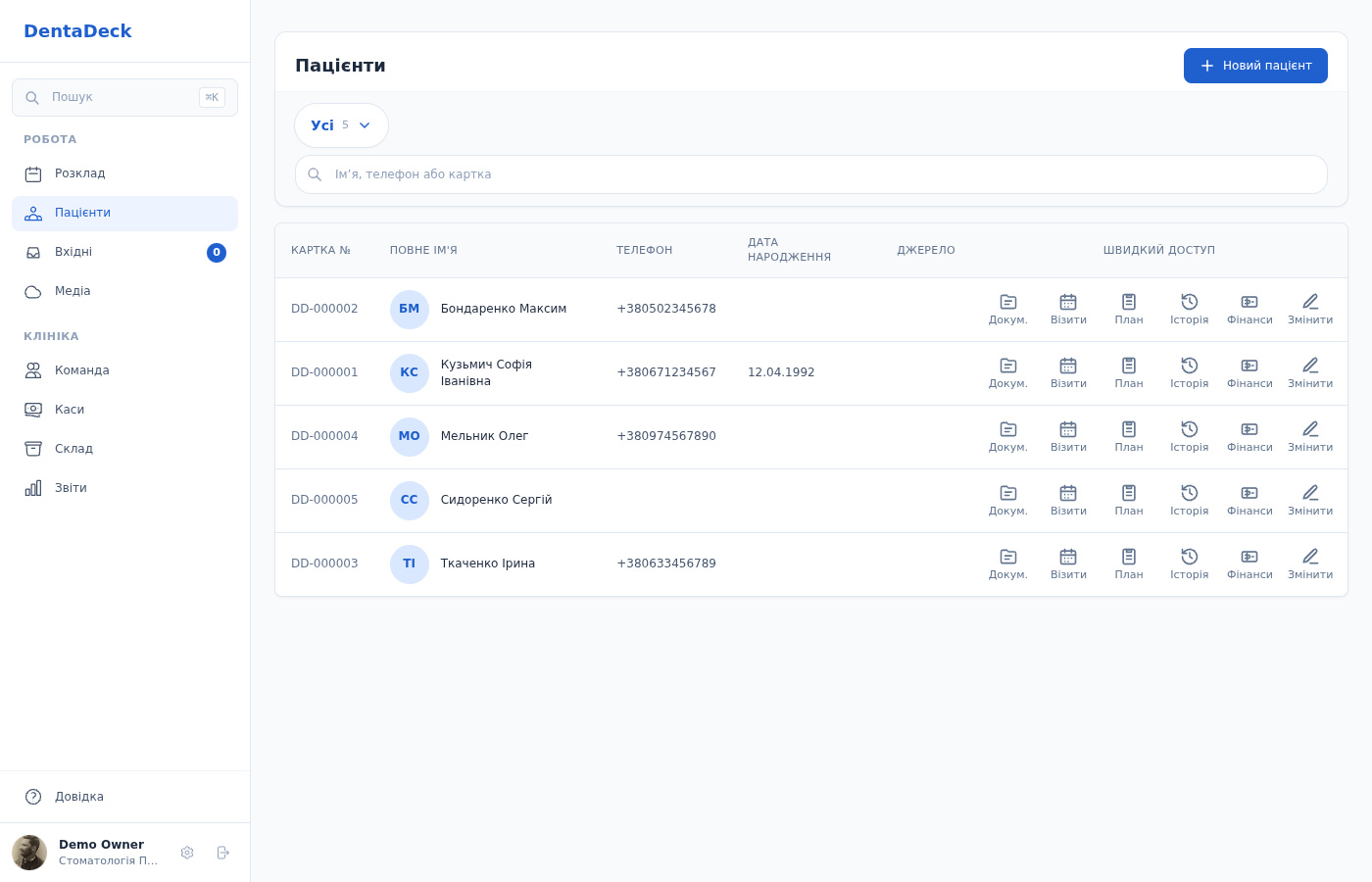
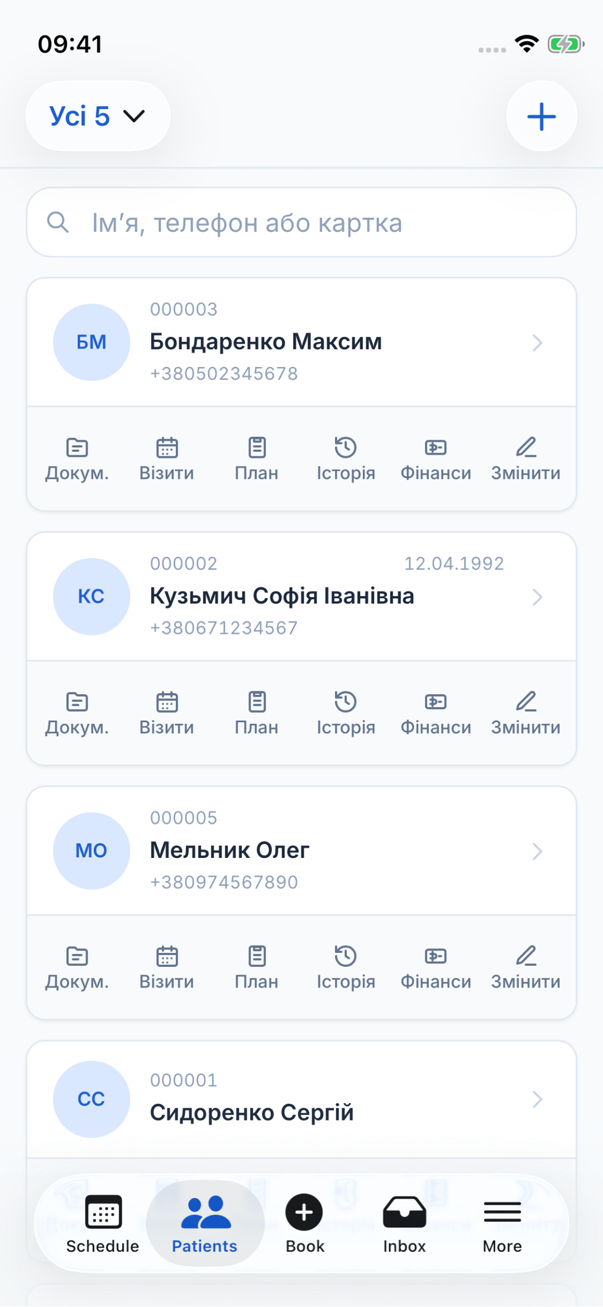
Список пацієнтів із пошуком і фільтрами: на телефоні кожен пацієнт показаний в окремій заокругленій картці з відступами, помітними ім’ям та аватаром і шістьма підписаними швидкими переходами.
Можливості
- Список усіх пацієнтів клініки з картками: фото профілю або ініціали, повне ім’я, номер картки, телефон, дата народження та джерело.
- Пошук пацієнта за ім’ям, телефоном або номером картки.
- Швидкі фільтри списку: Активні, Нові, Без візитів, Архів та Усі.
- Сортування списку за номером картки, прізвищем або датою народження (на комп’ютері).
- Створення нового пацієнта; номер картки присвоюється автоматично.
- Відкриття картки пацієнта натисканням у будь-якому вільному місці його рядка на комп’ютері: картка одразу починається з Історії лікування, де видно етапи, фото та КТ. Підписані кнопки в рядку ведуть прямо до Документів, Візитів, Плану лікування, Історії лікування, Фінансів або Редагування профілю.
- Картка пацієнта з вкладками Профіль, Документи, Візити, Плани, Історія лікування, Зуби та Фінанси; кожна вкладка має піктограму й текстовий підпис, а колишня вкладка Фото перенесена до Історії лікування. На комп’ютері дії вибраної вкладки розташовані праворуч у шапці картки, а на телефоні більшість дій — під вкладками; Редагувати профіль у застосунку можна з верхньої панелі. Набір кнопок змінюється разом із вкладкою.
- Якщо співробітнику вимкнено Доступ до фінансів, картка залишається клінічною: профіль, візити, історія лікування, зубна карта, документи й дозволені медіа доступні, а вкладки та швидкі переходи Плани й Фінанси, фінансовий стан і дії приховані.
- Зубна карта за двозначною нумерацією FDI: 32 позиції постійних і 20 позицій тимчасових зубів, поверхневі позначки, типи зуба, пародонтальні рівні, ендодонтичні стани та конструкції з поведінкою вихідної формули.
- Історія стоматологічних оглядів: незавершений огляд зберігається як чернетка, а після підписання відповідальним лікарем стає незмінним етапом Зубна формула в Історії лікування. У картці етапу є схема, автоматично згруповані позначки з номерами FDI та коментарі колег; кожне відкриття або друк показує саме стан на час цього огляду.
- PSR-скринінг у вигляді єдиної зубної формули: коди шести секстантів розташовані між верхньою та нижньою щелепами, а кожне значення одразу забарвлює відповідну групу зубів. Доступні коди 0–4, позначка фуркації * та прочерк для недоступного секстанта. Скринінг створюється на комп’ютері й стає окремим етапом PSR-скринінг. У застосунку на телефоні цей етап доступний лише для перегляду.
- Повна Періо-карта для постійного прикусу: дві суцільні таблиці щелеп поєднують зуби, шість точок вимірювання, міліметрову сітку й клінічні контури. Доступні глибина зондування, ясенний край, кровоточивість, гноєтеча, зубні відкладення, рухомість, фуркації та статус зуба. Контури й показники змінюються одразу, а завершене обстеження зберігається окремим етапом із SVG-прев’ю. Створення, перегляд повної схеми та виправлення доступні в настільному браузері.
- Юридичні документи з фірмових бланків клініки: автоматична підстановка даних, редагування, друк і стани Чернетка, Надруковано та Підписано пацієнтом.
- Форми первинної облікової документації МОЗ України на вкладці Документи: офіційні бланки з підставленими даними пацієнта, редагованим переглядом і друком. У формі 043/о Щоденник лікаря автоматично складається з етапів лікування та клінічних коментарів у хронологічному порядку. Для відредагованого чи видаленого з обговорення коментаря щоденник зберігає первинний запис, кожне виправлення та факт видалення; архівовані етапи залишаються в медичному записі, а звичайні службові нотатки й події доступу до щоденника не входять.
- Постійний верхній блок Новий етап лікування з основною дією створення та окремими типами етапів. Зубна формула, PSR-скринінг і Періо-карта створюються на комп’ютері. Запланований Приватний етап має позначку TBD.
- Фільтр автора поруч із порядком дат в Історії лікування: Усі записи, Мої записи або активний лікар клініки. Мої записи збирає власні етапи й нотатки, а також етапи колег із вашими клінічними коментарями чи виправленнями. Обрані фільтр і порядок зберігаються під час завантаження наступних записів.
- Перемикання порядку за датою на вкладках Візити, Історія лікування та Фінанси: Нові зверху або Старі зверху. Обраний порядок діє і під час завантаження наступних записів.
- Стрічка на вкладці Історія лікування показує назву, дату, автора, текст, коментарі та пов’язані клінічні матеріали; усі етапи відразу відкриті, а звичайна нотатка може складатися лише з тексту. Перенесена з Cliniccards історія відображається так само, разом із виділеннями в тексті.
- Системний запис Пацієнт не з’явився на візит у стрічці після позначення неявки в розкладі; його дата збігається із запланованим часом прийому.
- Створення етапу лікування вручну з верхнього блоку: обов’язкова назва, опис, фактичні дата й час, спільне редагування та вибір готових клінічних матеріалів — фото, рентген-зображень, КТ, документів, перенесених відео, 3D-моделей і CR3. Щоб виправити дату й час звичайного, автоматичного або перенесеного етапу, натисніть його дату в стрічці: після збереження етап одразу переміститься на своє місце в хронології. Дати підписаних Зубної формули, PSR-скринінгу та Періо-карти залишаються незмінними.
- Після ввімкнення прямих завантажень — масове додавання фото, PDF і КТ під час створення або редагування етапу. У блоці Нові файли перетягніть файли чи папку або виберіть їх кнопкою зі скріпкою: DentaDeck спочатку покаже, що буде завантажено й що пропущено, а після збереження додасть залишені матеріали саме до цього етапу. На комп’ютері файли чи папку також можна перетягнути на картку наявного етапу: синя пунктирна рамка підтвердить місце, а перед початком з’явиться такий самий список для перевірки. Кожне наступне перетягування або вибір доповнює вже зібрану добірку, а однаковий файл залишається в ній один раз. Зайве можна прибрати окремо або очистити весь вибір; підготовлене КТ прибирається як одне дослідження. Кнопка-скріпка біля коментаря залишається доступною і у відкритому редакторі коментаря. Матеріали автоматично отримують дату й час свого етапу; окремої спільної дати для файлів немає.
- Відображення переданих файлів одразу після переходу до свого етапу, без оновлення сторінки. Блок Обробляємо матеріали показує назви файлів і точні стани Передано · очікує перевірки та Перевіряємо та відбираємо знімки. Для DICOM та сама плитка залежно від поточного етапу показує Готуємо дослідження до перегляду або Створюємо ескіз дослідження, а потім вид знімка та стан Готово. Якщо формат зображення підтримує безпечне створення ескізу, готова плитка отримує мініатюру; без неї залишається позначка DICOM. Натискання в будь-якому місці готової плитки відкриває матеріал. Файли, які не вдалося додати, залишаються за назвою в блоці Деякі файли не додано: зі станом Файл відхилено, якщо файл не пройшов перевірку, або Завантаження перервано, якщо передача не завершилася. Коли той самий файл завантажено повторно, його рядок зникає сам; інакше рядок можна прибрати кнопкою з хрестиком після підтвердження. Це працює і для підписаної Зубної формули, не змінюючи сам огляд. Поки завантаження вимкнені, перенесені й раніше перевірені матеріали залишаються доступними для перегляду.
- Редагування та архівування звичайних етапів без втрати коментарів і пов’язаних матеріалів; власник або адміністратор може відновити етап із блоку Архівовані етапи. Підписані етапи Зубна формула, PSR-скринінг та Періо-карта не архівуються, а їхні пацієнт, автор, дата й клінічний візит залишаються зафіксованими. Коди завершеного PSR і вимірювання періо-карти можна виправити на комп’ютері прямо в картці відповідного етапу; кожне виправлення отримує нову ревізію.
- Автоматичне створення етапу після виконання пункту плану лікування та, за налаштуванням клініки, після збереження швидкого акта.
- Компактні обговорення під етапами й примітками: натисніть Коментувати…, щоб відкрити редактор; кнопка Коментувати з’явиться після введення тексту. Текст чернетки зберігається в поточній вкладці, подвійне натискання не створює дубля, а після помилки можна повторити відправлення. Власник, адміністратор або автор етапу може згадати лікаря через @ — лікар одразу отримає доступ до обговорення та матеріалів етапу, непрочитане сповіщення і точний перехід до коментаря.
- Компактний склад учасників у шапці етапу: аватари показують лікарів із доступом. На телефоні дії доступу, редагування та архівування зібрані у правому верхньому куті поруч із назвою та датою, тому не займають окремий рядок. Користувач із правом керувати доступом переходить до Керувати лікарями етапу, а інші учасники можуть натиснути аватари й переглянути повний список на місці.
- Власні опубліковані текстові коментарі можна відредагувати прямо в обговоренні, виправити їхні Дату і час коментаря або видалити після підтвердження. Власник чи адміністратор також може виправити дату перенесеного з Cliniccards коментаря, але його вихідний текст залишається незмінним. Після редагування в стрічці показано актуальний текст і позначку зірочкою. Первинний запис, кожне виправлення та факт видалення залишаються в медичному записі й щоденнику форми 043/о, а події редагування та видалення додатково фіксуються в аудиторському журналі. Технічні події про доступ лікарів і зміни матеріалів зібрані в згорнутому блоці Історія змін із лічильником.
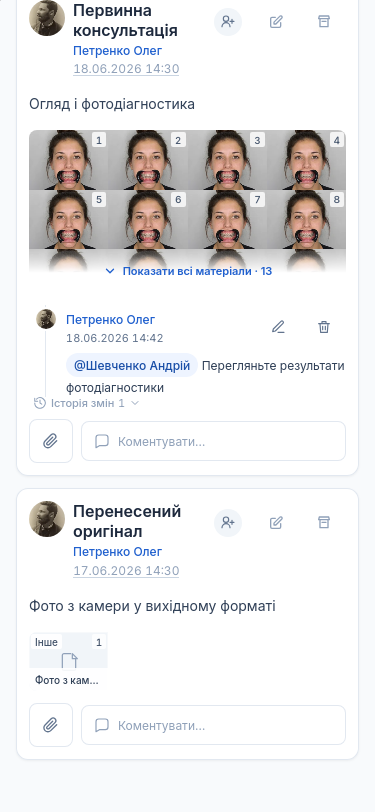
- Клінічні фото в Історії лікування: після ввімкнення прямих завантажень вручну можна вибрати одразу кілька JPEG, PNG, HEIC, HEIF, WebP, TIFF, BMP або GIF. На телефоні фотосерія відразу показує перші вісім зображень повністю без окремого заголовка, а затемнений фрагмент наступного ряду підказує, що довшу серію можна розгорнути дією Показати всі матеріали · N; Згорнути матеріали повертає перші вісім. Пов’язані матеріали показуються біля свого етапу, а решта зібрана в згорнутому блоці Матеріали без етапу лікування — натисніть його, щоб розгорнути галерею. Точні байти файла з джерела зберігаються без змін у приватному сховищі з прив’язкою до конкретної версії, а один спільний безпечний процес створює для всіх зображень окремі WebP-копії без службових метаданих.
- Повноекранний перегляд готових фото й рентген-зображень без виходу з Історії лікування. У застосунку DentaDeck кнопки мають системний вигляд iPhone або Android і накладаються поверх фото, не зменшуючи його; у звичайному браузері ті самі дії залишаються у вебпанелях. Кнопка Деталі відкриває поверх поточного кадру картку з назвою, типом, розмірами, обсягом і датами файла — без переходу на іншу сторінку. На телефоні над нижніми діями видно стрічку мініатюр поточної серії: гортайте кадри свайпом, збільшуйте двома пальцями та пересувайте збільшений кадр. На комп’ютері використовуйте бічні стрілки, клавіші ← і →, колесо миші та кнопки масштабу. Лічильник показує місце фото в поточному етапі; сусідній етап не відкривається автоматично.
- Недеструктивне редагування фото й рентген-зображень у повноекранному перегляді: кадрування, поворот і горизонтальне віддзеркалення, корекція кольору, стрілки, фігури, текст, малювання та розмиття приватної ділянки. У застосунку DentaDeck унизу показані системні кнопки платформи: спочатку піктограми режимів Кадр, Колір, Позначки, кнопка закриття та синя кнопка Зберегти; після вибору режиму центральна група змінюється на його інструменти, а кнопка повернення веде до вибору режимів. У браузері доступні ті самі дії з текстовими підписами. Угорі залишаються скасування й повторення дій, утримання Порівняти та Скинути все. DentaDeck зберігає правки окремо, тому файл із джерела не змінюється; між оригіналом і відредагованою версією можна перемикатися, а показ правок — скасувати.
- Один або кілька PDF-документів до 128 МБ кожен у Історії лікування після ввімкнення прямих завантажень. DentaDeck перевіряє базову структуру та відхиляє зашифровані файли й відомі маркери JavaScript, запуску дій і вкладень, але не замінює перевірку походження документа клінікою. Готовий PDF відкривається просто в DentaDeck: документ показується з захищеного сховища у вбудованому перегляді, а Відкрити PDF відкриває його окремо — на телефоні це найнадійніший спосіб прочитати документ повністю. Завантаження оригіналу залишається. Через Додати файл або перетягуванням на етап можна додати й більший PDF, до 5 ГіБ: він зберігається як файл для завантаження без цієї перевірки.
- Перегляд перенесених КТ, КЛКТ і МРТ прямо у браузері: гортайте зрізи, обирайте вікно перегляду (Кістка, М’які тканини, Авто), наближайте й пересувайте зображення та перемикайтеся між серіями дослідження — без сторонніх програм. Рентген-знімок відкривається у вікні Перегляд знімка з наближенням і налаштуванням контрасту, а серію з кількох знімків гортайте повзунком. Нове дослідження можна додати кнопкою Додати КТ/МРТ після ввімкнення прямих завантажень.
- Доступ одержувачу з підтвердженим обліковим записом DentaDeck до всіх етапів Історії лікування або одного етапу: строк 7, 14 або 30 днів і можливість відкликати доступ. Клініка сама перевіряє особу, професійні повноваження та точний email одержувача, створює захищене посилання й передає його самостійно — DentaDeck не надсилає запит автоматично. Зовнішня сторінка показує ім’я пацієнта, назву клініки, етапи, авторів, коментарі, зубні формули та прив’язані готові фото й рентген-зображення; PDF, DICOM та інші види матеріалів не передаються.
- Архіви ZIP, RAR4 і RAR5 із КТ, КЛКТ або МРТ зберігаються без змін, а для перегляду система готує окремий перевірений DICOM-архів лише з DICOM-зображеннями дослідження. На комп’ютері можна відкрити робоче місце OHIF із трьома MPR-площинами: масштаб і переміщення однієї площини синхронно повторюються у двох інших. На телефоні доступний легкий режим одного зрізу.
- Перенесені Pages, XLSX і фото Canon CR3 зберігаються як перевірені оригінали: Pages і XLSX завантажуються безпосередньо зі списку документів, а для CR3 картка показує Оригінал готовий до завантаження. Для перенесених відео MP4/MOV відкривається програвач: якщо браузер не підтримує кодек запису, скористайтеся дією завантаження оригіналу. 3D-моделі STL/OBJ/PLY відкриваються у вбудованому перегляді.
- Збільшене фото профілю в шапці картки відкриває окремий вибір із готових фотографій пацієнта або дозволяє завантажити новий портрет JPEG чи PNG. ШІ всередині DentaDeck оцінює придатні фото й позначає найкращу рекомендацію, але остаточний вибір завжди підтверджує працівник. Фото або ініціали супроводжують ім’я пацієнта у списках, формах, планах лікування та фінансових рядках. Фото бачать лише працівники з доступом до клінічних матеріалів; для інших ролей, а також коли фото не вибране або його копія ще не готова, система показує ініціали пацієнта.
- Фото співробітника або його ініціали супроводжують ім’я лікаря, автора чи учасника у візитах, історії лікування, планах, актах і фінансових рядках.
- Окрема вкладка Документи з бланками клініки, формами МОЗ і блоком Імпортовані документи. Якщо імпортованих файлів немає, блок чесно показує повідомлення Документів пацієнта ще немає.
- Перегляд розміру й роздільності файла із джерела, розміру копії для перегляду та фактичного зменшення обсягу передавання.
- Завантаження перевіреного файла із джерела на пристрій, переміщення матеріалу до видалених і відновлення.
- Перегляд історії візитів пацієнта, згрупованих за місяцями, з кольоровою позначкою статусу праворуч у кожному рядку — одразу видно, був пацієнт чи скасував.
- Альтернативні плани лікування з позначкою основного варіанта, станом погодження, сумою та прогресом за кількістю і вартістю робіт.
- Послідовні етапи плану з лікарем, клінічними примітками та одним із режимів формули: Без формули, Зуб, Щелепа, Квадрант, Сегмент, Усі постійні зуби, Молочний зуб, Молочна щелепа або Усі молочні зуби.
- Роботи з активного прайсу за одним чи кількома зубами або структурованими зонами. Формулу етапу можна перемкнути будь-коли, тож один етап може містити і роботу без прив’язки до зуба, і роботу на конкретному зубі. Для режиму Без формули можна ввести довільну зону. Назва, код, ціна й тривалість зберігаються у плані; знижку можна застосувати до роботи, етапу або всього плану.
- Погодження плану через стани Чернетка, Подано пацієнту, Схвалено чи Відхилено; для альтернативи можна створити копію або позначити її основною.
- Фільтри Усі, Невиконані, Наступний візит та Виконані, друк плану, меню Експорт із файлами PDF, Excel і CSV та автоматичне оновлення стану етапів і всього плану.
- Завершення окремої роботи або всіх невиконаних робіт етапу з фактичним лікарем і датою. Система створює пов’язаний акт та етап в Історії лікування без дублів.
- Картка Фінансовий стан із боргом, станом Розраховано або авансом, підсумками Виконано робіт і Сплачено та доречними фінансовими діями. Якщо розподіл оплат за актами не узгоджений, залишок має стан Переплата потребує звірки.
- Швидкі акти й акти з плану лікування: три призначення документа, виконавець, автор, асистенти, компактний прайс за категоріями з пошуком за назвою, кодом або категорією, власна назва роботи для конкретного акта, загальна знижка, страхові дані, друк, меню Експорт із файлами PDF, Excel і CSV та пряма фіскалізація всього акта або вибраних позицій.
- Фірмове оформлення акта, квитанції та друкованого плану лікування: логотип, колір, шрифт, реквізити й печатка клініки з розділу Брендування — на екрані, у друці та в PDF.
- Ручні оплати з картки пацієнта або візиту в Розкладі. В українській клініці форма показує, які найстаріші акти покриє введена сума, залишок боргу та аванс після оплати.
- Розподіл оплат за найстарішими актами, окремий депозит пацієнта, безпечне повернення через початковий фіскальний чек, квитанції, редагування ручних записів і анулювання помилок без видалення фінансової історії.
- Прямі чеки Checkbox, дозволені для країни онлайн-рахунки, статичні QR-каси Monobank і POS-оплата через PayLink: готівкова, карткова або змішана оплата, окремі зрозумілі стани грошей і чека та захист від подвійної оплати.
- Додавання та видалення текстових нотаток про пацієнта.
- Нагадування з обов’язковими Коментарем і Датою й часом, відповідальним співробітником, роллю або всією командою та пріоритетом. На вкладці Візити меню завжди пропонує всі інші робочі стани: Заплановано, Виконано, Скасовано та Перенесено; для перенесення потрібно вказати новий термін.
- Активний Лист очікування на вкладці Візити: пацієнта можна додати до будь-якого або конкретного лікаря, залишити коментар і записати на прийом, коли з’явиться вільний час.
- Запис пацієнта на прийом просто з його картки.
- Редагування даних пацієнта: ім’я, дата народження, стать, телефон, пошта, адреса та джерело направлення.
Як це зробити
Створити пацієнта
- Відкрийте розділ Пацієнти.
- Натисніть Новий пацієнт.
- Заповніть Прізвище та Ім’я (обов’язкові), за потреби — по батькові, дату народження, стать, телефон, пошту та джерело.
- Натисніть Створити пацієнта. Номер картки буде згенеровано автоматично, і відкриється картка нового пацієнта.
Знайти пацієнта
- Відкрийте розділ Пацієнти.
- Почніть вводити прізвище, ім’я, по батькові або номер картки — список оновиться автоматично. Можна поєднувати частини імені в будь-якому порядку: Анна Шев і Шев Анна знайдуть Анну Шевчук. Ураховуються всі введені слова; знайдені частини виділяються жирним. Точний збіг прізвища показується перед схожими результатами.
- Для пошуку за телефоном введіть повний номер. Пробіли, дужки та дефіси не заважають; український номер можна починати з 0 або +380. Пошук за довільними останніми цифрами телефону не підтримується.
- Натисніть Усі у верхній панелі, щоб розгорнути кнопки статусів. Виберіть Активні, Нові, Без візитів або Архів: панель закриється, а її назва зміниться на вибраний статус.
- Хрестик у колі поруч зі статусом повертає Усі, зберігаючи пошуковий запит. Окремий хрестик у полі очищує пошук, зберігаючи вибраний статус; можна одразу вводити новий запит.
- На комп’ютері натисніть ім’я або будь-яке вільне місце рядка пацієнта. Картка відкриється на Історії лікування з етапами, фото та КТ. Щоб одразу перейти до прийомів, натисніть окрему кнопку Візити; інші кнопки дій так само відкривають вибраний розділ.
Повернутися до недавнього пацієнта
- Відкрийте розділ Пацієнти без пошукового запиту, фільтра чи окремого сортування.
- Угорі списку знайдіть Нещодавно відкривали — до восьми останніх відкритих карток. Остання відкрита картка стоїть першою; повторне відкриття повертає її нагору.
- Натисніть потрібного пацієнта, щоб продовжити роботу.
Ваш список зберігається між пристроями та після виходу й повторного входу. Відкрийте або оновіть Пацієнти на іншому пристрої, щоб побачити останні зміни. Для кожного співробітника й кожної клініки список окремий.
Скористатися швидким переходом
- Знайдіть пацієнта у списку або відкрийте картку візиту в розкладі.
- Натисніть потрібну дію: Документи, Візити, План лікування, Історія лікування, Фінанси чи Редагувати профіль.
- Після переходу продовжуйте роботу у вибраному розділі картки пацієнта.
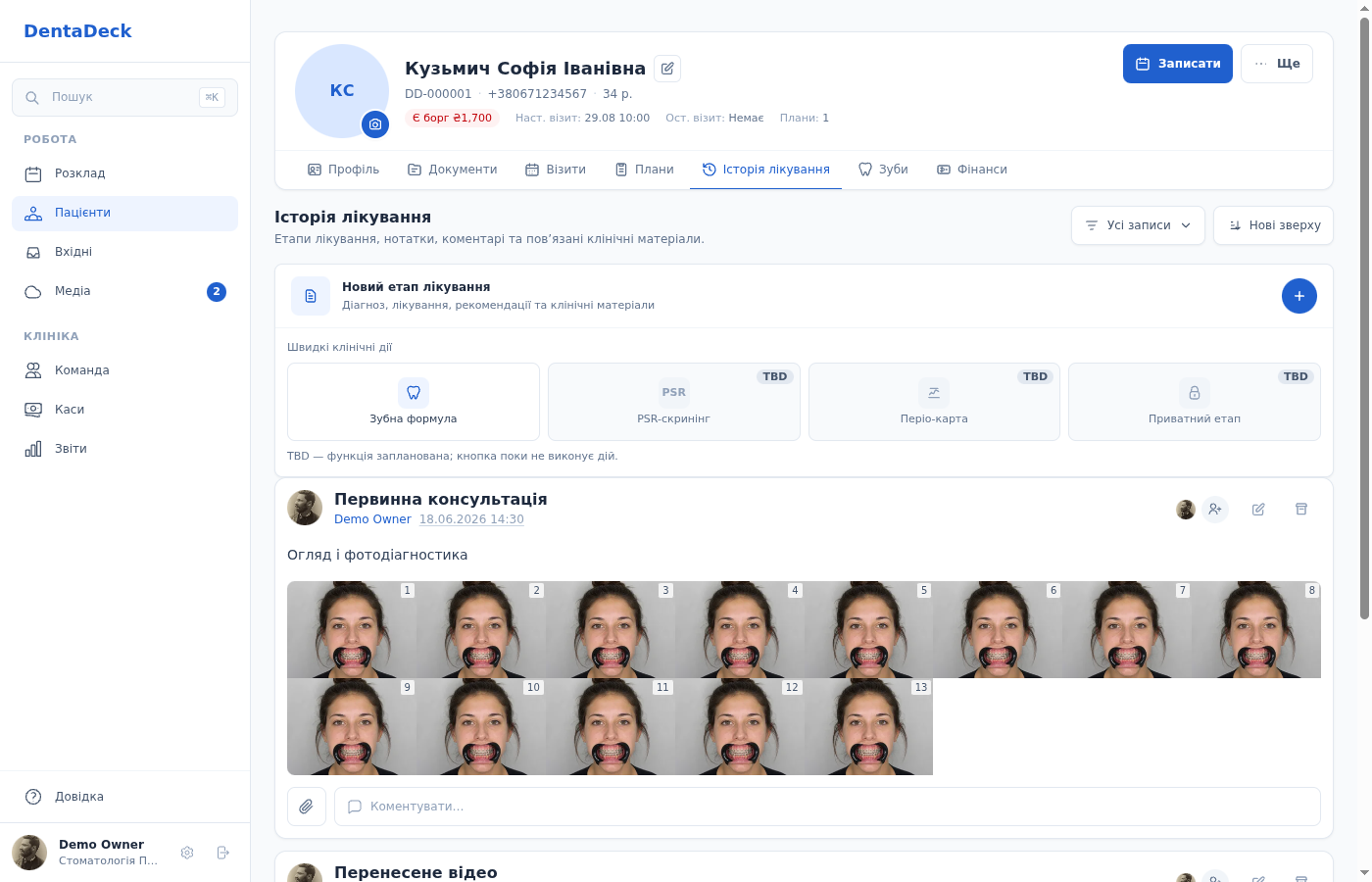
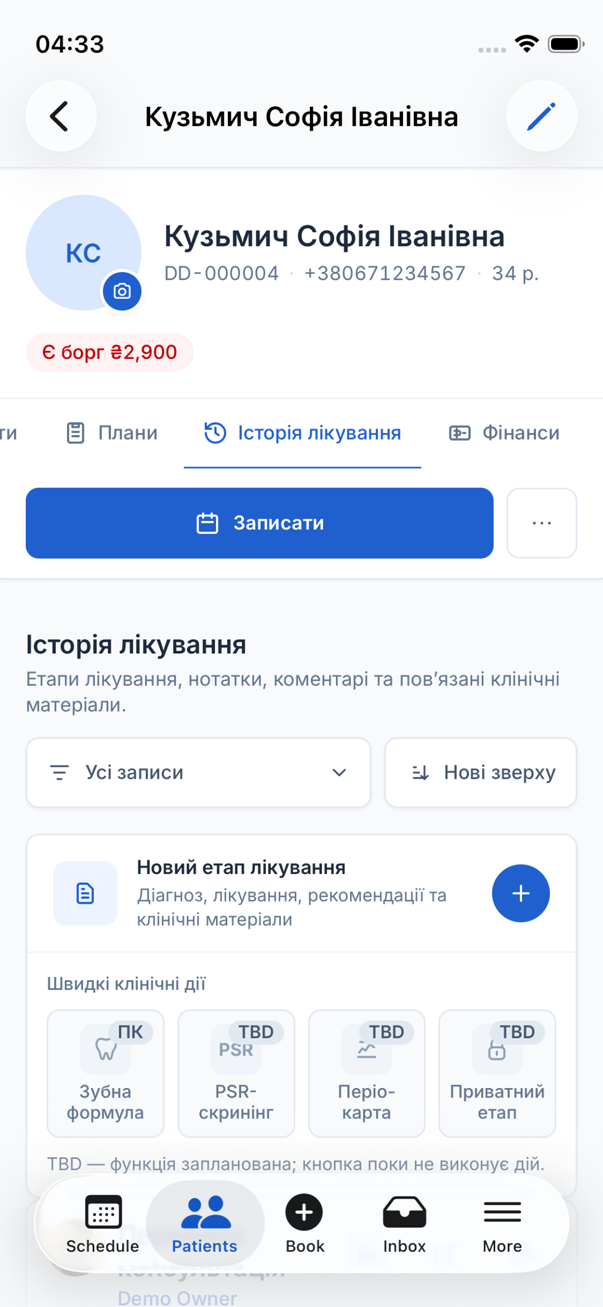
Картка пацієнта на всю доступну ширину з вкладками, діями, фільтром автора та порядком записів Історії лікування — на комп’ютері й у застосунку на телефоні.
На комп’ютері дії вибраної вкладки розташовані праворуч у шапці картки, а на телефоні більшість дій — під вкладками. Кнопка Записати залишається доступною на кожній вкладці: у Візитах це головна дія, а в інших розділах — додаткова. У Візитах також доступні Нотатка та Нагадати; у Профілі головна дія на комп’ютері — Редагувати, а в застосунку вона винесена у верхню панель; у Планах — Новий план і Створити швидкий акт. В Історії лікування постійний верхній блок створює звичайний або окремий клінічний тип етапу, а фото, PDF і КТ додаються всередині потрібної картки етапу; Поділитися історією та Керувати доступами відкриваються через Ще. На доступній лише з комп’ютера вкладці Зуби є Друкувати; у Фінансах — доречні для поточного стану акти, оплати, повернення чи рахунок; у Документах — Новий документ, а на комп’ютері також Відкрити шаблони документів. Система приховує недоступні за вашою роллю або налаштуваннями дії; на вузькому екрані додаткові дії відкриваються через меню Ще.
Відфільтрувати історію лікування за автором
- Відкрийте картку пацієнта → Історія лікування.
- Натисніть фільтр ліворуч від кнопки Нові зверху або Старі зверху.
- Оберіть Мої записи, щоб побачити власні етапи й нотатки, а також етапи колег, де ви залишили клінічний коментар або виправлення. Звичайна зміна доступу чи службова подія етап до цього списку не додає.
- Щоб переглянути роботу конкретного активного лікаря, оберіть його ім’я. Натисніть Усі записи, щоб повернути повну історію.
- За потреби змініть порядок дат. Фільтр залишиться вибраним під час сортування та завантаження наступних записів.
Редагувати картку пацієнта
- Відкрийте картку пацієнта та перейдіть на вкладку Профіль.
- На комп’ютері натисніть Редагувати в шапці картки; у застосунку скористайтеся кнопкою редагування у верхній панелі.
- Змініть потрібні дані й натисніть Зберегти.
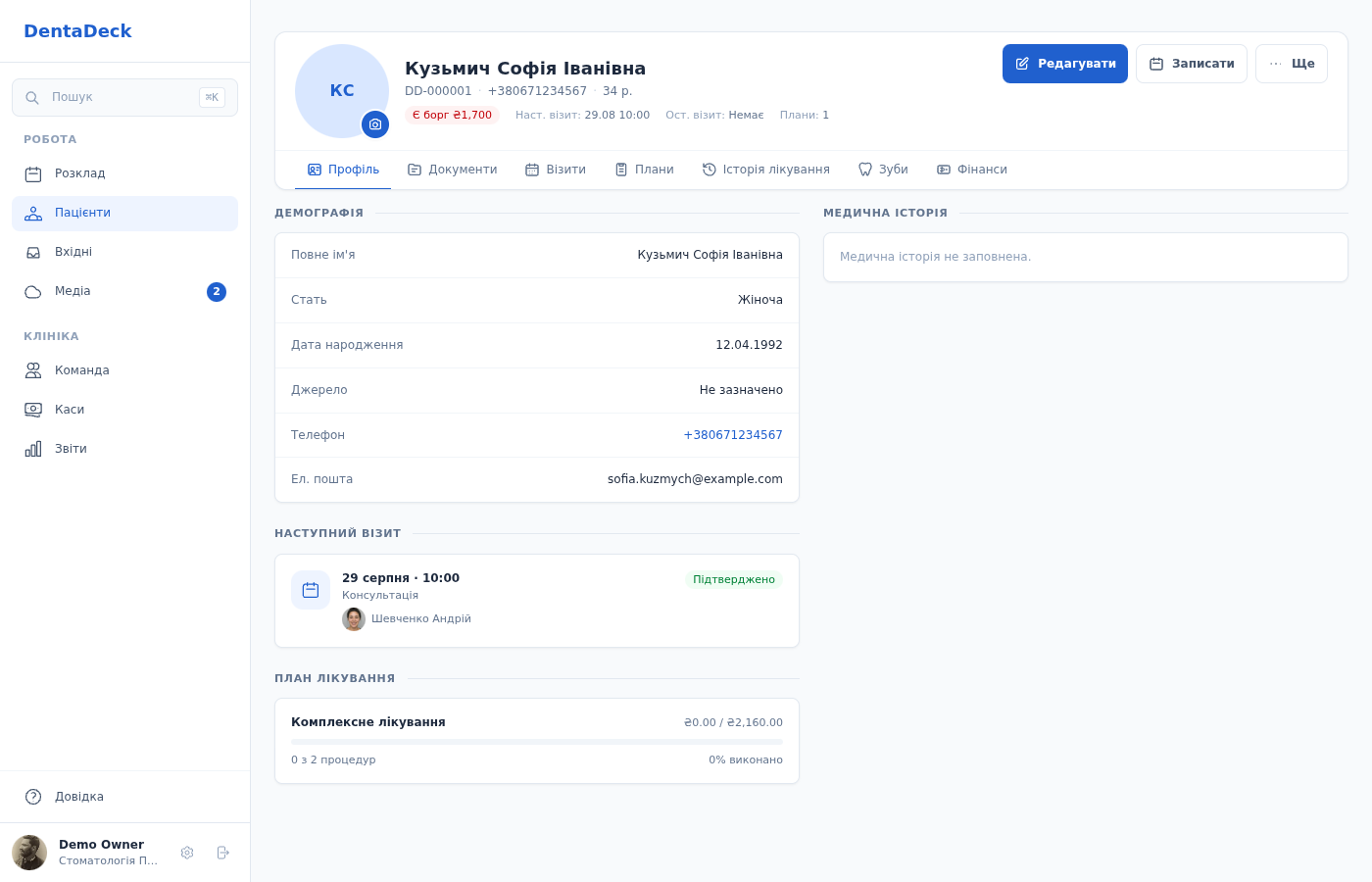
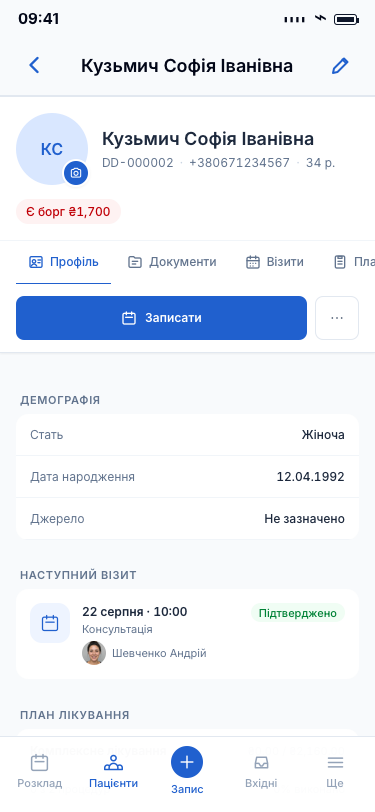
Вкладка Профіль: дія Редагувати розташована в шапці картки на комп’ютері та у верхній панелі застосунку на телефоні.
Перемістити картку в архів або видалити остаточно
- Відкрийте картку пацієнта → Профіль → Ще → Видалити пацієнта.
- Перевірте ім’я та номер картки. Попередження пояснює, що спочатку картка потрапить до архіву. Натисніть червону кнопку Видалити в архів або Скасувати, щоб повернутися до профілю.
- Картка зникне зі звичайного списку, пошуку та нещодавно відкритих карток усіх співробітників клініки. Дані, історія й фінанси збережуться. Уже заплановані візити не скасовуються; для нового запису на прийом спочатку відновіть картку.
- Щоб повернути картку, відкрийте Пацієнти → Архів, за потреби знайдіть пацієнта в полі пошуку та натисніть Відновити. Картка знову з’явиться у звичайному пошуку.
- Щоб прибрати картку остаточно, в Архіві натисніть червону кнопку Видалити назавжди. Перевірте попередження, введіть повний номер картки та підтвердьте видалення. Цю дію неможливо скасувати.
Архівувати можна й заповнену картку — DentaDeck не визначає, чи створили її випадково. Якщо остаточному видаленню заважають візити, плани, клінічні, фінансові чи інші пов’язані записи, ви побачите їхні категорії та кількість. Картка залишиться в архіві з можливістю відновлення. Нульовий баланс не означає відсутності фінансових записів. Раніше записана медична історія захищена й після очищення її полів; саме відкриття зубної карти без внесення даних видалення не блокує.
Право Видалення пацієнтів керує архівуванням, відновленням та остаточним видаленням. Типово його мають власник та адміністратор; його можна надати іншому співробітнику в налаштуваннях прав. У журналі дій зберігається, хто виконав операцію. Автоматичного очищення архіву немає.
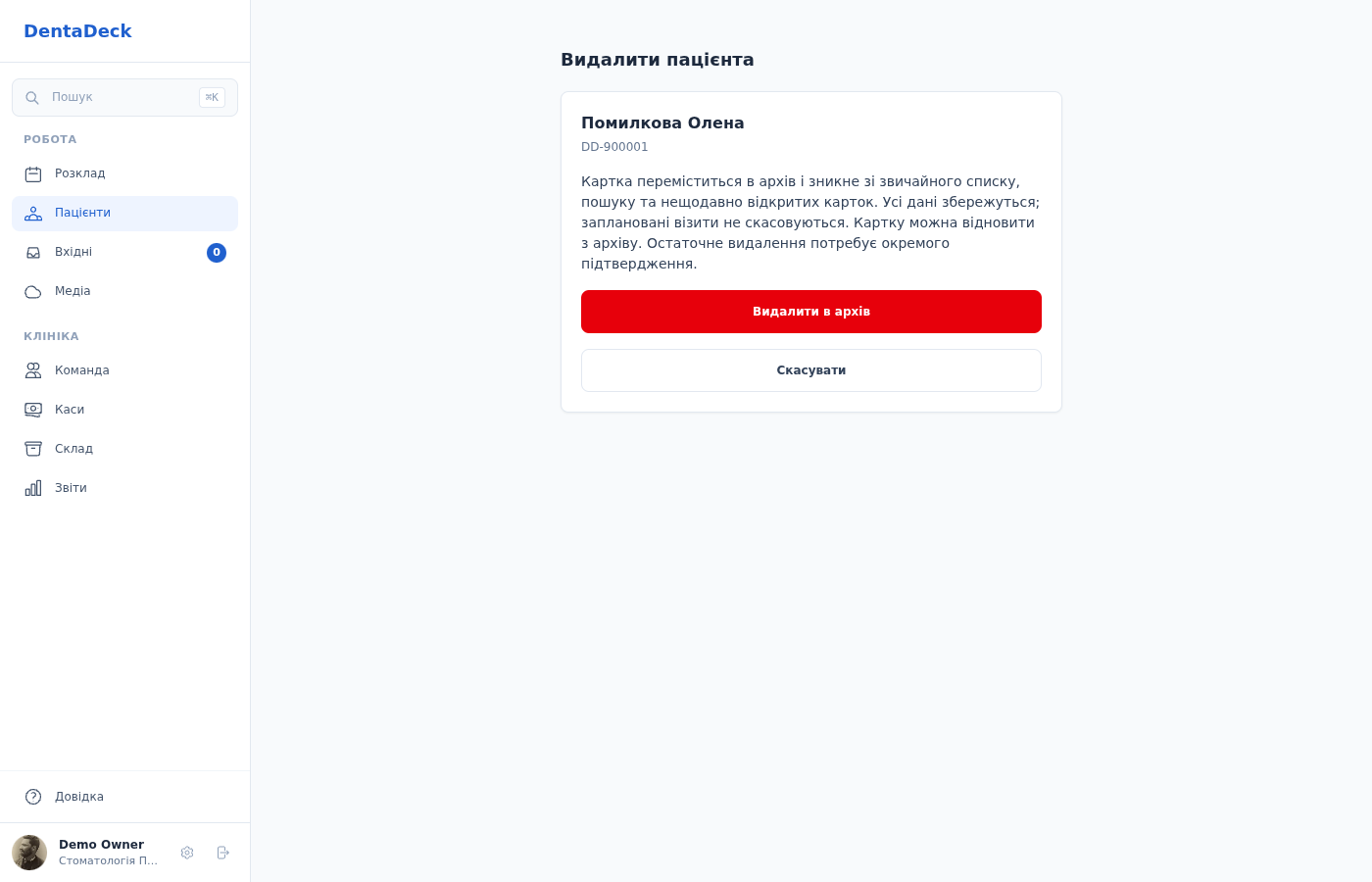
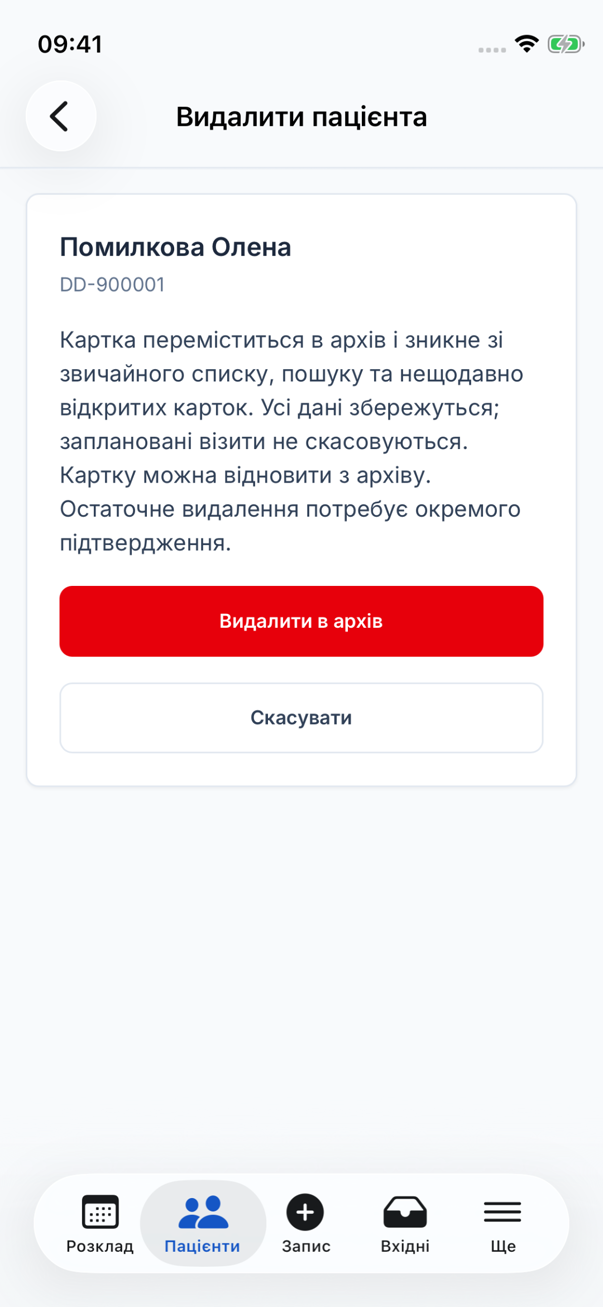
Червона кнопка Видалити в архів приховує картку зі звичайного списку та зберігає її дані.
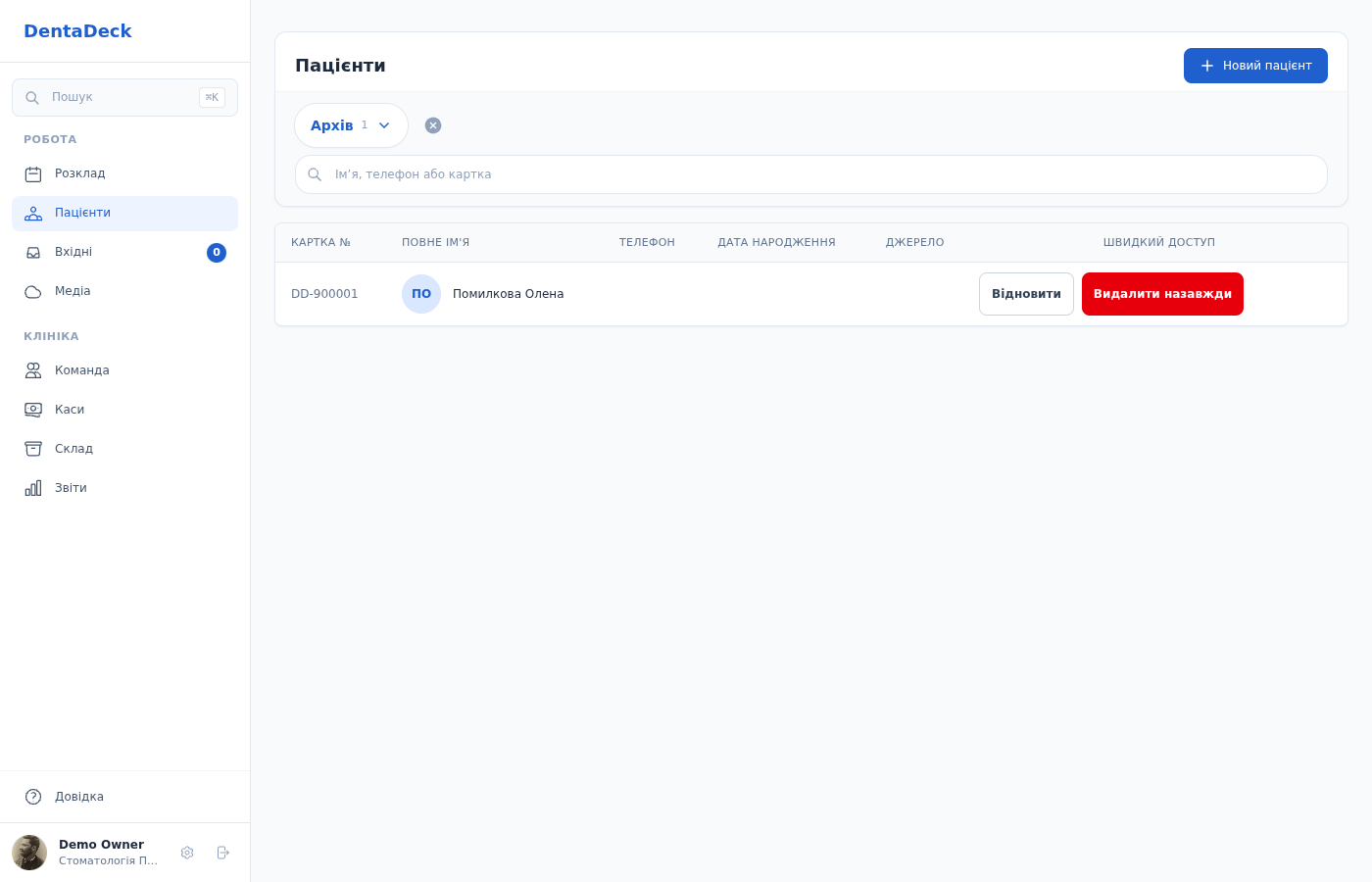
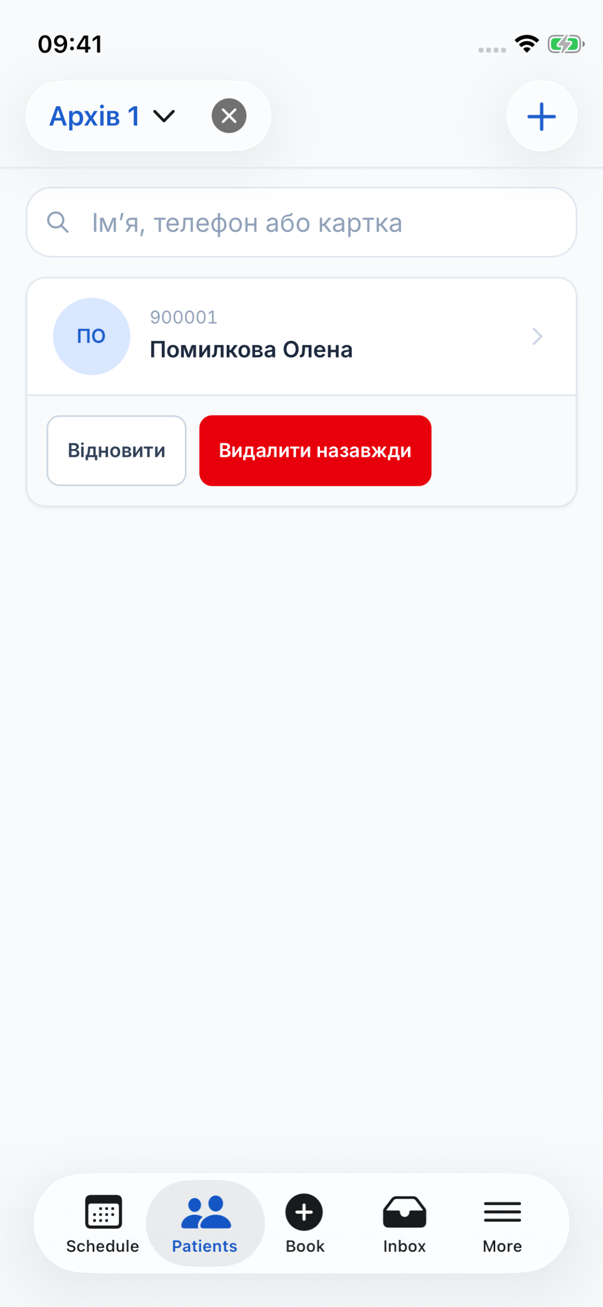
В Архіві можна відновити картку або перейти до окремого підтвердження остаточного видалення.
Заповнити зубну карту
- Відкрийте картку пацієнта на комп’ютері → вкладка Історія лікування й у верхньому блоці натисніть Зубна формула. Також редактор можна відкрити на вкладці Зуби. На телефоні доступний перегляд збережених етапів; редактор відкривається на комп’ютері.
- Звичний порядок збережено: оберіть позначку в панелі праворуч — Тип зуба, Ураження, Пародонт, ЕНДО або Конструкції — і натисніть потрібний зуб. Для Карієсу та Пломби натисніть конкретну поверхню.
- Вибраний зуб показується збільшено над панеллю: окремо зовнішній вигляд і вигляд зверху. У режимі Вибір або з інструментом для поверхні наведення підсвічує ту саму ділянку на формулі й у збільшенні. Для позначок усього зуба, зокрема зміни кольору чи пришийкових станів, підсвічується зуб без виділення окремої поверхні. Саме наведення нічого не записує.
- Можна почати з ділянки: натисніть Вибір або Esc, виберіть зуб чи поверхню, а потім позначку. Вона одразу застосовується до вибраної ділянки. Номер зуба та кнопки поверхонь під збільшенням завжди лише вибирають ділянку; позначки від цього не змінюються.
- Після застосування позначки інструмент залишається активним: наступні кліки наносять його на інші ділянки. Щоб знову лише вибирати, натисніть Вибір, Esc, номер зуба або кнопку поверхні.
- Щоб змінити прикус, скористайтеся позначками Тимчасовий і Постійний в одному з цих двох порядків. Збільшення та номер відповідають зубу, який зараз видно на формулі.
- Для однакової зміни всього ряду скористайтеся діями Усі зуби, Відсутні всі зуби, Увесь здоровий або Увесь 1 / 2 / 3 ст.
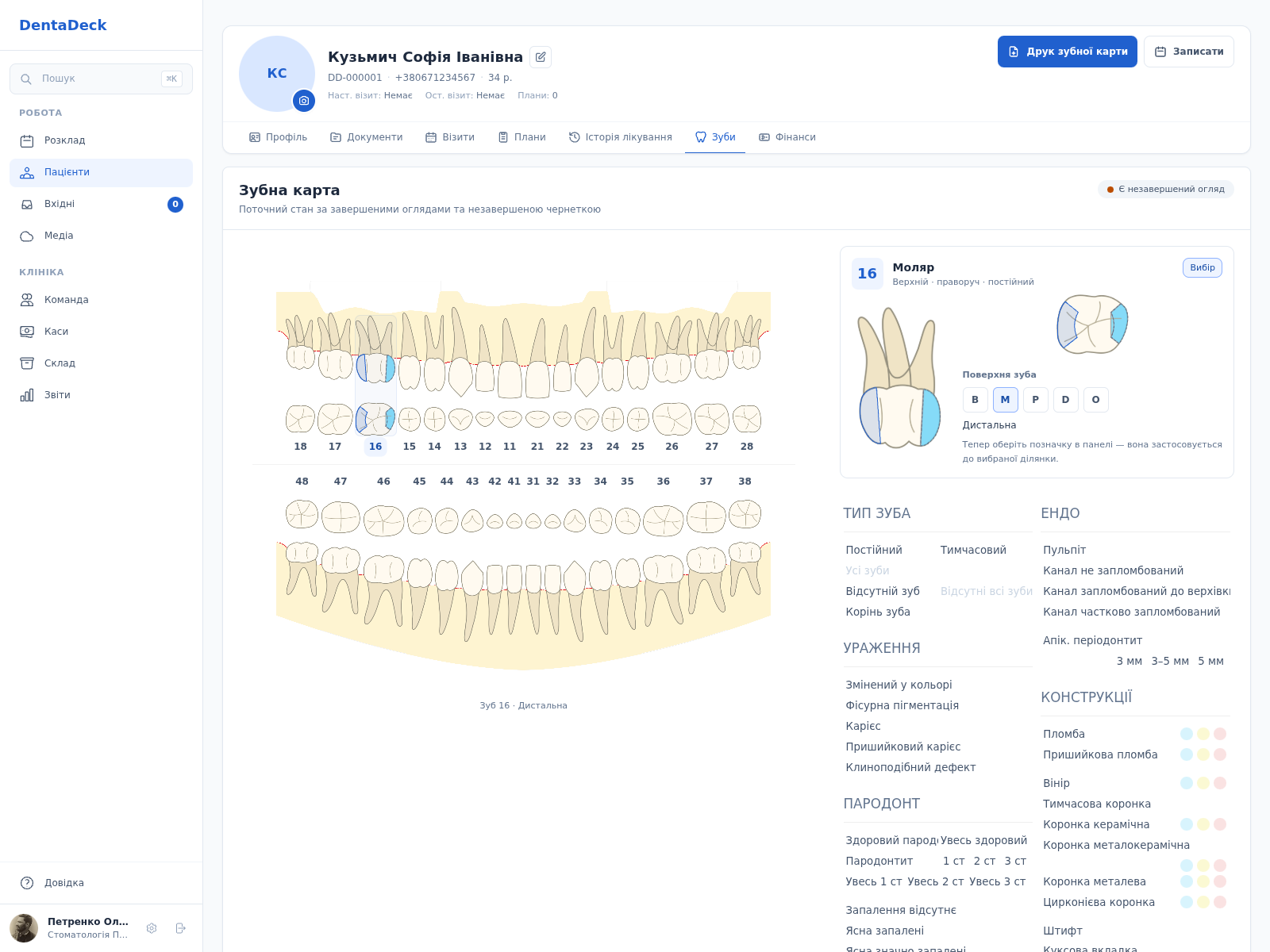
Пунктир позначає поверхню, вибрану перед застосуванням позначки; після застосування він зникає. Синє підсвічення показує поверхню під вказівником. Для імпланта, відсутнього зуба або залишкового кореня кнопки поверхонь коронки не показуються.
Відсутній зуб приховує позначки позиції, але не стирає їх. Якщо повернути позицію в стан Постійний, попередні позначки знову з’являться. Для повного видалення використовуйте Очистити дані позиції.
[!IMPORTANT] Кольори та рівні відтворюють умовні позначення вихідної формули. Вони не є автоматично встановленим діагнозом. Клінічну інтерпретацію та повноту обстеження визначає лікар.
Зберегти зубну формулу в історії лікування
- Перевірте позначені позиції та прокрутіть зубну карту в обидва боки.
- Натисніть Зберегти під редактором. Додаткових полів заповнювати не потрібно: автор і час збереження фіксуються автоматично, а прикус визначається за формулою. Зберегти формулу може користувач із правом редагування клінічних записів та активним профілем лікаря.
- Система поверне вас до Історії лікування й створить незмінний етап Зубна формула зі схемою, датою, лікарем та згрупованим переліком позначок і номерів зубів FDI. Коментар можна додати вже до збереженого етапу.
- У збереженому етапі перемикайте Верхня щелепа, Нижня щелепа, Оклюзія, Пародонт і Зуби над схемою. Кожен перемикач незалежно приховує або показує відповідну частину: Оклюзія — вигляд зверху й номери FDI, Пародонт — пародонтальний шар, Зуби — зображення зубів в обох проєкціях. Для однієї щелепи схема стає компактнішою. Перемикачі працюють і на телефоні, діють лише в цій картці та не змінюють даних огляду.
- Щоб переглянути стан на день огляду, у картці етапу натисніть Відкрити зубну формулу. Пізніші огляди не змінюють цю схему. У відкритому огляді доступні ті самі перемикачі.
- Щоб отримати чисту версію завершеного запису, у точному перегляді натисніть Друкувати. Друк завжди містить повну збережену формулу, незалежно від прихованих під час перегляду шарів. На сторінці друку ще раз натисніть Друкувати й у системному вікні оберіть принтер або Зберегти як PDF. Карта формується у портретному A4 без кнопок керування; у документі залишаються зафіксовані час і автор збереження. Кнопка Закрити повертає до того самого історичного огляду.
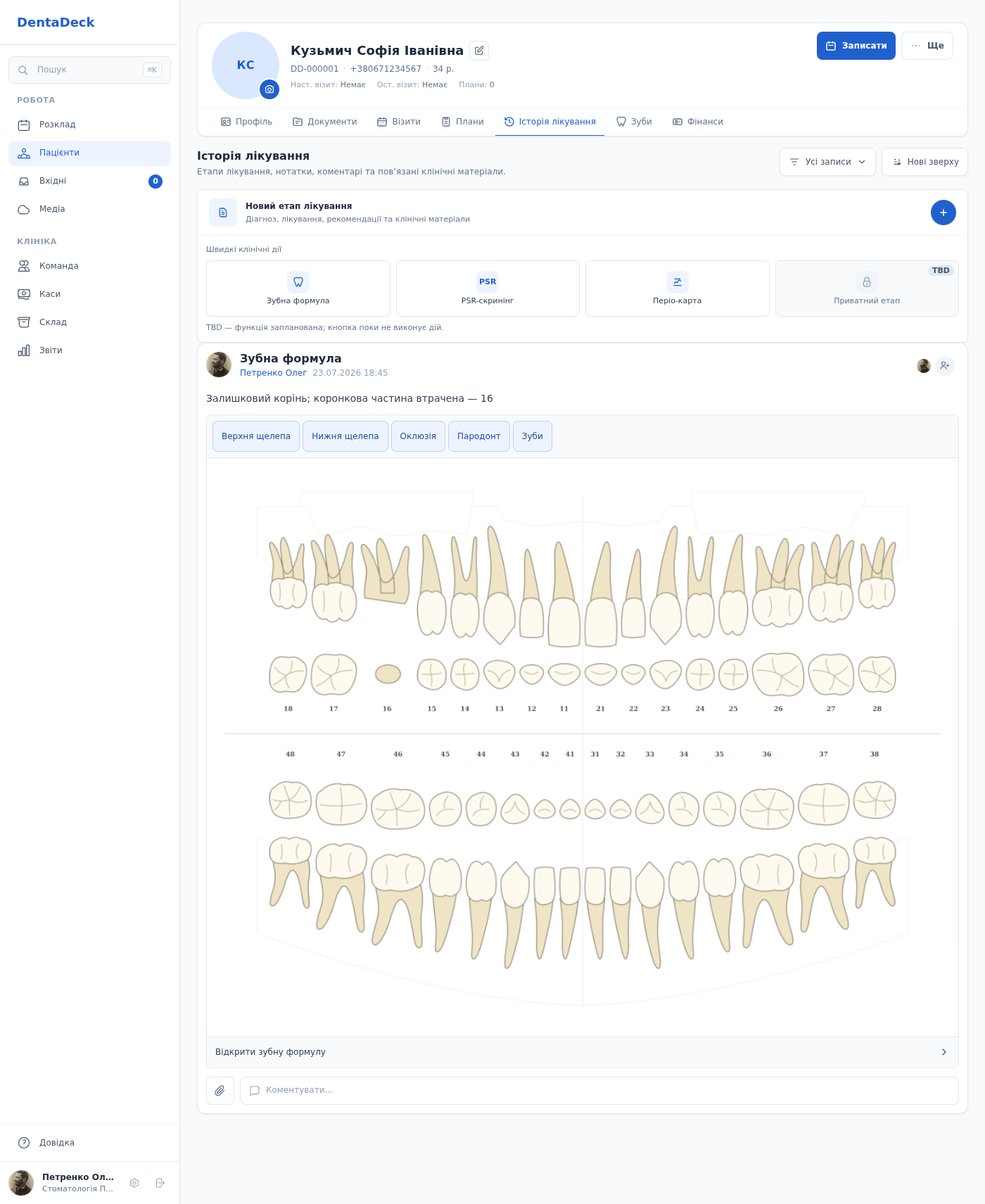
Підписаний огляд у Історії лікування: автоматичний опис за FDI, схема з перемикачами щелеп і шарів та перехід до друку або PDF.
Якщо інший користувач змінив формулу перед вашим збереженням, система покаже актуальні позначки. Перевірте їх і натисніть Зберегти ще раз — чернетка залишається на місці.
Збережена формула не редагується заднім числом. Наступне виправлення або новий огляд створює окрему версію, а попередній запис залишається в історії.
Ім’я автора фіксується на момент клінічного запису. Подальша зміна імені користувача в налаштуваннях не переписує підпис уже завершеної зубної карти.
Коли система переносить попередній стан позиції до нової чернетки, вона зберігає початкових автора й час охоплення, обстежених поверхонь і примітки. Нова знахідка отримує власних автора й час, а Зберегти позицію явно переатестує стан усієї позиції.
Провести PSR-скринінг
- На комп’ютері відкрийте картку пацієнта → вкладка Історія лікування й у верхньому блоці натисніть PSR-скринінг. На телефоні створення та редагування PSR не показуються.
- У єдиній зубній формулі введіть код від 0 до 4 для кожного із шести секстантів між верхньою та нижньою щелепами. Натисніть *, щоб позначити фуркацію, або −, щоб позначити секстант недоступним. Після введення код одразу проходить перевірку на сервері, зберігається й змінює колір усіх зубів відповідного секстанта. Порожні секстанти можна залишити без значення.
- За потреби натисніть Зберегти PSR, щоб явно підтвердити поточні коди. DentaDeck зберігає одну поточну чернетку цього пацієнта.
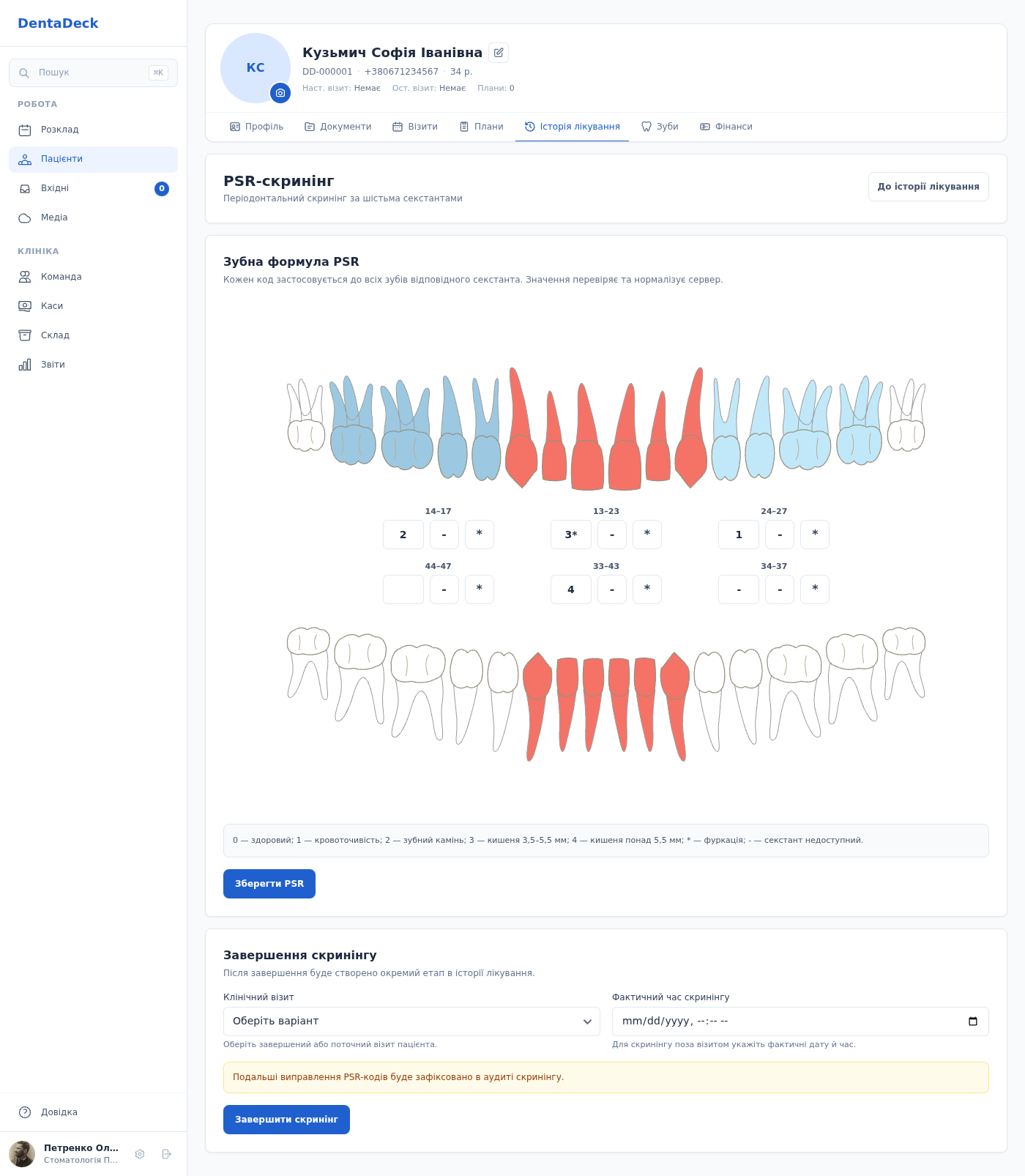
Єдина зубна формула PSR: шість кодів між верхньою та нижньою щелепами, позначки фуркації та недоступного секстанта.
- У блоці Завершення скринінгу виберіть відповідний клінічний візит. Якщо скринінг відбувся поза запланованим візитом, виберіть Поза запланованим візитом і вкажіть фактичні дату й час.
- Перевірте попередження й натисніть Завершити скринінг. Завершити запис може лише користувач з активним профілем лікаря.
- DentaDeck поверне вас до Історії лікування й створить окремий етап PSR-скринінг із SVG-прев’ю та кодами секстантів. На телефоні цей етап доступний лише для перегляду.
- Власник, адміністратор або лікар може виправити код на комп’ютері: натисніть SVG-прев’ю або Редагувати PSR-скринінг. Редактор відкриється в тій самій картці без переходу на іншу сторінку. Введіть значення: формула зміниться одразу. Натисніть Зберегти PSR, щоб повернутися до прев’ю.
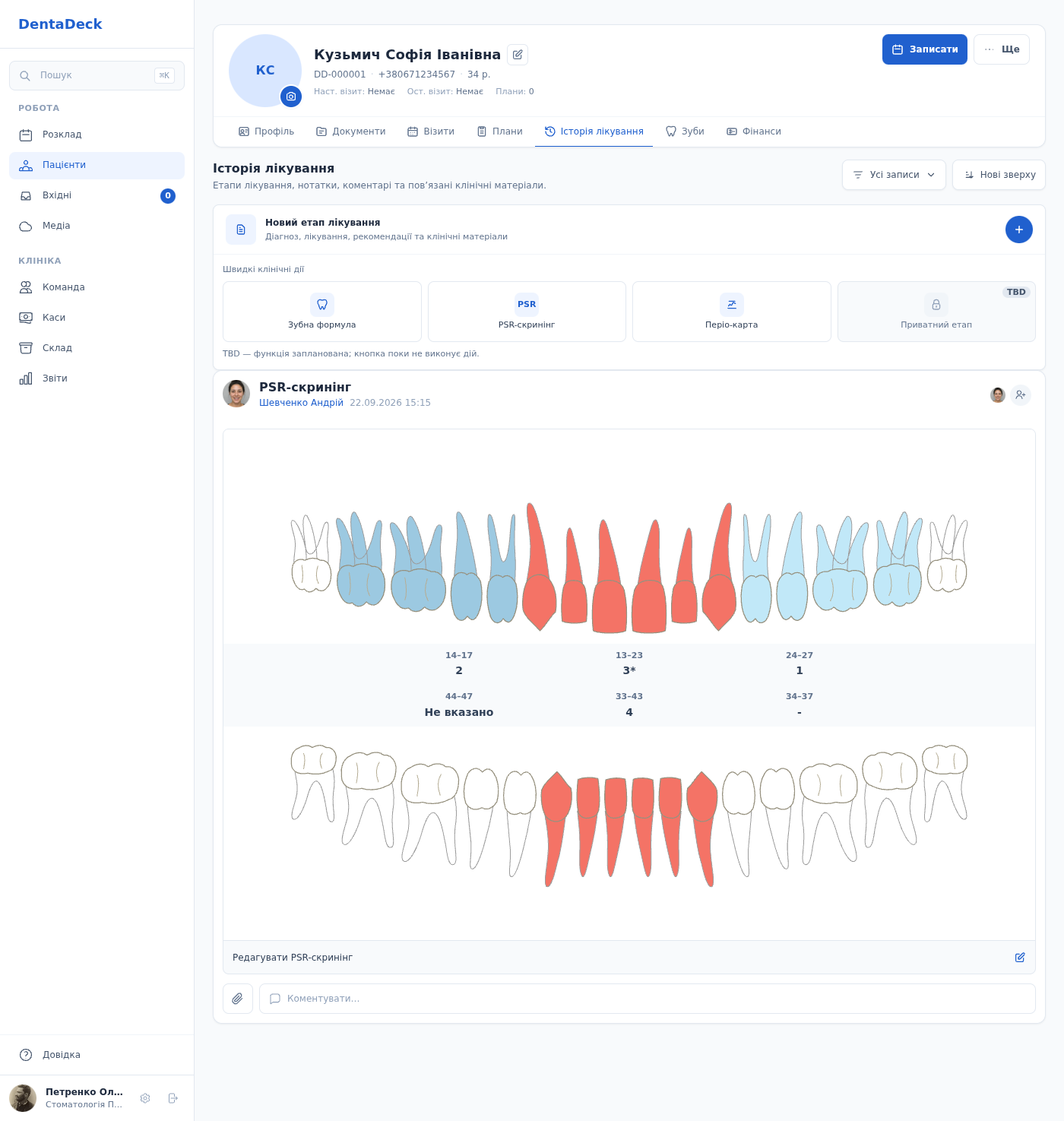
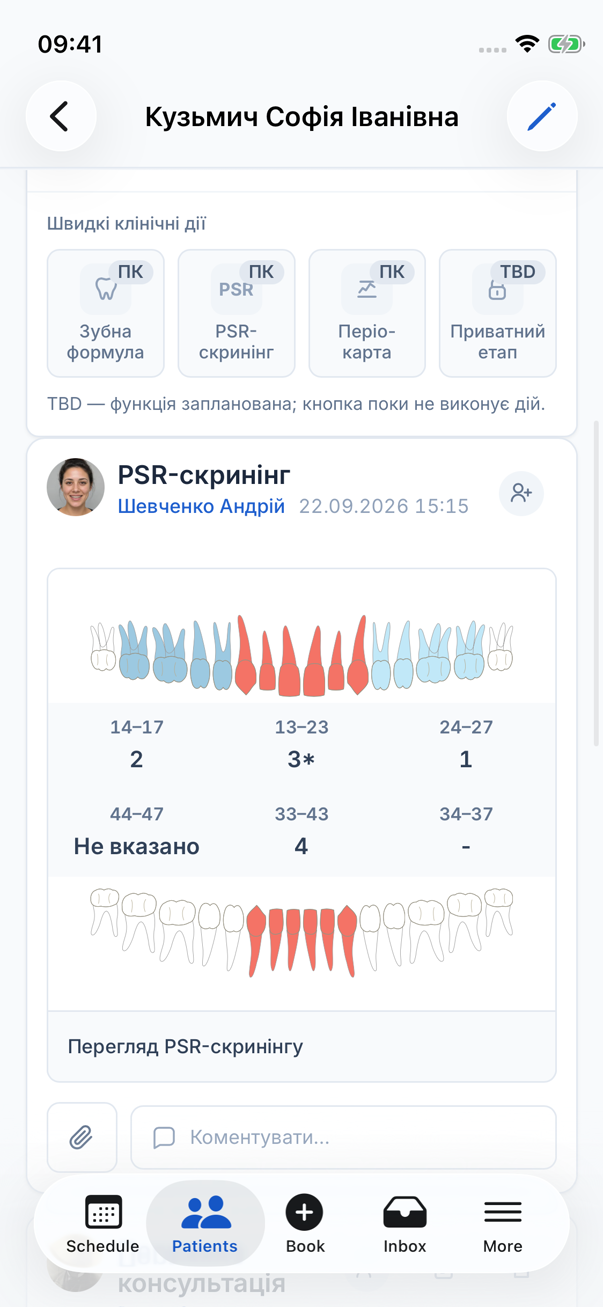
Етап PSR у Історії лікування: на комп’ютері прев’ю відкриває редактор у цій самій картці, а в застосунку доступний лише перегляд.
Виправлення кодів не змінює пацієнта, автора, дату, клінічний візит або сам етап і не дозволяє його архівувати. Кожна виправлена формула отримує нову ревізію та запис у журналі змін. Для нового клінічного стану створіть наступний скринінг.
Заповнити періо-карту
- У настільному браузері відкрийте картку пацієнта → Історія лікування й у верхньому блоці натисніть Періо-карта.
- Для кожного зуба виберіть стан: Наявний, Коронка, Імплант, Проміжна частина або Відсутній. Нижче можна вказати рухомість. Фуркація доступна лише на відповідних поверхнях багатокореневих зубів і не показується там, де її анатомічно немає, а також на імплантах. Для відсутніх зубів і проміжних частин клітинки вимірювань і позначок приховуються, а раніше внесені значення обнуляються.
- У двох суцільних таблицях щелеп внесіть по три точки для вестибулярної та оральної поверхонь кожного зуба. Кожна трійка розташована безпосередньо над або під відповідним зубом. Ясенний край і Глибину зондування вводьте цифрами в компактні поля з короткими підкресленнями; Зубні відкладення, Гноєтечу та Кровоточивість позначайте круглими перемикачами. Щойно введене число стає однозначним, фокус сам переходить до наступної точки: вздовж верхнього ряду, потім у зворотному напрямку нижнім — як рухається зонд під час обстеження.
- Орієнтуйтеся на сірі горизонтальні лінії: вони йдуть від червоної лінії в бік коренів, і відстань між сусідніми лініями дорівнює 1 мм. Червоний контур показує положення ясенного краю, синій — дно пародонтальної кишені. Вертикальна відстань між ними відповідає введеній глибині зондування: 1–4 мм позначаються зеленим, 5 мм — жовтим, понад 5 мм — червоним.
- Позначки з таблиці одразу з’являються й на схемі: кровоточивість, гноєтеча та зубні відкладення — кольоровими крапками біля коронки, фуркація — темно-червоним кружком біля коренів (порожнім, наполовину чи повністю зафарбованим за ступенем), рухомість — червоною позначкою під номером зуба.
- Після введення числа обидва контури, кольоровий відрізок і показники змінюються одразу. DentaDeck автоматично зберігає всі накопичені зміни на сервері однією дією, тож жодне швидко введене значення не губиться. Значення глибини обмежені 0–19 мм, ясенного краю — від −9 до 9 мм, рухомості й фуркації — від 0 до 3.
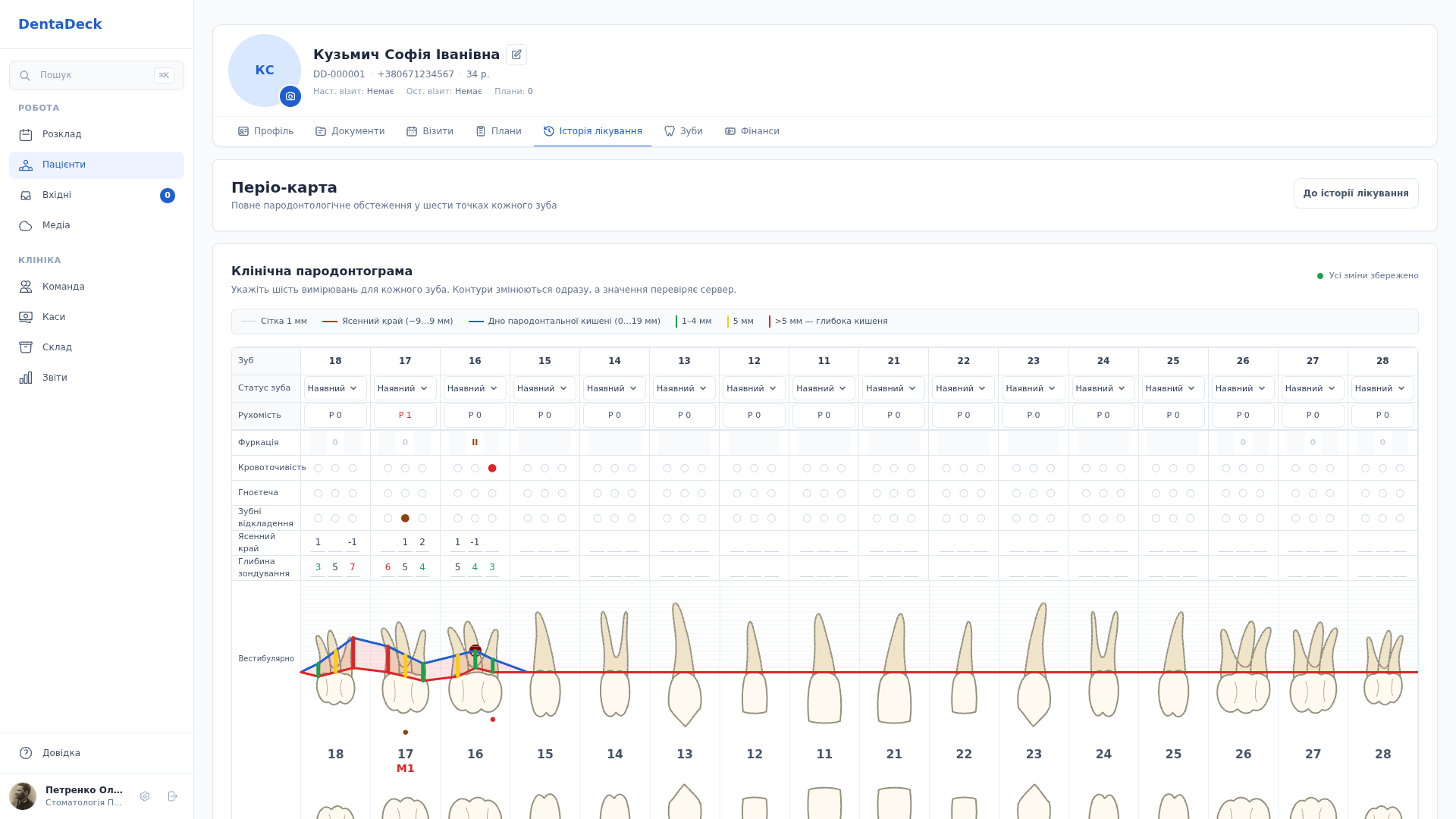
Верхня щелепа періо-карти: по три підкреслені числові поля для кожної поверхні зуба, клінічні позначки та контури на міліметровій сітці.
- У блоці Показники обстеження перевірте кровоточивість, кровоточивість при глибині від 5 мм, гноєтечу, зубні відкладення, середню глибину зондування та середню втрату прикріплення (CAL) — різницю між глибиною зондування та рівнем ясенного краю.
- У блоці Завершення обстеження виберіть клінічний візит. Для обстеження поза візитом виберіть Поза запланованим візитом і вкажіть фактичні дату й час. Натисніть Завершити обстеження; завершити запис може лише користувач з активним профілем лікаря.
- DentaDeck поверне вас до Історії лікування й створить окремий етап Періо-карта з SVG-схемою та розрахованими показниками.
- Щоб виправити вимірювання на комп’ютері, натисніть Редагувати періо-карту. Редактор відкриється всередині тієї самої картки етапу без переходу на іншу сторінку; графіки та показники знову змінюватимуться одразу.
Виправлення вимірювань не змінює пацієнта, автора, дату, клінічний візит або сам етап і не дозволяє його архівувати. Для нового клінічного стану створіть і завершіть нову періо-карту.
Оформити документ пацієнта
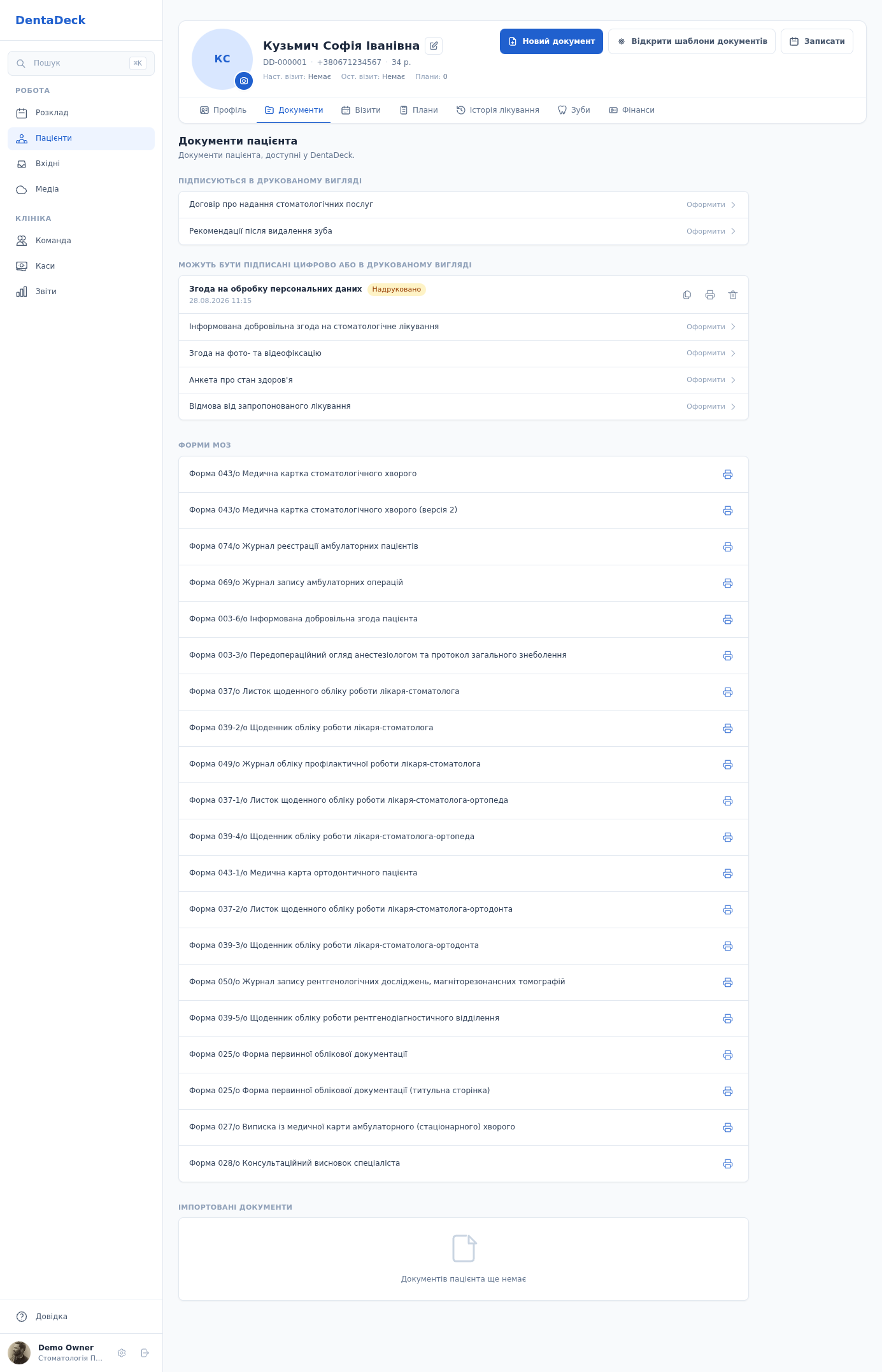

Вкладка Документи на комп’ютері й телефоні: бланки згруповані за способом підписання, оформлені документи мають позначку стану, а нижче — форми медичного обліку МОЗ.
- Відкрийте картку пацієнта та перейдіть на вкладку Документи.
- Натисніть Новий документ у панелі дій.
- У списку натисніть на потрібний бланк (наприклад, «Згода на фотографування»). У списку — фірмові бланки, згруповані за способом підписання.
- Відкриється редактор із готовим документом: ім’я пацієнта, назва клініки та дата вже підставлені. За потреби доповніть текст або змініть назву документа.
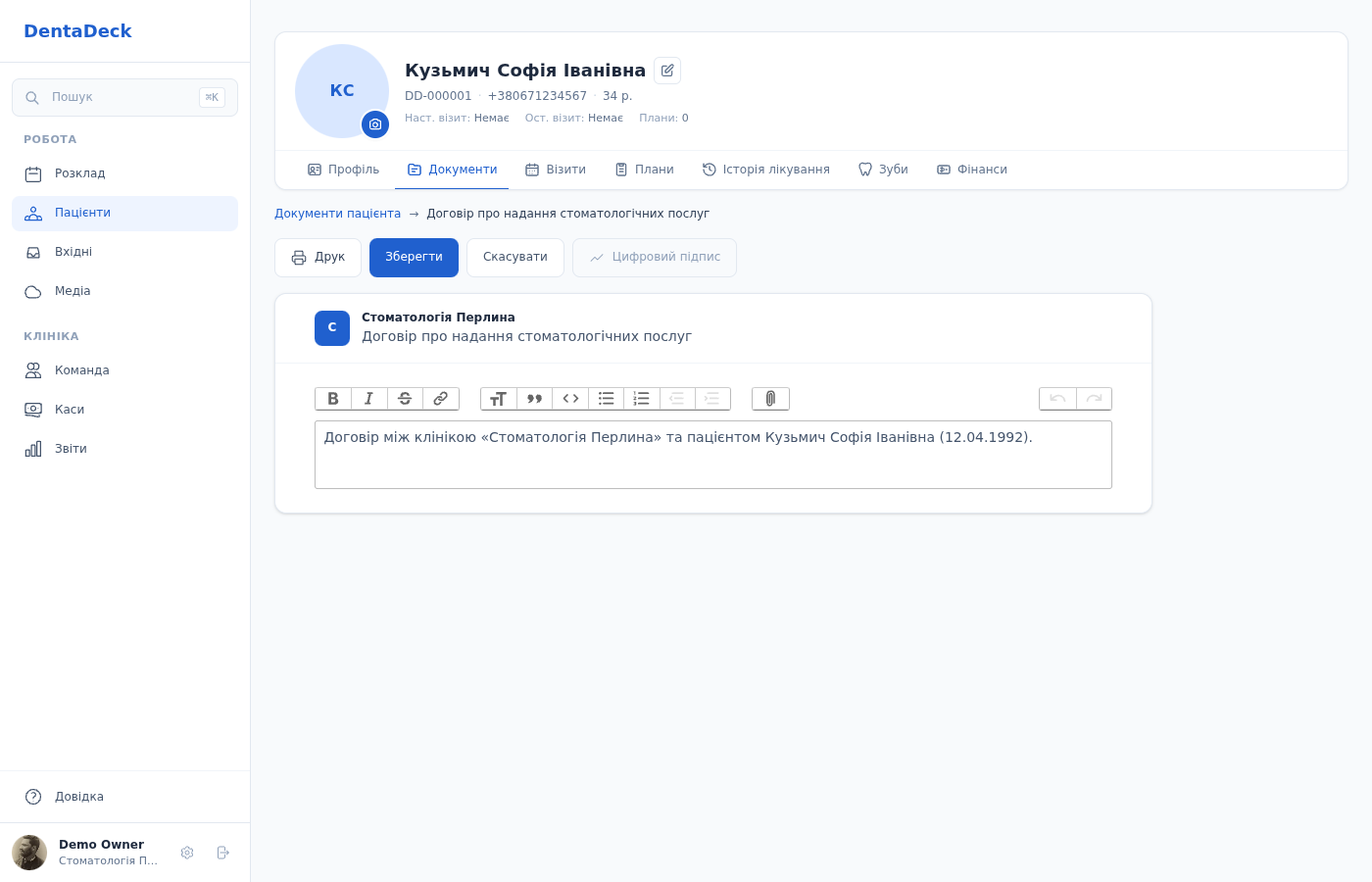
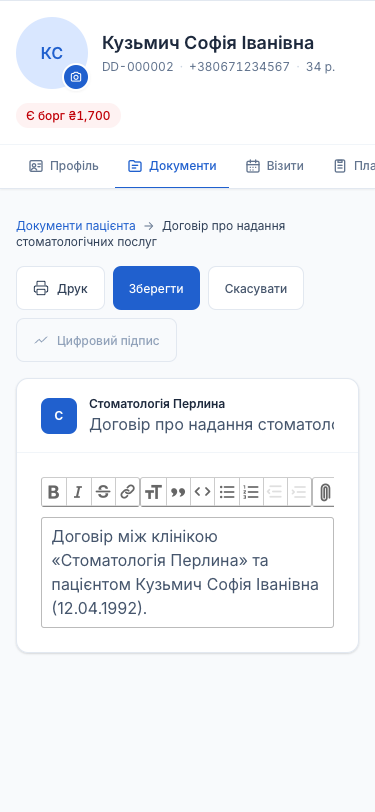
Редактор на комп’ютері й телефоні відкривається просто в картці пацієнта — зі шапкою клініки та підставленими даними; картка й вкладки залишаються на місці.
- Натисніть Зберегти — ви повернетесь на вкладку Документи, або Друк, щоб роздрукувати документ. Після друку документ отримує позначку Надруковано з датою.
- Коли пацієнт підписав роздрукований документ, відкрийте його та натисніть Позначити підписаним (кнопка з’являється після друку) — документ отримає зелену позначку Підписано пацієнтом з датою.
- Заповнений документ залишається у списку на своєму місці — тепер із позначкою статусу. Щоб оформити той самий документ повторно (наприклад, згоду на наступний рік), натисніть Оформити ще раз у рядку документа — з’явиться новий примірник зі своєю позначкою.
Щоб додати або змінити бланки клініки, натисніть Відкрити шаблони документів у панелі дій. Якщо цієї дії немає, у вас немає права керувати шаблонами.
Надрукувати форму МОЗ
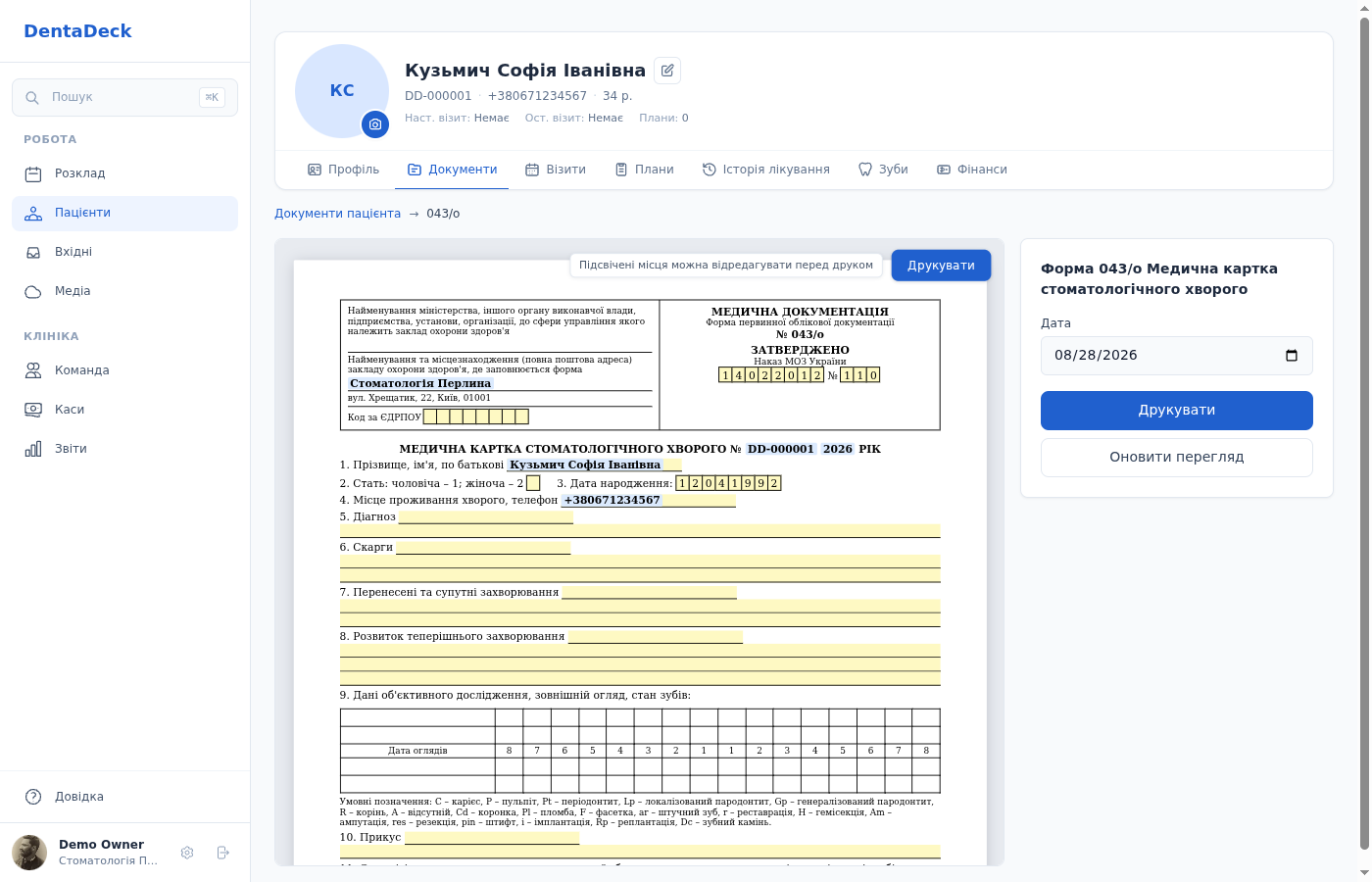
Екран форми МОЗ: ліворуч — бланк формату А4 з підсвіченими місцями для заповнення, праворуч — налаштування та кнопка Друкувати.
На вкладці Документи зібрано форми первинної облікової документації МОЗ України — від медичної картки стоматологічного хворого (форма 043/о) до журналів обліку роботи лікаря. Кожна форма друкується як офіційний бланк.
- Відкрийте картку пацієнта, перейдіть на вкладку Документи та прокрутіть до розділу Форми МОЗ.
- Натисніть на потрібну форму. Відкриється екран із бланком: ліворуч — попередній перегляд аркуша А4, праворуч — налаштування.
- Перегляньте бланк. Дані пацієнта вже підставлені: ім’я, номер картки, дата народження, телефон. Блакитним підсвічено підставлені дані, жовтим — порожні рядки для заповнення від руки.
- За потреби відредагуйте будь-яке підсвічене місце просто в перегляді — клацніть на нього й наберіть текст. На папір підсвічування не потрапляє: друкується чистий офіційний бланк.
- Для журналів обліку оберіть лікаря та дату або період — і натисніть Оновити перегляд. У формі 043/о таблиця Щоденник лікаря автоматично містить усі етапи лікування та їхні коментарі за датою; інші журнали друкуються за правилами обраного бланка.
- Натисніть Друкувати — бланк відкриється в новій вкладці, звідки його можна надрукувати або зберегти у PDF.
Переглянути імпортовані документи
- Відкрийте картку пацієнта → вкладка Документи.
- Прокрутіть до блоку Імпортовані документи та відкрийте потрібний файл, якщо він є у DentaDeck.
Якщо підтримуваних імпортованих файлів немає, блок показує Документів пацієнта ще немає. Перевірені PDF, Pages і XLSX із Cliniccards з’являються тут і в пов’язаному етапі лікування. DICOM-дослідження, відео, 3D-моделі та CR3 відображаються в Історії лікування. Непідтримувані формати до цих розділів не потрапляють.
Додати файл, відео або 3D-модель
- Відкрийте Історію лікування, знайдіть етап і натисніть кнопку-скріпку Додати матеріали до етапу → Додати файл.
- Виберіть потрібні файли, перевірте добірку й натисніть Завантажити. Можна додати документи, фото WebP, TIFF, BMP і GIF, відео MP4/MOV/WebM, аудіозаписи MP3/M4A/WAV/OGG, моделі STL/OBJ/PLY, CR3, архіви та інші формати — одним вибором, як і перетягуванням на картку етапу. Файл без вбудованого перегляду показується в етапі значком свого типу з розширенням, наприклад ZIP чи DOCX. Файли також можна спочатку завантажити до Медіа, а потім призначити пацієнту.
- Відкрийте готове відео MP4, MOV або WebM та натисніть відтворення. Якщо браузер не підтримує його кодек, завантажте оригінал і відкрийте його в сумісній програмі. AVI та MKV зберігаються як файли для завантаження.
- Відкрийте готовий аудіозапис MP3, M4A, WAV або OGG — він відкривається з програвачем просто в картці матеріалу. Якщо браузер не підтримує кодек запису, завантажте оригінал: Safari, наприклад, не відтворює OGG. Запис M4A, який не називає себе аудіо, залишиться відео й відкриється у програвачі відео.
- Відкрийте STL, OBJ або PLY. Потягніть модель для обертання; зведіть пальці або прокрутіть колесо для масштабування. Початковий вигляд повертає модель у вихідне положення.
- Для Pages, XLSX, CR3 та інших форматів без вбудованого перегляду натисніть Завантажити файл із джерела. Так можна зберегти й файл сторонньої програми, наприклад
.implабо.vol; для його відкриття потрібна сумісна програма.
Відео та 3D-моделі отримують обкладинку: браузер малює одну картинку з уже завантаженого файла — кадр з початку відео або знімок моделі — і надсилає її на перевірку, після чого вона з’являється на плитці зі значком Відео або 3D-модель. Якщо браузер не може намалювати обкладинку, залишається звичайний значок типу. Матеріали, завантажені раніше, отримують обкладинку тоді, коли їх відкриває працівник із правом додавати матеріали.
Фото, документи та 3D-моделі до 128 МіБ проходять перевірку формату й отримують перегляд. Більший файл такого типу, до 5 ГіБ, через Додати файл або перетягуванням на етап зберігається як файл для завантаження без перегляду; у переліку перед завантаженням біля нього є пояснення. Перегляд фото JPEG, PNG, TIFF і BMP доступний до 120 мегапікселів, HEIC, HEIF, WebP і GIF — до 50 мегапікселів; більше фото так само зберігається як файл для завантаження. Багатосторінковий TIFF показує першу сторінку, анімований GIF — перший кадр. 16-бітний сірий TIFF із сенсора отримує яскравість за власним діапазоном знімка, тож не виглядає темним. BMP зі стисненням RLE або з 16-бітними кольорами перегляду не має і через Додати файл зберігається як файл для завантаження. Відео, аудіозаписи й інші вкладення мають межу 5 ГіБ. DICOM-зрізи й дані дослідження мають межу 5 ГіБ; вхідний ZIP/RAR може мати 5 ГіБ + 8 МіБ з урахуванням оболонки архіву. Перевірений ZIP/RAR без DICOM, доданий через загальне завантаження файлів, залишається звичайним вкладенням.
Оригінали зберігаються без зміни байтів. Очищення тимчасових копій для перегляду після тривалого простою не видаляє оригінал чи збережену редакцію фото: потрібна копія знову стає доступною під час відкриття. Повторно завантажувати файл не потрібно.
Які файли можна додати
До картки можна додати будь-який файл до 5 ГіБ. Таблиця показує, що DentaDeck робить із поширеними форматами клініки. Формат, якого тут немає, теж зберігається: його можна завантажити у вихідному вигляді.
| Для чого | Формати | Що відбувається |
|---|---|---|
| Фото з інтраоральної камери та телефону | JPG, PNG, HEIC, HEIF, WebP | перегляд просто в картці |
| Знімки зі сканерів і старих сенсорів | TIFF, BMP, GIF | перегляд просто в картці: перша сторінка TIFF, перший кадр GIF; стиснений BMP зберігається як оригінал для завантаження |
| Фото з дзеркальної камери | CR2, CR3, NEF, ARW, DNG | зберігаються як оригінал для завантаження |
| Прицільний, панорамний і цефалометричний знімок | DICOM | мініатюра, перегляд і підпис виду знімка |
| КТ і МРТ | ZIP або RAR із DICOM | перегляд зрізів |
| Об’єм після обробки томографії | NII, NRRD, MHA, MHD | зберігаються як оригінал для завантаження |
| Інтраоральний скан і модель | STL, PLY, OBJ | 3D-перегляд, обкладинка на плитці |
| Моделі для друку та фрезерування | GLB, GLTF, DXF, 3MF | зберігаються як оригінал для завантаження |
| Документи | відкривається просто в картці | |
| Документи | DOCX, XLSX, Pages, ODT, CSV | зберігаються для завантаження |
| Відео | MP4, MOV, WebM | програвач, обкладинка на плитці |
| Аудіо та диктування | MP3, M4A, WAV, OGG | програвач |
DentaDeck визначає формат за вмістом файла, а не лише за назвою. Тому, наприклад, проєкт зуботехнічної програми з розширенням .dcm, який не є рентгенівським знімком, зберігається як звичайний файл і не губиться.
Перевірка цілісності не є антивірусною перевіркою. Для невідомого формату DentaDeck зберігає файл як вкладення й не запускає його в браузері. Захищені паролем, пошкоджені або небезпечні для розпакування ZIP/RAR не відкриваються як дослідження.
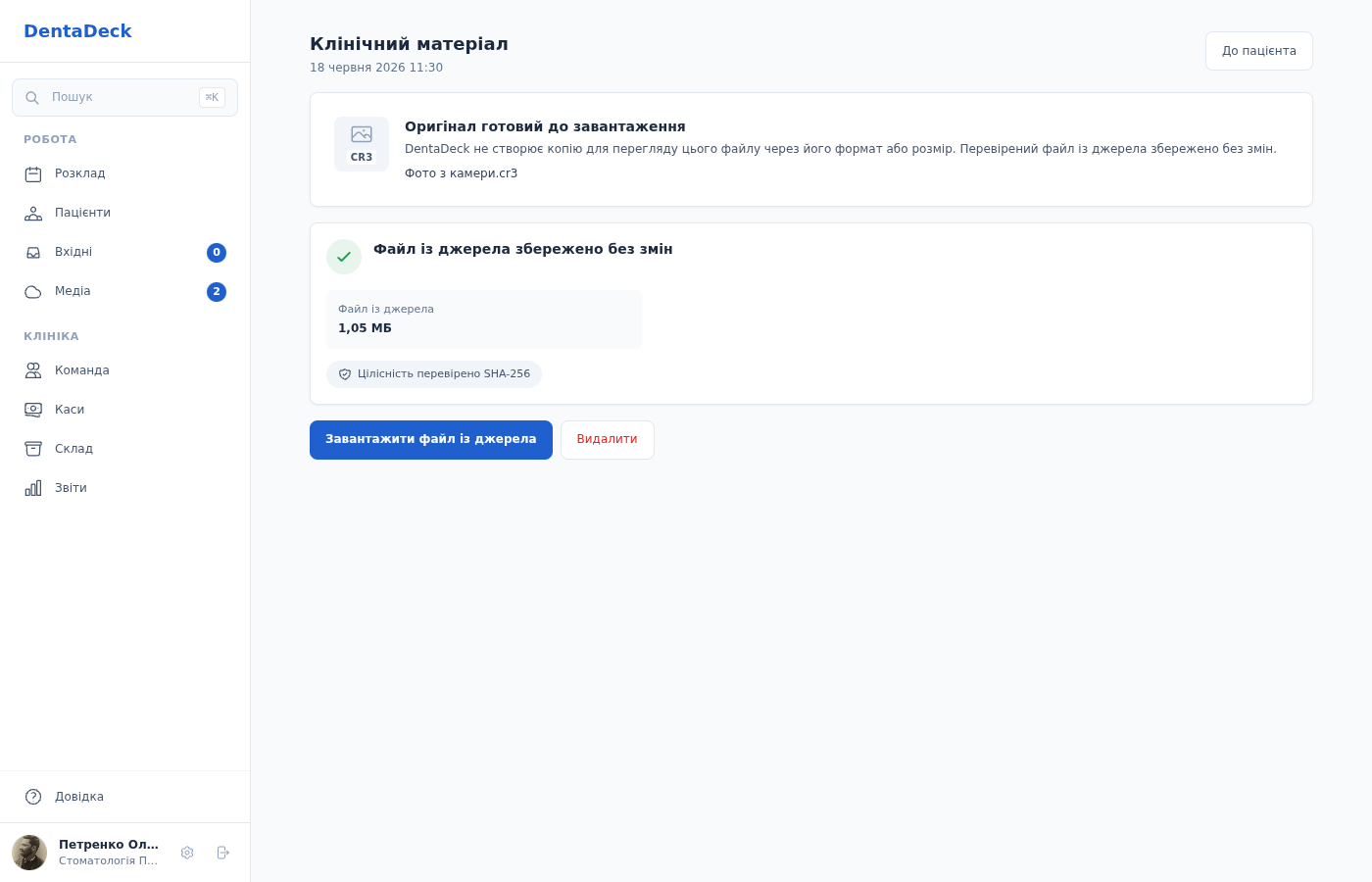
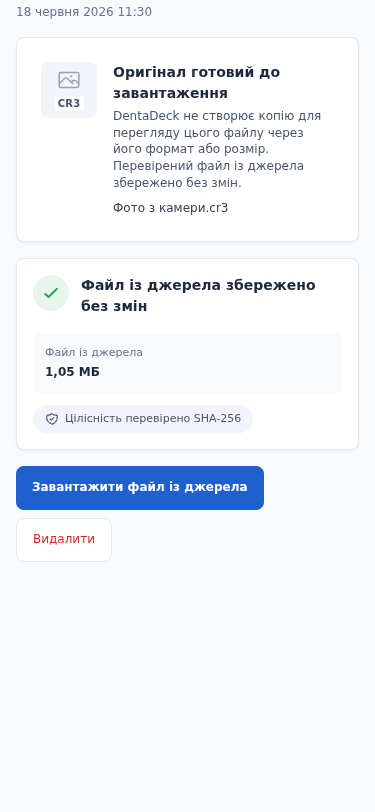
Файл CR3 залишається доступним для завантаження у вихідному форматі.
Обговорити етап і додати лікаря
- Відкрийте картку пацієнта → вкладка Історія лікування та знайдіть потрібний етап.
- Натисніть Коментувати…. Після введення тексту з’явиться кнопка Коментувати.
- Щоб звернутися до лікаря, введіть @ і виберіть його зі списку. У тексті з’явиться синя згадка, а під полем — підказка, що після публікації лікар стане учасником етапу й отримає сповіщення.
- Щоб додати або прибрати лікаря без нового коментаря, натисніть аватари з піктограмою додавання в заголовку етапу. На панелі Лікарі етапу позначте потрібних лікарів і натисніть Зберегти учасників.
- Згаданий лікар побачить новий запис у розділі Вхідні. Відкриття запису позначить згадку прочитаною та перенесе до точного коментаря. Якщо лікаря додано лише через панель учасників, окрема згадка не створюється.
- Лікарі й асистенти клініки можуть додавати власні коментарі й матеріали до активних етапів за типовими правами. Додавати їх до списку учасників для цього не потрібно. Вилучення лікаря зі списку не скасовує прав клініки. Опис чужого етапу може змінювати доданий лікар лише за ввімкненого дозволу на спільне редагування.
- Для спеціаліста поза клінікою на цій самій панелі натисніть Створити зовнішнє посилання. Створене посилання потрібно передати одержувачу самостійно.
Додати й переглянути клінічні фото
- Відкрийте картку пацієнта → вкладка Історія лікування та знайдіть потрібний етап. Якщо етапу ще немає, спочатку створіть його.
- Біля поля коментаря натисніть кнопку-скріпку Додати матеріали до етапу й виберіть Додати фото.
- Якщо меню повідомляє, що завантаження недоступне, прямі завантаження для клініки ще не ввімкнені. Перенесені й раніше перевірені матеріали можна переглядати, але повторювати спробу варто лише після підтвердження власника або адміністратора клініки.
- Перетягніть один або кілька JPEG, PNG, HEIC, HEIF, WebP, TIFF, BMP чи GIF у поле завантаження або натисніть Вибрати файли. На комп’ютері можна натиснути Вибрати папку, щоб додати з неї підтримувані фото. Щоб доповнити добірку, перетягніть або виберіть наступні файли чи папку: попередній вибір збережеться, а однаковий файл буде показано лише один раз. Перевірте списки прийнятих і пропущених файлів, приберіть зайві або очистьте вибір, а потім натисніть Завантажити. Окремо вводити дату не потрібно: кожен матеріал успадкує дату й час обраного етапу.
- Стежте за загальним індикатором і підписом Файл … з …. DentaDeck завантажує файли по черзі та після завершення всього набору повертає до етапу.
- Якщо один із файлів не завантажився, черга зупиниться. Уже завершені файли залишаться в етапі; закрийте форму та виберіть лише ті, що залишилися.
- Після повернення до етапу перевірте блок Обробляємо матеріали: у ньому видно назви переданих файлів і стани Передано · очікує перевірки та Перевіряємо та відбираємо знімки. Успішно перевірені фото автоматично замінять ці рядки готовими матеріалами без оновлення сторінки; WebP-копії для перегляду створяться у фоновому режимі. Якщо файл відхилено, його назва залишиться в блоці Деякі файли не додано зі станом Файл відхилено; якщо передача не завершилася — зі станом Завантаження перервано. Після успішного повторного завантаження того самого файлу рядок зникне сам. Щоб прибрати рядок вручну, натисніть кнопку з хрестиком і підтвердьте дію; до картки пацієнта цей файл не додавався.
- На телефоні фото й документи етапу видно відразу, без окремого рядка Матеріали N. Фотосерія спочатку показує перші вісім кадрів повністю, а затемнений фрагмент наступного ряду підказує продовження. Натисніть Показати всі матеріали · N, щоб розгорнути довшу серію, або Згорнути матеріали, щоб знову залишити перші вісім. На комп’ютері більшість серій уміщується без скорочення; особливо довгі розгортаються тією самою кнопкою.
- Натисніть готове фото або рентген-зображення. Воно відкриється на весь екран і завантажить копію до 4096 пікселів по довгій стороні, зокрема на телефоні. Менші зображення не збільшуються штучно. Оригінал залишається у вихідному розмірі та якості. У застосунку DentaDeck системні кнопки iPhone або Android лежать поверх фото й залишають йому всю висоту екрана. Зверху видно кнопку закриття та компактний лічильник із датою: × на iPhone і в мобільному браузері, стрілку ← на Android. У браузері на комп’ютері також видно назву етапу.
- На телефоні гортайте кадри вліво або вправо. Над нижньою панеллю можна одразу вибрати кадр у стрічці мініатюр; активне фото позначене білим кільцем. Розведіть два пальці, щоб збільшити фото, і пересувайте збільшений кадр одним пальцем. Щоб закрити перегляд у початковому масштабі, проведіть униз або натисніть × на iPhone; на Android натисніть стрілку ← або системну кнопку чи жест Назад.
- На комп’ютері натискайте бічні стрілки або клавіші ← і →. Колесо миші та кнопки −, 100%, + змінюють масштаб; подвійне натискання збільшує фото вдвічі, а клавіша 0 повертає 100%. Для закриття натисніть Esc або кнопку ×.
- Унизу скористайтеся діями Завантажити, Деталі й Редагувати, щоб зберегти файл, перевірити відомості про нього або перейти до редактора. На iPhone Завантажити відкриває системний вибір місця збереження, на Android додає файл до Завантажень, а у браузері працює як звичайне завантаження. Власник чи адміністратор також бачить окрему кнопку Видалити; після підтвердження матеріал переходить до списку видалених.
- Натисніть Деталі. У застосунку відкриється системна нижня картка Про файл для iPhone або Android, а в браузері — адаптивна картка поверх фото. Вона показує попередній перегляд, назву, тип, розміри, обсяг, дату знімання й дату завантаження; адреса сторінки не змінюється. Закрийте картку кнопкою ×, свайпом униз або системною дією Назад на Android — те саме фото залишиться відкритим.
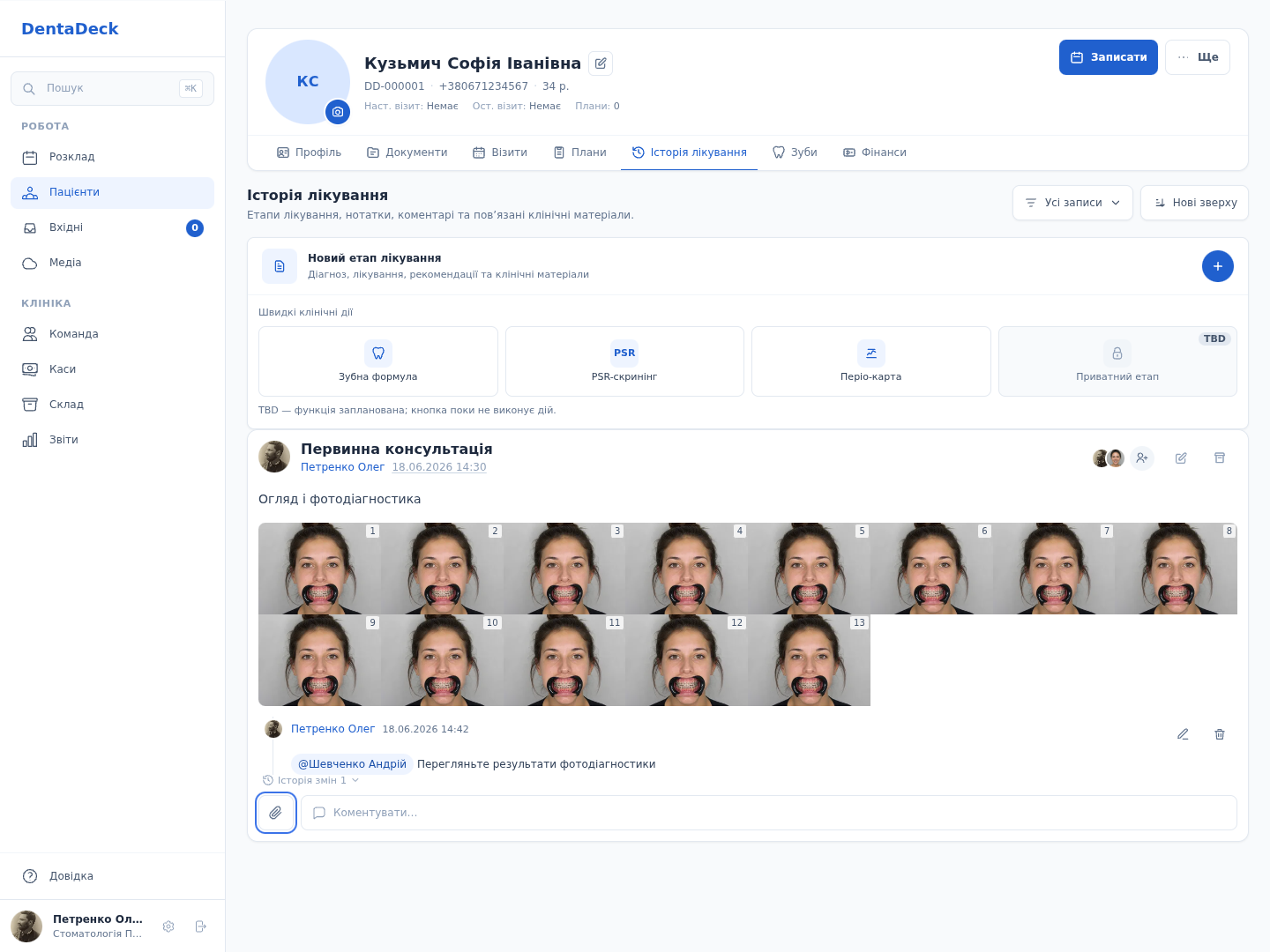
Вкладка Історія лікування після ввімкнення прямих завантажень: матеріали можна перетягнути на картку етапу або вибрати через кнопку-скріпку біля коментаря.
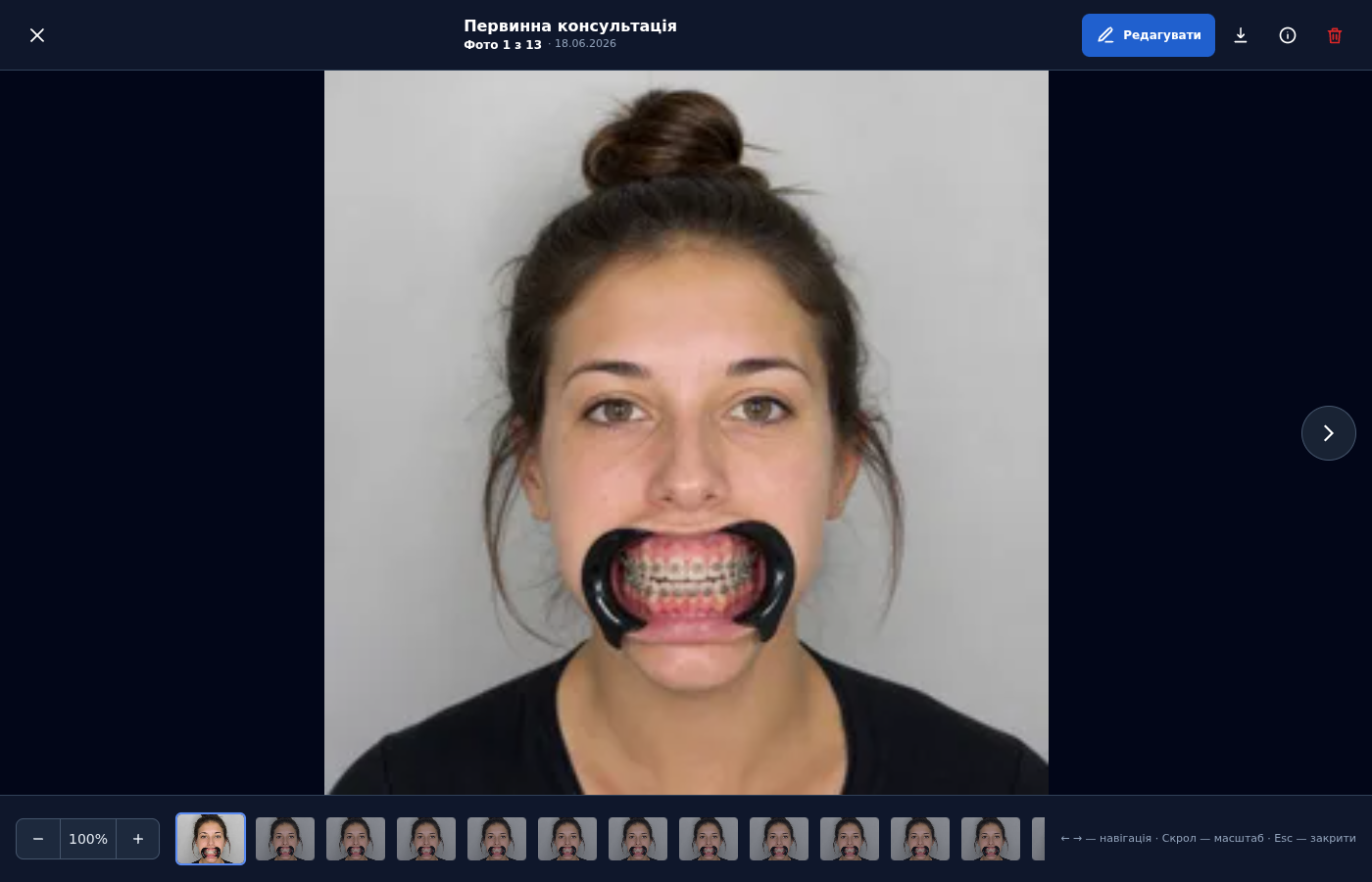
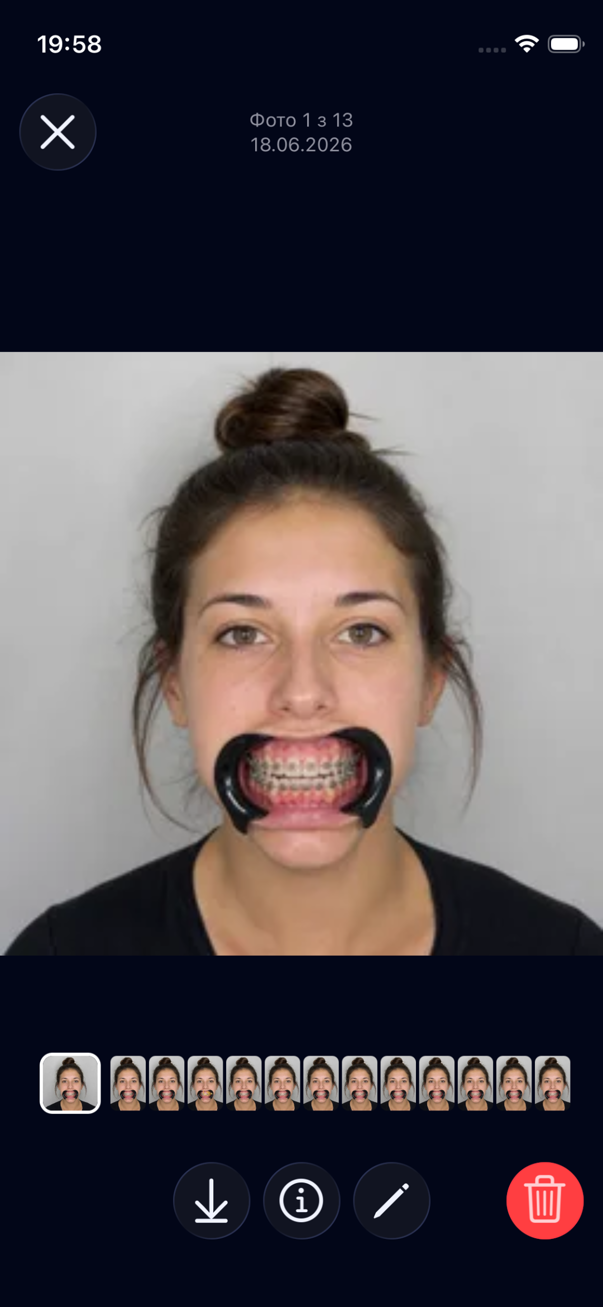
Фото відкривається поверх картки пацієнта: серію можна гортати, а вибраний кадр — збільшувати без переходів між сторінками.
Кнопка-скріпка залишається на своєму місці й до завершення перевірки сховища, резервної копії та відновлення. Меню пояснить причину обмеження, але не покаже активних переходів до завантаження. Уже перенесені матеріали можна переглядати як завжди.
Перенесені й завантажені зображення не застосовуються як аватар автоматично. DentaDeck аналізує їх усередині системи, не надсилаючи фото стороннім ШІ-сервісам, і може позначити придатний портрет як рекомендацію. Фото профілю зміниться лише після вашого підтвердження. До збереження вибору у списку та заголовку картки показуються ініціали пацієнта або залишається чинний аватар. Працівники без доступу до клінічних матеріалів завжди бачать ініціали замість такого фото.
[!IMPORTANT] WebP-копія прискорює перегляд, але не замінює файл із джерела. Для рентгенівського знімка вона має позначку не для діагностики — для клінічної оцінки завантажте файл із джерела.
Під час перенесення DentaDeck спочатку перевіряє та зберігає файл із джерела без змін. WebP-копії для пацієнтів із найближчими візитами та недавніх матеріалів готуються у фоновому режимі. Давнє фото може роками залишатися без WebP-копії, якщо його ніхто не відкриває. Перше відкриття поставить таку копію в пріоритетну чергу; доки вона готується, сторінка показуватиме стан обробки й оновлюватиметься автоматично, а перевірений файл із джерела вже можна завантажити. Це не впливає на цілісність оригіналу й не затримує завершення перенесення.
Відсоток у блоці матеріалу порівнює лише файл із джерела з копією, яку DentaDeck передає для перегляду. Це не означає, що загальний обсяг збережених даних зменшився: перевірений файл із джерела залишається окремо.
Готові мініатюри й зображення в картках залишаються у швидкому доступі. Великі копії фото, відео, документів та досліджень можуть прибиратися зі швидкого сховища після 30 днів без використання. Наступне відкриття автоматично скористається збереженою копією та відновить швидкий доступ. Оригінали й збережені правки не видаляються, а повторно додавати матеріал не потрібно.
Власник чи адміністратор може натиснути Видалити; матеріал перейде до списку Видалені матеріали, звідки його можна Відновити.
Відредагувати клінічне фото
- Відкрийте готове фото або рентген-зображення в Історії лікування та натисніть Редагувати. Редактор відкриється поверх перегляду; зелена позначка Оригінал зберігається без змін підтверджує, що файл із джерела не буде замінено. У застосунку DentaDeck унизу розміщені системні кнопки iPhone або Android: закриття, три піктограми режимів Кадр, Колір, Позначки та синя кнопка ✓ для збереження. У мобільному браузері режими мають текстові підписи.
- Натисніть Кадр: замість перемикача режимів з’являться кнопки повороту, віддзеркалення та співвідношення сторін. Обріжте зайве у рамці з відступом від країв екрана. Щоб вирівняти кут, тягніть шкалу під фото вліво або вправо — поділки прокручуються під нерухомим покажчиком. Кнопка співвідношень відкриває пресети Вільно, 1:1, 5:4, 4:3, 3:2, 16:9.
- У режимі Колір прокручуйте панель налаштувань і змініть Яскравість, Контраст, Насиченість, Температуру, Експозицію, Гаму та Чіткість. Панель має сталу висоту, тому довгий список не відсуває фото й нижні кнопки. Кругла кнопка Порівняти у верхній панелі доступна в кожному режимі: утримуйте її, щоб тимчасово побачити оригінал до кадрування, корекції та позначок. Кнопка Скинути все скасовує всі правки в редакторі.
- У режимі Позначки оберіть Перо, Стрілка, Фігури, Текст, Розмиття або Ластик, а потім колір і товщину. Одним пальцем малюйте або пересувайте позначку; двома пальцями збільшуйте та пересувайте саме полотно. Якщо другий палець торкнувся екрана під час штриха, незавершений штрих скасовується.
- Використовуйте кнопки скасування та повторення у верхньому лівому куті. Усередині Кадру, Кольору чи Позначок нижня ліва кнопка спочатку повертає до вибору режимів. Натисніть кнопку закриття ще раз, щоб вийти з редактора; за наявності незбережених змін DentaDeck попросить підтвердження. Системна кнопка або жест Назад на Android одразу показує таке саме підтвердження закриття редактора.
- Натисніть синю кнопку ✓ унизу, щоб зберегти зміни. Поки DentaDeck готує нові копії для швидкого перегляду, у картці залишається попередня готова версія. Після завершення мініатюра оновиться автоматично й отримає позначку Відредаговано.
- У повноекранному перегляді перемикайте Оригінал і Відредаговане. Щоб більше не показувати правки, знову натисніть Редагувати, у редакторі виберіть Повернути оригінал і підтвердьте дію; збережені версії залишаться в історії, а файл із джерела — незмінним.
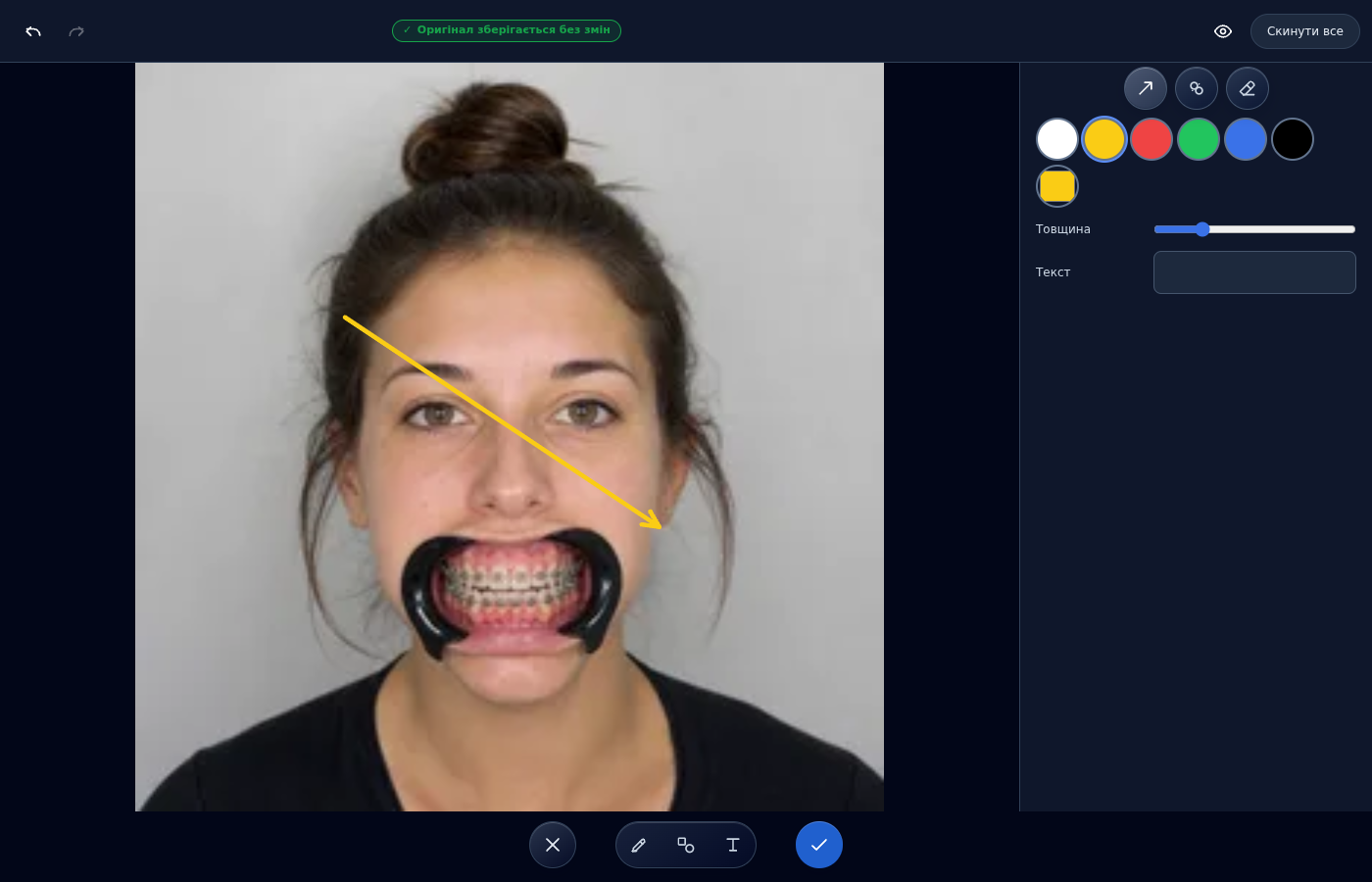
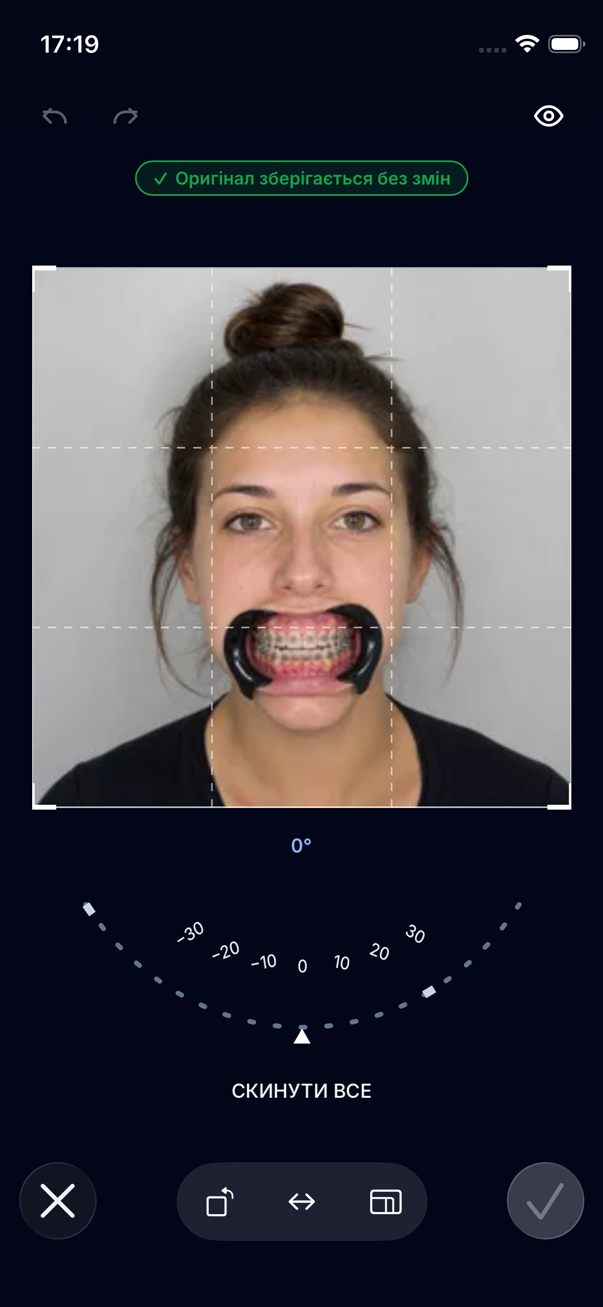
На комп’ютері показано режим Позначки, а на телефоні — Кадр із вирівнюванням кута; вибраний режим замінює центральний перемикач своїми компактними інструментами.
[!IMPORTANT] Відредагована копія призначена для щоденного перегляду та пояснень пацієнтові. Для клінічної оцінки рентгенівського знімка завантажуйте файл із джерела.
Додати PDF до історії лікування
- Переконайтеся, що клініка завершила перевірку сховища й увімкнула прямі завантаження.
- Відкрийте картку пацієнта → вкладка Історія лікування та знайдіть потрібний етап. На комп’ютері можна одразу перетягнути PDF на всю картку етапу й відпустити після появи синьої пунктирної рамки.
- Інший спосіб — натиснути кнопку-скріпку біля коментаря, вибрати Додати файл, перетягнути один або кілька PDF до 128 МБ кожен чи натиснути Вибрати файли. На комп’ютері можна вибрати цілу папку. Наступний вибір доповнить уже зібрану добірку, а однаковий документ залишиться в ній один раз. Перевірте списки прийнятих і пропущених файлів, приберіть зайві, а потім натисніть Завантажити. Кожен документ успадкує дату й час обраного етапу.
- Стежте за загальним індикатором і підписом Файл … з …. Документи завантажуються по черзі; якщо один із них не завантажиться, черга зупиниться, а вже завершені документи не повторюватимуться автоматично.
- Після повернення до етапу назви документів і хід перевірки видно в блоці Обробляємо матеріали. Готові документи автоматично замінять очікування без оновлення сторінки. Відхилений документ залишиться за назвою в блоці Деякі файли не додано зі станом Файл відхилено.
- Щоб прочитати документ, натисніть Відкрити біля його назви — PDF показується просто в DentaDeck. Кнопка Відкрити PDF під документом відкриває його окремо — так документ можна гортати, друкувати чи зберегти, і саме так його читають на телефоні. Завантажити файл із джерела зберігає оригінал як раніше.
DentaDeck виконує базову структурну перевірку та відхиляє зашифровані PDF і відомі маркери JavaScript, запуску дій та вкладень, але це не антивірус і не повний аналіз формату. Завантажуйте документи лише з перевіреного клінікою джерела. Файли Word, Excel, архіви й інші формати цим завантаженням не підтримуються.
Додати й переглянути КТ
- Переконайтеся, що клініка завершила перевірку сховища й увімкнула прямі завантаження, потім відкрийте картку пацієнта та перейдіть на вкладку Історія лікування.
- Знайдіть потрібний етап. На комп’ютері перетягніть файл або кореневу папку дослідження прямо на картку етапу й відпустіть після появи синьої пунктирної рамки. Разом можна додати окремі фото й PDF: система розпізнає їх і покаже всю добірку перед завантаженням.
- Інший спосіб — натиснути кнопку-скріпку біля коментаря, вибрати Додати КТ/МРТ, а потім перетягнути матеріали в поле завантаження або натиснути Вибрати файли чи Вибрати папку. На телефоні натисніть Вибрати файли. Готові архіви ZIP, RAR4 і RAR5 та одиночні файли DCM теж підтримуються, зокрема кілька архівів в одному виборі.
- Якщо ви вибрали папку, DentaDeck знайде DICOM-зображення — зрізи КТ і МРТ, панорамні, цефалометричні та прицільні знімки, — розділить різні дослідження на окремі матеріали та пропустить DICOMDIR, PDF усередині DICOM, кольорові знімки екрана та інші DICOM-об’єкти без зображення, програму перегляду, інсталятор, JPG/PNG-перегляди, вкладені архіви та інші супровідні файли. Папка знімків із сенсора додається цілком: кожен знімок стає окремим матеріалом. Якщо кілька досліджень не вдається підтвердити як матеріали одного пацієнта, підготовка зупиниться — завантажте їх окремо. Пошкоджений або обірваний зріз КТ/МРТ також зупинить всю добірку, щоб дослідження не збереглося неповним; нерозбірливий рентген-знімок натомість просто зберігається як файл для завантаження й не зупиняє решту. Щоб додати ще матеріали, перетягніть або виберіть наступні файли чи папку: попередня добірка збережеться, а однаковий файл або дослідження залишиться в ній один раз. Перевірте всі назви в списках Буде завантажено та Не завантажуватиметься. За потреби приберіть зайвий матеріал; підготовлене дослідження прибирається цілком. Потім натисніть Завантажити або Завантажити вибране на картці етапу. У формі Додати КТ/МРТ і на картці етапу можна вибрати разом кілька готових архівів ZIP, RAR4 чи RAR5 та окремі DICOM-файли. Кожен архів стане окремим дослідженням, і сервер перевірить кожне окремо. Браузер не відкриває архів до захищеної серверної перевірки, тому не може наперед порівняти його дані пацієнта з іншими дослідженнями: якщо серед вибраного є архів і ще хоча б одне дослідження, над списками з’явиться нагадування перевірити, що всі вони належать цьому пацієнту. Фото, відео, документи та інші файли, які не є КТ/МРТ чи рентгеном, форма Додати КТ/МРТ пропустить із позначкою Не підходить для КТ/МРТ — додайте їх через Додати файл. Сервер збере з архіву тільки DICOM-зображення, зокрема рентген-серії поряд зі зрізами КТ. Решта вмісту архіву — фото, RAW-знімки, документи — до переглядача не потрапить, але залишиться в оригінальному архіві: Завантажити файл із джерела віддає його повністю.
- Після повернення до етапу назва дослідження та хід перевірки з’являться в блоці Обробляємо матеріали. Спочатку видно Передано · очікує перевірки та Перевіряємо та відбираємо знімки. Після перевірки ця сама плитка залежно від поточного етапу показує Готуємо дослідження до перегляду або Створюємо ескіз дослідження, а потім вид знімка — Панорамний знімок, Прицільний знімок, Рентгенограма, КТ/МРТ або DICOM-зображення — і стан Готово без оновлення сторінки. Для підтримуваного формату зображення готова плитка також отримує мініатюру; без неї матеріал однаково залишається доступним. Якщо дослідження відхилено, його назва залишиться в блоці Деякі файли не додано зі станом Файл відхилено.
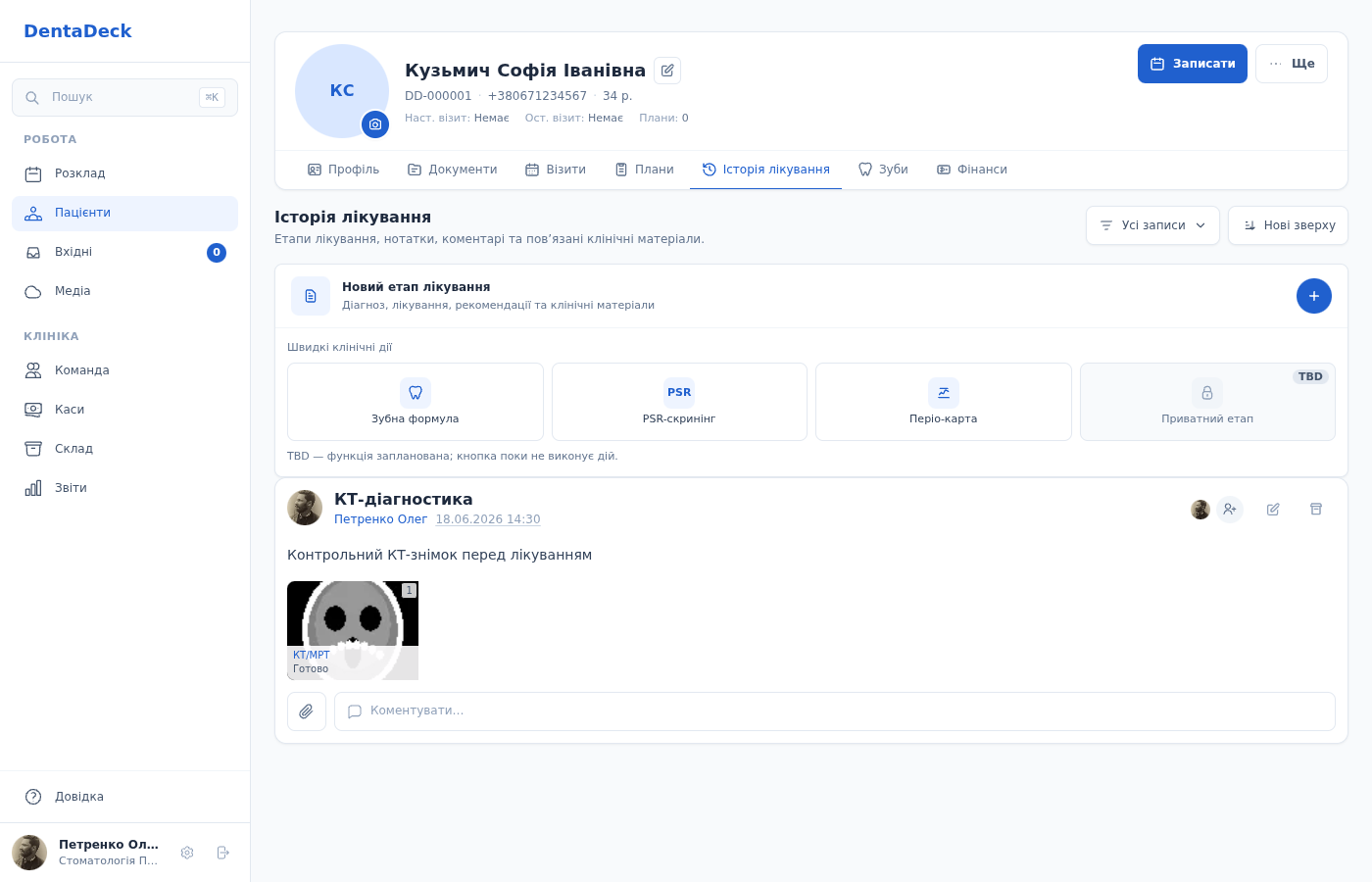
Етап історії лікування з мініатюрою готового КТ-дослідження; вся плитка відкриває матеріал.
- Натисніть картку дослідження в етапі, щоб відкрити переглядач. Панорамний і прицільний знімки та рентгенограма відкриваються у вікні Перегляд знімка на будь-якому екрані: двічі натисніть на знімок, щоб наблизити, і перетягуйте його для огляду. Без наближення перетягування змінює яскравість і контраст, а Авто повертає їх до вихідних. Якщо в одному дослідженні кілька знімків, наприклад серія прицільних, гортайте їх повзунком унизу. Наступні кроки стосуються КТ і МРТ.
- Гортайте зрізи повзунком унизу або колесом миші. Щоб змінити контраст, оберіть Кістка, М’які тканини чи Авто або перетягніть по зображенню (ліворуч-праворуч — ширина вікна, вгору-вниз — рівень).
- На комп’ютері виберіть у верхній панелі Масштаб або Переміщення та перетягніть зображення в будь-якій MPR-площині. Масштаб і положення синхронно зміняться в усіх трьох вікнах, щоб показати ту саму ділянку з різних боків; Скинути вигляд повертає початкове розташування. Для МРТ, де кілька серій, перемикайтеся між ними у списку серій.
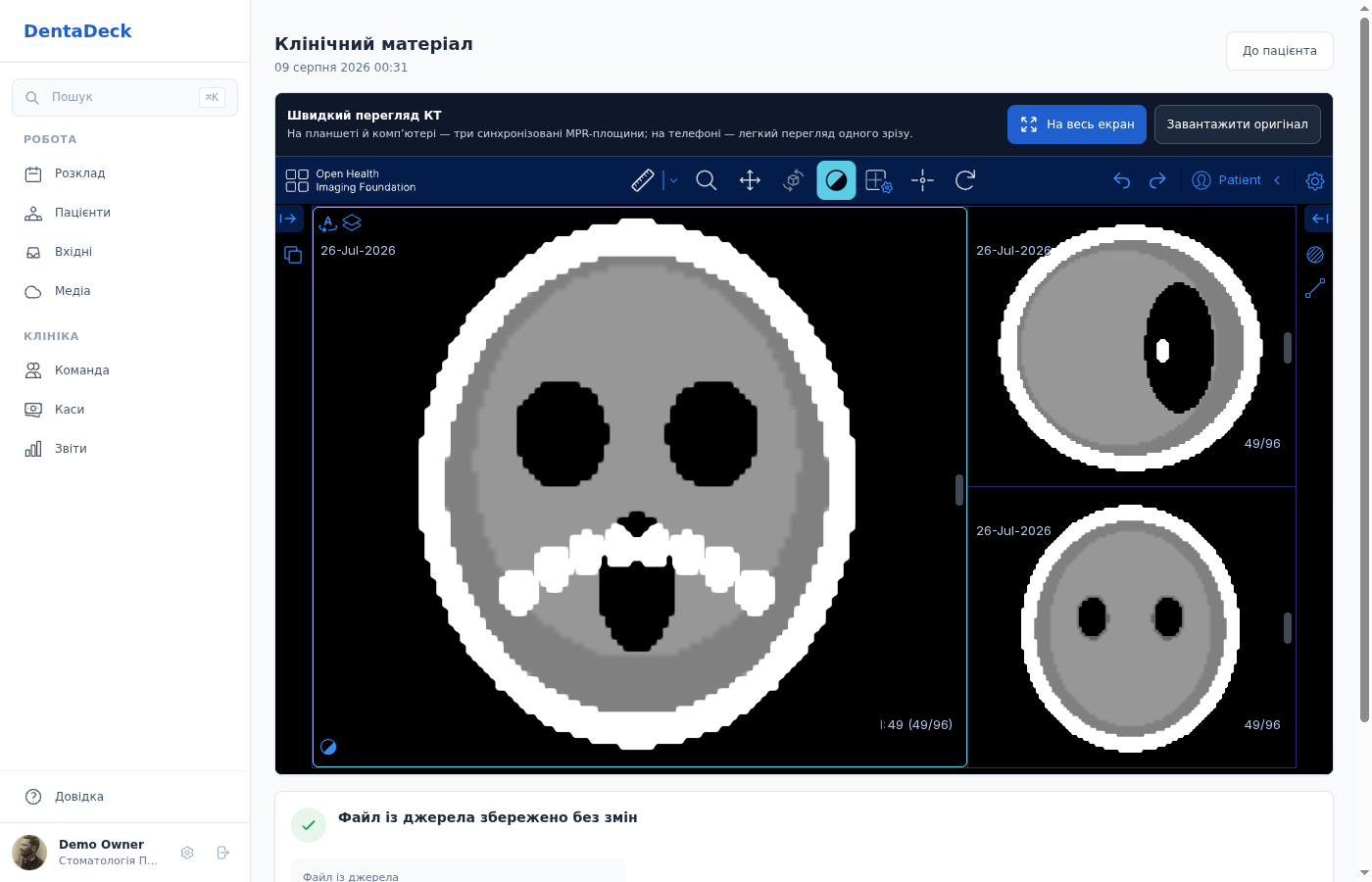
Швидкий перегляд КТ на комп’ютері: три синхронізовані MPR-площини, основні інструменти та кнопка На весь екран.
Для ZIP, RAR4 і RAR5 DentaDeck зберігає оригінальний архів без змін і окремо готує перевірений DICOM-архів для швидкого й професійного перегляду. Переглядач OHIF працює всередині DentaDeck: файли не передаються сторонньому сервісу. Якщо архів захищений паролем, пошкоджений, надмірно стиснений або завеликий, система повідомить про це. Перепакуйте вихідну папку стандартним архіватором без пароля та максимального стиснення. Архів без DICOM-файлів — наприклад, лише з фото чи RAW-знімками — не відхиляється: він зберігається як звичайний файл для завантаження.
Скріншот із програми перегляду КТ у форматі JPEG або PNG додавайте через Додати фото — для нього система створить WebP-копії. Щоб гортати зрізи й перемикатися між серіями, завантажуйте саме DICOM через Додати КТ/МРТ.
[!IMPORTANT] Одне дослідження може містити до 4096 DICOM-файлів і до 5 ГіБ знімків КТ/МРТ; 5 ГіБ також є межею одного вибору папки та окремого DCM. Вихідний ZIP, RAR4 або RAR5 може мати до 5 ГіБ + 8 МіБ, але після відбору в ньому має залишитися не більш як 5 ГіБ знімків КТ/МРТ. Супровідні файли в архіві не входять до підготовленого дослідження. Якщо кілька допустимих досліджень перевищують межу одного вибору, додайте їх окремо.
Великі файли передаються частинами. Якщо зв’язок перервався, натисніть Завантажити ще раз у відкритій формі: уже отримані частини повторно не надсилаються. Не закривайте вкладку до завершення; сесія великого завантаження діє до 24 годин.
Для великих досліджень відкривається перегляд окремих зрізів у повній роздільності: браузер завантажує лише потрібні дані. Можна гортати зрізи, змінювати серію, масштаб і вікно/рівень. Якщо підготовлене дослідження вміщується в межі перегляду, три MPR-площини доступні через На весь екран. Для більших об’ємів MPR-реконструкція недоступна; завантажте оригінал і відкрийте його у вашому DICOM-переглядачі. Якщо кодування зображень не підтримується вбудованим переглядом, оригінал залишається доступним.
Вибрати або завантажити фото профілю
- Відкрийте картку пацієнта й натисніть велике фото або ініціали біля його імені.
- У блоці Фотографії пацієнта перегляньте готові фото. Чинний аватар має позначку Поточне, найкраща підказка — Рекомендовано, а наступні варіанти — Топ-2 і Топ-3. Якщо фотографій більше 24, натисніть Показати більше фото.
- Натисніть Обрати на потрібному фото. Воно з’явиться у списку пацієнтів і заголовку картки.
- Якщо відповідного фото немає й прямі завантаження ввімкнено, у блоці Завантажити свій портрет виберіть один файл JPEG або PNG та натисніть Завантажити фото. Після перевірки портрет з’явиться серед фотографій для окремого підтвердження й не додаватиметься до історії лікування.
- Щоб повернути ініціали, відкрийте вибір ще раз і натисніть Прибрати фото профілю.
ШІ-рекомендація лише допомагає порівняти портрети: вона не змінює фото профілю автоматично. Аналіз відбувається всередині DentaDeck, без передавання фотографій стороннім ШІ-сервісам.
Переглянути фінансову історію
- Відкрийте картку пацієнта та перейдіть на вкладку Фінанси.
- Оберіть потрібне представлення: Платежі та акти для загальної історії, Виконані роботи для кожної позиції актів, Платежі для оплат і повернень або Акти для документів.
- За потреби натисніть Нові зверху або Старі зверху, щоб змінити порядок усієї історії за датою.
- У картці Фінансовий стан натисніть рядок із боргом, станом Розраховано, авансом або позначкою Переплата потребує звірки, щоб побачити, як акти, оплати й повернення змінюють баланс.
- У представленнях Платежі, Виконані роботи та Акти натисніть Як це працює поруч із заголовком історії; повторне натискання згортає довідку.
- На комп’ютері переглядайте записи в таблиці, а на телефоні — у картках. Розкрийте акт, щоб звірити Суму та Сплачено для кожної позиції. Підсумки Виконано робіт і Сплачено видно у картці Фінансовий стан, крім випадку, коли записи в різних валютах ще потребують звірки.
- Якщо записів багато, унизу натисніть Показати старіші або Показати новіші — напис відповідає вибраному порядку.
- Власник або адміністратор з повним фінансовим доступом може натиснути Архівні документи Cliniccards, щоб відкрити відфільтровані за цим пацієнтом вихідні рахунки, чеки, оплати та інші фінансові документи. Натисніть ID документа, щоб звірити його незмінний вміст і контрольні суми.
Якщо вам призначені не всі каси або продавці пРРО, вкладка Фінанси показує ще не оплачені акти та лише ті оплати й акти, що проходять через ваші каси та продавців; записи з чужим маршрутом, їхні дії, чек і посилання приховані, а на самому акті замість стану чека показано Оплата проходить через недоступні вам касу або продавця. Повну історію бачить працівник, якому призначені всі каси й продавці.
Історичні акти й оплати, перенесені з Cliniccards, доступні для перегляду та звірки, але не для редагування, анулювання, QR-оплати чи фіскалізації. Потрібне виправлення оформлюйте окремим поточним записом за правилами клініки — вихідний документ залишиться незмінним.
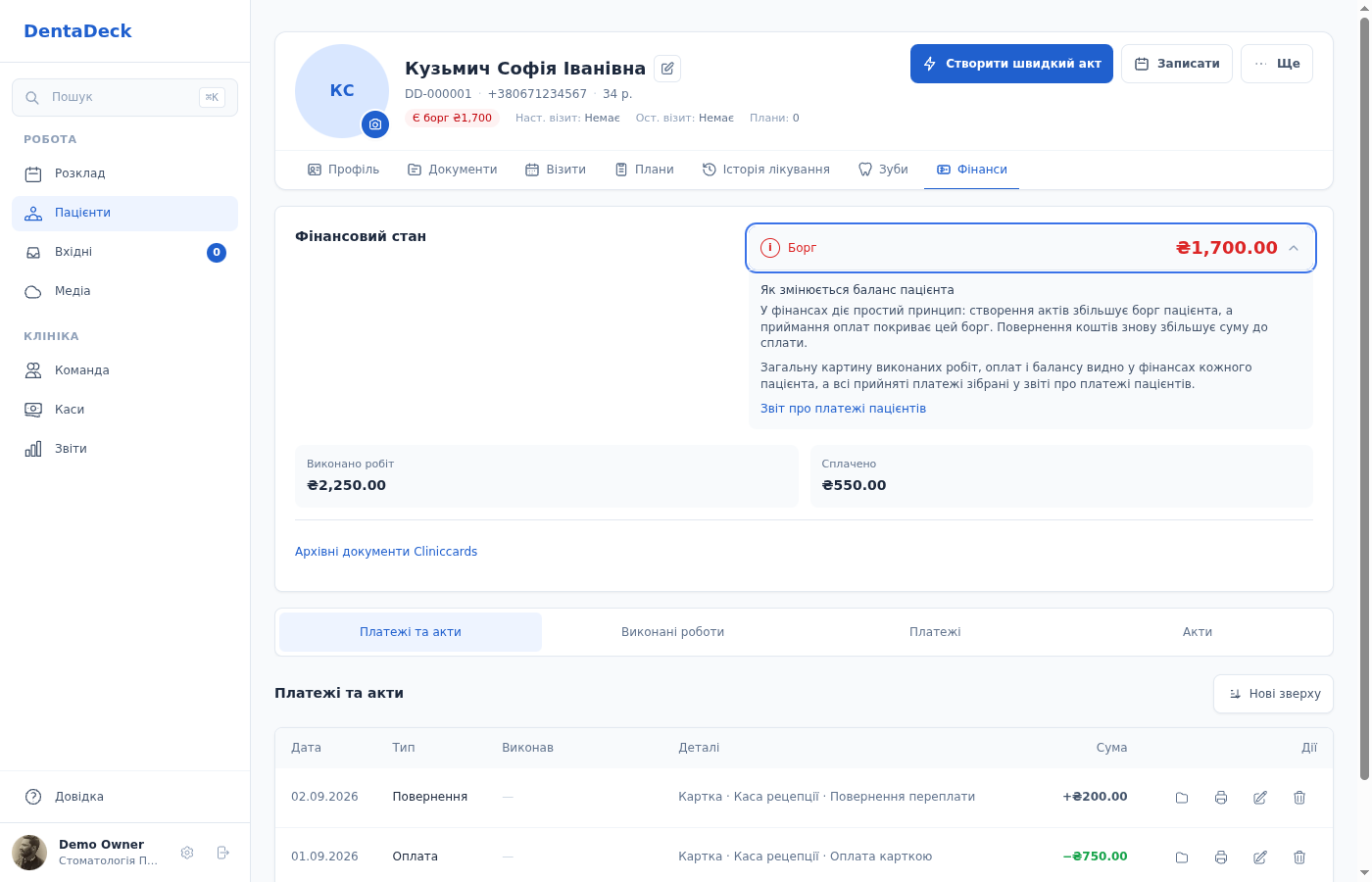
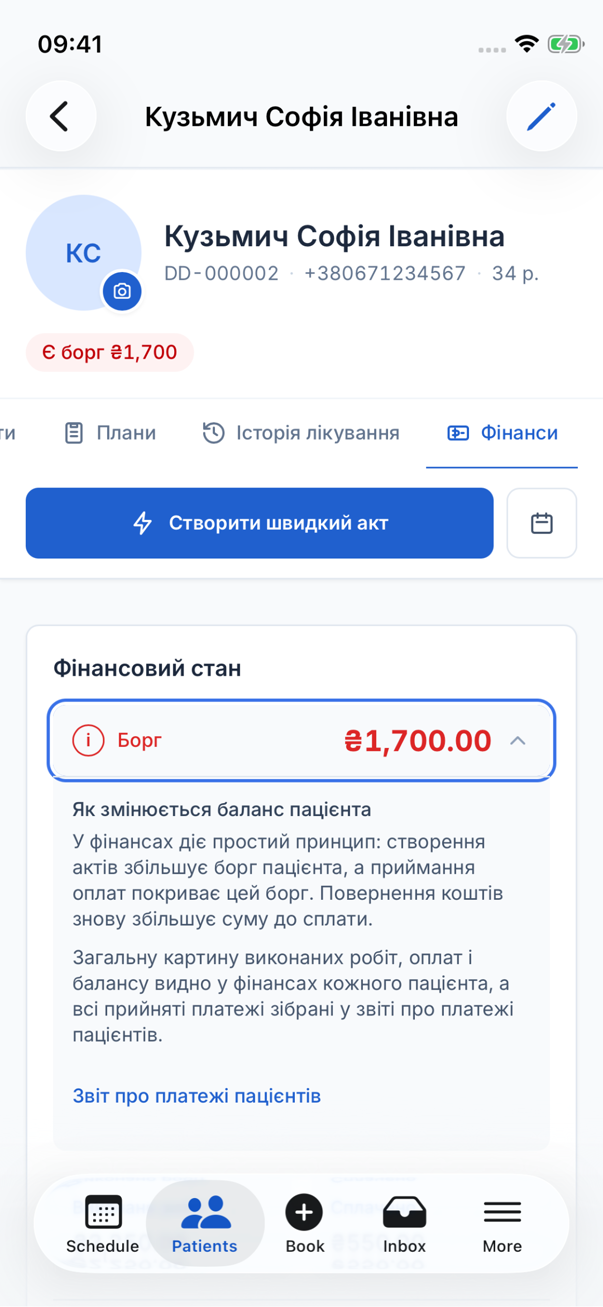
Картка фінансового стану з одним головним наступним кроком, підсумками, перемиканням порядку за датою та історією операцій.
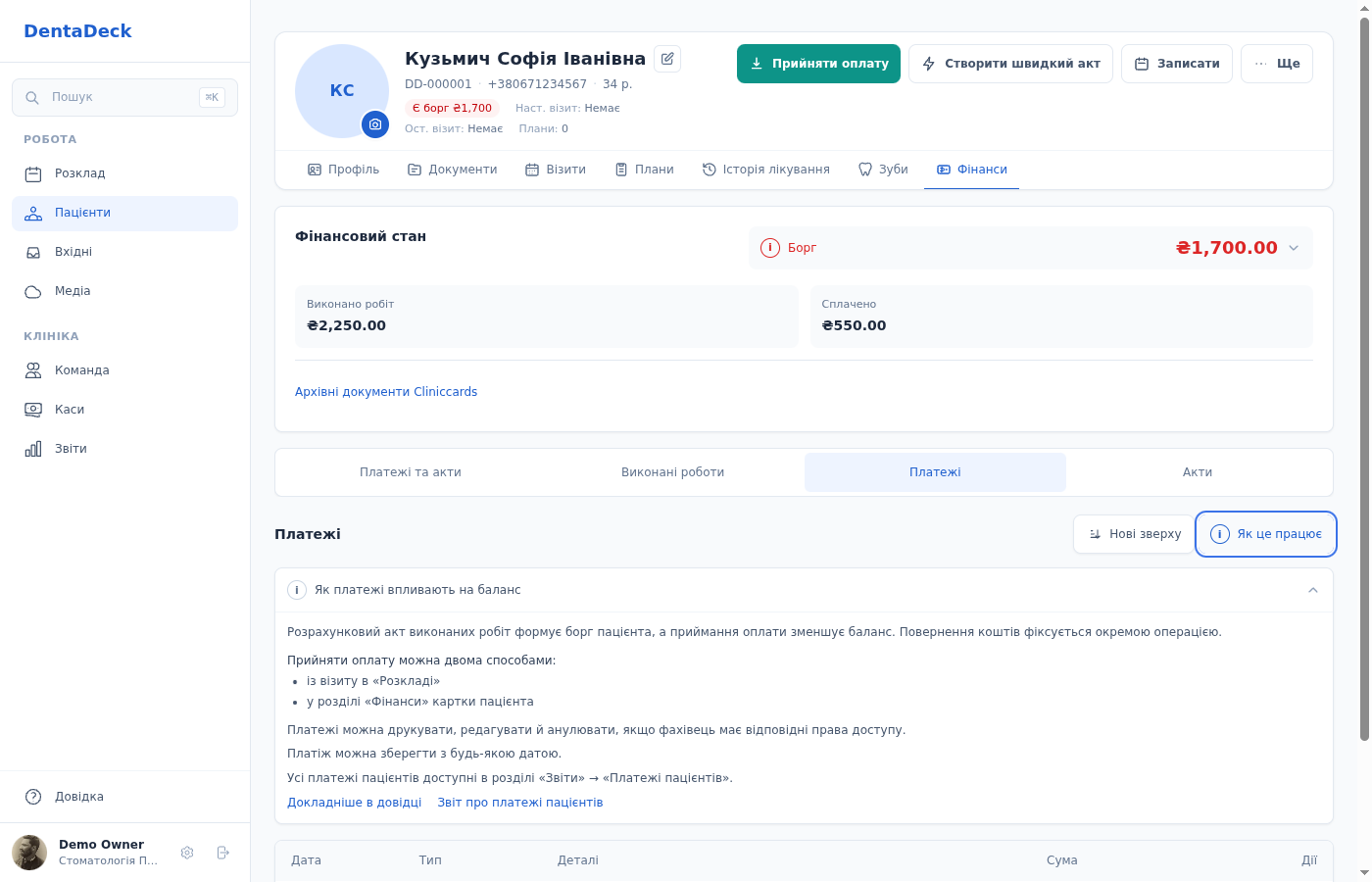
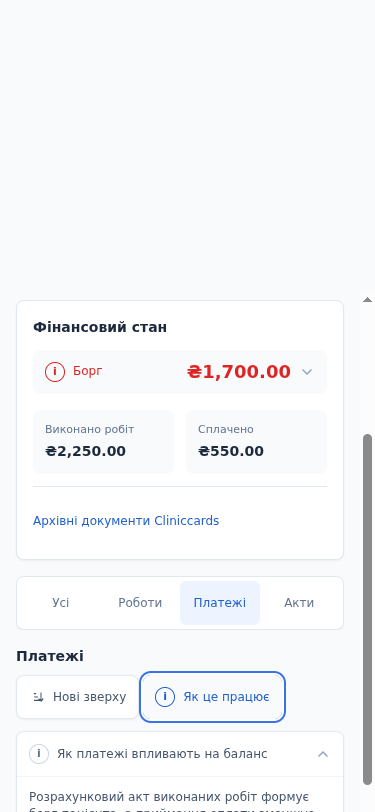
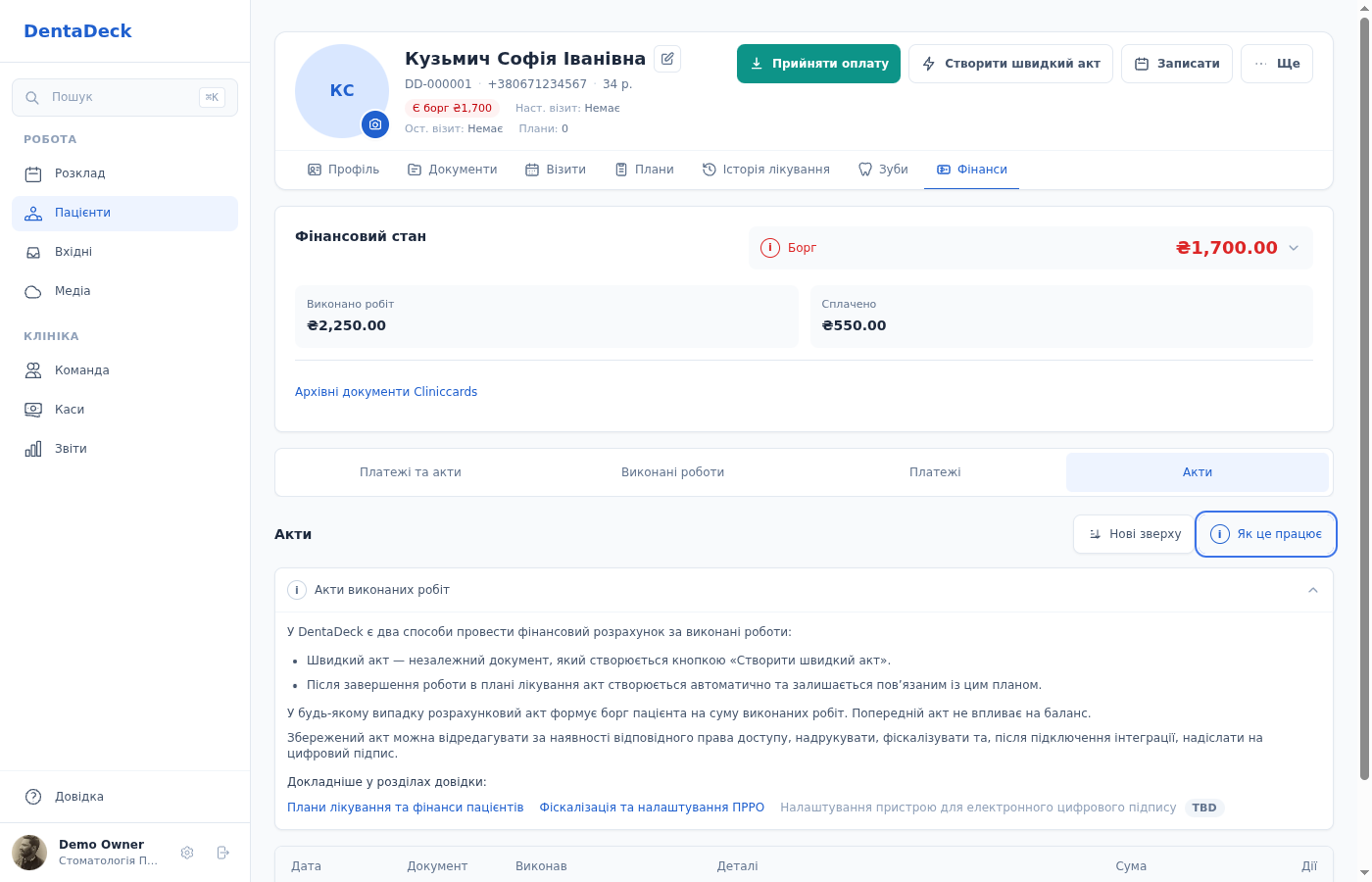
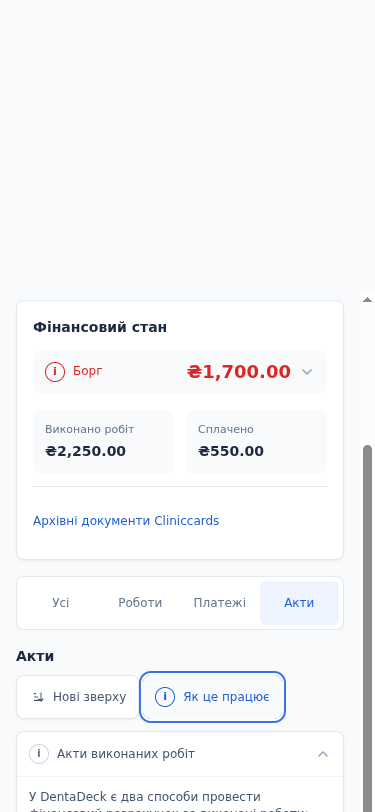
Кнопка Як це працює відкриває пояснення для вибраного представлення; повторне натискання згортає його.
Створити план лікування та додати етапи
- Відкрийте картку пацієнта та перейдіть на вкладку Плани.
- Натисніть Новий план у панелі дій, введіть зрозумілу назву й натисніть Створити план.
- Натисніть Додати етап. Укажіть назву, лікаря етапу, зубну формулу та за потреби клінічні примітки. Натисніть Додати етап.
- Повторіть дію для наступних етапів. Натисніть Змінити порядок, розташуйте етапи кнопками зі стрілками та натисніть Зберегти порядок. Кнопка Скасувати закриває редактор без змін.
- Якщо для наступної роботи потрібна інша формула, оберіть її зі списку формул на картці етапу, поруч із кнопками Редагувати та Додати роботу. Уже додані роботи залишаються без змін. Список доступний, поки план є чернеткою.
- У потрібному етапі натисніть Додати роботу й оберіть активну клінічну послугу з прайсу.
- У режимі Зуб виберіть один або кілька постійних зубів FDI, а в режимі Молочний зуб — молочних. Система створить окрему роботу для кожного вибраного зуба.
- Для режимів Щелепа, Квадрант, Сегмент і Молочна щелепа виберіть одну або кілька запропонованих зон. Режими Усі постійні зуби й Усі молочні зуби мають одну відповідну загальну зону. Для режиму Без формули за потреби введіть довільну зону.
- За потреби вкажіть лікаря, кількість, знижку та нотатки, потім натисніть Додати роботу.
- Щоб змінити однакову знижку для всіх робіт, відкрийте Знижка на етап або Знижка на весь план. Остання застосована знижка замінює попередню, а не додається до неї.
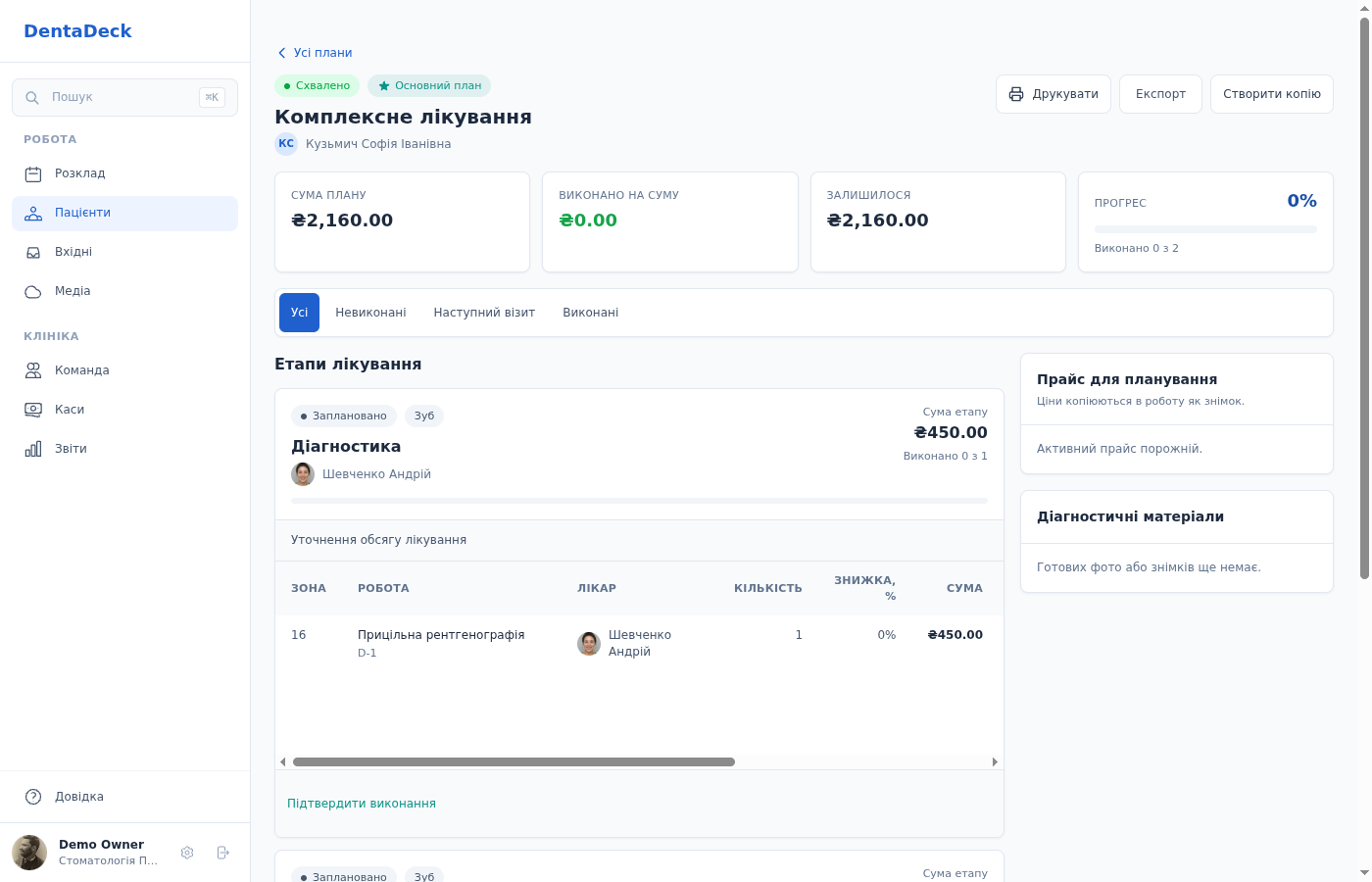
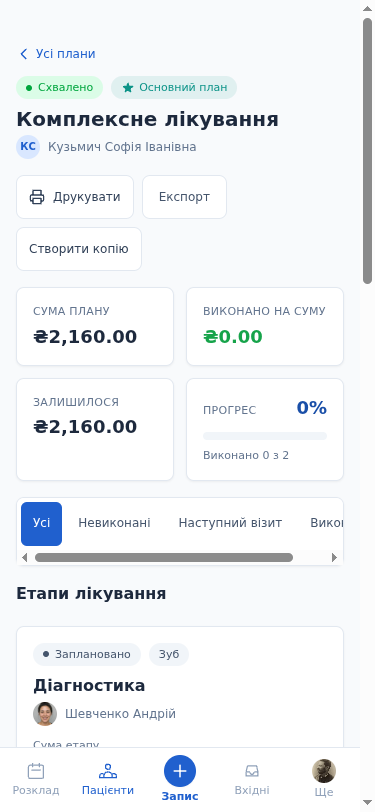
Схвалений основний план: етапи у визначеному порядку, роботи за зубами, суми та прогрес.
Назва, код, ціна й тривалість копіюються з прайсу в момент додавання роботи. Подальша зміна прайсу не змінює погоджену суму автоматично. Поки план є чернеткою, натисніть Оновити ціни з прайсу, щоб свідомо підтягнути чинні дані для всіх його робіт.
Формулу етапу можна змінити будь-коли, навіть коли в ньому вже є роботи. Уже додані роботи зберігають свій зуб або зону — зміна формули їх не переписує. Завдяки цьому один етап може містити і професійну гігієну на Усі постійні зуби, і пломбу на конкретному зубі: перемкніть формулу між додаванням робіт.
Плани, перенесені з Cliniccards, з’являються на цій самій вкладці. DentaDeck зберігає лише те, що підтверджує API: назви, роботи, ціни, кількість, знижки та відомі стани. Заплановано до виконання в Cliniccards позначає план як У лікуванні, але не створює вигаданого погодження чи основного варіанта. Послідовність відновлюється детерміновано, але Cliniccards не гарантує клінічний порядок етапів і робіт — після перенесення його потрібно звірити. API також не передає формулу, зуби, зони, лікаря етапу й історичну тривалість, тому ці дані не вгадуються. Підсумкова сума після знижки зберігається, але API не завжди дає змогу відрізнити знижку окремої роботи, етапу чи всього плану. Робота зі станом Виконано може не мати посилання на акт, якщо в Cliniccards для неї не створювали рахунок.
Подати пацієнту та зафіксувати рішення
- У чернетці перевірте етапи, лікарів, зуби, знижки та загальну суму. За потреби натисніть Друкувати або відкрийте меню Експорт, щоб завантажити план файлом PDF, Excel (.xlsx) чи CSV. Друкована версія та PDF виходять на фірмовому бланку клініки — див. Брендування.
- Натисніть Подати пацієнту, коли в плані є хоча б одна робота. Структура плану після цього більше не редагується.
- Якщо пацієнт погодився, натисніть Схвалити план. Схвалений варіант автоматично стає основним.
- Якщо пацієнт відмовився, відкрийте Відхилити план, запишіть причину й натисніть Підтвердити відхилення.
- Щоб підготувати інший варіант на основі готового плану, натисніть Створити копію. Копія відкриється як нова чернетка з тими самими етапами, роботами та збереженими цінами.
Подати пацієнту фіксує стан плану, але не надсилає пацієнтові повідомлення. Покажіть друковану версію або передайте її за прийнятим у клініці каналом.
Відхилений план не може бути основним. Якщо видалити або відхилити основний варіант, система автоматично позначить основним найновіший із решти невідхилених планів.
Запланувати наступний візит або завершити роботи
- У схваленому плані знайдіть потрібну роботу. Натисніть Запланувати на наступний візит, щоб вона потрапила до однойменного фільтра.
- Щоб створити сам запис у розкладі, окремо натисніть Записати в картці пацієнта. Позначка в плані не бронює дату й час автоматично.
- Після виконання відкрийте Підтвердити виконання біля однієї роботи або внизу цілого етапу.
- Оберіть фактичного лікаря та дату. За потреби прив’яжіть візит пацієнта за останні 30 днів або майбутній візит, позначте асистентів, додайте діагноз і коментар.
- Натисніть Завершити й створити акт для однієї роботи або Завершити етап і створити акт для всіх його невиконаних робіт.
- Перевірте стан Виконано та посилання Відкрити акт. Акт також з’явиться у вкладці Фінанси, а клінічний запис — в Історії лікування.
Завершення всього етапу створює один акт із рядком для кожної невиконаної роботи. Коли виконано частину робіт, план переходить у стан У лікуванні; після виконання всіх — у стан Завершено.
[!IMPORTANT] Завершення фінансово фіксує виконану роботу. Акт, автоматично створений із плану лікування, не можна редагувати або анулювати через звичайний редактор: це захищає зв’язок між планом, фінансами та історією лікування. Фінансове виправлення оформлюйте за погодженим у клініці процесом.
Якщо під час завершення ви прив’язали візит, його вже не можна видалити, перенести до іншого пацієнта, перетворити на інший тип запису або позначити як Скасовано чи Не з’явився. Так підтвердження виконання не розходиться з розкладом.
Лікар може призначити й завершити роботу лише зі своїм активним профілем лікаря. Власник, адміністратор і реєстратор можуть обрати будь-якого активного лікаря клініки.
Створити акт
- Відкрийте картку пацієнта та перейдіть на вкладку Фінанси.
- Натисніть Створити швидкий акт у панелі фінансових дій.
- Оберіть Призначення, перевірте дату (можна вказати минулу чи майбутню), поля Роботи виконав і Акт склав. Для звичайного акта за потреби позначте асистентів.
- Для Акта для страхової за потреби оберіть поліс пацієнта, вкажіть сплачену страховою суму й дату оплати.
- У блоці Додати позицію з прайсу перегляньте компактний список активних послуг, товарів, ліків і медвиробів із цінами за категоріями. Введіть у полі пошуку назву, код або категорію — список і кількість знайдених позицій оновляться, а порожні категорії сховаються. Натисніть на потрібну позицію — вона з’явиться в акті.
- Для кожної позиції за потреби змініть назву роботи — вона діятиме лише в цьому акті, а прайс клініки залишиться без змін. Так само можна вказати Зону, змінити Ціну, Кількість чи Знижку, %. Щоб установити один відсоток для всіх позицій, введіть Загальну знижку, % і натисніть Застосувати до всіх.
- За бажанням змініть Назву акта, заповніть Діагноз і Коментар. Натисніть Зберегти акт або, якщо Checkbox підключено й зміна відкрита, Зберегти й фіскалізувати — акт збережеться, а далі відкриється вибір готових позицій і способів оплати.
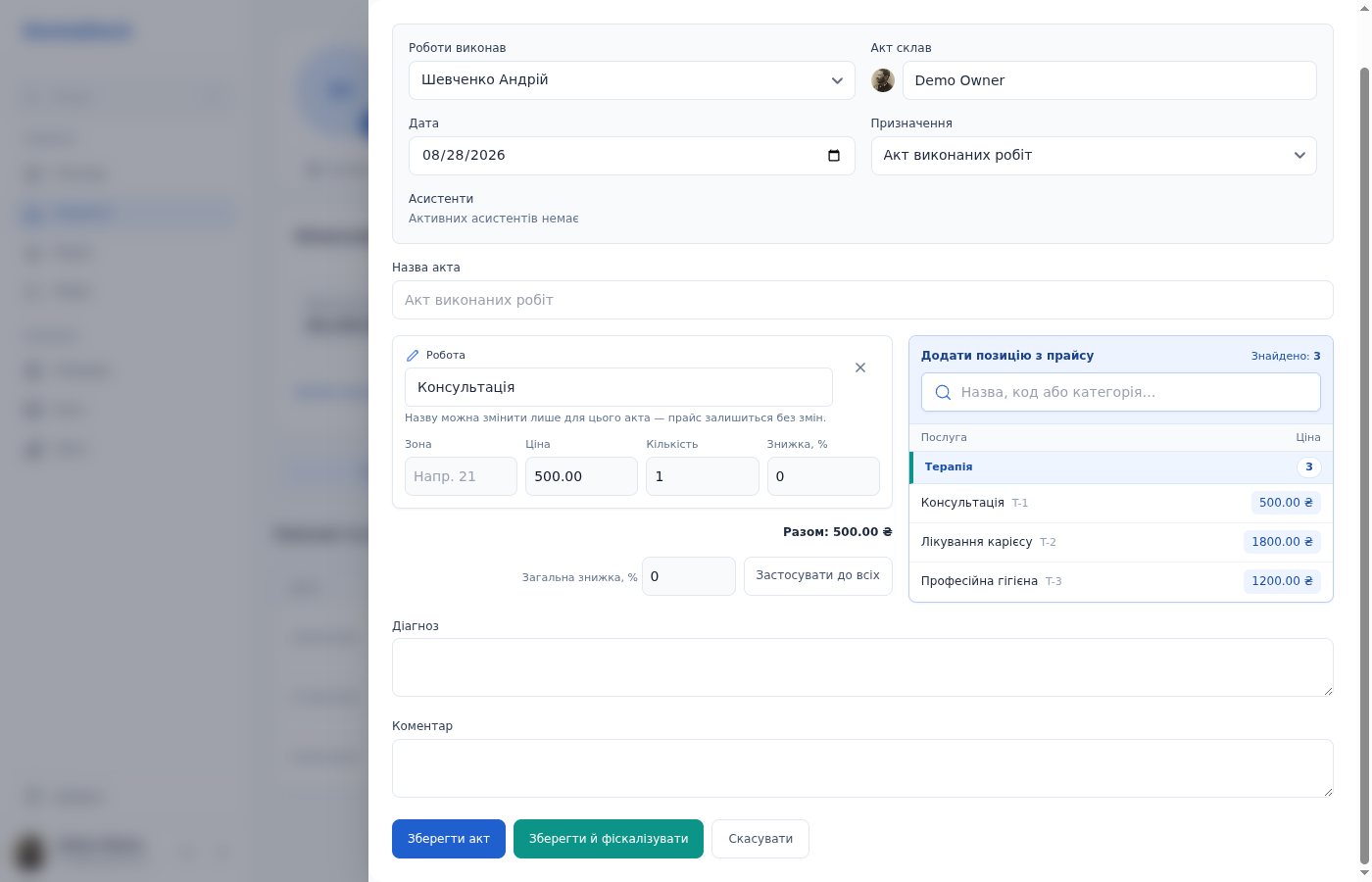
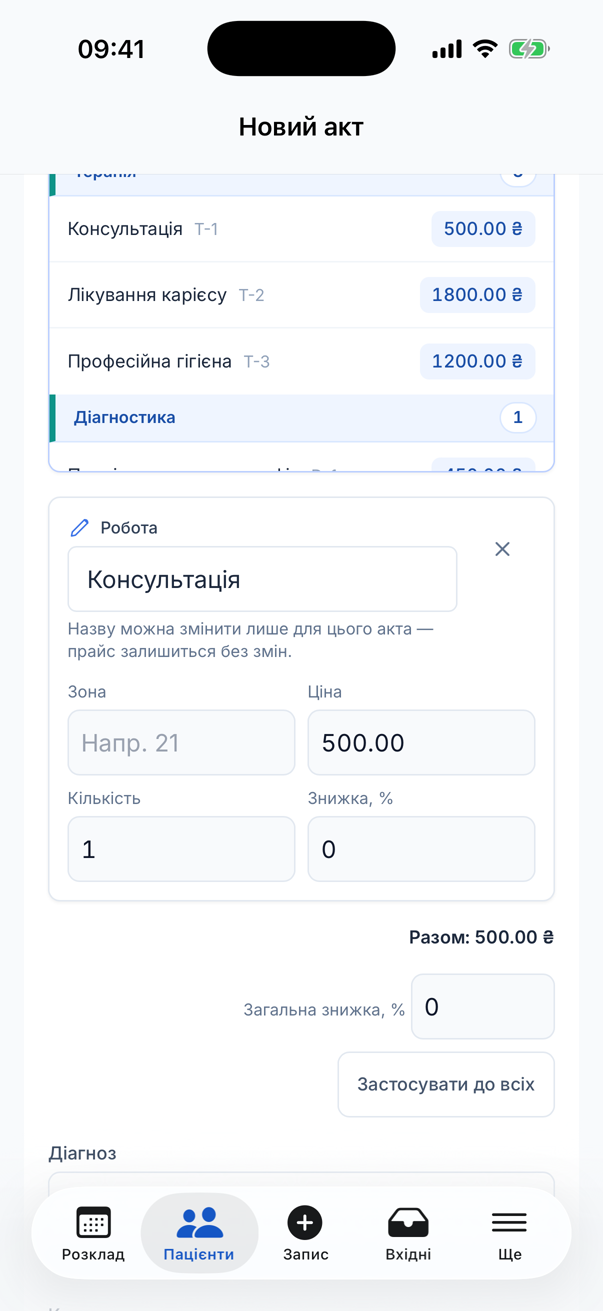
Позиції прайсу, реквізити акта, знижки та підсумкова сума.
[!IMPORTANT] Лише Акт виконаних робіт додає свою суму до боргу пацієнта. Попередній акт та Акт для страхової зберігають документ і позиції, але не змінюють баланс. У будь-якому призначенні має бути щонайменше одна позиція.
Лікар бачить у полі Роботи виконав лише свій активний профіль. Власник, адміністратор і реєстратор можуть обрати будь-якого активного лікаря клініки.
Після збереження акта кнопка Матеріали відкриває пов’язане списання зі складу. Вона є на сторінці акта й у розгорнутих рядках фінансової історії. Там само видно збережені серійні номери. Витрати можна перевірити на телефоні; ці правки не змінюють суму акта. Докладніше — Карти калькуляції та матеріали акта.
Відкрити, відредагувати, надрукувати або вивантажити акт
- На вкладці Фінанси відкрийте представлення Платежі та акти або Акти.
- Натисніть Розкрити акт, щоб побачити позиції просто в таблиці, або Друк та інше, щоб відкрити документ акта.
- Перевірте призначення, назву, пацієнта, дату, виконавця, автора, асистентів, страхові реквізити (якщо є), діагноз, позиції та підсумки.
- Щоб виправити ще не оплачений акт, створений вручну, натисніть Редагувати, змініть документ і натисніть Зберегти зміни. Сума боргу перерахується автоматично.
- Натисніть Версія для друку, щоб відкрити чистий документ, а потім Друкувати. Обидві кнопки залишаються вгорі екрана під час прокручування довгого акта. Або відкрийте меню Експорт і виберіть PDF, Excel (.xlsx) чи CSV, щоб завантажити акт файлом.
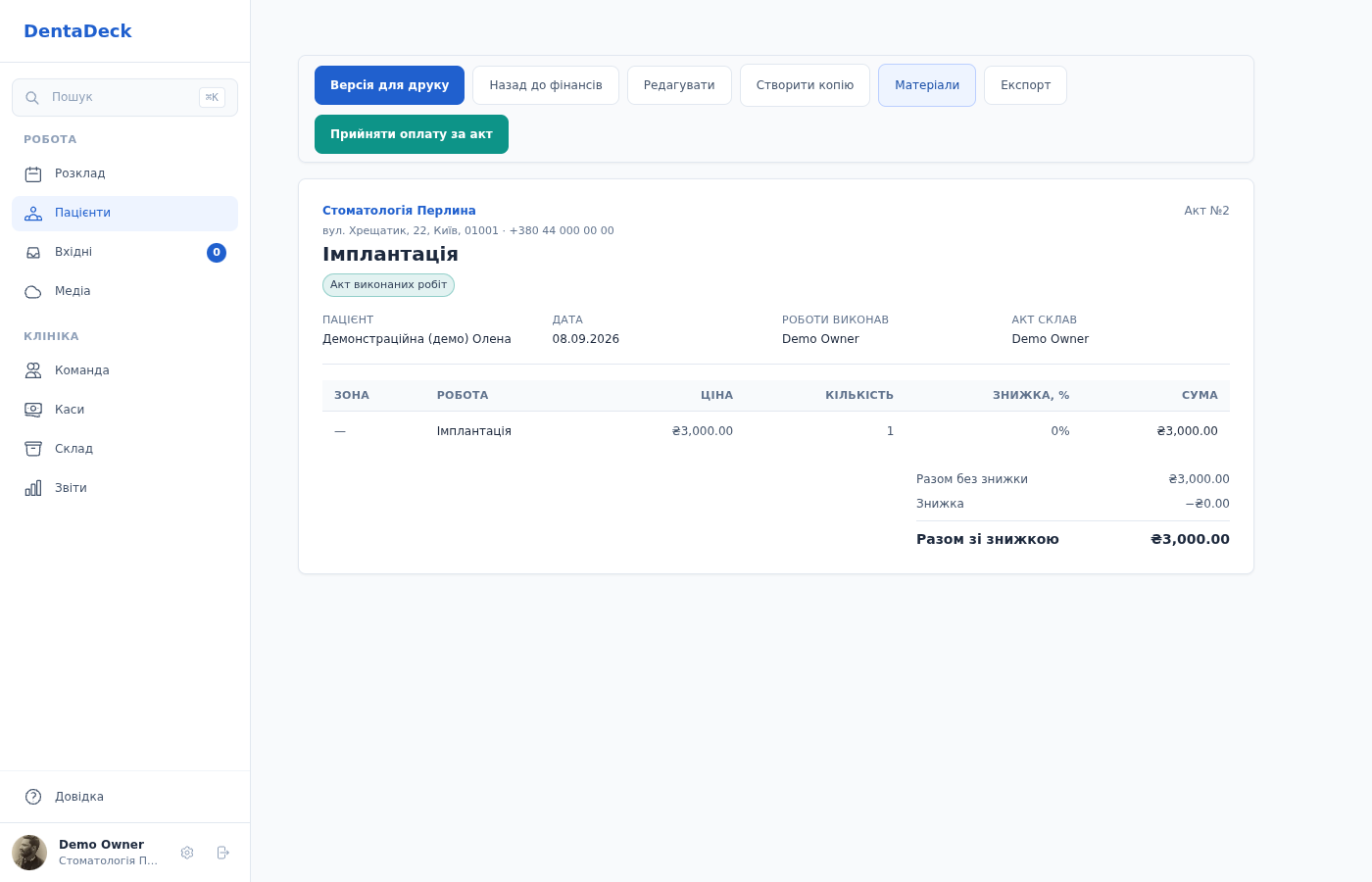
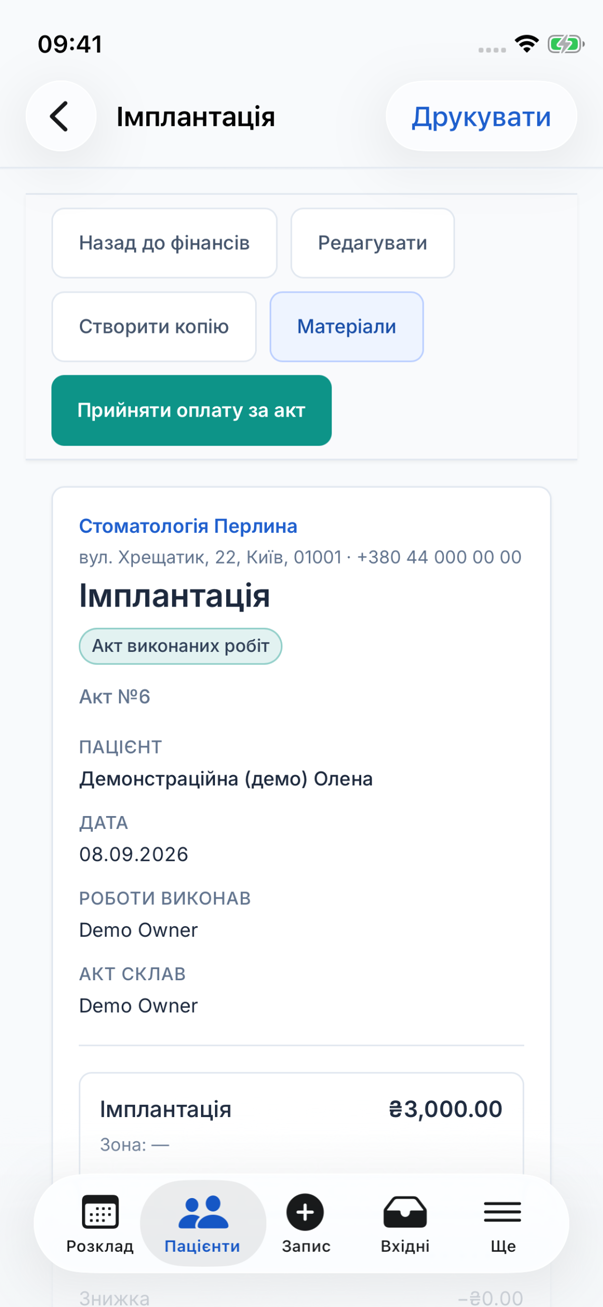
Збережений акт із друком, меню Експорт та створенням копії.
Акт виходить на фірмовому бланку клініки: логотип, колір, реквізити, банківські реквізити й печатка налаштовуються в розділі Брендування. Меню Експорт доступне у браузері; у мобільному застосунку його немає — скористайтеся друком. Якщо PDF тимчасово не формується, система повідомить про це й запропонує друк зі сторінки документа.
Редагування недоступне для анульованого акта, під час активної QR-оплати та після зарахування на акт будь-якої суми. Акт, автоматично створений із плану лікування, повністю недоступний для звичайного редагування й анулювання незалежно від стану оплати. Якщо QR-рахунок ручного акта завершився станом Помилка або Прострочено без руху коштів, акт знову можна виправити чи надіслати на оплату. Пов’язана QR-оплата зараховується до свого акта; звичайні оплати та кошти з депозиту послідовно покривають найстаріші неоплачені акти. Лікар може редагувати тільки доступний ручний акт, призначений на його профіль; власник, адміністратор і реєстратор — будь-який доступний для редагування ручний акт.
Акт і оплату, пов’язані з прямим фіскальним чеком, не можна анулювати окремо. Якщо потрібно повернути реальні кошти та зареєструвати повернення у пРРО, завершіть створення чека, відкрийте його й скористайтеся дією Повернути оплату. Для оплати Monobank DentaDeck спочатку передасть запит банку, а оплату й чек повернення додасть лише після підтвердження Monobank і Checkbox.
Скопіювати акт
- Відкрийте Фінанси → Друк та інше біля потрібного акта.
- Натисніть Створити копію. Відкриється новий документ із сьогоднішньою датою, позиціями, цінами та знижками початкового акта.
- Перевірте виконавця, зони лікування й актуальність цін. Натисніть Зберегти акт.
До збереження копія не змінює фінанси. Після збереження вона є окремим актом: оплати, чеки й прив’язка до плану залишаються у початковому документі. Анульований, архівний або валютно несумісний акт скопіювати не можна; доступ до категорій прайсу перевіряється повторно.
Залишити та повернути звичайний аванс
Звичайна ручна оплата у валюті клініки може перевищувати поточний борг, зокрема в українській клініці. У Фінансах → Ще → Записати оплату без чека запишіть фактично отриману суму: різниця з’явиться як Аванс. Наступний акт виконаних робіт використовує цей залишок автоматично, без нового запису оплати.
У клініці без фіскалізації, щоб зафіксувати фактично повернутий залишок, відкрийте Ще → Повернути кошти, вкажіть суму й касу та збережіть. Баланс пацієнта й залишок каси зміняться разом. Це внутрішній запис повернення, а не команда банківському терміналу. Окремий депозитний рахунок для цього не потрібен.
Аванс можна внести й без боргу або поповнити пізніше. У формі видно поточний аванс і загальний залишок після нової оплати. В українській фіскальній клініці повернення через застосунок і далі починається з початкового фіскального чека; ручне повернення звичайного авансу тут недоступне.
Прийняти оплату за конкретним актом
- Відкрийте чинний Акт виконаних робіт і натисніть Прийняти оплату за акт. Та сама дія є біля акта у вкладці Фінанси.
- Перевірте пацієнта, номер акта та повну суму до сплати.
- Для оплати карткою оберіть, який ФОП або ТОВ приймає гроші, потім email або Telegram пацієнта й натисніть Створити з фіскальним чеком або Створити без фіскального чека. Створене посилання можна надіслати або показати як QR-код.
- Якщо пацієнт передумав платити за створеним посиланням і воно ще має стан очікування, натисніть Скасувати рахунок. Обирайте інший спосіб оплати лише після повідомлення, що Monobank підтвердив скасування. Якщо банк уже обробляє платіж, кнопка зникне — дочекайтеся кінцевого стану й не створюйте іншу оплату.
- Якщо пацієнт уже передав готівку, оберіть Хто видає чек і натисніть Готівку отримано — створити чек. Або оберіть внутрішню касу й натисніть Лише записати готівкову оплату.
- Для часткової, змішаної або вже прийнятої поза DentaDeck карткової оплати відкрийте Розширені налаштування чека. Заповніть Готівкою (вже отримано) та/або Карткою (вже отримано) й натисніть Гроші отримано — створити чек. Карткове поле лише записує вже прийняті гроші — воно не звертається до термінала.
- DentaDeck одразу запише пряму оплату в касу, зменшить борг за актом і окремо передасть чек до Checkbox. Якщо видно Оплату отримано і Чек створюється, натисніть Перевірити чек. Якщо видно Чек не створено, усуньте причину й натисніть Повторити чек. Не приймайте гроші вдруге.
- Посилання надсилається відразу; PDF акта й посилання на підтверджений чек — після завершення, одним повідомленням. Якщо пацієнт просить документи повторно, відкрийте акт і натисніть Надіслати акт і чек ще раз.
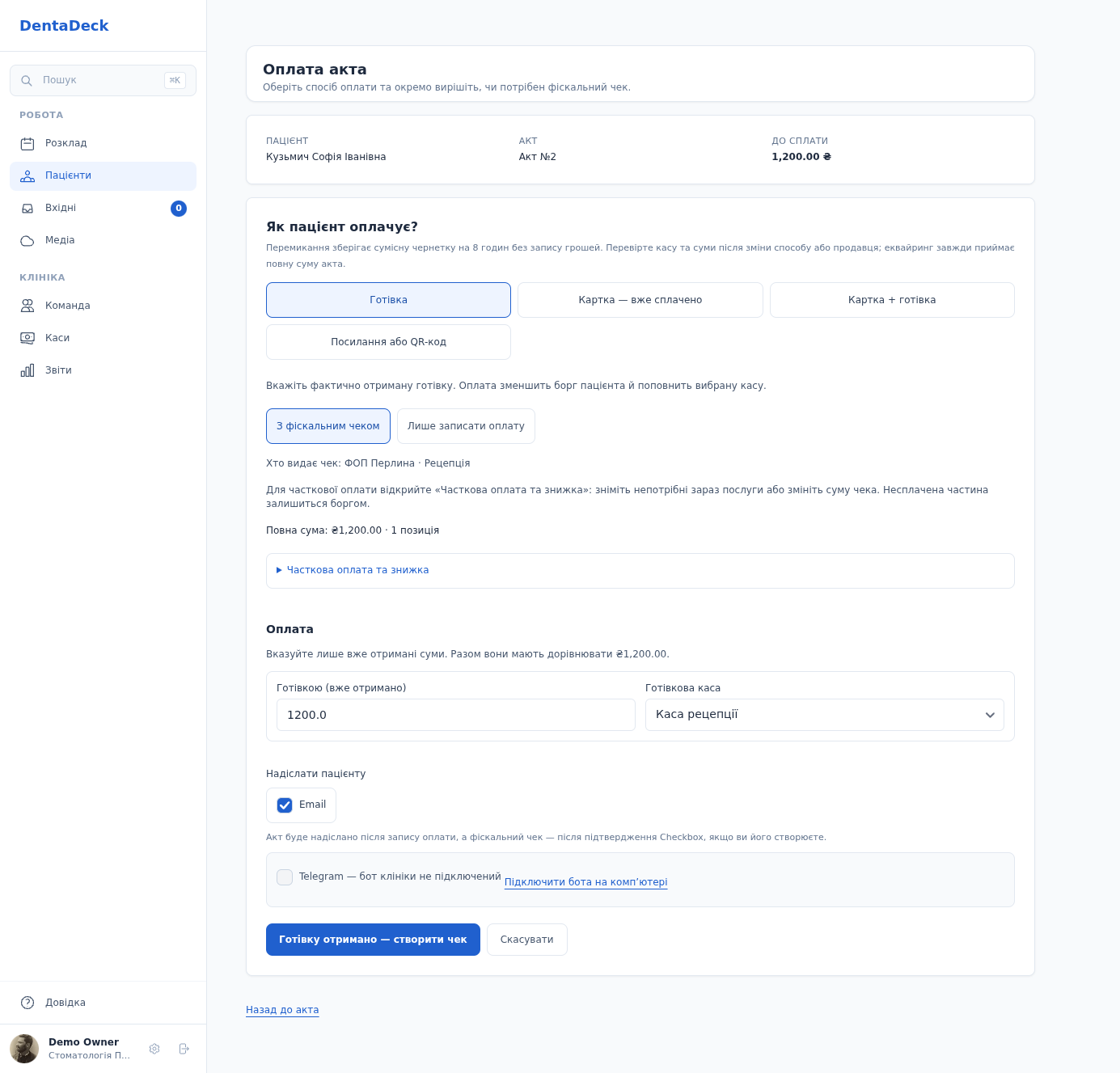
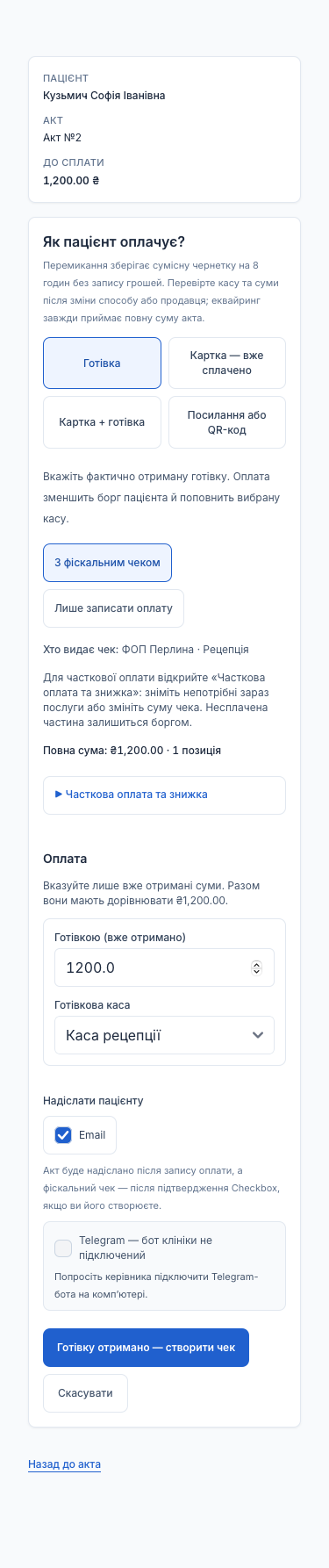
Посилання або QR і готівка на одному екрані; фіскальний чек завжди обирається явно.
[!IMPORTANT] Якщо інша оплата пацієнта ще очікує завершення, DentaDeck приховає Прийняти оплату за акт і покаже причину. В українській клініці дія також недоступна, коли валюта акта не відповідає валюті клініки або записи боргу потребують звірки. Завершіть чи скасуйте поточну оплату або звірте акт.
Вибір без фіскального чека означає лише внутрішній облік. Клініка самостійно погоджує з бухгалтером, коли такий варіант дозволений. Для автоматичного онлайн-чека підключення має бути прив’язане до точного продавця, пРРО та безготівкової каси.
Якщо Monobank не підтвердив скасування, DentaDeck приховає посилання й залишить інші способи оплати заблокованими. Перевірте рахунок у кабінеті Monobank. Не раніше ніж через 30 хвилин власник або адміністратор може натиснути Підтвердити, що рахунок скасовано, але тільки коли впевнився, що гроші не отримано й рахунок більше не можна оплатити.
Налаштувати частковий або змішаний чек
- На екрані Оплата акта натисніть Розширені налаштування чека.
- Позначте готові позиції для поточного чека. Заблокована позиція лишається у списку з причиною: невизначений тип, відсутній код або податкова група, немає дозволу продажу від цього ФОП чи ТОВ або сума дорівнює нулю.
- За часткової оплати зменште Суму в чеку біля клінічної послуги або змініть Разом у чеку чи Знижку, % — сума розподілиться пропорційно до копійки. Товар, ліки або медвиріб передаються цілим рядком.
- Залиште детальний чек або увімкніть Об’єднати послуги в одну позицію, якщо клініка заздалегідь дозволила цю опцію. Вона доступна тільки для готових клінічних послуг з однією податковою групою; товари, ліки й медвироби не об’єднуються.
- Вкажіть уже отриману суму в полі Готівкою (вже отримано), Карткою (вже отримано) або в обох полях для змішаної оплати. Оберіть відповідні каси. Поле карткової оплати не списує гроші — воно фіксує оплату, яку ви вже прийняли іншим способом.
- Натисніть Гроші отримано — створити чек. Оплати відразу з’являться у фінансах пацієнта й відповідних касах, а чек Checkbox матиме власний стан.
- Якщо акт закрито не повністю, документ покаже суму, що залишилася. Для наступного розрахунку знову відкрийте Прийняти оплату за акт → Розширені налаштування чека.
Поки показано Чек створюється, натискайте Перевірити чек: DentaDeck перевіряє той самий запит і не дублює оплату. Для остаточної помилки натисніть Повторити чек — зміниться лише спроба створення чека, а вже записані суми та каси залишаться тими самими. Після успіху з’являться Чек готовий і Відкрити фіскальний чек.
Картка чека, що очікує створення, показує точну суму у валюті самого чека. Копійки або центи не округлюються й не підміняються валютою клініки.
Для прямого чека потрібні підключений Checkbox, відкрита зміна, дозволи касира, додатна сума, тип і код кожної вибраної позиції. Послуга може успадкувати підтверджену групу пРРО; товар, ліки або медвиріб потребує явного дозволу продажу від цього продавця та власної групи пРРО. Один рядок 0 ₴ блокує весь акт, навіть якщо не позначати його для поточного чека. Сума готівкової й карткової частин має точно дорівнювати підсумку чека. Докладніше — Фіскалізація та пРРО Checkbox.
Прийняти оплату акта через POS-термінал PayLink
- Відкрийте картку пацієнта → Фінанси та знайдіть чинний Акт виконаних робіт, на який ще не зараховано жодної суми.
- Натисніть Прийняти оплату за акт. У блоці Оплата на рецепції натисніть Прийняти через… біля потрібного POS-термінала.
- Дочекайтеся, доки локальний PayLink передасть повну суму акта на термінал, і проведіть картку.
- Перевірте Дані ЕПЗ, отримані від термінала.
- На запит Оплата пройшла успішно? натисніть Так — фіскалізувати, якщо термінал підтвердив списання, або Ні — видалити, якщо списання не було.
- Після відповіді Так DentaDeck створить карткову оплату на повну суму акта та передасть фіскальний чек до Checkbox.
Кнопка POS доступна лише для цілого неоплаченого акта без попередніх чеків або активного QR-рахунку. Усі позиції повинні мати додатну суму, код номенклатури й готове правило продажу для пРРО термінала; його зміна має бути відкрита.
Якщо PayLink не повернув результат, перевірте банківський чек термінала та явно оберіть Так або Ні. Не передавайте суму повторно навмання. Якщо оплату підтверджено, але чек Checkbox завершився помилкою, Повторити фіскалізацію створює нову спробу чека для тієї самої оплати без другого списання.
Прийняти оплату через окрему статичну QR-касу
- Відкрийте картку пацієнта та перейдіть на вкладку Фінанси.
- Якщо клініка окремо використовує QR-таблички Monobank, відкрийте потрібний чинний Акт виконаних робіт із додатним боргом і натисніть Прийняти оплату за акт.
- У блоці Оплата на рецепції натисніть Надіслати на статичну QR-табличку.
- Оберіть маршрут продавець · QR-табличка. За потреби додайте коментар — він залишиться в журналі QR-платежів разом з вашим ім’ям і часом відправлення. У блоці Надіслати пацієнту залиште позначені Email або Telegram, щоб після підтвердженої оплати пацієнт автоматично отримав акт і фіскальний чек; кнопка Надіслати акт і чек ще раз в акті лишається для повторного надсилання.
- На вкладці Фінанси зʼявиться QR-код на суму акта — покажіть його пацієнтові, щоб він оплатив карткою на місці.
- Знову відкрийте акт: спочатку він покаже Очікуємо QR-оплату, після оплати — Фіскальний чек формується, а після підтвердженого чека — Відкрити фіскальний чек. Якщо чек ще формується, натисніть Перевірити чек. Стан Потребує перевірки означає, що платіж збережено, але чек не вдалося доказово звірити з продавцем, пРРО, сумою, позиціями та податками; натисніть Перевірити чек і не просіть пацієнта платити вдруге.
Дія доступна лише коли в клініці є активна QR-каса, доступна вам, і підключена фіскалізація (налаштування описані в розділах Каси і Фіскалізація та пРРО Checkbox). Кожна QR-каса приймає одночасно лише один платіж. Поки QR-рахунок активний або має неповернений залишок оплати, повторно надіслати цей акт не можна. На цей час система приховує Прийняти оплату за акт та Зарахувати в оплату і не дозволяє іншою зміною платежу зменшити борг, щоб пацієнт не сплатив двічі; повернення коштів і виправлення, що збільшують борг, лишаються доступними. Нова спроба дозволена після стану Помилка чи Прострочено без руху коштів, а також після повного повернення попередньої QR-оплати. Після часткового повернення повторна повна оплата заблокована. Усі позиції акта мають мати додатну суму, код і готове правило продажу для пРРО, прив’язаного до QR-каси.
Це додатковий сценарій для фізичної QR-таблички Monobank. Для звичайного посилання або QR на екрані використовуйте основну дію Прийняти оплату за акт. Фіскальний чек формується тільки після реальної оплати; система не створює для цього штучний платіж.
Записати оплату без чека
- Відкрийте картку пацієнта → Фінанси, розкрийте Ще й натисніть Записати оплату без чека. У швидких діях візиту в Розкладі ця форма відкривається кнопкою Прийняти оплату.
- В українській клініці перевірте підставлену суму й блок Куди зарахується оплата. Він показує кожен акт, його номер і дату, суму зарахування, борг та аванс після оплати.
- За потреби змініть суму. Розподіл за найстарішими актами оновиться одразу. Вкажіть усю фактично отриману суму: частина закриє борг, а надлишок залишиться як Аванс. Наприклад, при боргу 500 ₴ та оплаті 600 ₴ аванс становитиме 100 ₴.
- Оберіть Готівка, Картка чи Переказ, перевірте касу й дату та за потреби додайте коментар.
- Натисніть Зберегти. DentaDeck створить внутрішній запис, але не спише гроші з банківського рахунку й не створить фіскальний чек.
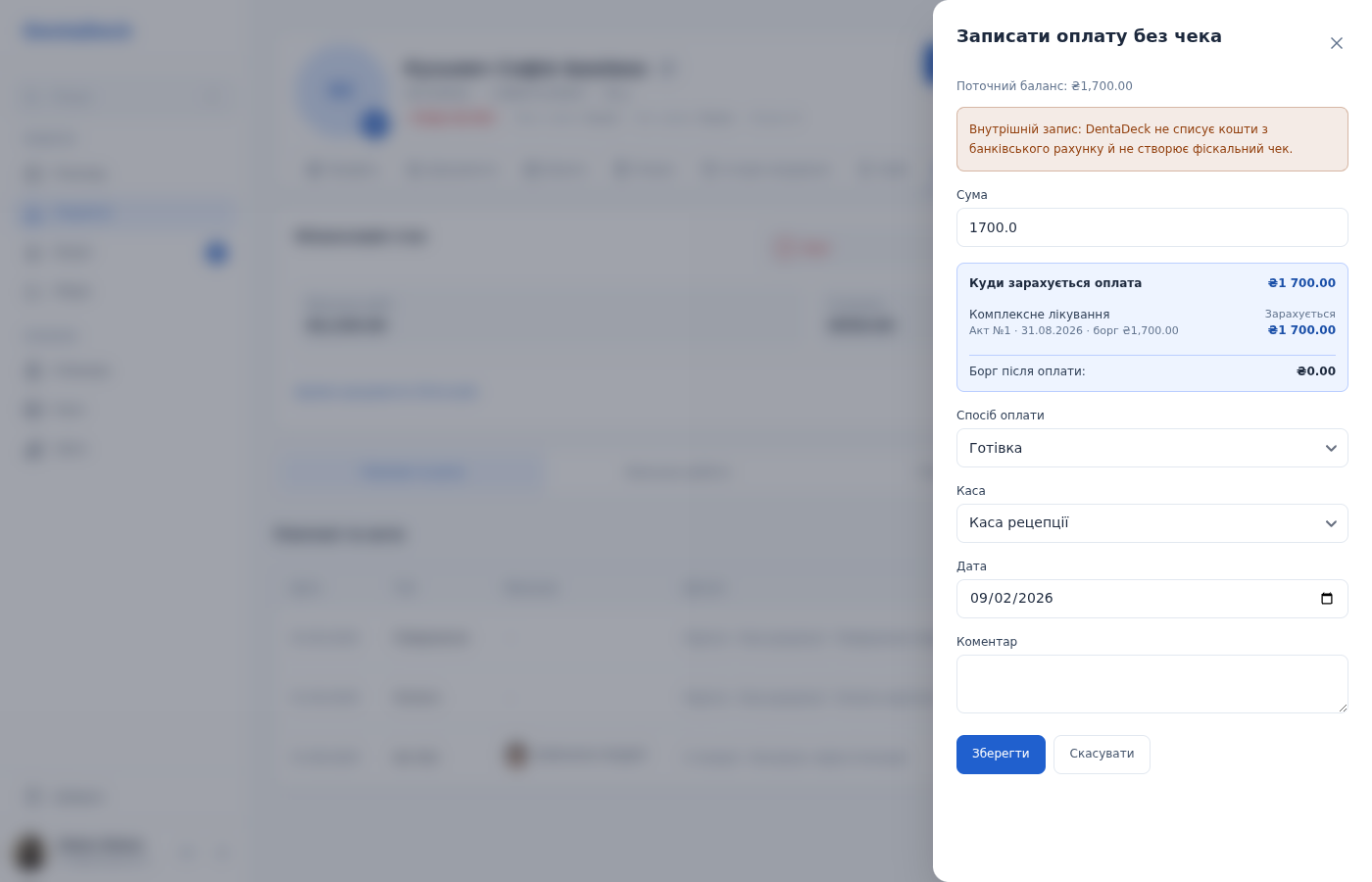
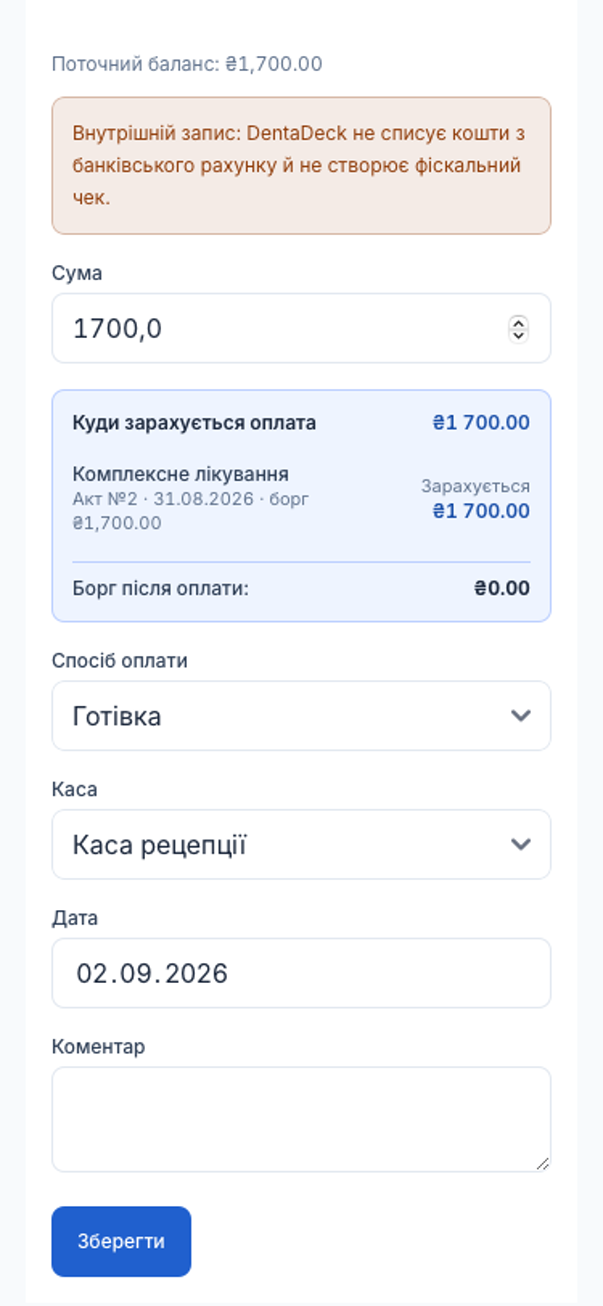
Форма показує розподіл суми за актами та залишок боргу. Якщо ввести більше, з’явиться рядок Аванс після оплати.
[!IMPORTANT] В українській клініці дія прихована, коли інша оплата ще очікує завершення, триває незавершене фіскальне повернення або розподіл боргу чи валюти записів потребують звірки. Дія також прихована, якщо частина оплат чи актів пацієнта проведена через касу або продавця, до яких у вас немає доступу: тоді оплату без чека приймає працівник із повним фінансовим доступом. Якщо записи мають різні валюти, загальний баланс і підсумки також приховані до звірки. Пряме відкриття форми поверне вас до фінансів пацієнта з причиною. Завершіть або скасуйте поточну операцію чи звірте записи.
Аванс автоматично покриває наступні акти виконаних робіт. Для цього не потрібно повторно записувати оплату чи відкривати окремий депозит.
Цю внутрішню операцію не можна фіскалізувати заднім числом. Для оплати конкретного акта з чеком використовуйте дію біля самого акта.
Відкрити, виправити або надрукувати оплату
- На вкладці Фінанси оберіть представлення Платежі або Платежі та акти.
- Біля потрібної оплати натисніть Відкрити оплату або піктограму друку, щоб перейти до квитанції.
- У квитанції перевірте пацієнта, дату, тип, спосіб, касу, автора, суму й коментар. Натисніть Друкувати, щоб відкрити чисту версію, або PDF, щоб завантажити квитанцію файлом. Квитанція виходить на фірмовому бланку клініки — див. Брендування; у мобільному застосунку кнопки PDF немає — скористайтеся друком.
- Щоб виправити ручну оплату, натисніть Редагувати, змініть суму, спосіб, касу, дату чи коментар і збережіть. В українській клініці форма покаже безпечну межу: оплату за конкретний акт чи ручне повернення збільшити не можна, а повернення можна зменшити лише до показаного мінімуму. Для звичайної ручної оплати у валюті клініки форма покаже розподіл за актами й аванс після зміни. Для старих записів в іншій валюті діє показана у формі межа; надлишок такого запису збільшити не можна.
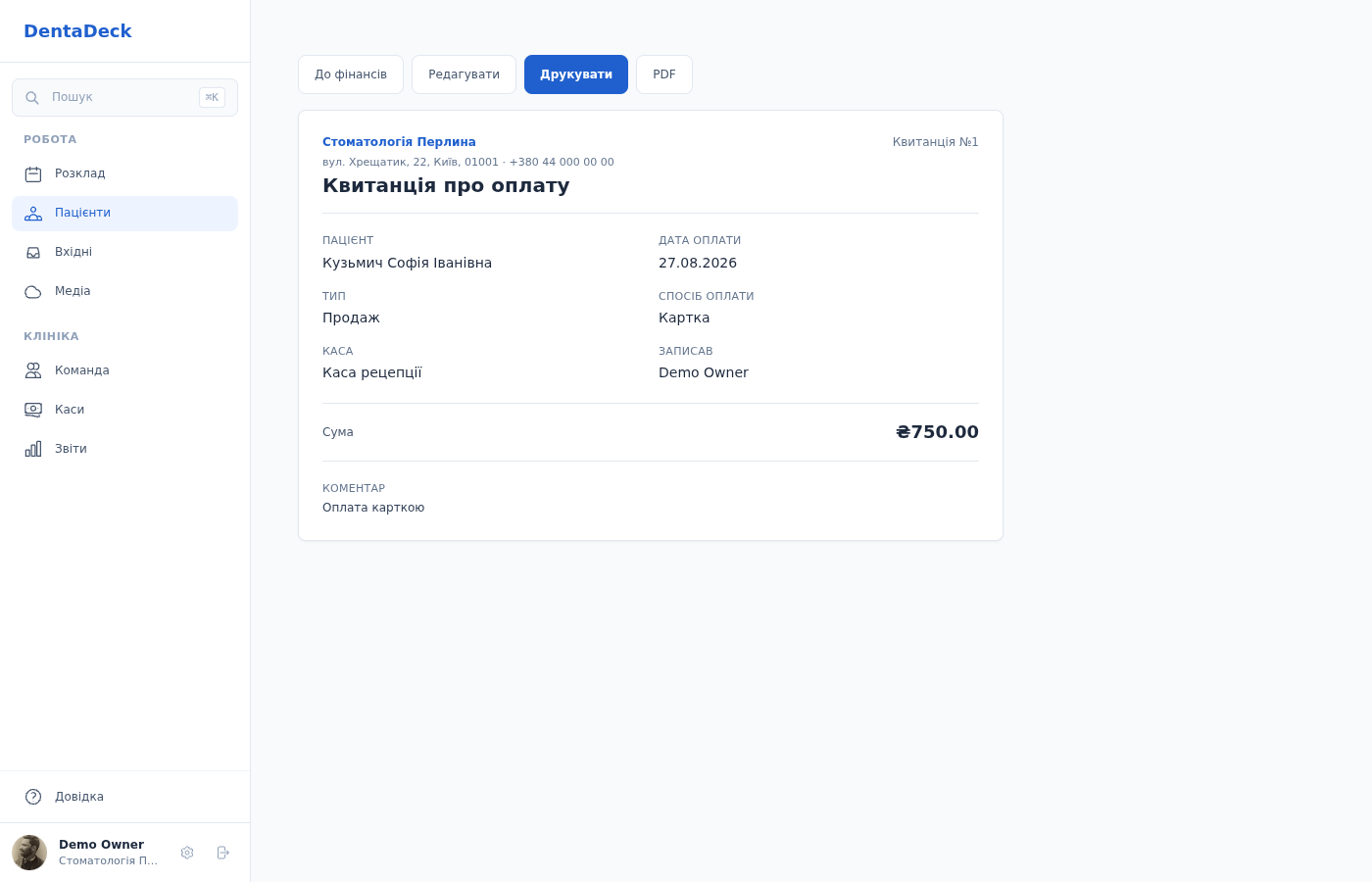
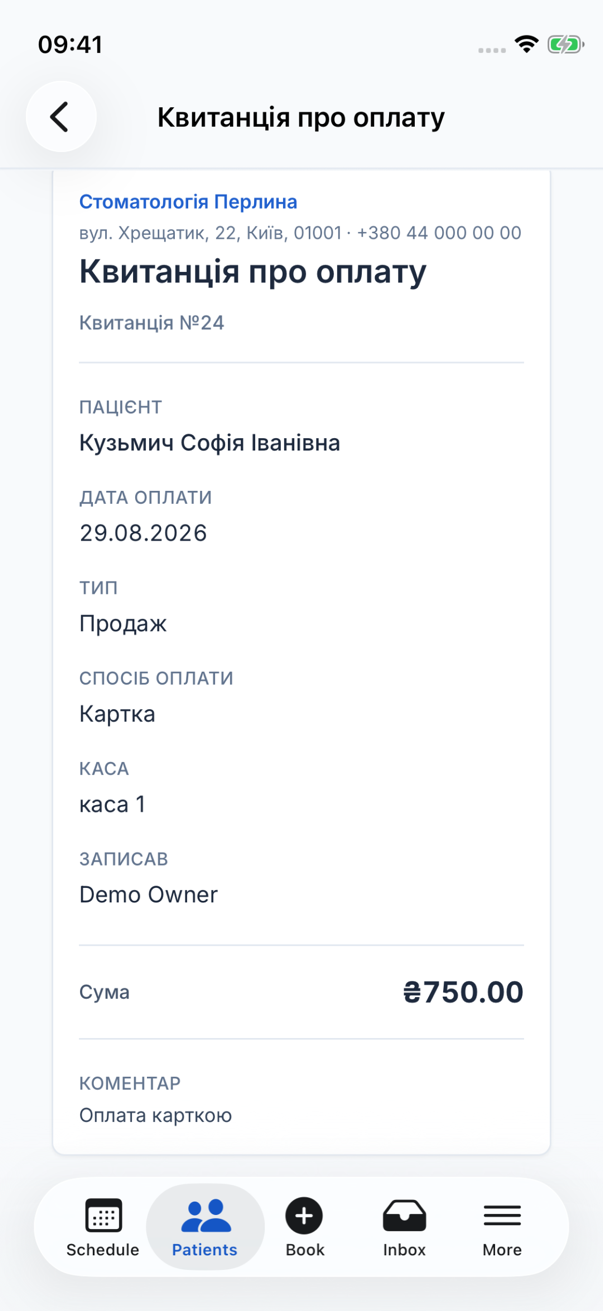
Квитанція ручної оплати з діями Редагувати, Друкувати та PDF.
Онлайн-платежі, оплати з депозиту, анульовані та створені прямим фіскальним чеком записи не редагуються вручну. Оплату й акт, пов’язані з прямим чеком, також не можна анулювати окремо: реальні гроші повертають із початкового фіскального чека, щоб DentaDeck не розірвав банківську, касову та фіскальну історію. Зарахування з депозиту можна анулювати: сума повернеться в доступний депозит без нового руху грошей у касі.
Щоб звірити платежі всієї клініки, розкрийте блок Як платежі впливають на баланс у представленні Платежі та натисніть Звіт про платежі пацієнтів. Посилання бачать власник і адміністратор; воно відкриває звіт із фільтрами та Excel-експортом.
Повернути оплату з архіву Cliniccards
Для перевіреної перенесеної оплати власник або адміністратор може відкрити Фінанси → Архівні документи Cliniccards → вихідна оплата → Зафіксувати зовнішнє повернення. Спочатку поверніть кошти й оформіть чек повернення у вихідного продавця, потім внесіть обидва підтвердження, причину та дату. DentaDeck збереже окремий запис повної суми в тій самій касі й балансі пацієнта; вихідна оплата та архів залишаться незмінними. Докладні кроки й обмеження — у довідці з перенесення.
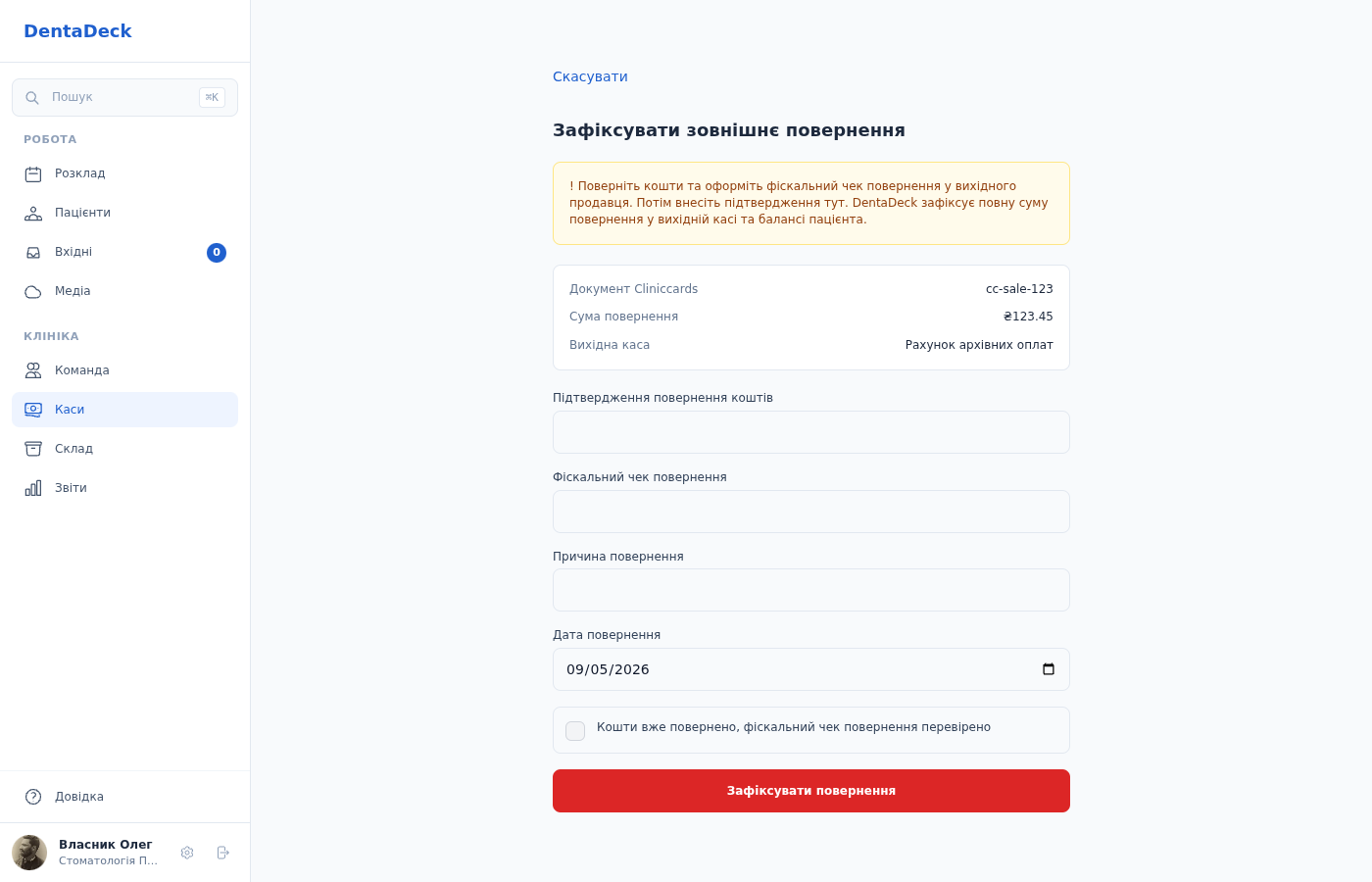
Початкова оплата залишається в архіві; підтвердження створює окремий запис повернення.
Повернути кошти пацієнтові
Для української клініки повернення починається з початкового чека:
- На вкладці Фінанси натисніть Повернення / коригування. Якщо доступно кілька оплат, оберіть потрібний чек. Також можна відкрити оплату акта → Фіскальний чек → Повернути оплату.
- Для прямого чека перевірте повну суму та спосіб повернення. Спочатку реально віддайте готівку або поверніть карткову оплату через зовнішній термінал. DentaDeck не керує цим терміналом.
Не повертайте гроші, якщо форма показує Повернення поки недоступне. Повідомлення про записи в іншій валюті означає, що спочатку треба звірити початковий чек і пов’язані каси; кнопки підтвердження в такому стані немає. Якщо різні валюти є лише у фінансовій історії пацієнта, DentaDeck приховає прогноз балансу до та після повернення до звірки.
- Позначте підтвердження й натисніть Кошти повернено — створити чек повернення. DentaDeck одразу запише повернення у касах і фінансах пацієнта, навіть якщо Checkbox ще створює чек.
- Для стану Checkbox ще створює чек повернення натисніть Перевірити цей чек — DentaDeck перевірить той самий запит. Для стану Checkbox не створив чек після усунення причини натисніть Повторити чек повернення — той самий чек отримає нову спробу в Checkbox. Обидві дії продовжують те саме повернення без повторної видачі грошей.
- Коли чек готовий, DentaDeck може запропонувати Скоригувати акт лише для одного звичайного акта, який точно й повністю покрито початковим чеком та поверненням. Дія анулює акт і зберігає в історії початковий чек, чек повернення та всі платежі. Якщо кнопки немає, не анулюйте акт звичайною дією — створіть виправлений документ після звірки.
- Для оплати Monobank укажіть суму біля кожної послуги або цілу кількість товарів і натисніть Повернути через Monobank. Гроші та касові записи з’являться тільки після підтвердження банку; дочекайтеся стану Гроші повернуто й посилання Відкрити чек повернення.
В українській клініці немає окремої ручної дії Повернути кошти: вона не повернула б оплату в Monobank і не створила б чек Checkbox. Якщо початковий чек не має дії повернення, перевірте відкриту зміну, право касира на повернення, доступ до продавця й каси, валюту чека та каси й достатній доступний залишок. Залишок враховує незавершені прямі, Monobank- та PayLink-повернення; за блокування новий запит до банку не надсилається.
Поки прямий чек повернення створюється, потребує перевірки або завершився помилкою після записаних грошей, DentaDeck не дасть повторити повернення, повторно оплатити цей акт, прийняти нову довільну оплату пацієнта чи закрити зміну із Z-звітом. Відкрийте збережений чек повернення та продовжіть його. Гроші повторно не видавайте.
Якщо Monobank не дав однозначної відповіді, не повторюйте повернення. DentaDeck збереже запит і перевірятиме його стан. Через 30 хвилин власник або адміністратор може натиснути Підтвердити, що повернення не створене, але лише після перевірки в кабінеті Monobank й підтвердження, що банк не створив повернення.
Прямий сценарій не повертає оплату Monobank або PayLink. Monobank має окремий сценарій вище. Для PayLink відкрийте початковий чек → Повернення через PayLink: запустіть повне повернення на комп’ютері з терміналом, перевірте банківський результат і підтвердьте його. Детальні кроки — у довідці з фіскалізації. Перевірку вже розпочатого повернення та документи можна відкрити на телефоні.
У країні без обов’язкової фіскалізації можна скористатися ручним записом: натисніть Повернути кошти, укажіть суму, спосіб і дату та натисніть Зберегти. Такий запис не викликає банк або пРРО; сума не обмежується авансом і може створити борг пацієнта.
Керувати депозитом пацієнта
Ці дії доступні лише в країні без обов’язкової фіскалізації. В українській клініці DentaDeck показує історичний залишок, але не дозволяє створювати нові рухи депозиту.
- Переконайтеся, що власник або адміністратор увімкнув Депозити пацієнтів у розділі Налаштування.
- Відкрийте картку пацієнта → вкладка Фінанси. Суму Депозит пацієнта показано у картці Фінансовий стан окремо від звичайного балансу.
- Щоб прийняти кошти, натисніть Поповнити, укажіть суму й Касу депозиту, за бажанням додайте коментар і ще раз натисніть Поповнити.
- Щоб погасити борг коштами з депозиту, натисніть Зарахувати в оплату, оберіть касу депозиту та суму, потім підтвердьте дію. Сума зменшить депозит і буде зарахована як оплата пацієнта.
- Щоб видати невикористані кошти, натисніть Повернути, оберіть касу депозиту та суму, потім підтвердьте повернення.
[!IMPORTANT] Депозит ведеться окремо від звичайного балансу пацієнта. Поповнення депозиту додає гроші до вибраної каси, повернення зменшує касу, а Зарахувати в оплату не додає гроші до каси вдруге. Система не дозволить повернути або зарахувати більше, ніж доступно у вибраній касі депозиту.
В українській клініці DentaDeck приховує Поповнити, Зарахувати в оплату й Повернути. Для передоплати потрібні окремі правила продажу та повернення в Checkbox; до їх реалізації система не дозволяє створити нефіскальний рух грошей під виглядом депозиту.
Поки система очікує QR-оплату пацієнта, Зарахувати в оплату приховано. Завершіть або скасуйте QR-платіж, а потім зарахуйте депозит.
Анулювати помилковий запис
- У історії на вкладці Фінанси знайдіть помилковий акт чи оплату.
- Натисніть Анулювати поруч із записом і підтвердьте дію.
Анульований запис лишається в історії з позначкою «анульовано», але більше не впливає на баланс. Звичайне анулювання доступне для ручної оплати та зарахування з депозиту, але не для акта чи оплати, пов’язаних із прямим фіскальним чеком. Таке виправлення починайте з повернення початкового чека. Активна QR-оплата або неповернений рух коштів у QR-розрахунку також блокує звичайне анулювання акта; ці кошти повертає платіжний провайдер.
Виставити рахунок на оплату там, де це доступно
- Відкрийте картку пацієнта та перейдіть на вкладку Фінанси.
- Натисніть Новий рахунок.
- Оберіть продавця й платіжну касу, впишіть суму (якщо за пацієнтом рахується борг, вона підставиться автоматично) та оберіть канал оплати — QR-код, Посилання чи Онлайн.
- Натисніть Створити рахунок. DentaDeck створить одну сторінку оплати у підключеного для країни клініки провайдера. На вкладці Фінанси зʼявиться QR-код і кнопка Перейти до оплати — покажіть QR пацієнту або надішліть йому посилання.
Продавець визначає, на яке підключення надійдуть гроші, а канал — як ви передаєте сторінку пацієнту. DentaDeck не вгадує продавця, коли підключень кілька. Коли пацієнт оплатить, DentaDeck отримає стан від вибраного провайдера або повторно перевірить його через API; рахунок зміниться на Сплачено, а оплата зʼявиться в історії фінансів. Якщо жоден платіжний акаунт клініки не перевірено й не підключено, кнопки Новий рахунок не буде.
В українській клініці довільна сума без акта є передоплатою. Поки для неї немає окремо погодженого продавця, пРРО та правила фіскалізації, DentaDeck приховує Новий рахунок і відхиляє пряме відкриття форми. Для виконаних робіт використовуйте оплату конкретного акта; не підміняйте передоплату випадковою послугою.
Переглянути історію лікування
- Відкрийте картку пацієнта → вкладка Історія лікування.
- Верхній блок Новий етап лікування завжди залишається першим елементом вкладки. Тут створюють звичайний етап або окремий тип. Зубна формула, PSR-скринінг і Періо-карта відкривають редактори на комп’ютері; кнопка Приватний етап із позначкою TBD поки не виконує дій.
- Перегляньте стрічку під блоком створення. Натисніть Нові зверху або Старі зверху, щоб змінити порядок усієї стрічки за датою. Кожен запис — окрема картка: у шапці видно автора, назву й дату. Три найсвіжіші картки відкриті повністю — з текстом, матеріалами та коментарями; давніші показують лише шапку, щоб довгу історію було видно одним поглядом. Натисніть стрілку в шапці картки, щоб розгорнути або згорнути її. Звичайна нотатка може не мати окремої назви. Етап Зубна формула додатково показує точну схему огляду й автоматичний перелік позначок за номерами FDI, етап PSR-скринінг — SVG-прев’ю обох щелеп і шість кодів секстантів, а етап Періо-карта — клінічні контури та підсумкові показники.
- Щоб обговорити запис, натисніть Коментувати…. Введіть текст — після цього з’явиться кнопка Коментувати. Для залучення іншого лікаря введіть @, виберіть його зі списку та перевірте синій чип і підказку про сповіщення перед публікацією.
- Знімки етапу показані суцільною стрічкою під його текстом. На телефоні одразу видно перші вісім кадрів без окремого заголовка, а затемнений фрагмент наступного ряду підказує продовження; для довшої серії натисніть Показати всі матеріали · N — картка плавно збільшиться до повної висоти. Натисніть Згорнути матеріали, щоб картка так само плавно зменшилася й знову залишила перші вісім. На комп’ютері широкий екран зазвичай вміщує всю серію одразу, а для особливо довгої добірки показує край наступного ряду як підказку продовження.
- Після ввімкнення прямих завантажень на комп’ютері перетягніть фото, PDF, КТ або цілу папку прямо на потрібну картку етапу. Синя пунктирна рамка показує точний етап; після відпускання DentaDeck окремо покаже матеріали, які будуть завантажені, і файли, які пропущено. Приберіть зайве та натисніть Завантажити вибране. Також можна натиснути кнопку-скріпку біля коментаря та вибрати Додати фото, Додати файл або Додати КТ/МРТ. Під кожним пунктом меню підказано, що він приймає: Додати файл — документи, відео, аудіо, 3D-моделі та інші файли. Згорнутий блок Матеріали без етапу лікування містить лише перенесені або раніше завантажені файли, які ще не прив’язані до конкретного етапу; натисніть заголовок блоку, щоб переглянути їх.
- У правому верхньому куті шапки етапу перегляньте учасників або відкрийте Учасники й посилання, якщо у вас є відповідне право. Цей список показує залучених лікарів; для звичайних коментарів і матеріалів окреме запрошення не потрібне. Поруч розташовані доступні вам дії Редагувати етап та Архівувати етап. Коментарі видно одразу; технічні події про учасників і матеріали відкриваються натисканням Історія змін.
- Якщо записів багато, внизу стрічки є посилання Показати старіші або Показати новіші — відповідно до вибраного порядку.
Запис Пацієнт не з’явився на візит додається автоматично, коли в розкладі обирають статус Не з’явився. Його не можна видалити чи коментувати вручну. Звичайне скасування візиту такого запису не створює; повернення помилкової неявки до статусу Заплановано прибирає його автоматично.
[!IMPORTANT] Згаданий лікар отримає непрочитане сповіщення й потрапить до списку учасників. Коментарі та матеріали доступні відповідно до прав клініки; згадка не обходить індивідуальну заборону. Спільне редагування опису етапу потребує окремого дозволу автора. Згадка сама по собі не дозволяє архівувати, поширювати етап чи керувати його учасниками.
Історія, перенесена з Cliniccards, зберігає назви етапів, дати, первинних авторів, порядок і текст коментарів, які були в локальній копії. Порожні рядки залишаються прихованими внутрішніми зв’язками й не потрапляють до обговорення або форми 043/о. Матеріал прив’язується до етапу лише за його точним ідентифікатором; ідентифікатор групи вкладень сам по собі не доводить існування видимого коментаря. Якщо збережена копія не містить переліку файлів або точного зв’язку, матеріал залишається у Матеріалах без етапу лікування — DentaDeck не вгадує зв’язок за датою, назвою чи сусіднім записом.
Поділитися історією з іншим фахівцем
- Перевірте особу й професійні повноваження одержувача. Переконайтеся, що він має підтверджений обліковий запис DentaDeck, і уточніть точний email цього запису: DentaDeck перевіряє обліковий запис, але не кваліфікацію фахівця.
- Щоб відкрити всі етапи історії лікування, на вкладці Історія лікування виберіть Поділитися історією. Щоб відкрити лише один етап, натисніть Учасники й посилання в його картці, а на панелі — Створити зовнішнє посилання.
- Введіть email одержувача, перевірте обсяг доступу, оберіть строк 7, 14 або 30 днів і натисніть Створити доступ.
- На екрані Доступ спеціалістів натисніть Скопіювати посилання та передайте його адресату самостійно. DentaDeck не надсилає медичні дані або посилання автоматично.
- Одержувач входить саме до вказаного облікового запису й відкриває посилання. Інший користувач за цим самим посиланням історію не побачить.
- Щоб завершити доступ раніше, відкрийте Керувати доступами й натисніть Відкликати.
[!IMPORTANT] Обидва види доступу є поточними. Для всієї історії одержувач бачить чинні та нові етапи лікування, їхні коментарі й зміни; звичайні нотатки, архівовані етапи та лист очікування не показуються. Для одного етапу він бачить пізніші зміни, коментарі та прив’язані дозволені матеріали лише цього етапу. Доступ діє до завершення строку або відкликання.
Зовнішня сторінка показує ім’я пацієнта й назву клініки. З матеріалів доступні лише прив’язані до відкритих етапів готові фото та рентген-зображення: їхня копія для перегляду й файл із джерела, який може містити вихідні метадані. Неприв’язані матеріали, PDF, DICOM, відео, 3D-скани, аудіо та інші види не передаються. Уже завантажену адресатом копію неможливо відкликати; нові тимчасові посилання на дозволені зображення діють не довше 30 секунд.
Створити етап лікування
- Відкрийте картку пацієнта → вкладка Історія лікування.
- У постійному верхньому блоці натисніть Новий етап лікування. Чернетка відкриється прямо в стрічці, на місці цього блоку, — попередні записи залишаться на екрані.
- Заповніть Назва етапу та за потреби Опис. Щоб інші лікарі могли доповнювати запис, увімкніть Дозволити іншим редагувати. Натисніть Створити етап — запис з’явиться першим у стрічці. Скасувати прибирає чернетку, і в картці пацієнта не залишається порожнього запису: етап зберігається лише тоді, коли ви натиснули Створити етап.
- Якщо потрібні клінічна дата, матеріали або доступ лікарів, натисніть Більше полів — відкриється повна форма.
- Заповніть Назва етапу та за потреби додайте Опис. Опис пишеться в тому самому редакторі, що й коментарі: над полем є Жирний, Підкреслений, Нумерований список, кольоровий маркер, емодзі та кнопка Шаблони з готовими клінічними текстами. У полі Дата і час уже підставлено поточний час клініки. Якщо лікування відбулося раніше або пізніше, укажіть фактичні дату й час.
- У частині Матеріали пацієнта виберіть готові матеріали без етапу лікування: фото, КТ, документи, а також відео, 3D-моделі, CR3 чи інші файли. Назва й позначка виду допомагають відрізнити оригінал без вбудованого перегляду від фотографії. Файли, уже пов’язані з іншим етапом, видалені та ще не готові матеріали до цього списку не потрапляють. Ця частина візуально відокремлена від завантаження нових файлів і залишається видимою під час редагування етапу.
- Після ввімкнення прямих завантажень у частині Нові файли перетягніть фото, PDF, КТ або папку чи натисніть Вибрати файли або Вибрати папку. DentaDeck окремо покаже кожен матеріал, який буде завантажено, та кожен пропущений файл із причиною. Щоб доповнити добірку, повторіть вибір або перетягування: попередні матеріали залишаться, а однаковий файл буде враховано один раз. Приберіть зайве окремо або натисніть Очистити вибір, щоб почати заново. DICOM-зрізи одного дослідження показуються як одне КТ і прибираються разом. Якщо кілька DICOM-досліджень не вдається підтвердити як матеріали одного пацієнта, підготовка зупиниться — виберіть їх окремо.
- Щоб інші лікарі могли доповнювати опис, увімкніть Дозволити іншим редагувати.
- Натисніть Створити етап. DentaDeck спочатку збереже етап, потім послідовно завантажить вибрані файли та відкриє запис. У блоці Обробляємо матеріали одразу видно їхні назви й точний стан опрацювання. Готові матеріали замінять очікування автоматично без оновлення сторінки, а відхилені залишаться за назвою в окремому блоці зі станом Файл відхилено. Окрему спільну дату для файлів вказувати не потрібно: вони автоматично отримають дату й час цього етапу.
Якщо після збереження етапу завантаження зупинилося, не зберігайте його повторно. Натисніть Повторити для продовження черги або Відкрити збережений етап, щоб перейти до запису. До наявного етапу нові файли можна додати в блоці Нові файли під час редагування, перетягуванням на всю його картку або кнопкою-скріпкою біля коментаря.
Виконаний пункт плану лікування створює етап автоматично. Швидкий акт також може створити етап, якщо клініка ввімкнула відповідне налаштування.
Дату й час етапу, створеного вручну, можна вказати під час створення. Щоб виправити дату звичайного, автоматичного або перенесеного етапу, натисніть дату в його картці або Редагувати етап. Після збереження стрічка одразу оновить хронологічний порядок. Дати підписаних Зубної формули, PSR-скринінгу та Періо-карти залишаються незмінними.
Редагувати або архівувати етап
- На вкладці Історія лікування знайдіть потрібний етап.
- Щоб змінити лише дату й час, натисніть дату в картці етапу. Для інших змін натисніть Редагувати етап. Змініть доступні дані, Дату і час чи вибір у частині Матеріали пацієнта. Щоб додати нові матеріали, перетягніть фото, PDF, КТ або папку в блок Нові файли чи натисніть Вибрати файли або Вибрати папку. Натисніть Зберегти зміни: DentaDeck збереже етап, одразу переставить його на правильне місце в хронології, а потім завантажить підготовлені матеріали саме до нього. Для підписаних Зубної формули, PSR-скринінгу та Періо-карти звичайного редактора етапу немає; коди PSR і вимірювання періо-карти виправляються окремо в їхніх SVG-картках.
- Щоб прибрати етап з основної стрічки, натисніть Архівувати етап і підтвердьте дію. Коментарі та клінічні матеріали залишаться збереженими.
- Власник або адміністратор може знайти запис у блоці Архівовані етапи та натиснути Відновити.
Якщо за час редагування етап уже змінив інший користувач, DentaDeck покаже актуальні дані. Перевірте їх і повторіть зміни.
[!IMPORTANT] Етапи Зубна формула, PSR-скринінг та Періо-карта є підписаними клінічними записами, тому кнопок звичайного редагування, архівування та відновлення для них немає. До них можна додати коментар, а після ввімкнення прямих завантажень — фото, PDF або КТ. У PSR окремо дозволено виправити лише коди формули, а в періо-карті — лише її вимірювання; пацієнт, автор, дата, клінічний візит і сам етап не змінюються. Якщо клінічна картина змінилася, створіть і завершіть новий огляд або скринінг.
Додати нотатку
- Відкрийте картку пацієнта.
- Натисніть Нотатка.
- Введіть текст нотатки і натисніть Додати.
Нотатка зберігає дату й автора. Щоб видалити нотатку, відкрийте вкладку Історія лікування та натисніть кошик біля нотатки.
Прокоментувати етап або примітку
- На вкладці Історія лікування знайдіть потрібний етап або примітку.
- Натисніть Коментувати…. Редактор відкриється лише для вибраної картки.
- Щоб додати матеріали до етапу, натисніть кнопку-скріпку внизу відкритого редактора або перетягніть файли на його картку. Кнопка-скріпка залишається доступною і під час редагування вже опублікованого коментаря. Файли належать усьому етапу, а не окремому коментарю.
- Введіть текст. Кнопка Коментувати з’явиться, коли коментар не порожній.
- За потреби відформатуйте запис кнопками над полем: Жирний, Підкреслений, Нумерований список, Виділити кольором (зелений, жовтий, червоний, бузковий або блакитний маркер) і Емодзі. Кнопка вмикається до введення тексту або застосовується до вже введеного.
- Щоб залучити лікаря до етапу, введіть @ або натисніть Згадати лікаря, знайдіть колегу та виберіть його. Під полем з’явиться чип із його ім’ям і підказкою про сповіщення.
- Натисніть Коментувати.
- Щоб додати наступний коментар до цього самого етапу, знову натисніть Коментувати… саме в його картці.
Кольори маркера ті самі, що використовує Cliniccards, тому виділення в перенесених записах виглядають так, як у попередній програмі.
Вставити готовий текст із шаблону
- Відкрийте редактор коментаря та натисніть Шаблони.
- Знайдіть потрібний фрагмент: тексти згруповані за розділами — Зубна формула, Обстеження, Профілактика, пародонтологія, Терапія, Хірургія. Поле Виберіть шаблон шукає за вмістом, а розділ згортається натисканням на його назву.
- Натисніть на текст — він вставиться в редактор у місці курсора.
- Допишіть деталі візиту та натисніть Коментувати.
Вставлений текст — звичайний текст запису: його можна редагувати, форматувати та доповнювати перед публікацією.
Той самий редактор і ті самі шаблони працюють у полі Опис під час створення та редагування етапу лікування.
Для етапу лікування редактор нагадує, що опублікований запис увійде до щоденника форми 043/о. Під час відправлення кнопка блокується; якщо мережа зникне або сервер відхилить запис, введений текст лишиться в поточній вкладці й кнопка запропонує повторити дію.
Коментар одразу з’явиться в ланцюжку з вашим ім’ям, датою та синіми згадками. Згаданий лікар стане учасником етапу й отримає сповіщення. Можливість коментувати й додавати матеріали визначається правами співробітника.
Редагувати або видалити клінічний коментар
- У картці потрібного етапу знайдіть власний опублікований текстовий коментар.
- Натисніть Редагувати коментар, виправте текст, Дату і час коментаря або обидва значення й натисніть Зберегти.
- Перевірте актуальний текст, дату та позначку зірочкою біля часу коментаря.
- Для перенесеного з Cliniccards коментаря власник або адміністратор натискає Виправити дату коментаря, указує правильні дату й час і натискає Зберегти. У цій формі вихідний текст показано лише для читання й змінити його не можна.
- Щоб прибрати власний коментар з обговорення, натисніть Видалити коментар і підтвердьте дію. Запис зникне з ланцюжка.
Редагування та видалення не переписують медичний запис заднім числом: первинні текст і дата, кожне збережене виправлення та факт видалення залишаються в медичному записі й щоденнику форми 043/о. Самі події редагування та видалення додатково фіксуються в аудиторському журналі. Редагувати текст або видаляти коментар може лише його автор; дату перенесеного коментаря може виправити власник чи адміністратор.
Переглянути згадки в етапах лікування
- На комп’ютері відкрийте Вхідні у групі Робота бічного меню. На телефоні натисніть Вхідні в нижній панелі, а потім виберіть Згадки. Загальний лічильник Вхідних складається з непрочитаних згадок, нагадувань, термін яких уже настав і які призначені вам, вашій ролі або всім співробітникам, і активної черги очікування, якщо вам доступний розклад.
- Виберіть згадку — DentaDeck позначить її прочитаною, відкриє картку пацієнта й прокрутить історію до точного коментаря.
- Щоб позначити всі згадки прочитаними, натисніть Прочитати всі: на комп’ютері кнопка знаходиться у шапці сторінки, а на телефоні — у верхній панелі.
У розділі Вхідні видно автора згадки, пацієнта й час, але не показано клінічний текст коментаря. Згадки кожної клініки зберігаються окремо.
Нові згадки, позначення прочитаними та лічильники Вхідних і вкладки Згадки автоматично оновлюються в інших відкритих вкладках і в застосунку без перезавантаження.
Додати нагадування
- Відкрийте картку пацієнта → вкладка Візити.
- Натисніть Нагадати.
- Заповніть обов’язкові поля Коментар і Дата й час. У полі Відповідальний оберіть одного співробітника, роль або Усі співробітники. За замовчуванням обрано Стандартний пріоритет.
- Натисніть Зберегти.
Активне нагадування з’явиться в блоці Нагадування на вкладці Візити. Натисніть кольорову позначку стану й оберіть будь-який інший робочий стан — Заплановано, Виконано, Скасовано або Перенесено. Кожна дія має власні колір тексту й крапки. Для перенесення DentaDeck відкриє форму з новими датою й часом. Зміна автоматично з’явиться в інших відкритих вкладках і в застосунку. Коли настане заданий час, нагадування також потрапить до лічильника Вхідних свого відповідального. Це внутрішнє завдання команди: пацієнт не отримує SMS чи Telegram-повідомлення.
Додати пацієнта в чергу очікування
- Відкрийте картку пацієнта → вкладка Візити і в меню додаткових дій натисніть Додати в чергу.
- Пацієнт вже обраний. Укажіть Бажаного лікаря або залиште Будь-який лікар, за потреби додайте Коментар і натисніть Зберегти.
- Активний запис з’явиться в блоці Лист очікування. Звідси його можна Записати на прийом, Редагувати або Скасувати.
- Під час запису пацієнт і бажаний лікар вже вибрані. Після створення візиту стан запису черги зміниться на Записано.
- Якщо цей візит пізніше скасовано або пацієнт не з’явився, відкрийте Вхідні → Черга очікування та натисніть Повернути в чергу. Запис із чинним візитом повернути не можна.
Для одного пацієнта може бути лише один активний запис до того самого бажаного лікаря або до Будь-якого лікаря. Повторна спроба відкриє вже наявний запис замість створення дубля.
Записати пацієнта на прийом
- Відкрийте картку пацієнта.
- Натисніть Записати.
- Оберіть режим: За графіком лікаря (вільний час у межах змін лікаря) або Будь-який вільний час.
- За потреби виберіть лікаря й тривалість, оберіть день у календарі та вільний час зі списку.
- Перевірте дату, час, лікаря й кабінет, за бажанням впишіть процедуру і натисніть кнопку запису.
Запис відкриває той самий розклад, що й розділ Розклад, тож вільні години враховують зміни лікарів і вже зайнятий час. Посилання Відкрити повний розклад веде до денного розкладу.
Налаштування
[!IMPORTANT] Налаштування клініки, прайсу, шаблонів документів і шаблонів записів змінюють лише на комп’ютері. У мобільному застосунку можна створювати документи з готових шаблонів, вставляти готові тексти, вести плани, акти й фінанси пацієнта, але посилання на редагування цих довідників не показуються.
Позиції для планів та актів беруться з власного прайсу клініки. У план лікування потрапляють лише активні клінічні послуги з ціною й тривалістю; до швидкого акта можна додати також активний товар, ліки або медвиріб. Для призначення або завершення роботи плану потрібен активний профіль лікаря. Окремого перемикача для планів лікування немає.
Власник або адміністратор може відкрити Налаштування, увімкнути Депозити пацієнтів і натиснути Зберегти; після цього у фінансах пацієнта з’явиться окремий депозитний баланс. Дії Поповнити, Зарахувати в оплату та Повернути доступні лише в країні без обов’язкової фіскалізації; в українській клініці вони заблоковані до окремого фіскального сценарію передоплати. Для довільного рахунку відкрийте Каси → Налаштування кас → Посилання та динамічний QR і перевірте доступне підключення. Налаштування виконується у вебверсії на комп’ютері; доки воно не підтверджене, кнопки Новий рахунок не буде. В Україні ця кнопка додатково очікує окрему політику передоплати. Поле Джерело у картці пацієнта заповнюється зі списку джерел, що ведеться поза цим розділом.
Для прямої фіскалізації власник або адміністратор підключає Каси → Налаштування кас → Реєстратори пРРО, прив’язує внутрішні каси й підтверджує запропоновані правила прайсу. Спільна податкова група послуг, окремий продаж товарів від ФОП або ТОВ, групи кожного пРРО та необов’язкове об’єднання налаштовуються в Прайс-листі. Перед роботою відкрийте зміну; PayLink налаштовується окремо в Каси → Налаштування кас → PayLink для POS-терміналів.
Власник клініки може відкрити Налаштування, увімкнути Автоматично створювати етап зі швидкого акта й натиснути Зберегти. Після цього кожен новий швидкий акт виконаних робіт створюватиме пов’язаний етап у Історії лікування. Виконані пункти плану лікування додаються до історії незалежно від цього перемикача.
Унизу головної сторінки Налаштування показано номер поточної збірки DentaDeck. Повідомляйте його підтримці, коли описуєте проблему.
Фірмові бланки для вкладки Документи створюються в розділі Налаштування → Шаблони документів. Для кожного бланка задається назва, спосіб підписання (лише друком або цифрово чи друком) та вміст із можливістю підставляти дані пацієнта й клініки. Створені бланки з’являються у вкладці Документи кожного пацієнта.
Щоб не складати тексти з нуля, натисніть Додати з бібліотеки — у ній зібрані готові бланки: договір про надання стоматологічних послуг, інформована добровільна згода на лікування, згода на обробку персональних даних, згода на фото- та відеофіксацію, анкета про стан здоров’я, відмова від лікування та пам’ятка після видалення зуба. Додайте потрібний бланк одним кліком і відредагуйте під регламент своєї клініки.
Тексти, які лікар вставляє в коментар до етапу, ведуться в розділі Налаштування → Шаблони записів. Кожна клініка починає з готової бібліотеки — Зубна формула, Обстеження, Профілактика, пародонтологія, Терапія, Хірургія. Власник або адміністратор може перейменувати розділ, змінити порядок, додати свій текст чи прибрати зайвий; лікарі бачать ці тексти в редакторі коментаря, але не редагують їх.
Права доступу
| Дія | Власник | Адміністратор | Реєстратор | Лікар | Асистент |
|---|---|---|---|---|---|
| Переглядати список і картки пацієнтів | ✓ | ✓ | ✓ | ✓ | ✓ |
| Створювати та редагувати пацієнтів | ✓ | ✓ | ✓ | ✓ | — |
| Бачити фінансовий стан, плани лікування та фінансові вкладки | ✓ | ✓ | ✓ | ✓ | ✓ |
| Переглядати зубну карту й друкувати завершений огляд | ✓ | ✓ | ✓ | ✓ | ✓ |
| Заповнювати стоматологічний огляд | ✓ | ✓ | — | ✓ | — |
| Завершувати й підписувати стоматологічний огляд | ✓* | ✓* | — | ✓* | — |
| Переглядати завершений PSR-скринінг | ✓ | ✓ | ✓ | ✓ | ✓ |
| Заповнювати й виправляти PSR-скринінг на комп’ютері | ✓ | ✓ | — | ✓ | — |
| Завершувати PSR-скринінг | ✓* | ✓* | — | ✓* | — |
| Переглядати завершену періо-карту | ✓ | ✓ | ✓ | ✓ | ✓ |
| Заповнювати й виправляти періо-карту на комп’ютері | ✓ | ✓ | — | ✓ | — |
| Завершувати періо-карту | ✓* | ✓* | — | ✓* | — |
| Створювати акти виконаних робіт | ✓ | ✓ | ✓ | ✓ | — |
| Редагувати створений вручну акт до початку розрахунку | ✓ | ✓ | ✓ | ✓ | — |
| Створювати й редагувати чернетки планів, етапи та роботи | ✓ | ✓ | ✓ | ✓ | — |
| Подавати, схвалювати чи відхиляти план, робити його основним або створювати копію | ✓ | ✓ | ✓ | ✓ | — |
| Завершувати роботу плану та створювати акт | ✓ | ✓ | ✓ | ✓ | — |
| Приймати ручні оплати, фіскалізувати акти, запускати QR- й POS-оплати, створювати й продовжувати фіскальне повернення | ✓ | ✓ | ✓ | — | — |
| Відкривати й друкувати квитанції, редагувати доступні ручні оплати | ✓ | ✓ | ✓ | — | — |
| Поповнювати, повертати й зараховувати депозит у оплату там, де немає обов’язкової фіскалізації | ✓ | ✓ | ✓ | — | — |
| Вмикати або вимикати депозити пацієнтів | ✓ | ✓ | — | — | — |
| Виставляти рахунки на оплату | ✓ | ✓ | ✓ | ✓ | — |
| Відкривати підбір, вибирати й прибирати фото профілю; після ввімкнення прямих завантажень — завантажувати портрет | ✓ | ✓ | — | ✓ | — |
| Переглядати імпортовані документи пацієнта | ✓ | ✓ | — | ✓ | ✓ |
| Переглядати клінічні матеріали (фото, КТ, відео, 3D-моделі та CR3) і завантажувати файли із джерела | ✓ | ✓ | — | ✓ | ✓ |
| Редагувати клінічні фото й повертати показ оригіналу | ✓ | ✓ | — | ✓ | — |
| Додавати фото та КТ-дослідження після ввімкнення прямих завантажень | ✓ | ✓ | — | ✓ | ✓ |
| Додавати PDF після ввімкнення прямих завантажень | ✓ | ✓ | — | ✓ | ✓ |
| Видаляти й відновлювати клінічні матеріали | ✓ | ✓ | — | — | — |
| Створювати етапи лікування | ✓ | ✓ | — | ✓ | — |
| Редагувати етапи лікування, крім підписаних зубної формули, PSR та періо-карти | ✓ | ✓ | — | Власні повністю; у відкритих для спільного редагування — лише опис | — |
| Архівувати етапи лікування, крім підписаних зубної формули, PSR та періо-карти | ✓ | ✓ | — | Власні, створені вручну | — |
| Відновлювати архівовані етапи лікування | ✓ | ✓ | — | — | — |
| Коментувати етап; після ввімкнення прямих завантажень додавати його матеріали | ✓ | ✓ | — | ✓ | ✓ |
| Редагувати текст і видаляти клінічні коментарі етапу | Власні | Власні | — | Власні | Власні |
| Виправляти дату й час клінічного коментаря | ✓ | ✓ | — | Власні | Власні |
| Виправляти дату перенесених із Cliniccards коментарів | ✓ | ✓ | — | — | — |
| Згадувати лікаря й керувати учасниками етапу | ✓ | ✓ | — | Лише у власних етапах | — |
| Ділитися всією історією лікування | ✓ | ✓ | — | — | — |
| Ділитися окремим етапом лікування | ✓ | ✓ | — | Лише власні етапи | — |
| Переглядати й відкликати доступи | Усі доступи | Усі доступи | — | Лише створені лікарем | — |
| Додавати нотатки, коментарі до приміток і працювати з власними чи призначеними нагадуваннями | ✓ | ✓ | ✓ | ✓ | ✓ |
| Записувати пацієнта на прийом | ✓ | ✓ | ✓ | ✓ | — |
| Додавати, редагувати, скасовувати й записувати пацієнта з черги очікування | ✓ | ✓ | ✓ | ✓ | — |
| Остаточно видаляти запис черги очікування | ✓ | ✓ | — | — | — |
| Формувати та друкувати документи пацієнта | ✓ | ✓ | ✓ | ✓ | ✓ |
| Видаляти документи пацієнта | ✓ | ✓ | — | — | — |
| Створювати й редагувати шаблони документів | ✓ | ✓ | — | — | — |
| Видалити пацієнта | — | — | — | — | — |
Позначка ✓ для лікаря у діях з актами та планами означає роботу тільки від власного активного профілю лікаря. Позначка ✓* означає, що незалежно від ролі завершити стоматологічний огляд, PSR-скринінг або періо-карту можна лише за наявності активного профілю лікаря. Кнопка цифрового підпису поки має стан TBD і недоступна для всіх ролей.
Власник або адміністратор може вимкнути Доповнення етапів лікування у Налаштування → Права доступу. Тоді співробітник не може додавати коментарі чи матеріали до етапів, навіть якщо є їхнім автором або учасником. Для роботи з файлами також потрібен Доступ до клінічних медіа. Коментарі завжди зберігають власного автора.
У таблиці показано типові права. Головне право Доступ до фінансів можна вимкнути індивідуально: тоді борг, аванс, плани, акти, оплати, рахунки й усі фінансові дії недоступні незалежно від інших галочок. Призначення кас і продавців пРРО додатково звужує, яку частину фінансів пацієнта працівник бачить і змінює.
Черга очікування використовує права розкладу: Доступ до розкладу — для перегляду, Редагування записів — для додавання, зміни стану і запису на прийом, Видалення візитів — для остаточного видалення запису черги.
Одержувач не стає працівником клініки. Він бачить лише наданий обсяг через свій підтверджений обліковий запис до завершення строку або відкликання. Після відкликання сторінка та нові посилання недоступні; вже видане посилання на зображення може діяти ще до 30 секунд, а завантажену копію відкликати неможливо.
Поради
- Якщо пацієнт уже є в базі, спершу скористайтеся пошуком — так ви уникнете дублів карток.
- Використовуйте шість швидких дій у списку, щоб не відкривати зайві вкладки картки пацієнта.
- Для фото профілю обирайте чіткий фронтальний портрет однієї людини. ШІ-рекомендація допомагає знайти вдалий кадр, але перед збереженням завжди перевіряйте вибір самостійно; якщо відповідного фото немає, завантажте окремий портрет або залиште ініціали.
- Не використовуйте колір як єдине джерело інформації в зубній карті: номер позиції, назва поверхні та клінічний запис завжди доступні текстом.
- Пульпарний та апікальний діагнози вибирайте окремо. Позначка про обтурацію каналу не замінює клінічний діагноз. Окремого структурованого поля для розміру рентгенологічної зміни в поточній версії немає; за потреби внесіть вимірювання до клінічної примітки, а не до назви діагнозу.
- Не трактуйте графічні рівні Пародонтит 1 / 2 / 3 ступеня як автоматичне сучасне стадіювання: формула зберігає саме вибрану умовну позначку.
- Для швидкого щоденного перегляду користуйтеся WebP-копією. Якщо потрібен файл у початковій якості або рентгенівський знімок для оцінки, натисніть Завантажити файл із джерела.
- Позначайте на фото лише те, що допомагає команді або пацієнтові зрозуміти матеріал. Для перевірки деталей утримуйте Порівняти або перемкніть Оригінал у перегляді; розмиту ділянку неможливо оцінити у відредагованій копії.
- Для Pages, XLSX, MP4, MOV, STL, OBJ, PLY і CR3 вбудованого перегляду немає. Завантажуйте перевірений оригінал лише на пристрій із сумісною програмою.
- Баланс рахується просто: сума чинних Актів виконаних робіт мінус сума чинних оплат. Попередні та страхові акти до балансу не входять. Червоний Борг означає, що пацієнт винен клініці. Зелений Аванс означає залишок звичайної оплати на майбутні роботи. Неузгоджений розподіл за актами потребує звірки.
- Не плутайте Аванс і Депозит пацієнта. Аванс уже входить у звичайний баланс, а депозит лишається окремим. Там, де депозитні дії дозволені, він вплине на оплату лише після Зарахувати в оплату.
- У країні, де депозитні операції дозволені, під час звірки каси враховуйте поповнення та повернення депозиту як реальні рухи грошей. Внутрішнє зарахування депозиту в оплату не є новим надходженням.
- Помилилися у створеному вручну акті до розрахунку? Відкрийте його та натисніть Редагувати. Акт із плану лікування через звичайний редактор не змінюється. Під час активної QR-оплати дочекайтеся стану платежу: Помилка або Прострочено без руху коштів дозволяє виправити ручний акт і повторити спробу, а реальні QR-кошти повертає платіжний провайдер. Акт і оплату з прямим фіскальним чеком не анулюйте окремо: поверніть гроші, завершіть чек повернення й використайте Скоригувати акт, якщо DentaDeck покаже цю дію.
- Узгоджуйте назви етапів і їхній порядок ще в чернетці. Після дії Подати пацієнту план уже не редагується; для іншого варіанта створіть копію.
- Використовуйте Оновити ціни з прайсу лише після перевірки нових цін із пацієнтом: ця дія замінює збережені суми в усій чернетці.
- Запланувати на наступний візит — це позначка роботи, а не запис у розкладі. Дату й час бронюйте окремо кнопкою Записати.
- Завершуйте весь етап однією дією, лише коли фактично виконані всі його невиконані роботи: вони потраплять до одного акта.
- Фільтр Без візитів допомагає знайти пацієнтів, яких варто запросити на прийом, а Нові — тих, хто додався протягом останнього місяця.
- Використовуйте нагадування для дзвінків та контрольних оглядів — активні нагадування завжди під рукою на вкладці Візити.
- Коли пацієнт готовий прийти раніше або чекає конкретного лікаря, додайте його в Лист очікування із коротким коментарем — так звільнений час легше заповнити без повторного пошуку.
- Архівуйте помилковий або неактуальний етап замість спроби видалити його — так коментарі, матеріали й історія змін залишаться збереженими.
- Якщо помилилися в тексті чи даті власного коментаря, використайте Редагувати коментар. Для помилкової дати перенесеного запису власник або адміністратор використовує Виправити дату коментаря, не змінюючи вихідний текст. Видалити коментар прибирає власний запис з обговорення, але не стирає первинні дані та історію виправлень із медичного запису й форми 043/о; подія видалення також залишається в аудиторському журналі.
- Не натискайте повторно кнопки з позначкою TBD: вони показують заплановані можливості, але поки не виконують дій.
- Не виправляйте підписану зубну формулу заднім числом. Додайте пояснення в коментарі або створіть новий огляд: так команда бачить, як клінічна картина змінювалася з часом.
- Перед створенням зовнішнього доступу перевірте особу, повноваження, email, обсяг і строк. Для вузької консультації надавайте один етап; усі етапи історії відкривайте лише тоді, коли одержувачу справді потрібен ширший контекст і майбутні оновлення.
- Щоденник у формі 043/о складається з етапів лікування та коментарів. Службову інформацію, яка не має потрапити до медичного щоденника, зберігайте як звичайну нотатку, а не як етап.
- Якщо мініатюра ще не зʼявилася, перевірте текстовий стан під матеріалом. Стан Готово означає, що матеріал уже можна відкрити, навіть коли для його формату неможливо безпечно створити ескіз. Оригінал стає доступним лише після перевірки.