На цій сторінці
Звіти
Розділ Звіти допомагає власнику й адміністратору перевіряти платежі пацієнтів у межах призначених їм кас і продавців пРРО; повний обсяг клініки бачить той, кому призначені всі каси й усі продавці. Звіт показує лише чинні платежі: анульовані записи не потрапляють до списку та підсумків.
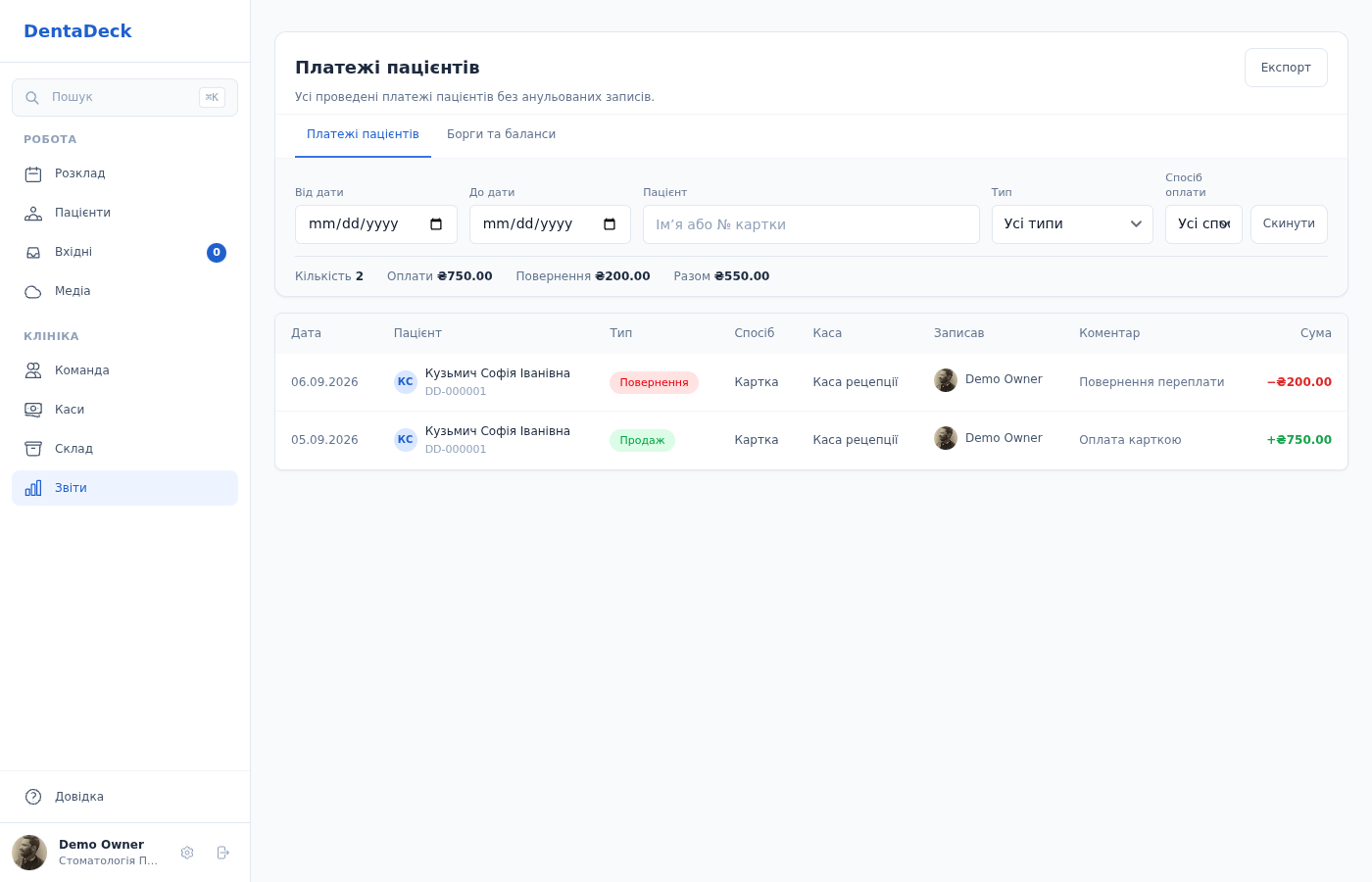
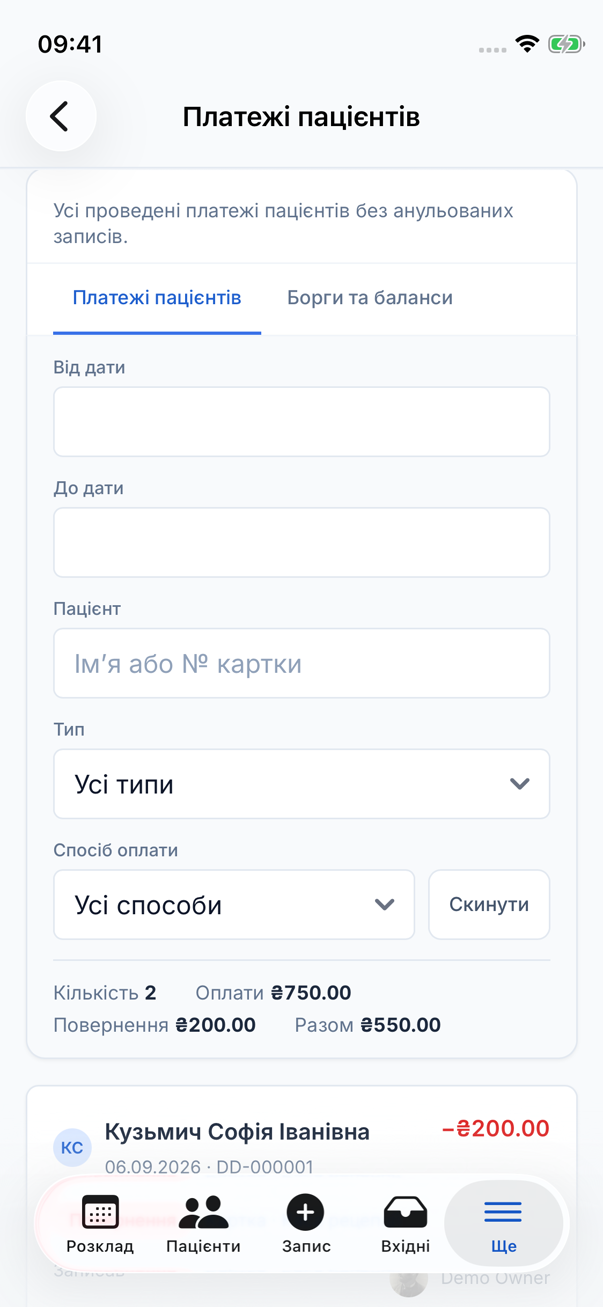
Фільтри, підсумки й окремі рядки оплат та повернень.
Можливості
- Список оплат і повернень усіх пацієнтів клініки по призначених вам касах і продавцях; біля імені пацієнта та співробітника, який записав платіж, показано фото або ініціали.
- Пошук пацієнта за ім’ям або номером картки.
- Фільтр за періодом, типом платежу та способом оплати.
- Окремі підсумки за оплатами й поверненнями.
- Точний підсумок з урахуванням копійок.
- Перехід із рядка звіту до вкладки Фінанси в картці пацієнта.
- Вивантаження до 10 000 результатів активного фільтра через меню Експорт — файлом Excel або CSV у браузерній версії.
- Поступове завантаження старіших платежів кнопкою Показати старіші.
Як це зробити
Перевірити платежі за період
- На комп’ютері відкрийте Звіти → Платежі пацієнтів у бічному меню. На телефоні відкрийте Ще → Звіти.
- Вкажіть поля Від дати та До дати.
- За потреби оберіть Тип або Спосіб оплати.
- Натисніть Застосувати.
- Перевірте картки підсумків Оплати, Повернення та Разом.
Знайти платежі пацієнта
- У полі Пацієнт введіть ім’я, прізвище або номер картки.
- Натисніть Застосувати.
- Натисніть ім’я пацієнта в результатах, щоб відкрити його картку на вкладці Фінанси.
Експортувати звіт
- Налаштуйте потрібні фільтри та натисніть Застосувати.
- Відкрийте меню Експорт і виберіть Excel (.xlsx) або CSV.
- Відкрийте завантажений файл: він містить усі рядки активного фільтра, а не лише видиму сторінку, якщо їх не більше 10 000.
Якщо активний фільтр повертає понад 10 000 платежів, DentaDeck не створює неповний файл. Звузьте період або додайте фільтр пацієнта, типу чи способу оплати й повторіть експорт.
Знайти боржників або пацієнтів з авансом
- Відкрийте Звіти → Борги та баланси. На телефоні почніть зі Ще → Звіти.
- У полі Показати оберіть Боржники, Без боргу або З авансом. Аванс доступний у клініці без фіскалізації; в українському фіскальному профілі переплату потрібно звірити.
- Вкажіть Баланс станом на. Баланс враховує всі чинні акти виконаних робіт і платежі до цієї дати включно.
- За потреби вкажіть Операції від або оберіть Вчора, Сьогодні, Тиждень, Місяць. Це залишить пацієнтів з операціями за період, зберігаючи їхній попередній борг у балансі.
- Знайдіть пацієнта за ім’ям або номером картки й натисніть його ім’я, щоб перейти до розрахунку.
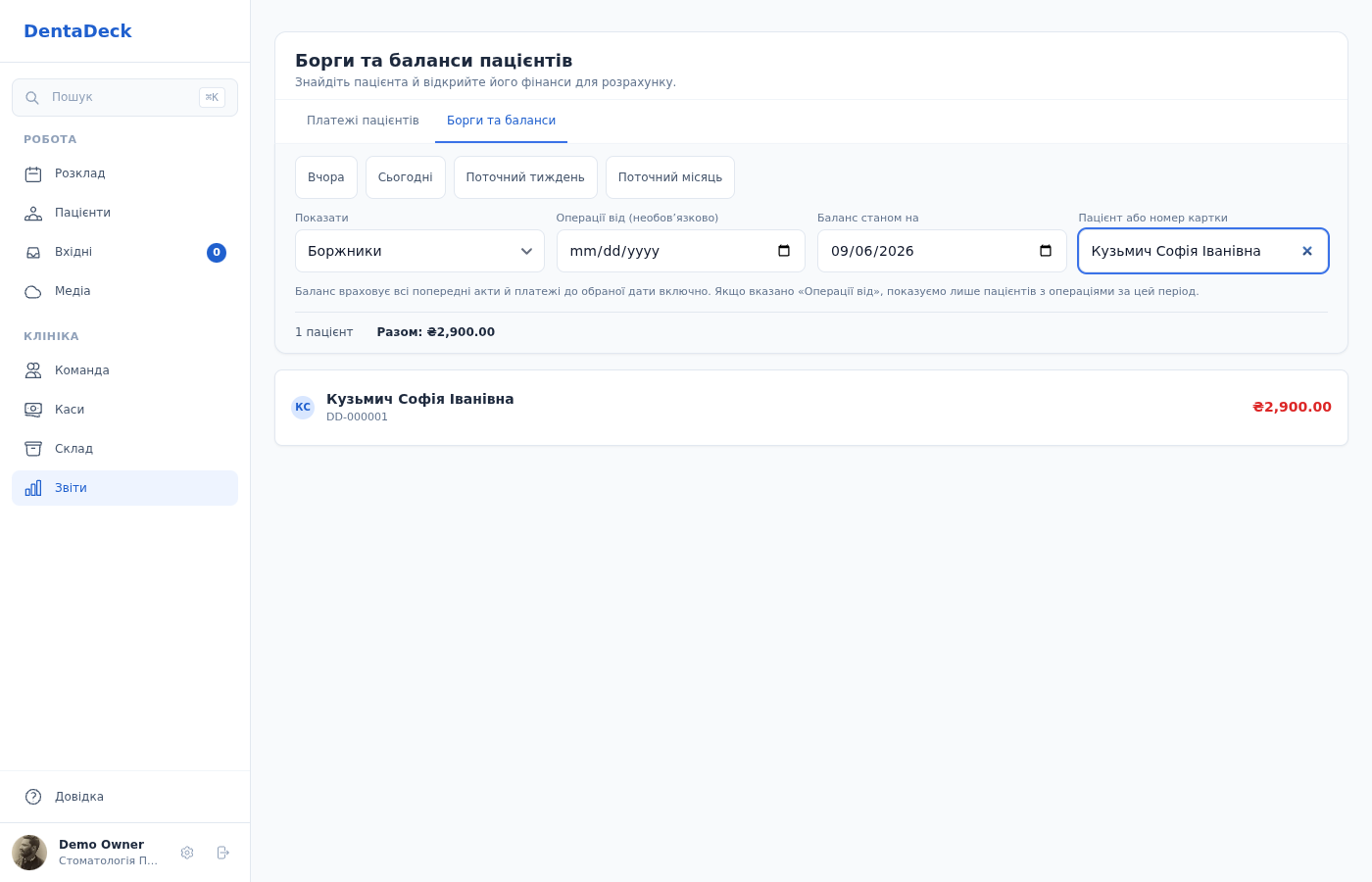
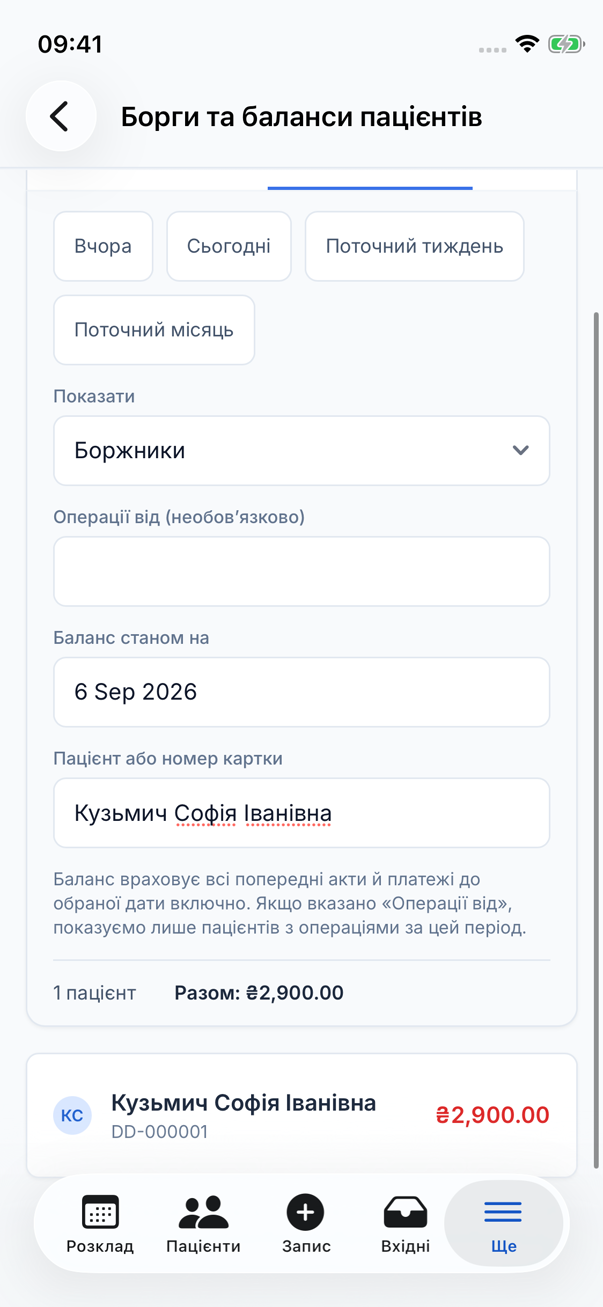
Фільтр за станом балансу, датою й пацієнтом із переходом до його фінансів.
Потребують звірки показує пацієнтів зі змішаними валютами, неповним доступом до фінансових записів або переплатою у фіскальній клініці. Суму для них приховано, щоб частковий баланс не став підставою для повторної оплати. Попередні та страхові акти не додають боргу пацієнта.
Налаштування
Способи оплати й назви кас беруться з проведених платежів і розділу Каси. Окремих налаштувань для звіту немає.
Права доступу
| Дія | Власник | Адміністратор | Реєстратор | Лікар | Асистент |
|---|---|---|---|---|---|
| Переглядати платежі пацієнтів | ✓ | ✓ | — | — | — |
| Переглядати борги та баланси | ✓ | ✓ | — | — | — |
| Фільтрувати звіт | ✓ | ✓ | — | — | — |
| Експортувати в Excel або CSV | ✓ | ✓ | — | — | — |
Типові права можна змінити через Права доступу → Фінансові звіти. Призначення кас і продавців продовжує обмежувати доступний обсяг.
Поради
- Підсумок Разом дорівнює оплатам мінус повернення за всіма активними фільтрами.
- Натисніть Скинути, щоб повернутися до повного списку платежів.
- Меню Експорт доступне у звичайному браузері. У мобільному застосунку переглядайте звіт на екрані.
- Якщо в експорті забагато рядків, звузьте період або додайте фільтр пацієнта.