На цій сторінці
Каси
Розділ Каси показує, де обліковуються гроші клініки: у готівковій касі або на безготівковому рахунку. Угорі зібрано доступні вам вкладки Каси, Операції, Архів Cliniccards, Затрати й Фіскалізація. Кнопка з шестернею Налаштування кас на комп’ютері відкриває підготовку способів оплати.
Власник, адміністратор і реєстратор можуть переглядати дашборд у межах своїх кас та продавців. Доступ до дашборда не дає реєстратору права змінювати налаштування, створювати внутрішні службові операції або відкривати управлінські звіти й архів. Повний огляд клініки має працівник із потрібними загальними правами та доступом до всіх кас і продавців.
Блок Робочий день пРРО веде до зміни, а окрема кнопка Потребує уваги з кількістю записів — до розбіжностей із платіжним провайдером. Наявність таких записів не змінює адресу вкладки Фіскалізація. Депозитні операції входять до обліку там, де дозволені; в українській клініці нові рухи депозиту залишаються заблокованими до окремого фіскального сценарію передоплати.
У центрі налаштувань ви зберігаєте спільний для клініки список потрібних можливостей. DentaDeck показує їхній стан і один наступний крок; QR та POS не потрібно підключати про всяк випадок. Після налаштування працівник відкриває акт і натискає Прийняти оплату за акт — під вибраним способом оплати з’являється відповідна форма.
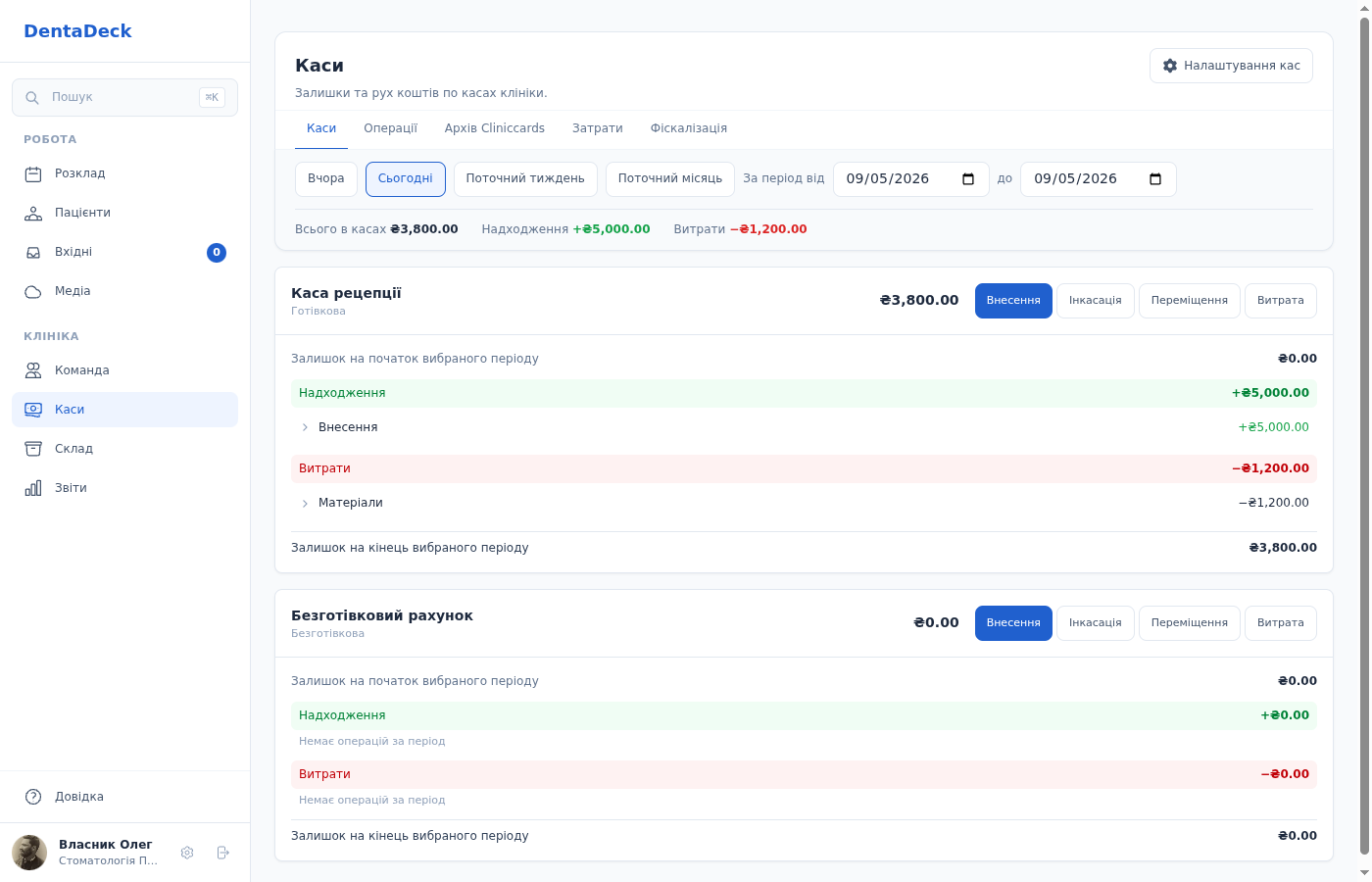
Картки кас із залишками, надходженнями та витратами за період; угорі — вкладки модуля. Усі суми показано до копійки, зокрема в розгорнутих операціях і загальних підсумках.
Можливості
- Спільна панель вкладок Каси, Операції, Архів Cliniccards, Затрати, Фіскалізація й кнопка Налаштування кас.
- Дашборд за готовим або довільним періодом із початковим залишком, Надходженнями, Витратами та кінцевим залишком кожної призначеної вам каси; деактивована каса з історією залишається на дашборді без кнопок дій, а в розгорнутих платежах біля імені пацієнта видно фото або ініціали.
- Єдина стрічка оплат, повернень, QR-платежів, депозитних операцій, внесень, доходів, інкасацій, переміщень і витрат із фільтрами, точними підсумками та меню Експорт із файлами Excel і CSV — лише по призначених вам касах і продавцях, а у файл потрапляє те саме, що на екрані. Біля пацієнта та співробітника, який записав операцію, показано фото або ініціали.
- Приймання ручних оплат у вибрану касу, автоматичне зарахування онлайн-оплат у безготівкову касу обраного продавця й окремий облік депозитних операцій там, де вони дозволені.
- Оплата виконаного акта на одному екрані: посилання або QR, уже отримана готівка чи карткова оплата, з фіскальним чеком або лише як внутрішній запис.
- Негайний запис прямої готівкової, карткової або змішаної оплати в касах і балансі пацієнта, навіть якщо Checkbox ще створює чек або повернув помилку.
- Негайний запис повного прямого повернення в тих самих касах після того, як працівник реально віддав готівку або повернув карткову оплату через зовнішній термінал; чек повернення створюється окремо без повторного руху грошей.
- Прив’язка онлайн-оплати до точного продавця, пРРО та безготівкової каси для клінік з одним або кількома ФОП і ТОВ.
- Надсилання платіжного посилання, PDF акта й підтвердженого чека через email або підключений Telegram пацієнта.
- Зарахування депозиту в оплату без повторного касового надходження там, де депозитні операції дозволені: гроші вже враховані під час поповнення.
- Службові операції для внесення, доходу, інкасації та переміщення між касами; переміщення має дві пов’язані частини, а внесення та інкасацію в прив’язаній касі можна опційно фіскалізувати в Checkbox.
- Сторінка Затрати з категорією, постачальником, датою, коментарем, фільтрами та підсумками за всіма касами.
- Анулювання доступних службових операцій без видалення історії та з автоматичним перерахунком залишків.
- Налаштування кас, основної каси для онлайн-оплат і категорій затрат: створення, перейменування, деактивація та повторна активація.
- Центр Підключіть потрібні способи оплат із незалежними картками, станом кожної можливості, коротким списком перевірок і однією зрозумілою наступною дією.
- Окрема картка Готівка: для внутрішнього обліку достатньо активної готівкової каси DentaDeck; зовнішній платіжний сервіс не потрібен.
- Картка Фіскальний чек із доступним Checkbox в Україні; відкриття зміни показується як поточна доступність, а не як втрата налаштування.
- Картка Посилання та динамічний QR із Monobank для України або Stripe для країн ЄС. Перевірка підключення не створює рахунку, оплати чи чека.
- Картка Статичний QR у клініці для QR-табличок Monobank в Україні та окремої прив’язки до безготівкової каси й Checkbox.
- Картка Картка через POS-термінал із локальним PayLink в Україні для оплати цілого неоплаченого акта з даними ЕПЗ у чеку Checkbox.
- Покрокове підключення Checkbox, керування зміною та X/Z-звітами, точні лічильники шести видів перешкод перед Z-звітом, фіскалізація актів і окремі звіти за актами, продажами, поверненнями, пРРО та працівниками.
- Незмінний Архів Cliniccards із вихідними касами, актами й рахунками, оплатами, поверненнями, депозитами, чеками, витратами та рухами коштів після перенесення; біля імені пацієнта також показано фото або ініціали.
Як це зробити
Переглянути дашборд кас
- Відкрийте розділ Каси в бічному меню. Відкриється модуль на вкладці Каси.
- Оберіть період: Вчора, Сьогодні, Поточний тиждень, Поточний місяць — або вкажіть довільний діапазон у полях За період від і до. Дашборд оновиться після зміни дати.
- Кожна призначена вам каса показана окремою карткою: залишок на початок, Надходження, Витрати та залишок на кінець періоду. Усередині картки видно лише платежі й операції через призначених вам продавців пРРО; деактивована каса залишається з історією та залишком, але без кнопок дій.
- Натисніть на групу операцій (наприклад, «Платіж пацієнта»), щоб розгорнути її до окремих рядків.
- Щоб перейти до іншого розділу модуля, скористайтеся вкладками вгорі: Операції, Затрати, Фіскалізація — або кнопкою Налаштування кас.
Підключити потрібні способи оплат
- На комп’ютері відкрийте Каси → Налаштування кас. У блоці Як клініка прийматиме оплату? Змінити або додати способи позначте потрібні можливості й натисніть Зберегти вибір і продовжити. Уже розпочаті налаштування спочатку позначені для зручності. Вибір зберігається для клініки, а не лише у вашій вкладці браузера.
- Почніть із Готівки, якщо клініка приймає готівкові платежі. Створіть або перевірте внутрішню готівкову касу — Checkbox та онлайн-еквайринг для цього не потрібні.
- Відкрийте Фіскальний чек, якщо клініка має видавати чеки. В Україні доступний чотирикроковий майстер Checkbox: бізнес і реєстратор, перевірене підключення, каса DentaDeck та перший реальний чек. Податкова група за замовчуванням, категорії й окремі позиції налаштовуються на одній сторінці Податкові групи, без дубліката форми в майстрі.
- Відкрийте Посилання та динамічний QR, щоб приймати повну оплату конкретного акта. Для української клініки DentaDeck збереже підключення Monobank лише коли ЄДРПОУ або РНОКПП мерчанта з банку точно збігається з вибраним продавцем Checkbox. Довільне посилання без акта в Україні не створюється, бо це окрема передоплата.
- Додайте Статичний QR у клініці або Картку через POS-термінал лише за потреби. Після збереження скористайтеся блоком Наступний крок. Інші варіанти можна переглянути в Інші способи — переглянути й підключити за потреби; щоб додати їх до списку підготовки, змініть вибір угорі.
- Звіряйте список під назвою кожної картки: позначка ✓ означає готову частину, порожнє коло — наступний крок. Готово до першого чека означає, що є хоча б одна готова позиція й реальний чек уже можна створити. Налаштовано з’являється, коли всі активні позиції або готові для цього продавця й пРРО, або явно виключені з продажу; неактивні позиції не враховуються. Позицію Потрібно визначити тип спочатку класифікуйте — саме виключення з продажу не завершує її перевірку.
- Поверніться до будь-якої картки через Переглянути налаштування. Лічильник стосується лише обраних можливостей у доступному вам обсязі. Зняття позначки прибирає спосіб зі списку підготовки, але не вимикає підключення й не змінює права, оплати чи чеки. Якщо інший працівник уже змінив вибір, DentaDeck покаже актуальний список і попросить зберегти його повторно.
- Для перевірки підключень використовуйте кнопки перевірки без оплати. Не створюйте фіктивний рахунок, платіж або чек; першу операцію проводьте для реального пацієнта.
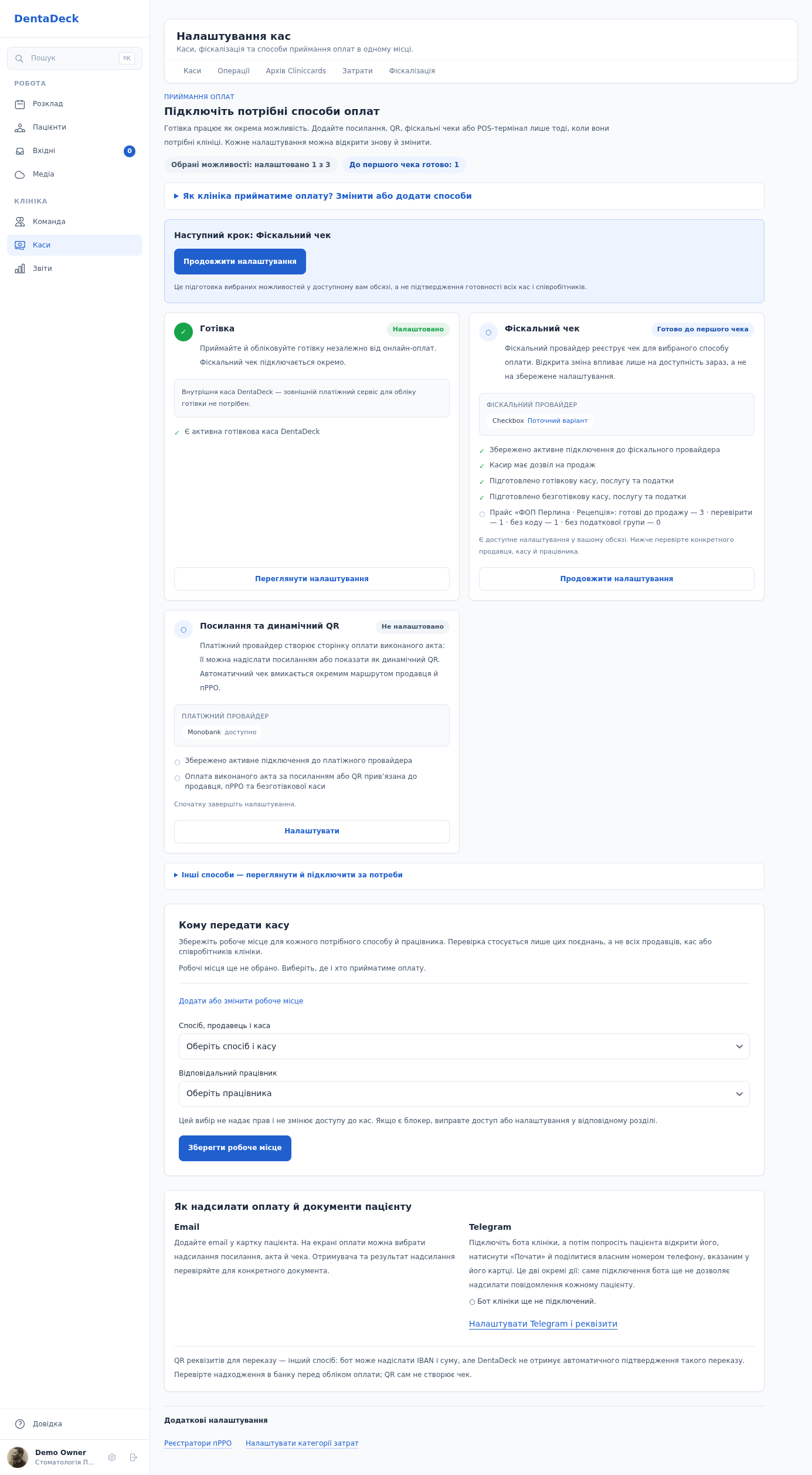
Спільний вибір потрібних можливостей, один наступний крок і картки обраних способів оплати.
Онлайн-чек не має окремої картки: це результат реальної оплати та налаштованої для неї фіскалізації. Готовність одного модуля не вмикає інші автоматично.
Відкрита зміна — це поточна доступність для роботи, а не стан налаштування. Закриття зміни наприкінці дня не скидає готовність фіскального чека.
Налаштовано не означає, що перевірено всі каси, продавців, повернення та права кожного працівника клініки. Для частково підготовленого способу DentaDeck пропонує продовжити налаштування; порожній список не позначається як готовий. Конкретні робочі місця перевіряйте в блоці нижче.
Передати налаштовану касу реєстратору
- На комп’ютері в Каси → Налаштування кас знайдіть Кому передати касу й розгорніть Додати або змінити робоче місце.
- Оберіть Спосіб, продавець і каса та Відповідальний працівник, потім натисніть Зберегти робоче місце. Для іншого продавця, способу або працівника додайте окремий пункт.
- Якщо бракує доступу, призначте працівнику потрібні внутрішні каси та продавця пРРО в їхніх налаштуваннях. Потрібні фінансові дії надаються через Права доступу. Сам вибір робочого місця не видає прав і не змінює підключень.
- Звірте окремі результати налаштування, поточної доступності й повернень. Закрита або заблокована зміна — окрема причина, а не втрачене налаштування. Для POS додатково перевірте локальний PayLink і термінал. Повернення завжди перевіряється за початковим чеком та доступними коштами; готова каса не гарантує кожне повернення.
- Попросіть реєстратора увійти під власним обліковим записом, відкрити Каси та почати робочий день. Email і Telegram перевіряються для конкретного пацієнта перед оплатою, а не для клініки загалом.
Якщо продавця, пРРО чи прив’язку кас змінили, старий пункт не підміняється новим маршрутом. Приберіть застарілий пункт перевірки й оберіть актуальне робоче місце. Це не видаляє касу, підключення, оплату або чек.
Почати робочий день рецепції
- Під своїм обліковим записом відкрийте Каси. Ви побачите лише доступні вам каси та їхні залишки.
- У блоці Робочий день пРРО натисніть Підготувати зміну, Продовжити робочий день або Перевірити стан зміни — залежно від показаного стану. Якщо доступних пРРО кілька, спочатку натисніть Обрати пРРО.
- На сторінці зміни відкрийте зміну й за потреби внесіть розмін. Оплату приймайте з акта пацієнта.
- Наприкінці дня поверніться до зміни, звірте X-звіт і незавершені операції та закрийте зміну із Z-звітом. Перелік перешкод перед закриттям не тотожний лічильнику розбіжностей Потребує уваги.
Підготувати надсилання через email і Telegram
- У Каси → Налаштування кас знайдіть блок Як надсилати оплату й документи пацієнту.
- Для email додайте адресу в картку потрібного пацієнта. На екрані оплати ви зможете позначити цей канал.
- Для Telegram натисніть Налаштувати Telegram і реквізити й підключіть бота клініки. Попросіть пацієнта відкрити бота, натиснути Почати й поділитися власним номером телефону — тим, що вказано в його картці. Підключення бота саме по собі не підключає всіх пацієнтів.
- Перед підтвердженням оплати перевірте доступні канали. Якщо канал недоступний, екран пояснює, чого бракує. Після додавання email або приєднання пацієнта до бота оновіть екран оплати й перевірте вибір знову.
Перевірити надсилання документа
- Відкрийте оплачений акт і блок Документи пацієнту. Для кожного завершеного чека окремо показано email і Telegram: Ще не надіслано, У черзі на надсилання, Надіслано, Помилка надсилання або причину недоступності.
- Натисніть Надіслати чи Надіслати ще раз біля потрібного каналу саме потрібного документа. Інший канал не надсилається повторно; нова оплата й новий чек не створюються.
- Якщо надсилання залишилося в черзі, натисніть Поновити надсилання. Якщо повідомлення вже встигло надіслатися, застаріла дія поновлення не надішле його ще раз.
- Розгорніть Історія надсилання, щоб побачити окремі спроби з часом і результатом. Помилка залишається в історії після успішного повтору. Результат спроби ще не підтверджено не означає ні успіху, ні відмови: результат перерваної спроби невідомий.
Надіслано означає успішну відправку, а не отримання чи прочитання пацієнтом. Історія починається з нових спроб; давні спроби не відновлюються заднім числом. Попередні контакти замасковані, а повторна відправка використовує поточний контакт пацієнта. Після анулювання акта через підтверджене повернення доступні чинні чеки; PDF анульованого акта до них не додається.
QR реквізитів для переказу з IBAN і сумою не є сторінкою онлайн-оплати. DentaDeck не отримує автоматичного підтвердження такого переказу й не створює чек лише через надсилання QR. Спочатку перевірте надходження в банку.
Повна покрокова інструкція з підготовкою даних, режиму, дозволів, каси та правил прайсу — на сторінці Фіскалізація та пРРО Checkbox.
Переглянути всі операції та вивантажити файл
- У модулі Каси відкрийте вкладку Операції.
- Перегляньте єдину стрічку всіх грошових рухів клініки: дата, каса, тип (наприклад «Оплата», «QR-Платіж», «Витрата», «Переміщення»), деталі, співробітник і сума.
- Звузьте список фільтрами: швидкі кнопки періоду або діапазон Від / До, Каса, Тип, Співробітник і поле пошуку за пацієнтом, постачальником чи коментарем. Натисніть Застосувати.
- Щоб побачити й анульовані записи, увімкніть перемикач Показати анульовані — вони показані сірим із позначкою «анульовано» і в підсумки не входять.
- Угорі списку — підсумки за обраними фільтрами: Надходження, Видатки та Разом.
- Щоб вивантажити таблицю, відкрийте меню Експорт і виберіть Excel (.xlsx) або CSV — у файл потрапить рівно те, що показано за поточними фільтрами.
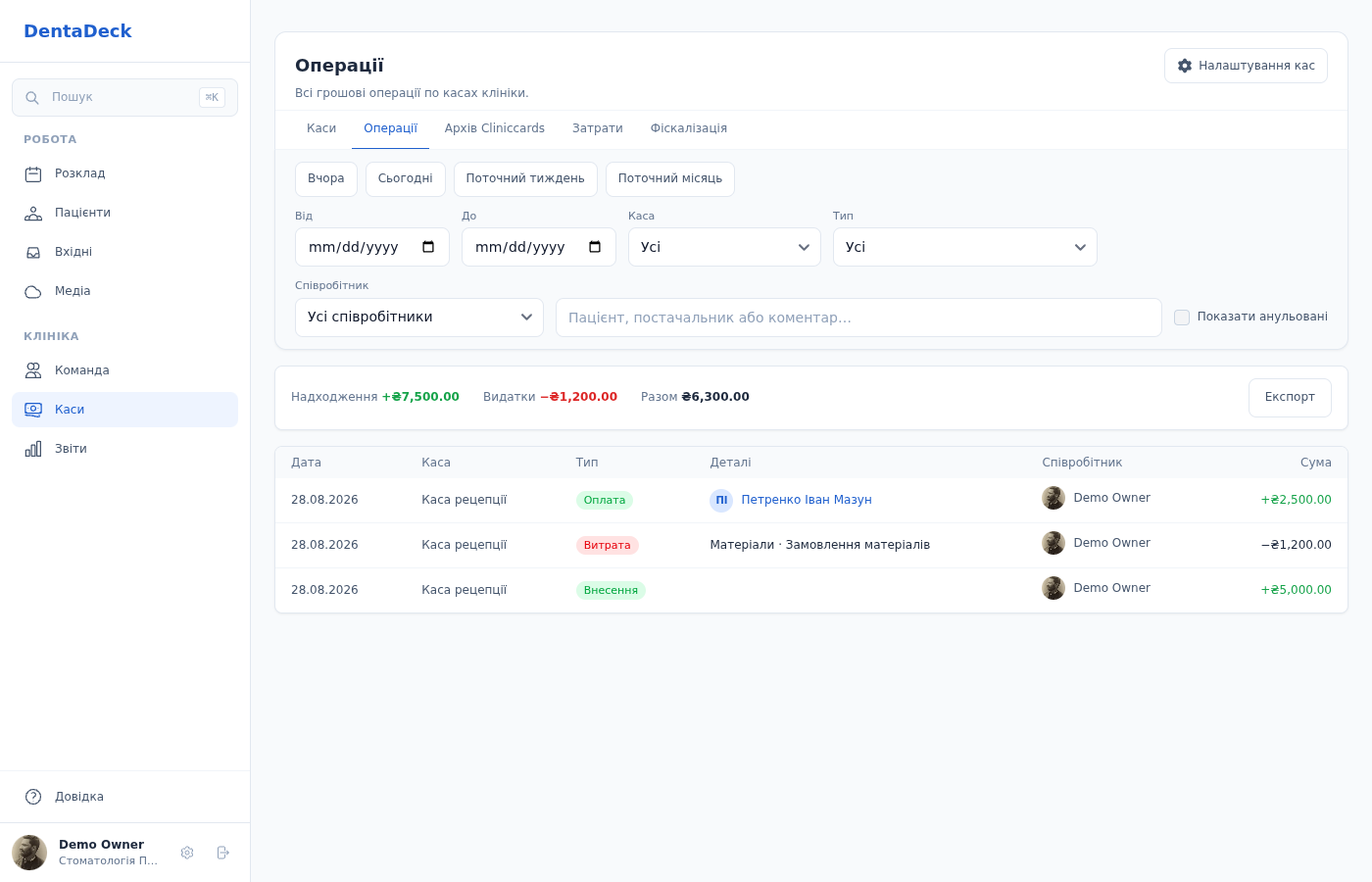
Усі операції по касах з фільтрами, підсумками та меню Експорт.
Меню Експорт доступне у браузері; у мобільному застосунку вивантаження файлів не підтримується, тому меню там не показується.
Переглянути архівні фінансові документи Cliniccards
- У модулі Каси відкрийте вкладку Архів Cliniccards.
- За потреби оберіть Тип документа або конкретне Перенесення й натисніть Показати. Якщо ви прийшли з фінансів пацієнта, список уже відфільтровано за його карткою.
- Звірте дату, тип, ID у Cliniccards, пацієнта, статус і суму. Позначка Збережено як… означає, що DentaDeck також створив відповідний акт, оплату, касу чи рух коштів; Лише в архіві означає, що приблизний поточний запис не створювався.
- Натисніть ID у Cliniccards, щоб відкрити точний склад вихідних полів, контрольну суму документа й контрольну суму API-архіву.
- Якщо документів багато, натисніть Показати старіші.
[!IMPORTANT] Архів доступний лише власнику й адміністратору з повним фінансовим доступом — коли їм призначені всі каси й усі продавці — та працює тільки для перегляду. Старий рахунок не стає новим рахунком платіжного провайдера, а старий чек — новим фіскальним чеком DentaDeck. Виправлення оформлюйте окремою поточною операцією за правилами клініки — джерельний документ не зміниться.
Прийняти оплату за виконаним актом
- Відкрийте картку пацієнта → Фінанси, знайдіть потрібний акт і натисніть Прийняти оплату за акт.
- У блоці Як пацієнт оплачує? оберіть доступний спосіб: Готівка, Картка — вже сплачено, Картка + готівка, Посилання або QR-код, QR-табличка Monobank або POS-термінал PayLink. Під вибраним способом відкриється одна форма.
- Для прямої готівкової, карткової або змішаної оплати перевірте продавця, каси та вже отримані суми. Повну суму підставлено. Для часткової оплати відкрийте Часткова оплата та знижка: зніміть непотрібні зараз послуги або змініть суму чека тут само. Натисніть Готівку отримано — створити чек або Гроші отримано — створити чек залежно від способу. Варіант Картка — вже сплачено не звертається до термінала й не списує гроші з картки.
- Для посилання або QR оберіть продавця чи QR-табличку; для PayLink — термінал і дію Передати суму на термінал. Єдиний доступний маршрут підставляється автоматично, а кілька варіантів потрібно обрати явно. Онлайн-оплата, табличка та PayLink працюють із повною сумою цілого неоплаченого акта.
- Там, де доступні обидва режими, оберіть З фіскальним чеком або Лише записати оплату. У блоці Надіслати пацієнту позначте доступні email або Telegram; для PayLink цей вибір також зберігається для конкретної операції. Якщо надсилання не потрібне, зніміть усі позначки.
- Перед підтвердженням перевірте форму ще раз. Перемикання способу, продавця або режиму чека відкриває форму з початковими сумами: незбережені зміни потрібно внести повторно. Саме перемикання не записує грошей.
- Пряму оплату DentaDeck запише після вашого підтвердження, а оплату за посиланням чи QR — після підтвердження банку. Checkbox створює чек окремо: для стану Чек створюється натисніть Перевірити чек, а для Чек не створено — Повторити чек. Не приймайте оплату повторно.
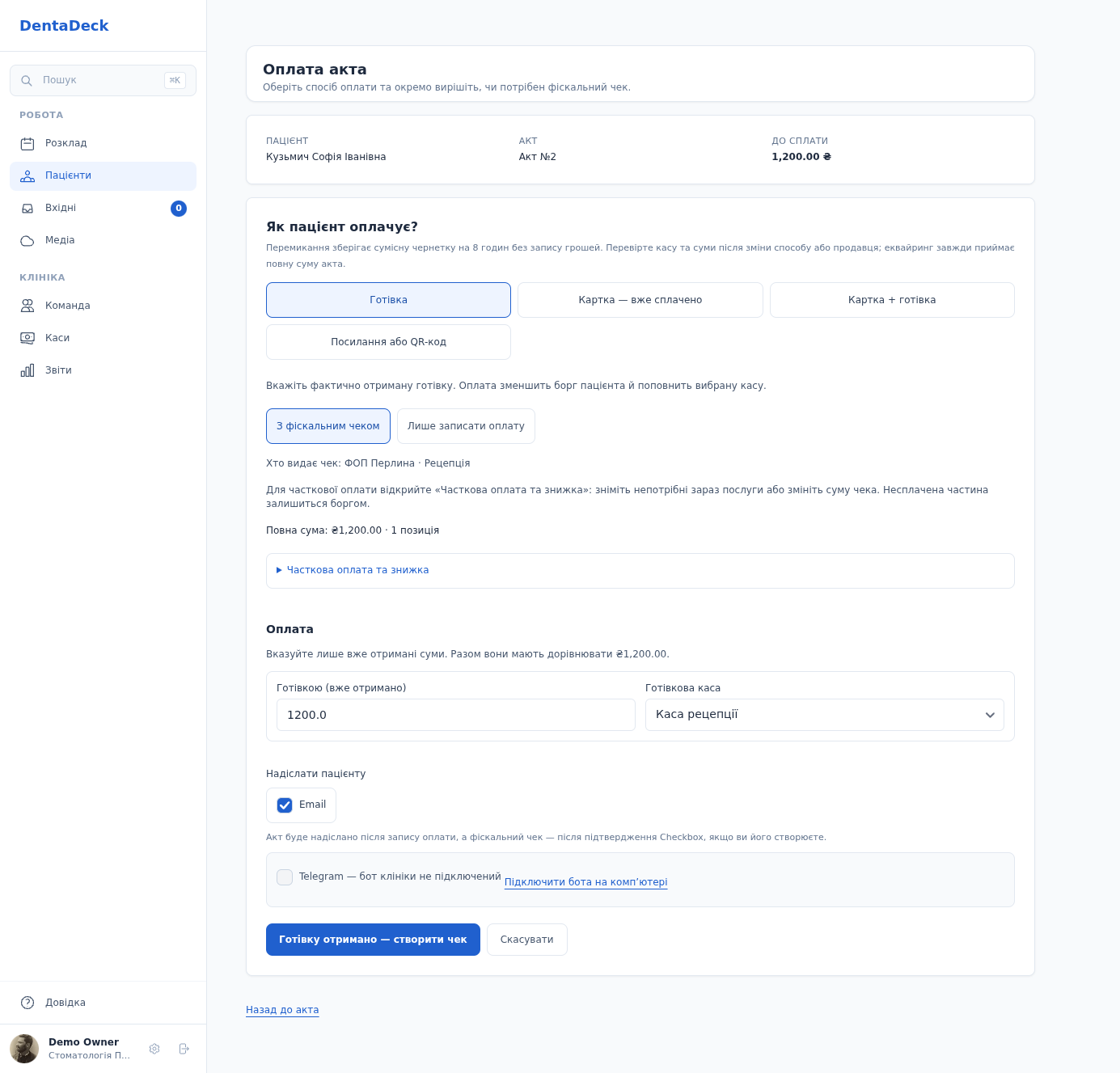
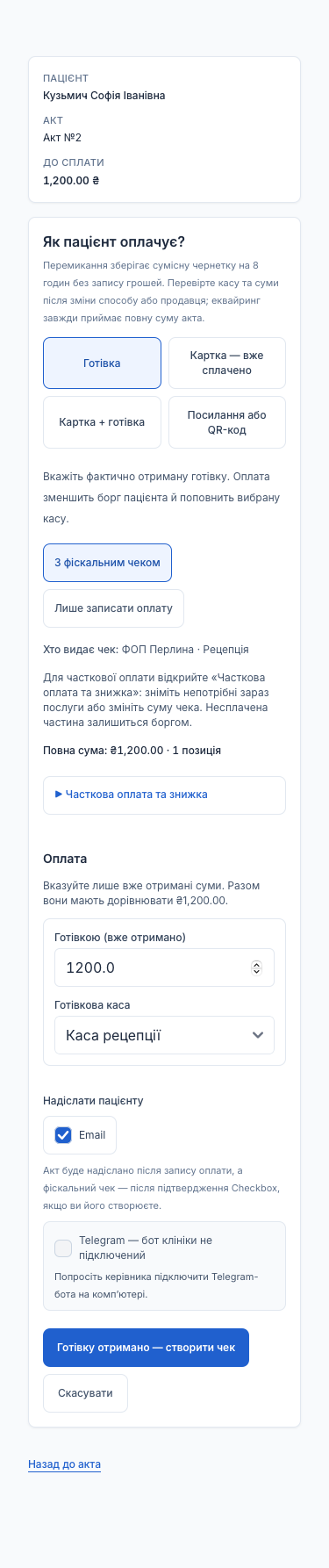
Видимий вибір способу оплати й одна відповідна форма: суми, чек і доступні канали надсилання.
Вибір без фіскального чека створює лише внутрішній запис DentaDeck. Його не можна перетворити на чек заднім числом. Для довільної ручної оплати, яка не стосується конкретного акта, залишається окрема фінансова дія; вона також не фіскалізується.
Акт і оплату, пов’язані з прямим фіскальним чеком, не можна анулювати окремо. Для виправлення завершіть чек і оформіть повернення з початкового фіскального чека.
Звірити депозитні операції пацієнта
- У модулі Каси відкрийте вкладку Операції.
- Знайдіть рядок Поповнення депозиту пацієнта — це реальне надходження у касу, яку обрали в картці пацієнта.
- Знайдіть рядок Повернення з депозиту пацієнта — це реальна видача коштів із тієї самої каси.
- Перевірте пацієнта, касу, дату й суму в деталях операції.
Зарахування депозиту в оплату не показується як нове касове надходження. Гроші вже потрапили до каси під час поповнення депозиту; повторний облік завищив би залишок. Історію зарахувань переглядайте у картці пацієнта → вкладка Фінанси → Платежі.
Внести гроші в касу або зафіксувати дохід
- На картці потрібної каси натисніть Внесення.
- Оберіть тип операції — Внесення (розмінні гроші) або Дохід.
- Впишіть суму, перевірте дату, за бажанням додайте коментар.
- Натисніть Зберегти. Це внутрішній запис DentaDeck без службового чека Checkbox.
Провести інкасацію
- На картці каси натисніть Інкасація.
- Впишіть суму, перевірте дату, за бажанням додайте коментар.
- Натисніть Зберегти. Це внутрішній запис DentaDeck без службового чека Checkbox.
Фіскалізувати службове внесення або інкасацію
- Відкрийте Каси → Фіскалізація та натисніть Зміна пРРО.
- Оберіть реєстратора Checkbox і відкрийте його зміну.
- Розгорніть Службові операції, знайдіть потрібну касу та натисніть Службове внесення або Службова видача.
- Вкажіть суму й за потреби коментар. Дата службової операції — поточний день.
- Натисніть Зберегти й фіскалізувати.
Службове внесення та службове вилучення доступні для кожної активної каси, прив’язаної до реєстратора, зокрема безготівкової. Неактивні каси не показуються. Тип Дохід, переміщення та витрати створюються лише як внутрішні операції.
Біля фіскалізованої службової операції видно стан чека. Якщо показано Потребує перевірки, натисніть Перевірити стан. DentaDeck перевірить той самий запит Checkbox без нового руху грошей. Для стану Помилка після усунення причини натисніть Повторити фіскалізацію — ця дія створює новий фіскальний запит, але не дублює касову операцію.
Службові операції та їхні стани показані на сторінці Зміна пРРО. Вони не входять до звітів Фіскалізація, Чеки і акти та Фіскалізовані акти.
Перемістити гроші між касами
- На картці каси-джерела натисніть Переміщення.
- Перевірте касу З каси (підставляється автоматично) і оберіть До каси.
- Впишіть суму, перевірте дату, за бажанням додайте коментар.
- Натисніть Перемістити.
Переміщення одразу створює дві повʼязані операції: витрату в касі-джерелі та надходження в касі-отримувачі.
Зафіксувати витрату
- На картці потрібної каси натисніть Витрата (четверта кнопка в рядку, після Переміщення; на телефоні переноситься на другий рядок).
- Оберіть Категорію затрат — у списку доступні лише активні категорії.
- Впишіть суму, за бажанням — Постачальника, перевірте дату (за замовчуванням сьогодні), додайте коментар.
- Натисніть Зберегти.
Витрата одразу зменшує залишок каси й потрапляє в блок Витрати на дашборді, згрупована за назвою категорії (наприклад «Оренда», «Зарплата») — з датою, постачальником і коментарем у розгорнутому рядку.
Переглянути сторінку «Затрати»
- У модулі Каси відкрийте вкладку Затрати.
- Оберіть період: Вчора, Сьогодні, Поточний тиждень, Поточний місяць — або вкажіть довільний діапазон дат.
- За потреби оберіть категорію у фільтрі, щоб показати витрати лише по ній.
- Перегляньте підсумки за категоріями та рядок Разом за період, а нижче — список усіх витрат по всіх касах клініки: дата, категорія, каса, постачальник і коментар.
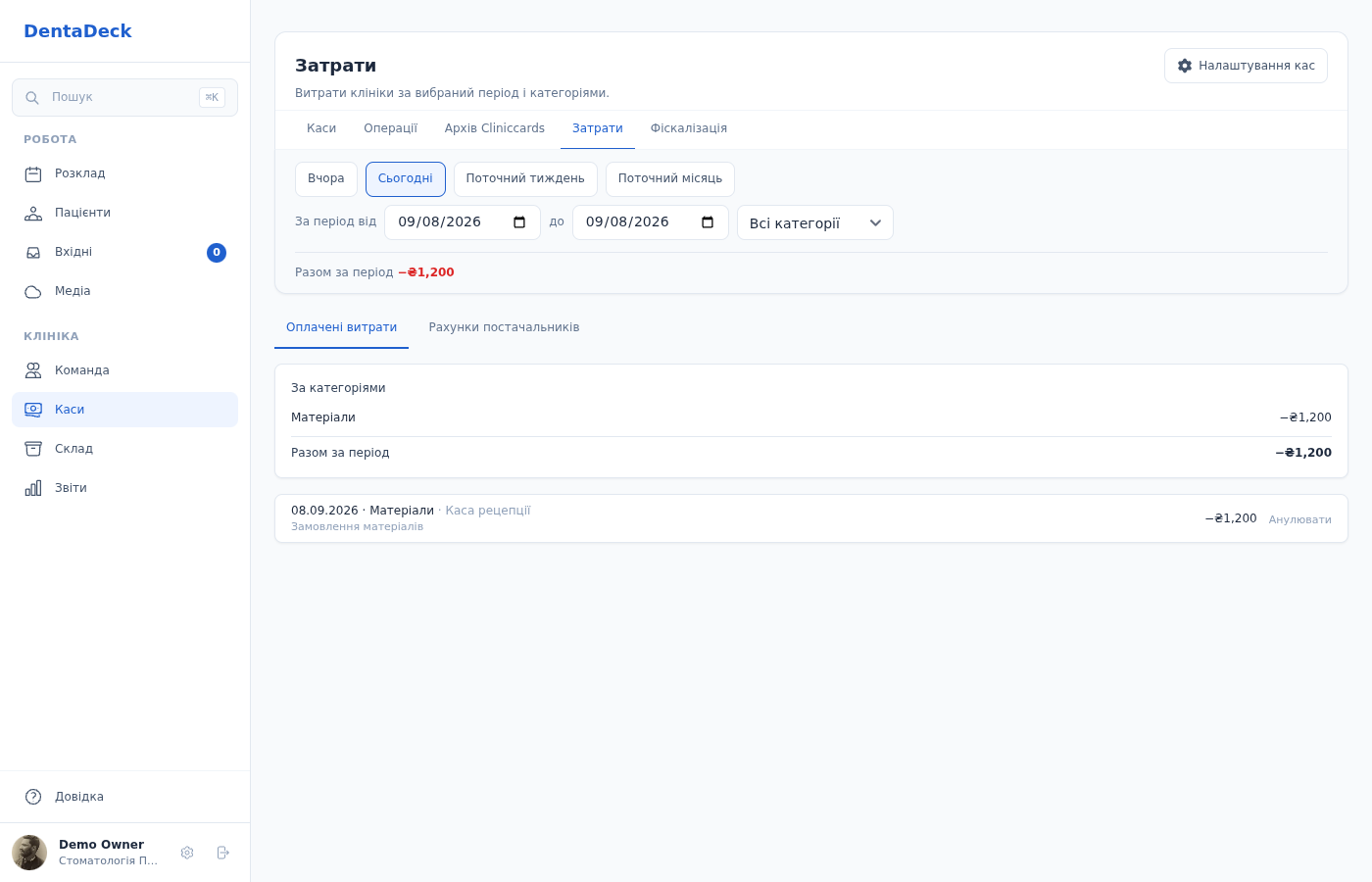
Підсумки за категоріями та список витрат за період.
Анульовані витрати показані в списку сірим, з позначкою «анульовано», і не враховуються в підсумках. Для витрат у деактивованих касах кнопки Анулювати немає.
Анулювати операцію
- У розгорнутій групі операцій на дашборді або в списку на сторінці Затрати знайдіть потрібний рядок.
- Натисніть Анулювати і підтвердьте дію.
Операції не видаляються — анульований рядок лишається в списку сірим, з позначкою «анульовано», і не впливає на залишок каси. Анулювання переміщення анулює обидві його частини одразу. Витрата, на відміну від переміщення, не має парної операції — анулюється сама, а залишок каси коригується автоматично. Оплати пацієнтів анулюються не з дашборда кас, а з вкладки Фінанси картки пацієнта — див. розділ Пацієнти. Поповнення та повернення депозиту пацієнта не можна анулювати з модуля Каси: це могло б зробити вже використаний депозит від’ємним. Для виправлення такої операції проведіть окреме повернення або поповнення у вкладці Фінанси пацієнта.
Акт і оплату, пов’язані з прямим чеком Checkbox, не можна анулювати окремо. Відкрийте початковий чек, реально поверніть гроші та завершіть чек повернення. Після точного повного повернення DentaDeck може показати Скоригувати акт; початковий чек, чек повернення та платежі залишаться в історії. Monobank і PayLink мають окремі сценарії повернення. Для PayLink відкрийте Повернення через PayLink у початковому чеку; після перевірки банківського результату DentaDeck запише повернення в початкову касу та створить чек Checkbox. Див. детальні кроки.
Доступний залишок каси для нового повернення враховує незавершені прямі та Monobank-повернення, щоб одні й ті самі кошти не використати двічі. Записи в іншій валюті або недостатній залишок блокують нове повернення; у сценарії Monobank запит до банку не надсилається.
Налаштування
Налаштування модуля відкриває кнопка з шестернею Налаштування кас праворуч у спільній верхній панелі. Спочатку виберіть потрібні можливості й збережіть список; потім виконуйте показаний Наступний крок. Картки обраних способів мають власний стан, перевірки, доступного провайдера та дію Налаштувати, Продовжити налаштування, Виправити налаштування або Переглянути налаштування. Інші способи можна розгорнути окремо. Нижче є підказки для email і Telegram та додаткові налаштування.
Усі дії в центрі Налаштування кас виконуються у вебверсії DentaDeck на комп’ютері. У мобільному застосунку ці форми й кнопка з шестернею не показуються; пряме посилання відкриє лише коротке повідомлення про продовження на комп’ютері.
[!IMPORTANT] Вкладка Налаштування та шестерня доступні лише на комп’ютері. У мобільному застосунку залишаються робочі фінансові дії, звіти, чеки й керування зміною пРРО, але каси, категорії затрат та інтеграції там не змінюються.
Депозити вмикаються окремо: власник або адміністратор відкриває головний розділ Налаштування, вмикає Депозити пацієнтів і натискає Зберегти. У країні без обов’язкової фіскалізації після цього реєстратор, адміністратор і власник бачать депозитні дії у картці пацієнта на вкладці Фінанси. В українській клініці історичний залишок лишається видимим, але поповнення, зарахування й повернення вимкнені, доки не з’явиться окремий фіскальний сценарій передоплати.
Каси
Керування касами — у модулі Каси, за кнопкою Налаштування кас, у розділі Каси.
- Щоб додати касу, натисніть Нова каса. Форма пояснить, що каса DentaDeck веде внутрішній облік і сама не створює фіскальні чеки. Впишіть зрозумілу для співробітників назву та оберіть тип: Готівкова — для грошей у касі чи сейфі; Безготівкова — для оплат карткою, переказом, QR або посиланням.
- У блоці Хто має доступ до цієї каси залиште список порожнім, якщо касою можуть користуватися всі співробітники з відповідним загальним правом. Щоб обмежити касу, позначте конкретних людей. Власник клініки завжди має доступ.
- Щоб перейменувати касу, змінити її тип або список доступу, натисніть значок редагування біля неї. Під назвою каси видно, чи вона доступна всім за правами, чи лише вибраним співробітникам.
- Щоб призначити касу основною для онлайн-оплат, натисніть відповідний значок біля неї — прапорець одразу знімається з попередньої основної каси. Швидка дія не змінює список доступу.
- Щоб деактивувати касу, натисніть значок кошика і підтвердьте дію. Неактивні каси зібрані в окремому розділі списку; їх можна активувати знову.
Доступ до конкретної каси працює разом із загальними правами співробітника. Реєстратор із правом керування фінансами пацієнта бачить доступні каси на дашборді й у формі оплати. Це не дає права змінювати каси, проводити внутрішні службові операції або переглядати управлінські звіти. Обмеження також застосовується до оплат, повернень, витрат і фінансів пацієнта: чужі маршрути та дії з ними приховані. Клінічних розділів картки пацієнта це обмеження не стосується.
Деактивована каса ховається з форм оплати та втрачає кнопки дій, але залишається на дашборді з історією та залишком. Основну касу для онлайн-оплат деактивувати не можна — спочатку призначте основною іншу.
Кожній клініці автоматично створюються дві каси: Каса рецепції (готівкова) і Безготівковий рахунок (безготівкова, за замовчуванням основна для онлайн-оплат).
Реєстратори пРРО
- Відкрийте Каси → Налаштування кас → Реєстратори пРРО.
- Щоб додати пРРО, натисніть Підключити Checkbox. Недоступні провайдери на цій сторінці не показуються.
- На кроці Бізнес і реєстратор оберіть Підключити новий реєстратор Checkbox, якщо Checkbox уже створений, або У мене ще немає Checkbox і пройдіть показану підготовку. Наявні підключення відкривайте в блоці Підключені реєстратори кнопкою Завершити налаштування або Налаштувати; майстер не дублює їх на першому кроці.
- На кроці Підключення Checkbox введіть назву в DentaDeck, логін і пароль касира та ключ ліцензії каси. Кнопка Перевірити й зберегти підключення стане доступною після заповнення всіх полів. DentaDeck звірить організацію та її ЄДРПОУ / РНОКПП, касира й пРРО. Лише після успішної перевірки з’явиться окрема кнопка Далі.
- Тестовий режим і непідтверджений доступ до Продажу не заважають налаштувати внутрішню касу та правила прайсу. DentaDeck перевірить їх перед першим реальним чеком на кроці 4. Значення готівкової та карткової оплати показуються лише як діагностика.
- На кроці Каса DentaDeck оберіть касу для готівкової або безготівкової оплати й натисніть Зберегти. Для продовження достатньо однієї каси; другу можна додати пізніше. Кілька кас та доступ окремих працівників сховані під Інші каси й доступ.
- На кроці Перший реальний чек DentaDeck покаже одну наступну дію. Якщо правила прайсу ще не готові, відкрийте Податкові групи, звірте ставку Checkbox, категорії й позиції та натисніть Підтвердити та зберегти. Після повернення готовий екран покаже вибрані каси й кнопку Відкрити зміну пРРО.
- Готове підключення з’явиться у блоці Підключені реєстратори. У рядку видно організацію, касу, касира та стан. Блок Що ще налаштувати з’являється лише для невирішених кроків; закрита зміна та необов’язкові платіжні канали його не захаращують.
- Для змін натисніть Завершити налаштування або Налаштувати біля потрібного реєстратора. Дані Checkbox редагуються на кроці Підключення Checkbox, а внутрішні каси й доступ працівників — у розділі Інші каси й доступ кроку Каса DentaDeck. Збережені секрети залишаються прихованими; окремої бічної панелі немає. Правила прайсу відкриваються на сторінці Податкові групи.
- Панель підготовки покаже наступний потрібний крок. Натисніть Відкрити зміну пРРО, щоб відкрити зміну, створити X-звіт або закрити її із Z-звітом.
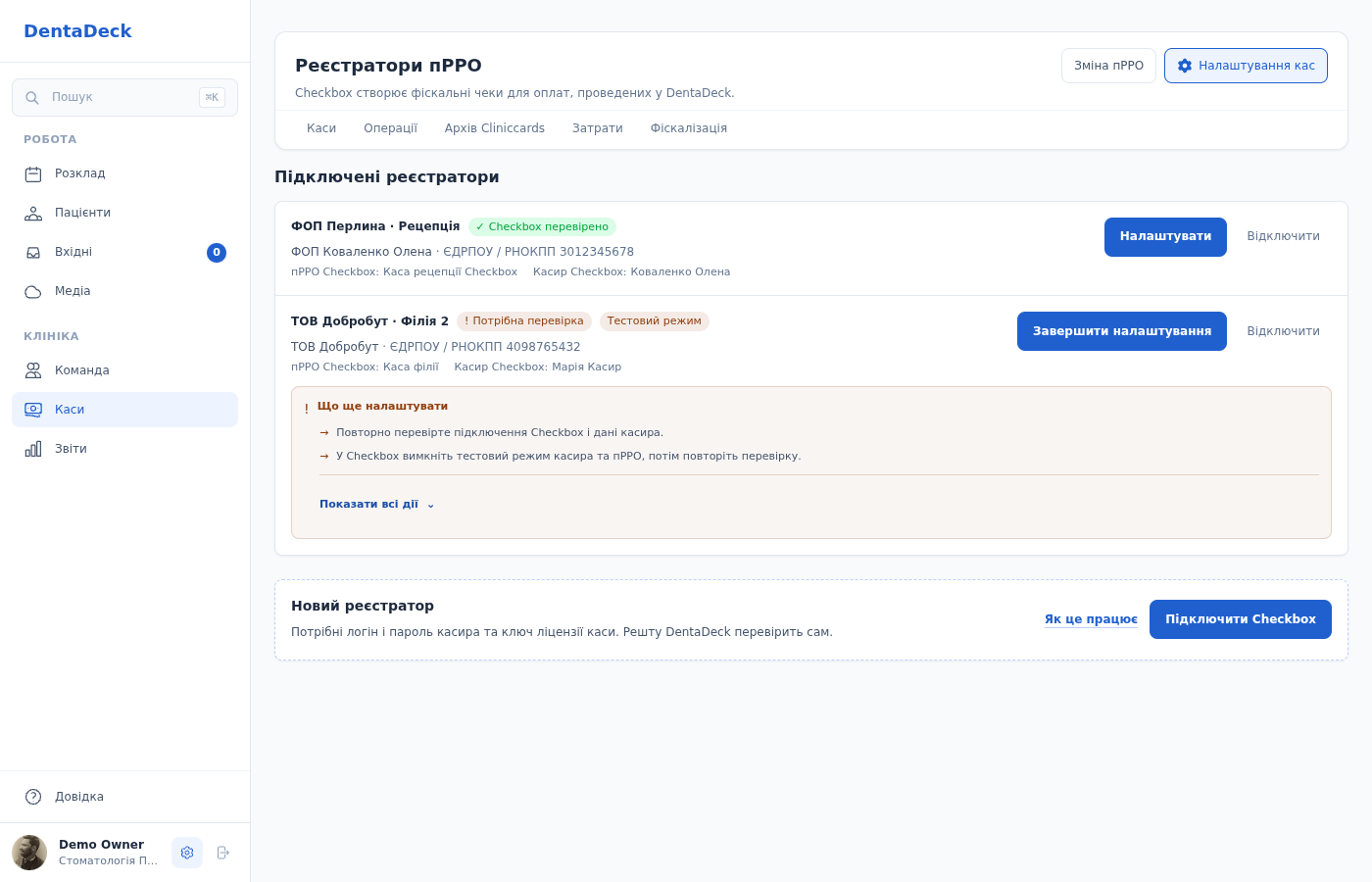
Кожен реєстратор має зрозумілу ідентичність, стан, одну основну дію та лише невирішені кроки.
Керування підключеннями доступне у вебверсії DentaDeck на комп’ютері. У мобільному застосунку пряме посилання повертає до короткої сторінки Завершіть налаштування кас на комп’ютері без даних конкретного підключення та полів.
Повна підготовка, акти, оплати через QR і POS, повернення та звіти описані на сторінці Фіскалізація та пРРО Checkbox.
PayLink для POS-терміналів
- Встановіть і запустіть PayLink на комп’ютері, з якого прийматимете карткові оплати. Пошук пристроїв працює локально через
127.0.0.1:9020. - Відкрийте Каси → Налаштування кас → PayLink для POS-терміналів і натисніть Додати.
- Оберіть пРРО та прив’язану до нього безготівкову касу, натисніть Знайти термінали PayLink, позначте потрібні пристрої й натисніть Додати вибрані.
- Для оплати відкрийте картку пацієнта → Фінанси, біля цілого неоплаченого акта натисніть Прийняти оплату за акт, оберіть POS-термінал PayLink і потрібний термінал. Натисніть Передати суму на термінал.
- Після відповіді термінала перевірте Дані ЕПЗ та оберіть Так — фіскалізувати або Ні — видалити.
Якщо PayLink не повернув результат, спочатку перевірте банківський чек термінала. Не передавайте суму повторно навмання. Якщо карткову оплату вже підтверджено, але чек Checkbox завершився помилкою, Повторити фіскалізацію повторює чек для тієї самої оплати без нового списання.
Категорії затрат
Керування категоріями — у модулі Каси, за кнопкою Налаштування кас, у розділі Категорії затрат.
- Кожній клініці автоматично створюються сім категорій: Матеріали, Оренда, Комунальні послуги, Зарплата, Маркетинг, Обладнання, Інше.
- Щоб додати категорію, натисніть Нова категорія і впишіть назву.
- Щоб перейменувати категорію, натисніть значок редагування біля неї.
- Щоб деактивувати категорію, натисніть значок кошика і підтвердьте дію. Неактивні категорії зібрані в окремому розділі списку; їх можна активувати знову.
Видалити категорію неможливо — лише деактивувати. Деактивована категорія зникає тільки зі списку форми витрати та з фільтра на сторінці «Затрати»; історичні витрати з нею лишаються на місці. Перейменування категорії змінює її назву і в історичних записах — групи на дашборді та звіт «Затрати» одразу показують нову назву.
Підключення Monobank або Stripe, платіжні посилання й QR-каси описані на окремій сторінці Онлайн-оплати, посилання та QR. Прямий Checkbox не замінює онлайн-еквайринг, а підключений еквайринг сам по собі не вмикає прямі чеки Checkbox.
Права доступу
| Дія | Власник | Адміністратор | Реєстратор | Лікар | Асистент |
|---|---|---|---|---|---|
| Дашборд «Каси» в межах доступних кас і продавців | ✓ | ✓ | ✓ | — | — |
| Стрічка «Операції», експорт Excel/CSV | ✓ | ✓ | — | — | — |
| Перегляд незмінного «Архіву Cliniccards» | ✓ | ✓ | — | — | — |
| Внутрішні службові операції та витрати, анулювання | ✓ | ✓ | — | — | — |
| Службова фіскалізація зі сторінки зміни пРРО | ✓ | ✓ | ✓ | — | — |
| Сторінка «Затрати», звіти фіскалізації та QR-платежів | ✓ | ✓ | — | — | — |
| Черга «Потребує уваги» та повторна перевірка доступної операції | ✓ | ✓ | ✓ | — | — |
| Керування касами, категоріями затрат, QR-касами, реєстраторами пРРО та PayLink | ✓ | ✓ | — | — | — |
| Керування зміною Checkbox та X/Z-звітами | ✓ | ✓ | ✓ | — | — |
| Приймання ручних оплат, фіскалізація актів, прямі повернення й коригування, запуск QR- і POS-оплат, вибір каси | ✓ | ✓ | ✓ | — | — |
| Поповнення, повернення й зарахування депозиту пацієнта там, де немає обов’язкової фіскалізації | ✓ | ✓ | ✓ | — | — |
| Увімкнення або вимкнення депозитів пацієнтів | ✓ | ✓ | — | — | — |
Усі дії та сторінки цієї таблиці додатково потребують головного права Доступ до фінансів. Якщо його вимкнено, дочірні права на каси, платежі чи фіскалізацію не відкривають модуль і не працюють за прямим посиланням.
Таблиця показує типові права ролей. Керівник може окремо надати Звичайні касові операції, дозволити Скасування касових операцій або приховати Історію касових операцій, залишивши підсумки каси. Ці дозволи не відкривають налаштування підключень чи створення витрат. Зміни спочатку показуються для перевірки й застосовуються після підтвердження — докладніше в Права доступу.
Для кожної каси власник або адміністратор може окремо вибрати співробітників. Порожній список не створює нового обмеження: діють лише права з таблиці. Непорожній список додає другий рівень перевірки — дія дозволена тільки співробітнику, який одночасно має потрібне загальне право й доступ до цієї каси. Власник завжди має доступ, а кожна зміна списку зберігається в журналі аудиту. Те саме стосується продавців пРРО: доступ до реєстратора Checkbox визначає, чиї чеки, онлайн-оплати й повернення працівник бачить у дашборді, операціях, звітах і фінансах пацієнта.
Поради
- Помилилися в службовій операції чи витраті? Не шукайте, як відредагувати, — анулюйте її та за потреби створіть нову. Історія збереже обидва записи.
- Переміщуйте готівкову виручку на безготівковий рахунок регулярно — на дашборді це видно як парні операції переміщення в обох касах.
- Перш ніж деактивувати касу, перевірте, чи не позначена вона як основна для онлайн-оплат, — спочатку призначте основною іншу.
- Довільний період на дашборді зручний для звірки каси за зміну або перевірки за минулий місяць.
- Створюйте категорії затрат так, щоб вони відповідали статтям витрат у ваших звітах, — назва категорії потрапляє і в групування на дашборді, і в підсумки сторінки «Затрати».
- Замість перейменування категорії «під одноразову витрату» краще додайте нову — перейменування змінює назву в усій історії, включно з минулими періодами.
- Прив’язуйте QR-касу до безготівкової каси — так карткові оплати через QR одразу лягають у потрібну касу без ручного вибору.
- Час від часу заглядайте у Каси → Фіскалізація → Потребує уваги. Не створюйте іншу оплату для запису Оплата потребує перевірки, не повторюйте повернення для Повернення потребує перевірки, а для Статус оплати потребує перевірки звірте статуси без висновку про рух грошей. Прямі й QR-чеки зі станом Помилка або Потребує перевірки перевіряйте у відповідних звітах; службові операції — на сторінці Зміни пРРО.
- Перед першою фіскальною операцією відкрийте зміну Checkbox. Наприкінці дня звірте звіти та службові операції зміни з касовими операціями. Якщо Z-звіт заблоковано, відкрийте потрібний вид перешкоди зі сторінки зміни й завершіть показану операцію. Незавершені чеки, службові операції, PayLink, онлайн-оплати, повернення провайдера та оплати без чека показані окремо з точною кількістю. Докладні кроки — на сторінці Фіскалізація та пРРО Checkbox.
- Не запам’ятовуйте порядок усіх налаштувань. Відкривайте Каси → Налаштування кас — кожна картка показує свій фактичний стан і найближчу дію.
- Для звірки каси за зміну чи місяць зручна вкладка Операції: задайте період і касу, перегляньте підсумки Надходження / Видатки / Разом і за потреби вивантажте все через меню Експорт в Excel або CSV — суми у файлі точно збігаються з тим, що на екрані, до копійки.
- Стрічка Операції показує всі рухи разом (оплати, витрати, переміщення тощо), а дашборд Каси — залишки по кожній касі окремо. Для «скільки лишилося в касі» дивіться дашборд, для «що саме проходило» — Операції.
- Під час звірки депозитів перевіряйте саме касу, обрану в картці пацієнта: доступний депозит рахується окремо для кожної каси, тому система не дасть видати або зарахувати кошти з іншої каси.
- Не проводьте зарахування депозиту як звичайну оплату вдруге. Дія Зарахувати в оплату сама зменшує борг пацієнта й залишає касу без повторного надходження.
- Коли звертаєтеся до підтримки щодо налаштувань кас або оплат, повідомте номер збірки DentaDeck — він показаний унизу головної сторінки Налаштування.
Рахунки постачальників
У вкладці Затрати відкрийте Рахунки постачальників. Тут можна записати рахунок без оплати, оплатити його частинами та отримати повернення. Натисніть назву постачальника, щоб переглянути його загальний борг і рахунки. Список До сплати за замовчуванням охоплює весь час.
Оплачені витрати показують фактичні касові витрати. Оплата рахунку може містити кілька записів за категоріями; виправляйте її цілком у самому рахунку кнопкою Скасувати оплату. Скасування рахунку зберігає здійснені оплати. Реально отримані гроші оформлюйте дією Записати повернення коштів.
Покроково: Закупівлі та постачальники.