На цій сторінці
Брендування
Розділ Брендування робить фінансові документи клініки фірмовими: акт виконаних робіт, квитанція про оплату та друкований план лікування виходять із вашим логотипом, кольором, шрифтом, реквізитами й печаткою — однаково на екрані, у друці та в PDF. Налаштовує його власник або адміністратор у Налаштування → Брендування; решта команди просто отримує оформлені документи.
[!IMPORTANT] Брендування клініки змінюють лише на комп’ютері. У мобільному застосунку фірмове оформлення готових документів зберігається, але форма налаштування не відкривається.
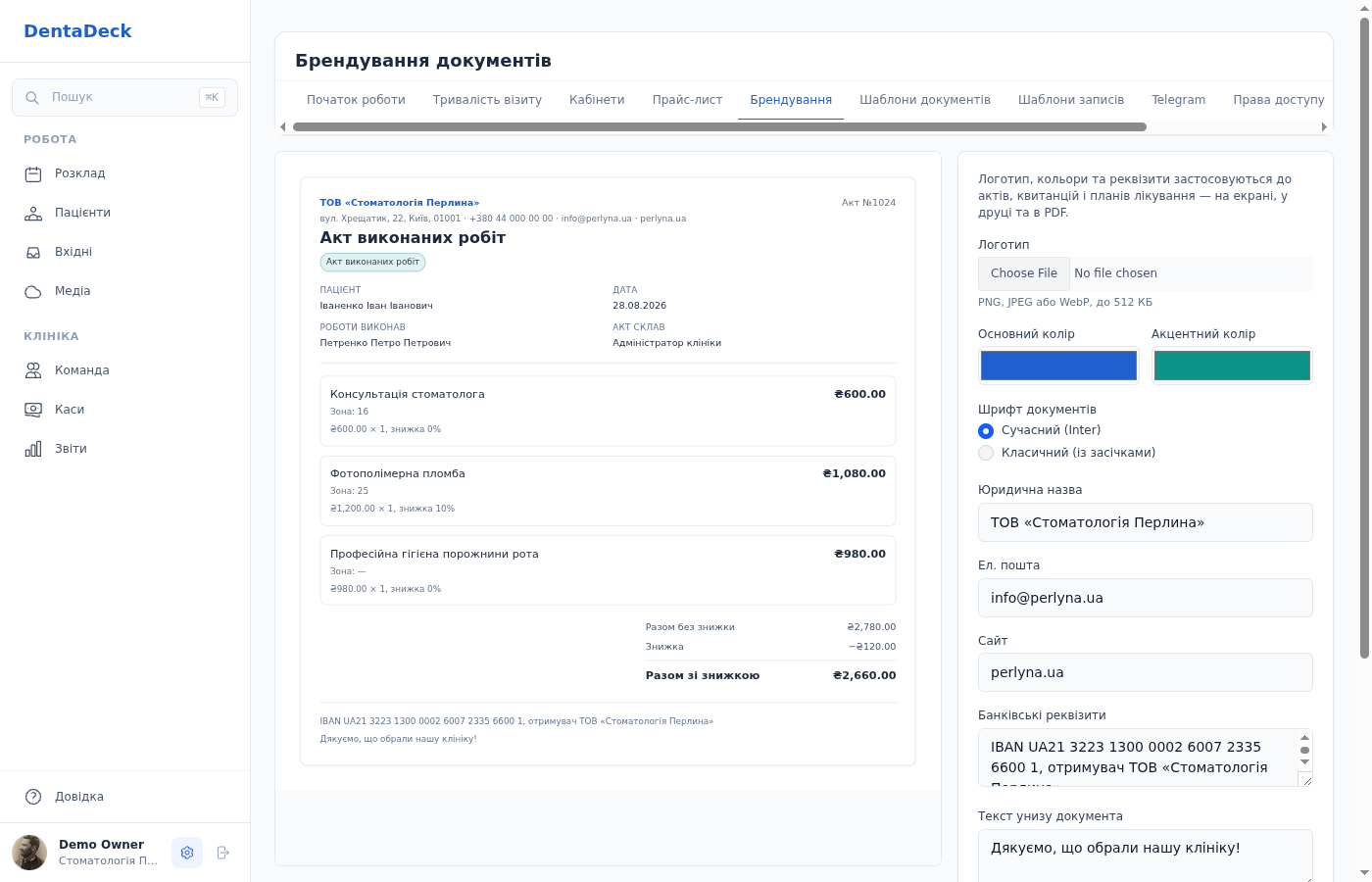
Форма брендування поруч із живим зразком акта: зміни видно ще до збереження.
Можливості
- Логотип клініки в шапці документів: PNG, JPEG або WebP до 512 КБ.
- Основний колір — ним виділяється назва клініки в шапці документа.
- Акцентний колір — ним оформлюється позначка типу акта.
- Шрифт документів на вибір: Сучасний (Inter) або Класичний (із засічками).
- Юридична назва в шапці замість робочої назви клініки.
- Рядок реквізитів під назвою: адреса, телефон, Ел. пошта, Сайт і код ЄДРПОУ — усе в одному рядку.
- Банківські реквізити внизу акта виконаних робіт — пацієнт одразу бачить, куди платити.
- Текст унизу документа — подяка, графік роботи чи юридичне застереження на кожному документі.
- Зображення печатки в правому нижньому куті документа.
- Живий зразок акта поруч із формою: кнопка Оновити перегляд показує ще не збережені тексти й кольори.
- Кнопка Завантажити зразок PDF — тестовий документ через той самий механізм, що й реальні PDF-файли.
Як це зробити
Налаштувати фірмовий вигляд документів
- На комп’ютері відкрийте Налаштування → Брендування. Ліворуч — зразок акта, праворуч — форма.
- У полі Логотип виберіть файл PNG, JPEG або WebP до 512 КБ.
- Оберіть Основний колір для назви клініки та Акцентний колір для позначки типу акта.
- У полі Шрифт документів виберіть Сучасний (Inter) або Класичний (із засічками).
- Впишіть Юридичну назву (наприклад, «ТОВ «Перлина»»), Ел. пошту та Сайт — вони з’являться в шапці документів.
- За потреби заповніть Банківські реквізити (друкуються внизу акта) і Текст унизу документа (друкується на всіх документах).
- У полі Печатка виберіть зображення печатки — PNG, JPEG або WebP до 512 КБ.
- Натисніть Зберегти.
Перевірити вигляд перед збереженням
- Змініть текстові поля чи колір і натисніть Оновити перегляд — зразок ліворуч покаже незбережені зміни.
- Логотип і печатка у зразку з’являються лише після натискання Зберегти.
- Щоб перевірити, як документ виглядатиме файлом, натисніть Завантажити зразок PDF — завантажиться тестовий акт з умовними даними.
Прибрати логотип або печатку
- Відкрийте Налаштування → Брендування.
- Позначте Прибрати логотип або Прибрати печатку під відповідним полем.
- Натисніть Зберегти. Замість логотипа в шапці залишиться назва клініки текстом.
Де видно брендування
- Акт виконаних робіт — шапка з логотипом і реквізитами, банківські реквізити, текст унизу й печатка: на сторінці документа, у версії для друку та в PDF з меню Експорт.
- Квитанція про оплату — шапка, текст унизу й печатка: на сторінці квитанції, у друці та в PDF.
- План лікування — шапка, текст унизу й печатка у версії для друку та в PDF. На комп’ютері PDF можна завантажити через стрілку ▾ поруч із Друкувати на сторінці плану, а на телефоні — у меню «⋯»; у мобільному застосунку експорту немає.
Налаштування
Усі налаштування зібрані на одній вкладці Налаштування → Брендування — окремих перемикачів немає. Поки брендування не заповнене, документи виходять зі стандартним оформленням: назва клініки текстом і її адреса з телефоном. Адресу, телефон і код ЄДРПОУ система бере з даних клініки, тому в формі брендування цих полів немає.
Права доступу
| Дія | Власник | Адміністратор | Реєстратор | Лікар | Асистент |
|---|---|---|---|---|---|
| Відкривати вкладку «Брендування» та змінювати оформлення | ✓ | ✓ | — | — | — |
| Завантажувати зразок PDF | ✓ | ✓ | — | — | — |
| Бачити фірмове оформлення на документах | ✓ | ✓ | ✓ | ✓ | ✓ |
Поради
- Найкраще виглядає логотип на прозорому тлі (PNG або WebP) — бланк документа білий.
- Печатку скануйте на білому тлі та обріжте поля — зображення друкується в нижньому куті документа поруч із текстом.
- Тексти й кольори зручно підбирати через Оновити перегляд, нічого не зберігаючи; збережіть лише фінальний варіант.
- У Тексті унизу документа добре працює коротка подяка або контакт для запитань — довгі абзаци роблять документ важчим для читання.
- Якщо PDF тимчасово не формується, система запропонує друк зі сторінки документа — у системному вікні друку виберіть Зберегти як PDF.
- Банківські реквізити друкуються лише на акті виконаних робіт: пацієнт бачить їх саме там, де вказано суму до сплати.