На цій сторінці
Посилання й QR для оплати
Можливості
- Сторінка оплати повного неоплаченого акта, яку можна надіслати пацієнту посиланням або показати як динамічний QR-код.
- Явний вибір для кожної оплати: замовити автоматичний чек або лише зарахувати гроші без фіскалізації DentaDeck.
- Надсилання посилання одразу та документів після результату оплати через email або підключений Telegram пацієнта.
- Автоматичне зарахування успішної онлайн-оплати у фінанси пацієнта та в безготівкову касу обраного продавця.
- Оновлення стану платежу через повідомлення провайдера та додаткова перевірка через його API, якщо повідомлення затрималося.
- Черга Каси → Фіскалізація → Потребує уваги, якщо дані провайдера про оплату, повернення або статус не можна безпечно застосувати.
Створити посилання або динамічний QR за актом
- Відкрийте картку пацієнта → Фінанси.
- Відкрийте потрібний Акт виконаних робіт і натисніть Прийняти оплату за акт.
- У блоці Як пацієнт оплачує? натисніть Посилання або QR-код. Оберіть доступний режим З фіскальним чеком або Лише записати оплату й потрібного ФОП або ТОВ. Єдине підключення підставляється автоматично; кілька продавців потрібно обрати явно.
- У блоці Надіслати пацієнту позначте доступні email або Telegram. Якщо канал недоступний, прочитайте причину поруч. Додайте email у картку або допоможіть пацієнту приєднатися до бота клініки, потім оновіть екран і перевірте вибір знову.
- Натисніть Створити з фіскальним чеком або Створити без фіскального чека. DentaDeck створить одну сторінку на повну суму акта й назавжди прив’яже рахунок до вибраного підключення.
- Покажіть QR-код пацієнту на телефоні чи комп’ютері або надішліть посилання. Якщо канал було позначено, DentaDeck уже надіслав його сам.
- Якщо пацієнт передумав і рахунок ще очікує на оплату, натисніть Скасувати рахунок. Інший спосіб оплати стане безпечним лише після повідомлення, що Monobank підтвердив скасування. Якщо банк уже обробляє платіж, скасування недоступне — дочекайтеся кінцевого стану й не створюйте іншу оплату.
- Після реальної оплати дочекайтеся стану Сплачено. Оплата автоматично з’явиться у фінансах і буде прив’язана саме до цього акта.
- Для варіанта з фіскалізацією дочекайтеся підтвердженого чека. Тільки після цього DentaDeck надішле пацієнту PDF акта й посилання на чек; без фіскалізації надсилається лише акт.
В українській клініці обидва варіанти потребують точного маршруту продавець · пРРО · безготівкова каса. Навіть якщо чек не запитується, DentaDeck має знати, до каси якого ФОП або ТОВ зарахувати гроші. Підключення без такого маршруту зберігається в налаштуваннях, але не з’являється на екрані оплати.
Якщо Monobank не підтвердив результат скасування, DentaDeck приховає платіжне посилання й залишить інші способи оплати заблокованими. Перевірте рахунок у кабінеті Monobank. Через 30 хвилин власник або адміністратор може натиснути Підтвердити, що рахунок скасовано, але лише після того, як переконався, що рахунок не можна оплатити й гроші за ним не отримано.
Поки будь-яка оплата цього пацієнта очікує завершення, DentaDeck приховує Прийняти оплату за акт для інших актів і не дозволяє запустити іншу оплату. Завершіть або скасуйте поточну оплату; її власний акт і далі показує стан, перевірку або продовження тієї самої операції.
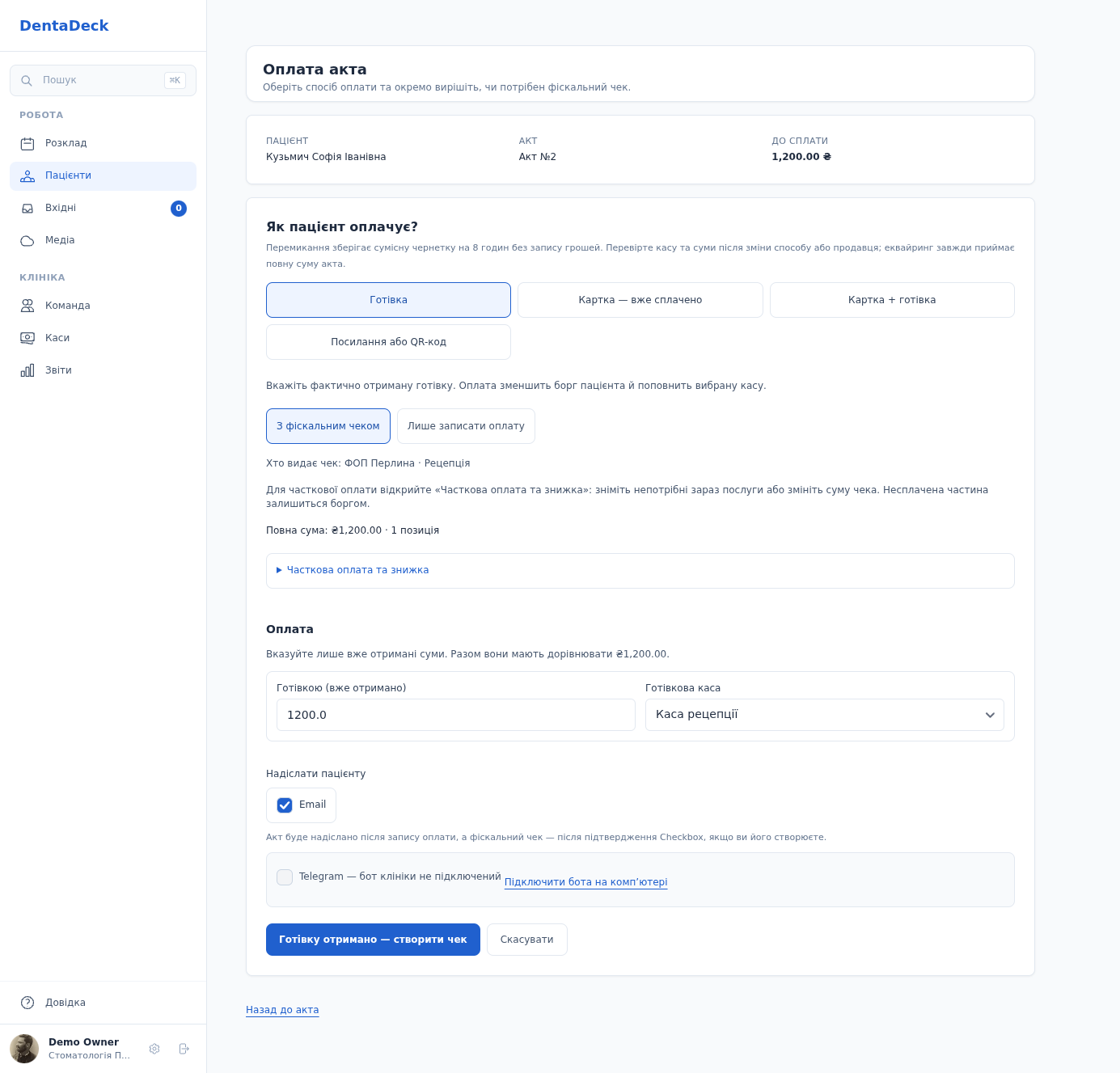
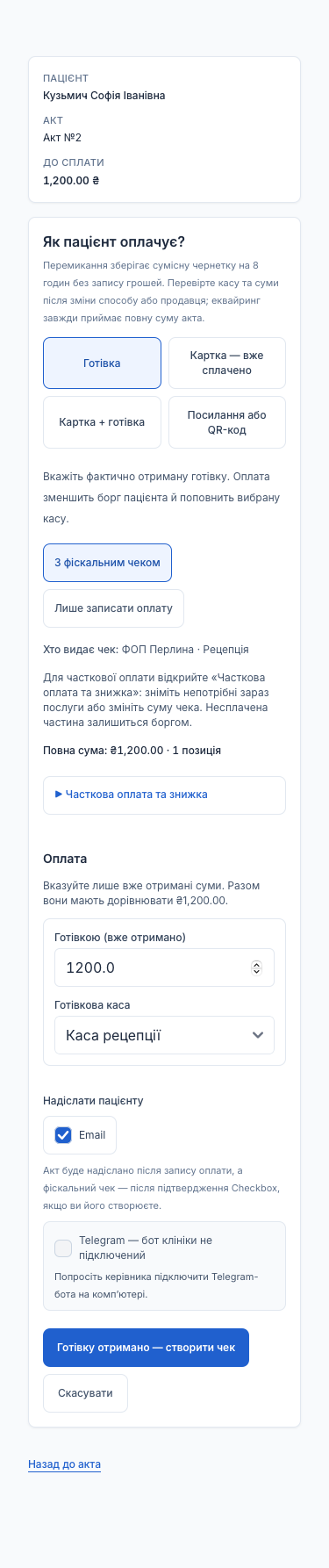
Вибір способу оплати, відповідна форма й доступні канали надсилання без кількох конкуруючих форм.
Дія працює для повного неоплаченого акта виконаних робіт. Довільний Новий рахунок без акта залишається окремою передоплатою. В українській клініці він недоступний без спеціально погодженого правила; не маскуйте аванс випадковою послугою з прайсу. Уже отримані кошти можна записати через Фінанси пацієнта → Ще → Записати оплату без чека: сума понад борг залишиться звичайним авансом. Ця дія не створює банківського рахунка чи фіскального чека.
Прийняти оплату через статичну QR-табличку
- Відкрийте картку пацієнта → Фінанси, знайдіть цілий неоплачений акт і натисніть Прийняти оплату за акт.
- У блоці Як пацієнт оплачує? натисніть QR-табличка Monobank.
- Оберіть маршрут продавець · QR-табличка й за потреби додайте коментар. У блоці Надіслати пацієнту позначені доступні Email і Telegram: після підтвердженої оплати DentaDeck сам надішле туди акт і фіскальний чек, як і для посилання на оплату. Недоступний канал показує, що потрібно додати або підключити. Зніміть позначки, якщо документи не потрібно надсилати. DentaDeck передасть на табличку повну суму акта.
- Натисніть Надіслати на статичну QR-табличку й покажіть пацієнтові фізичну табличку Monobank. Після сканування він побачить суму на сторінці оплати — сам рисунок QR не змінюється. Не запускайте інший спосіб оплати, доки рахунок очікує результат.
- Після оплати дочекайтеся підтвердженого платежу й чека. Якщо зв’язок обірвався під час створення, DentaDeck збереже очікування та перевірить цю саму табличку без повторної передачі суми.
Після успішної оплати DentaDeck збереже сам платіж незалежно від результату перевірки чека. За тимчасової недоступності Checkbox чек лишається Обробляється, а перевірка повторюється. Потребує перевірки з’являється після остаточної відмови або невідповідності продавця, пРРО, суми, позицій чи податків. Не запускайте оплату повторно: перевірте чек і налаштування реєстратора окремо.
Якщо ви замінили токен або обліковий запис платіжного провайдера, DentaDeck не переносить статичні QR на нового мерчанта навмання. Повторно синхронізуйте й перевірте кожну QR-касу.
Налаштування
Для надсилання відкрийте Каси → Налаштування кас → Як надсилати оплату й документи пацієнту. Email береться з картки пацієнта. Кнопка Налаштувати Telegram і реквізити веде до бота клініки; після його підключення кожен пацієнт має окремо приєднатися до бота. Реквізити IBAN і банківський QR не замінюють підключення онлайн-еквайрингу.
Поради
- Якщо сторінка оплати ще очікує на гроші, скористайтеся Скасувати рахунок і дочекайтеся підтвердження Monobank перед іншим способом оплати. Якщо стан уже Обробляється або скасування не підтверджено, не створюйте другий рахунок: DentaDeck продовжує перевіряти той самий платіж через API провайдера. Ручне підтвердження невизначеного скасування доступне власнику або адміністратору не раніше ніж через 30 хвилин і тільки після перевірки кабінету Monobank.
- У черзі Каси → Фіскалізація → Потребує уваги дійте за назвою запису. Для Оплата потребує перевірки звірте Очікували / Отримали й не просіть пацієнта платити вдруге. Для Повернення потребує перевірки звірте дані повернення й не повторюйте його. Для Статус оплати потребує перевірки натисніть Перевірити у провайдера: різні статуси самі по собі не підтверджують рух грошей.
- Довільна онлайн-оплата з Telegram доступна лише коли маршрут продавця однозначний. Якщо підключень кілька, створіть оплату з акта, де продавця можна обрати явно; окремий банківський QR за IBAN залишається резервним сценарієм і не підтверджується автоматично.