На цій сторінці
Фіскалізація: повернення
Можливості
- Повне повернення прямого чека: працівник спочатку реально віддає готівку або повертає карткову оплату через зовнішній термінал, а DentaDeck одразу записує рух грошей і окремо створює чек повернення.
- Повне або часткове повернення оплати Monobank за точними позиціями початкового чека; новий запит доступний лише після підтвердження банку та перевіреного чека повернення Checkbox.
Повернути прямий фіскальний чек
- Відкрийте картку пацієнта → Фінанси й натисніть Повернення / коригування. Якщо доступно кілька оплат, оберіть потрібний чек. Також початковий чек можна відкрити у Каси → Фіскалізація й натиснути Повернути оплату.
- Перевірте фіскальний номер, повну суму та підказки для кожного способу: скільки віддати готівкою і скільки повернути через зовнішній картковий термінал.
Не повертайте гроші, якщо зверху показано Повернення поки недоступне. Записи в іншій валюті в початковому чеку чи пов’язаній касі потребують попередньої звірки; DentaDeck приховає кнопку підтвердження. Різні валюти у фінансовій історії пацієнта окремо приховують прогноз балансу до та після повернення.
- Реально поверніть пацієнтові всю показану суму. DentaDeck не керує зовнішнім терміналом, тому карткове повернення виконайте на ньому окремо.
- Позначте Підтверджую: кошти вже повернено кожним указаним способом і натисніть Кошти повернено — створити чек повернення.
- DentaDeck одразу запише повернення у ті самі каси, оновить баланс пацієнта й збереже зв’язок із початковим чеком. Відповідь Checkbox на це не впливає: гроші вже повернено, тому не видавайте їх повторно.
- Якщо показано Checkbox ще створює чек повернення, натисніть Перевірити цей чек. DentaDeck перевірить той самий запит. Якщо показано Checkbox не створив чек, усуньте причину й натисніть Повторити чек повернення. DentaDeck збереже той самий чек повернення та створить для нього нову спробу в Checkbox; нового повернення у фінансах і касах не буде.
- Після стану Фіскалізовано початковий акт лишається в історії. Для точного повного повернення одного звичайного акта DentaDeck може показати Скоригувати акт. Ця дія анулює акт окремим записом у журналі аудиту, але не змінює початковий чек, чек повернення чи платежі.
Пряме повернення завжди повне: усі позиції та способи оплати початкового чека повертаються разом. Воно доступне тільки для чека з точними пов’язаними оплатами й валютою ринку, відкритою зміною, дозволом Checkbox на повернення та достатнім залишком у кожній внутрішній касі. У пов’язаних касах не повинно бути збережених платежів, касових рухів або незавершених повернень в іншій валюті. Повторно повернути той самий чек не можна.
Поки чек повернення створюється, потребує перевірки або завершився помилкою після записаних грошей, DentaDeck блокує Z-звіт, повторну оплату цього акта й нову довільну оплату пацієнта. Спочатку відкрийте чек повернення та завершіть Перевірити цей чек або Повторити чек повернення.
Цей сценарій стосується лише готівки та картки, які працівник уже прийняв поза DentaDeck. Він не повертає кошти Monobank або PayLink. Для Monobank і PayLink використовуйте відповідні сценарії нижче.
Повернути оплату через PayLink
- Відкрийте картку пацієнта → Фінанси → початковий фіскальний чек → Повернення через PayLink.
- На комп’ютері з початковим терміналом перевірте повну суму, RRN і термінал. Натисніть Передати повернення на термінал та підтвердьте дію.
- Перевірте результат саме цієї операції в терміналі або банку. У полі Підтвердження перевірки термінала вкажіть номер банківського чека повернення чи результат перевірки.
- Якщо повну суму повернено, натисніть Так — зафіксувати повернення й створити чек. DentaDeck один раз запише повернення в початкову касу та створить чек Checkbox.
- Якщо зв’язок перервався, не запускайте нове повернення навмання. Дочекайтеся завершення очікування, оновіть статус і перевірте банк. Лише після перевірки відсутності повернення оберіть Перевірено — кошти не повернено; тоді стане доступна явна нова спроба на терміналі.
- Якщо гроші повернено, але Checkbox відхилив чек, відкрийте його та натисніть Повторити чек повернення. Команда терміналу й касовий запис не повторюються.
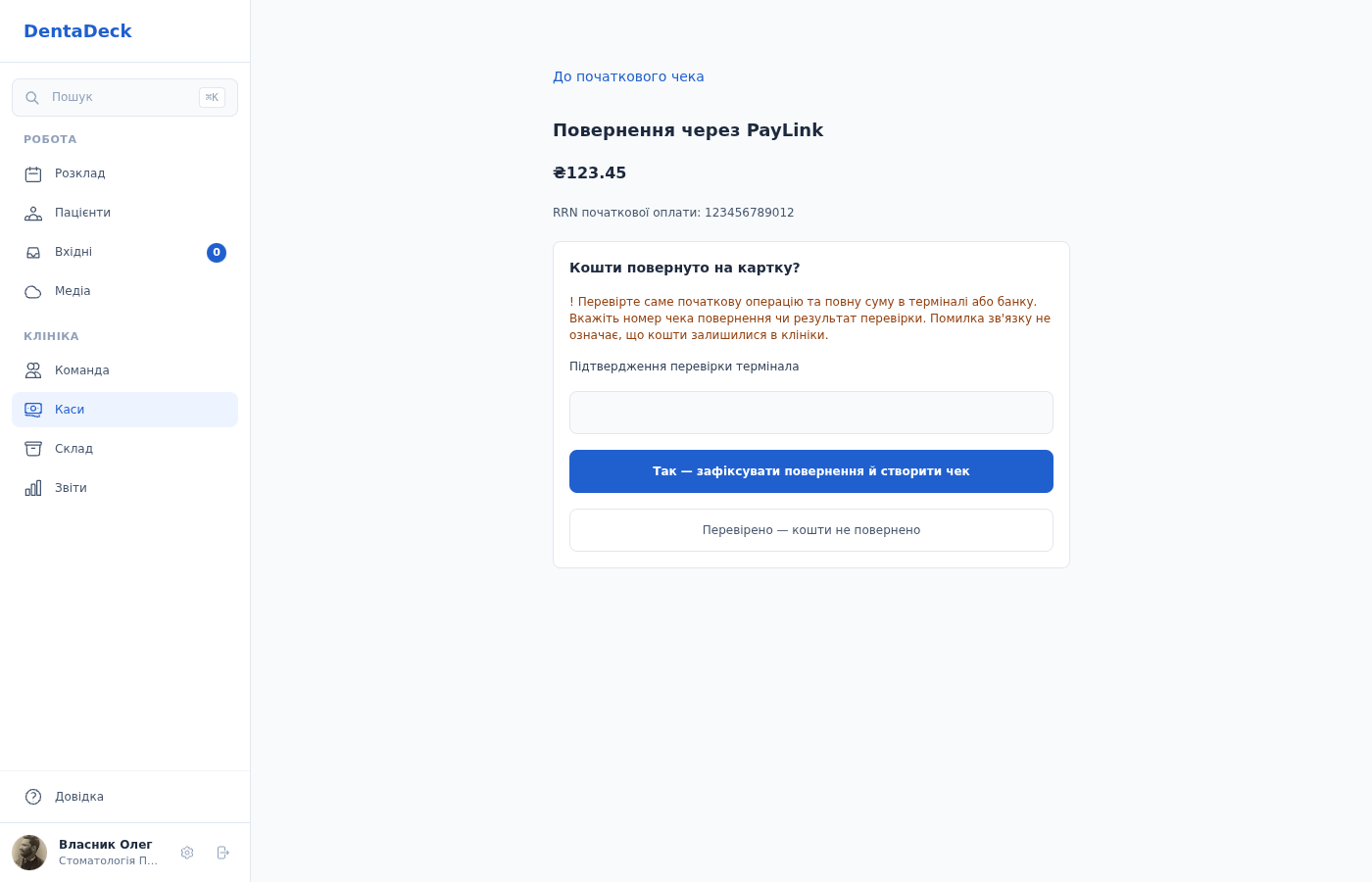
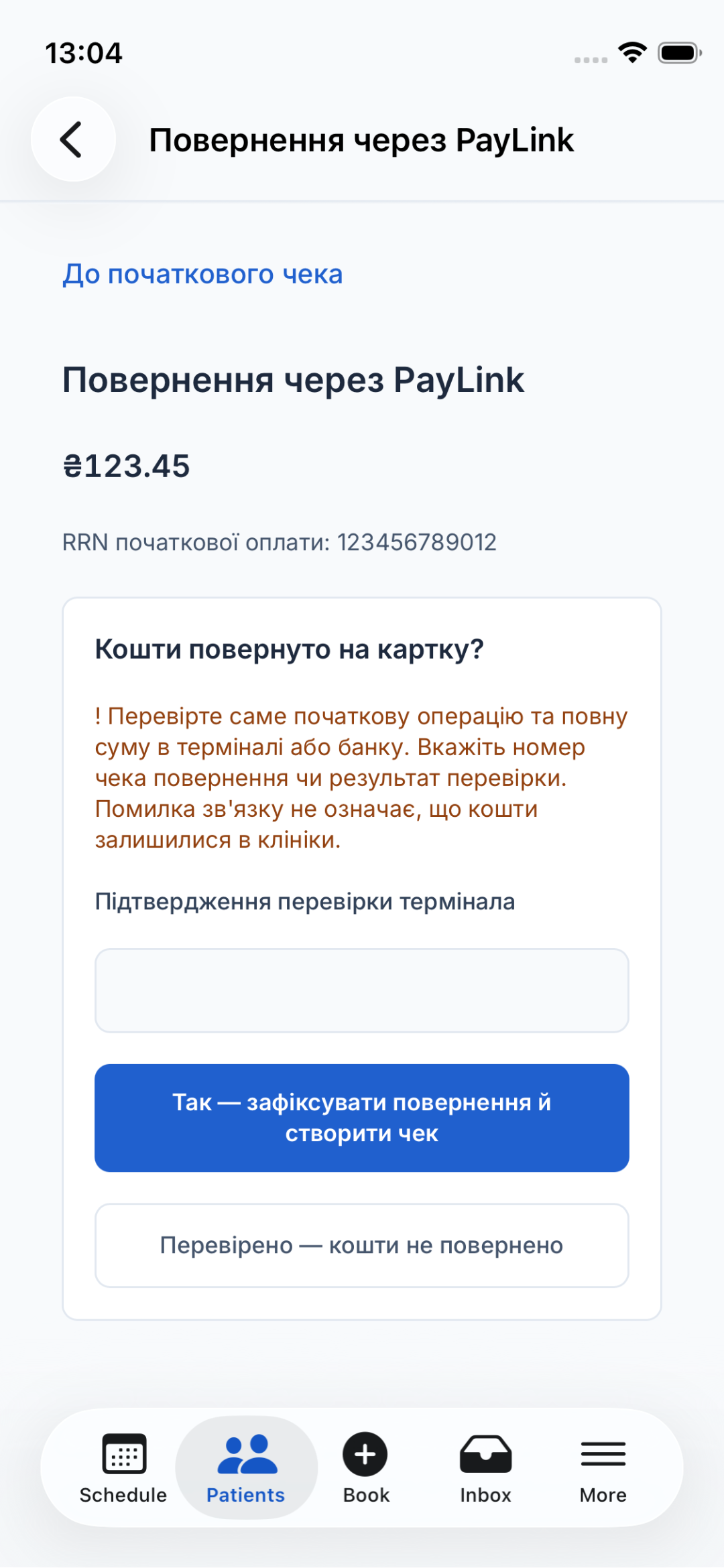
Номер перевірки пов’язує підтвердження працівника з початковою оплатою.
Нез’ясоване повернення резервує гроші й блокує новий прийом за актом та закриття зміни. У списку Незавершені операції PayLink можна відкрити його й продовжити перевірку. Оновлення сторінки не надсилає команду повторно.
На телефоні можна перевірити результат, завершити облік та відкрити документи. Для запуску або нової спроби термінального повернення продовжте на комп’ютері з початковим PayLink. Зміна продавця або реквізитів пРРО потребує відновлення початкового підключення перед повтором чека.
Повернути оплату Monobank
- Відкрийте підтверджений чек продажу, створений для оплати Monobank, і натисніть Повернути оплату.
- Укажіть суму повернення біля кожної послуги. Для товару, ліків або медвиробу оберіть лише цілу кількість одиниць.
Якщо сторінка чека або форма показує Повернення поки недоступне, DentaDeck не надсилає запит до Monobank. Спочатку звірте записи в іншій валюті або доступний залишок пов’язаної каси. Залишок уже враховує незавершені прямі та Monobank-повернення, щоб одні й ті самі кошти не використати двічі.
- Перевірте підсумок і натисніть Повернути через Monobank. DentaDeck візьме назви, коди й податки з початкового чека та передасть банку точний кошик повернення.
- На сторінці чека стежте за блоком Повернення через Monobank. Не повторюйте запит у станах Перевіряємо запит, Обробляється банком або Перевіряємо в банку.
- Після стану Гроші повернуто дочекайтеся посилання Відкрити чек повернення. Наступне часткове повернення стане доступним лише після того, як DentaDeck доказово звірить цей чек Checkbox із банківською операцією.
Якщо відповідь банку лишилася невизначеною, DentaDeck зберігає суму й позиції та не дозволяє створити дубль. Через 30 хвилин власник або адміністратор може натиснути Підтвердити, що повернення не створене, але лише після перевірки кабінету Monobank. Якщо повернення є в банку, цю дію натискати не можна.
Поради
- Акт і оплату, пов’язані з прямим фіскальним чеком, не можна анулювати окремо. Для виправлення поверніть гроші з початкового чека й завершіть чек повернення. Лише після точного повного повернення DentaDeck може показати Скоригувати акт; усі чеки та платежі залишаться в історії.