На цій сторінці
Карти калькуляції та матеріали акта
Карта калькуляції задає матеріали для однієї послуги. Коли ви зберігаєте акт виконаних робіт, DentaDeck множить норму на кількість послуг і, залежно від налаштування, формує списання або чернетку. Автосписання можна вимкнути. У самому акті можна вибрати шаблон, перевірити фактичні кількості, склад і серійні номери.
Карти налаштовують на комп’ютері. Екран Матеріали доступний і на телефоні.
Можливості
- Окрема карта для кожної позиції прайсу, пошук за назвою або кодом послуги.
- Кількості у базових одиницях: штуках, мілілітрах, грамах тощо.
- Автоматичне списання товарів у режимі По акту; товари Вручну можна додати під час перевірки фактичного використання.
- Режим перевірки: акт створює чернетку, а працівник перевіряє матеріали та підтверджує списання.
- Іменовані шаблони: збережені набори матеріалів для вибраної послуги в акті, з попереднім переглядом і уточненням кількості.
- Заміна товару в усіх картах із коефіцієнтом перерахунку кількості.
- Серійні номери або LOT у матеріалах акта й розгорнутих рядках фінансової історії пацієнта.
- Історія первинного списання та виправлень. Собівартість зберігається за цінами фактично витрачених партій.
Налаштувати норму матеріалів
- Відкрийте Склад → Довідники → Карти калькуляції.
- Знайдіть послугу та відкрийте її карту.
- Натисніть Додати матеріал, виберіть товар і вкажіть Кількість у базових одиницях на одну послугу.
- Додайте решту матеріалів і натисніть Зберегти. Наприклад, норма 2 шт на послугу й кількість послуг 3 в акті дадуть списання 6 шт.
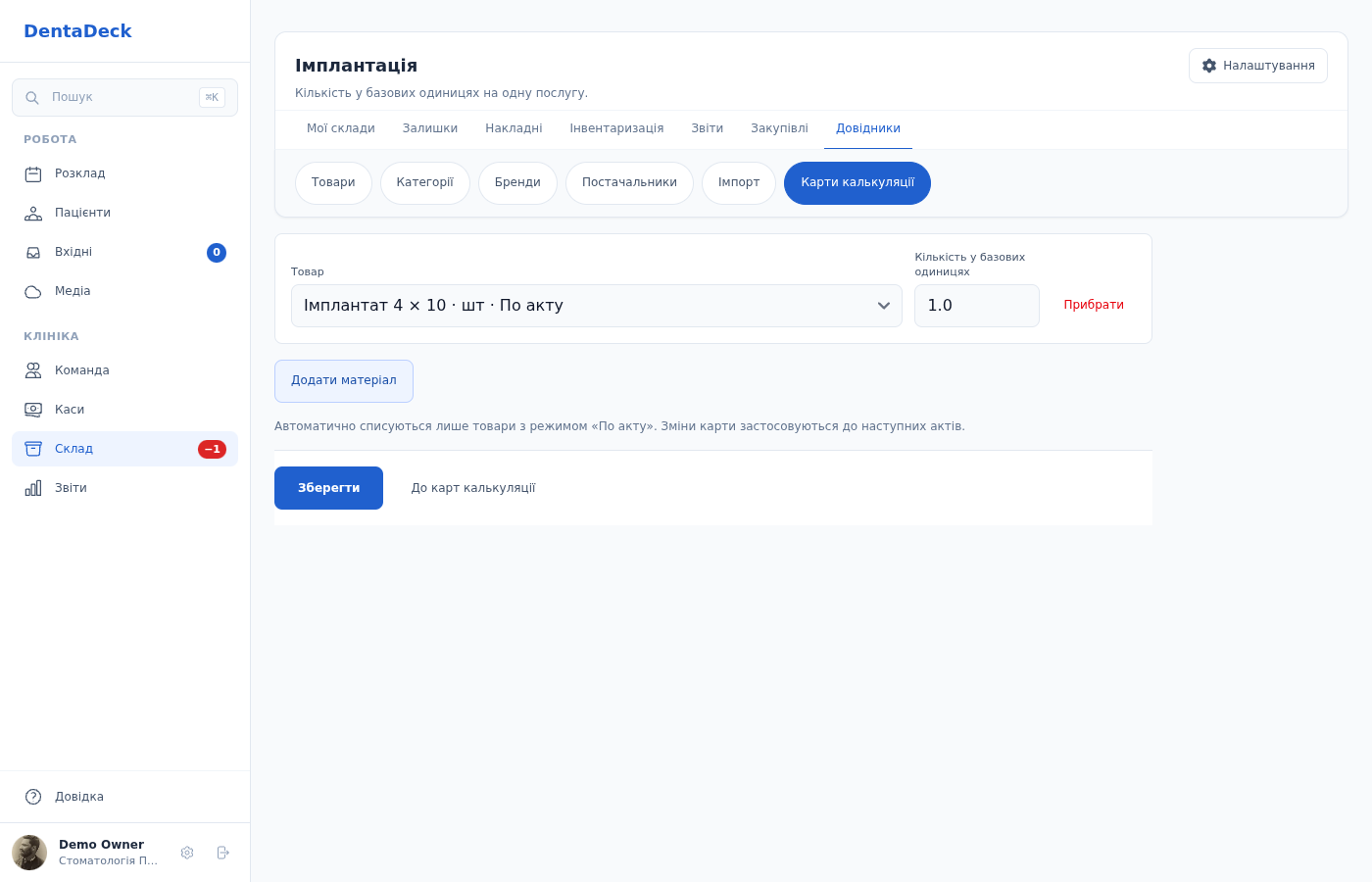
Норма задається на одну послугу. Зміна карти застосовується до наступних актів.
Перевірити фактичне списання
- У картці пацієнта відкрийте Фінанси, розкрийте акт і натисніть Матеріали. Та сама кнопка є на сторінці акта.
- Перевірте Склад списання. Автоматичний вибір: склад відповідального лікаря, потім склад кабінету визиту, потім головний активний склад. Якщо головного немає — перший активний склад.
- Виправте кількості, додайте фактично використані матеріали або приберіть зайві. Кожен матеріал пов’язаний із послугою в акті.
- Для серійних товарів заповніть Серійний номер / LOT. Кілька номерів можна перелічити через кому. Відсутній номер не блокує створення самого акта, але потребує уточнення матеріалів.
- Натисніть Підтвердити списання. На iPhone можна скористатися кнопкою у верхній панелі, навіть коли відкрита клавіатура. Непроведену перевірку також можна Зберегти чернетку.
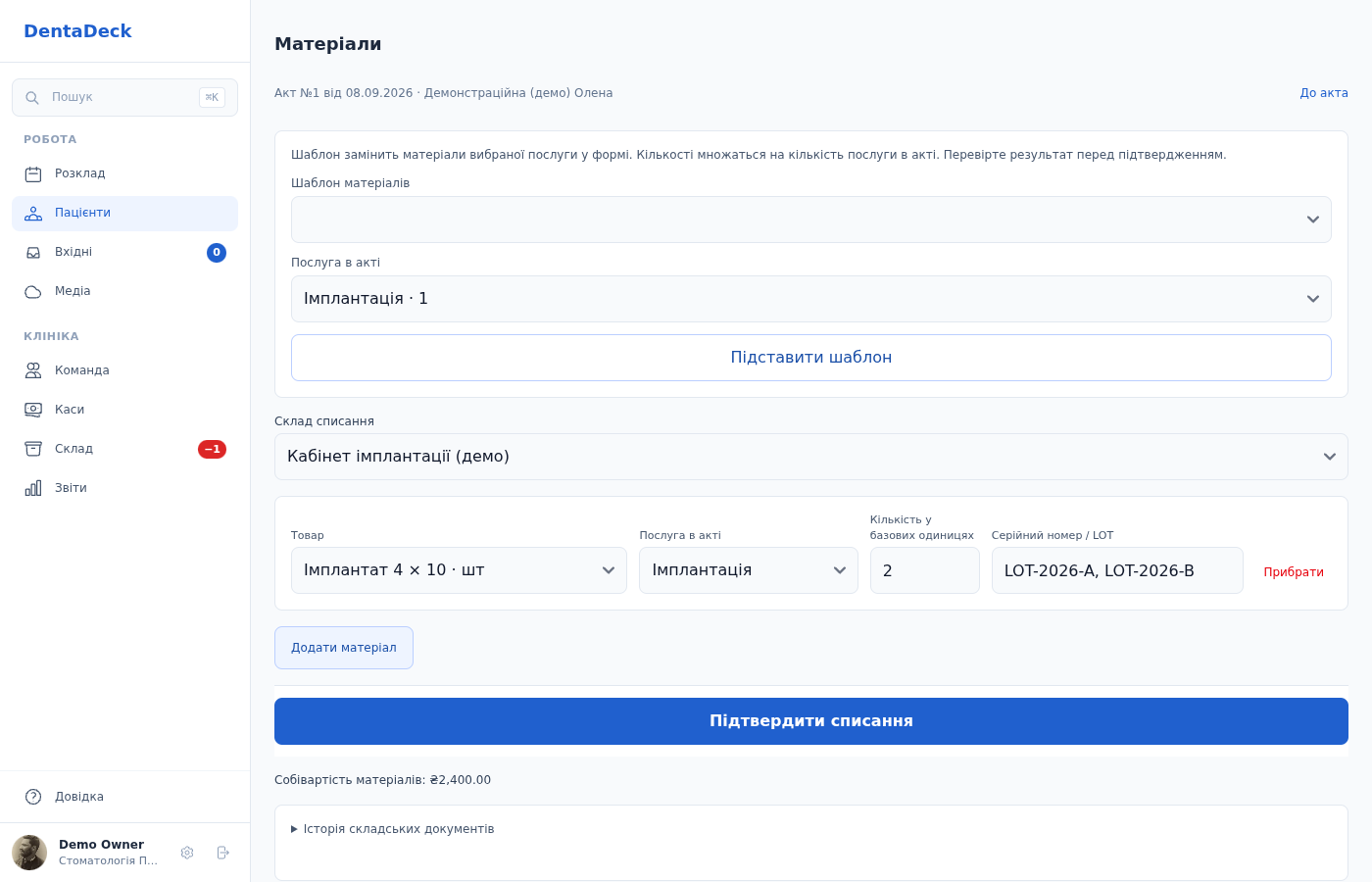
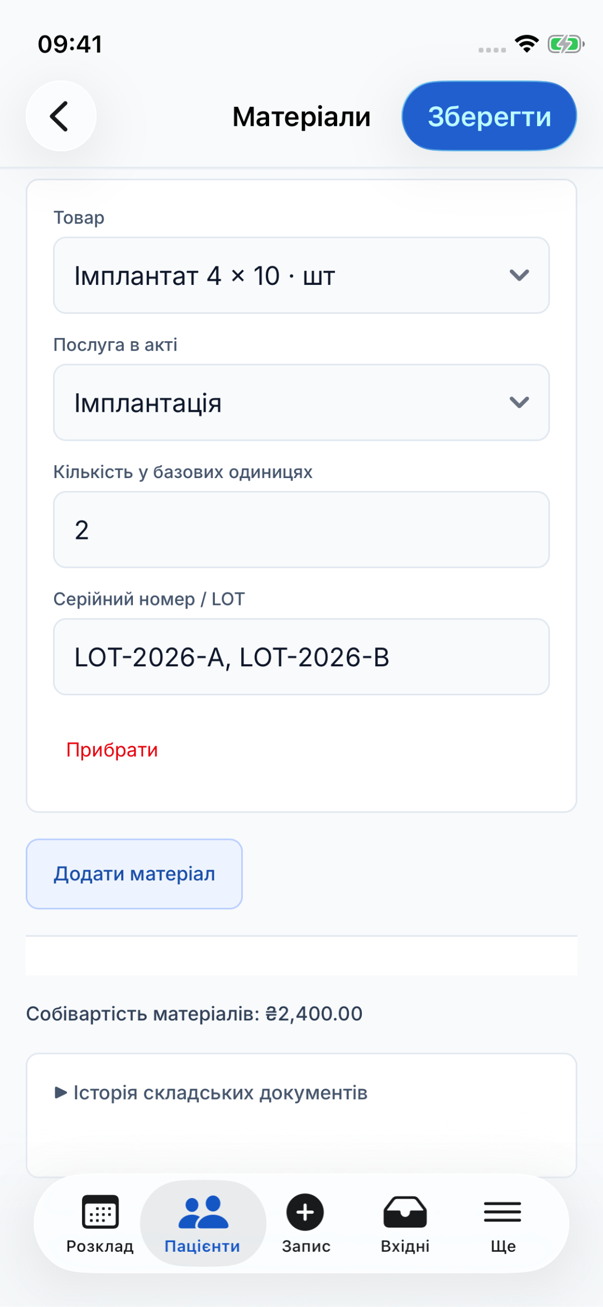
Кількість і серійні номери зберігаються разом зі списанням; собівартість бачать лише працівники з відповідним правом.
Підтвердження змінює залишки й собівартість матеріалів. Сума акта й борг пацієнта залишаються незмінними. Якщо інший працівник уже зберіг матеріали, оновіть сторінку перед наступною правкою.
Створити та застосувати шаблон
- На комп’ютері відкрийте Склад → Довідники → Карти калькуляції → Шаблони матеріалів → Новий шаблон матеріалів.
- Укажіть назву, додайте матеріали та Кількість на одну послугу у базових одиницях. Збережіть шаблон.
- У потрібному акті відкрийте Матеріали. Виберіть Шаблон матеріалів та Послуга в акті, натисніть Підставити шаблон. Це працює і на телефоні.
- Шаблон замінює у формі тільки матеріали вибраної послуги. Кількості множаться на кількість цієї послуги: норма 1,5 г і дві послуги дадуть 3 г. Матеріали інших послуг зберігаються.
- Перевірте склад, фактичні кількості й LOT та натисніть Підтвердити списання. До підтвердження підстановка шаблону не змінює залишки.
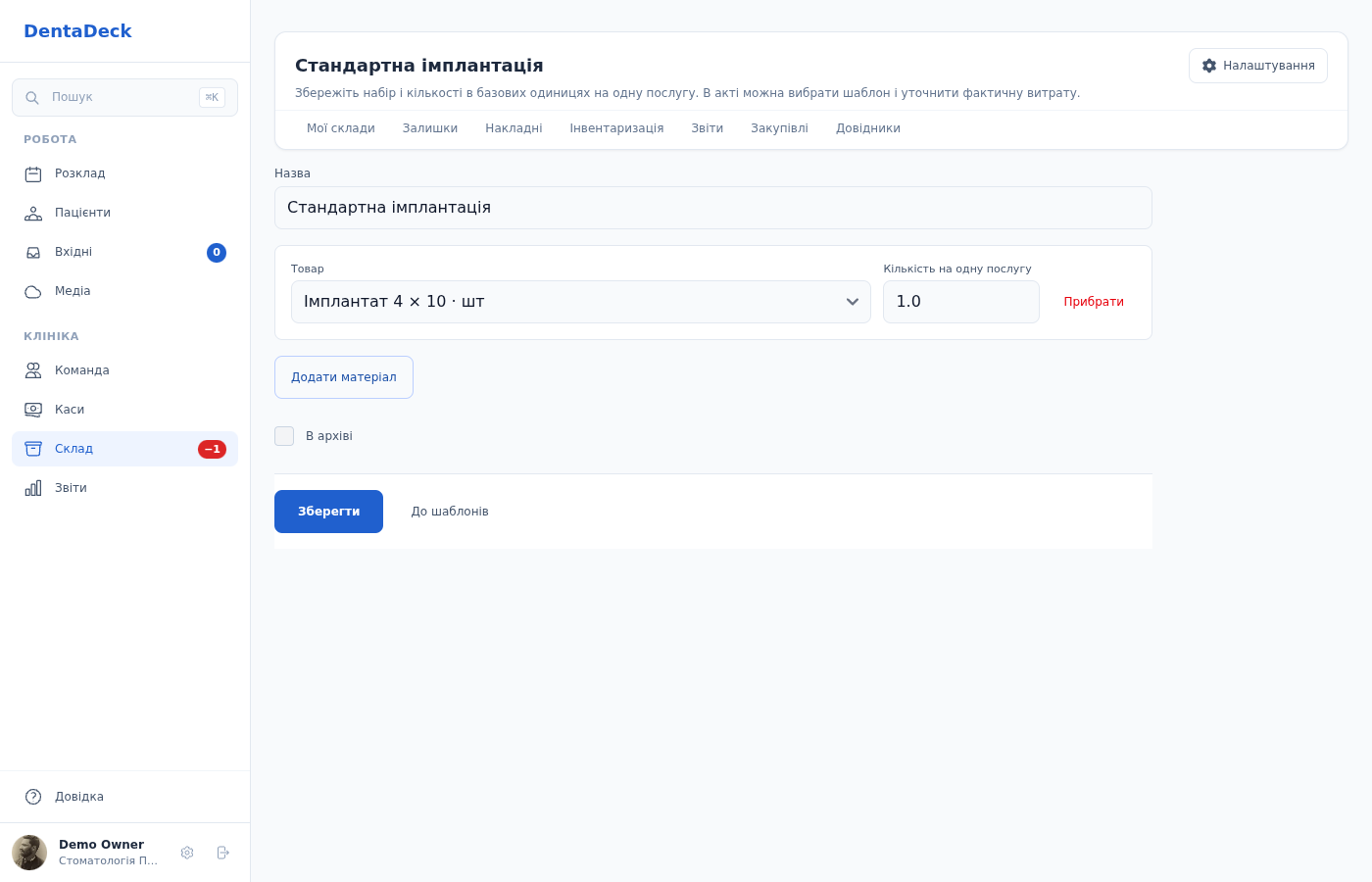
Іменований набір із нормою на одну послугу.
Зміна шаблону не переписує підтверджені акти. Непотрібний шаблон позначте В архіві; він перестане пропонуватися в акті. Шаблон з архівним товаром спершу потрібно оновити.
Замінити товар у картах
- У Картах калькуляції натисніть Заміна товару.
- Виберіть старий і новий товари.
- Укажіть кількість нового товару на одну одиницю старого. Коефіцієнт 1 зберігає норму; 0,5 зменшує її вдвічі. Якщо новий товар уже є в карті, кількості додаються.
- Підтвердьте заміну. Попередні акти й витрати не переписуються.
Налаштування
У Склад → Налаштування → Загальні виберіть Режим списання матеріалів акта:
- Без автосписання — збереження акта не створює списання з норм. Матеріали можна додати вручну або підставити із шаблону.
- Автоматично — збереження акта одразу проводить норми матеріалів.
- Після перевірки (вручну) — створюється чернетка без руху залишків; працівник підтверджує матеріали окремо.
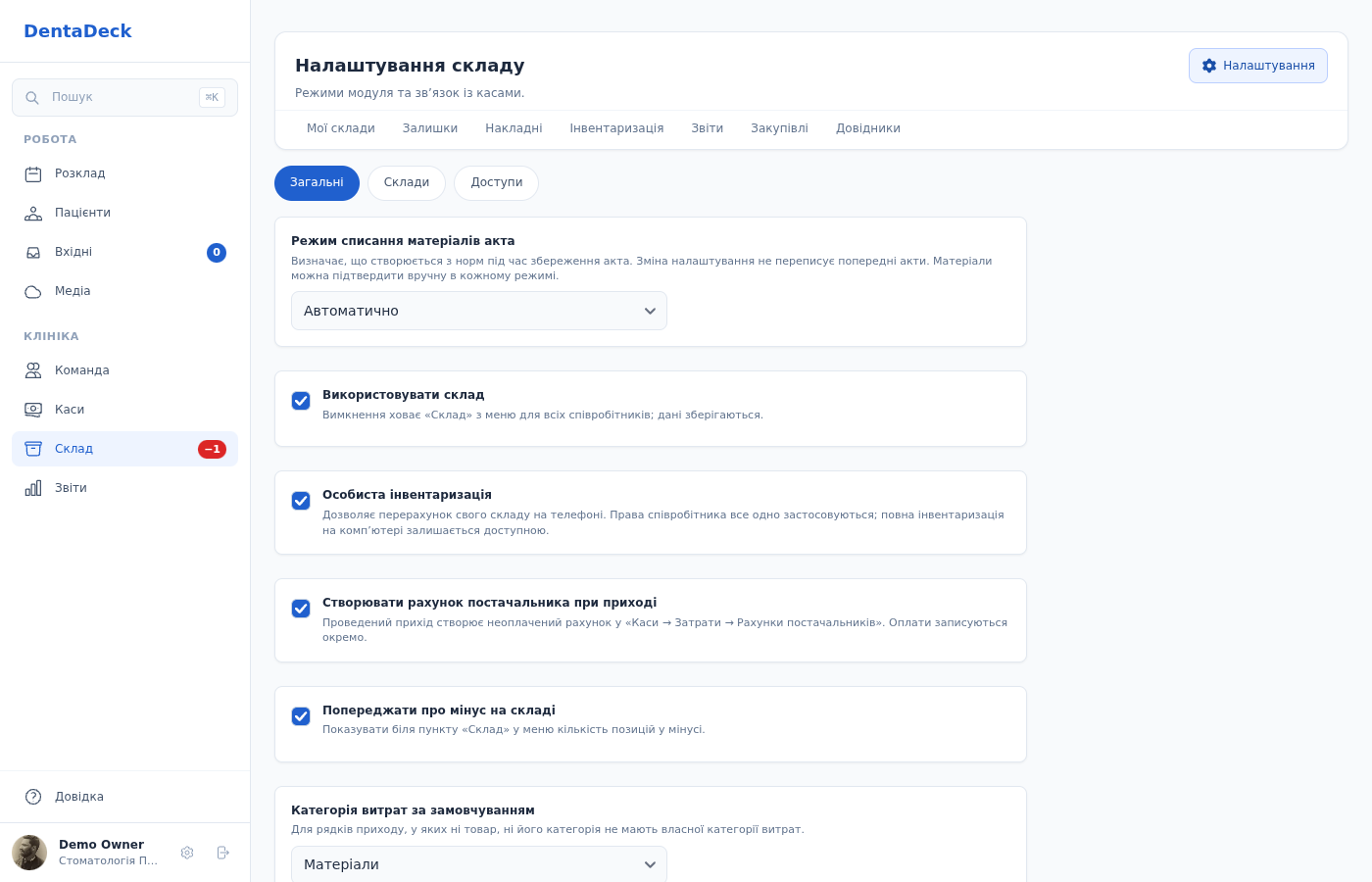
Вибір між автоматичним списанням, перевіркою та ручним додаванням матеріалів.
У кожному режимі можна уточнити фактичні матеріали. Зміна налаштування сама по собі не змінює попередні акти.
У картці товару виберіть По акту для автоматичного витрачання й увімкніть Серійний облік, якщо потрібен номер або LOT. Норми не застосовуються до попередніх та страхових актів.
Права доступу
Карти калькуляції, шаблони та заміну товару типово налаштовують власник і адміністратор. Фактичні матеріали типово редагують також лікарі. Для асистента чи реєстратора можна окремо ввімкнути Редагування матеріалів акта у Склад → Налаштування → Доступи. Саме право не відкриває ціни й приховані склади. Обмеження редагування списань на конкретному складі поширюється й на виправлення матеріалів акта.
Собівартість типово бачать власник та адміністратор за правом Ціни складу. Без доступу до складу його матеріали недоступні.
Поради
- Від’ємний залишок дозволений: роботу можна записати навіть до внесення приходу. Якщо партій бракує, використовується остання відома ціна товару; якщо ціни ще немає — нуль. Внесіть прихід, щоб відновити повний облік.
- Зміна кількості послуг, виконавця або дати акта перебудовує списання. Перевірте матеріали після такої правки. Зміна лише коментаря, назви чи ціни послуги зберігає попередні фактичні матеріали та їхню собівартість.
- Анулювання акта сторнує пов’язане списання або видаляє його чернетку. Проведене списання залишається в історії разом зі сторно.