На цій сторінці
Оплата від пацієнта
Можливості
- Ручні оплати з картки пацієнта або візиту в Розкладі. В українській клініці форма показує, які найстаріші акти покриє введена сума, залишок боргу та аванс після оплати.
- Прямі чеки Checkbox, дозволені для країни онлайн-рахунки, статичні QR-каси Monobank і POS-оплата через PayLink: готівкова, карткова або змішана оплата, окремі зрозумілі стани грошей і чека та захист від подвійної оплати.
Прийняти оплату за конкретним актом
- Відкрийте чинний Акт виконаних робіт і натисніть Прийняти оплату за акт. Та сама дія є біля акта у вкладці Фінанси.
- Перевірте пацієнта, номер акта та повну суму до сплати.
- Для оплати карткою оберіть, який ФОП або ТОВ приймає гроші, потім email або Telegram пацієнта й натисніть Створити з фіскальним чеком або Створити без фіскального чека. Створене посилання можна надіслати або показати як QR-код.
- Якщо пацієнт передумав платити за створеним посиланням і воно ще має стан очікування, натисніть Скасувати рахунок. Обирайте інший спосіб оплати лише після повідомлення, що Monobank підтвердив скасування. Якщо банк уже обробляє платіж, кнопка зникне — дочекайтеся кінцевого стану й не створюйте іншу оплату.
- Якщо пацієнт уже передав готівку, оберіть Хто видає чек і натисніть Готівку отримано — створити чек. Або оберіть внутрішню касу й натисніть Лише записати готівкову оплату.
- Для часткової, змішаної або вже прийнятої поза DentaDeck карткової оплати відкрийте Розширені налаштування чека. Заповніть Готівкою (вже отримано) та/або Карткою (вже отримано) й натисніть Гроші отримано — створити чек. Карткове поле лише записує вже прийняті гроші — воно не звертається до термінала.
- DentaDeck одразу запише пряму оплату в касу, зменшить борг за актом і окремо передасть чек до Checkbox. Якщо видно Оплату отримано і Чек створюється, натисніть Перевірити чек. Якщо видно Чек не створено, усуньте причину й натисніть Повторити чек. Не приймайте гроші вдруге.
- Посилання надсилається відразу; PDF акта й посилання на підтверджений чек — після завершення, одним повідомленням. Якщо пацієнт просить документи повторно, відкрийте акт і натисніть Надіслати акт і чек ще раз.
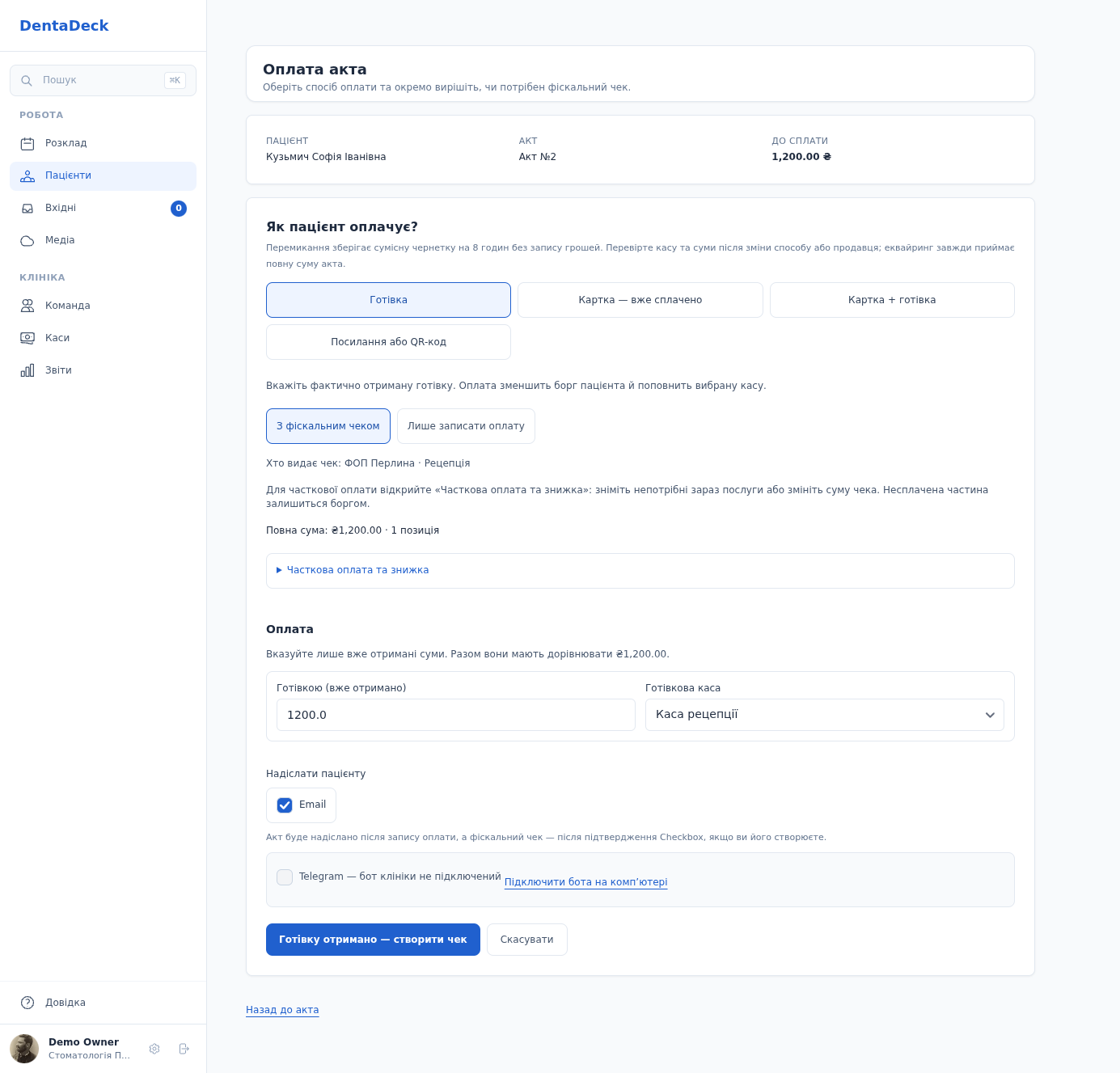
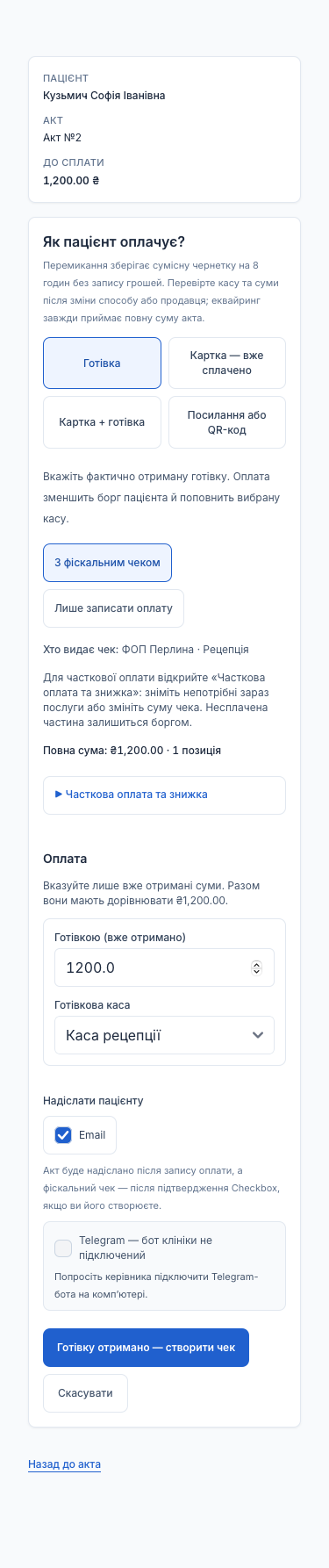
Посилання або QR і готівка на одному екрані; фіскальний чек завжди обирається явно.
Якщо інша оплата пацієнта ще очікує завершення, DentaDeck приховає Прийняти оплату за акт і покаже причину. В українській клініці дія також недоступна, коли валюта акта не відповідає валюті клініки або записи боргу потребують звірки. Завершіть чи скасуйте поточну оплату або звірте акт.
Вибір без фіскального чека означає лише внутрішній облік. Клініка самостійно погоджує з бухгалтером, коли такий варіант дозволений. Для автоматичного онлайн-чека підключення має бути прив’язане до точного продавця, пРРО та безготівкової каси.
Якщо Monobank не підтвердив скасування, DentaDeck приховає посилання й залишить інші способи оплати заблокованими. Перевірте рахунок у кабінеті Monobank. Не раніше ніж через 30 хвилин власник або адміністратор може натиснути Підтвердити, що рахунок скасовано, але тільки коли впевнився, що гроші не отримано й рахунок більше не можна оплатити.
Налаштувати частковий або змішаний чек
- На екрані Оплата акта натисніть Розширені налаштування чека.
- Позначте готові позиції для поточного чека. Заблокована позиція лишається у списку з причиною: невизначений тип, відсутній код або податкова група, немає дозволу продажу від цього ФОП чи ТОВ або сума дорівнює нулю.
- За часткової оплати зменште Суму в чеку біля клінічної послуги або змініть Разом у чеку чи Знижку, % — сума розподілиться пропорційно до копійки. Товар, ліки або медвиріб передаються цілим рядком.
- Залиште детальний чек або увімкніть Об’єднати послуги в одну позицію, якщо клініка заздалегідь дозволила цю опцію. Вона доступна тільки для готових клінічних послуг з однією податковою групою; товари, ліки й медвироби не об’єднуються.
- Вкажіть уже отриману суму в полі Готівкою (вже отримано), Карткою (вже отримано) або в обох полях для змішаної оплати. Оберіть відповідні каси. Поле карткової оплати не списує гроші — воно фіксує оплату, яку ви вже прийняли іншим способом.
- Натисніть Гроші отримано — створити чек. Оплати відразу з’являться у фінансах пацієнта й відповідних касах, а чек Checkbox матиме власний стан.
- Якщо акт закрито не повністю, документ покаже суму, що залишилася. Для наступного розрахунку знову відкрийте Прийняти оплату за акт → Розширені налаштування чека.
Поки показано Чек створюється, натискайте Перевірити чек: DentaDeck перевіряє той самий запит і не дублює оплату. Для остаточної помилки натисніть Повторити чек — зміниться лише спроба створення чека, а вже записані суми та каси залишаться тими самими. Після успіху з’являться Чек готовий і Відкрити фіскальний чек.
Картка чека, що очікує створення, показує точну суму у валюті самого чека. Копійки або центи не округлюються й не підміняються валютою клініки.
Для прямого чека потрібні підключений Checkbox, відкрита зміна, дозволи касира, додатна сума, тип і код кожної вибраної позиції. Послуга може успадкувати підтверджену групу пРРО; товар, ліки або медвиріб потребує явного дозволу продажу від цього продавця та власної групи пРРО. Один рядок 0 ₴ блокує весь акт, навіть якщо не позначати його для поточного чека. Сума готівкової й карткової частин має точно дорівнювати підсумку чека. Докладніше — Фіскалізація та пРРО Checkbox.
Прийняти оплату акта через POS-термінал PayLink
- Відкрийте картку пацієнта → Фінанси та знайдіть чинний Акт виконаних робіт, на який ще не зараховано жодної суми.
- Натисніть Прийняти оплату за акт. У блоці Оплата на рецепції натисніть Прийняти через… біля потрібного POS-термінала.
- Дочекайтеся, доки локальний PayLink передасть повну суму акта на термінал, і проведіть картку.
- Перевірте Дані ЕПЗ, отримані від термінала.
- На запит Оплата пройшла успішно? натисніть Так — фіскалізувати, якщо термінал підтвердив списання, або Ні — видалити, якщо списання не було.
- Після відповіді Так DentaDeck створить карткову оплату на повну суму акта та передасть фіскальний чек до Checkbox.
Кнопка POS доступна лише для цілого неоплаченого акта без попередніх чеків або активного QR-рахунку. Усі позиції повинні мати додатну суму, код номенклатури й готове правило продажу для пРРО термінала; його зміна має бути відкрита.
Якщо PayLink не повернув результат, перевірте банківський чек термінала та явно оберіть Так або Ні. Не передавайте суму повторно навмання. Якщо оплату підтверджено, але чек Checkbox завершився помилкою, Повторити фіскалізацію створює нову спробу чека для тієї самої оплати без другого списання.
Прийняти оплату через окрему статичну QR-касу
- Відкрийте картку пацієнта та перейдіть на вкладку Фінанси.
- Якщо клініка окремо використовує QR-таблички Monobank, відкрийте потрібний чинний Акт виконаних робіт із додатним боргом і натисніть Прийняти оплату за акт.
- У блоці Оплата на рецепції натисніть Надіслати на статичну QR-табличку.
- Оберіть маршрут продавець · QR-табличка. За потреби додайте коментар — він залишиться в журналі QR-платежів разом з вашим ім’ям і часом відправлення. У блоці Надіслати пацієнту залиште позначені Email або Telegram, щоб після підтвердженої оплати пацієнт автоматично отримав акт і фіскальний чек; кнопка Надіслати акт і чек ще раз в акті лишається для повторного надсилання.
- На вкладці Фінанси зʼявиться QR-код на суму акта — покажіть його пацієнтові, щоб він оплатив карткою на місці.
- Знову відкрийте акт: спочатку він покаже Очікуємо QR-оплату, після оплати — Фіскальний чек формується, а після підтвердженого чека — Відкрити фіскальний чек. Якщо чек ще формується, натисніть Перевірити чек. Стан Потребує перевірки означає, що платіж збережено, але чек не вдалося доказово звірити з продавцем, пРРО, сумою, позиціями та податками; натисніть Перевірити чек і не просіть пацієнта платити вдруге.
Дія доступна лише коли в клініці є активна QR-каса, доступна вам, і підключена фіскалізація (налаштування описані в розділах Каси і Фіскалізація та пРРО Checkbox). Кожна QR-каса приймає одночасно лише один платіж. Поки QR-рахунок активний або має неповернений залишок оплати, повторно надіслати цей акт не можна. На цей час система приховує Прийняти оплату за акт та Зарахувати в оплату і не дозволяє іншою зміною платежу зменшити борг, щоб пацієнт не сплатив двічі; повернення коштів і виправлення, що збільшують борг, лишаються доступними. Нова спроба дозволена після стану Помилка чи Прострочено без руху коштів, а також після повного повернення попередньої QR-оплати. Після часткового повернення повторна повна оплата заблокована. Усі позиції акта мають мати додатну суму, код і готове правило продажу для пРРО, прив’язаного до QR-каси.
Це додатковий сценарій для фізичної QR-таблички Monobank. Для звичайного посилання або QR на екрані використовуйте основну дію Прийняти оплату за акт. Фіскальний чек формується тільки після реальної оплати; система не створює для цього штучний платіж.
Записати оплату без чека
- Відкрийте картку пацієнта → Фінанси, розкрийте Ще й натисніть Записати оплату без чека. У швидких діях візиту в Розкладі ця форма відкривається кнопкою Прийняти оплату.
- В українській клініці перевірте підставлену суму й блок Куди зарахується оплата. Він показує кожен акт, його номер і дату, суму зарахування, борг та аванс після оплати.
- За потреби змініть суму. Розподіл за найстарішими актами оновиться одразу. Вкажіть усю фактично отриману суму: частина закриє борг, а надлишок залишиться як Аванс. Наприклад, при боргу 500 ₴ та оплаті 600 ₴ аванс становитиме 100 ₴.
- Оберіть Готівка, Картка чи Переказ, перевірте касу й дату та за потреби додайте коментар.
- Натисніть Зберегти. DentaDeck створить внутрішній запис, але не спише гроші з банківського рахунку й не створить фіскальний чек.
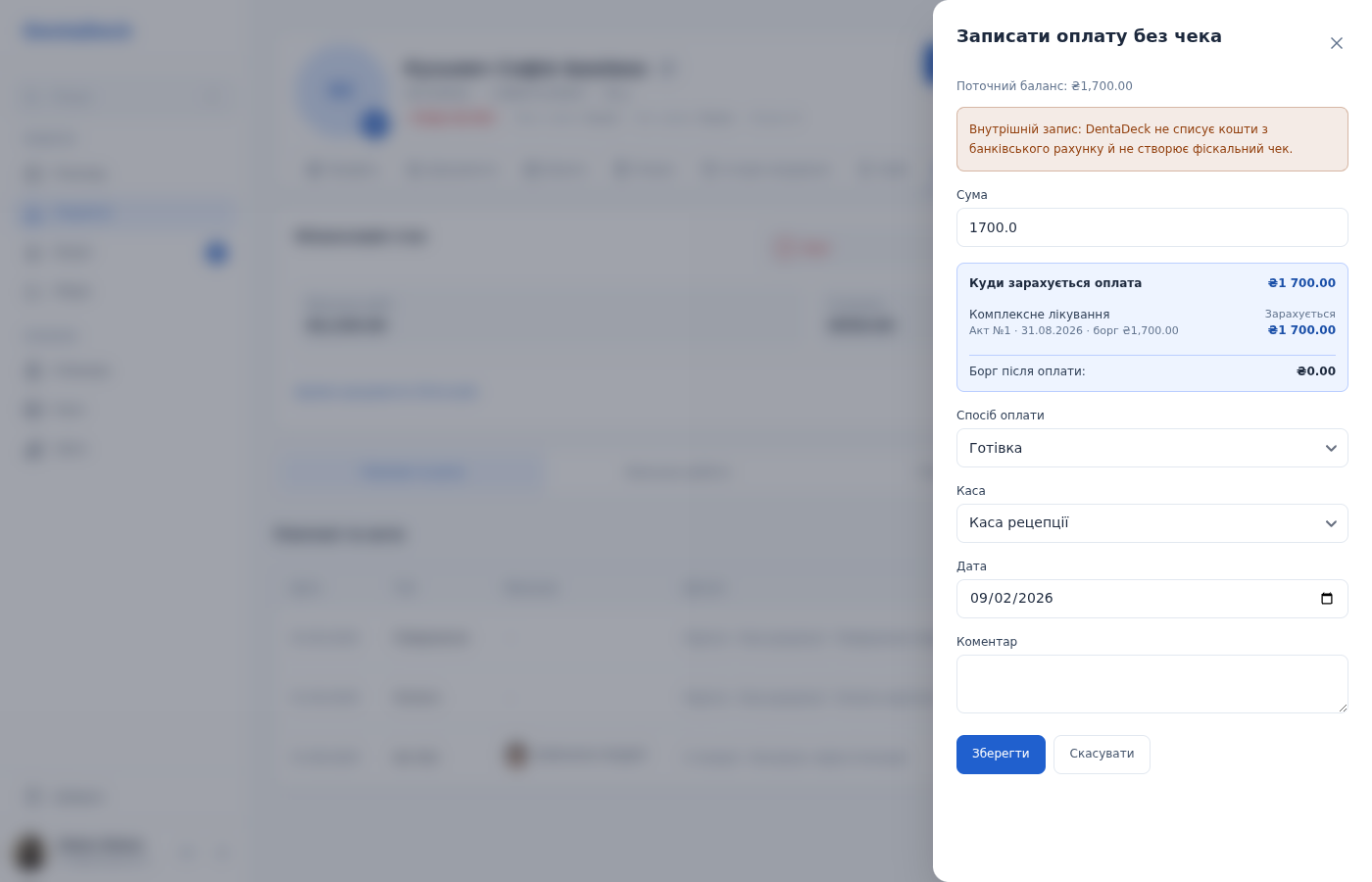
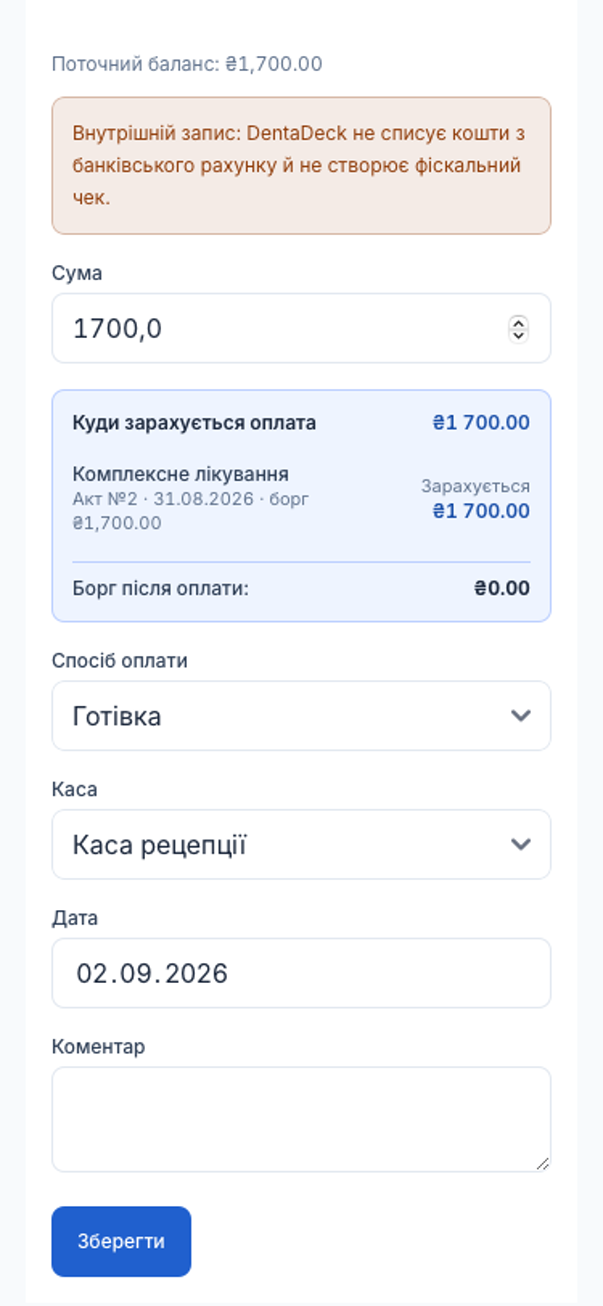
Форма показує розподіл суми за актами та залишок боргу. Якщо ввести більше, з’явиться рядок Аванс після оплати.
В українській клініці дія прихована, коли інша оплата ще очікує завершення, триває незавершене фіскальне повернення або розподіл боргу чи валюти записів потребують звірки. Дія також прихована, якщо частина оплат чи актів пацієнта проведена через касу або продавця, до яких у вас немає доступу: тоді оплату без чека приймає працівник із повним фінансовим доступом. Якщо записи мають різні валюти, загальний баланс і підсумки також приховані до звірки. Пряме відкриття форми поверне вас до фінансів пацієнта з причиною. Завершіть або скасуйте поточну операцію чи звірте записи.
Аванс автоматично покриває наступні акти виконаних робіт. Для цього не потрібно повторно записувати оплату чи відкривати окремий депозит.
Цю внутрішню операцію не можна фіскалізувати заднім числом. Для оплати конкретного акта з чеком використовуйте дію біля самого акта.
Відкрити, виправити або надрукувати оплату
- На вкладці Фінанси оберіть представлення Платежі або Платежі та акти.
- Біля потрібної оплати натисніть Відкрити оплату або піктограму друку, щоб перейти до квитанції.
- У квитанції перевірте пацієнта, дату, тип, спосіб, касу, автора, суму й коментар. Натисніть Друкувати, щоб відкрити чисту версію, або PDF, щоб завантажити квитанцію файлом. Квитанція виходить на фірмовому бланку клініки — див. Брендування; у мобільному застосунку кнопки PDF немає — скористайтеся друком.
- Щоб виправити ручну оплату, натисніть Редагувати, змініть суму, спосіб, касу, дату чи коментар і збережіть. В українській клініці форма покаже безпечну межу: оплату за конкретний акт чи ручне повернення збільшити не можна, а повернення можна зменшити лише до показаного мінімуму. Для звичайної ручної оплати у валюті клініки форма покаже розподіл за актами й аванс після зміни. Для старих записів в іншій валюті діє показана у формі межа; надлишок такого запису збільшити не можна.
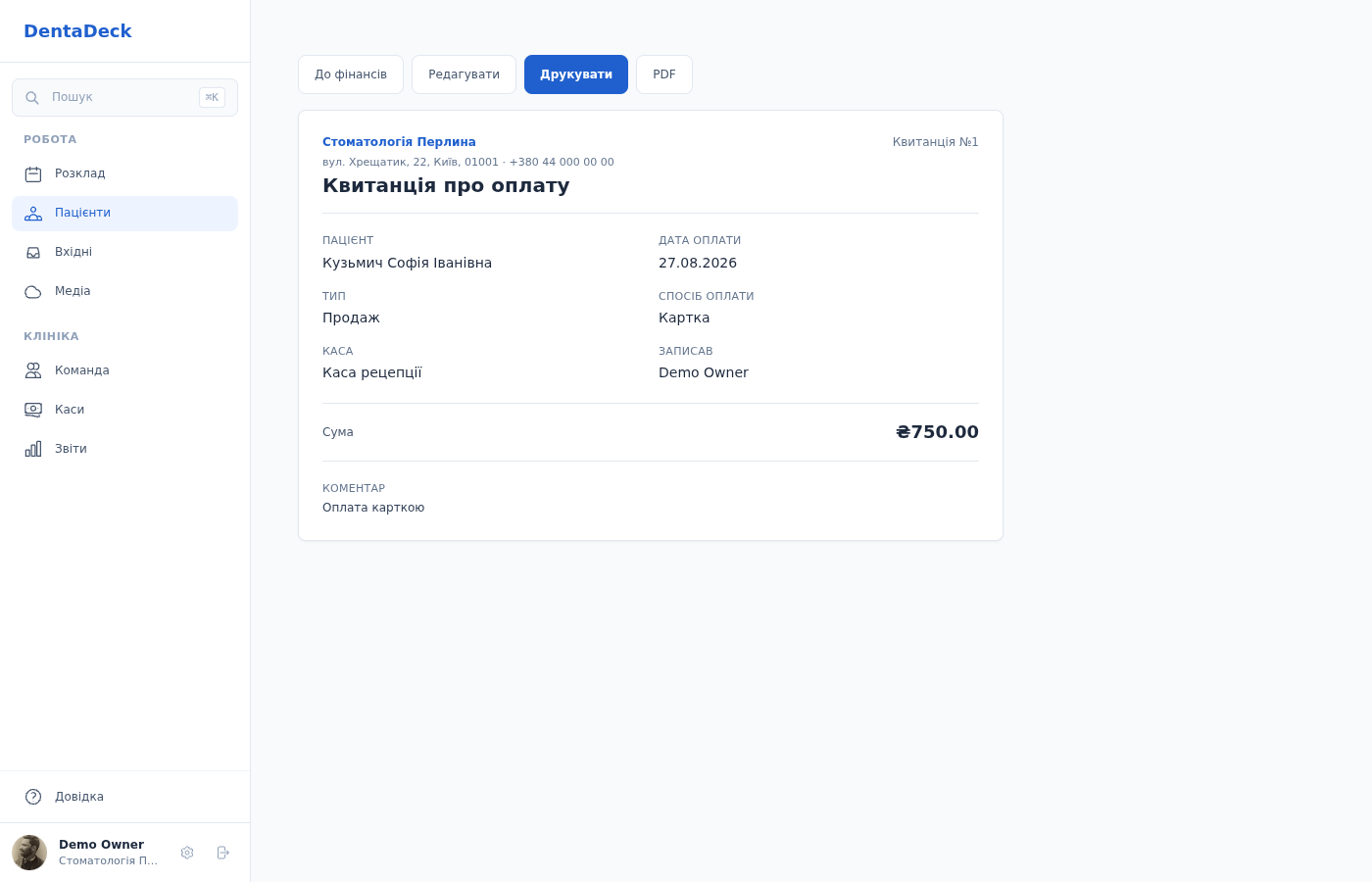
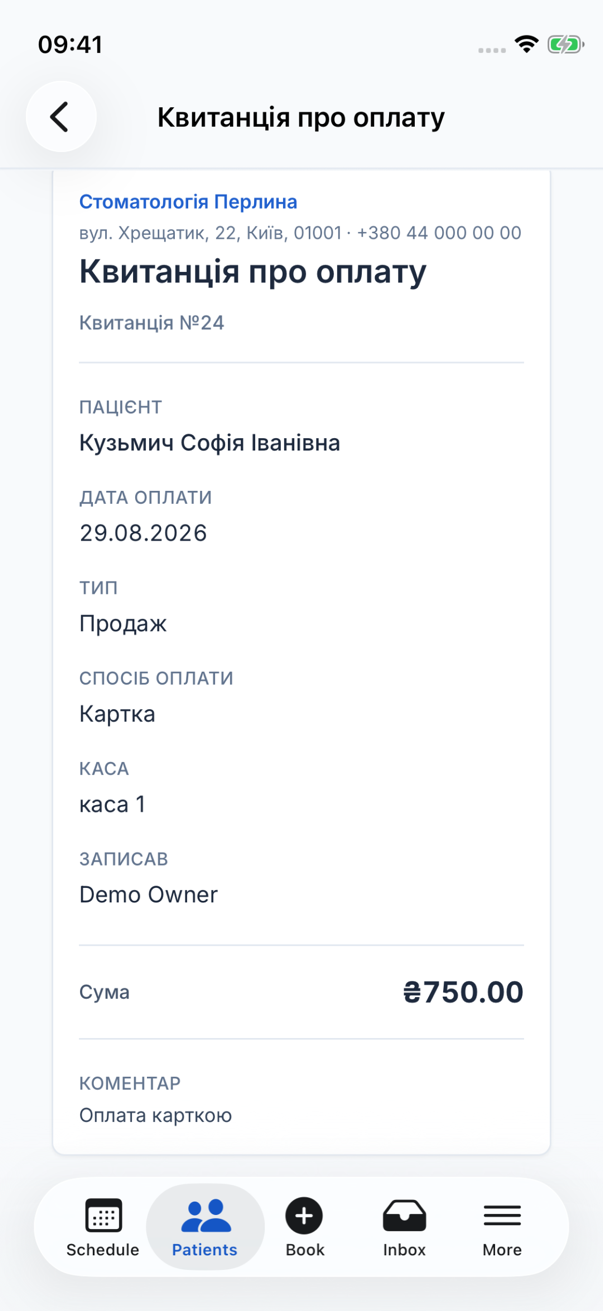
Квитанція ручної оплати з діями Редагувати, Друкувати та PDF.
Онлайн-платежі, оплати з депозиту, анульовані та створені прямим фіскальним чеком записи не редагуються вручну. Оплату й акт, пов’язані з прямим чеком, також не можна анулювати окремо: реальні гроші повертають із початкового фіскального чека, щоб DentaDeck не розірвав банківську, касову та фіскальну історію. Зарахування з депозиту можна анулювати: сума повернеться в доступний депозит без нового руху грошей у касі.
Щоб звірити платежі всієї клініки у вебверсії на комп’ютері, розкрийте блок Як платежі впливають на баланс у представленні Платежі та натисніть Звіт про платежі пацієнтів. Посилання бачать власник і адміністратор; воно відкриває звіт із фільтрами та експортом в Excel, CSV чи PDF. У мобільному застосунку цього посилання немає, бо звіти працюють лише у вебверсії.
Виставити рахунок на оплату там, де це доступно
- Відкрийте картку пацієнта та перейдіть на вкладку Фінанси.
- Натисніть Новий рахунок.
- Оберіть продавця й платіжну касу, впишіть суму (якщо за пацієнтом рахується борг, вона підставиться автоматично) та оберіть канал оплати — QR-код, Посилання чи Онлайн.
- Натисніть Створити рахунок. DentaDeck створить одну сторінку оплати у підключеного для країни клініки провайдера. На вкладці Фінанси зʼявиться QR-код і кнопка Перейти до оплати — покажіть QR пацієнту або надішліть йому посилання.
Продавець визначає, на яке підключення надійдуть гроші, а канал — як ви передаєте сторінку пацієнту. DentaDeck не вгадує продавця, коли підключень кілька. Коли пацієнт оплатить, DentaDeck отримає стан від вибраного провайдера або повторно перевірить його через API; рахунок зміниться на Сплачено, а оплата зʼявиться в історії фінансів. Якщо жоден платіжний акаунт клініки не перевірено й не підключено, кнопки Новий рахунок не буде.
В українській клініці довільна сума без акта є передоплатою. Поки для неї немає окремо погодженого продавця, пРРО та правила фіскалізації, DentaDeck приховує Новий рахунок і відхиляє пряме відкриття форми. Для виконаних робіт використовуйте оплату конкретного акта; не підміняйте передоплату випадковою послугою.
Налаштування
Для прямої фіскалізації власник або адміністратор підключає Каси → Налаштування кас → Реєстратори пРРО, прив’язує внутрішні каси й підтверджує запропоновані правила прайсу. Спільна податкова група послуг, окремий продаж товарів від ФОП або ТОВ, групи кожного пРРО та необов’язкове об’єднання налаштовуються в Прайс-листі. Перед роботою відкрийте зміну; PayLink налаштовується окремо в Каси → Налаштування кас → PayLink для POS-терміналів.