На цій сторінці
Права доступу
Розділ Налаштування → Права доступу визначає, що може робити кожен співробітник клініки. Типовий набір прав залежить від ролі — Власник, Адміністратор, Лікар, Реєстратор чи Асистент, — а перемикачі дозволяють змінити права індивідуально: додати співробітнику потрібне право або, навпаки, обмежити його.
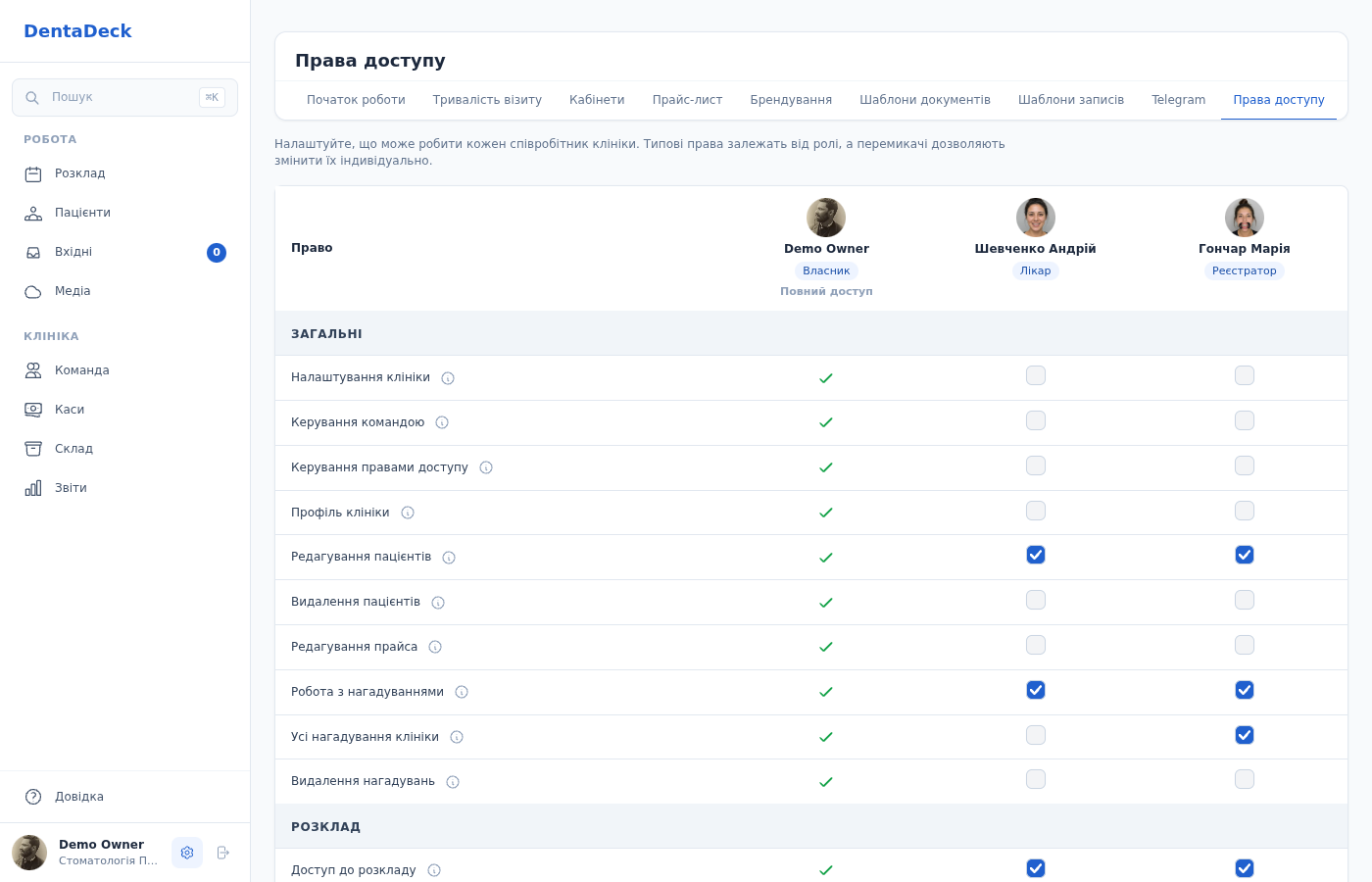
На комп’ютері — таблиця всієї команди: співробітники в колонках, права в рядках.
[!IMPORTANT] Права доступу налаштовують лише на комп’ютері. У мобільному застосунку вони продовжують визначати доступні розділи й дії, але змінити роль або набір прав із телефона не можна.
Можливості
- Індивідуальні права для кожного співробітника поверх типових прав його ролі.
- На комп’ютері — матриця всієї команди: змініть галочки, натисніть Перевірити зміни, перегляньте результат і лише потім підтвердьте застосування.
- Права згруповані за розділами сервісу: Загальні, Розклад, Плани лікування, Клінічна робота, Фінанси, Документи, Склад.
- Головний перемикач Доступ до фінансів одним обмеженням приховує каси, звіти, борги й аванси пацієнтів, фінансові дії та плани лікування. Дочірні фінансові права зберігаються, але не діють, доки головний доступ вимкнений.
- Позначка «змінено» біля кожного права, що відрізняється від типового для ролі.
- Стандартні набори прав для типових посад — «Лікар», «Старший лікар», «Лікар-сумісник», «Асистент», «Старший асистент», «Реєстратор», «Старший адміністратор», «Повний доступ» — показуються для перевірки перед застосуванням.
- Кнопка Скопіювати права — швидко надати співробітнику такі самі права, як в іншого учасника клініки.
- Кнопка Скинути до типових — повернути співробітнику типовий набір прав його ролі.
- Зміна ролі співробітника автоматично застосовує типові права нової ролі; збережені індивідуальні зміни залишаються.
- В архіві права колишнього співробітника зберігаються, але його колонка не показується в матриці й недоступна для редагування. Після відновлення попередні права знову діють.
- Права діють однаково на комп’ютері та в мобільному застосунку: розділи й кнопки, на які немає права, зникають з меню, а пряме відкриття сторінки ввічливо відхиляється. Самі права змінюють на комп’ютері.
- Окремі права Фіскалізація та QR-платежі й Редагування фіскальних реєстраторів: співробітник може проводити дозволені розрахунки без доступу до облікових даних і налаштувань пРРО.
- Окремі права Звичайні касові операції, Історія касових операцій та Скасування касових операцій: налаштуйте щоденну роботу рецепції без доступу до підключень і управлінських витрат.
- Окреме право Редагування клінічних фото: співробітник може кадрувати й коригувати фото, додавати позначки та повертати показ оригіналу без права видаляти матеріал із медіатеки.
- Три окремі права нагадувань: Робота з нагадуваннями, Усі нагадування клініки та Видалення нагадувань — для щоденної роботи, розширеного перегляду та остаточного видалення.
- Права розкладу одночасно керують чергою очікування: переглядом, робочими діями та остаточним видаленням її записів.
- Власник клініки завжди має повний доступ — його права змінити не можна.
Як це зробити
Налаштувати права співробітнику
- Відкрийте Налаштування → Права доступу. Сюди також веде кнопка Права доступу з розділу Команда.
- Переключайте галочки просто в таблиці й натисніть Перевірити зміни. На цьому кроці права ще не змінюються. Перевірте для кожного співробітника, що було й що стане доступним, і натисніть Підтвердити зміни прав.
- Щоб побачити пояснення й скриншоти кожного права або налаштувати одного співробітника окремо, натисніть його ім’я. Біля права, що відрізняється від типового для ролі, з’явиться позначка «змінено».
Якщо під час перевірки змінилися права чи склад команди або минуло 10 хвилин, підтвердження застаріє. Нічого не застосовується частково: відкрийте актуальні налаштування й перевірте зміни знову.
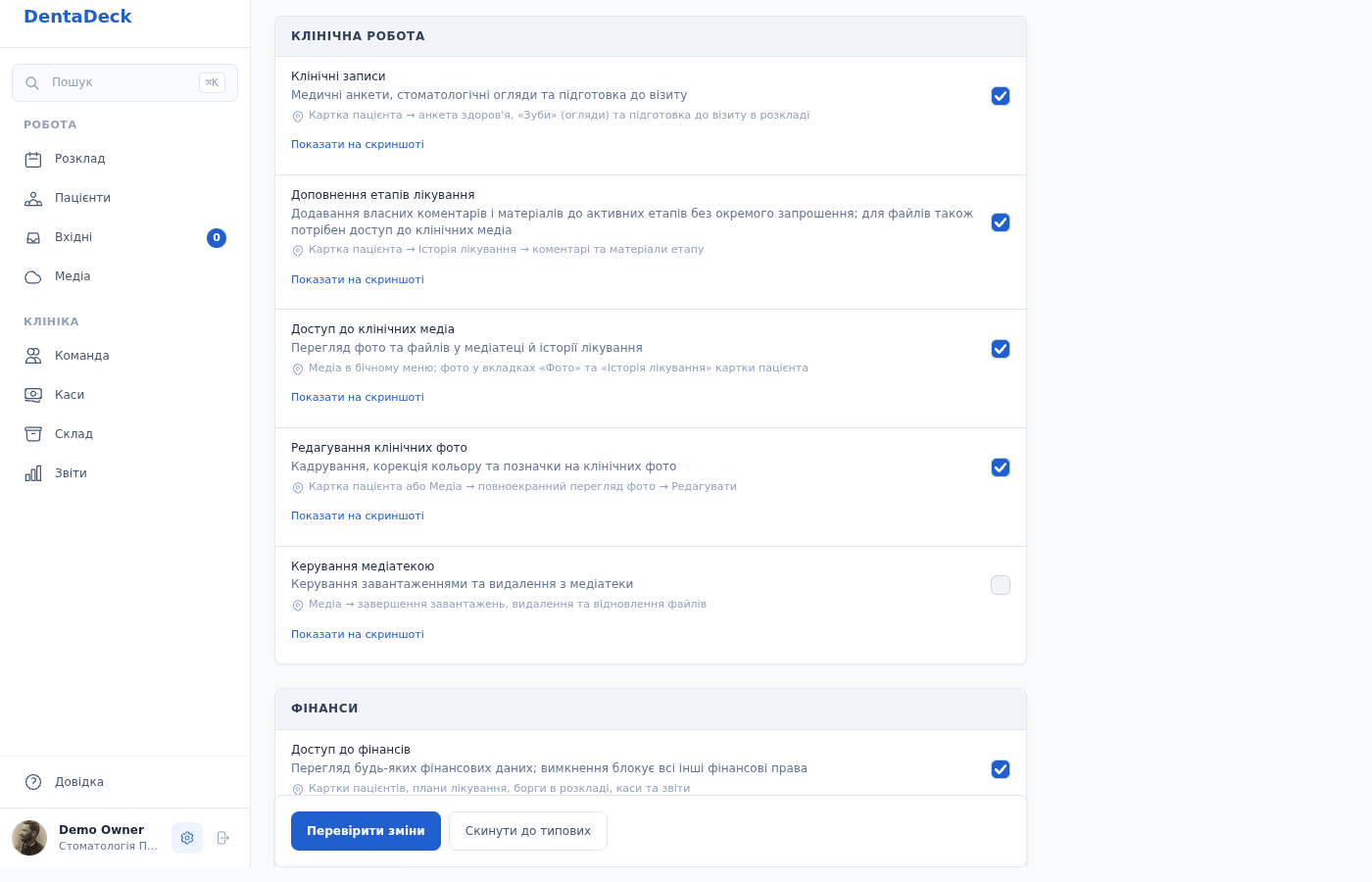
Перемикачі прав, згруповані за розділами сервісу.
Застосувати стандартний набір
- Відкрийте сторінку налаштування прав співробітника.
- У блоці Стандартні набори прав оберіть посаду — наприклад, «Старший лікар».
- Натисніть Застосувати набір, перегляньте зміни та натисніть Підтвердити зміни прав. Усі перемикачі стануть такими, як у наборі; роль співробітника не зміниться.
Усі стандартні набори включають заявки, швидке списання, переміщення та перерахунок власного складу. Лікарські набори також дозволяють уточнювати матеріали акта. Реєстратор може обробляти заявки й проводити повну інвентаризацію; старший адміністратор додатково керує замовленнями постачальникам і картами калькуляції.
Залишити клінічну картку без фінансів
- Відкрийте сторінку налаштування прав потрібного співробітника.
- Залиште ввімкненими клінічні права, потрібні для карток пацієнтів, записів і медіа.
- Вимкніть Доступ до фінансів, натисніть Перевірити зміни, а потім Підтвердити зміни прав.
- Права на каси, звіти, акти, оплати, рахунки, фіскалізацію та плани лікування стануть неактивними. Їхні галочки не стираються: після повторного ввімкнення головного доступу попереднє налаштування відновиться.
Обмежити доповнення етапів лікування
Лікар і асистент за замовчуванням можуть додавати власні коментарі й матеріали до активних етапів лікування без окремого запрошення. Щоб обмежити це для співробітника, вимкніть Доповнення етапів лікування, натисніть Перевірити зміни й Підтвердити зміни прав. Запрошення або згадка в етапі не обходить цього обмеження.
Для перегляду й завантаження фото та файлів також потрібен Доступ до клінічних медіа. Вимкнення лише цього права залишає можливість писати коментарі. Доповнення етапів не дає права змінювати чужий текст, назву чи дату етапу або архівувати його.
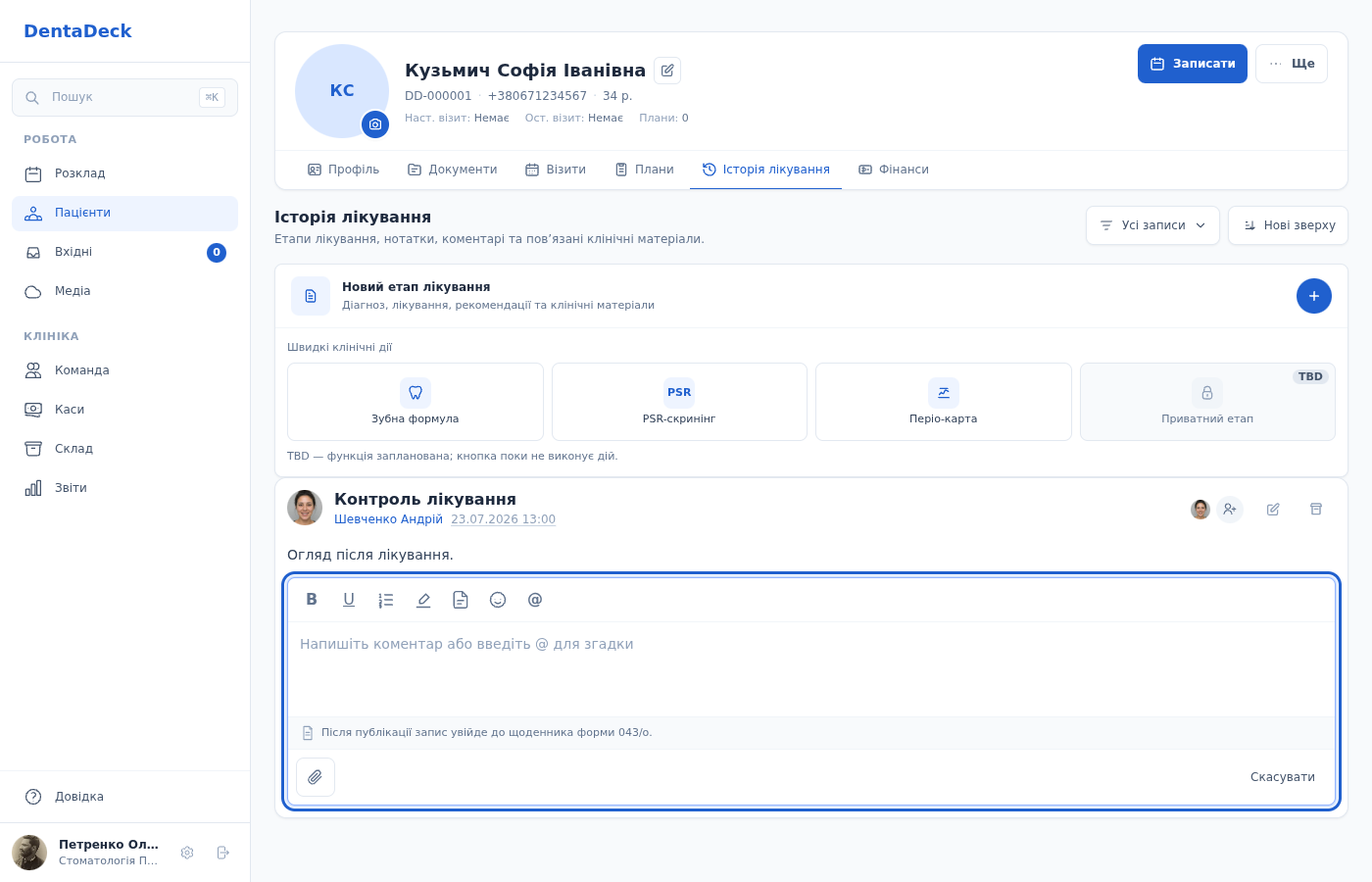
Право відкриває коментарі й додавання матеріалів у картці етапу.
Скопіювати права від іншого співробітника
- Відкрийте сторінку налаштування прав співробітника.
- У блоці Скопіювати права оберіть, від кого скопіювати набір прав.
- Натисніть Скопіювати права, перевірте запропонований набір і натисніть Підтвердити зміни прав. До підтвердження права не змінюються.
У списку для копіювання показуються лише поточні співробітники. Записи з Архіву тут не з’являються.
Повернути типові права ролі
- Відкрийте сторінку налаштування прав співробітника.
- Натисніть Скинути до типових, перевірте результат і натисніть Підтвердити зміни прав. Усі індивідуальні зміни буде знято.
Налаштування
Типові права за ролями:
| Право | Власник | Адміністратор | Реєстратор | Лікар | Асистент |
|---|---|---|---|---|---|
| Налаштування клініки | ✓ | ✓ | — | — | — |
| Керування командою | ✓ | ✓ | — | — | — |
| Керування правами доступу | ✓ | ✓ | — | — | — |
| Профіль клініки | ✓ | ✓ | — | — | — |
| Редагування пацієнтів | ✓ | ✓ | ✓ | ✓ | — |
| Видалення пацієнтів | ✓ | ✓ | — | — | — |
| Редагування прайса | ✓ | ✓ | — | — | — |
| Робота з нагадуваннями | ✓ | ✓ | ✓ | ✓ | ✓ |
| Усі нагадування клініки | ✓ | ✓ | ✓ | — | — |
| Видалення нагадувань | ✓ | ✓ | — | — | — |
| Доступ до розкладу | ✓ | ✓ | ✓ | ✓ | ✓ |
| Всі візити розкладу | ✓ | ✓ | ✓ | ✓ | ✓ |
| Редагування записів | ✓ | ✓ | ✓ | ✓ | — |
| Видалення візитів | ✓ | ✓ | — | — | — |
| Плани лікування | ✓ | ✓ | ✓ | ✓ | — |
| Змінювати ціни в плані | ✓ | ✓ | — | — | — |
| Клінічні записи | ✓ | ✓ | — | ✓ | — |
| Доповнення етапів лікування | ✓ | ✓ | — | ✓ | ✓ |
| Доступ до клінічних медіа | ✓ | ✓ | — | ✓ | ✓ |
| Редагування клінічних фото | ✓ | ✓ | — | ✓ | — |
| Керування медіатекою | ✓ | ✓ | — | — | — |
| Доступ до фінансів | ✓ | ✓ | ✓ | ✓ | ✓ |
| Фінанси пацієнтів | ✓ | ✓ | ✓ | — | — |
| Створення рахунків | ✓ | ✓ | ✓ | ✓ | — |
| Каси та витрати | ✓ | ✓ | — | — | — |
| Звичайні касові операції | ✓ | ✓ | — | — | — |
| Історія касових операцій | ✓ | ✓ | ✓ | — | — |
| Скасування касових операцій | ✓ | ✓ | — | — | — |
| Фіскалізація та QR-платежі | ✓ | ✓ | ✓ | — | — |
| Редагування фіскальних реєстраторів | ✓ | ✓ | — | — | — |
| Фінансові звіти | ✓ | ✓ | — | — | — |
| Шаблони документів | ✓ | ✓ | — | — | — |
| Видалення документів пацієнта | ✓ | ✓ | — | — | — |
| Доступ до складу | ✓ | ✓ | ✓ | ✓ | ✓ |
| Довідники складу | ✓ | ✓ | — | — | — |
| Налаштування складу | ✓ | ✓ | — | — | — |
| Накладні складу | ✓ | ✓ | ✓ | — | — |
| Керування картами калькуляції | ✓ | ✓ | — | — | — |
| Створення заявок на матеріали | ✓ | ✓ | ✓ | ✓ | ✓ |
| Опрацювання заявок співробітників | ✓ | ✓ | ✓ | — | — |
| Замовлення постачальникам | ✓ | ✓ | — | — | — |
| Редагування матеріалів акта | ✓ | ✓ | — | ✓ | — |
| Інвентаризація складу | ✓ | ✓ | ✓ | — | — |
| Швидке списання | ✓ | ✓ | ✓ | ✓ | ✓ |
| Швидке переміщення | ✓ | ✓ | ✓ | ✓ | ✓ |
| Перерахунок свого складу | ✓ | ✓ | ✓ | ✓ | ✓ |
| Сторно накладних | ✓ | ✓ | — | — | — |
| Ціни складу | ✓ | ✓ | — | — | — |
Права групи Склад відкривають модуль «Склад» усім співробітникам, а довідники, імпорт і налаштування залишають власнику та адміністратору. Накладні складу та повну інвентаризацію створює і проводить також реєстратор; сторно та ціни залишаються власнику й адміністратору. Швидке списання доступне всім п’яти ролям; лікар та асистент без права повних накладних переміщують матеріали лише на свій відповідальний склад, а без права повної інвентаризації перераховують лише свій склад. Картами калькуляції типово керують власник і адміністратор; фактичні матеріали акта редагують також лікарі. Асистенту можна окремо надати це право для перевірки витрат. Ціни воно не відкриває. Заявки може створювати кожен співробітник; чужі заявки та їх опрацювання доступні власнику, адміністратору й реєстратору. Замовлення постачальникам типово ведуть власник і адміністратор. Рахунки потребують фінансового доступу до кас, оплата — права запису касових операцій, виправлення — права їх коригування. Усі дії додатково потребують доступу до самого складу.
Якщо Доступ до фінансів вимкнено, всі права фінансової групи, Плани лікування та Змінювати ціни в плані не діють навіть за наявності їхніх галочок. Це головне обмеження має перевагу над дочірніми дозволами.
Змінювати ціни в плані дозволяє вписати ціну роботи просто в її рядок у чернетці плану замість ціни з прайсу. Вписана ціна змінює лише цю роботу, прайс не змінюється, а акт, створений із плану, бере вписану ціну. Без цього права ціна в рядку показана текстом, і сервер не прийме вписану ціну. Типово право мають власник і адміністратор; лікарю чи реєстратору його можна надати тут. Право діє лише разом із правом Плани лікування: сервер перевіряє обидва, тому без нього вписати ціну не вийде навіть з увімкненою галочкою.
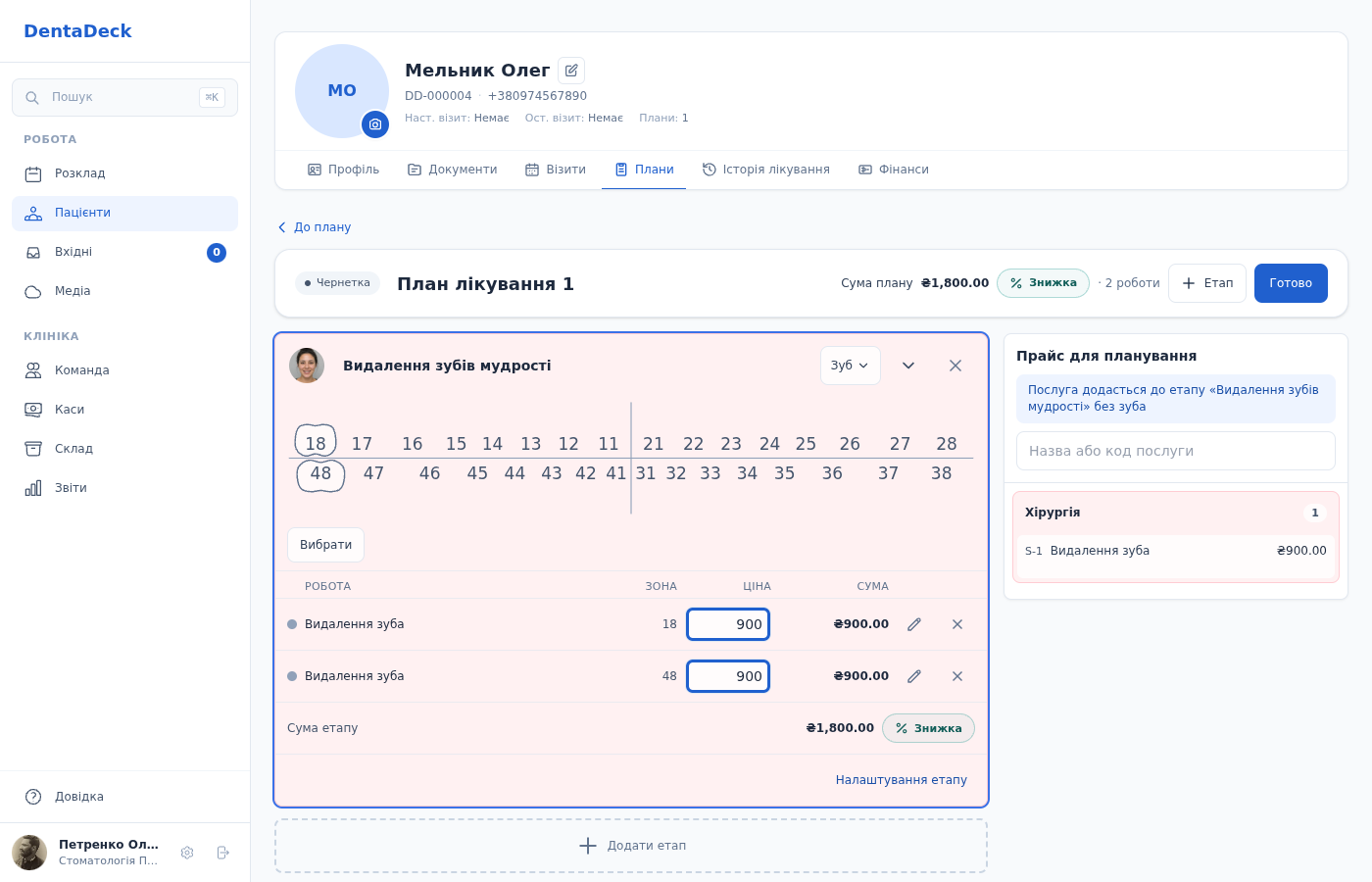
Право Змінювати ціни в плані відкриває поле ціни в рядку роботи чернетки.
Видалення пацієнтів дозволяє переміщати картки в архів, відновлювати їх і окремо підтверджувати остаточне видалення номером картки. Архівування зберігає всі записи. Остаточне видалення недоступне за наявності пов’язаної історії; екран показує її категорії та кількість. Початок дії — Профіль → Ще → Видалити пацієнта, відновлення й остаточне видалення — Пацієнти → Архів.
Робота з нагадуваннями дозволяє створювати нагадування та змінювати власні чи призначені співробітнику, його ролі або всій команді. Усі нагадування клініки додатково відкриває в журналі нагадування інших співробітників. Видалення нагадувань дає окрему незворотну дію Видалити; для дій Виконано та Скасувати досить права на роботу з нагадуваннями.
Для черги очікування немає окремих перемикачів. Доступ до розкладу дозволяє відкривати журнал черги, Редагування записів — додавати, редагувати, скасовувати, повертати в чергу та записувати на прийом, а Видалення візитів — остаточно видаляти записи черги.
Права Доступ до клінічних медіа, Редагування клінічних фото та Керування медіатекою відповідають за різні дії. Перше відкриває фото й файли, друге дозволяє зберігати недеструктивні правки та повертати показ оригіналу, а третє — видаляти й відновлювати матеріали. Для редагування потрібні одночасно перше й друге право; право керування медіатекою для цього не потрібне.
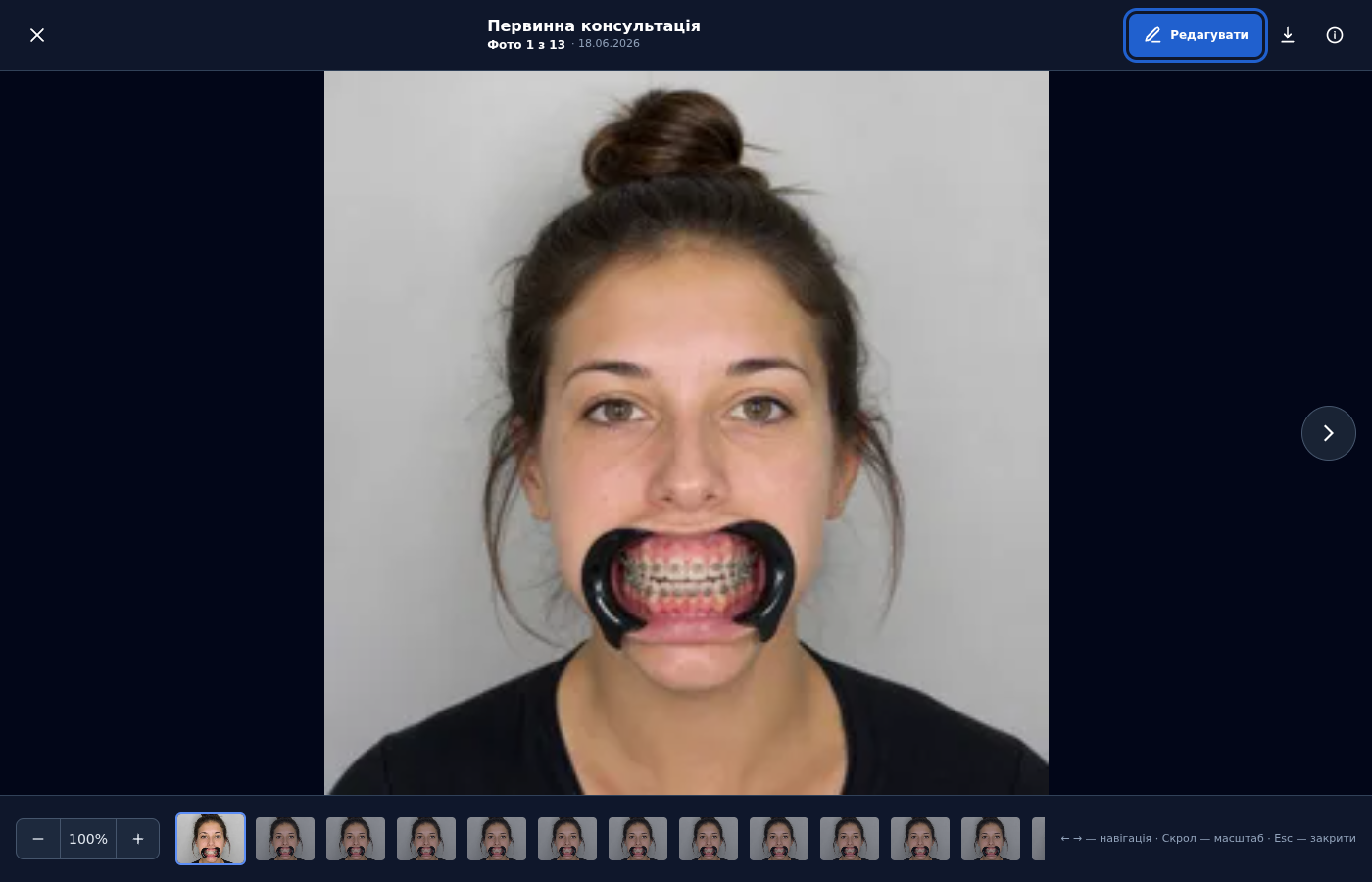
Право Редагування клінічних фото керує кнопкою Редагувати в повноекранному перегляді, але не дає права видаляти матеріал.
Під кожним правом на сторінці налаштування вказано, де саме в інтерфейсі воно діє. Основні зони показані нижче — підсвічені рамкою:
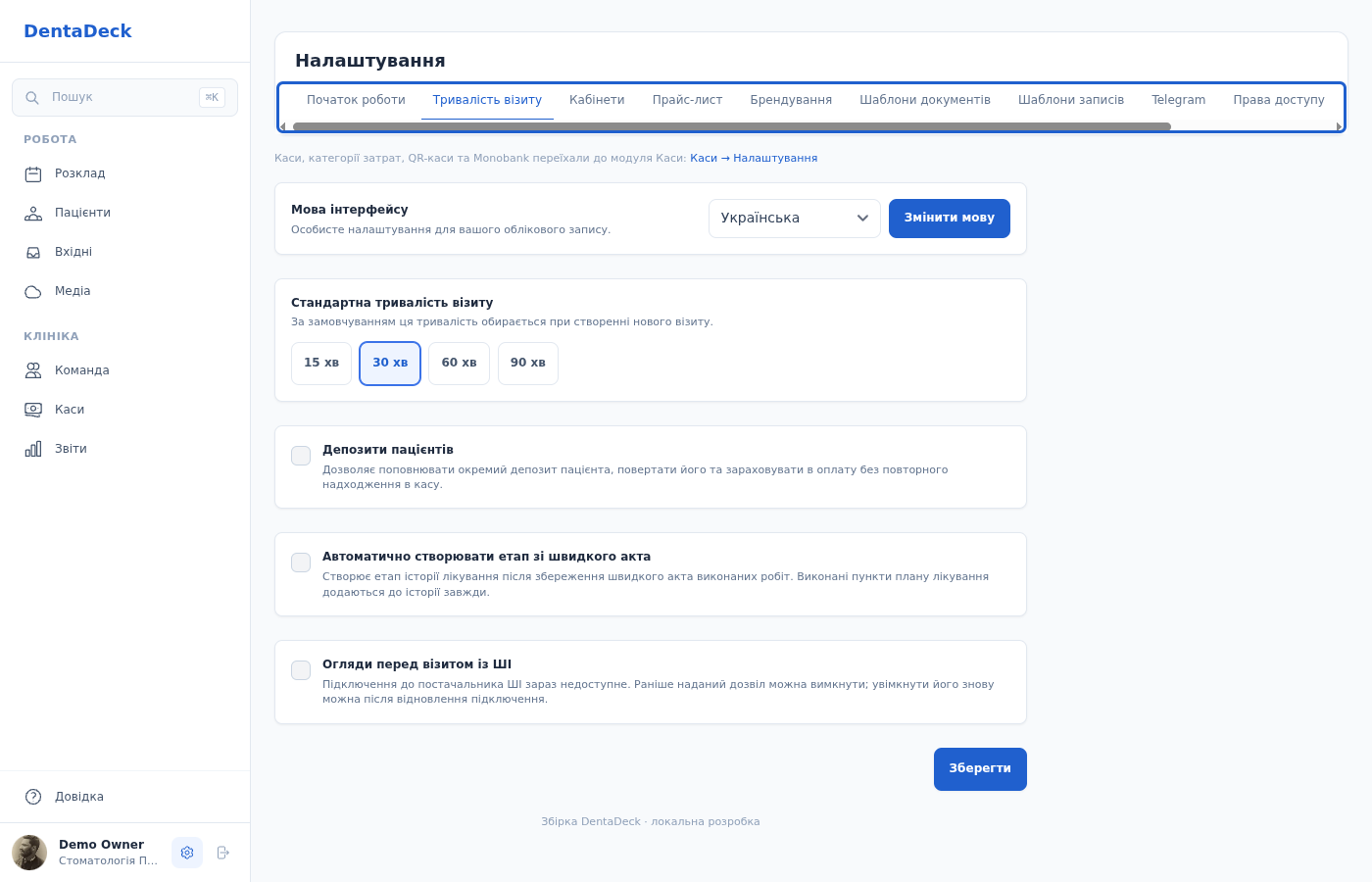
Група «Загальні»: права «Налаштування клініки», «Редагування прайса», «Профіль клініки», «Шаблони документів» і «Керування правами доступу» відкривають або ховають ці вкладки Налаштувань.
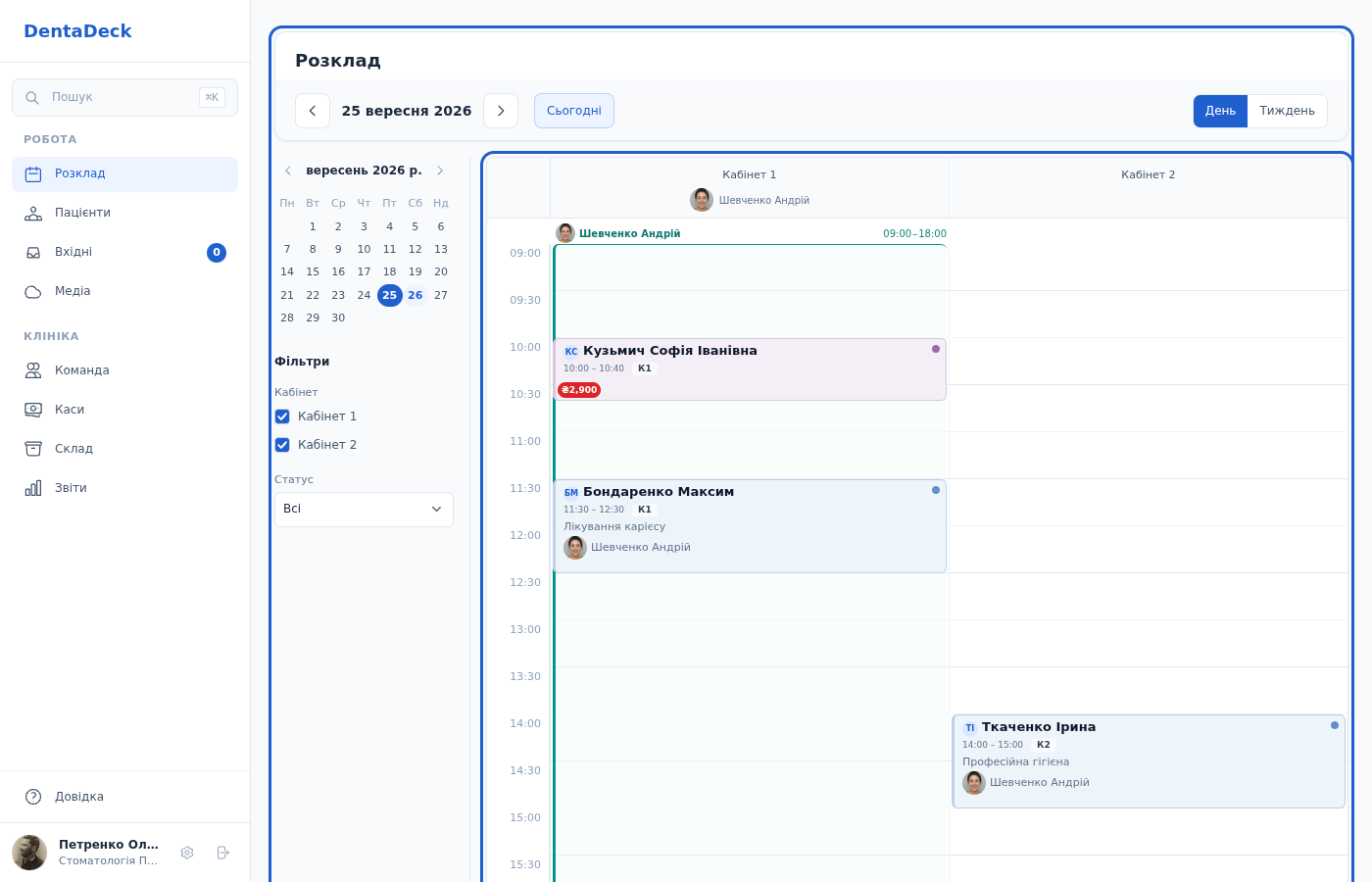
Група «Розклад»: доступ до розкладу, «Всі візити», редагування та видалення записів діють у цій сітці.
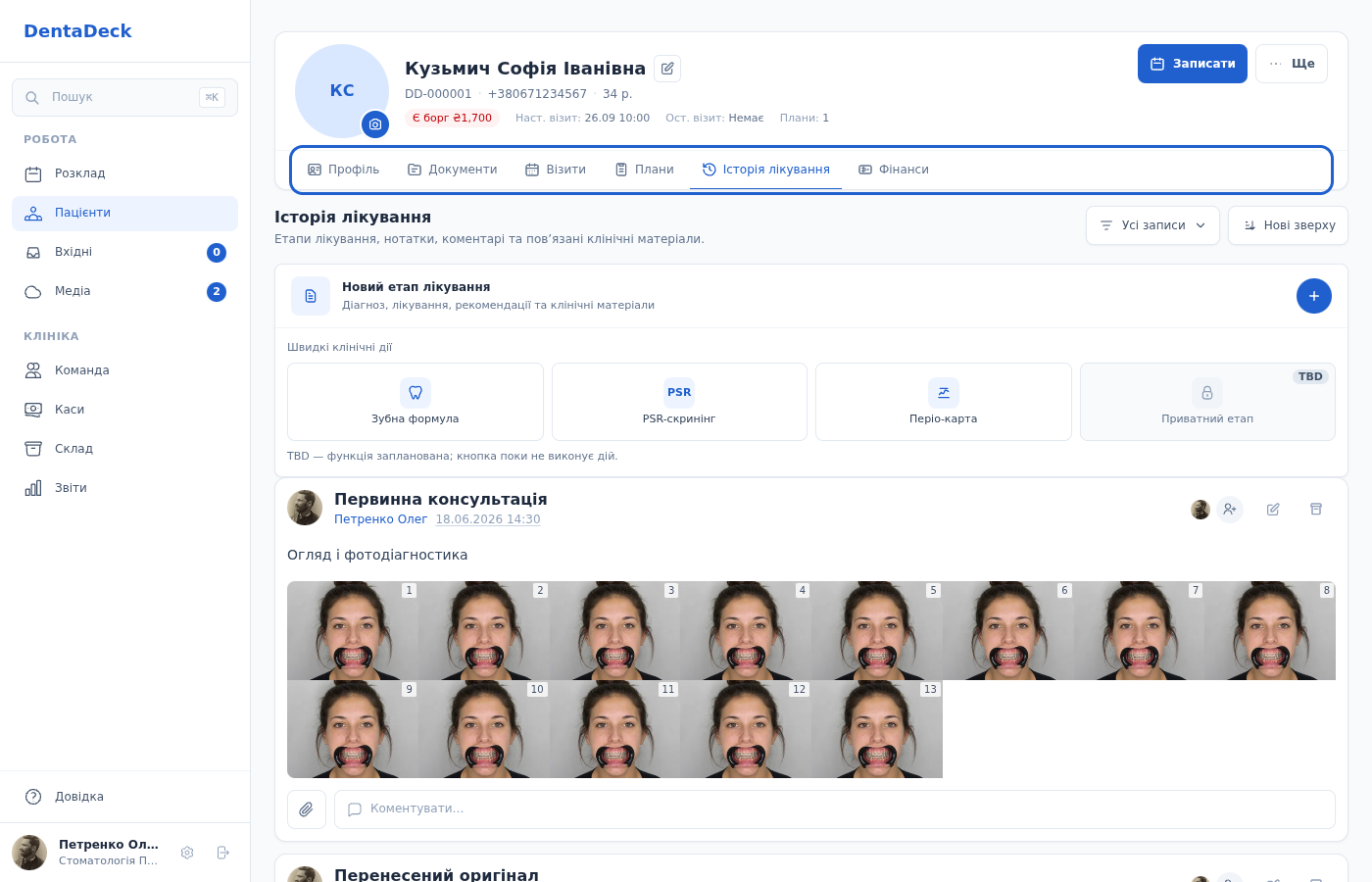
Права на пацієнтів, плани, документи й фінанси керують вкладками картки пацієнта.
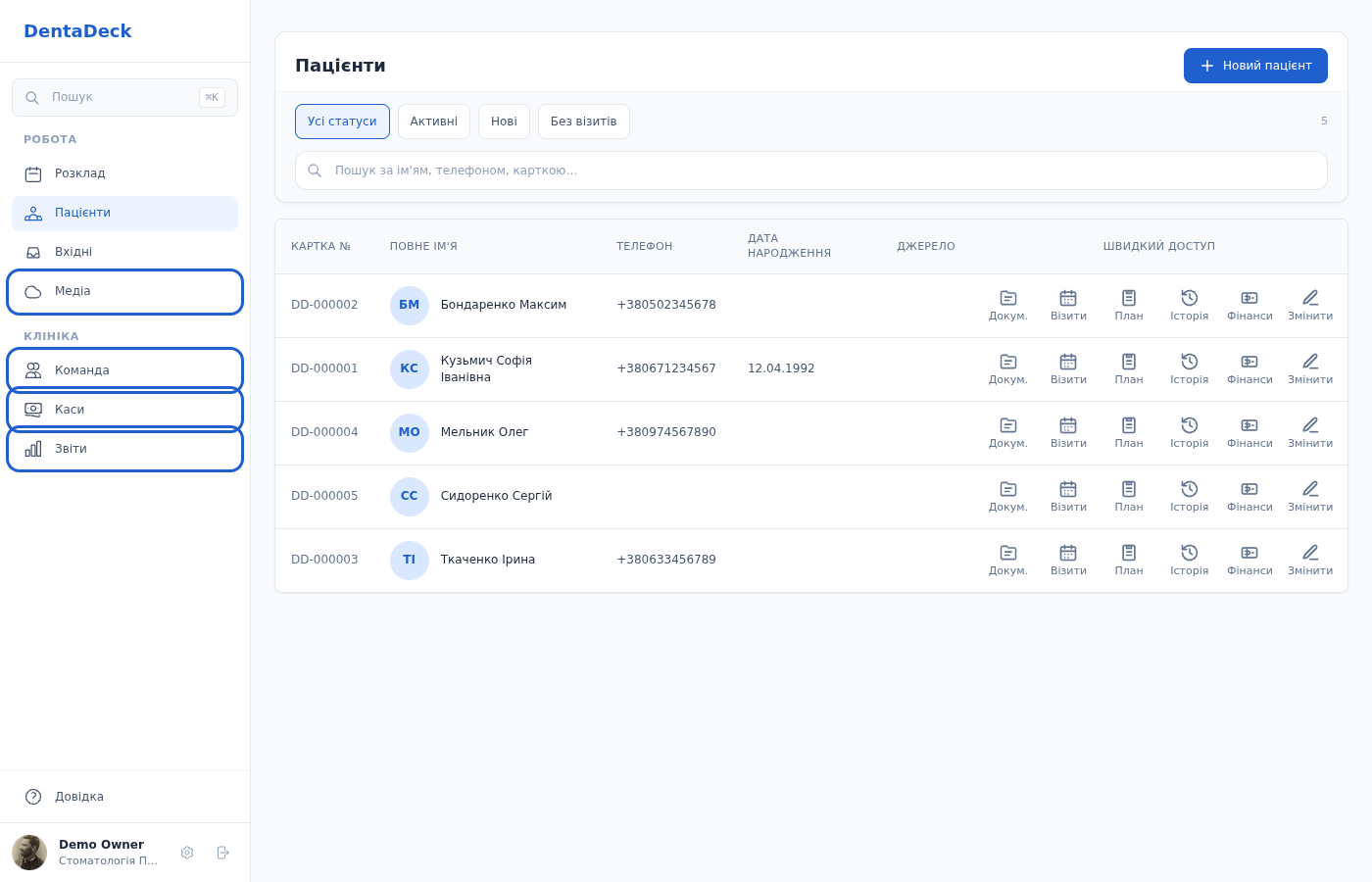
«Команда», «Каси», «Звіти» й «Медіа» в бічному меню видно лише співробітникам із відповідними правами.
На комп’ютері фінансові права не створюють окремих пунктів бічного меню: один пункт Каси відкриває перший доступний фінансовий екран. Зміна пРРО, реєстратори та інші дозволені розділи залишаються всередині модуля.
Фінанси пацієнтів також відкриває огляд призначених співробітнику кас. Доступну фіскальну зміну визначає окреме право Фіскалізація та QR-платежі. Звичайні касові операції дозволяє внесення, сторонній дохід, інкасацію й переміщення; Скасування касових операцій — скасування дозволених звичайних записів. Вони не надають права налаштовувати каси чи створювати витрати: для цього залишається Каси та витрати.
Історія касових операцій керує деталями внутрішніх кас. Якщо її вимкнути, підсумки каси залишаються видимими, але рядки, коментарі й детальна історія — ні. Журнал Операції та його експорт додатково потребують права Фінансові звіти. Це не вимикає окремо дозволені фінанси пацієнтів, фіскальні документи та самостійні звіти. Призначення кас і фіскальних продавців продовжують обмежувати всі доступні суми та дії.
Для наявних співробітників нові касові права успадковують попередні дозволи, доки їх не налаштовано окремо. Звичайне збереження не стирає індивідуального касового обмеження; Скинути до типових і застосування стандартного набору свідомо замінюють ці налаштування.
Права доступу
| Дія | Власник | Адміністратор | Реєстратор | Лікар | Асистент |
|---|---|---|---|---|---|
| Відкривати розділ і призначати права | ✓ | ✓ | — | — | — |
| Змінювати права власника | — | — | — | — | — |
| Змінювати власні права | — | — | — | — | — |
Право Керування правами доступу можна надати й іншим ролям — тоді співробітник теж зможе призначати права колегам, але не собі й не власнику.
Поради
Для складу є окремі права перегляду й редагування кожного виду накладних, перегляду інвентаризацій та керування кожним довідником. Нові права наслідують спільний дозвіл, доки їх не налаштовано окремо. Наприклад, можна дозволити товари, залишивши бренди й постачальників недоступними для редагування.
Склад → Налаштування → Доступи → Права операцій на складах додатково обмежує операції для одного співробітника на одному складі. Цей екран не надає загальних прав і не відкриває закритих складів. Обмеження редагування накладної також блокує відповідну швидку дію. Для переміщення потрібні дозволи обох складів. Покрокова інструкція.
- Спершу визначте типову роль співробітника, а вже потім точково розширюйте або звужуйте права — так простіше тримати порядок.
- Використовуйте Скопіювати права, коли додаєте нового співробітника тієї самої посади, але перевірте зміни перед підтвердженням.
- Обмежили співробітнику право? Зміна діє одразу — навіть якщо співробітник зараз працює в системі.
- Пов’язані розділи: Команда — додавання співробітників і ролі.