На цій сторінці
Фіскалізація: підключення
Можливості
- Окремий компактний список реєстраторів без кроків майстра: для кожного пРРО видно організацію, касу, касира, стан та одну основну дію.
- Готовий реєстратор не показує зайвий підсумок. Якщо налаштування неповне, DentaDeck показує лише конкретні дії, які треба виконати.
- Новий реєстратор підключається однією кнопкою Підключити Checkbox; недоступні провайдери не відволікають від робочого сценарію.
- Покрокове підключення пРРО Checkbox за даними касира та ключем ліцензії каси.
- Перевірка організації, каси й касира під час підключення; тестовий режим або невідомий доступ до продажу не заважають налаштувати касу DentaDeck і правила прайсу.
- Окремий Навчальний режим Checkbox для перевіреної тестової каси: оплата, повернення, повторна перевірка та X/Z-звіти. Тестові чеки явно позначені й не входять до фіскальних підсумків.
- Перед першим реальним чеком потрібні робочий пРРО й підтверджений Продаж. Значення готівкової й карткової оплати залишаються діагностикою.
- Чотирикроковий майстер першого реального чека: один бізнес і пРРО, одна внутрішня каса та фінальна перевірка. Якщо правило прайсу ще не підтверджене, майстер пояснює причину й відкриває окрему сторінку Податкові групи.
- Безпечне редагування: нові логін, пароль або ключ записуються тільки після успішної перевірки, а кожен уже досягнутий крок можна відкрити знову.
- Перегляд пропозиції перед підтвердженням: детальний чек за замовчуванням, автоматичні стабільні коди й одна ставка для клінічних послуг у кожному пРРО.
- Окремі правила для товарів, ліків і медвиробів: явний дозвіл продажу від конкретного ФОП або ТОВ та явна ставка конкретного пРРО.
- Необов’язкове об’єднання тільки готових клінічних послуг з однією податковою групою; товари, ліки й медвироби завжди залишаються окремими рядками.
Навчитися на тестовій касі Checkbox
- Відкрийте налаштування перевіреного тестового пРРО, завершіть прив’язку кас і правила прайсу. На фінальному кроці натисніть Увімкнути навчальний режим. Ця дія доступна працівнику з правом керувати фіскальними акаунтами.
- Після повідомлення Каса готова до навчання відкрийте зміну. Використовуйте окрему навчальну касу та тестового пацієнта: записи оплати й повернення змінюють їхні звичайні баланси.
- Проведіть готівкову, вже отриману карткову або змішану оплату. Після підтвердження Checkbox з’явиться Тестовий чек створено. У чеку доступні звичайні дії перевірки та повного повернення; повторення чека не записує гроші вдруге.
- Перевірте результат у журналі чеків. Тестові чеки та документи позначені як навчальні; до сум Зведення і Фіскалізовані акти вони не входять.
- Створіть X-звіт і закрийте зміну із Z-звітом. Після завершення всіх незакінчених операцій у налаштуваннях можна натиснути Вимкнути навчальний режим.
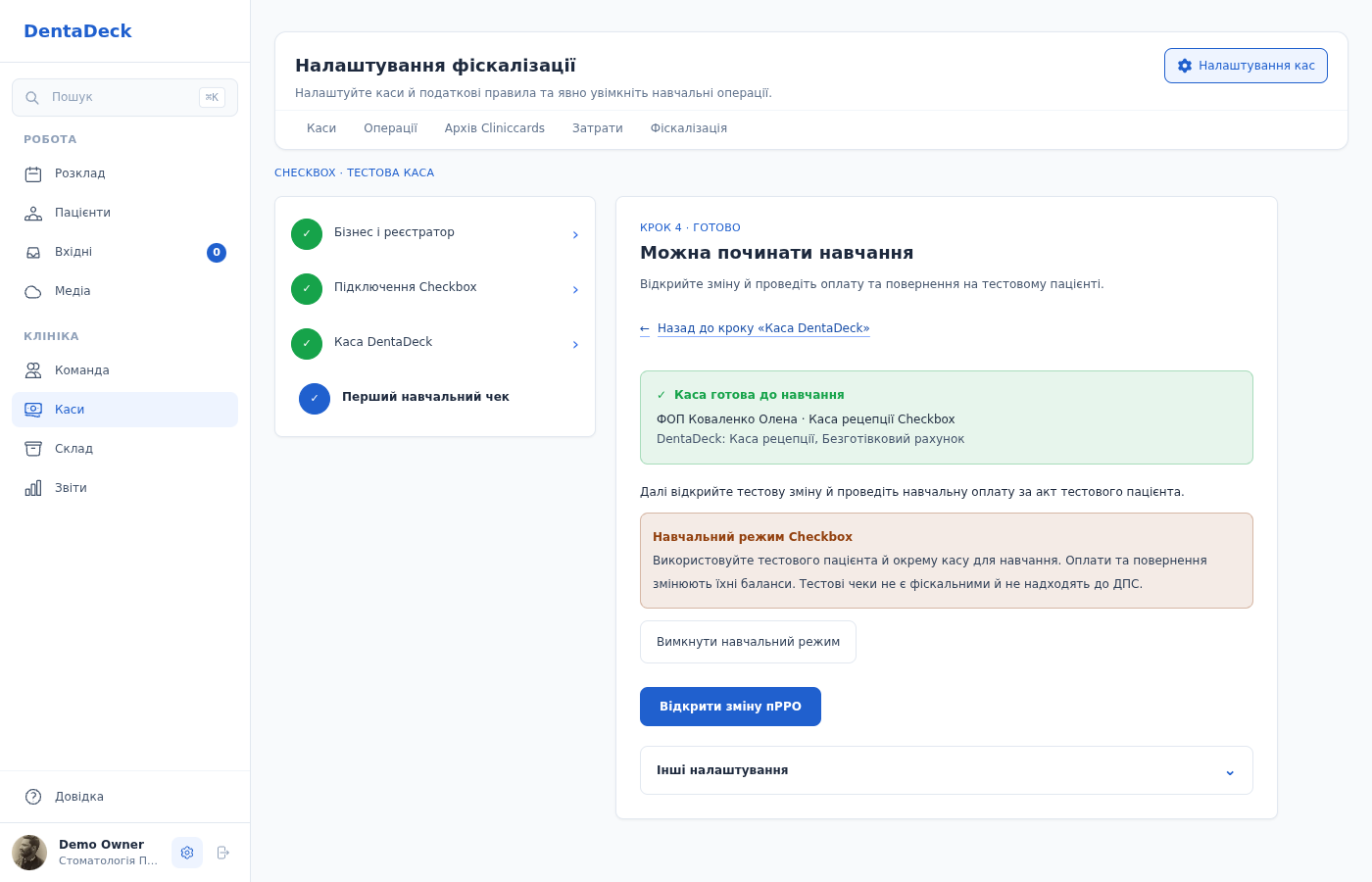
Навчальний режим вмикається окремо після перевірки тестового пРРО.
Тестовий чек не є фіскальним і не надходить до ДПС. Навчальний режим дозволяє також перевіряти підключений POS, але не переводить банківський термінал у тестовий режим: списання або повернення грошей може бути реальним. Онлайн-посилання та статичний QR із тестовим пРРО поки недоступні.
Для реальної роботи підключіть окремий робочий пРРО. Якщо в реєстратора вже є історія операцій, DentaDeck не дозволить замінити його продавця, касу або тестовий режим робочим: старі документи мають зберігати свої реквізити й тип.
Налаштування
Керувати реєстраторами пРРО
- Відкрийте Каси → Налаштування кас → Реєстратори пРРО.
- У блоці Підключені реєстратори знайдіть потрібний пРРО. У рядку видно організацію, касу, касира та стан підключення.
- Якщо налаштування неповне, під рядком показано лише список Що ще налаштувати. Зміна пРРО та необов’язкові QR або POS-канали цей список не захаращують.
- Натисніть Завершити налаштування для неповного підключення або Налаштувати для готового.
- Щоб додати ще один пРРО, натисніть Підключити Checkbox. Посилання Як це працює відкриває цю інструкцію.
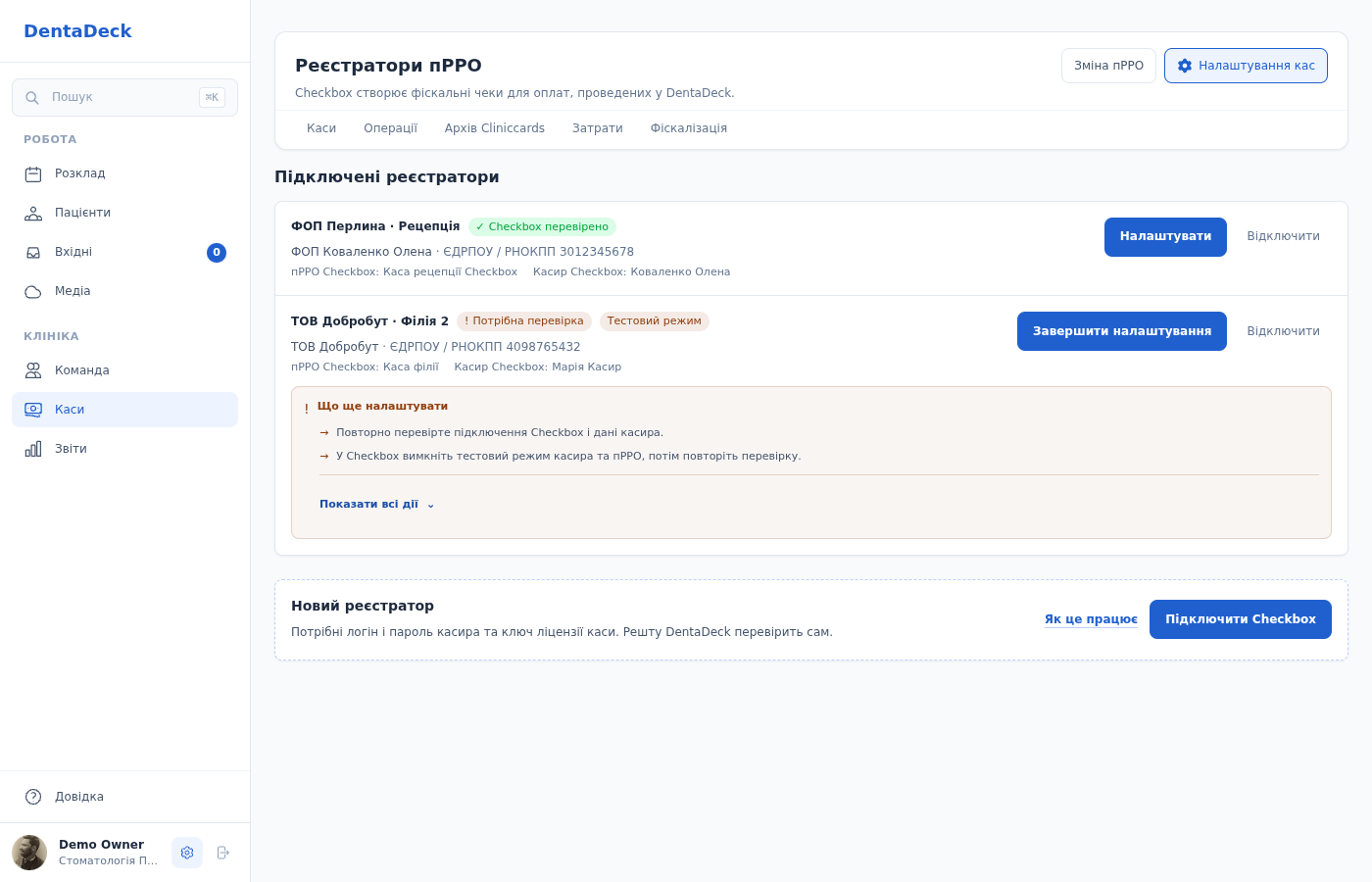
Компактний список Checkbox: ідентичність, стан, одна основна дія та лише невирішені кроки.
Облікові дані та дії з підключеннями доступні лише у вебверсії DentaDeck на комп’ютері. У мобільному застосунку пряме посилання повертає до короткої сторінки Завершіть налаштування кас на комп’ютері без даних конкретного підключення та полів.
Налаштувати перший реальний чек покроково
Покроковий майстер відкривайте у вебверсії DentaDeck на комп’ютері. Якщо Checkbox уже налаштований, підготуйте логін і пароль активного касира та ключ ліцензії активної каси. Якщо каси ще немає, майстер проведе від реєстрації Checkbox до цих трьох значень. До фінальної перевірки уточніть код ставки для клінічних послуг цього пРРО; правило підтверджується на окремій сторінці Податкові групи, де DentaDeck також запропонує створити відсутні коди номенклатури.
Якщо Checkbox ще немає
- На кроці Бізнес і реєстратор оберіть У мене ще немає Checkbox. DentaDeck збереже цей шлях для вас, але не створить порожню касу.
- Підготуйте КЕП ФОП або директора ТОВ, яким подаєте звітність, та актуальну адресу клініки. Файл КЕП і пароль від нього вводяться лише на стороні Checkbox — DentaDeck їх не просить і не зберігає.
- Натисніть Відкрити реєстрацію Checkbox. Зареєструйте кабінет і спочатку виконайте Отримати дані з ДПС, потім Дані організації → Синхронізувати дані з ДПС. Так уже зареєстровані точки й каси підтягнуться без дублів.
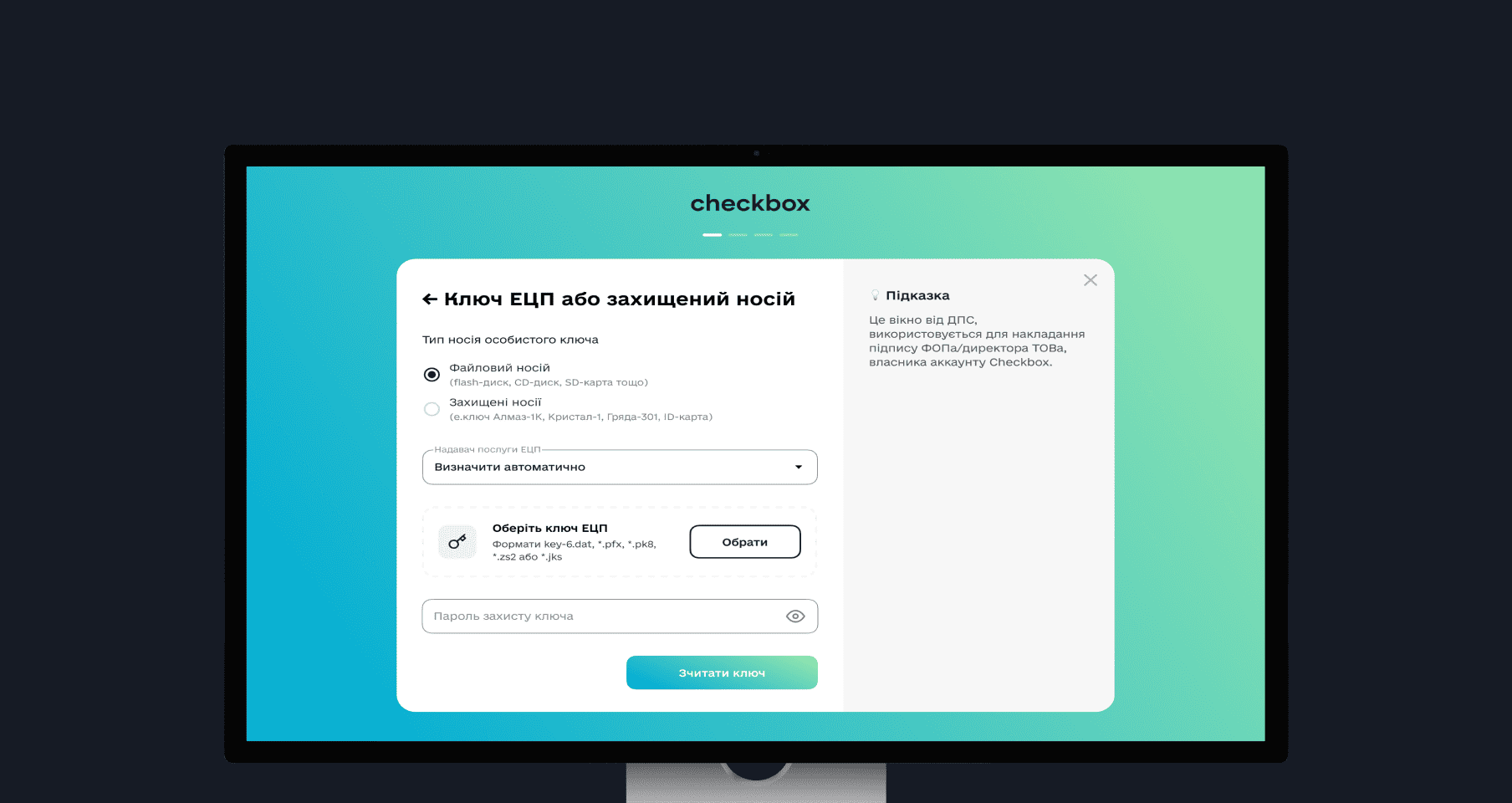
Вибір КЕП для отримання й синхронізації даних організації з ДПС.
- Якщо торгової точки немає, відкрийте Торгові точки → Додати торгову точку, заповніть адресу, підпишіть 20-ОПП і дочекайтеся статусу Активно.
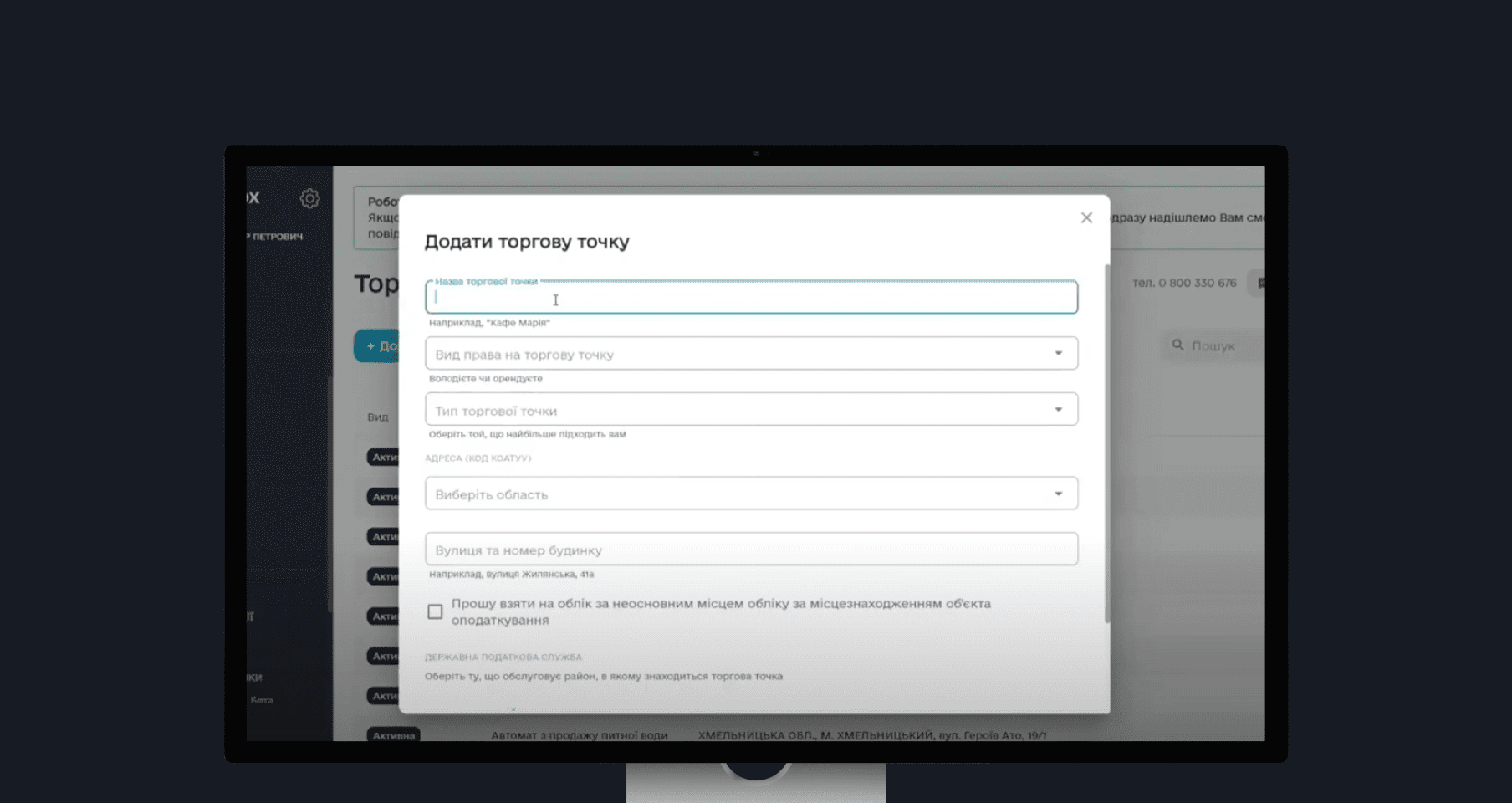
Торгова точка містить адресу, для якої працюватиме пРРО.
- Відкрийте Каси → Додати касу, оберіть активну торгову точку й тип пРРО, підпишіть 1-ПРРО та дочекайтеся активної робочої каси. Тип пРРО узгодьте з бухгалтером.
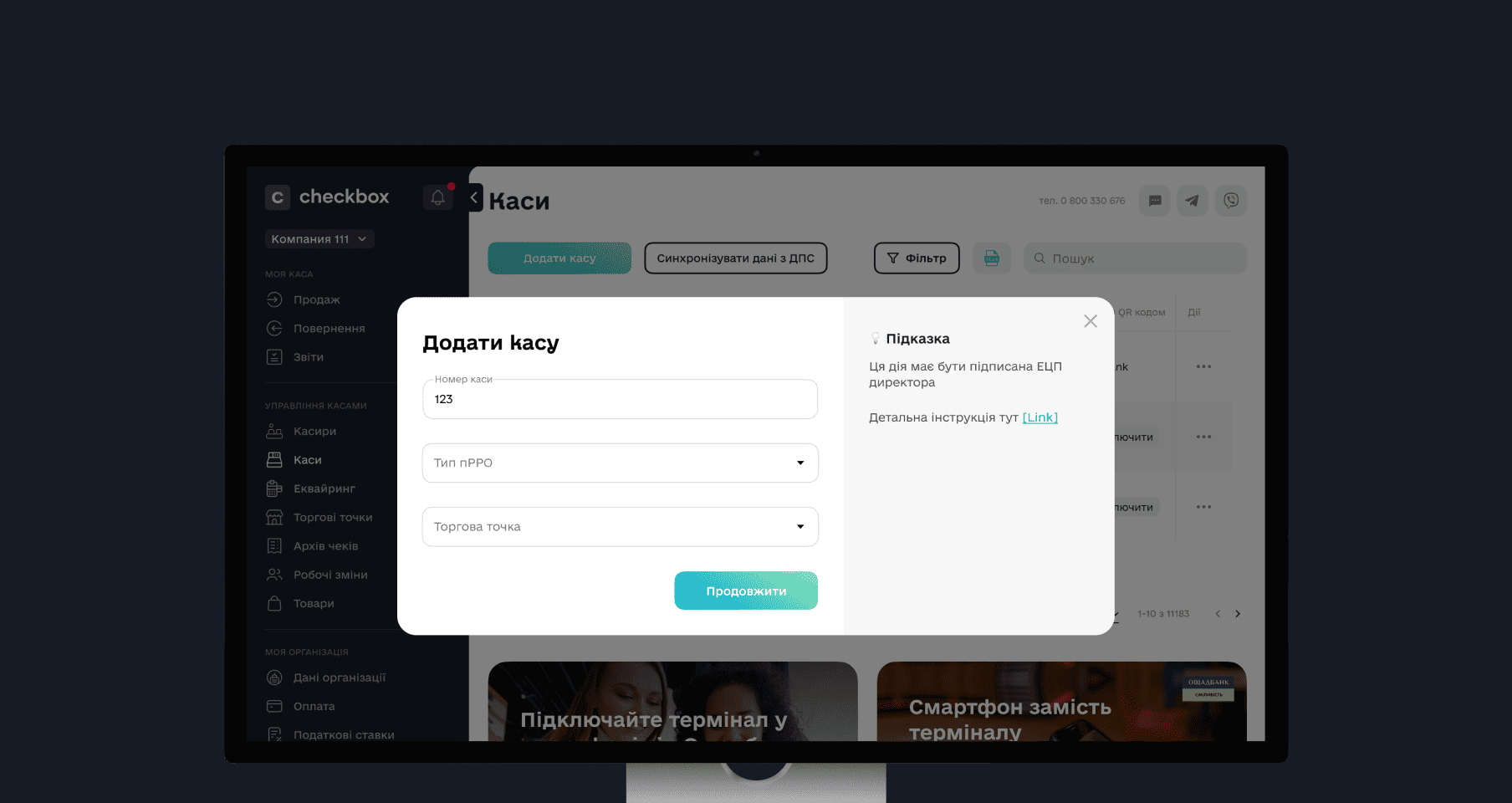
Каса створюється для вже активної торгової точки.
- Відкрийте Касири → Додати касира. Придумайте й збережіть логін та пароль касира, підпишіть 5-ПРРО й дочекайтеся статусу Активований. Пароль касира потрібен DentaDeck; це не пароль КЕП або DepositSign.
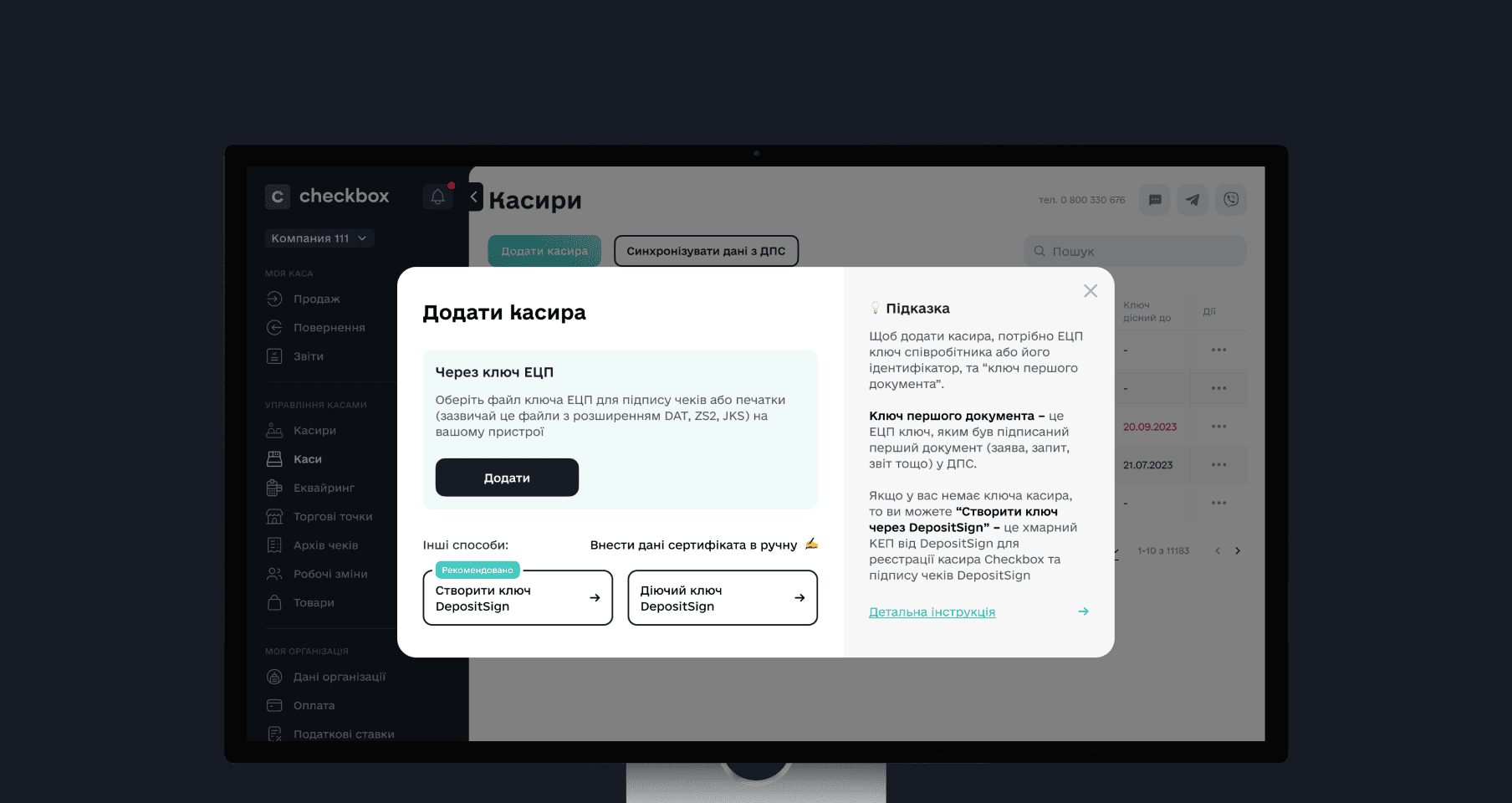
Checkbox пропонує КЕП касира або рекомендований хмарний ключ DepositSign.
- Поверніться до DentaDeck, розкрийте Checkbox вже готовий — ввести дані й введіть тільки логін касира, пароль касира та ключ ліцензії каси. DentaDeck перевірить підключення й покаже наступний конкретний крок.
Знімки взято з офіційної інструкції Checkbox. Інтерфейс провайдера може змінюватися. Юридичні заяви 20-ОПП, 1-ПРРО та 5-ПРРО підписує власник або директор своїм КЕП у Checkbox; DentaDeck не може підписати їх замість вас.
Де взяти дані Checkbox
- Назва в DentaDeck — придумайте самі, наприклад ФОП Петренко · Каса рецепції або ТОВ Дента Мед. У Checkbox такого поля немає.
- Логін касира — відкрийте кабінет Checkbox → Касири. Виберіть активного касира й скопіюйте значення зі стовпця Логін.
- Пароль касира — це пароль, який ви придумали під час створення саме цього касира. Він не є паролем від кабінету власника, КЕП або DepositSign і не показується у списку касирів. Якщо пароль не зберегли, зверніться до власника кабінету або підтримки Checkbox.
- Ключ ліцензії каси — відкрийте Каси та скопіюйте значення зі стовпця Ключ ліцензії для потрібної активної каси. Касир і каса мають належати до однієї торгової точки.
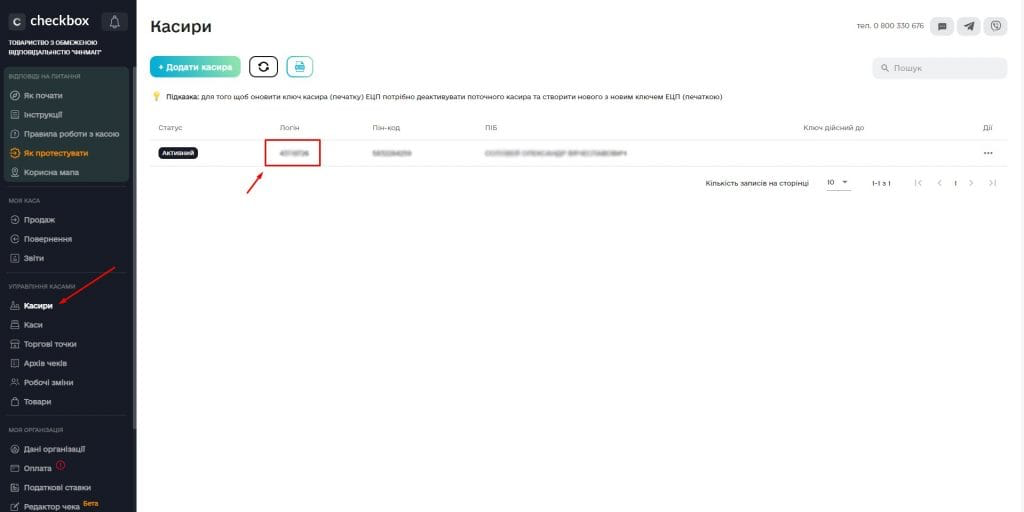
Розділ Касири: логін активного касира показаний в окремому стовпці; пароль після створення не відображається.
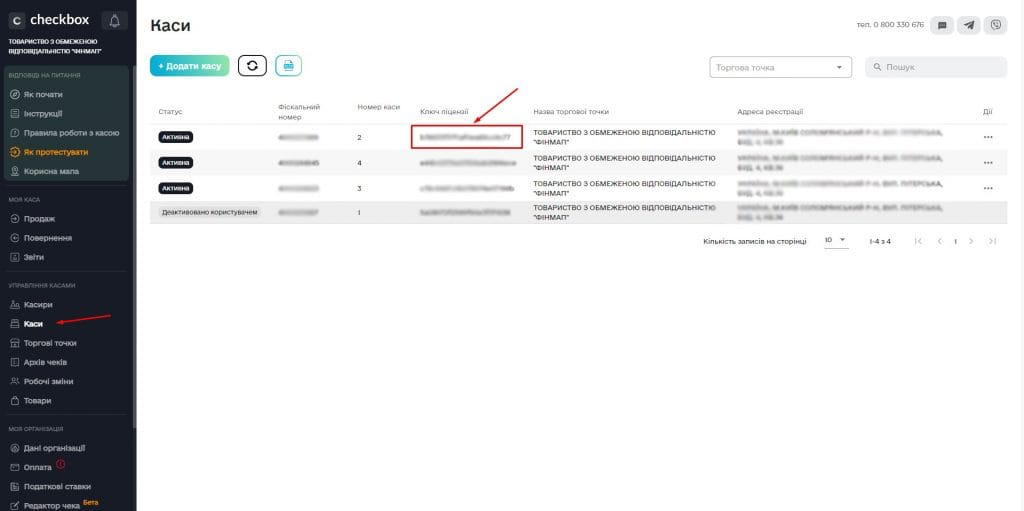
Розділ Каси: скопіюйте ключ ліцензії саме потрібної активної каси.
Знімки взято з офіційної інструкції Checkbox. Інтерфейс провайдера може змінюватися, тому орієнтуйтеся насамперед на назви розділів і стовпців.
- Відкрийте Каси → Налаштування кас, позначте Фіскальний чек у спільному списку потрібних можливостей і натисніть Зберегти вибір і продовжити. Скористайтеся блоком Наступний крок або дією в картці Фіскальний чек. DentaDeck відкриє список Реєстратори пРРО. Для наявного пРРО натисніть Завершити налаштування або Налаштувати; для нового — Підключити Checkbox.
- На кроці Бізнес і реєстратор оберіть Підключити новий реєстратор Checkbox, якщо Checkbox уже створений, або У мене ще немає Checkbox. Наявні пРРО на цьому кроці не дублюються: відкривайте їх із компактного списку реєстраторів.
- На кроці Підключення Checkbox введіть зрозумілу назву в DentaDeck, логін і пароль касира та ключ ліцензії каси. Натисніть Перевірити й зберегти підключення. DentaDeck звірить касира й касу, їхню організацію, ЄДРПОУ / РНОКПП, робочий режим та доступ.
- Кнопка Перевірити й зберегти підключення стане доступною, коли всі обов’язкові поля заповнені. Після успішної відповіді з’явиться Підключення підтверджено з отриманими від Checkbox організацією, касиром, пРРО та часом останньої перевірки. Це окремий контрольний пункт: натисніть Далі, коли перевірите показані дані. Секретні значення після збереження не показуються.
- Щоб виправити логін, пароль або ключ, натисніть Редагувати дані підключення. Залиште непотрібні секретні поля порожніми: DentaDeck збереже старі значення, перевірить усі дані й запише зміни тільки після успішної відповіді Checkbox. Посилання Повернутися до поточного кроку закриває редагування без змін.
- На кроці Каса DentaDeck оберіть касу для готівкової або безготівкової оплати й натисніть Зберегти. Для продовження достатньо однієї каси; другу можна додати пізніше. Кілька кас одного типу, повне відв’язування та доступ окремих працівників сховані під Інші каси й доступ.
- На кроці Перший реальний чек DentaDeck покаже одну наступну дію. Якщо у клініки ще немає активних послуг, натисніть Відкрити спільний прайс, оберіть потрібні послуги зі зразка або створіть власні та вкажіть реальні ціни. Після збереження DentaDeck поверне вас до майстра. Якщо послуги вже є, цей крок не повторюється, зокрема для другого пРРО. Далі відкрийте Податкові групи, якщо правила цього пРРО ще не готові. Після завершення з’явиться короткий підсумок Готово до першого чека, вибрані каси й кнопка Відкрити зміну пРРО.
- На сторінці Податкові групи звірте продавця й пРРО, а потім перевірте повідомлення про джерело пропозиції. Якщо Checkbox повернув ставки організації, DentaDeck показує їхні фактичні символи й коди та попередньо обирає єдину або позначену в Checkbox основною ставку. Якщо список отримати не вдалося, доступні числові значення Код 1–Код 8 без букв із попередньо вибраним Код 8 — Без ПДВ. Не визначайте ставку лише за тим, що клініка є ФОП чи ТОВ: звірте код у розділі Податкові ставки Checkbox або з бухгалтером.
- Тут само перевірте категорії та позиції. Усі чинні й майбутні клінічні послуги успадкують підтверджену групу; для товару, ліків або медвиробу відкрийте Інші налаштування позиції, визначте тип і код та явно задайте дозвіл продавця й групу пРРО. Для першого чека достатньо однієї готової позиції; інші активні винятки можна перевірити пізніше, а неактивні позиції не блокують запуск.
- Натисніть Підтвердити та зберегти. DentaDeck автоматично поверне вас до кроку Перший реальний чек; окремого податкового кроку або дубліката форми в майстрі немає. Для повернення без збереження скористайтеся Повернутися до налаштування. Над податковими групами також доступні вкладки спільного прайсу: редагування, зміна цін, друк і доступ до розділів.
- Якщо Checkbox повернув тестовий режим, внутрішні налаштування залишаться збереженими. Для практики натисніть Увімкнути навчальний режим; для реальних оплат підключіть окрему робочу касу Checkbox. Тестовий чек не стає фіскальним після завершення навчання.
- Перед першим реальним чеком Checkbox також має підтвердити Продаж. Якщо він недоступний або не повернув значення, DentaDeck залишить майстер на кроці 4 й покаже підказку зі знімками. Звірте активного касира й касу; якщо вони в порядку, передайте точну назву дозволу підтримці Checkbox і повторіть перевірку. Значення Готівкові чеки та Чеки за оплату карткою показуються окремо для діагностики. Змішана оплата, повернення та службові операції також не блокують завершення налаштування.
- Натисніть Відкрити зміну пРРО, відкрийте зміну перед першою реальною оплатою, відкрийте реальний акт пацієнта та натисніть Прийняти оплату за акт. Для першого чека оберіть фактичний спосіб оплати й варіант із фіскальним чеком. Наприкінці дня закрийте зміну із Z-звітом.
- Натискайте назву будь-якого вже досягнутого кроку в лівому списку, щоб повернутися, переглянути або виправити його. Майбутні кроки залишаються неактивними. Посилання Повернутися до поточного кроку завершує перегляд без скидання підключення або вибраного бізнесу.
Checkbox зберігає символ і числовий код ставки окремо, тому DentaDeck показує їх парою, наприклад Є (8). Для чека передається числовий код; літера потрібна лише для зручної звірки з кабінетом Checkbox.
Якщо Checkbox не прийняв нові дані або повернув неповну відповідь під час редагування, майстер відкриє форму виправлення, а зелений блок покаже останнє успішне підключення, яке залишилося без змін. Натисніть Повернутися до поточного кроку, щоб продовжити зі збереженими даними. Якщо Checkbox відхилив уже збережені дані під час повторної перевірки, DentaDeck позначить підключення непідтвердженим до виправлення. Повідомлення Checkbox тимчасово недоступний означає, що сервіс не відповів: останній успішний стан зберігається, а перевірку можна повторити пізніше.
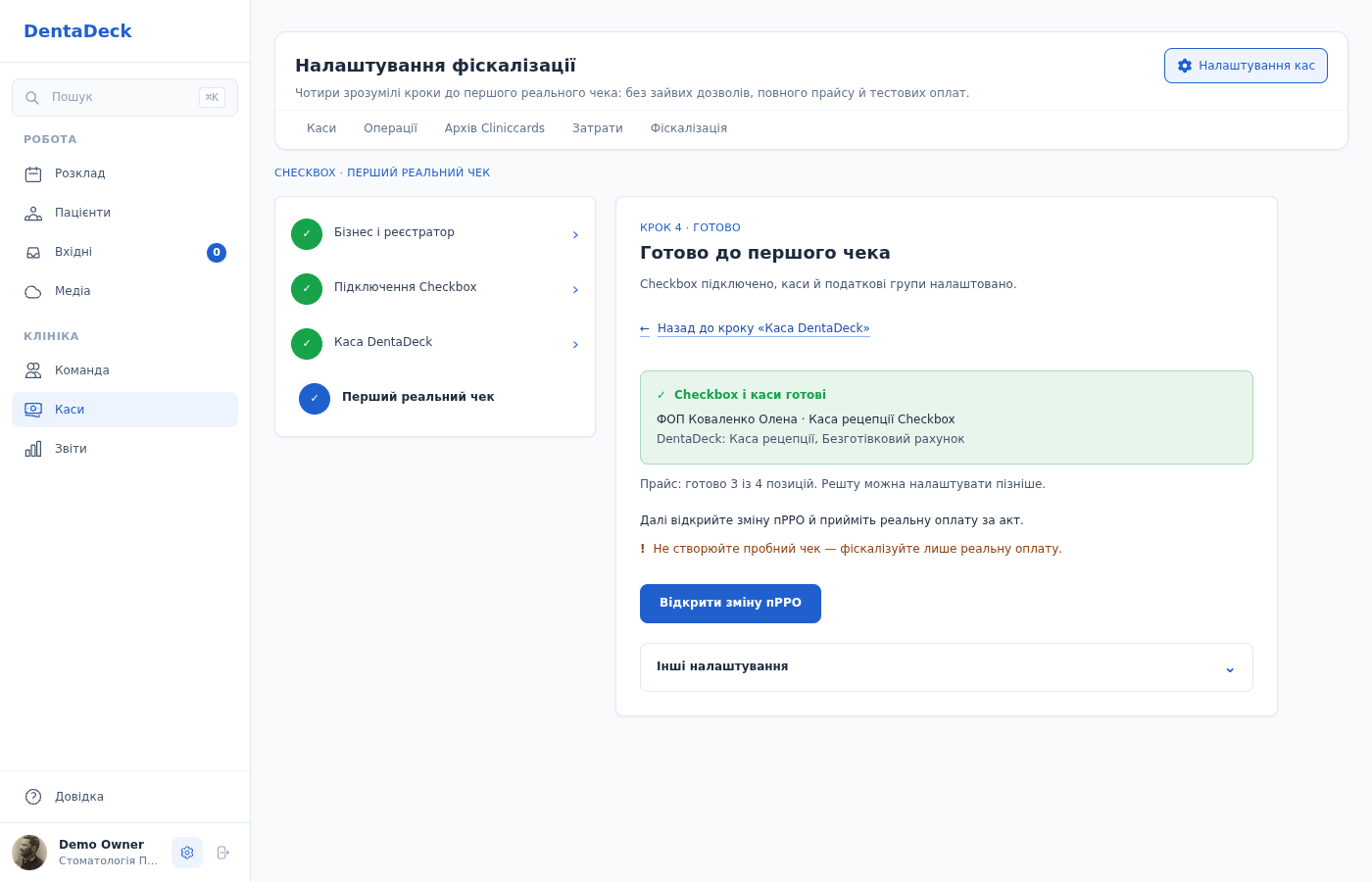
Готовий фінальний крок показує перевірений Checkbox, каси DentaDeck і одну основну дію — відкрити зміну пРРО.
У робочому режимі не створюйте фіктивний або «пробний» чек. Фіскалізуйте лише реальну оплату пацієнта. Відкрита чи закрита щоденна зміна не змінює готовність налаштувань: зміну відкривають перед роботою й закривають наприкінці дня.
Керувати реєстратором і додатковими можливостями
- Відкрийте Каси → Налаштування кас → Реєстратори пРРО. У блоці Підключені реєстратори знайдіть потрібну організацію за ЄДРПОУ / РНОКПП, назвою пРРО та касиром і натисніть Завершити налаштування або Налаштувати.
- На контрольному пункті Підключення Checkbox працює натисніть Редагувати дані підключення. Відкриється той самий крок майстра з підказками, що й під час першого підключення; окремої бічної панелі немає.
- Збережені логін, пароль і ключ ліцензії не показуються. Залиште поле порожнім, щоб не змінювати відповідне значення; введіть нове лише для заміни. Натисніть Перевірити й зберегти зміни — DentaDeck повторно звірить із Checkbox організацію, пРРО, касира, робочий режим і дозволи та збереже лише підтверджені дані.
- Відкрийте вже досягнутий крок Каса DentaDeck і розкрийте Інші каси й доступ, щоб дозволити кілька внутрішніх кас, відв’язати їх або обмежити доступ конкретними співробітниками. Порожній список співробітників залишає реєстратор доступним усім працівникам із правом фіскалізації.
- Правила послуг, товарів і об’єднання налаштовуйте окремо через Прайс-лист → Податкові групи.
Якщо сторінка показує Тестова каса — чеки не є фіскальними, не використовуйте її для реальних оплат. Під час відкритої зміни можна виправити секретні дані лише тоді, коли повторна перевірка підтверджує того самого касира, організацію та пРРО. Для переходу на іншого касира або відключення Checkbox спочатку сформуйте Z-звіт.
Перевірити податкові групи та винятки
- У готовому майстрі натисніть Налаштувати категорії та винятки або відкрийте Прайс-лист → Податкові групи.
- Оберіть потрібний пРРО угорі сторінки. Податкові групи належать конкретному пРРО, тому для другого реєстратора перевірка виконується окремо.
- Над блоком Основне правило пРРО перевірте повідомлення: DentaDeck покаже, чи ставку знайдено в Checkbox, чи використано резервний перелік. Залиште запропоновану Податкову групу за замовчуванням або оберіть іншу ставку Checkbox. Вона діє для всіх чинних і майбутніх клінічних послуг цього пРРО.
- У розділі Категорії та позиції задайте іншу групу лише категорії, яка справді відрізняється. Значення Використати групу за замовчуванням означає, що окреме правило для категорії не створюється.
- У рядку позиції оберіть окрему групу лише для послуги з іншою ставкою або товару, ліків чи медвиробу. Для товарної позиції відкрийте Інші налаштування позиції, перевірте тип і код та явно дозвольте продаж від цього ФОП або ТОВ. У Інші налаштування чека за потреби налаштуйте об’єднання; детальний чек залишається стандартом.
- Усі категорії та позиції видно на одній сторінці. Натисніть Підтвердити та зберегти після перевірки: до цього моменту зміни не записуються. Однакові старі поштучні значення DentaDeck згорне в правило без зміни ефективної ставки; відмінні ставки та товари залишаться винятками.
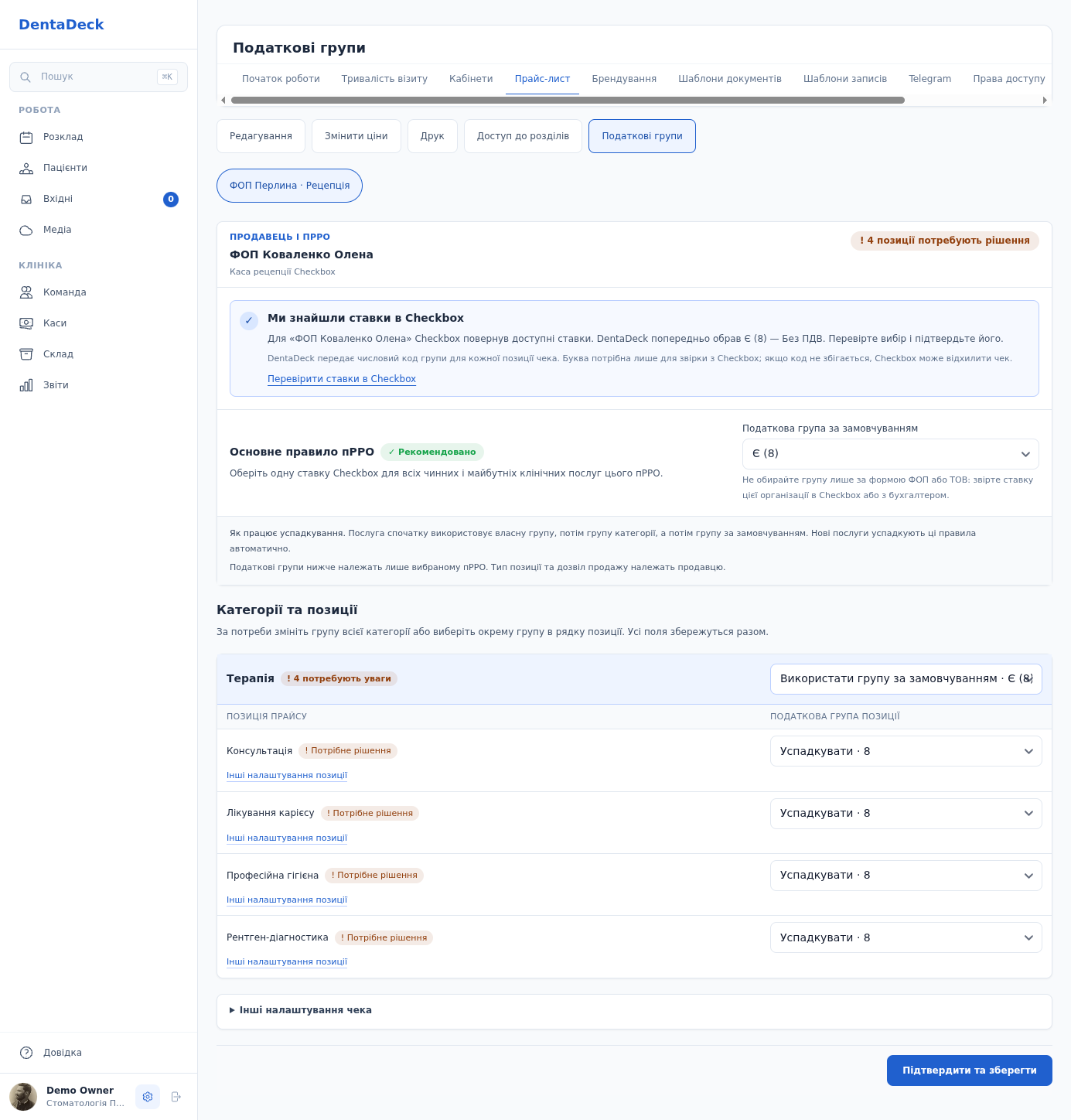
Знайдена в Checkbox група показана як символ і код; нижче компактно зібрані категорії та окремі позиції.
Одна організація Checkbox може мати кілька пРРО. Тип позиції та дозвіл окремого продажу діють для продавця, а числову податкову групу підтверджуйте для кожного пРРО окремо. Інша організація, наприклад другий ФОП або ТОВ, не успадковує дозвіл продажу першої.
Назву й код об’єднаної послуги та податкові групи погодьте самостійно або з бухгалтером до першого чека. Для платіжних посилань і QR окремо підключіть доступний платіжний сервіс за інструкцією Онлайн-оплати, посилання та QR. Пряме підключення Checkbox саме по собі не створює QR для приймання карткової оплати.
Підключити PayLink
- Встановіть і запустіть PayLink на тому самому комп’ютері, з якого працівник прийматиме оплату. DentaDeck звертається до локального PayLink за адресою
127.0.0.1:9020. - Відкрийте Каси → Налаштування кас → PayLink для POS-терміналів і натисніть Додати.
- Оберіть пРРО та прив’язану до нього внутрішню безготівкову касу.
- Натисніть Знайти термінали PayLink, позначте потрібні пристрої та натисніть Додати вибрані.
- За потреби відкрийте Редагувати, змініть назву кнопки термінала, пРРО або касу й натисніть Зберегти.
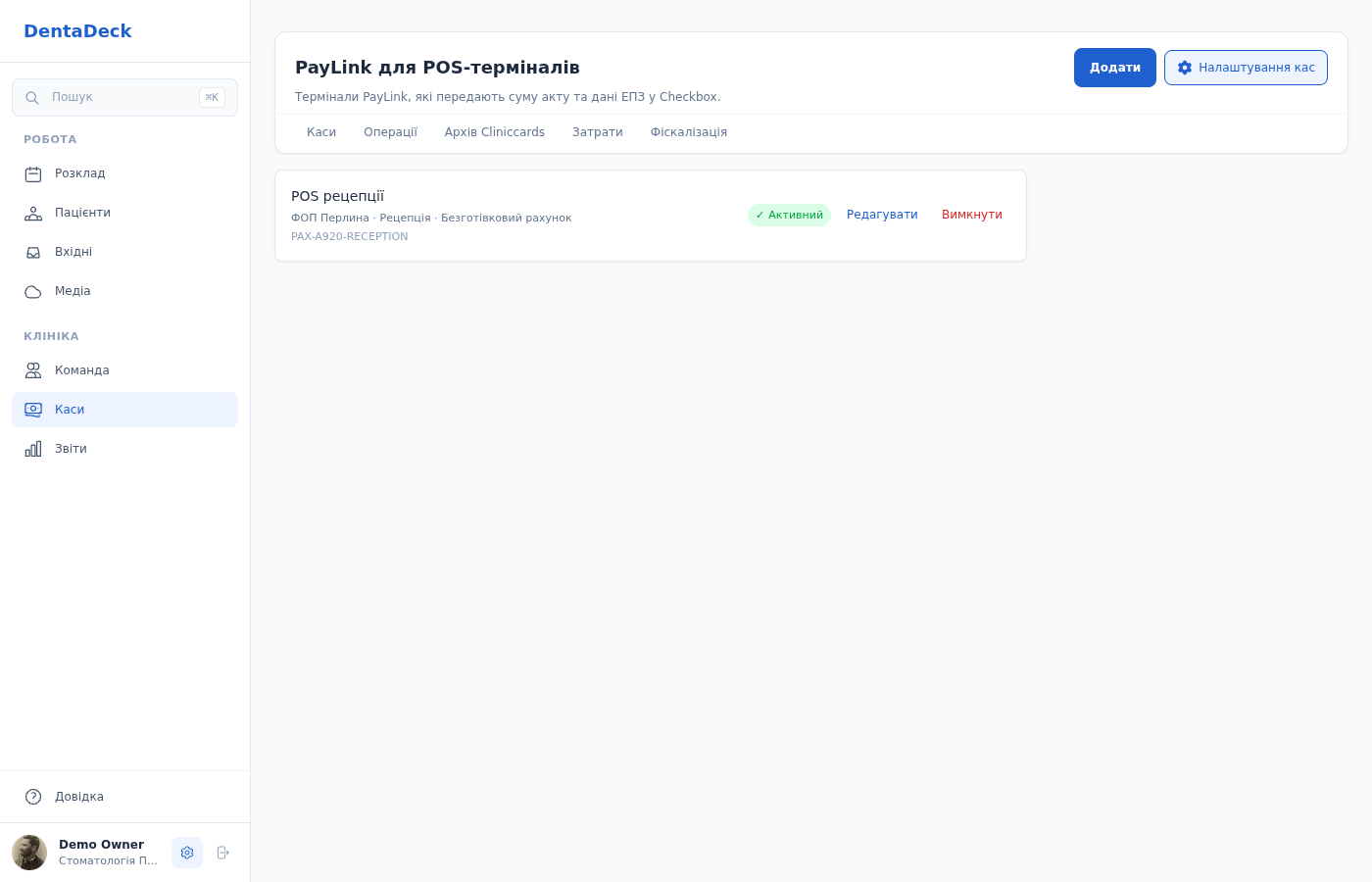
Активні термінали та зв’язок кожного пристрою з пРРО і внутрішньою безготівковою касою.
Активний термінал не можна вимкнути або переналаштувати, доки його оплата очікує відповіді. Спочатку підтвердьте або видаліть незавершену оплату.
Поради
- Не готуйте всі позиції «про всяк випадок». Для першого чека достатньо однієї готової позиції; невикористані активні винятки можна перевірити пізніше, а неактивні позиції не блокують роботу.
- Зміна типу, коду або податкового правила не переписує старі акти й уже створені чеки. Нові чеки завжди зберігають власний склад позицій і податків.