На цій сторінці
Каси: налаштування
Можливості
- Прив’язка онлайн-оплати до точного продавця, пРРО та безготівкової каси для клінік з одним або кількома ФОП і ТОВ.
- Налаштування кас, основної каси для онлайн-оплат і категорій затрат: створення, перейменування, деактивація та повторна активація.
- Центр Підключіть потрібні способи оплат із незалежними картками, станом кожної можливості, коротким списком перевірок і однією зрозумілою наступною дією.
- Окрема картка Готівка: для внутрішнього обліку достатньо активної готівкової каси DentaDeck; зовнішній платіжний сервіс не потрібен.
- Картка Фіскальний чек із доступним Checkbox в Україні; відкриття зміни показується як поточна доступність, а не як втрата налаштування.
- Картка Посилання та динамічний QR із Monobank для України або Stripe для країн ЄС. Перевірка підключення не створює рахунку, оплати чи чека.
- Картка Статичний QR у клініці для QR-табличок Monobank в Україні та окремої прив’язки до безготівкової каси й Checkbox.
- Картка Картка через POS-термінал із локальним PayLink в Україні для оплати цілого неоплаченого акта з даними ЕПЗ у чеку Checkbox.
Підключити потрібні способи оплат
- На комп’ютері відкрийте Каси → Налаштування кас. У блоці Як клініка прийматиме оплату? Змінити або додати способи позначте потрібні можливості й натисніть Зберегти вибір і продовжити. Уже розпочаті налаштування спочатку позначені для зручності. Вибір зберігається для клініки, а не лише у вашій вкладці браузера.
- Почніть із Готівки, якщо клініка приймає готівкові платежі. Створіть або перевірте внутрішню готівкову касу — Checkbox та онлайн-еквайринг для цього не потрібні.
- Відкрийте Фіскальний чек, якщо клініка має видавати чеки. В Україні доступний чотирикроковий майстер Checkbox: бізнес і реєстратор, перевірене підключення, каса DentaDeck та перший реальний чек. Податкова група за замовчуванням, категорії й окремі позиції налаштовуються на одній сторінці Податкові групи, без дубліката форми в майстрі.
- Відкрийте Посилання та динамічний QR, щоб приймати повну оплату конкретного акта. Для української клініки DentaDeck збереже підключення Monobank лише коли ЄДРПОУ або РНОКПП мерчанта з банку точно збігається з вибраним продавцем Checkbox. Довільне посилання без акта в Україні не створюється, бо це окрема передоплата.
- Додайте Статичний QR у клініці або Картку через POS-термінал лише за потреби. Після збереження скористайтеся блоком Наступний крок. Інші варіанти можна переглянути в Інші способи — переглянути й підключити за потреби; щоб додати їх до списку підготовки, змініть вибір угорі.
- Звіряйте список під назвою кожної картки: позначка ✓ означає готову частину, порожнє коло — наступний крок. Готово до першого чека означає, що є хоча б одна готова позиція й реальний чек уже можна створити. Налаштовано з’являється, коли всі активні позиції або готові для цього продавця й пРРО, або явно виключені з продажу; неактивні позиції не враховуються. Позицію Потрібно визначити тип спочатку класифікуйте — саме виключення з продажу не завершує її перевірку.
- Поверніться до будь-якої картки через Переглянути налаштування. Лічильник стосується лише обраних можливостей у доступному вам обсязі. Зняття позначки прибирає спосіб зі списку підготовки, але не вимикає підключення й не змінює права, оплати чи чеки. Якщо інший працівник уже змінив вибір, DentaDeck покаже актуальний список і попросить зберегти його повторно.
- Для перевірки підключень використовуйте кнопки перевірки без оплати. Не створюйте фіктивний рахунок, платіж або чек; першу операцію проводьте для реального пацієнта.
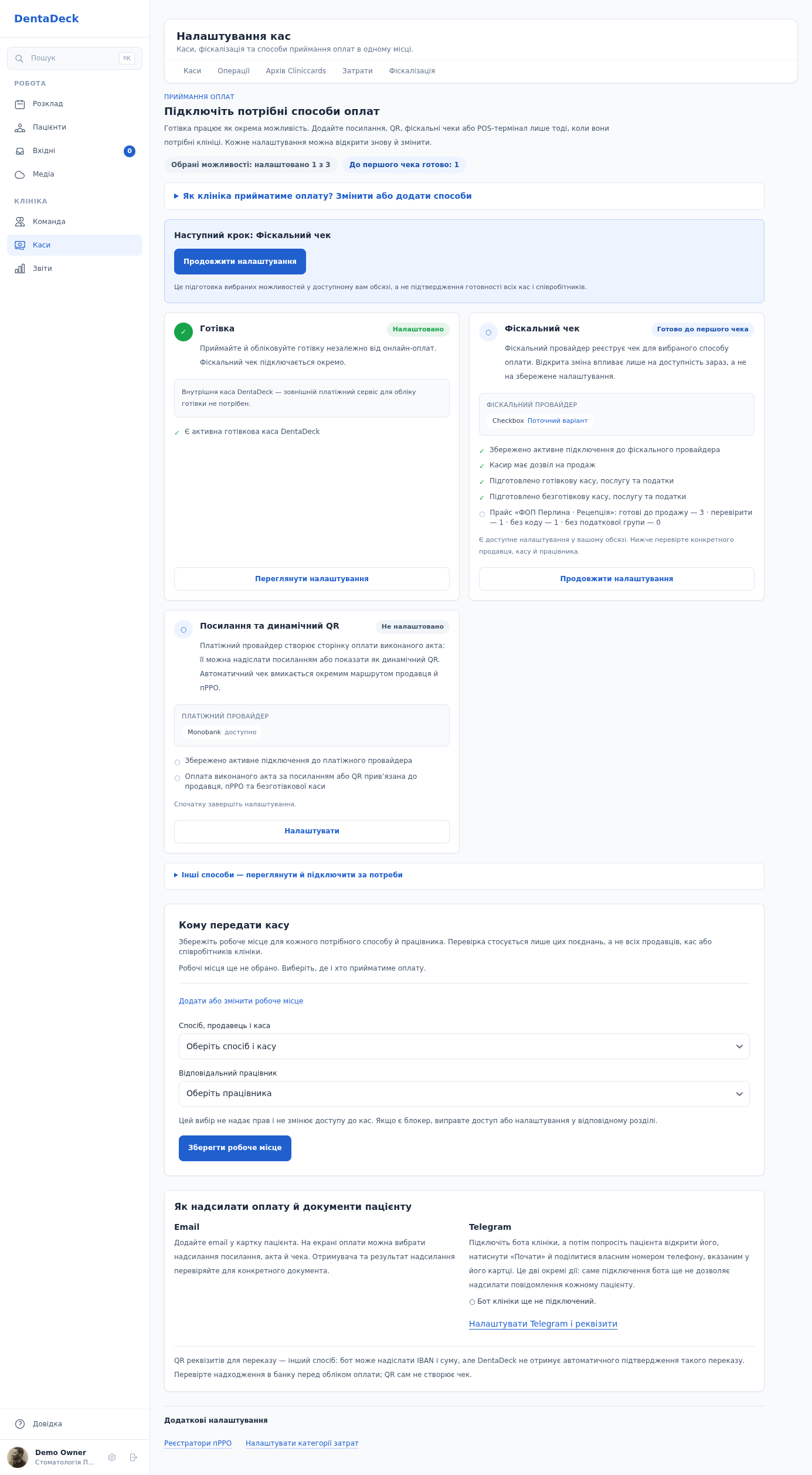
Спільний вибір потрібних можливостей, один наступний крок і картки обраних способів оплати.
Онлайн-чек не має окремої картки: це результат реальної оплати та налаштованої для неї фіскалізації. Готовність одного модуля не вмикає інші автоматично.
Відкрита зміна — це поточна доступність для роботи, а не стан налаштування. Закриття зміни наприкінці дня не скидає готовність фіскального чека.
Налаштовано не означає, що перевірено всі каси, продавців, повернення та права кожного працівника клініки. Для частково підготовленого способу DentaDeck пропонує продовжити налаштування; порожній список не позначається як готовий. Конкретні робочі місця перевіряйте в блоці нижче.
Передати налаштовану касу реєстратору
- На комп’ютері в Каси → Налаштування кас знайдіть Кому передати касу й розгорніть Додати або змінити робоче місце.
- Оберіть Спосіб, продавець і каса та Відповідальний працівник, потім натисніть Зберегти робоче місце. Для іншого продавця, способу або працівника додайте окремий пункт.
- Якщо бракує доступу, призначте працівнику потрібні внутрішні каси та продавця пРРО в їхніх налаштуваннях. Потрібні фінансові дії надаються через Права доступу. Сам вибір робочого місця не видає прав і не змінює підключень.
- Звірте окремі результати налаштування, поточної доступності й повернень. Закрита або заблокована зміна — окрема причина, а не втрачене налаштування. Для POS додатково перевірте локальний PayLink і термінал. Повернення завжди перевіряється за початковим чеком та доступними коштами; готова каса не гарантує кожне повернення.
- Попросіть реєстратора увійти під власним обліковим записом, відкрити Каси та почати робочий день. Email і Telegram перевіряються для конкретного пацієнта перед оплатою, а не для клініки загалом.
Якщо продавця, пРРО чи прив’язку кас змінили, старий пункт не підміняється новим маршрутом. Приберіть застарілий пункт перевірки й оберіть актуальне робоче місце. Це не видаляє касу, підключення, оплату або чек.
Підготувати надсилання через email і Telegram
- У Каси → Налаштування кас знайдіть блок Як надсилати оплату й документи пацієнту.
- Для email додайте адресу в картку потрібного пацієнта. На екрані оплати ви зможете позначити цей канал.
- Для Telegram натисніть Налаштувати Telegram і реквізити й підключіть бота клініки. Попросіть пацієнта відкрити бота, натиснути Почати й поділитися власним номером телефону — тим, що вказано в його картці. Підключення бота саме по собі не підключає всіх пацієнтів.
- Перед підтвердженням оплати перевірте доступні канали. Якщо канал недоступний, екран пояснює, чого бракує. Після додавання email або приєднання пацієнта до бота оновіть екран оплати й перевірте вибір знову.
Налаштування
Налаштування модуля відкриває кнопка з шестернею Налаштування кас праворуч у спільній верхній панелі. Спочатку виберіть потрібні можливості й збережіть список; потім виконуйте показаний Наступний крок. Картки обраних способів мають власний стан, перевірки, доступного провайдера та дію Налаштувати, Продовжити налаштування, Виправити налаштування або Переглянути налаштування. Інші способи можна розгорнути окремо. Нижче є підказки для email і Telegram та додаткові налаштування.
Усі дії в центрі Налаштування кас виконуються у вебверсії DentaDeck на комп’ютері. У мобільному застосунку ці форми й кнопка з шестернею не показуються; пряме посилання відкриє лише коротке повідомлення про продовження на комп’ютері.
Вкладка Налаштування та шестерня доступні лише на комп’ютері. У мобільному застосунку залишаються робочі фінансові дії, звіти, чеки й керування зміною пРРО, але каси, категорії затрат та інтеграції там не змінюються.
Депозити вмикаються окремо: власник або адміністратор відкриває головний розділ Налаштування, вмикає Депозити пацієнтів і натискає Зберегти. У країні без обов’язкової фіскалізації після цього реєстратор, адміністратор і власник бачать депозитні дії у картці пацієнта на вкладці Фінанси. В українській клініці історичний залишок лишається видимим, але поповнення, зарахування й повернення вимкнені, доки не з’явиться окремий фіскальний сценарій передоплати.
Каси
Керування касами — у модулі Каси, за кнопкою Налаштування кас, у розділі Каси.
- Щоб додати касу, натисніть Нова каса. Форма пояснить, що каса DentaDeck веде внутрішній облік і сама не створює фіскальні чеки. Впишіть зрозумілу для співробітників назву та оберіть тип: Готівкова — для грошей у касі чи сейфі; Безготівкова — для оплат карткою, переказом, QR або посиланням.
- У блоці Хто має доступ до цієї каси залиште список порожнім, якщо касою можуть користуватися всі співробітники з відповідним загальним правом. Щоб обмежити касу, позначте конкретних людей. Власник клініки завжди має доступ.
- Щоб перейменувати касу, змінити її тип або список доступу, натисніть значок редагування біля неї. Під назвою каси видно, чи вона доступна всім за правами, чи лише вибраним співробітникам.
- Щоб призначити касу основною для онлайн-оплат, натисніть відповідний значок біля неї — прапорець одразу знімається з попередньої основної каси. Швидка дія не змінює список доступу.
- Щоб деактивувати касу, натисніть значок кошика і підтвердьте дію. Неактивні каси зібрані в окремому розділі списку; їх можна активувати знову.
Доступ до конкретної каси працює разом із загальними правами співробітника. Реєстратор із правом керування фінансами пацієнта бачить доступні каси на дашборді й у формі оплати. Це не дає права змінювати каси, проводити внутрішні службові операції або переглядати управлінські звіти. Обмеження також застосовується до оплат, повернень, витрат і фінансів пацієнта: чужі маршрути та дії з ними приховані. Клінічних розділів картки пацієнта це обмеження не стосується.
Деактивована каса ховається з форм оплати та втрачає кнопки дій, але залишається на дашборді з історією та залишком. Основну касу для онлайн-оплат деактивувати не можна — спочатку призначте основною іншу.
Кожній клініці автоматично створюються дві каси: Каса рецепції (готівкова) і Безготівковий рахунок (безготівкова, за замовчуванням основна для онлайн-оплат).
Реєстратори пРРО
- Відкрийте Каси → Налаштування кас → Реєстратори пРРО.
- Щоб додати пРРО, натисніть Підключити Checkbox. Недоступні провайдери на цій сторінці не показуються.
- На кроці Бізнес і реєстратор оберіть Підключити новий реєстратор Checkbox, якщо Checkbox уже створений, або У мене ще немає Checkbox і пройдіть показану підготовку. Наявні підключення відкривайте в блоці Підключені реєстратори кнопкою Завершити налаштування або Налаштувати; майстер не дублює їх на першому кроці.
- На кроці Підключення Checkbox введіть назву в DentaDeck, логін і пароль касира та ключ ліцензії каси. Кнопка Перевірити й зберегти підключення стане доступною після заповнення всіх полів. DentaDeck звірить організацію та її ЄДРПОУ / РНОКПП, касира й пРРО. Лише після успішної перевірки з’явиться окрема кнопка Далі.
- Тестовий режим і непідтверджений доступ до Продажу не заважають налаштувати внутрішню касу та правила прайсу. DentaDeck перевірить їх перед першим реальним чеком на кроці 4. Значення готівкової та карткової оплати показуються лише як діагностика.
- На кроці Каса DentaDeck оберіть касу для готівкової або безготівкової оплати й натисніть Зберегти. Для продовження достатньо однієї каси; другу можна додати пізніше. Кілька кас та доступ окремих працівників сховані під Інші каси й доступ.
- На кроці Перший реальний чек DentaDeck покаже одну наступну дію. Якщо правила прайсу ще не готові, відкрийте Податкові групи, звірте ставку Checkbox, категорії й позиції та натисніть Підтвердити та зберегти. Після повернення готовий екран покаже вибрані каси й кнопку Відкрити зміну пРРО.
- Готове підключення з’явиться у блоці Підключені реєстратори. У рядку видно організацію, касу, касира та стан. Блок Що ще налаштувати з’являється лише для невирішених кроків; закрита зміна та необов’язкові платіжні канали його не захаращують.
- Для змін натисніть Завершити налаштування або Налаштувати біля потрібного реєстратора. Дані Checkbox редагуються на кроці Підключення Checkbox, а внутрішні каси й доступ працівників — у розділі Інші каси й доступ кроку Каса DentaDeck. Збережені секрети залишаються прихованими; окремої бічної панелі немає. Правила прайсу відкриваються на сторінці Податкові групи.
- Панель підготовки покаже наступний потрібний крок. Натисніть Відкрити зміну пРРО, щоб відкрити зміну, створити X-звіт або закрити її із Z-звітом.
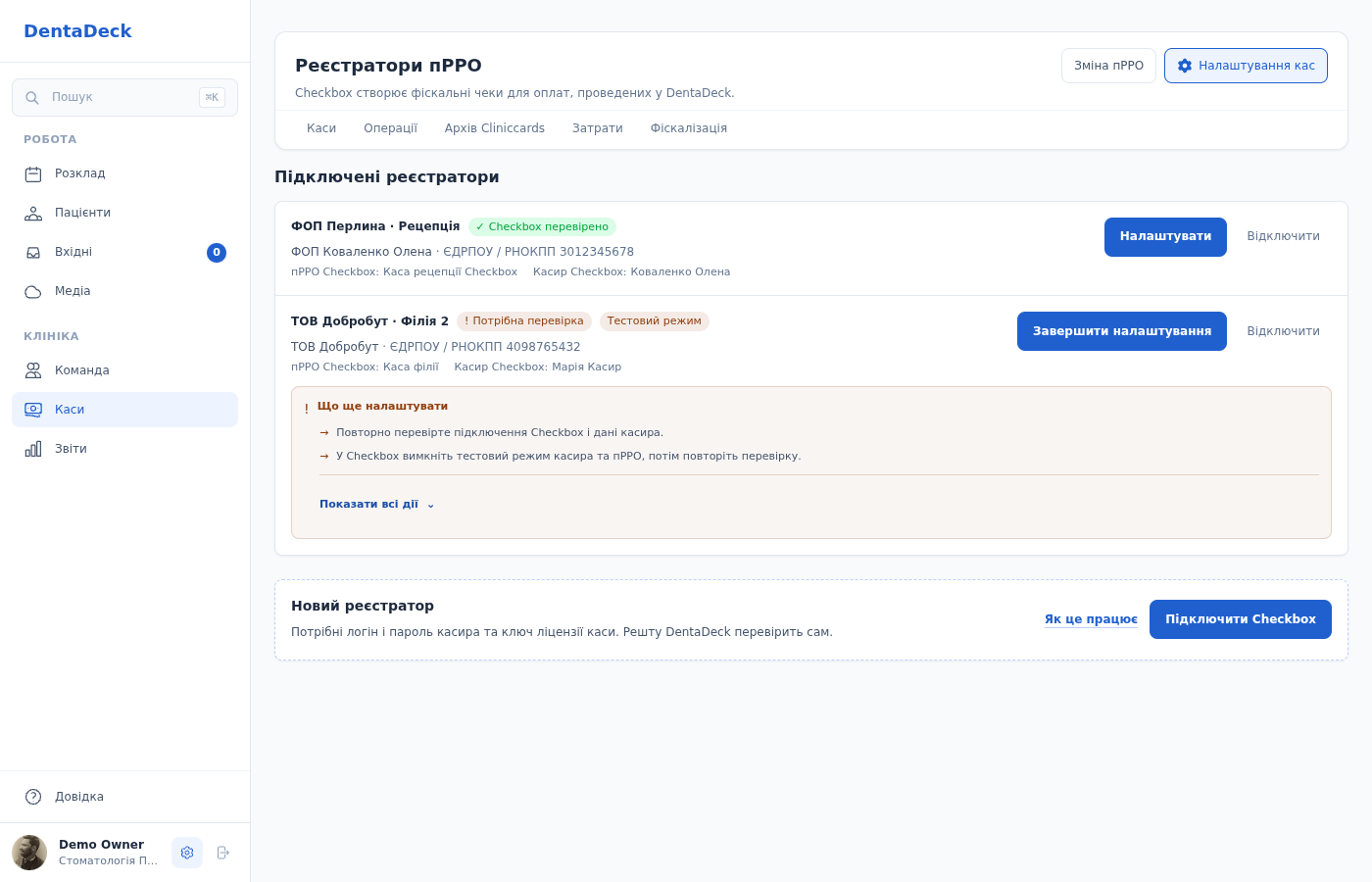
Кожен реєстратор має зрозумілу ідентичність, стан, одну основну дію та лише невирішені кроки.
Керування підключеннями доступне у вебверсії DentaDeck на комп’ютері. У мобільному застосунку пряме посилання повертає до короткої сторінки Завершіть налаштування кас на комп’ютері без даних конкретного підключення та полів.
Повна підготовка, акти, оплати через QR і POS, повернення та звіти описані на сторінці Фіскалізація та пРРО Checkbox.
PayLink для POS-терміналів
- Встановіть і запустіть PayLink на комп’ютері, з якого прийматимете карткові оплати. Пошук пристроїв працює локально через
127.0.0.1:9020. - Відкрийте Каси → Налаштування кас → PayLink для POS-терміналів і натисніть Додати.
- Оберіть пРРО та прив’язану до нього безготівкову касу, натисніть Знайти термінали PayLink, позначте потрібні пристрої й натисніть Додати вибрані.
- Для оплати відкрийте картку пацієнта → Фінанси, біля цілого неоплаченого акта натисніть Прийняти оплату за акт, оберіть POS-термінал PayLink і потрібний термінал. Натисніть Передати суму на термінал.
- Після відповіді термінала перевірте Дані ЕПЗ та оберіть Так — фіскалізувати або Ні — видалити.
Якщо PayLink не повернув результат, спочатку перевірте банківський чек термінала. Не передавайте суму повторно навмання. Якщо карткову оплату вже підтверджено, але чек Checkbox завершився помилкою, Повторити фіскалізацію повторює чек для тієї самої оплати без нового списання.
Категорії затрат
Керування категоріями — у модулі Каси, за кнопкою Налаштування кас, у розділі Категорії затрат.
- Кожній клініці автоматично створюються сім категорій: Матеріали, Оренда, Комунальні послуги, Зарплата, Маркетинг, Обладнання, Інше.
- Щоб додати категорію, натисніть Нова категорія і впишіть назву.
- Щоб перейменувати категорію, натисніть значок редагування біля неї.
- Щоб деактивувати категорію, натисніть значок кошика і підтвердьте дію. Неактивні категорії зібрані в окремому розділі списку; їх можна активувати знову.
Видалити категорію неможливо — лише деактивувати. Деактивована категорія зникає тільки зі списку форми витрати та з фільтра на сторінці «Затрати»; історичні витрати з нею лишаються на місці. Перейменування категорії змінює її назву і в історичних записах — групи на дашборді та звіт «Затрати» одразу показують нову назву.
Підключення Monobank або Stripe, платіжні посилання й QR-каси описані на окремій сторінці Онлайн-оплати, посилання та QR. Прямий Checkbox не замінює онлайн-еквайринг, а підключений еквайринг сам по собі не вмикає прямі чеки Checkbox.
Поради
- Перш ніж деактивувати касу, перевірте, чи не позначена вона як основна для онлайн-оплат, — спочатку призначте основною іншу.
- Створюйте категорії затрат так, щоб вони відповідали статтям витрат у ваших звітах, — назва категорії потрапляє і в групування на дашборді, і в підсумки сторінки «Затрати».
- Замість перейменування категорії «під одноразову витрату» краще додайте нову — перейменування змінює назву в усій історії, включно з минулими періодами.
- Прив’язуйте QR-касу до безготівкової каси — так карткові оплати через QR одразу лягають у потрібну касу без ручного вибору.
- Не запам’ятовуйте порядок усіх налаштувань. Відкривайте Каси → Налаштування кас — кожна картка показує свій фактичний стан і найближчу дію.