На цій сторінці
Зарплата співробітників
На вкладці Налаштування → Зарплата власник або адміністратор задає кожному співробітнику ставку, погодинні ставки й позначку Виконує роботи, коефіцієнти за послугами прайсу та витрати на послуги й обирає, як нараховуються відсотки за роботи. Це налаштування сторінок Зарплата спеціалістів і Коефіцієнти заробітної плати Cliniccards, поки без податків на зарплату, трекера робочого часу й категорії Пацієнти лікаря.
Зарплату налаштовують лише на комп’ютері. У мобільному застосунку вкладки Зарплата немає, як і інших налаштувань клініки.
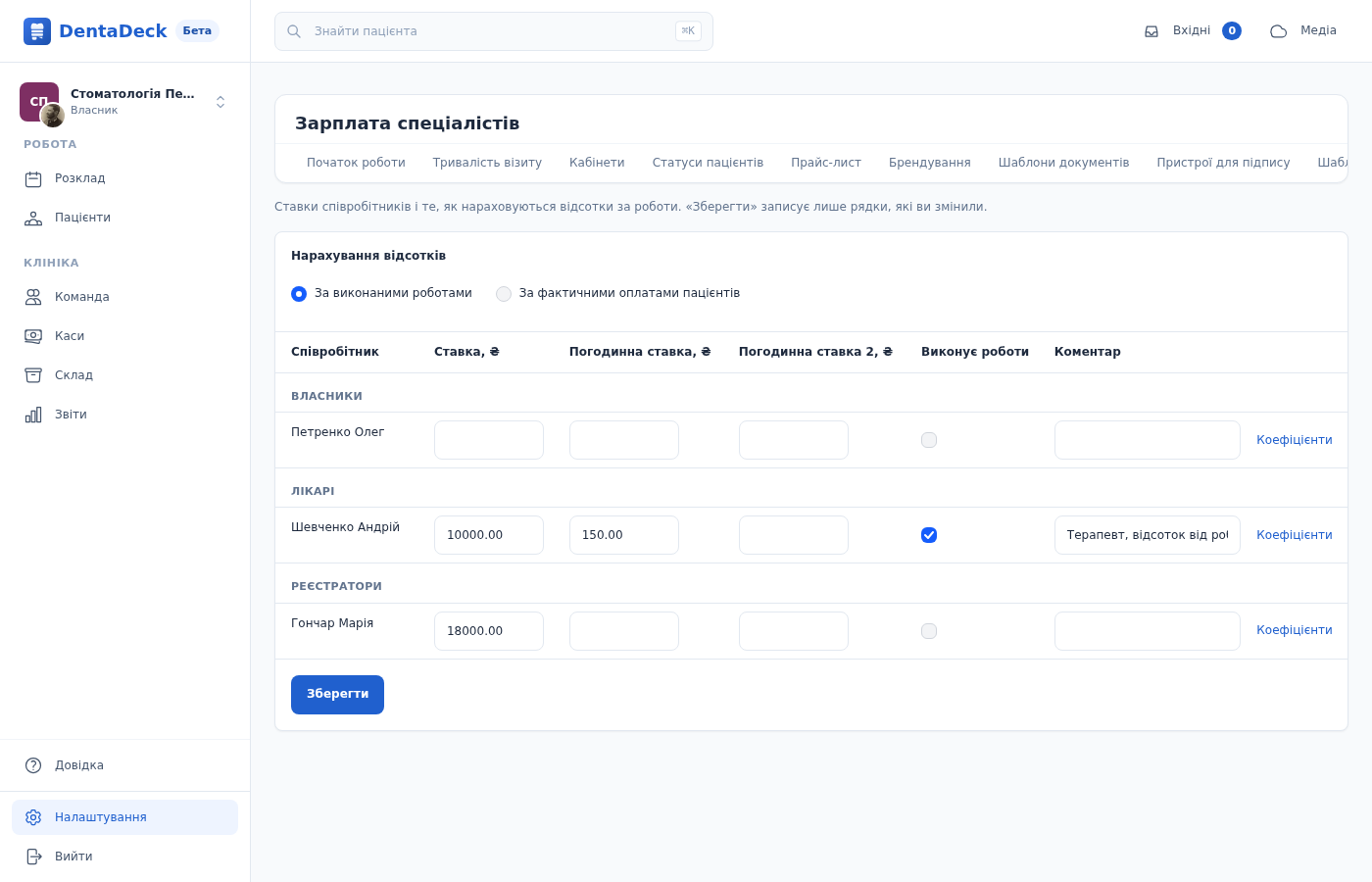
Ставки співробітників за ролями й вибір основи нарахування відсотків.
Можливості
- Таблиця всіх чинних співробітників клініки, згрупованих за ролями: власники, адміністратори, лікарі, асистенти, реєстратори.
- Ставка — фіксована сума за місяць, Погодинна ставка й Погодинна ставка 2 — оплата за годину, у валюті клініки.
- Позначка Виконує роботи для того, хто отримує відсоток чи фіксовану суму від виконаних робіт.
- Коментар до кожного співробітника, до 255 символів.
- Коефіцієнти співробітника: відсоток і сума як Ставка лікаря й як Ставка асистента для всього прайсу, розділу чи послуги, позначка Знижка і власні Витрати співробітника на послугу.
- Коефіцієнти клініки: витрати клініки на кожну послугу, що зменшують відсоткову частину заробітку кожного співробітника.
- Вибір основи нарахування відсотків: За виконаними роботами або За фактичними оплатами пацієнтів із Місяцем переходу.
- Зберегти записує лише рядки, які ви змінили; рядок з помилкою не записує нічого з цього збереження.
- Перехід з хабу Звіти: пункт Налаштування ЗП у групі Заробітна плата відкриває цю вкладку.
Задати ставки співробітнику
- Відкрийте Налаштування → Зарплата або Звіти → Заробітна плата → Налаштування ЗП.
- У рядку співробітника введіть Ставку, Погодинну ставку чи Погодинну ставку 2. Порожнє поле означає, що такої ставки немає.
- Позначте Виконує роботи, якщо співробітник отримує відсоток чи фіксовану суму від робіт, які виконує.
- За потреби допишіть Коментар.
- Натисніть Зберегти. З’явиться повідомлення Налаштування зарплати збережено.
Суму можна ввести з пробілами між розрядами й з комою чи крапкою: 10 000, 150,5, 1 250.00. Допустимо від 0 до 99 999 999,99. Якщо суму не вдалося прочитати, під полем з’явиться Введіть суму від 0 до 99 999 999,99, а також повідомлення Не вдалося зберегти: перевірте позначені поля. Нічого з цього збереження не записано, а введені значення залишаються в полях, щоб їх виправити.
Щоб прибрати налаштування співробітника, очистьте всі поля його рядка, зніміть Виконує роботи й натисніть Зберегти.
Обрати, як нараховуються відсотки
У блоці Нарахування відсотків оберіть основу:
- За виконаними роботами — відсоток за акт належить до місяця, яким датовано акт. Так типово і в Cliniccards.
- За фактичними оплатами пацієнтів — відсоток за акт належить до місяця, коли пацієнт за нього заплатив. Оберіть Місяць переходу: місяці до нього рахуються за виконаними роботами, а з нього — за оплатами, і лише за акти, датовані цим місяцем або пізніше. Так кожен акт рахується один раз.
Натисніть Зберегти. Якщо повернутися до За виконаними роботами, місяць переходу очищується.
За цією основою й коефіцієнтами таблиця Звіти → Заробітна плата → Нарахування ЗП рахує % за роботами кожного місяця — див. Нарахування зарплати. Видачі зарплати, податків і трекера робочого часу поки немає.
Налаштувати коефіцієнти співробітника
Коефіцієнти визначають, скільки співробітник заробляє з кожної виконаної послуги. Ставка лікаря діє, коли співробітник — лікар акта, Ставка асистента — коли його вказано асистентом акта. Заробіток з послуг рахується лише тим, у кого позначено Виконує роботи.
- На вкладці Налаштування → Зарплата у рядку співробітника натисніть Коефіцієнти.
- У рядку Весь прайс введіть відсоток чи суму, що діють на всі послуги, наприклад
30у полі % під Ставка лікаря. - Для розділу чи окремої послуги з іншими умовами введіть їхні значення в їхньому рядку, наприклад суму
500для послуги з фіксованою оплатою. - У тому самому рядку зніміть Знижка, якщо відсоток цього рядка має рахуватися від ціни послуги без знижки пацієнта.
- За потреби введіть у полі Витрати власні витрати співробітника на послугу.
- Натисніть Зберегти. З’явиться повідомлення Коефіцієнти збережено.
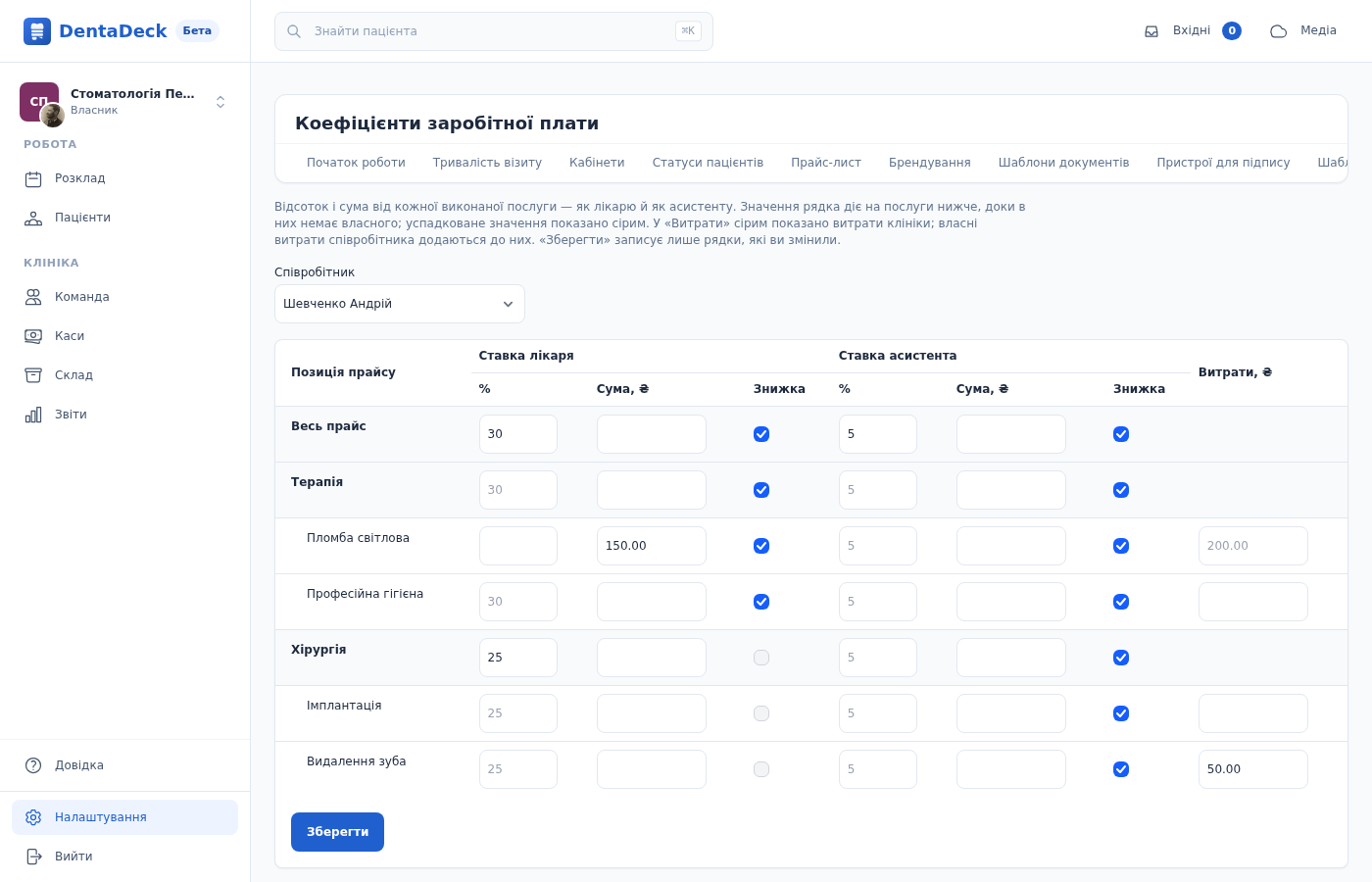
Коефіцієнти лікаря: 30 % на весь прайс, власні умови для розділу «Хірургія» й фіксована сума за пломбу; успадковані значення й витрати клініки показано сірим.
Ставка лікаря чи асистента береться цілком з одного рядка: з рядка послуги, якщо в ньому задано відсоток чи суму цієї ставки, інакше з рядка її розділу, інакше з рядка Весь прайс. Відсоток, сума й позначка Знижка приходять разом: якщо в рядку послуги задано лише суму, відсоток рядка Весь прайс на цю послугу не діє. Успадковане значення показано в полі сірим, а позначка Знижка — така, що діє. Змінити позначку Знижка в рядку без відсотка чи суми цієї ставки не можна: під позначкою з’явиться Без відсотка чи суми цієї ставки в рядку позначка «Знижка» не діє — задайте в рядку відсоток чи суму. Відсоток — від 0 до 100, не більше двох знаків після коми; суми — як на вкладці Зарплата.
Якщо в клініці кілька прайсів, оберіть прайс у полі Прайс над таблицею. Вимкнені послуги в таблиці не показуються. Щоб прибрати коефіцієнт, очистьте відсотки, суми й витрати рядка та натисніть Зберегти.
Задати витрати клініки
У полі Співробітник над таблицею коефіцієнтів оберіть Коефіцієнти клініки. Введіть у полі Витрати витрати клініки на кожну послугу, наприклад вартість матеріалів, і натисніть Зберегти. У таблиці співробітника ці витрати показано сірим у полі Витрати послуги. Власні витрати співробітника, введені в цьому полі, додаються до витрат клініки, а не замінюють їх.
Як рахується заробіток з послуги
- Відсоток береться від ціни послуги в акті зі знижкою пацієнта, якщо позначено Знижка, або без неї, якщо позначку знято. Перед цим від ціни віднімаються витрати клініки й витрати співробітника на послугу. Якщо витрати більші за ціну, відсоткова частина дорівнює нулю.
- Сума нараховується за кожну одиницю послуги, без урахування витрат і знижки.
- Обидві частини додаються. Кількість у рядку акта множить і суму, і витрати. Заробіток з рядка округлюється до копійки.
- Рядок акта без послуги з прайсу заробітку не дає.
Наприклад, пломба коштує 1 000 ₴, витрати клініки — 200 ₴, у лікаря 30 % і сума 100 ₴: заробіток — (1 000 − 200) × 30 % + 100 = 340 ₴.
Права доступу
| Дія | Власник | Адміністратор | Реєстратор | Лікар | Асистент |
|---|---|---|---|---|---|
| Бачити вкладку Зарплата й змінювати ставки та основу нарахування | ✓ | ✓ | — | — | — |
| Змінювати коефіцієнти співробітників і витрати клініки | ✓ | ✓ | — | — | — |
Вкладку відкриває право Доступ до заробітної плати з групи «Фінанси». Його можна надати іншому співробітнику в розділі Права доступу; без права Доступ до фінансів воно не діє. Співробітник без права не бачить вкладки, а пряме посилання на неї показує повідомлення Ви не маєте дозволу на цю дію.
Поради
- Ставки й коефіцієнти бачить кожен, хто має право Доступ до заробітної плати: надавайте його лише тим, кому довіряєте розмір зарплат колег.
- Задайте спільний відсоток у рядку Весь прайс, а окремі значення — лише там, де умови інші: так таблицю легше перевіряти.
- Співробітники з Архіву команди в таблиці не показуються. Їхні налаштування зберігаються й повертаються, якщо співробітника відновити.