На цій сторінці
Нарахування зарплати
Таблиця Звіти → Заробітна плата → Нарахування ЗП показує, скільки нараховано кожному співробітнику за місяць: ставку, заробіток за годинами змін, відсоток за виконаними роботами, бонуси й штрафи. Власник або адміністратор перевіряє її наприкінці місяця, додає бонуси й штрафи та за потреби виправляє підсумок. Це таблиця Нарахування ЗП Cliniccards, поки без виплат і авансів.
Звіти працюють у вебверсії DentaDeck на комп’ютері. У мобільному застосунку розділу Звіти немає.
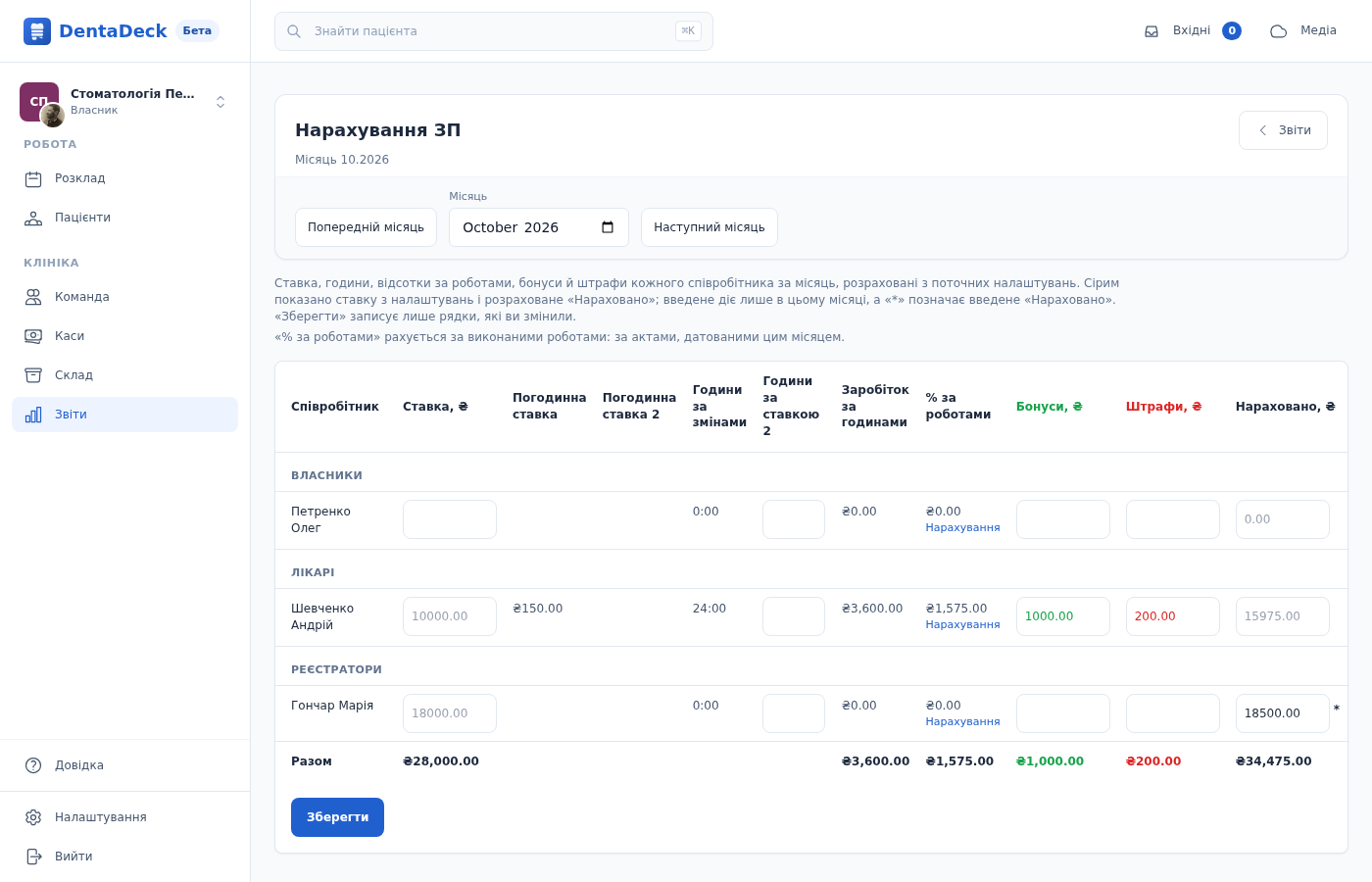
Місяць лікаря й реєстратора: ставка, години за змінами, відсоток за роботами, бонус і штраф лікаря та підсумок реєстратора, виправлений вручну, із позначкою «*».
Можливості
- Рядок для кожного чинного співробітника, згрупований за ролями, як на вкладці Зарплата; колишній співробітник — у місяцях, коли він працював у клініці, а пізніше — у місяці, де в нього є роботи чи введені значення.
- Ставка з налаштувань або своя на цей місяць.
- Години за змінами — закінчені зміни співробітника в розкладі — і Заробіток за годинами за погодинними ставками.
- Години за ставкою 2, які вводять вручну.
- % за роботами — заробіток з виконаних послуг за коефіцієнтами, за датою акта або за оплатами пацієнтів.
- Бонуси й Штрафи за місяць.
- Нараховано — підсумок, який можна виправити вручну; виправлений позначено «*».
- Рядок Разом: суми ставок, заробітку за годинами, відсотків за роботами, бонусів, штрафів і нарахованого.
- Розшифровка Нарахування: кожна врахована послуга співробітника з експортом в Excel, CSV і PDF.
Відкрити місяць
- Відкрийте Звіти → Заробітна плата → Нарахування ЗП. Відкриється поточний місяць.
- Щоб перейти до іншого місяця, натисніть Попередній місяць чи Наступний місяць або оберіть місяць у полі Місяць.
Над таблицею написано, як цього місяця рахується % за роботами. Якщо в місяці є акти в іншій валюті, ніж валюта клініки, там само написано, скільки їх не враховано.
Що показують колонки
- Ставка — фіксована сума за місяць із вкладки Зарплата, показана в полі сірим. Вона рахується в місяцях, коли співробітник працював у клініці: з місяця, коли його додали в DentaDeck, крім місяців, які він повністю провів в архіві розділу Команда. Сума, введена в поле, діє лише в цьому місяці — у будь-якому місяці.
- Погодинна ставка й Погодинна ставка 2 — з тієї самої вкладки.
- Години за змінами — тривалість змін співробітника, які почалися в цьому місяці й уже закінчилися: змін лікаря в розкладі та змін асистента, адміністратора чи реєстратора.
-
Години за ставкою 2 — години, які оплачуються за другою погодинною ставкою, наприклад понаднормові. Їх вводять вручну, з комою чи крапкою:
12,5. Допустимо від 0 до 744, не більше двох знаків після коми. - Заробіток за годинами — погодинна ставка × години за змінами + погодинна ставка 2 × години за ставкою 2, округлено до копійки.
- % за роботами — заробіток з виконаних послуг, див. нижче.
- Бонуси (зелені) і Штрафи (червоні) — суми, які вводять вручну.
- Нараховано — ставка + заробіток за годинами + % за роботами + бонуси − штрафи. Розрахований підсумок показано в полі сірим.
Як рахується відсоток за роботами
Кожен рядок акта дає співробітнику заробіток за його коефіцієнтами — як лікарю акта чи як асистенту, див. Як рахується заробіток з послуги. Рахуються лише Акти виконаних робіт у валюті клініки: анульований акт, Попередній акт і Акт для страхової заробітку не дають. Що потрапляє в місяць, залежить від основи на вкладці Зарплата:
- За виконаними роботами — рядки актів, датованих цим місяцем.
- За фактичними оплатами пацієнтів — для актів, датованих місяцем переходу чи пізніше: заробіток рядка × частка акта, сплачена в цьому місяці. Яку частину акта покриває оплата, визначає звичайний розподіл оплат пацієнта за найстарішими актами — див. Оплата від пацієнта. Аванс, внесений раніше за акт, рахується в місяці акта, а повернення зменшує місяць, у якому його зроблено. Акт на 0 ₴ оплати не чекає й рахується повністю в місяці своєї дати. Акти, датовані до місяця переходу, рахуються за датою акта у своєму місяці.
Додати бонуси й штрафи
- У рядку співробітника введіть суму в полі Бонуси чи Штрафи.
- Натисніть Зберегти. З’явиться повідомлення Нарахування збережено, а Нараховано перерахується.
Суми вводять так само, як на вкладці Зарплата: 500, 1 250,50. Якщо суму не вдалося прочитати, під полем з’явиться Введіть суму від 0 до 99 999 999,99, а також повідомлення Не вдалося зберегти: перевірте позначені поля. Нічого з цього збереження не записано, а введені значення залишаються в полях. Зберегти записує лише рядки, які ви змінили.
Виправити підсумок вручну
- Введіть суму в полі Нараховано й натисніть Зберегти. Поруч із полем з’явиться «*»: підсумок введено вручну, і він стоїть замість розрахованого.
- Щоб повернути розрахунок, очистьте поле й натисніть Зберегти.
Так само повертається ставка з налаштувань: очистьте поле Ставка цього місяця й натисніть Зберегти.
Переглянути, з чого складається відсоток
- У колонці % за роботами натисніть Нарахування під сумою співробітника.
- Відкриється список його врахованих послуг за місяць: дата акта, співробітник, пацієнт, послуга, кількість, база, роль (Лікар чи Асистент) і заробіток. За основою За фактичними оплатами пацієнтів є ще Частка оплати — частка акта, сплачена в цьому місяці. Рядок Разом підсумовує заробіток.
- Щоб побачити послуги всіх співробітників, оберіть Усі в полі Співробітник. Щоб повернутися до таблиці місяця, натисніть Нарахування ЗП.
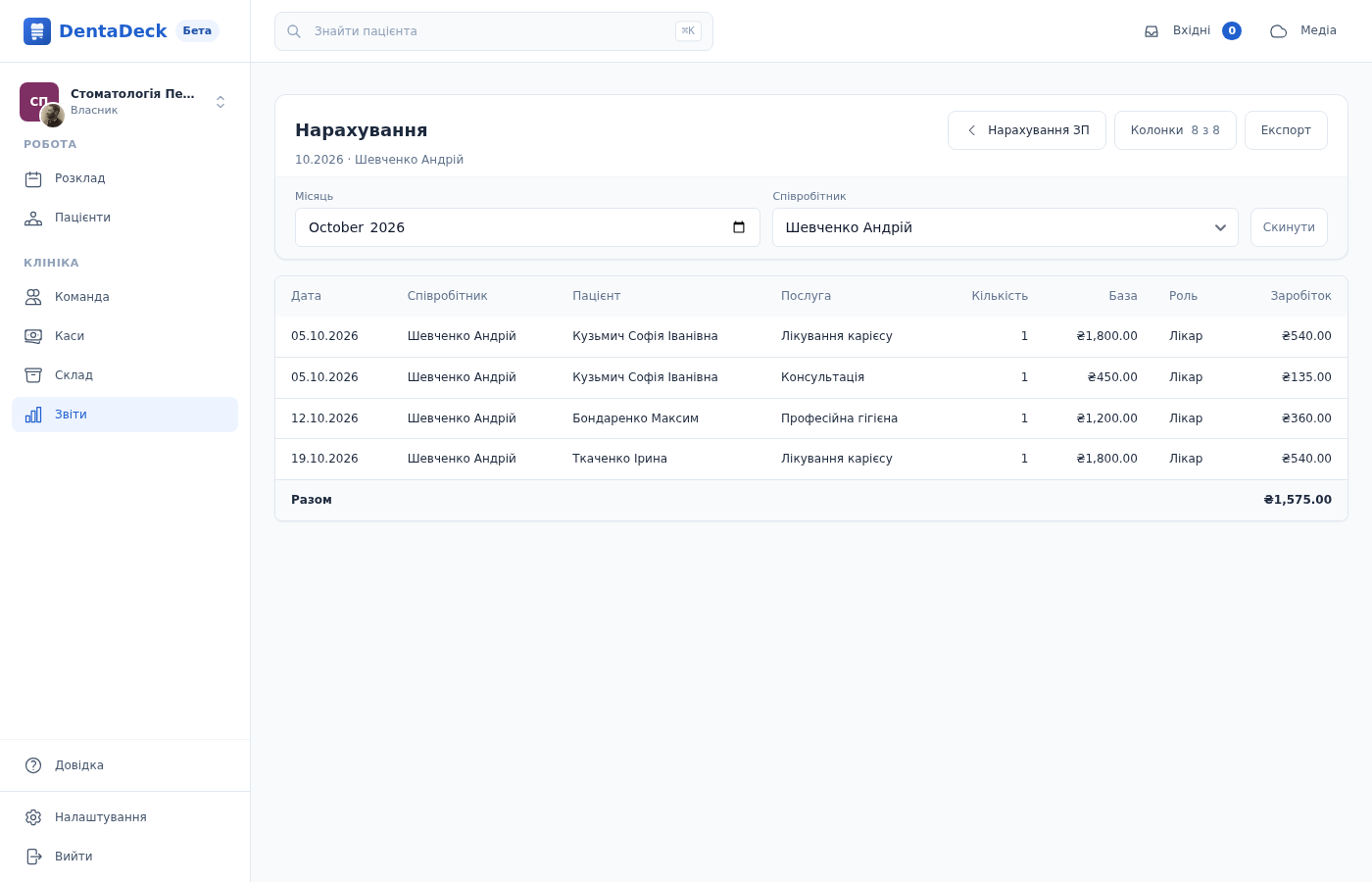
Послуги лікаря за місяць: база, роль і заробіток кожної з них та підсумок.
База — ціна рядка акта зі знижкою пацієнта, якщо для ставки позначено Знижка, або без неї. Рядок, з якого співробітник нічого не заробляє, теж у списку, із заробітком 0. Колонки й Експорт працюють, як в інших звітах: див. Звіти.
Права доступу
| Дія | Власник | Адміністратор | Реєстратор | Лікар | Асистент |
|---|---|---|---|---|---|
| Бачити Нарахування ЗП і Нарахування, вводити бонуси, штрафи, ставку й підсумок місяця | ✓ | ✓ | — | — | — |
Таблицю відкриває право Доступ до заробітної плати — те саме, що й вкладку Зарплата. Співробітник без права не бачить пункту в хабі Звіти, а пряме посилання показує повідомлення Ви не маєте дозволу на цю дію.
Поради
- Таблиця щоразу рахується наново з поточних ставок, коефіцієнтів, актів, оплат і змін. Якщо змінити коефіцієнт, ставку чи акт, зміняться всі місяці, яких це стосується. Тому спершу розрахуйтеся зі співробітниками за місяць, а потім змінюйте коефіцієнти. Так само рахує й Cliniccards.
- Ставка з налаштувань рахується з місяця, коли співробітника додали в DentaDeck, до місяця, коли його перенесли в архів розділу Команда, включно, за часом клініки. Якщо співробітника відновили з архіву, вона рахується знову з місяця відновлення, а місяці, які він повністю провів в архіві, лишаються без неї. У ці місяці колишній співробітник є в таблиці, навіть якщо в нього немає робіт. Пізніше він з’являється лише в місяці з роботами чи введеними значеннями — наприклад, коли пацієнти доплачують за його роботи за основою За фактичними оплатами пацієнтів, — і вже без ставки з налаштувань.
- Переносьте співробітника в архів у місяці, коли він пішов: до цього місяця рахується його ставка. Якщо він пішов раніше або працював до того, як його додали в DentaDeck, введіть у полі Ставка потрібного місяця суму чи
0й натисніть Зберегти. - Виплат зарплати й авансів у таблиці поки немає. Видачу зарплати записуйте як витрату з категорією Зарплата — див. Зафіксувати витрату.
- Заробіток рахується лише тим, у кого на вкладці Зарплата позначено Виконує роботи: якщо % за роботами дорівнює нулю, перевірте цю позначку й коефіцієнти.