На цій сторінці
Зуботехнічні лабораторії
Клініка веде список зуботехнічних лабораторій, з якими працює, і записує кожну роботу, яку відправляє в лабораторію: коронку, вкладку, капу чи протез. Замовлення створюють у картці пацієнта, а всі замовлення клініки з термінами й прострочками видно у звіті Замовлення в лабораторії.
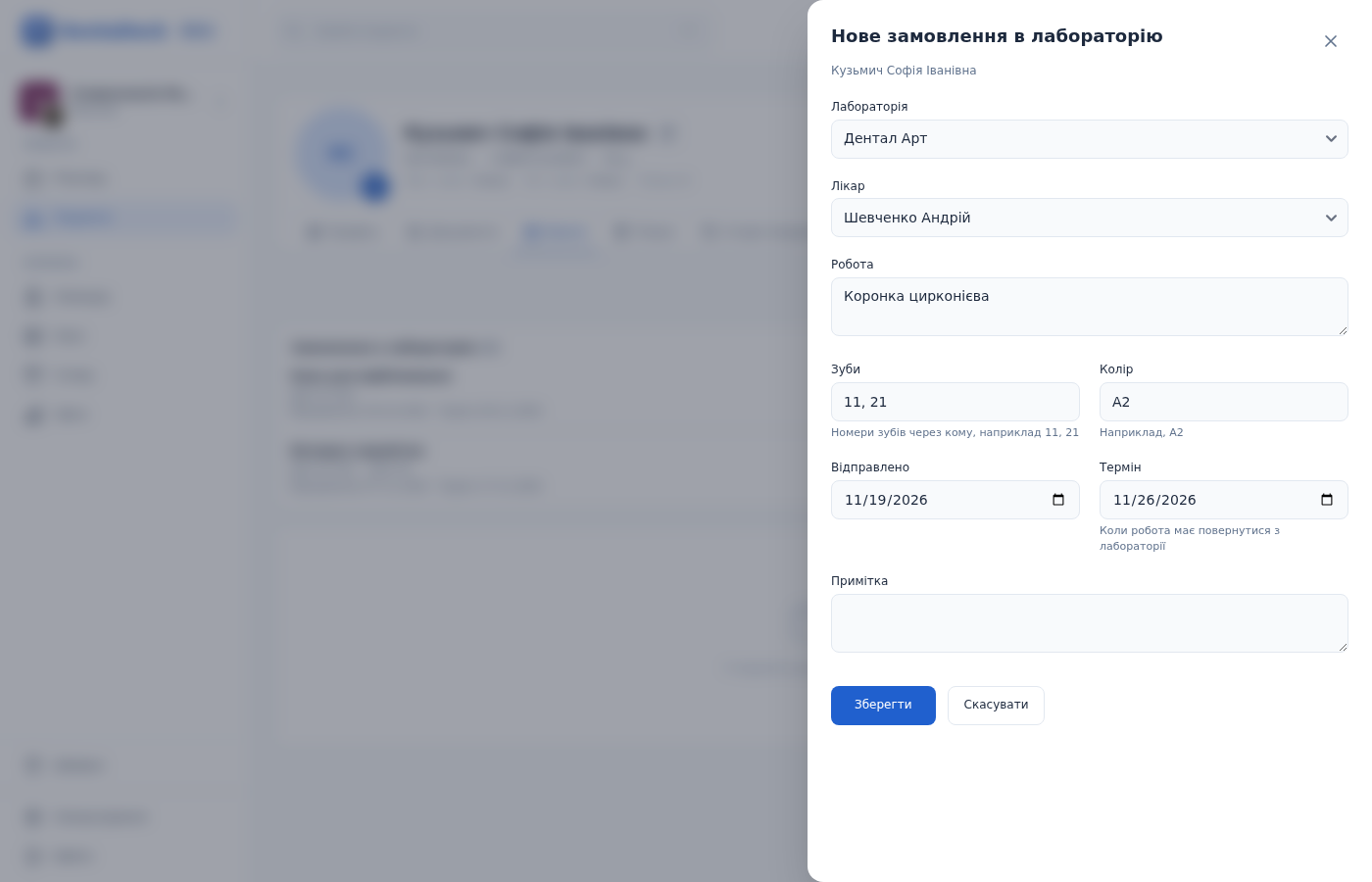
Форма Нове замовлення в лабораторію поверх вкладки Візити картки пацієнта.
Можливості
- Список лабораторій клініки в Налаштування → Лабораторії: назва, телефон, контактна особа, email, адреса й примітка.
- Архів замість видалення: лабораторія в архіві не пропонується для нових замовлень, а її замовлення лишаються з нею.
- Замовлення з картки пацієнта: лабораторія, лікар, робота, номери зубів, колір, дата відправлення, термін і примітка.
- Розділ Замовлення в лабораторію на вкладці Візити картки пацієнта зі статусом кожного замовлення.
- Чотири статуси — У лабораторії, Отримано, Здано пацієнту, Скасовано — і позначка Прострочено, коли термін минув, а робота ще в лабораторії.
- Дата отримання роботи, яку DentaDeck записує сам.
- Звіт Замовлення в лабораторії з фільтрами, вибором колонок і експортом в Excel, CSV і PDF.
Додати лабораторію
- Відкрийте Налаштування → Лабораторії.
- Натисніть Додати лабораторію.
- Введіть Назву — до 200 символів. Двох лабораторій з однаковою назвою завести не можна, навіть якщо назви відрізняються лише великими й малими літерами.
- За потреби заповніть Телефон, Контактну особу, Email, Адресу й Примітку.
- Натисніть Зберегти. З’явиться повідомлення «Лабораторію додано.», а лабораторія стане в список зі станом Активна.
Щоб змінити дані лабораторії, натисніть Змінити в її рядку.
Лабораторію не видаляють. Якщо клініка більше з нею не працює, натисніть Архівувати в її рядку: стан зміниться на В архіві, лабораторія зникне з форми нового замовлення, а її замовлення залишаться з нею. Кнопка Відновити повертає лабораторію до роботи.
Надіслати роботу в лабораторію
- Відкрийте картку пацієнта на вкладці Візити.
- Натисніть Ще → Замовлення в лабораторію. Відкриється форма Нове замовлення в лабораторію.
- Оберіть Лабораторію. Якщо в клініці ще немає жодної активної лабораторії, форма замість полів скаже, що спершу її треба додати. Хто має право Налаштування клініки, побачить посилання на Налаштування → Лабораторії, решта — що лабораторію додає власник або адміністратор клініки.
- Оберіть Лікаря, чия це робота, або залиште Без лікаря. Лікарю, який створює замовлення, форма одразу підставляє його самого.
- Опишіть Роботу — до 500 символів, наприклад «Коронка цирконієва».
- За потреби вкажіть Зуби — номери через кому, наприклад
11, 21, — і Колір, наприкладA2. - Перевірте дату Відправлено — типово це сьогодні — і вкажіть Термін, коли робота має повернутися з лабораторії.
- Натисніть Зберегти. З’явиться повідомлення «Замовлення збережено.», а замовлення стане першим у розділі Замовлення в лабораторію на вкладці Візити зі статусом У лабораторії.
Номери зубів можна розділяти комою, пробілом чи крапкою з комою й писати в будь-якому порядку: DentaDeck прибере повтори й розставить зуби в порядку зубної формули. Приймаються номери постійних і тимчасових зубів, як у зубній формулі. На неіснуючий номер форма відповість, наприклад, «Невідомий номер зуба: 19.» і нічого не збереже. Так само вона не прийме Термін, раніший за дату Відправлено: «Термін не може бути раніше дати відправлення.».
Стежити за замовленнями
У картці пацієнта. Розділ Замовлення в лабораторію на вкладці Візити показує замовлення пацієнта від нових до старих: роботу, лабораторію й зуби, дати Відправлено й Термін, статус і позначку Прострочено. Розділ з’являється, коли в пацієнта є хоча б одне замовлення. Щоб змінити замовлення, натисніть Змінити в його рядку.
У звіті. Відкрийте Звіти → група Звіти клініки → Замовлення в лабораторії. Звіт відкривається за Весь час і показує замовлення всіх пацієнтів від нових до старих за днем, коли замовлення створили. Період можна обрати, як в інших звітах.
- Фільтри: Пацієнт, Лабораторія, Лікар, Статус — один із чотирьох статусів або Прострочені — і Пошук за текстом роботи й примітки. Скинути знімає всі фільтри.
- Типово видно колонки Пацієнт, Відправлено, Лабораторія, Робота, Зуби, Лікар, Термін і Статус. Колонки Колір, Отримано й Примітка можна додати кнопкою Колонки.
- Над таблицею — кількість Замовлень.
- Ім’я пацієнта відкриває вкладку Візити його картки, а текст роботи — форму замовлення просто над звітом. Після Зберегти звіт повертається з тими самими фільтрами.
- Кнопка Експорт зберігає список в Excel, CSV або PDF.
Звіт працює у вебверсії DentaDeck на комп’ютері, як і решта звітів.
Статуси і терміни
| Статус | Що означає |
|---|---|
| У лабораторії | Робота відправлена й ще не повернулася. З цього статусу починається кожне замовлення. |
| Отримано | Робота повернулася з лабораторії. |
| Здано пацієнту | Роботу встановили або віддали пацієнту. |
| Скасовано | Замовлення помилкове або більше не потрібне. |
Статус змінюють у формі замовлення: натисніть Змінити в картці пацієнта або текст роботи у звіті, оберіть Статус і натисніть Зберегти. Форма пропонує всі чотири статуси, тож помилку можна виправити.
- Коли замовлення вперше стає Отримано або Здано пацієнту, DentaDeck записує сьогоднішню дату в колонку Отримано звіту.
- Якщо роботу повернули в лабораторію на виправлення чи наступну примірку, знову поставте У лабораторії й новий Термін у тій самій формі. Дата отримання тоді стирається.
- Прострочено — червона позначка замовлення У лабораторії, чий Термін уже минув за днем клініки. DentaDeck перевіряє це щоразу, коли показує замовлення, тож окремо позначку не ставлять. У звіті такі замовлення показує Статус: Прострочені.
Замовлення не видаляють: помилкове замовлення переводять у статус Скасовано.
Права доступу
| Дія | Власник | Адміністратор | Реєстратор | Лікар | Асистент |
|---|---|---|---|---|---|
| Додавати, змінювати, архівувати й відновлювати лабораторії | ✓ | ✓ | — | — | — |
| Створювати й змінювати замовлення, бачити їх у картці пацієнта | ✓ | ✓ | ✓ | ✓ | ✓ |
| Переглядати звіт Замовлення в лабораторії й експортувати його | ✓ | ✓ | ✓ | ✓ | ✓ |
Лабораторії веде той, хто має право Налаштування клініки. Замовлення, їхній розділ у картці та звіт відкриває право Замовлення в лабораторію: без нього в картці немає ні розділу, ні пункту в меню Ще, а в хабі Звіти — пункту звіту. Обидва права можна змінити окремому співробітнику на сторінці Права доступу.
Поради
- Лабораторії додають і змінюють на комп’ютері: у застосунку на телефоні налаштування клініки не відкриваються. Замовлення ж можна створити й змінити і в застосунку — форма відкривається окремою сторінкою.
- Одне замовлення — одна робота. Дві роботи для однієї лабораторії опишіть в одному полі Робота або надішліть двома замовленнями.
- Ціни замовлень і розрахунків із лабораторією в DentaDeck поки немає. Рахунок лабораторії запишіть як рахунок постачальника, додавши лабораторію постачальником.
- Пункт Лабораторії у групі Звіти клініки хабу Звіти відкриває той самий список Налаштування → Лабораторії.