На цій сторінці
Шаблони планів лікування
Шаблон плану — це готовий перелік етапів для типового випадку: імплантації, протезування, професійної гігієни. Клініка заводить шаблони в налаштуваннях, а на вкладці Плани картки пацієнта з шаблону створюють план. План отримує назву шаблону та його етапи, а зуби й послуги лікар додає вже в плані.
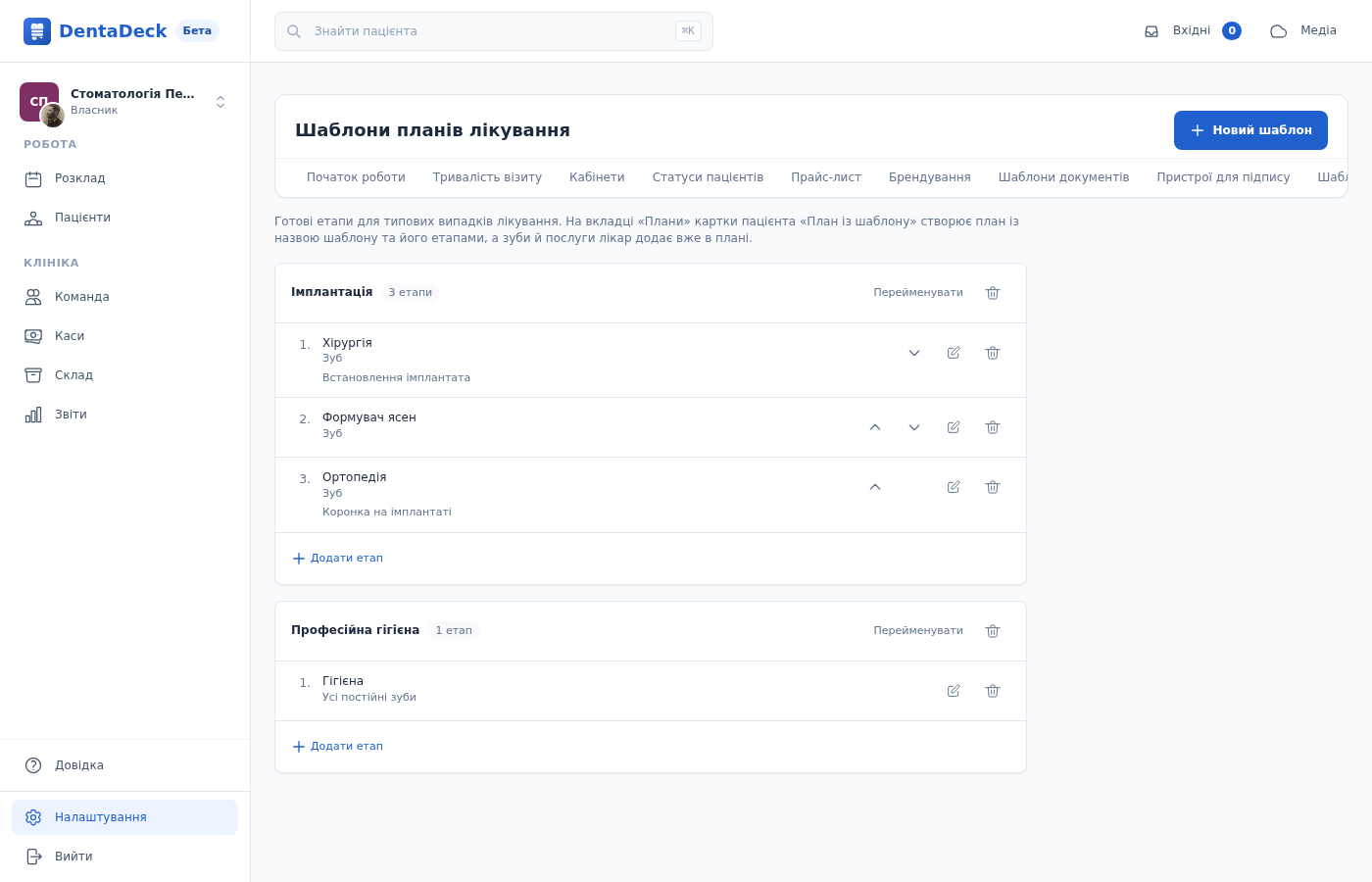
Сторінка Налаштування → Шаблони планів: шаблон «Імплантація» з трьома етапами та шаблон «Професійна гігієна».
Можливості
- Шаблони клініки: назва й етапи в потрібному порядку.
- Етап шаблону має назву, зубну формулу й нотатки — як етап плану.
- Порядок етапів змінюють стрілками.
- План із шаблону на вкладці Плани картки пацієнта.
Створити шаблон
- Відкрийте Налаштування → Шаблони планів.
- Натисніть Новий шаблон.
- Введіть Назву — до 160 символів. Два шаблони не можуть мати однакову назву, навіть якщо назви різняться лише великими й малими літерами.
- Натисніть Створити. З’явиться картка шаблону без етапів.
Шаблони на сторінці стоять за абеткою.
Додати етапи
- У картці шаблону натисніть Додати етап.
- Введіть Назву етапу — до 160 символів.
- Оберіть Зубну формулу етапу: зуб, щелепа, квадрант, сегмент, усі постійні зуби, молочні зуби чи без формули. Типово обрано Зуб.
- За потреби введіть Нотатки — до 2000 символів.
- Натисніть Додати.
Новий етап стає в кінець списку. Стрілки вгору й униз у рядку етапу переставляють його на одне місце вище чи нижче. Олівець відкриває етап для змін, кошик видаляє його.
Перейменувати або видалити шаблон
- Щоб перейменувати шаблон, натисніть Перейменувати в його картці, змініть назву й натисніть Зберегти зміни.
- Щоб видалити шаблон разом з етапами, натисніть кошик у шапці картки й підтвердіть.
Плани, створені з шаблону, від нього не залежать: зміна чи видалення шаблону їх не торкається.
Створити план із шаблону
- Відкрийте картку пацієнта та перейдіть на вкладку Плани.
- Натисніть План із шаблону. Кнопка з’являється, коли в клініці є хоча б один шаблон.
- Біля потрібного шаблону натисніть Створити план. Під назвою кожного шаблону перелічено його етапи.
Відкриється редактор нового плану з назвою шаблону. Етапи йдуть у тому самому порядку, з тією самою зубною формулою й нотатками. Лікарем етапів стає той, хто створює план, якщо етап можна призначити йому, — як і для етапу, доданого в редакторі. Далі працюйте з планом як зазвичай: виберіть зуби на формулі етапу, додайте послуги з прайсу, а зайві етапи видаліть. План із шаблону складають за основним прайсом; якщо в клініці кілька прайсів, інший прайс вибирають у редакторі плану. Див. План лікування.
Права доступу
| Дія | Власник | Адміністратор | Реєстратор | Лікар | Асистент |
|---|---|---|---|---|---|
| Створити план із шаблону | ✓ | ✓ | ✓ | ✓ | — |
| Створювати, змінювати й видаляти шаблони та їхні етапи | ✓ | ✓ | — | — | — |
Шаблони веде той, хто має право Шаблони документів, а план із шаблону створює той, хто має право Плани лікування. Ці права можна змінити окремому співробітнику на сторінці Права доступу.
Поради
- Шаблони змінюють лише на комп’ютері: у застосунку на телефоні сторінка Шаблони планів не відкривається. Створити план із шаблону можна й на телефоні.