На цій сторінці
Статуси пацієнтів
Статуси — власні позначки клініки для пацієнтів, наприклад «VIP», «Ортодонтія» чи «Борг». Клініка заводить їх у налаштуваннях, реєстратор або лікар позначає ними картку пацієнта, а далі статус видно в шапці картки, і за ним можна відфільтрувати список пацієнтів.
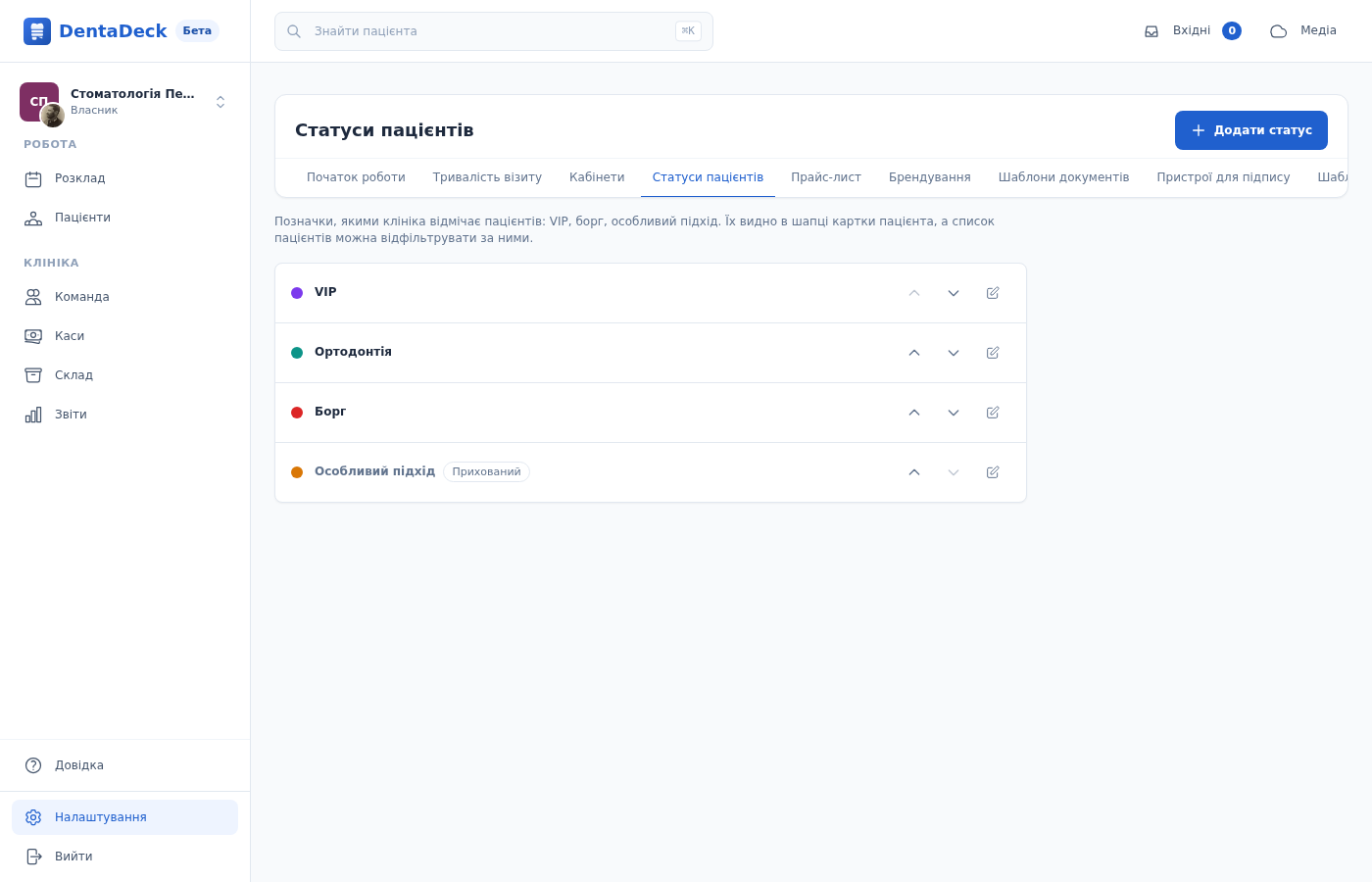
Сторінка Налаштування → Статуси пацієнтів: статуси в порядку клініки з кольоровими позначками, кнопками порядку й редагування; один статус прихований.
Можливості
- Власний список статусів клініки: назва й колір із палітри DentaDeck.
- Порядок статусів задає клініка. У такому самому порядку вони стоять у шапці картки, у формі та у фільтрі списку.
- Кілька статусів в одного пацієнта.
- Кольорова позначка статусу в шапці картки пацієнта на комп’ютері й на телефоні — після позначок боргу, знижки, договору та алергій.
- Фільтр списку Пацієнти за статусом.
- Приховування статусу замість видалення: прихований статус зникає з картки, форми та фільтра, але пацієнти його не втрачають.
- Перенесення статусів і їхніх призначень з Cliniccards.
Додати статус
- Відкрийте Налаштування → Статуси пацієнтів.
- Натисніть Додати статус.
- Введіть Назву — до 60 символів.
- Оберіть Колір.
- Натисніть Створити. З’явиться повідомлення «Статус додано.», а новий статус стане в кінець списку.
Змінити, перемістити або приховати статус
- Щоб перейменувати статус чи змінити його колір, натисніть олівець у рядку статусу, внесіть зміни й натисніть Зберегти зміни.
- Щоб перемістити статус, натискайте стрілки вгору чи вниз у його рядку: кожне натискання переміщує його на одне місце.
- Щоб приховати статус, натисніть олівець, зніміть позначку Показувати й натисніть Зберегти зміни. Біля статусу в списку з’явиться позначка Прихований. Щоб повернути статус, знову поставте позначку Показувати.
Статус не видаляють. Прихований статус залишається в картках пацієнтів, яким його призначено, хоча ніде не показується; коли його знову показують, він повертається в їхні картки.
Позначити пацієнта статусом
- Відкрийте картку пацієнта.
- Натисніть Редагувати.
- У полі Статуси позначте потрібні статуси або зніміть позначки з тих, що вже не потрібні.
- Натисніть Зберегти зміни.
Статуси можна позначити й одразу під час створення пацієнта. Поле Статуси з’являється у формі, коли в клініці є хоча б один показаний статус. Збереження форми змінює лише показані статуси: прихований статус пацієнта залишається.
Знайти пацієнтів за статусом
- Відкрийте розділ Пацієнти.
- Натисніть перемикач фільтра над списком: на ньому написано Усі або назва вибраного фільтра.
- Оберіть статус. Статуси стоять після вбудованих фільтрів, перед Архів, кожен зі своєю кольоровою позначкою.
У списку залишаться лише пацієнти з цим статусом. Хрестик поруч із перемикачем знімає фільтр.
Статуси з Cliniccards
Під час перенесення з Cliniccards список статусів і статуси кожного пацієнта переносяться разом із картками пацієнтів. Що відбувається з ними під час наступних перенесень, описано в тій самій статті.
Назви й порядок статусів з Cliniccards кожне наступне перенесення знову бере з Cliniccards, тож перейменовувати й переміщувати їх у DentaDeck варто після останнього перенесення. Колір і показ статусу залишаються такими, як їх задала клініка.
Права доступу
| Дія | Власник | Адміністратор | Реєстратор | Лікар | Асистент |
|---|---|---|---|---|---|
| Бачити статуси в картці пацієнта й фільтрувати за ними список | ✓ | ✓ | ✓ | ✓ | ✓ |
| Позначати пацієнта статусами | ✓ | ✓ | ✓ | ✓ | — |
| Додавати, змінювати, переміщувати й приховувати статуси | ✓ | ✓ | — | — | — |
Список статусів веде той, хто має право Налаштування клініки, а позначає пацієнтів той, хто має право Редагування пацієнтів. Обидва права можна змінити окремому співробітнику на сторінці Права доступу.
Поради
- Список статусів змінюють лише на комп’ютері. Якщо відкрити сторінку Статуси пацієнтів у застосунку на телефоні, вона покаже список без кнопок і запропонує відкрити її на комп’ютері.
- Короткі назви статусів легше прочитати в шапці картки на телефоні.