На цій сторінці
Вхідні матеріали
Окремий розділ Медіа приймає фото, відео, документи, 3D-моделі, дослідження КТ/МРТ та інші файли до того, як ви вибрали пацієнта. Розділ Вхідні окремо збирає згадки колег, нагадування, термін яких уже настав, і чергу очікування, тому клінічні файли не змішуються із робочими завданнями. Це зручно, коли працівник завантажує матеріали за зміну, а лікар або адміністратор пізніше розподіляє їх по картках.
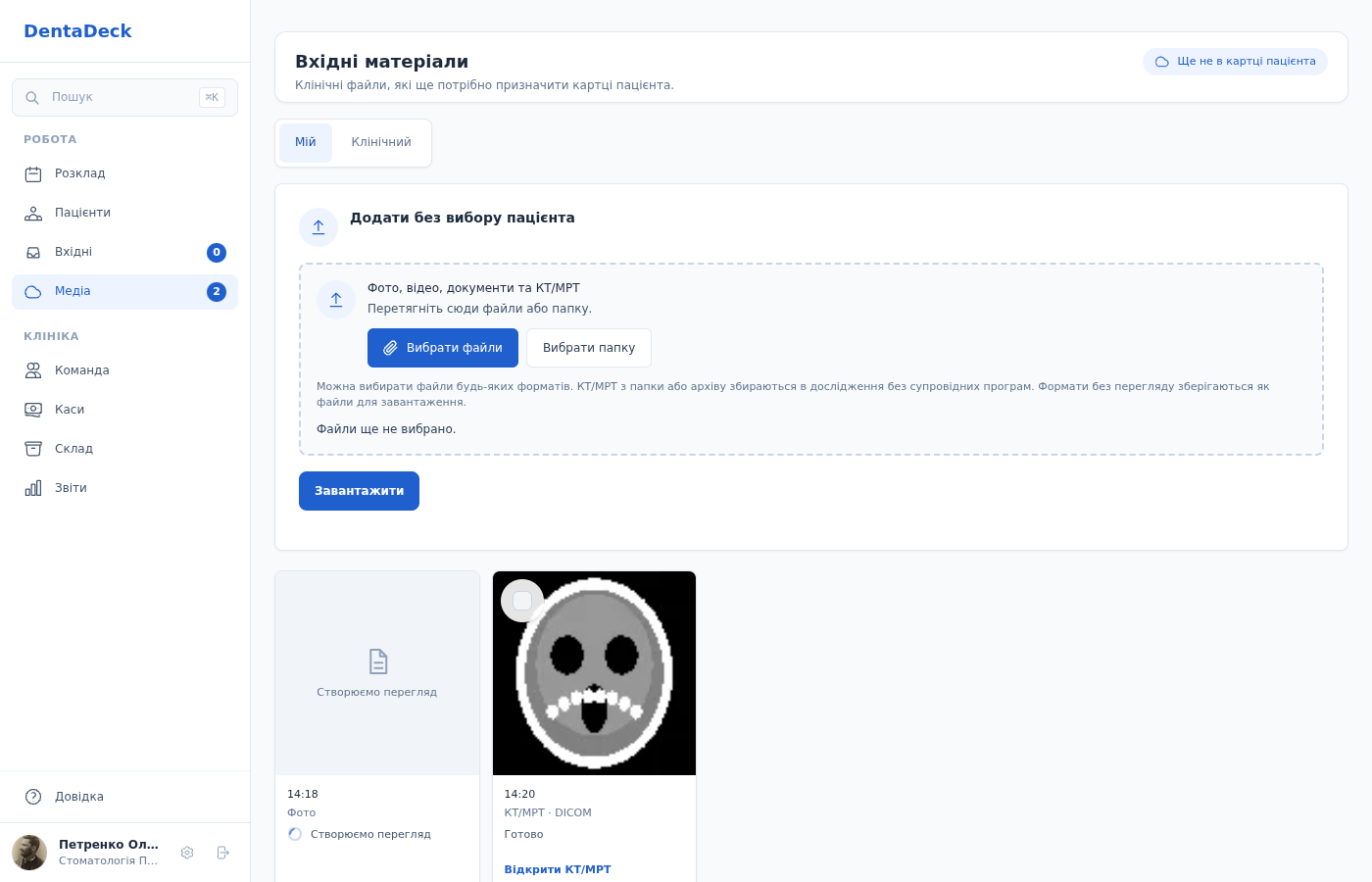
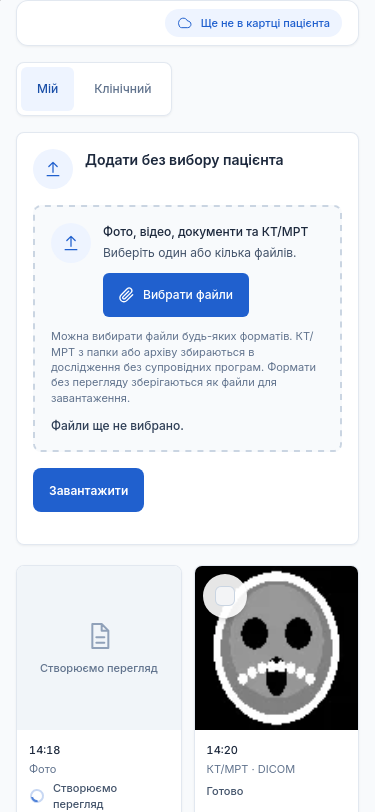
Особисті матеріали та завантаження файлів різних форматів до призначення пацієнту.
Можливості
- Окремий пункт Медіа у групі Робота на комп’ютері та в меню Ще на телефоні.
- Власний лічильник біля Медіа показує доступні вам непризначені матеріали. Цей лічильник не входить до Вхідних. Лічильник Вхідних складається з непрочитаних згадок, активних нагадувань, термін яких уже настав і які призначені вам, вашій ролі або всім співробітникам, та всіх активних записів черги очікування, якщо вам доступний розклад.
- Особиста вкладка Мій — матеріали бачить лише працівник, який їх завантажив.
- Спільна вкладка Клінічний — матеріали доступні працівникам клініки з доступом до клінічних даних.
- Повноекранний перегляд готових фото й рентген-зображень до призначення пацієнту: свайпи та збільшення на телефоні, стрілки, клавіатура й колесо миші на комп’ютері. У застосунку DentaDeck системні кнопки iPhone або Android накладаються поверх фото й не зменшують його; у звичайному браузері ті самі дії залишаються у вебпанелях. Деталі відкривають системну нижню картку iOS або Android, а в браузері — адаптивну картку поверх кадру. В обох випадках видно назву, тип, розміри, обсяг і дати файла без переходу на іншу сторінку. Перегляд залишається в межах поточної вкладки Мій або Клінічний.
- Недеструктивне редагування готових фото ще до призначення пацієнту: кадрування, поворот, корекція кольору, стрілки, фігури, текст, малювання й розмиття. У застосунку нижня група використовує системні кнопки платформи й змінює піктограми разом із режимом; у браузері ті самі дії мають текстові підписи. Правки зберігаються окремо від файла із джерела, а відредаговану копію можна прибрати без втрати оригіналу.
- Масове завантаження файлів без попереднього вибору пацієнта: на комп’ютері — перетягуванням або через кнопки Вибрати файли та Вибрати папку, на телефоні — через Вибрати файли. Під час перетягування синя пунктирна зона показує, куди відпустити добірку. Кожен наступний вибір доповнює попередній, а однаковий файл залишається в добірці один раз.
- Для кожного матеріалу DentaDeck автоматично фіксує час завантаження. Спільного поля дати для всієї добірки немає.
- Автоматичне збирання DICOM-зрізів КТ і МРТ та знімків рентгена з однієї папки. Знімки різних досліджень не змішуються: DentaDeck розпізнає їхні службові ідентифікатори та готує окремий матеріал для кожного дослідження. Тому папка знімків із сенсора додається цілком — кожен знімок стає окремим матеріалом.
- Захист від змішування пацієнтів: якщо кілька DICOM-досліджень не вдається підтвердити як матеріали одного пацієнта, підготовка зупиниться й попросить завантажити їх окремо.
- Захист від неповного КТ: пошкоджений або обірваний DICOM-зріз зупиняє всю добірку до завантаження, щоб дослідження не збереглося без частини зображень.
- Перевірка добірки перед завантаженням. Блок Буде завантажено показує кожне фото та кожне готове КТ, а Не завантажуватиметься — усі автоматично пропущені файли й причину. Зайвий матеріал можна прибрати окремо або очистити весь вибір. DICOM-зрізи одного дослідження залишаються одним КТ і прибираються разом.
- Відбір DICOM-зображень: зрізів КТ і МРТ, панорамних, цефалометричних та прицільних знімків. Коли папка містить такі знімки, DICOMDIR, PDF усередині DICOM, кольорові знімки екрана та інші DICOM-об’єкти без зображення, програма перегляду, інсталятор, ярлики, JPG/PNG-перегляди та інші супровідні файли з неї не додаються. Якщо DICOM-знімків у папці немає, фото й інші вибрані файли залишаються окремими матеріалами.
- Завантаження фото JPG, PNG, HEIC, HEIF, WebP, TIFF, BMP, GIF, відео MP4/MOV/WebM, аудіозаписів MP3/M4A/WAV/OGG, документів, моделей STL/OBJ/PLY, окремих DCM та досліджень у ZIP/RAR4/RAR5. Інші формати, зокрема AVI і MKV, зберігаються як вкладення для завантаження; картка такого файла показує значок його типу з розширенням. Для перегляду архівного дослідження відбираються лише потрібні DICOM-знімки, зокрема рентген-серії поряд зі зрізами КТ; вихідний архів зберігається окремо без змін.
- Обкладинки для відео та 3D-моделей. Одразу після завантаження браузер сам малює одну картинку — кадр з початку відео або знімок моделі — і надсилає її на перевірку; на плитці вона стає обкладинкою зі значком Відео або 3D-модель. Якщо браузер не може цього зробити, залишається звичайний значок типу. Раніше завантажене відео чи модель отримують обкладинку, коли їх відкриває працівник, який має право додавати матеріали.
- Відкрите фото завантажує копію до 4096 пікселів по довгій стороні без штучного збільшення менших зображень. Відео та аудіозапис відтворюються, якщо їхній кодек підтримує браузер; 3D-модель можна обертати й масштабувати. PDF відкривається у вбудованому перегляді.
- Мініатюри й зображення в картках залишаються у швидкому доступі. Після 30 днів без використання велика копія фото, відео, документа чи дослідження може бути прибрана зі швидкого сховища. Наступне відкриття автоматично скористається збереженою копією та відновить швидкий доступ; повторно завантажувати файл не потрібно. Оригінал і збережені правки залишаються цілими.
- Межі завантаження: фото, документи й 3D до 128 МіБ отримують перегляд, а більші, до 5 ГіБ, зберігаються як файли для завантаження без перегляду. Перегляд фото JPEG, PNG, TIFF і BMP доступний до 120 мегапікселів, HEIC, HEIF, WebP і GIF — до 50 мегапікселів; більше фото теж зберігається як файл для завантаження. Стиснений BMP зберігається як файл для завантаження без перегляду. 5 ГіБ для відео, аудіозаписів та інших вкладень; 5 ГіБ для DICOM-даних і 5 ГіБ + 8 МіБ для вхідного ZIP/RAR.
- Безпечна перевірка архіву перед відкриттям. Захищені паролем, пошкоджені, надмірно стиснені або завеликі архіви відхиляються.
- Масове призначення вибраних матеріалів одному пацієнту через пошук за ім’ям, телефоном або номером картки.
- Фонове опрацювання без стрибків картки: залежно від поточного етапу видно стани Передано · очікує перевірки, Перевіряємо та відбираємо знімки, Готуємо дослідження до перегляду або Створюємо ескіз дослідження. Готове дослідження отримує стан Готово та, якщо формат зображення підтримує безпечне створення ескізу, мініатюру; натискання в будь-якому місці картки відкриває матеріал і без мініатюри. Картка підписана видом знімка: Панорамний знімок, Прицільний знімок, Рентгенограма, КТ/МРТ або DICOM-зображення.
- Видалення старого відхиленого матеріалу кнопкою Видалити для власника або адміністратора. До підтвердження картка залишається у списку зі станом Файл відхилено.
- Адаптивний Швидкий перегляд КТ: три синхронізовані MPR-площини та основні інструменти OHIF на планшеті або комп’ютері. Масштаб і положення зображення змінюються одночасно в усіх трьох площинах, тому потрібну ділянку видно одразу з різних боків. На телефоні доступний легкий перегляд одного зрізу, а кнопка На весь екран збільшує робочу область; незмінений оригінальний архів завантажується окремо.
Як це зробити
Завантажити матеріали без вибору пацієнта
- На комп’ютері відкрийте Медіа у групі Робота бічного меню. На телефоні відкрийте Ще в нижній панелі застосунку або браузера, а потім виберіть Медіа.
- Оберіть вкладку Мій або Клінічний.
- На комп’ютері перетягніть файли або папку в поле Фото або КТ/МРТ. Також можна натиснути Вибрати файли чи Вибрати папку. На телефоні натисніть Вибрати файли та позначте потрібні матеріали. Щоб доповнити добірку, повторіть вибір або перетягування: уже підготовлені матеріали залишаться, а однаковий файл буде показано лише один раз.
- У блоці Перевірте файли перегляньте окремі списки Буде завантажено та Не завантажуватиметься. Для папки з DICOM DentaDeck також покаже кількість зрізів у кожному підготовленому дослідженні та причину пропуску супровідних файлів.
- Натисніть Прибрати біля зайвого матеріалу або Очистити вибір, якщо потрібно почати заново. Видалення підготовленого КТ прибирає все дослідження, а не окремий зріз.
- Натисніть Завантажити та стежте за загальним індикатором. Кілька окремих фото або готових архівів завантажуються по черзі, а час завантаження кожного матеріалу фіксується автоматично — окремо вказувати спільну дату не потрібно.
- Дочекайтеся стану Готово. Напис оновиться в тій самій картці автоматично; якщо DentaDeck може безпечно створити ескіз із цього формату зображення, там само з’явиться мініатюра, інакше залишиться позначка DICOM. Натисніть картку, щоб відкрити готовий матеріал: фото й рентген-зображення розгортаються на весь екран, а відео, аудіозапис, PDF, 3D-модель чи інший файл відкриваються на власній сторінці. Кожна готова картка підписана видом матеріалу. Матеріал, який не пройшов перевірку, залишиться зі станом Файл відхилено; власник або адміністратор може натиснути Видалити та підтвердити дію.
Призначити матеріали пацієнту
- Позначте готові матеріали прапорцями.
- У панелі внизу натисніть Призначити пацієнту.
- Введіть щонайменше дві літери імені, цифри телефону або номер картки.
- Натисніть Призначити біля потрібного пацієнта.
- DentaDeck відкриє Історію лікування пацієнта. Матеріали з’являться в блоці без етапу; звідти їх можна додати до нового або наявного етапу.
Переглянути фото до призначення
- Дочекайтеся стану готовності й натисніть картку фото або рентген-зображення. Матеріал відкриється на весь екран із лічильником поточної добірки. У застосунку системні кнопки лежать поверх фото; у браузері також видно назву й дату.
- На телефоні гортайте фото вліво або вправо, збільшуйте двома пальцями й пересувайте збільшений кадр одним пальцем. На комп’ютері використовуйте бічні стрілки, клавіші ← і →, колесо миші та кнопки −, 100%, +.
- Натисніть Завантажити, щоб зберегти файл, або Деталі, щоб відкрити картку Про файл з попереднім переглядом, назвою, типом, розмірами, обсягом і датами. У застосунку це системна нижня картка вашого iPhone або Android; у браузері вона відкривається поверх фото. На iPhone виберіть місце збереження у системному вікні, а на Android знайдіть готовий файл у Завантаженнях. Закрийте Про файл кнопкою ×, свайпом униз або системною дією Назад на Android — поточне фото залишиться відкритим. Власник чи адміністратор також може натиснути Видалити й підтвердити дію.
- Щоб закрити перегляд, натисніть кнопку × на iPhone чи у браузері або стрілку ← чи системну дію Назад на Android. На телефоні в початковому масштабі також можна провести вниз, а на комп’ютері — натиснути Esc.
Відредагувати фото до призначення
- Відкрийте готове фото або рентген-зображення на вкладці Мій чи Клінічний та натисніть Редагувати. У застосунку DentaDeck унизу з’являться системні кнопки iPhone або Android із піктограмами режимів; у браузері режими мають текстові підписи.
- Унизу виберіть Кадр, Колір або Позначки. Після вибору центральну групу замінять інструменти режиму, а нижня ліва кнопка поверне до трьох режимів. У Кадрі обріжте фото, потягніть шкалу кута вліво або вправо, виберіть співвідношення сторін, поверніть або віддзеркальте його. У Кольорі налаштуйте яскравість, контраст, насиченість, температуру, експозицію, гаму й чіткість; список прокручується окремо, не зсуваючи фото.
- У Позначках додайте перо, стрілку, фігуру, текст або розмиття. Одним пальцем малюйте, двома — збільшуйте та пересувайте полотно. Утримуйте Порівняти, щоб перевірити фото без правок.
- Натисніть Зберегти. Попередня готова копія залишається видимою, доки DentaDeck готує нову; потім картка оновиться автоматично й отримає позначку Відредаговано.
- У перегляді перемикайте Оригінал і Відредаговане. Щоб прибрати відредаговану копію з показу, знову натисніть Редагувати, у редакторі виберіть Повернути оригінал і підтвердьте дію. Файл із джерела не зміниться й не видалиться.
Відкрити КТ/МРТ з архіву
- Завантажте архів ZIP, RAR4 або RAR5 як КТ/МРТ. Перепаковувати архів і вручну видаляти з нього файли не потрібно.
- Дочекайтеся, поки DentaDeck знайде знімки КТ/МРТ, відкине супровідні файли та підготує безпечну копію для перегляду.
- Натисніть Відкрити КТ/МРТ. На планшеті або комп’ютері Швидкий перегляд КТ одразу покаже велику аксіальну площину та дві менші — сагітальну й корональну. Виберіть у верхній панелі Масштаб або Переміщення й перетягніть зображення в будь-якій площині: решта дві повторять зміну, щоб одна ділянка залишалася видимою з трьох боків. Там само доступні вимірювання, Window/Level, перехрестя, розкладка та скидання вигляду. На телефоні відкриється один зріз із повзунком і готовими вікнами контрасту.
- Натисніть кнопку з іконкою розгортання На весь екран, щоб збільшити ті самі три MPR-площини та приховати бічне меню DentaDeck. Кнопка Повернутися до швидкого перегляду у верхній панелі повертає на сторінку матеріалу. На телефоні повноекранний MPR не завантажується і система радить відкрити дослідження на більшому екрані.
- Якщо потрібні всі файли саме в тому вигляді, у якому їх передав томограф, натисніть Завантажити оригінал.
[!IMPORTANT] Обидва режими перегляду не змінюють і не замінюють оригінал. DentaDeck зберігає завантажений ZIP, RAR4 або RAR5 без змін, а для браузера окремо створює перевірений DICOM-архів лише зі знімками КТ/МРТ. OHIF працює всередині DentaDeck і не надсилає дослідження сторонньому сервісу.
Великі файли передаються частинами. Після втрати зв’язку натисніть Завантажити ще раз у тій самій відкритій формі — передача продовжиться з уже отриманих частин. Не закривайте вкладку до завершення; сесія діє до 24 годин.
У великих КТ/МРТ зрізи завантажуються окремо в повній роздільності. Доступні серії, прокручування, масштаб і вікно/рівень; для невеликого підготовленого дослідження MPR доступна через На весь екран. Для більших об’ємів MPR недоступна; оригінал можна завантажити для відкриття у вашому DICOM-переглядачі.
Налаштування
Окремого налаштування не потрібно. Вкладка Мій або Клінічний визначається під час кожного завантаження.
Права доступу
Власник, адміністратор, лікар і асистент можуть завантажувати та призначати клінічні матеріали. Типове право Редагування клінічних фото також мають власник, адміністратор і лікар; його можна змінити для окремого співробітника в Налаштування → Права доступу. Особисті матеріали доступні лише їхньому автору; клінічні — працівникам із правом перегляду клінічних даних. Працівник без доступу до клінічних матеріалів не бачить пункт Медіа та його лічильник. Після призначення діють звичайні права картки пацієнта.
Поради
- Завантажуйте матеріали одразу після знімання — DentaDeck автоматично збереже час завантаження кожного з них.
- Перед призначенням пацієнту перевірте, що позначки й розмиття стосуються саме потрібного кадру. Невідредагована копія для перегляду завжди залишається доступною через Оригінал. Якщо потрібен саме файл із джерела, скористайтеся окремою дією Завантажити.
- Для одного дослідження перетягніть його кореневу папку цілком: усі DICOM-зрізи залишаться разом в одному КТ, а супровідні файли не потраплять до завантаження. У папці без DICOM підтримувані JPG/PNG залишаться окремими фото.
- Якщо дослідження вже підготовлене як ZIP, RAR4 або RAR5, додайте сам архів через Вибрати файли без розпакування — система збереже його без змін і сама відбере знімки КТ/МРТ. Архів усередині вибраної папки вважається супровідним файлом і не завантажується автоматично.
- Одне дослідження може містити до 4096 DICOM-файлів і до 5 ГіБ знімків КТ/МРТ; 5 ГіБ також є межею одного вибору папки та окремого DCM. Вихідний ZIP, RAR4 або RAR5 може мати до 5 ГіБ + 8 МіБ, але після відбору в ньому має залишитися не більш як 5 ГіБ знімків КТ/МРТ. Супровідні файли в архіві не входять до підготовленого дослідження. Якщо кілька допустимих досліджень перевищують межу одного вибору, додайте їх окремо.
- Не перейменовуйте DICOM-файли всередині архіву й не захищайте архів паролем.
- Якщо система не знайшла DICOM, перевірте, що в архіві є файли дослідження, а не лише програма перегляду або ярлик.
- Вибір папки потрібен лише для одноразового відбору файлів КТ. Структура папок не переноситься до DentaDeck: після завантаження матеріали впорядковуються за пацієнтом і етапом лікування.
Після призначення продовжуйте роботу у розділі Пацієнти.