На цій сторінці
Зубна формула, PSR і періо-карта
Можливості
- Зубна карта за двозначною нумерацією FDI: 32 позиції постійних і 20 позицій тимчасових зубів, поверхневі позначки, типи зуба, пародонтальні рівні, ендодонтичні стани та конструкції з поведінкою вихідної формули.
- Історія стоматологічних оглядів: незавершений огляд зберігається як чернетка, а після підписання відповідальним лікарем стає етапом Зубна формула в Історії лікування. У картці етапу є схема, автоматично згруповані позначки з номерами FDI та коментарі колег; схема й друк показують саме стан на час цього огляду. Дату, час і лікаря підпису змінити не можна, а користувач із правом редагування клінічних записів може відкрити виправлення прямо на схемі — над нею з’явиться позначка Змінено з часом і іменем виправлення.
- PSR-скринінг у вигляді єдиної зубної формули: коди шести секстантів розташовані між верхньою та нижньою щелепами, а кожне значення одразу забарвлює відповідну групу зубів. Доступні коди 0–4, позначка фуркації * та прочерк для недоступного секстанта. Скринінг створюється на комп’ютері й стає окремим етапом PSR-скринінг. У застосунку на телефоні цей етап доступний лише для перегляду.
- Повна Періо-карта для постійного прикусу: дві суцільні таблиці щелеп поєднують зуби, шість точок вимірювання, міліметрову сітку й клінічні контури. Доступні глибина зондування, ясенний край, кровоточивість, гноєтеча, зубні відкладення, рухомість, фуркації та статус зуба. Контури й показники змінюються одразу, а завершене обстеження зберігається окремим етапом із SVG-прев’ю. Створення, перегляд повної схеми та виправлення доступні в настільному браузері.
Заповнити зубну карту
-
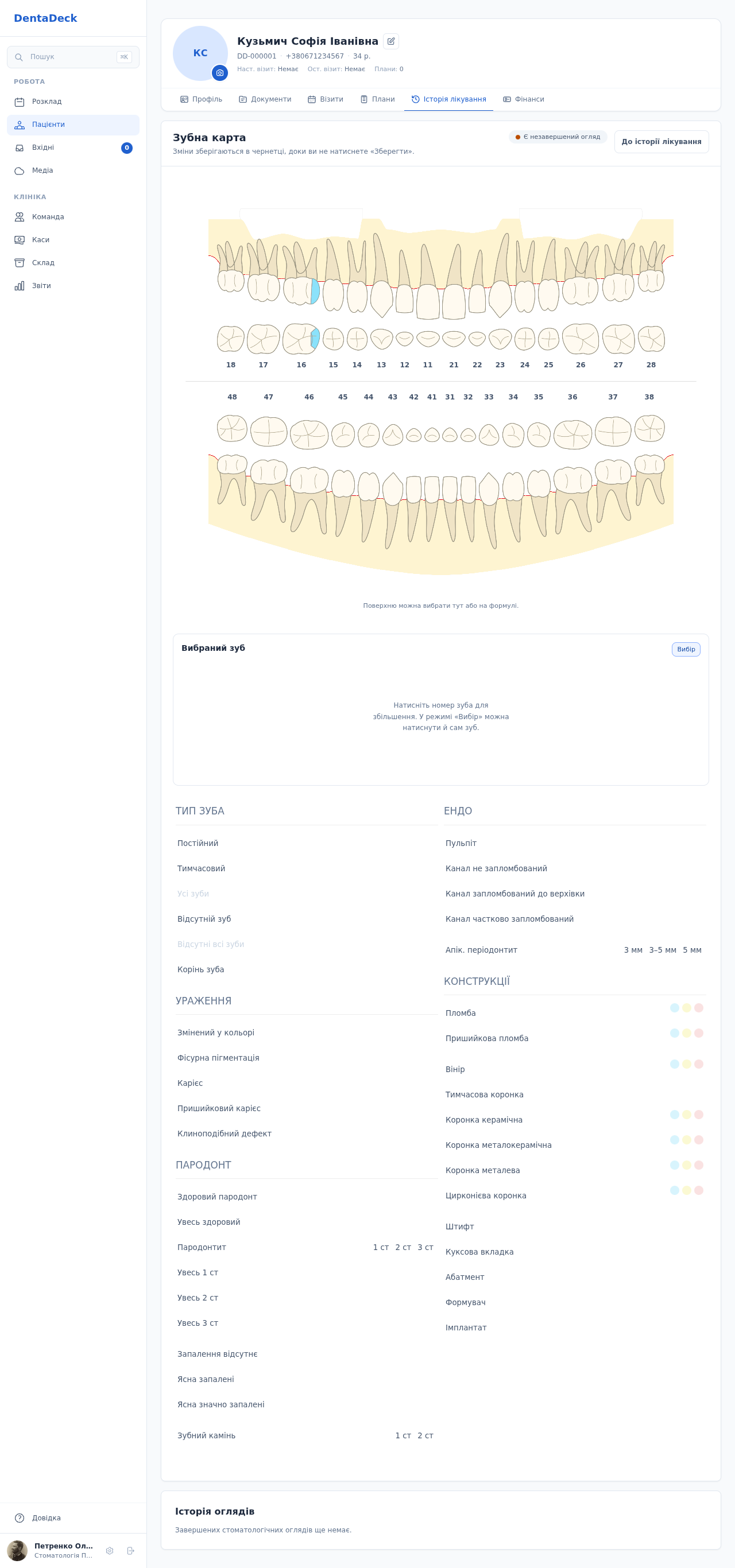
На ноутбуці чи планшеті відкрийте картку пацієнта → вкладка Історія лікування й у верхньому блоці натисніть Зубна формула. На телефоні поверніть екран горизонтально: редактор стане доступним без перезавантаження сторінки. У вертикальному положенні показано підказку Поверніть телефон горизонтально. Редактор відкривається всередині картки з кнопкою До історії лікування. На вужчих екранах панель позначок розташована під схемою; широка схема прокручується всередині власного блоку. Нова формула починається порожньою — позначки з попередніх оглядів не переносяться. Редактор на ноутбуці з вікном завширшки 1280 пікселів; панель позначок розташована під схемою.
- Звичний порядок збережено: оберіть позначку в панелі праворуч або під схемою — Тип зуба, Ураження, Пародонт, ЕНДО або Конструкції — і натисніть потрібний зуб. Для Карієсу та Пломби натисніть конкретну поверхню.
- Вибраний зуб показується збільшено над панеллю: окремо зовнішній вигляд і вигляд зверху. У режимі Вибір або з інструментом для поверхні наведення підсвічує ту саму ділянку на формулі й у збільшенні. Для позначок усього зуба, зокрема зміни кольору чи пришийкових станів, підсвічується зуб без виділення окремої поверхні. Саме наведення нічого не записує.
- Можна почати з ділянки: натисніть Вибір або Esc, виберіть зуб чи поверхню, а потім позначку. Вона одразу застосовується до вибраної ділянки. Номер зуба та кнопки поверхонь під збільшенням завжди лише вибирають ділянку; позначки від цього не змінюються.
- Після застосування позначки інструмент залишається активним: наступні кліки наносять його на інші ділянки. Щоб знову лише вибирати, натисніть Вибір, Esc, номер зуба або кнопку поверхні.
- Щоб змінити прикус, скористайтеся позначками Тимчасовий і Постійний в одному з цих двох порядків. Збільшення та номер відповідають зубу, який зараз видно на формулі.
- Для однакової зміни всього ряду скористайтеся діями Усі зуби, Відсутні всі зуби, Увесь здоровий або Увесь 1 / 2 / 3 ст.
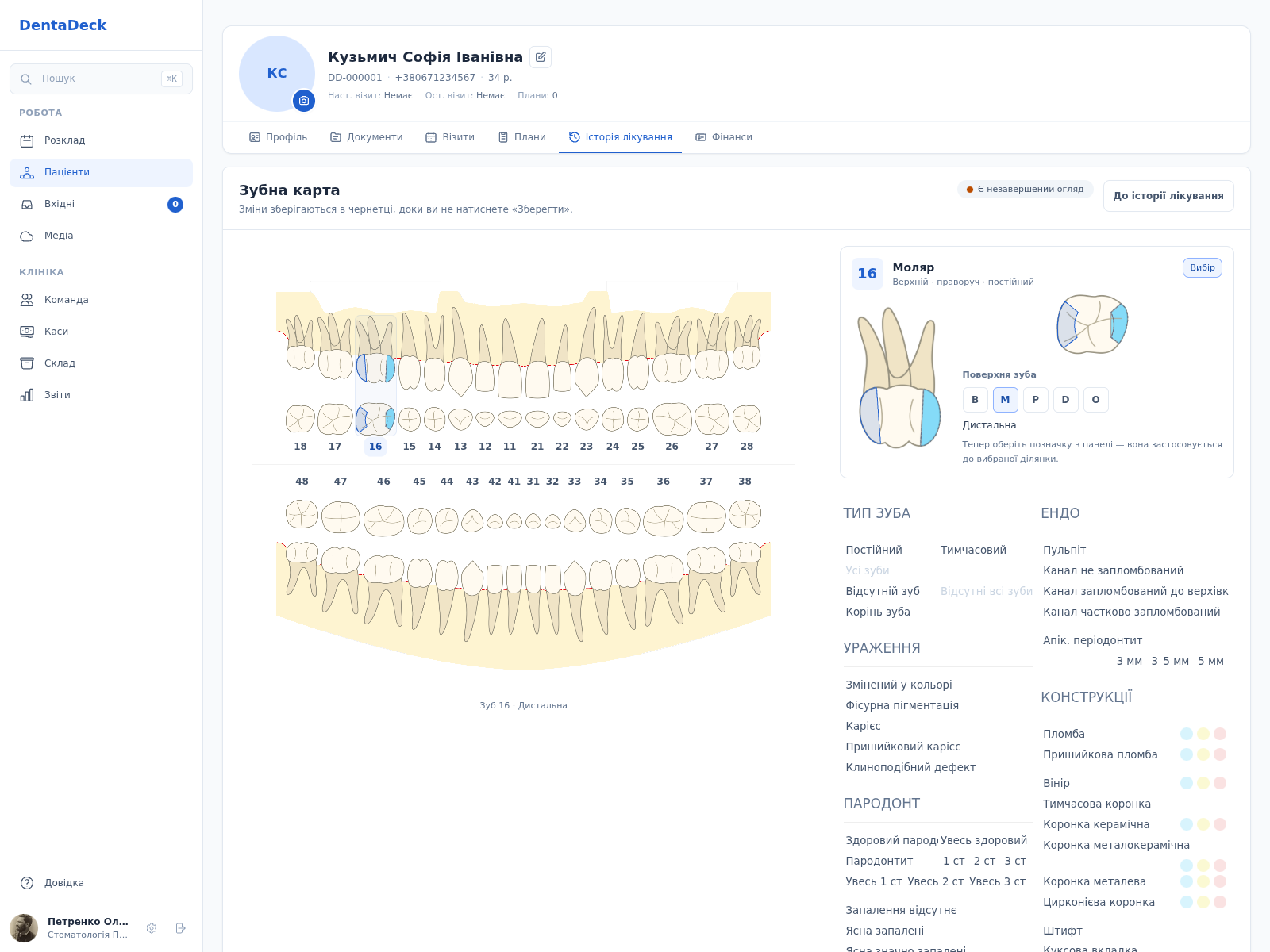
Пунктир позначає поверхню, вибрану перед застосуванням позначки; після застосування він зникає. Синє підсвічення показує поверхню під вказівником. Для імпланта, відсутнього зуба або залишкового кореня кнопки поверхонь коронки не показуються.
Відсутній зуб приховує позначки позиції, але не стирає їх. Якщо повернути позицію в стан Постійний, попередні позначки знову з’являться. Для повного видалення використовуйте Очистити дані позиції.
Кольори та рівні відтворюють умовні позначення вихідної формули. Вони не є автоматично встановленим діагнозом. Клінічну інтерпретацію та повноту обстеження визначає лікар.
Зберегти зубну формулу в історії лікування
- Перевірте позначені позиції та прокрутіть зубну карту в обидва боки.
- Натисніть Зберегти під редактором. Додаткових полів заповнювати не потрібно: автор і час збереження фіксуються автоматично, а прикус визначається за формулою. Зберегти формулу може користувач із правом редагування клінічних записів та активним профілем лікаря.
- Система поверне вас до Історії лікування й створить етап Зубна формула зі схемою, датою, лікарем та згрупованим переліком позначок і номерів зубів FDI. Дата, час і лікар підпису фіксуються назавжди; коментар можна додати вже до збереженого етапу.
- Схема відкривається прямо в картці етапу. Праворуч від неї (на телефоні — над нею) є перемикачі Верхня щелепа, Нижня щелепа, Оклюзія, Пародонт і Зуби; усі спочатку увімкнені. Вимкнена Верхня щелепа ховається, і Нижня щелепа плавно піднімається на її місце; вимкнена сама Нижня щелепа просто зникає. Оклюзія приховує вигляд зверху й номери FDI та змикає щелепи в прикус, Пародонт — пародонтальний шар, Зуби — зображення зубів, а номери лишаються. Якщо вимкнути обидві щелепи, з’явиться підказка Увімкніть верхню або нижню щелепу. Перемикачі діють миттєво — на комп’ютері, телефоні й у поширеній історії лікування, — стосуються лише перегляду, нічого не змінюють у записі огляду й після оновлення сторінки повертаються до типового стану.
- Щоб надрукувати запис або зберегти PDF, натисніть значок Друкувати в заголовку картки етапу. Друк завжди містить повну збережену формулу незалежно від увімкнених перемикачів перегляду. На сторінці друку ще раз натисніть Друкувати й у системному вікні оберіть принтер або Зберегти як PDF; карта формується у портретному A4 без кнопок керування. Кнопка Закрити повертає до тієї самої картки етапу в Історії лікування.
- Користувач із правом редагування клінічних записів бачить під схемою підпис Редагувати. Натисніть схему на ноутбуці чи планшеті або на телефоні в горизонтальному положенні: картка етапу перетвориться на редактор із написом Редагування. У редакторі виправте позначки й натисніть Скасувати, щоб вийти без змін, або Зберегти — зберегти виправлення може лише користувач із активним профілем лікаря. Дата, час і лікар первинного підпису не зміняться, а над схемою з’явиться позначка Змінено {дата й час} · {ім’я} — у картці історії лікування, на сторінці поширеного доступу й на друку. Попередня формула — усі позначки, матеріали й пародонтальні показники, крім тексту приміток, — зберігається в аудиторському журналі; інші етапи Зубна формула цього пацієнта — раніші й пізніші — виправлення не зачіпає.
- У пацієнта одночасно може існувати лише одна незбережена зубна формула — нова або виправлення. Якщо натиснути схему іншого підписаного огляду, поки така чернетка вже є, замість редактора картка етапу покаже підказку з посиланням Відкрити чернетку — воно веде до розділу огляду, який зараз виправляють, або до сторінки нової формули, якщо чернетка ще не є виправленням жодного огляду. Кнопка Зубна формула у верхньому блоці відкриває незбережену нову формулу, а поки триває виправлення підписаного огляду, показує ту саму підказку з посиланням Відкрити чернетку до його розділу: збережіть або скасуйте виправлення, і тоді можна почати нову формулу. Якщо відкрити виправлення й натиснути Зберегти, нічого не змінивши, огляд залишиться без змін і без позначки Змінено.
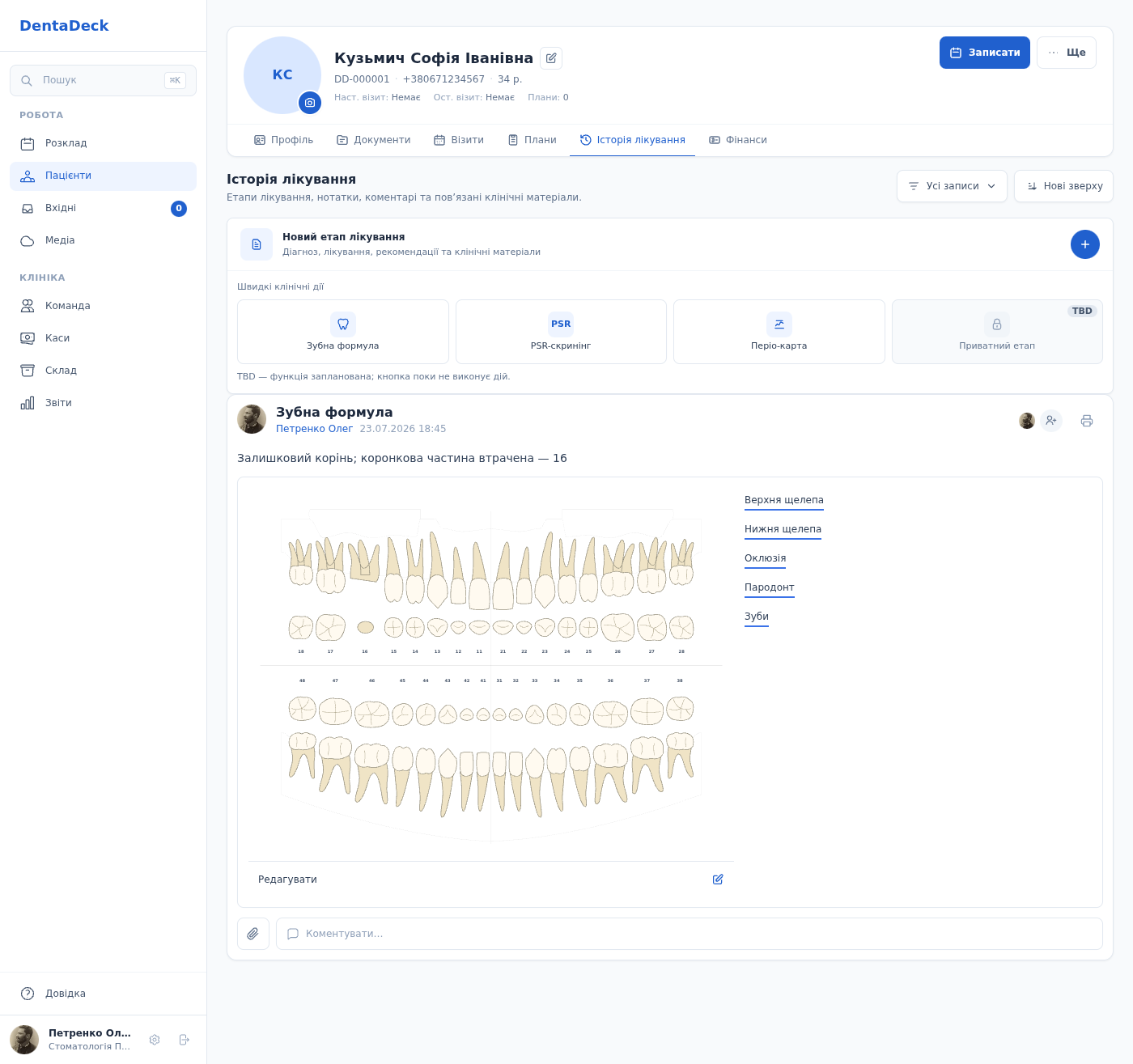
Підписаний огляд у Історії лікування: схема з перемикачами щелеп і шарів, підпис Редагувати під нею та піктограма друку в заголовку картки.
Якщо інший користувач змінив формулу перед вашим збереженням, система покаже актуальні позначки. Перевірте їх і натисніть Зберегти ще раз — чернетка залишається на місці.
Ім’я автора фіксується на момент клінічного запису, а ім’я виправлення — на момент його збереження. Подальша зміна імені користувача в налаштуваннях не переписує жоден із цих підписів.
Провести PSR-скринінг
- На комп’ютері відкрийте картку пацієнта → вкладка Історія лікування й у верхньому блоці натисніть PSR-скринінг. На телефоні створення та редагування PSR не показуються.
- У єдиній зубній формулі введіть код від 0 до 4 для кожного із шести секстантів між верхньою та нижньою щелепами. Натисніть *, щоб позначити фуркацію, або −, щоб позначити секстант недоступним. Після введення код одразу проходить перевірку на сервері, зберігається й змінює колір усіх зубів відповідного секстанта. Порожні секстанти можна залишити без значення.
- За потреби натисніть Зберегти PSR, щоб явно підтвердити поточні коди. DentaDeck зберігає одну поточну чернетку цього пацієнта.
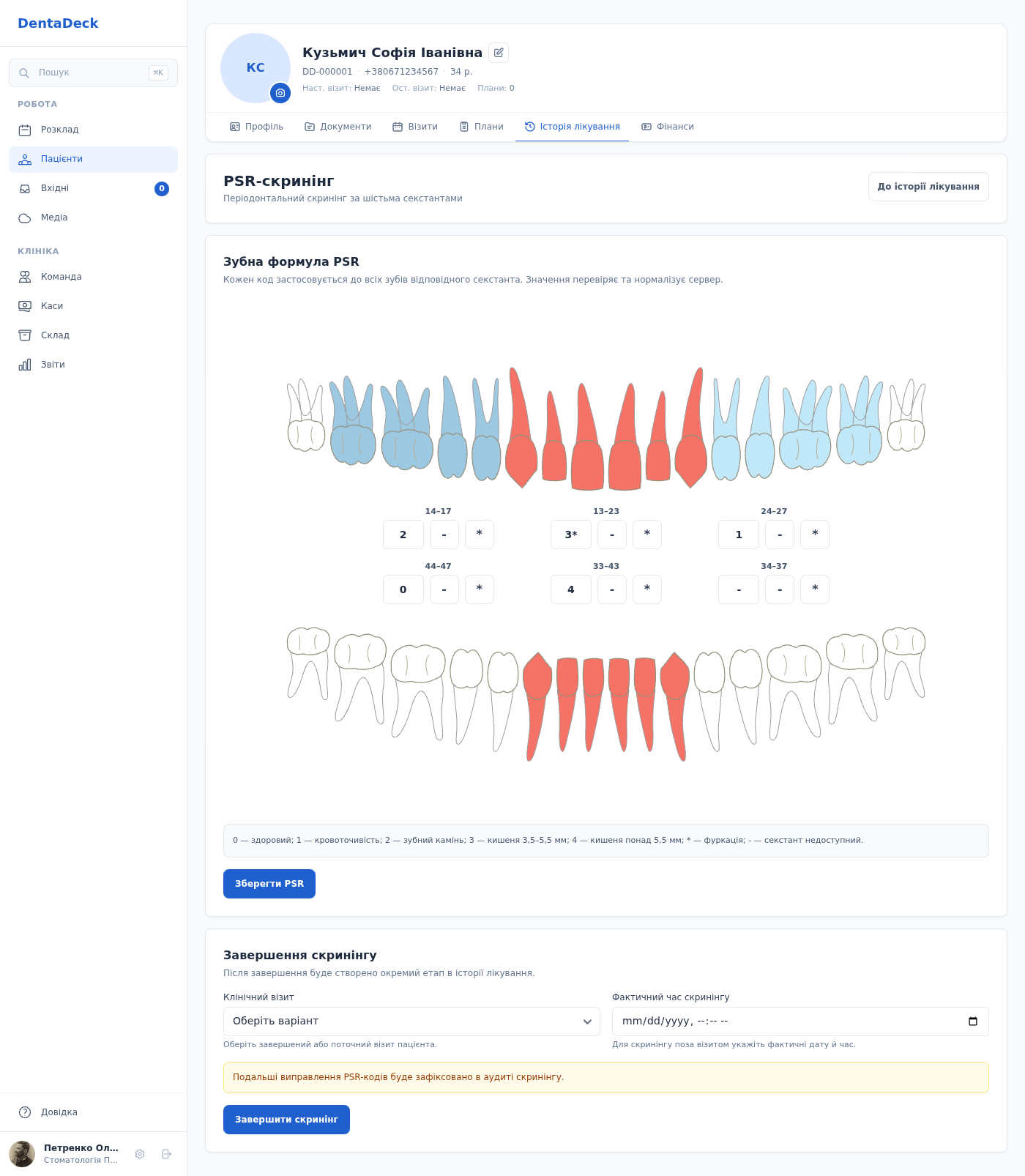
Єдина зубна формула PSR: шість кодів між верхньою та нижньою щелепами, позначки фуркації та недоступного секстанта.
- У блоці Завершення скринінгу виберіть відповідний клінічний візит. Якщо скринінг відбувся поза запланованим візитом, виберіть Поза запланованим візитом і вкажіть фактичні дату й час.
- Перевірте попередження й натисніть Завершити скринінг. Завершити запис може лише користувач з активним профілем лікаря.
- DentaDeck поверне вас до Історії лікування й створить окремий етап PSR-скринінг із SVG-прев’ю та кодами секстантів. На телефоні цей етап доступний лише для перегляду.
- Власник, адміністратор або лікар може виправити код на комп’ютері: натисніть SVG-прев’ю або Редагувати PSR-скринінг. Редактор відкриється в тій самій картці без переходу на іншу сторінку. Введіть значення: формула зміниться одразу. Натисніть Зберегти PSR, щоб повернутися до прев’ю.
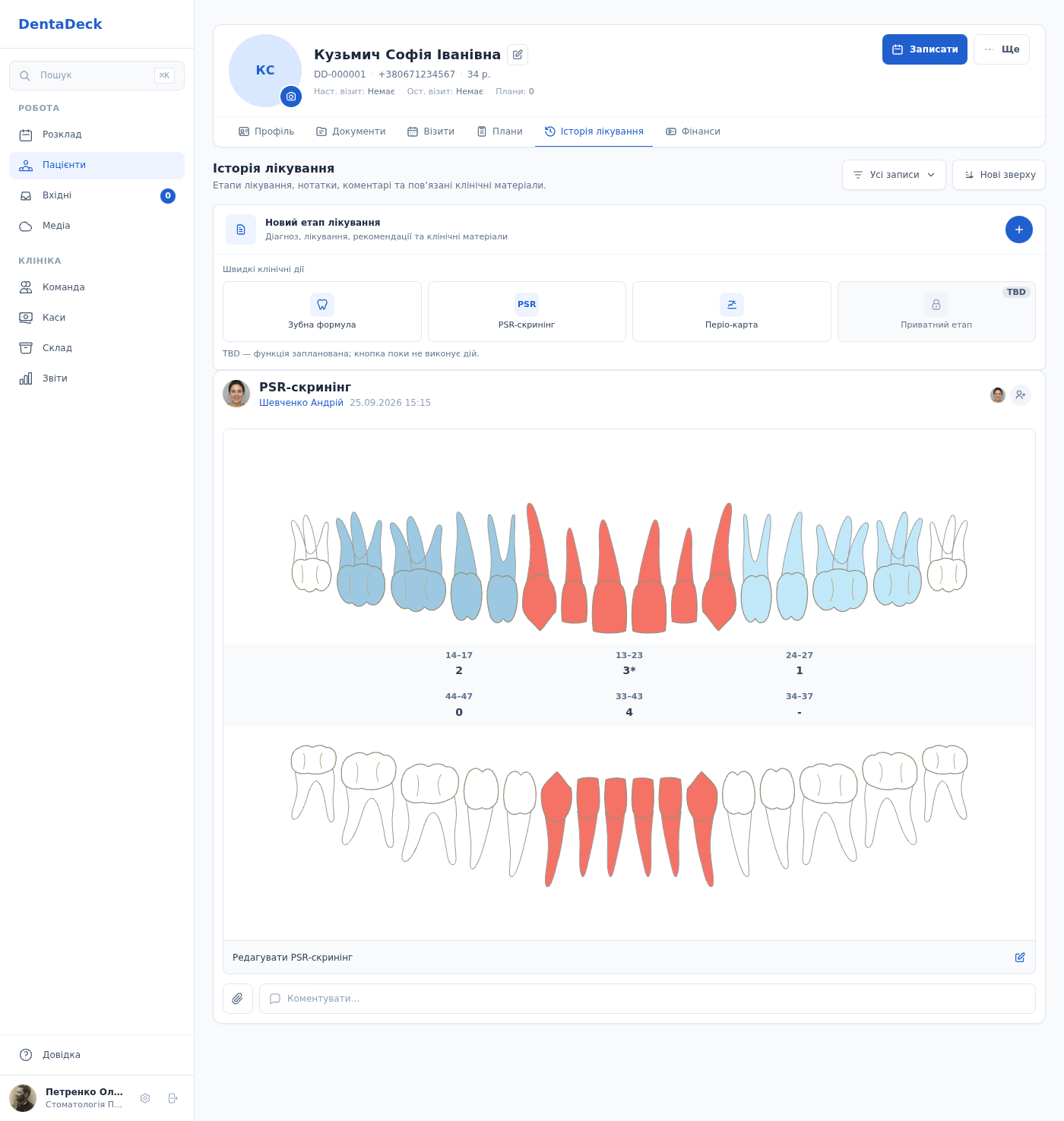
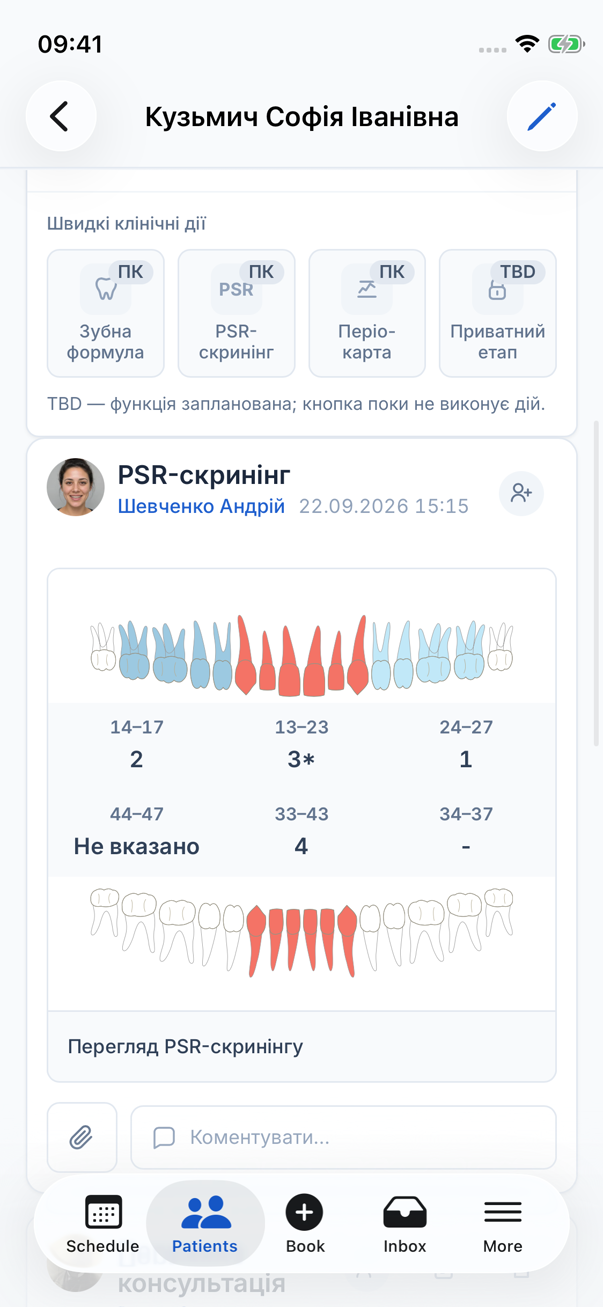
Етап PSR у Історії лікування: на комп’ютері прев’ю відкриває редактор у цій самій картці, а в застосунку доступний лише перегляд.
Виправлення кодів не змінює пацієнта, автора, дату, клінічний візит або сам етап і не дозволяє його архівувати. Кожна виправлена формула отримує нову ревізію та запис у журналі змін. Для нового клінічного стану створіть наступний скринінг.
Заповнити періо-карту
- У настільному браузері відкрийте картку пацієнта → Історія лікування й у верхньому блоці натисніть Періо-карта.
- Для кожного зуба виберіть стан: Наявний, Коронка, Імплант, Проміжна частина або Відсутній. Нижче можна вказати рухомість. Фуркація доступна лише на відповідних поверхнях багатокореневих зубів і не показується там, де її анатомічно немає, а також на імплантах. Для відсутніх зубів і проміжних частин клітинки вимірювань і позначок приховуються, а раніше внесені значення обнуляються.
- У двох суцільних таблицях щелеп внесіть по три точки для вестибулярної та оральної поверхонь кожного зуба. Кожна трійка розташована безпосередньо над або під відповідним зубом. Ясенний край і Глибину зондування вводьте цифрами в компактні поля з короткими підкресленнями; Зубні відкладення, Гноєтечу та Кровоточивість позначайте круглими перемикачами. Щойно введене число стає однозначним, фокус сам переходить до наступної точки: вздовж верхнього ряду, потім у зворотному напрямку нижнім — як рухається зонд під час обстеження.
- Орієнтуйтеся на сірі горизонтальні лінії: вони йдуть від червоної лінії в бік коренів, і відстань між сусідніми лініями дорівнює 1 мм. Червоний контур показує положення ясенного краю, синій — дно пародонтальної кишені. Вертикальна відстань між ними відповідає введеній глибині зондування: 1–4 мм позначаються зеленим, 5 мм — жовтим, понад 5 мм — червоним.
- Позначки з таблиці одразу з’являються й на схемі: кровоточивість, гноєтеча та зубні відкладення — кольоровими крапками біля коронки, фуркація — темно-червоним кружком біля коренів (порожнім, наполовину чи повністю зафарбованим за ступенем), рухомість — червоною позначкою під номером зуба.
- Після введення числа обидва контури, кольоровий відрізок і показники змінюються одразу. DentaDeck автоматично зберігає всі накопичені зміни на сервері однією дією, тож жодне швидко введене значення не губиться. Значення глибини обмежені 0–19 мм, ясенного краю — від −9 до 9 мм, рухомості й фуркації — від 0 до 3.
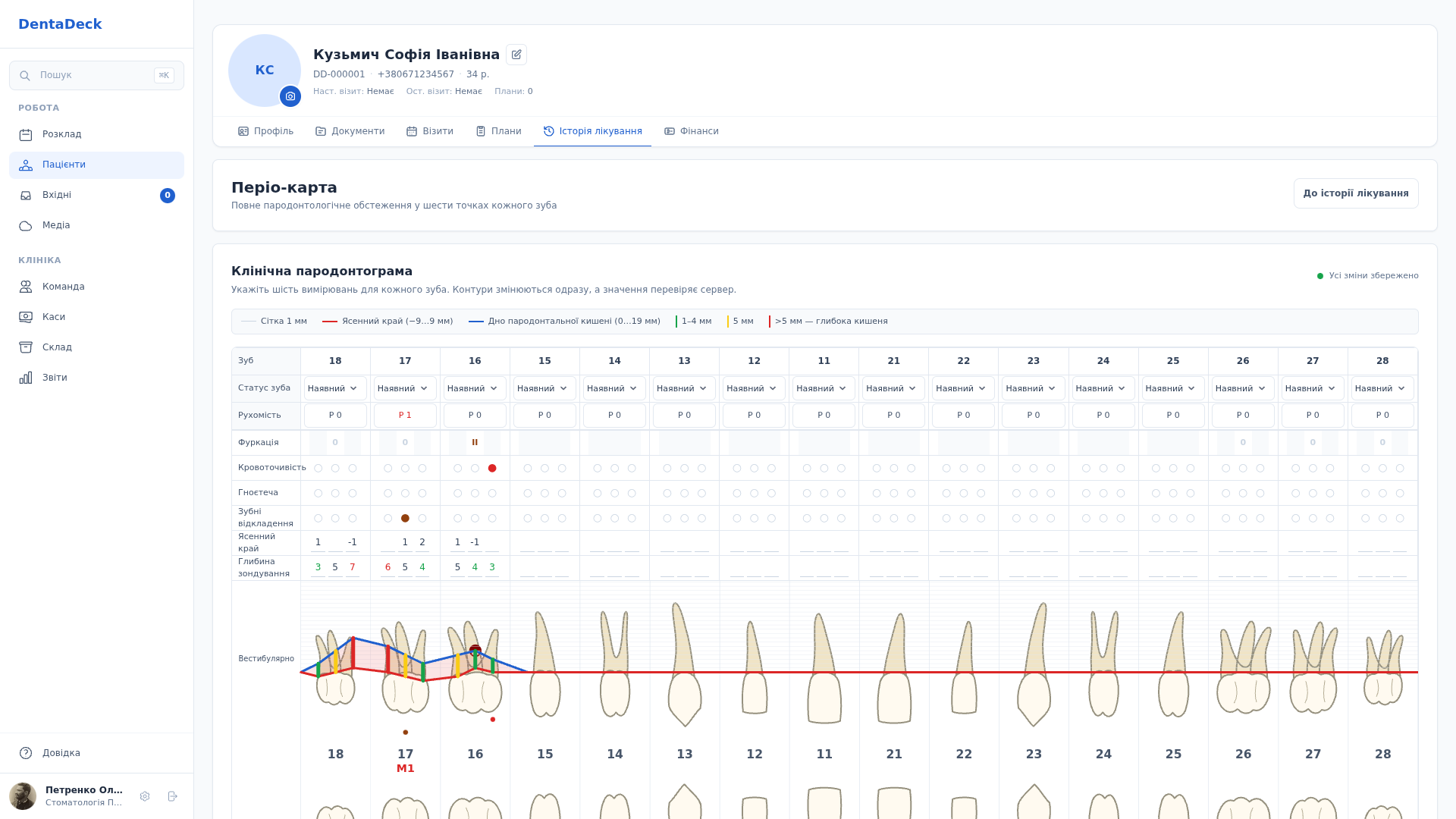
Верхня щелепа періо-карти: по три підкреслені числові поля для кожної поверхні зуба, клінічні позначки та контури на міліметровій сітці.
- У блоці Показники обстеження перевірте кровоточивість, кровоточивість при глибині від 5 мм, гноєтечу, зубні відкладення, середню глибину зондування та середню втрату прикріплення (CAL) — різницю між глибиною зондування та рівнем ясенного краю.
- У блоці Завершення обстеження виберіть клінічний візит. Для обстеження поза візитом виберіть Поза запланованим візитом і вкажіть фактичні дату й час. Натисніть Завершити обстеження; завершити запис може лише користувач з активним профілем лікаря.
- DentaDeck поверне вас до Історії лікування й створить окремий етап Періо-карта з SVG-схемою та розрахованими показниками.
- Щоб виправити вимірювання на комп’ютері, натисніть Редагувати періо-карту. Редактор відкриється всередині тієї самої картки етапу без переходу на іншу сторінку; графіки та показники знову змінюватимуться одразу.
Виправлення вимірювань не змінює пацієнта, автора, дату, клінічний візит або сам етап і не дозволяє його архівувати. Для нового клінічного стану створіть і завершіть нову періо-карту.
Поради
- Не використовуйте колір як єдине джерело інформації в зубній карті: номер позиції, назва поверхні та клінічний запис завжди доступні текстом.
- Пульпарний та апікальний діагнози вибирайте окремо. Позначка про обтурацію каналу не замінює клінічний діагноз. Окремого структурованого поля для розміру рентгенологічної зміни в поточній версії немає; за потреби внесіть вимірювання до клінічної примітки, а не до назви діагнозу.
- Не трактуйте графічні рівні Пародонтит 1 / 2 / 3 ступеня як автоматичне сучасне стадіювання: формула зберігає саме вибрану умовну позначку.
- Якщо в підписаній зубній формулі є помилка, виправте її прямо на схемі — попередній стан зафіксовано в аудиторському журналі. Якщо клінічна картина справді змінилася, не виправляйте стару формулу: створіть новий огляд, щоб команда бачила, як стан пацієнта змінювався з часом.