На цій сторінці
План лікування
Можливості
- Альтернативні плани лікування з позначкою основного варіанта, станом погодження, сумою та прогресом за кількістю і вартістю робіт. Етапи кожного плану показані блоками в кольорах їхніх цінових категорій, із кількістю робіт і сумою етапу. Після останньої картки стоїть пунктирна картка Новий план: вона створює ще один план так само, як кнопка Новий план угорі.
- Сторінка плану, його редактор і список планів відкриваються всередині картки пацієнта — під її шапкою, з активною вкладкою Плани, тож інші вкладки пацієнта завжди під рукою.
- Редактор чернетки плану: етапи з лікарем, назвою та одним із режимів формули — Без формули, Зуб, Щелепа, Квадрант, Сегмент, Усі постійні зуби, Молочний зуб, Молочна щелепа або Усі молочні зуби — поруч із прайсом клініки з пошуком. Зуби чи зони вибирають просто на формулі етапу, а натискання послуги додає окрему роботу для кожного вибраного зуба чи зони; перша послуга дає новому етапу назву й колір її категорії.
- Додавання робіт натисканням послуги, зміна кількості, знижки чи ціни просто в рядку роботи, видалення рядка, знижка на етап чи весь план кнопкою % Знижка біля їхньої суми, а також зміна назви, формули чи лікаря етапу або назви плану зберігаються одразу, без перезавантаження сторінки; Скасувати у сповіщенні після зміни робіт повертає саме цю зміну. Роботи етапу стоять у порядку зубної формули. Вписати ціну роботи в чернетку може співробітник із правом Змінювати ціни в плані. Налаштування роботи зберігаються кнопкою Зберегти роботу, налаштування етапу — Зберегти етап. Назва, код, ціна й тривалість роботи зберігаються у плані.
- Погодження плану через стани Чернетка, Подано пацієнту, Схвалено чи Відхилено; для альтернативи можна створити копію або позначити її основною.
- Фільтри Усі, Невиконані, Наступний візит та Виконані, перемикач По етапах / По датах, друк плану, на комп’ютері — експорт у файли PDF, Excel і CSV, а також автоматичне оновлення стану етапів і всього плану.
- Вибір робіт у схваленому плані або плані У лікуванні рядком, зубом чи зоною або цілим етапом, зокрема з кількох етапів одразу: Виконати N робіт створює один акт і етап в Історії лікування без дублів, а Запланувати візит ставить роботам дату наступного візиту.
Створити план лікування та додати етапи
- Відкрийте картку пацієнта та перейдіть на вкладку Плани.
- Натисніть Новий план угорі або пунктирну картку Новий план після карток планів. План одразу створюється з назвою План лікування N і відкривається в редакторі — у картці пацієнта, під її шапкою з вкладкою Плани. Щоб перейменувати його, змініть назву вгорі: вона зберігається після Enter або коли ви перейдете до іншого поля.
- Праворуч розташований прайс клініки; на телефоні його відкриває кнопка Прайс, а після кожної доданої послуги він закривається сам. Пошук знаходить послугу за назвою або кодом, а назва категорії показує всю категорію. Над прайсом підказка пояснює, що зробить наступне натискання послуги.
- Натисніть послугу, коли жоден етап не вибрано (наприклад, у плані ще немає етапів): з’явиться новий етап із назвою цієї послуги й кольором її категорії в прайсі, без робіт. Щоб додати порожній етап, натисніть Етап угорі або пунктирну кнопку Додати етап під етапами. Новий етап має режим Зуб, а якщо ви лікар — одразу призначений вам.
- Натисніть картку етапу, щоб зробити його активним: навколо нього з’явиться рамка. На формулі активного етапу натисніть зуби, які треба лікувати — будь-де в стовпчику зуба. Shift і натискання вибирає всі зуби між двома натиснутими. Вибрати позначає зуби, на які в етапі вже є роботи, Зняти вибір знімає позначки. На комп’ютері зуби можна вибирати й з клавіатури: стрілки переміщують фокус, пробіл або Enter позначає зуб.
- Натисніть послугу в прайсі: для кожного вибраного зуба чи зони з’явиться окрема робота, а вибір залишиться для наступної послуги. Якщо нічого не вибрано, додається одна робота без зуба. Виняток — перше натискання в етапі без назви й без жодної роботи: послуга лише дає етапу свою назву та колір своєї категорії, а робота не додається. У режимах Щелепа, Квадрант, Сегмент і Молочна щелепа вибирайте зони: натисніть підпис зони або будь-який її зуб. У режимах Усі постійні зуби й Усі молочні зуби робота додається завжди — навіть під час цього першого натискання — і одразу стає на весь зубний ряд.
- Кожна зміна зберігається одразу, без перезавантаження сторінки. Після додавання робіт, зміни рядка, знижки чи видалення рядка на 10 секунд з’являється сповіщення з кнопкою Скасувати: вона повертає саме цю зміну. На екрані лишається одне сповіщення — нове заступає попереднє. Зміна назви, формули чи лікаря етапу або назви плану видна одразу там, де ви її зробили, тому сповіщення про неї немає; якщо зберегти не вдалося, з’явиться повідомлення про помилку. Налаштування роботи й етапу відкриваються окремою формою зі своєю кнопкою збереження.
- У шапці етапу натисніть аватар, щоб вибрати лікаря; введіть назву етапу; змініть зубну формулу — уже додані роботи зберігають свій зуб чи зону; або видаліть етап кнопкою ×. Стрілка згортає список робіт етапу.
- Роботи етапу стоять у порядку зубної формули: 18→11, 21→28, 38→31, 41→48, далі молочні зуби; робота на щелепу, квадрант чи сегмент — за першим зубом зони, роботи без зуба — у кінці. У рядку видно стан, назву, зуб або зону, ціну за одиницю, суму, олівець і ×. Кількість і знижка з’являються в усіх рядках етапу, щойно в якомусь рядку кількість більша за одну або є знижка. Змініть число в рядку й натисніть Enter або перейдіть до іншого місця — зміна збережеться; Esc повертає збережене значення. Ціну можна вводити з комою: 1250,5 збережеться як ₴1,250.50. Якщо значення не підходить, під рядком з’явиться пояснення, і нічого не збережеться. Щоб видалити роботу, натисніть ×. Олівець відкриває налаштування роботи: лікаря, нотатки, а також першу кількість чи знижку в етапі, де їх ще немає. Налаштування етапу відкриває примітки етапу.
- Щоб задати однакову знижку, натисніть % Знижка поруч із сумою етапу внизу його картки або поруч із сумою плану вгорі редактора. У вікні Знижка на етап чи Знижка на весь план введіть відсоток і натисніть Застосувати чи Enter; Скасувати чи Esc закриває вікно без змін. Остання застосована знижка замінює попередню, а не додається до неї: знижка на весь план замінює знижки етапів. Сума зі знижкою показує закреслену суму без знижки й суму до сплати. Коли всі роботи етапу чи плану мають однакову знижку, кнопка поруч показує її відсоток з олівцем, наприклад −5%; якщо знижки робіт різні, на кнопці залишається % Знижка. Робота, яку додали після знижки, додається без знижки; щоб знижка діяла й на неї, застосуйте знижку ще раз.
- Натисніть Готово, щоб перейти на сторінку плану — вона теж відкривається в картці пацієнта, а Усі плани повертає до вкладки Плани. Там план друкують, подають пацієнтові, схвалюють і виконують. Щоб знову змінити чернетку, натисніть Редагувати план. Щоб змінити порядок етапів, натисніть Змінити порядок, розташуйте етапи кнопками зі стрілками та натисніть Зберегти порядок.
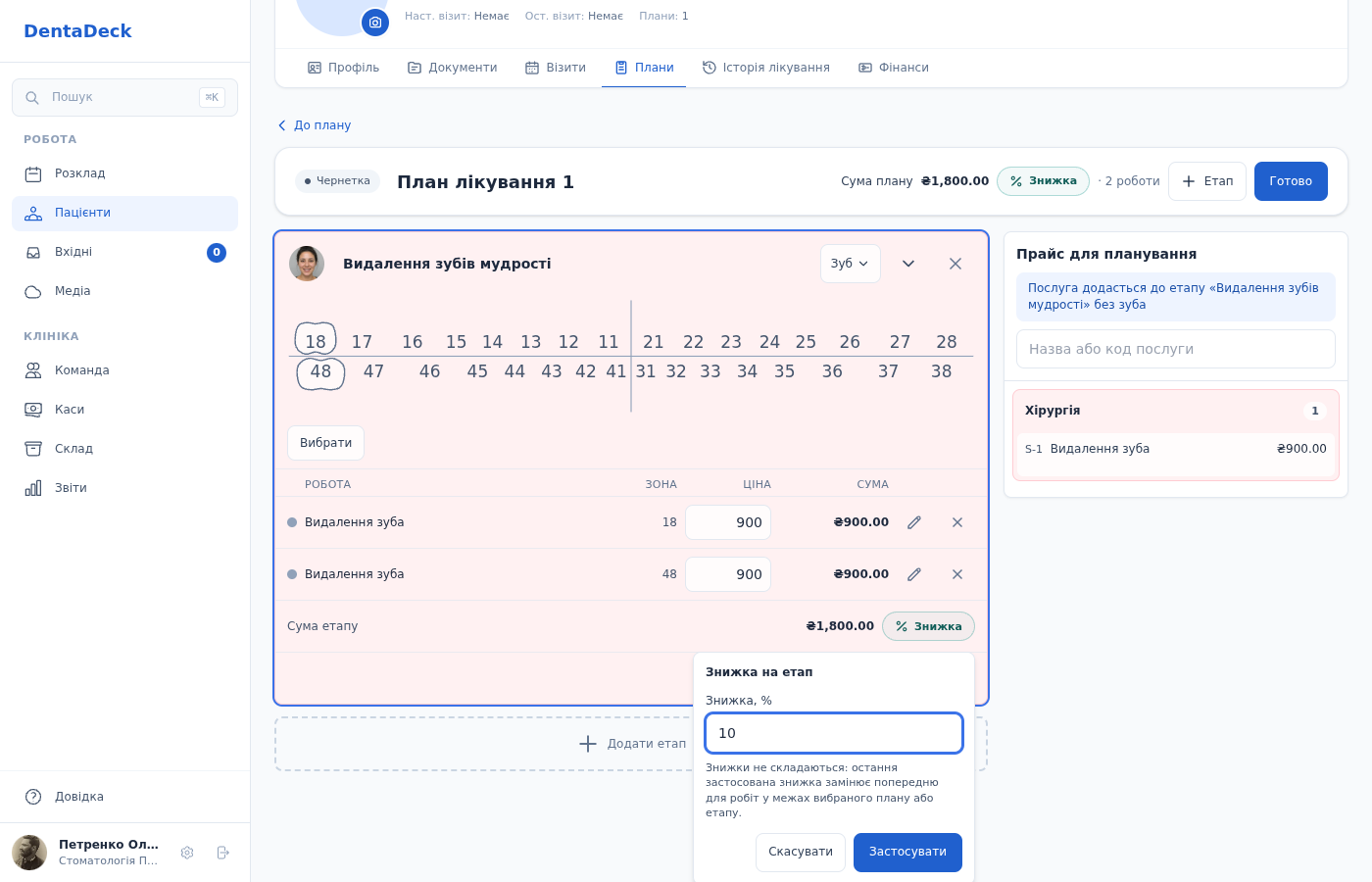
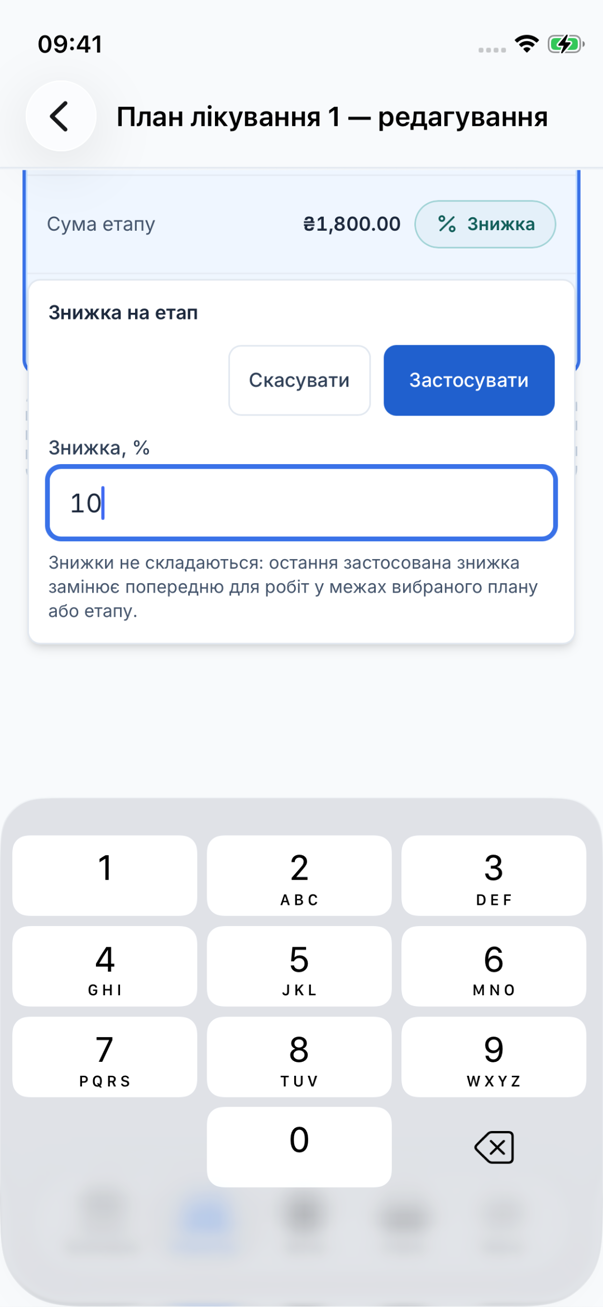
Кнопка % Знижка поруч із сумою етапу відкриває знижку: введіть відсоток і натисніть Застосувати.
На картці кожного етапу показано його зубну формулу; для етапу з режимом Без формули формула не показується. Зуби та зони, на які в етапі вже заплановано роботи, обведено контуром коронки; якщо всі роботи на зубі виконано, контур зелений, а роботи на наступний візит позначено окремим кольором. Вибрані в редакторі зуби зафарбовано, а їхні номери виділено жирним. Для режимів Щелепа, Квадрант, Сегмент і Молочна щелепа підписи зон стоять над і під зубами, а для Усі постійні зуби й Усі молочні зуби показано весь зубний ряд. Якщо навести курсор на рядок роботи, на формулі пунктиром позначається її зуб або зона, і навпаки. Роботи, додані в іншому режимі формули, залишаються у списку етапу, але на формулі не показуються. На телефоні формулу можна прокрутити вбік усередині картки. Картка етапу забарвлена кольором категорії прайсу, від якої етап отримав назву, або першої доданої в етапі роботи з прайсу; якщо такої немає, картка залишається білою.
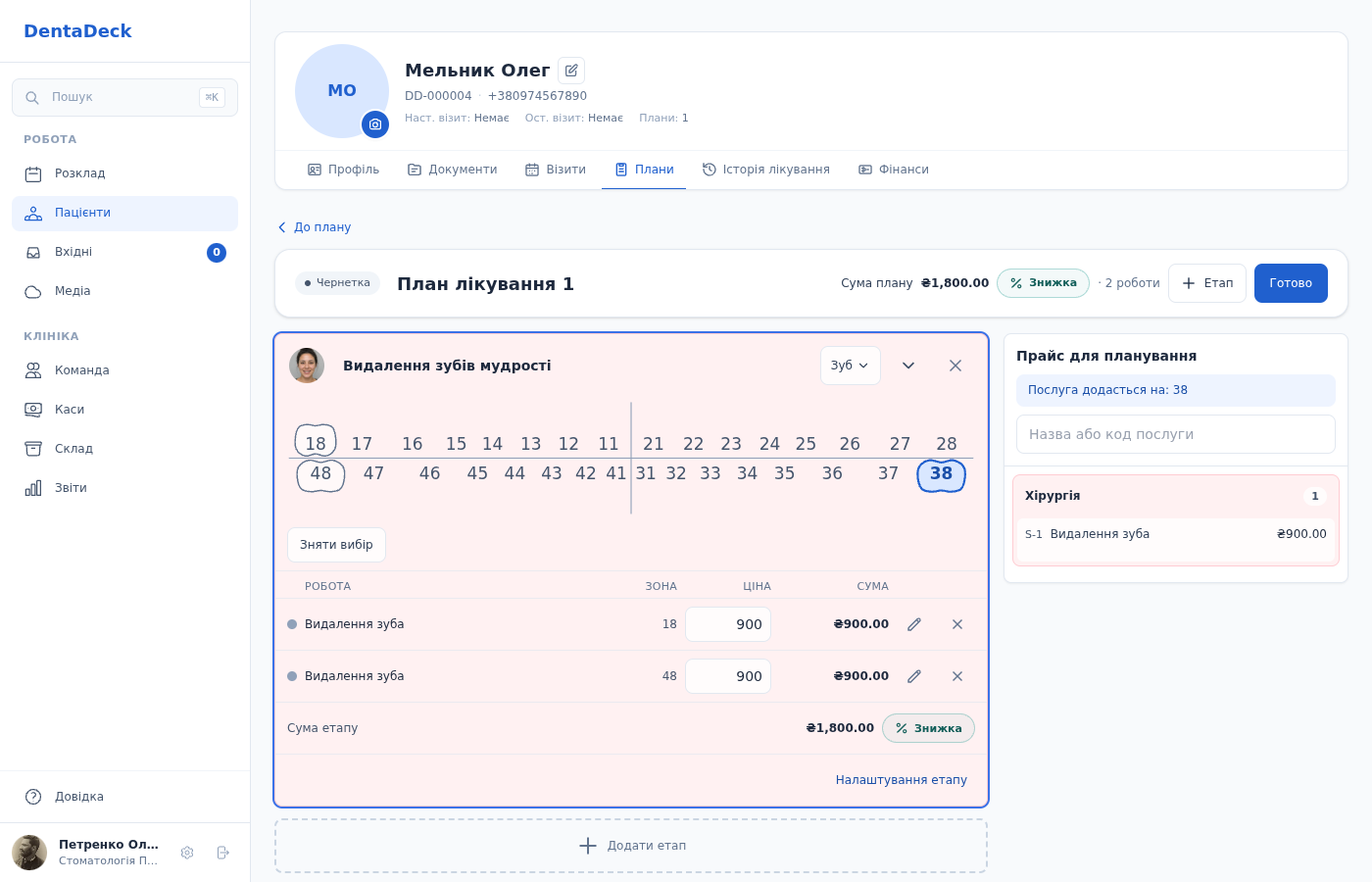
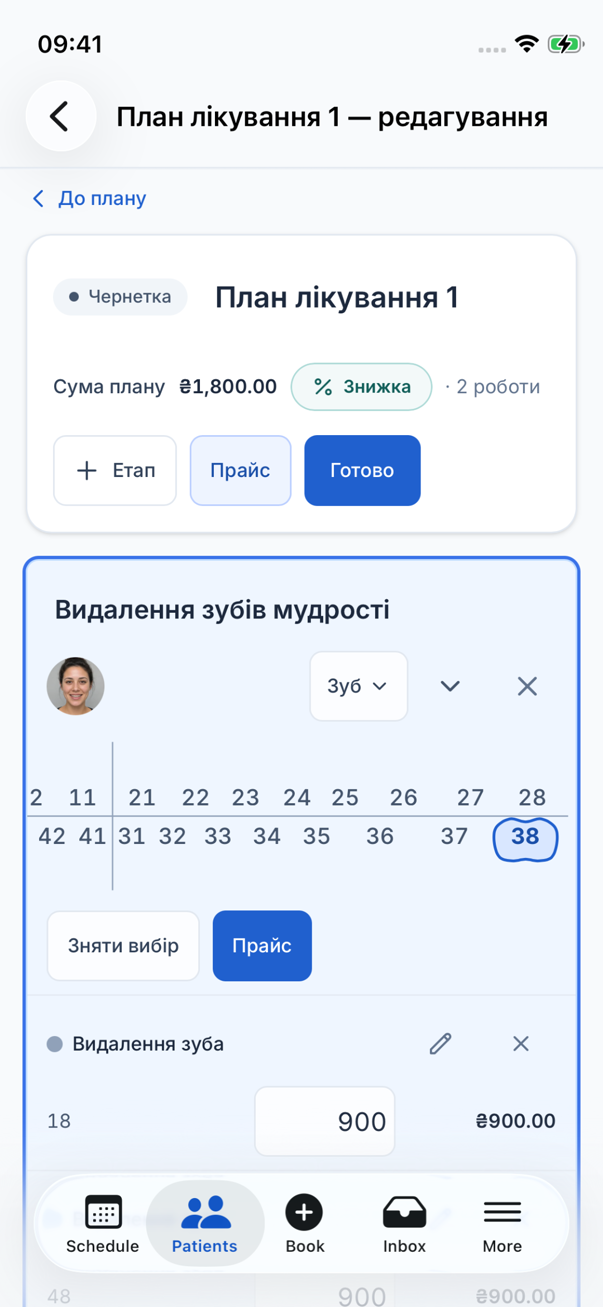
Редактор чернетки: етап із роботами на 18 і 48 та вибраний на формулі зуб 38; на комп’ютері праворуч прайс підказує, куди додасться послуга.
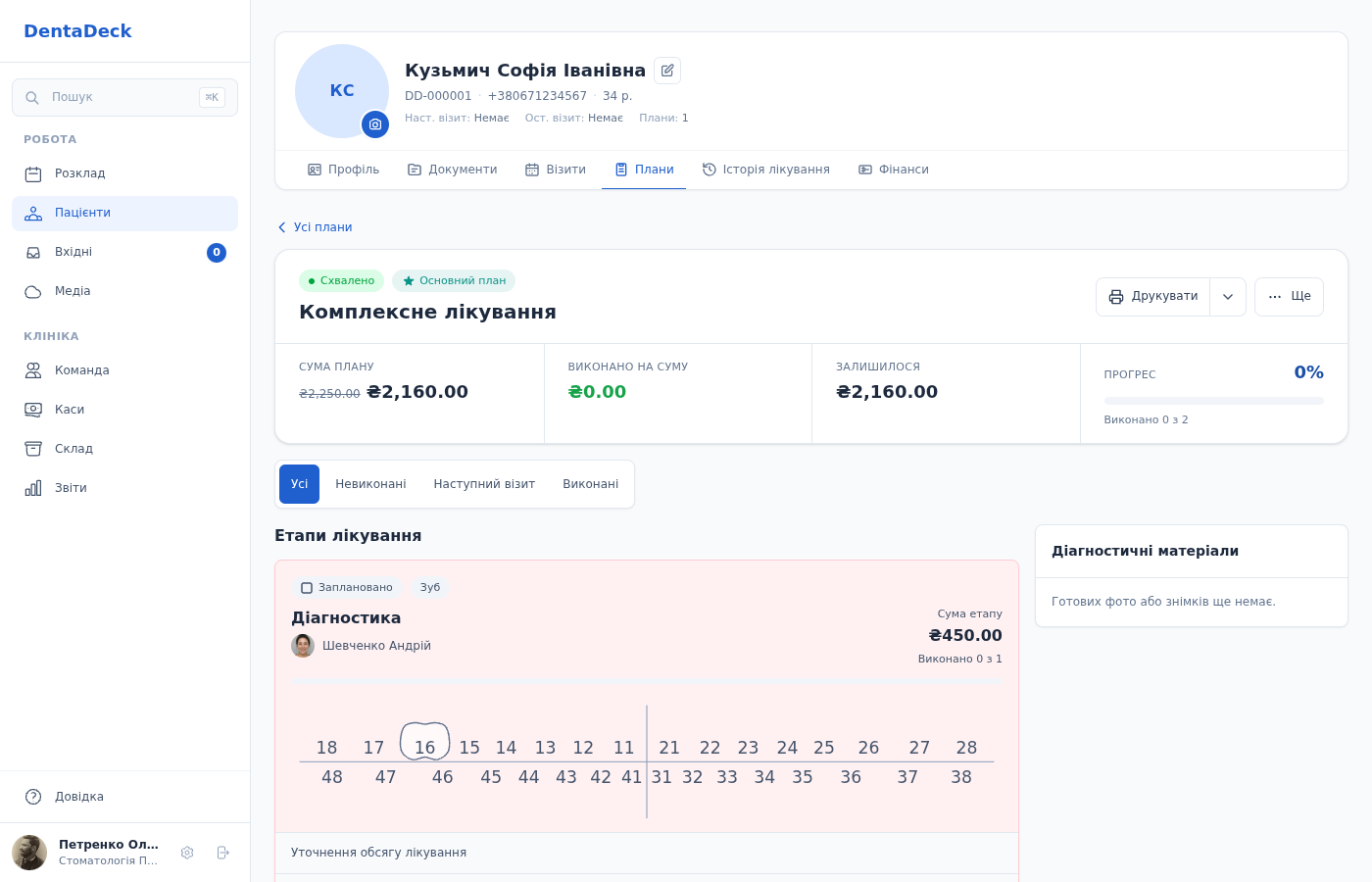
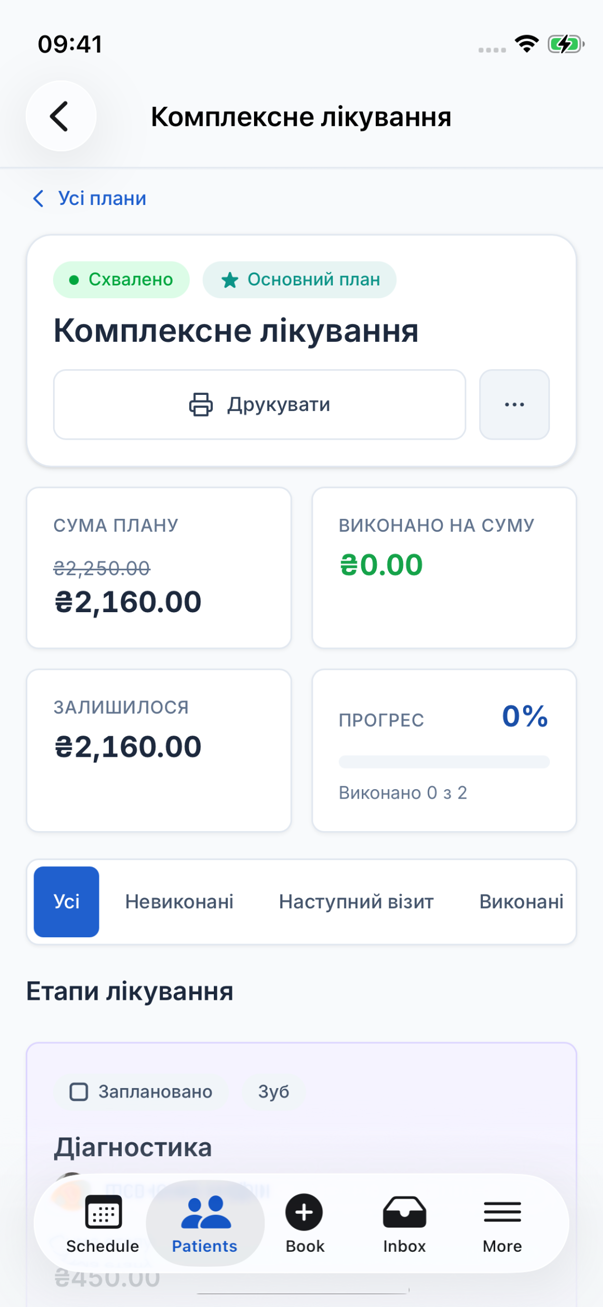
Схвалений основний план: у картці вгорі — стан, назва та дії Друкувати й Ще (на телефоні — «⋯»); далі суми й прогрес плану, фільтри робіт і перший етап лікування.
Назва, код, ціна й тривалість копіюються з прайсу в момент додавання роботи. Подальша зміна прайсу не змінює погоджену суму автоматично. Поки план не схвалено — у чернетці чи поданому пацієнту плані, — на сторінці плану відкрийте Ще (на телефоні — «⋯») і натисніть Оновити ціни з прайсу, щоб свідомо підтягнути чинні дані для всіх його робіт.
Ціну роботи в чернетці чи поданому пацієнту плані може вписати співробітник із правом Змінювати ціни в плані — типово власник і адміністратор; для інших ціна в рядку показана текстом. Вписана ціна змінює лише цю роботу: прайс клініки не змінюється, а акт, створений із плану, бере саме її. Оновити ціни з прайсу повертає ціни з прайсу для всіх робіт плану, зокрема вписані.
Формулу етапу можна змінити будь-коли, навіть коли в ньому вже є роботи. Уже додані роботи зберігають свій зуб або зону — зміна формули їх не переписує. Завдяки цьому один етап може містити і професійну гігієну на Усі постійні зуби, і пломбу на конкретному зубі: перемкніть формулу етапу в редакторі між додаванням робіт.
Плани, перенесені з Cliniccards, з’являються на цій самій вкладці. DentaDeck зберігає лише те, що підтверджує API: назви, роботи, ціни, кількість, знижки та відомі стани. Заплановано до виконання в Cliniccards позначає план як У лікуванні, але не створює вигаданого погодження чи основного варіанта. Послідовність відновлюється детерміновано, але Cliniccards не гарантує клінічний порядок етапів і робіт — після перенесення його потрібно звірити. API також не передає формулу, зуби, зони, лікаря етапу й історичну тривалість, тому ці дані не вгадуються. Підсумкова сума після знижки зберігається, але API не завжди дає змогу відрізнити знижку окремої роботи, етапу чи всього плану. Робота зі станом Виконано може не мати посилання на акт, якщо в Cliniccards для неї не створювали рахунок.
Подати пацієнту та зафіксувати рішення
Основні дії з планом зібрані в картці вгорі сторінки плану, біля його назви. На комп’ютері це Друкувати зі стрілкою ▾ для експорту, меню Ще та дії для поточного стану плану: у чернетці — Подати пацієнту й Редагувати план, у поданому плані — Відхилити план і Схвалити план, а Редагувати план — у меню Ще. На телефоні головна дія — Редагувати план чи Схвалити план — стоїть на всю ширину, а під нею — Подати пацієнту чи Відхилити план і кнопка «⋯»; якщо такої дії немає, на її місці Друкувати. Кнопка «⋯» відкриває знизу екрана меню з тими самими пунктами, що й Ще, експортом у PDF, Excel (.xlsx) чи CSV та кнопкою Скасувати; коли поруч немає Друкувати, цей пункт стоїть у меню першим.
- У чернетці перевірте етапи, лікарів, зуби, знижки та загальну суму. За потреби натисніть Друкувати (на телефоні — у меню «⋯»). На комп’ютері стрілка ▾ поруч із Друкувати відкриває експорт: виберіть PDF, Excel (.xlsx) чи CSV, щоб завантажити план файлом. На телефоні ці пункти — у меню «⋯», під заголовком Експорт; у мобільному застосунку експорту немає, скористайтеся друком. Друкована версія та PDF виходять на фірмовому бланку клініки — див. Брендування.
- Натисніть Подати пацієнту, коли в плані є хоча б одна робота. До схвалення план можна уточнити: відкрийте Ще (на телефоні — «⋯») і натисніть Редагувати план, щоб змінити етапи, роботи, ціни за наявності відповідного права та знижки. Після правок план залишається поданим; покажіть пацієнту оновлений варіант перед схваленням.
- Якщо пацієнт погодився, натисніть Схвалити план. Схвалений варіант автоматично стає основним і більше не редагується; для іншого варіанта створіть копію.
- Якщо пацієнт відмовився, відкрийте Відхилити план, запишіть причину й натисніть Підтвердити відхилення.
- Щоб підготувати інший варіант на основі готового плану, відкрийте Ще (на телефоні — «⋯») і натисніть Створити копію. Копія відкриється як нова чернетка з тими самими етапами, роботами та збереженими цінами.
- Щоб позначити основним інший варіант, відкрийте на його сторінці Ще (на телефоні — «⋯») і натисніть Зробити основним. Непотрібну чернетку видаляє пункт Видалити план у тому ж меню — дію потрібно підтвердити.
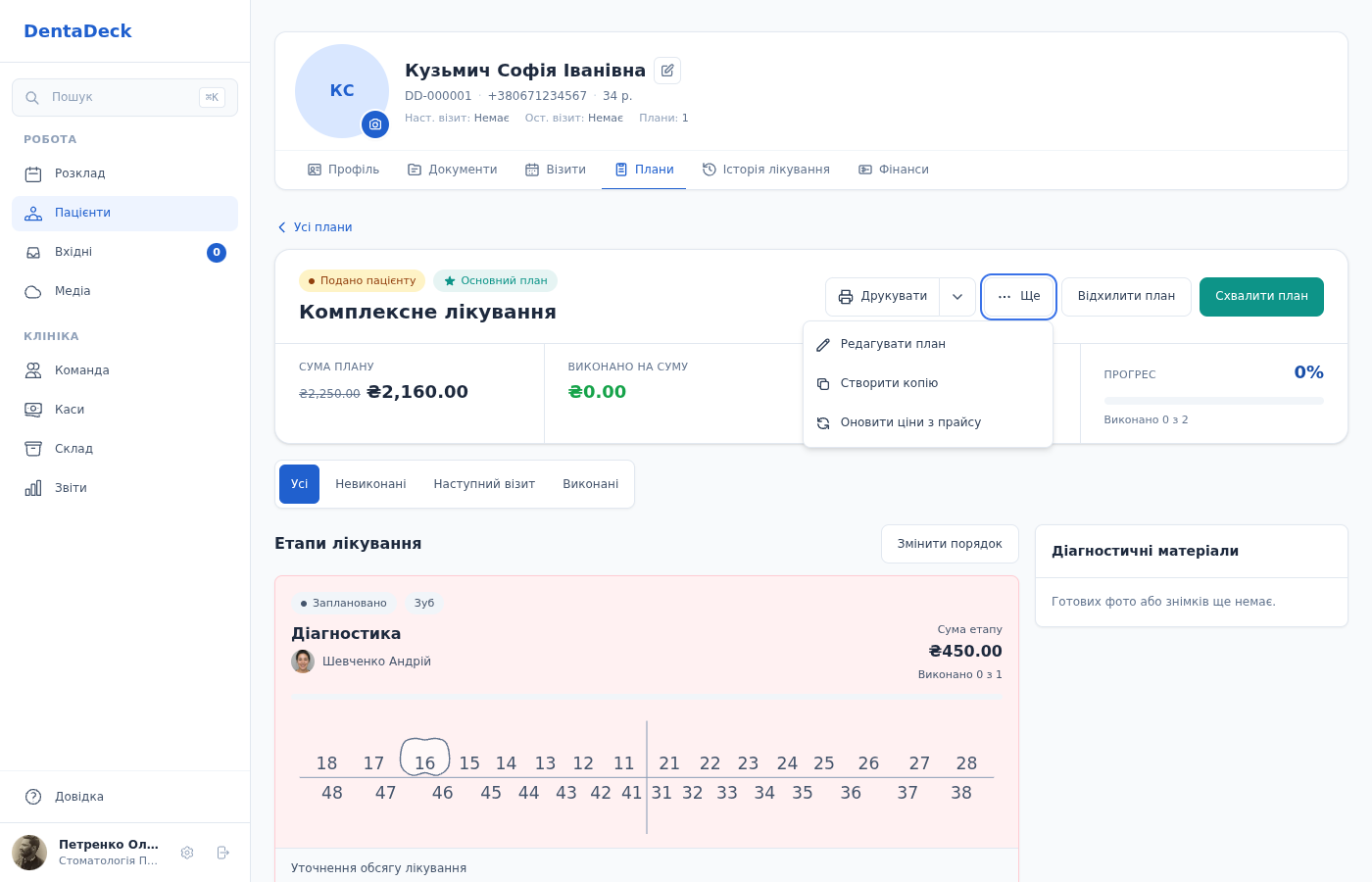
До схвалення поданий план можна уточнити: Ще → Редагувати план.
Подати пацієнту фіксує стан плану, але не надсилає пацієнтові повідомлення. Покажіть друковану версію або передайте її за прийнятим у клініці каналом.
Відхилений план не може бути основним. Якщо видалити або відхилити основний варіант, система автоматично позначить основним найновіший із решти невідхилених планів.
Виконати роботи або запланувати візит
- Відкрийте схвалений план або план У лікуванні та виберіть роботи. Натисніть рядок роботи (на телефоні — її картку) або прапорець на початку рядка. Щоб вибрати всі роботи зуба чи зони в етапі, натисніть цей зуб або зону на формулі етапу. Щоб вибрати всі роботи етапу, натисніть позначку його стану над назвою. Повторне натискання знімає вибір.
- Вибирати можна роботи з кількох етапів одразу. Разом вибираються або невиконані роботи (Заплановано, Наступний візит), або виконані роботи без акта; робота з іншої групи починає новий вибір. Роботи, для яких уже є акт, не вибираються.
- Поки є вибір, унизу екрана замість кнопок плану з’являється панель із кількістю й сумою вибраних робіт і кнопкою Скасувати вибір. Якщо вибрано невиконані роботи, на панелі також є Виконати N робіт і Запланувати візит; другої немає, коли якусь із вибраних робіт уже записано у візит. Для виконаних робіт без акта дій поки немає.
- Натисніть Виконати N робіт. Перевірте список робіт і суму, оберіть фактичного лікаря та дату, за потреби прив’яжіть візит пацієнта за останні 30 днів або майбутній візит, позначте асистентів, додайте діагноз і коментар. Натисніть Виконати й створити акт: усі вибрані роботи, навіть з різних етапів, потрапляють до одного акта. У сповіщенні є кнопка Відкрити акт. Акт також з’явиться у вкладці Фінанси, а клінічний запис — в Історії лікування.
- Щоб позначити роботи для наступного візиту, натисніть Запланувати візит, оберіть дату (типово — завтра) і натисніть Запланувати. Дата з’являється в стані роботи, наприклад Наступний візит · 24.09, а також у друкованій версії, PDF та експорті. Повторне планування замінює дату.
- Коли в плані є роботи з датою візиту, поруч із фільтрами з’являється перемикач По етапах / По датах. По датах показує роботи за датами візитів і виконання (виконану роботу — за датою її акта) у хронологічному порядку, від найранішої дати, з назвою етапу під кожною роботою; невиконані роботи без дати — в кінці, у групі Без дати. Вибирати й виконувати роботи можна й тут.
Якщо кількість роботи більша за одну або є знижка, під її сумою показано, з чого вона складається: «кількість × ціна · знижка», наприклад 2 × ₴1,500.00 · −5%. Кількість у цьому рядку є лише тоді, коли вона більша за одну, а знижка — коли вона є. Якщо картка етапу вузька — на планшеті або в невеликому вікні, — роботи показуються картками, як на телефоні. Сума етапу й сума плану зі знижкою показують закреслену суму без знижки, відсоток і суму до сплати, наприклад ₴3,000.00 −5% ₴2,850.00; якщо знижки робіт різні, видно лише дві суми, без відсотка. Посилання Відкрити акт виконаної роботи стоїть під її станом.
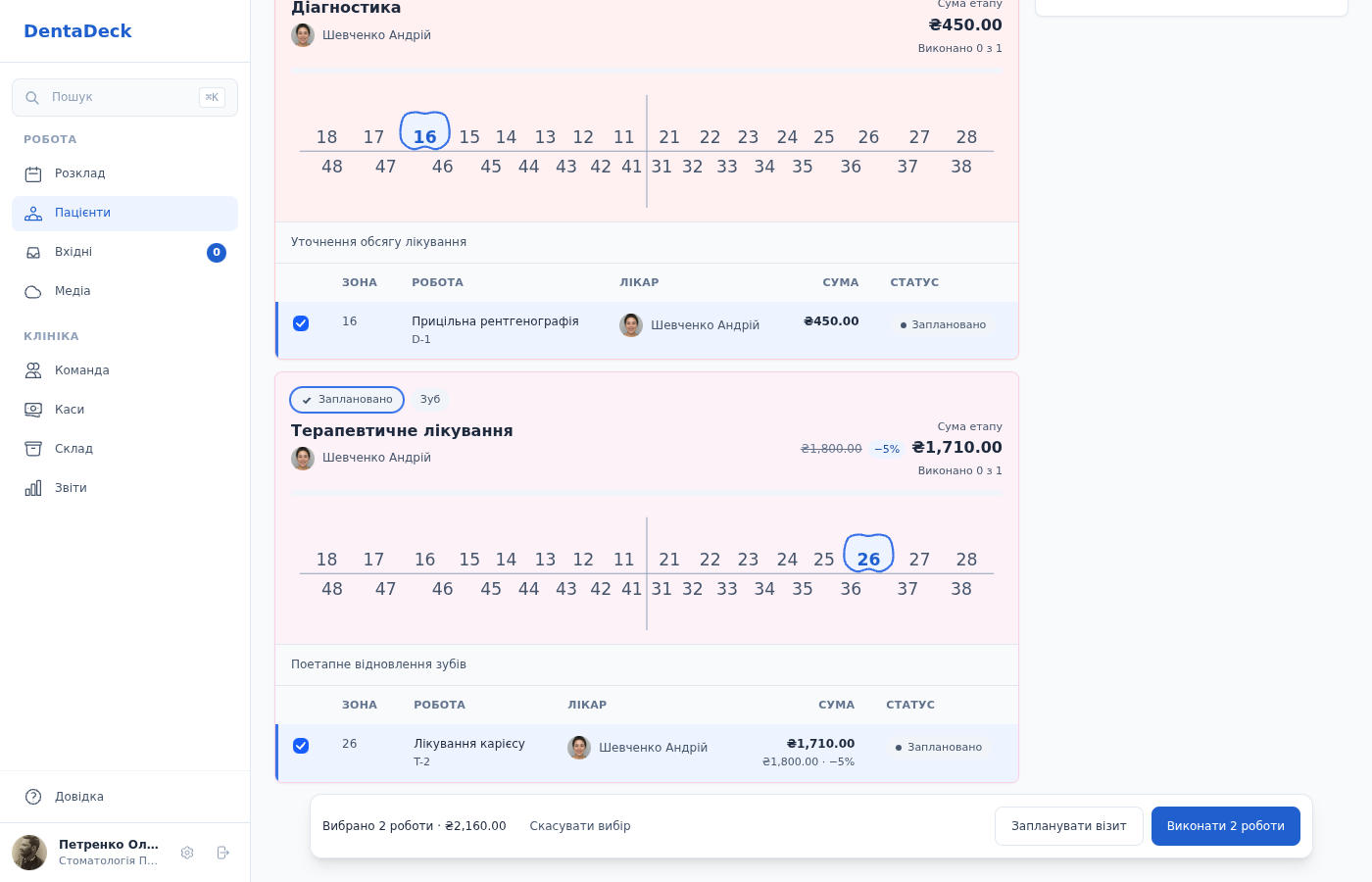
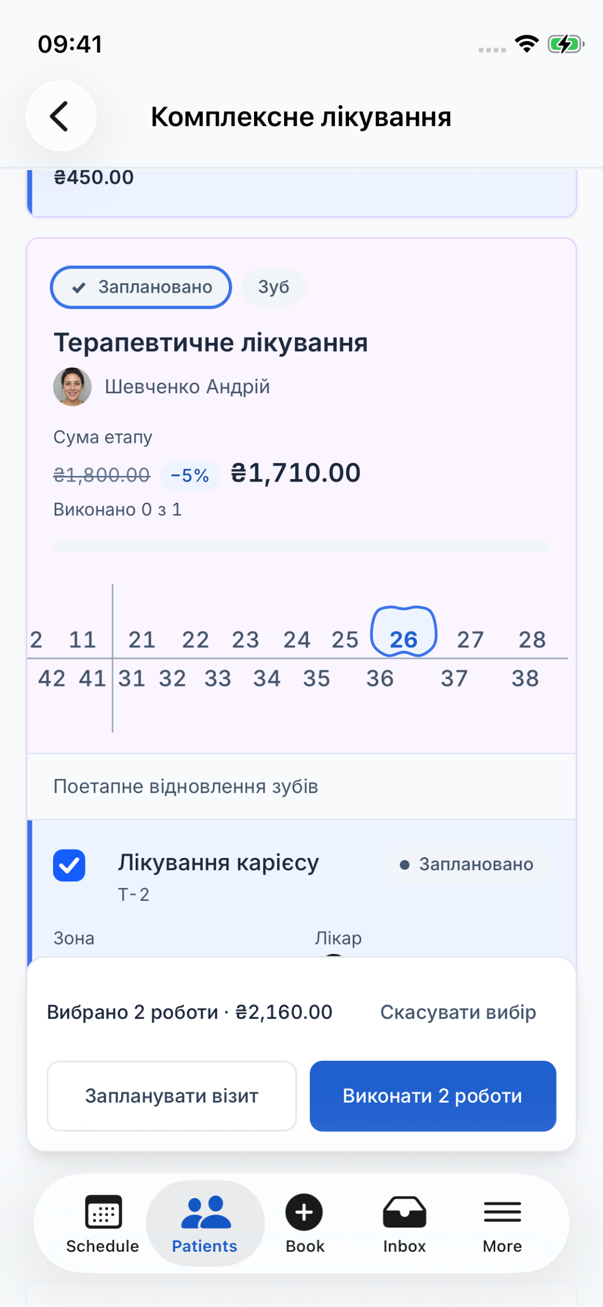
Вибрано роботи з двох етапів: панель унизу показує їхню кількість і суму, Запланувати візит та Виконати 2 роботи.
Акт створюється з назвою плану, одним фактичним лікарем і рядком для кожної роботи. Коли виконано частину робіт, план переходить у стан У лікуванні; після виконання всіх — у стан Завершено. Якщо поки форма була відкрита, роботу вже виконали в іншому вікні, форма повідомить, що змінилося, і нічого не виконає частково.
Завершення фінансово фіксує виконану роботу. Акт, автоматично створений із плану лікування, не можна редагувати або анулювати через звичайний редактор: це захищає зв’язок між планом, фінансами та історією лікування. Фінансове виправлення оформлюйте за погодженим у клініці процесом.
Якщо під час завершення ви прив’язали візит, його вже не можна видалити, перенести до іншого пацієнта, перетворити на інший тип запису або позначити як Скасовано чи Не з’явився. Так підтвердження виконання не розходиться з розкладом.
Лікар може призначити й завершити роботу лише зі своїм активним профілем лікаря. Власник, адміністратор і реєстратор можуть обрати будь-якого активного лікаря клініки.
Поради
- Узгоджуйте назви етапів і їхній порядок ще в чернетці. Після дії Подати пацієнту план можна редагувати до схвалення (Ще → Редагувати план, на телефоні — «⋯»); після схвалення для іншого варіанта створіть копію: Ще → Створити копію.
- Використовуйте Оновити ціни з прайсу в меню Ще (на телефоні — «⋯») лише після перевірки нових цін із пацієнтом: ця дія замінює збережені суми в усьому плані.
- Запланувати візит ставить роботам дату в плані, але не створює запис у розкладі. Час бронюйте окремо кнопкою Записати.
- Вибирайте для Виконати N робіт лише фактично виконані роботи: усі вони, навіть з різних етапів, потраплять до одного акта.