На цій сторінці
Підготовка до візиту
Огляд запускається не на цій сторінці довідки, а в картці конкретного візиту. DentaDeck збирає чернетку з попередніх записів цього пацієнта та додає посилання для перевірки важливих фактів.
Короткий шлях: власник один раз вмикає функцію в Налаштуваннях → лікар або адміністратор відкриває Розклад → візит пацієнта → натискає Підготувати огляд → перевіряє результат за посиланнями на джерела.
Перед початком. Відкрийте Налаштування під роллю власника. Біля перемикача Огляди перед візитом із ШІ перевірте показаного постачальника, якому передаватимуться обмежені уривки записів. Для Ollama перевірте також точну адресу підключення. Якщо підключення недоступне, новий дозвіл увімкнути не можна, а кнопки підготовки у візиті не буде.
Оберіть свій шлях:
- Власник: перевірте підключення та один раз увімкніть функцію для клініки.
- Лікар або адміністратор: якщо у візиті вже є блок Підготовка до візиту, одразу готуйте огляд. Якщо блоку немає, попросіть власника перевірити Налаштування.
- Реєстратор або асистент: підготовка й перегляд оглядів для цих ролей недоступні.
Можливості
- Три зрозумілі блоки: Головне, Незавершене лікування та Уточнити сьогодні.
- До трьох коротких пунктів у кожному блоці.
- Посилання Поточний візит, Попередній візит, Етап лікування, Запис етапу або План лікування біля тверджень.
- Підготовка у фоні: картку можна закрити та відкрити пізніше.
- Повторне використання готового огляду, доки записи-джерела не змінилися.
- Нова підготовка після зміни записів, щоб застаріла чернетка не показувалася як актуальна.
- Урахування виправленої дати перенесеного клінічного запису: до нового огляду потрапляють лише записи, датовані раніше за поточний візит.
- Оцінка готової чернетки кнопками Корисно, Є неточність, Пропущено важливе або Нерелевантно.
- Повторна спроба після тимчасової помилки.
- Окреме повідомлення, коли денний ліміт клініки вичерпано.
Які записи використовуються
DentaDeck передає для підготовки лише обмежену вибірку:
- дату, процедуру та коментар поточного візиту;
- до восьми попередніх етапів історії лікування;
- до восьми клінічних записів усередині вибраних етапів, імпортованих із Cliniccards; порожні контейнери вкладень не передаються;
- до дванадцяти незавершених робіт зі схвалених планів і планів у роботі;
- до трьох попередніх завершених візитів.
Якщо співробітнику вимкнено Доступ до фінансів, DentaDeck не збирає й не передає роботи з планів лікування. Раніше підготовлений огляд із посиланнями на план приховується для такого співробітника, а новий огляд створюється лише з доступних клінічних джерел.
DentaDeck не додає до вибірки клінічні фото, документи, окремі фінансові записи, алергії чи нагадування. Проте довільний текст візиту, етапу або імпортованого запису може вже містити адміністративну чи фінансову згадку. Огляд отримує вказівку не повторювати такі деталі, але перед увімкненням функції власник має врахувати вміст вільного тексту. Медичні особливості продовжуйте перевіряти в окремому блоці картки візиту.
Якщо власник або адміністратор виправив дату перенесеного коментаря в Історії лікування, наступна підготовка використовує нову дату. Запис із датою після початку поточного візиту до огляду не потрапляє; його вихідний текст при цьому не змінюється.
Як це зробити
1. Перевірте, чи функцію підключено
- Увійдіть із роллю Власник.
- Відкрийте Налаштування.
- Знайдіть перемикач Огляди перед візитом із ШІ.
- Прочитайте назву постачальника біля перемикача. Для Ollama перевірте також показану адресу підключення.
Якщо біля перемикача вказано, що підключення недоступне, зупиніться на цьому кроці. Новий дозвіл поки надати не можна. Співробітники клініки не можуть відновити підключення самостійно — зверніться до людини, яка відповідає за налаштування DentaDeck для вашої клініки. Якщо дозвіл був наданий раніше, власник усе одно може вимкнути його та зберегти налаштування.
2. Увімкніть огляди для клініки
- Увійдіть із роллю Власник.
- Відкрийте Налаштування.
- Перевірте показаного постачальника та, для Ollama, адресу підключення біля перемикача.
- Увімкніть Огляди перед візитом із ШІ.
- Натисніть Зберегти.
Цим власник дозволяє передавання даних саме показаному одержувачу для всієї клініки. Адміністратор, реєстратор, лікар та асистент не можуть самостійно ввімкнути функцію. Якщо постачальник, адреса підключення, перелік уривків або правила їх обробки зміняться, DentaDeck призупинить огляди до нового дозволу власника.
3. Підготуйте огляд перед прийомом
- Увійдіть із роллю Власник, Адміністратор або Лікар.
- Відкрийте Розклад.
- Натисніть на запланований візит пацієнта та перевірте лікаря за фото або ініціалами біля імені. Для зміни лікаря або резерву часу огляд недоступний.
- Знайдіть у картці візиту блок Підготовка до візиту.
- Натисніть Підготувати огляд.
- Дочекайтеся завершення або закрийте картку. Огляд готується у фоні, тому до нього можна повернутися пізніше.
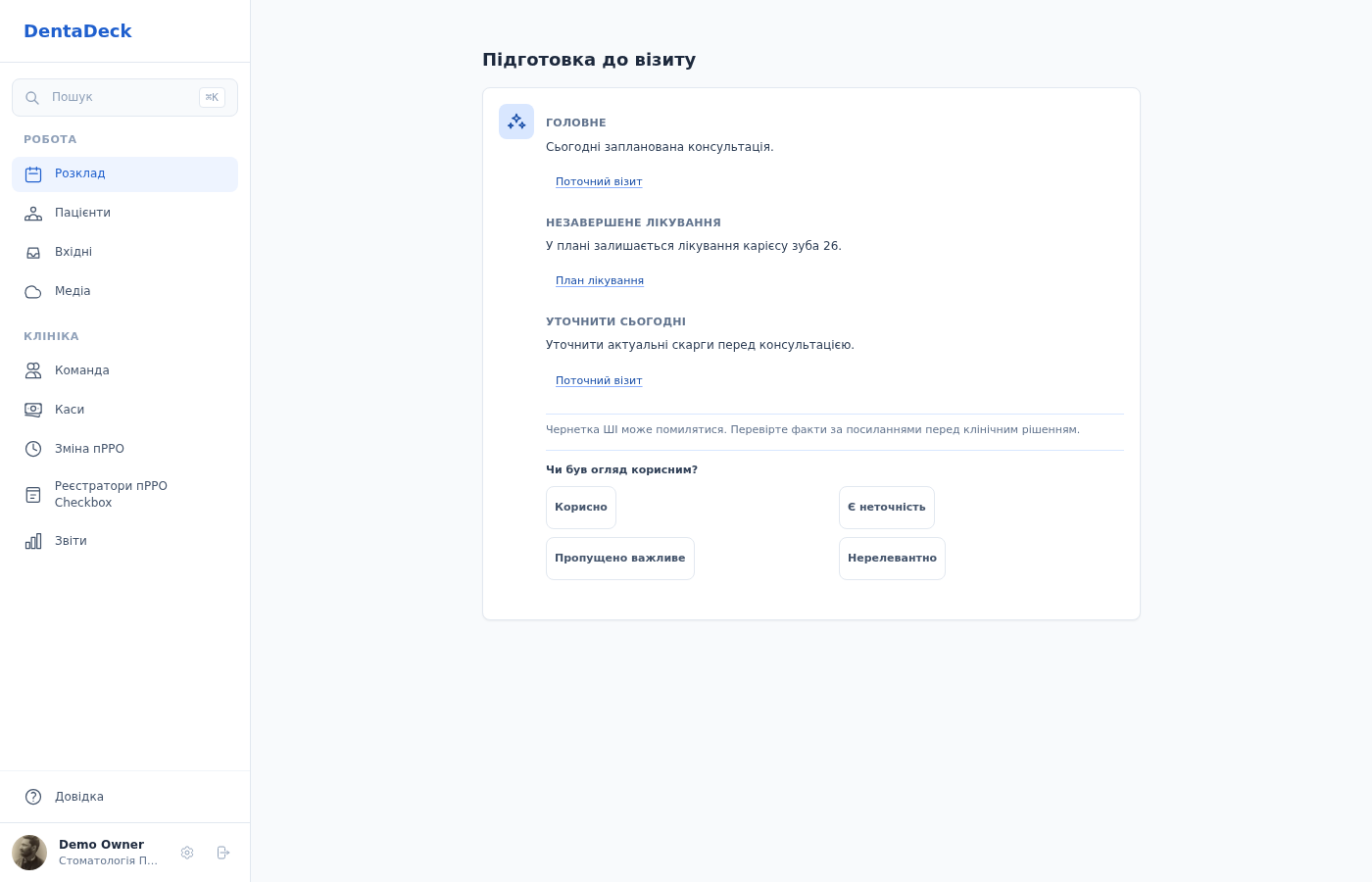
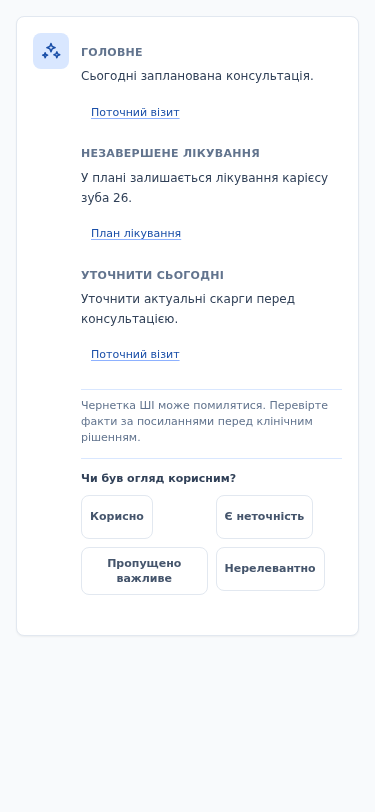
Готовий огляд містить посилання на записи-джерела та коротку оцінку корисності.
4. Використайте готовий огляд
- Відкрийте цей самий візит ще раз.
- Перегляньте блоки Головне, Незавершене лікування та Уточнити сьогодні. Порожні блоки не показуються.
- Натисніть на посилання біля твердження, щоб відкрити запис, на якому воно ґрунтується.
- Звірте чернетку з джерелами перед розмовою з пацієнтом або клінічним рішенням.
- Оберіть одну оцінку: Корисно, Є неточність, Пропущено важливе або Нерелевантно. Якщо ви зміните думку, нова оцінка замінить попередню.
Якщо після підготовки зміниться один із записів-джерел, зокрема буде виправлено дату перенесеного коментаря, DentaDeck приховає стару чернетку й покаже повідомлення Джерела змінилися. Натисніть Оновити огляд, щоб підготувати результат з актуальних записів.
Якщо потрібної кнопки немає
- Перемикач у Налаштуваннях недоступний — підключення до постачальника ще не готове, тому новий дозвіл надати не можна.
- Перемикач є, але вимкнений — попросіть власника клініки ввімкнути його та натиснути Зберегти.
- Постачальник або адреса підключення змінилися — попросіть власника перевірити нового одержувача, ще раз увімкнути функцію та натиснути Зберегти.
- Перемикач увімкнений, але у візиті немає блоку — перевірте свою роль і переконайтеся, що відкрили саме візит пацієнта, а не зміну лікаря чи резерв часу.
- Блок є, але огляд завершився помилкою — натисніть Спробувати ще раз.
- Замість готового тексту показано Джерела змінилися — натисніть Оновити огляд. Прихована чернетка більше не вважається актуальною.
- Денний ліміт вичерпано — повторна спроба стане доступною наступного дня.
Перевірте джерело
- Поточний візит і Попередній візит відкривають відповідний запис.
- Етап лікування відкриває потрібний етап в історії лікування пацієнта.
- Запис етапу відкриває точний імпортований клінічний запис усередині етапу.
- План лікування відкриває точну незавершену роботу в плані пацієнта.
Прості приклади
- Повторний візит. У попередньому завершеному візиті зазначено «Ендодонтичне лікування 26 зуба». Огляд може винести цей факт у Головне та додати посилання Попередній візит.
- Незавершене лікування. У схваленому плані залишається відкрита робота «Встановлення постійної коронки 16 зуба». Вона може з’явитися в блоці Незавершене лікування з посиланням План лікування.
- Уточнення на прийомі. В етапі лікування записано «На наступному прийомі уточнити чутливість». Огляд може показати це в блоці Уточнити сьогодні з посиланням Етап лікування.
Ці приклади показують можливий вигляд огляду. Фактичний текст залежить від записів у картці пацієнта.
Налаштування
Функція має два рівні ввімкнення:
- Підключення до DentaDeck. Його виконує відповідальна за налаштування DentaDeck особа. Поки підключення недоступне, новий дозвіл увімкнути не можна. Раніше наданий дозвіл можна вимкнути.
- Дозвіл клініки. Після підключення власник перевіряє показаного постачальника та, для Ollama, адресу підключення, вмикає Огляди перед візитом із ШІ у розділі Налаштування та натискає Зберегти.
Для підготовки обмежені уривки клінічних записів передаються постачальнику, назву якого власник бачить у Налаштуваннях. Відповідальна за налаштування DentaDeck особа обирає його до підключення функції; співробітники клініки не перемикають постачальника самостійно. Після зміни постачальника, способу підключення, переліку уривків або правил їх обробки попередній дозвіл більше не діє: огляди призупиняються, доки власник не перевірить нові умови та не ввімкне функцію знову.
DentaDeck прибирає відомі ім’я, телефон та електронну адресу пацієнта. Автоматичне очищення не гарантує видалення всіх персональних даних із довільного тексту, тому не додавайте туди контакти чи інші зайві ідентифікатори.
Готовий огляд зберігається в DentaDeck у зашифрованому вигляді. Власник має вмикати функцію лише тоді, коли правила клініки дозволяють таке передавання даних.
Права доступу
| Дія | Власник | Адміністратор | Реєстратор | Лікар | Асистент |
|---|---|---|---|---|---|
| Увімкнути або вимкнути функцію | ✓ | — | — | — | — |
| Підготувати огляд | ✓ | ✓ | — | ✓ | — |
| Переглядати готовий огляд | ✓ | ✓ | — | ✓ | — |
| Оцінювати готовий огляд | ✓ | ✓ | — | ✓ | — |
| Використовувати в огляді джерела з планів лікування | ✓ | ✓ | — | ✓ | — |
Права перевіряються повторно під час фонової підготовки. Якщо користувач утратив клінічний доступ, огляд не буде створено. Якщо вимкнено Доступ до фінансів, планові джерела не надсилаються постачальнику й не відкриваються з готового огляду.
Поради
Важливо. Огляд — це чернетка, а не діагноз чи рекомендація щодо лікування. Він може містити помилки. Завжди відкривайте джерела перед клінічним рішенням.
- Готуйте огляд перед повторним, складним або переданим іншому лікарю візитом.
- Не використовуйте огляд як єдине джерело інформації про пацієнта.
- Перевіряйте алергії та інші медичні особливості в окремому блоці картки візиту.
- Не додавайте контактні дані та зайві ідентифікатори у вільний текст клінічних записів.
- Якщо записи змінилися, підготуйте огляд ще раз.
- Якщо в переданих джерелах немає потрібних фактів, DentaDeck покаже порожній результат замість вигаданого підсумку.