На цій сторінці
КТ і МРТ
Можливості
- Перегляд перенесених КТ, КЛКТ і МРТ прямо у браузері: гортайте зрізи, змінюйте вікно перегляду (на телефоні — готові Кістка, М’які тканини, Авто), наближайте й пересувайте зображення та перемикайтеся між серіями дослідження — без сторонніх програм. Рентген-знімок відкривається у вікні Перегляд знімка з наближенням і налаштуванням контрасту, а серію з кількох знімків гортайте повзунком. Нове дослідження можна додати кнопкою Додати КТ/МРТ після ввімкнення прямих завантажень.
- Архіви ZIP, RAR4 і RAR5 із КТ, КЛКТ або МРТ зберігаються без змін, а для перегляду система готує окремий перевірений DICOM-архів лише з DICOM-зображеннями дослідження. На планшеті або комп’ютері натискання на КТ чи МРТ відкриває вікно вибору: Повна роздільність показує всі деталі в робочому місці OHIF із трьома MPR-площинами, де масштаб і переміщення однієї площини синхронно повторюються у двох інших; для великого КТ Зменшене КТ відкриває ті самі три площини за зменшеною копією за кілька секунд; Завантажити оригінал зберігає файл без змін. На телефоні доступний легкий режим одного зрізу.
Додати й переглянути КТ
- Переконайтеся, що клініка завершила перевірку сховища й увімкнула прямі завантаження, потім відкрийте картку пацієнта та перейдіть на вкладку Історія лікування.
- Знайдіть потрібний етап. На комп’ютері перетягніть файл або кореневу папку дослідження прямо на картку етапу й відпустіть після появи синьої пунктирної рамки. Разом можна додати окремі фото й PDF: система розпізнає їх і покаже всю добірку перед завантаженням.
- Інший спосіб — натиснути кнопку-скріпку біля коментаря, вибрати Додати КТ/МРТ, а потім перетягнути матеріали в поле завантаження або натиснути Вибрати файли чи Вибрати папку. На телефоні натисніть Вибрати файли. Готові архіви ZIP, RAR4 і RAR5 та одиночні файли DCM теж підтримуються, зокрема кілька архівів в одному виборі.
- Якщо ви вибрали папку, DentaDeck знайде DICOM-зображення — зрізи КТ і МРТ, панорамні, цефалометричні та прицільні знімки, — розділить різні дослідження на окремі матеріали та пропустить DICOMDIR, PDF усередині DICOM, кольорові знімки екрана та інші DICOM-об’єкти без зображення, програму перегляду, інсталятор, JPG/PNG-перегляди, вкладені архіви та інші супровідні файли. Папка знімків із сенсора додається цілком: кожен знімок стає окремим матеріалом. Якщо кілька досліджень не вдається підтвердити як матеріали одного пацієнта, підготовка зупиниться — завантажте їх окремо. Пошкоджений або обірваний зріз КТ/МРТ також зупинить всю добірку, щоб дослідження не збереглося неповним; нерозбірливий рентген-знімок натомість просто зберігається як файл для завантаження й не зупиняє решту. Щоб додати ще матеріали, перетягніть або виберіть наступні файли чи папку: попередня добірка збережеться, а однаковий файл або дослідження залишиться в ній один раз. Перевірте всі назви в списках Буде завантажено та Не завантажуватиметься. За потреби приберіть зайвий матеріал; підготовлене дослідження прибирається цілком. Потім натисніть Завантажити або Завантажити вибране на картці етапу. У формі Додати КТ/МРТ і на картці етапу можна вибрати разом кілька готових архівів ZIP, RAR4 чи RAR5 та окремі DICOM-файли. Кожен архів стане окремим дослідженням, і сервер перевірить кожне окремо. Браузер не відкриває архів до захищеної серверної перевірки, тому не може наперед порівняти його дані пацієнта з іншими дослідженнями: якщо серед вибраного є архів і ще хоча б одне дослідження, над списками з’явиться нагадування перевірити, що всі вони належать цьому пацієнту. Фото, відео, документи та інші файли, які не є КТ/МРТ чи рентгеном, форма Додати КТ/МРТ пропустить із позначкою Не підходить для КТ/МРТ — додайте їх через Додати файл. Сервер збере з архіву тільки DICOM-зображення, зокрема рентген-серії поряд зі зрізами КТ. Решта вмісту архіву — фото, RAW-знімки, документи — до переглядача не потрапить, але залишиться в оригінальному архіві: Завантажити оригінал віддає його повністю.
- Після повернення до етапу назва дослідження та хід перевірки з’являться в блоці Обробляємо матеріали. Спочатку видно Передано · очікує перевірки та Перевіряємо та відбираємо знімки. Після перевірки ця сама плитка залежно від поточного етапу показує Готуємо дослідження до перегляду або Створюємо ескіз дослідження, а потім вид знімка — Панорамний знімок, Прицільний знімок, Рентгенограма, КТ/МРТ або DICOM-зображення — і стан Готово без оновлення сторінки. Для підтримуваного формату зображення готова плитка також отримує мініатюру; без неї матеріал однаково залишається доступним. Якщо дослідження відхилено, його назва залишиться в блоці Деякі файли не додано зі станом Файл відхилено.
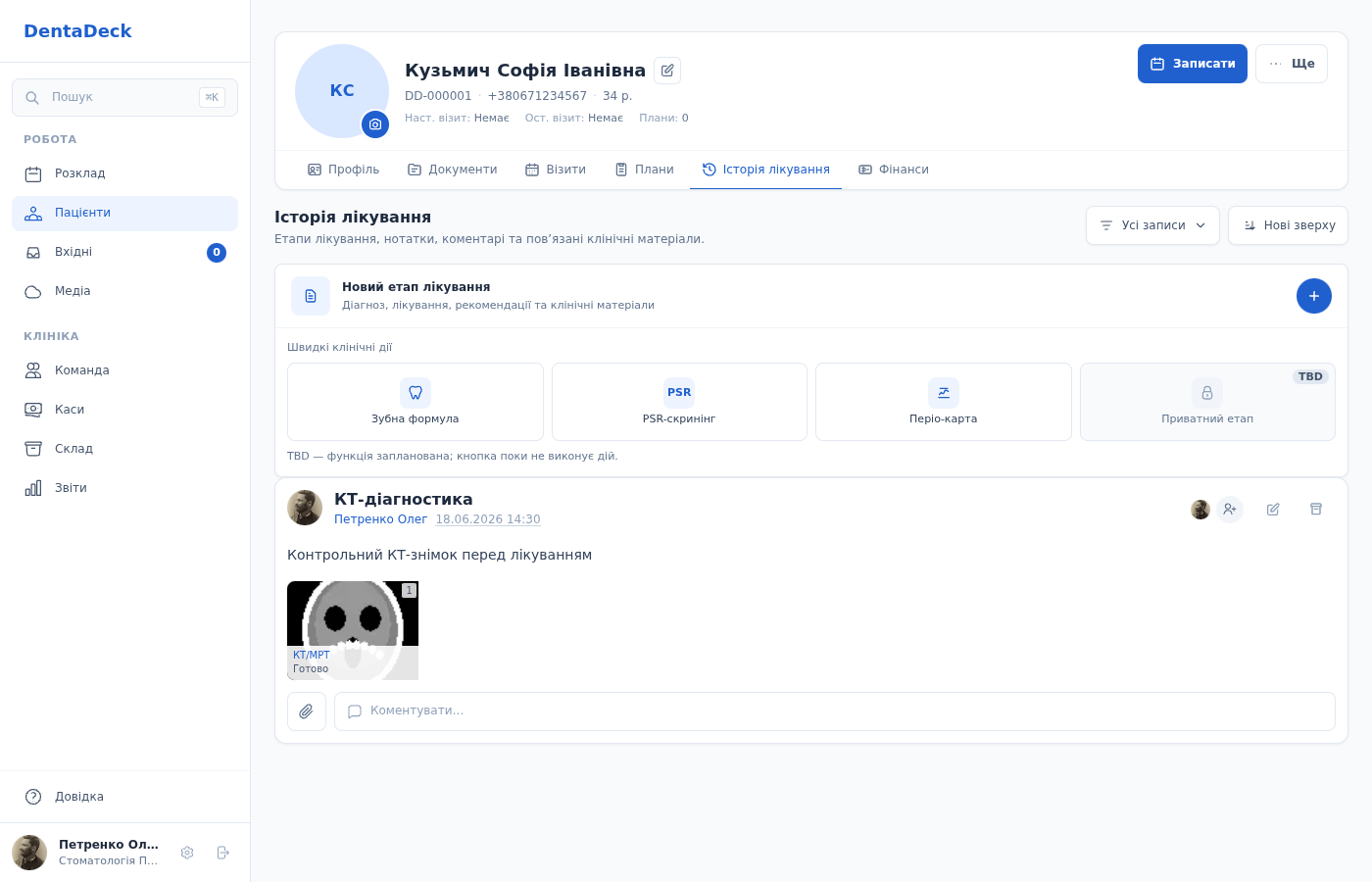
Етап історії лікування з мініатюрою готового КТ-дослідження; вся плитка відкриває матеріал.
- Натисніть картку дослідження в етапі. Панорамний і прицільний знімки та рентгенограма відкриваються у вікні Перегляд знімка на будь-якому екрані: двічі натисніть на знімок, щоб наблизити, і перетягуйте його для огляду. Без наближення перетягування змінює яскравість і контраст, а Авто повертає їх до вихідних. Якщо в одному дослідженні кілька знімків, наприклад серія прицільних, гортайте їх повзунком унизу. Наступні кроки стосуються КТ і МРТ.
- На планшеті або комп’ютері натискання на КТ чи МРТ відкриває вікно з видом і датою дослідження, наприклад «КТ/МРТ · 18.06.2026». Так само воно відкривається з блоку Матеріали без етапу лікування, з розділу Медіа та з блоку Діагностичні матеріали в плані лікування. Щоб закрити вікно, натисніть Esc, кнопку × або будь-де поза вікном. У вікні виберіть:
- Зменшене КТ — копія дослідження з 256 точками по довшій стороні замість повної роздільності: три MPR-площини з’являються за кілька секунд, відстані залишаються в справжніх міліметрах, а дрібні деталі менш чіткі;
- Повна роздільність — усі деталі, але відкривається довше;
- Завантажити оригінал — файл або архів без змін;
- Деталі файлу — сторінка дослідження з тими самими варіантами, розміром файла, перевіркою цілісності та кнопкою Видалити для власника й адміністратора.
- Поки зменшена копія готується, замість неї у вікні видно Зменшене КТ готується. Копія готується автоматично після завантаження архіву, а кнопка з’являється у відкритому вікні або на сторінці дослідження без повторного відкривання. Поки вона готується, можна відкрити Повну роздільність, якщо цей варіант доступний. Для невеликих або стиснутих досліджень зменшеної копії немає. Якщо дослідження завелике для перегляду в браузері, варіанта Повна роздільність немає, а вікно пояснює причину. Поки DentaDeck готує дослідження до перегляду або якщо підготувати його не вдалося, вікно показує цей стан і пропонує Завантажити оригінал.
- В обох переглядачах виберіть у верхній панелі Масштаб або Переміщення та перетягніть зображення в будь-якій MPR-площині. Масштаб і положення синхронно зміняться в усіх трьох вікнах, щоб показати ту саму ділянку з різних боків; Скинути вигляд повертає початкове розташування. Для МРТ, де кілька серій, перемикайтеся між ними у списку серій. Назад угорі повертає до Історії лікування пацієнта. Над зменшеним КТ кнопка Повна роздільність одразу відкриває повний об’єм, якщо дослідження вміщується в межі перегляду в браузері.
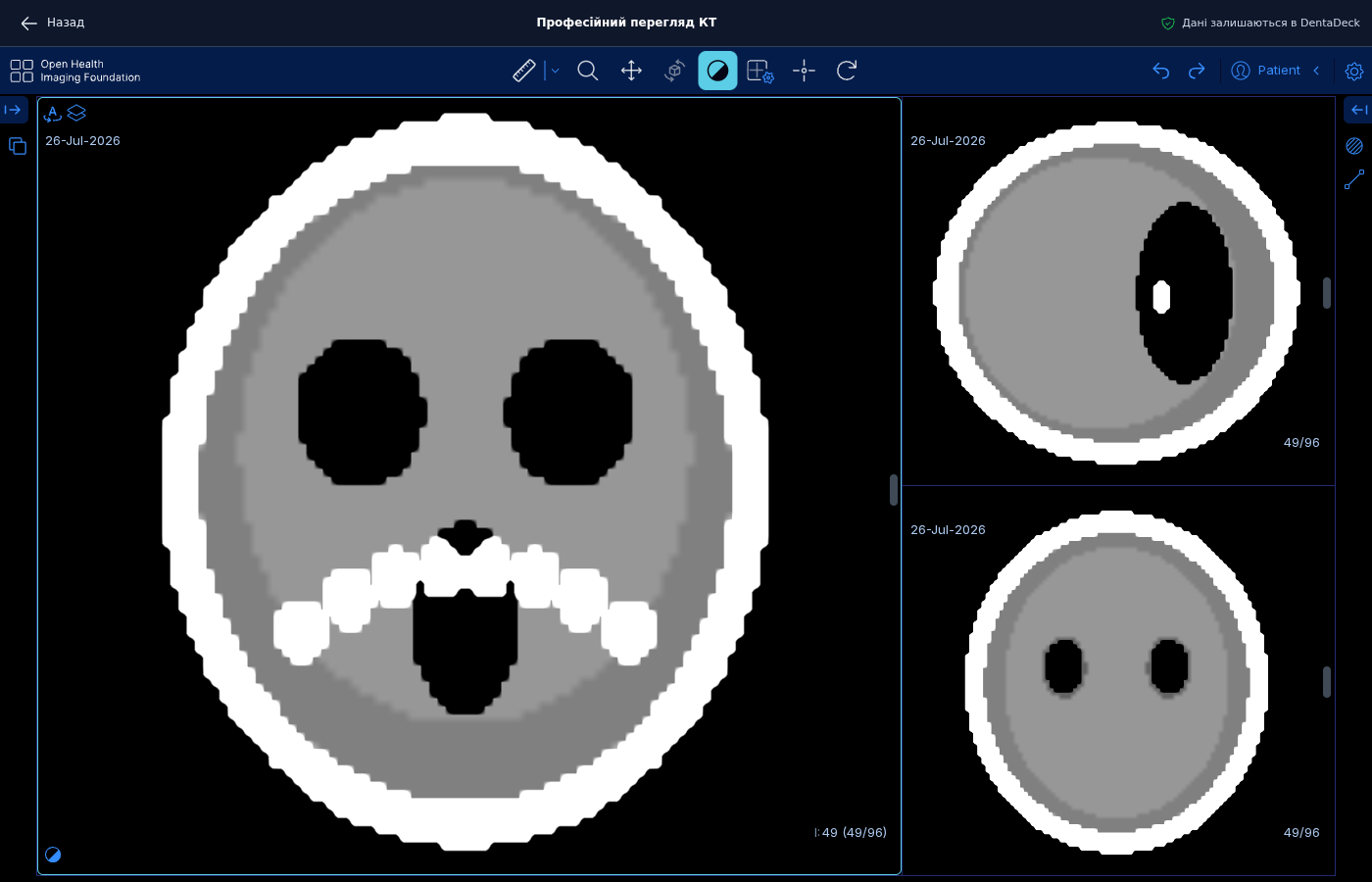
Повна роздільність на комп’ютері: три синхронізовані MPR-площини та основні інструменти.
На телефоні натискання на КТ чи МРТ відкриває на сторінці дослідження Швидкий перегляд КТ із середнім зрізом. Гортайте зрізи повзунком унизу або колесом миші. Щоб змінити контраст, оберіть Кістка, М’які тканини чи Авто або перетягніть по зображенню (ліворуч-праворуч — ширина вікна, вгору-вниз — рівень). На весь екран не завантажує на телефоні MPR-площини: щоб їх побачити, відкрийте дослідження на планшеті або комп’ютері.
Для ZIP, RAR4 і RAR5 DentaDeck зберігає оригінальний архів без змін і окремо готує перевірений DICOM-архів для швидкого й професійного перегляду. Переглядач OHIF працює всередині DentaDeck: файли не передаються сторонньому сервісу. Якщо архів захищений паролем, пошкоджений, надмірно стиснений або завеликий, система повідомить про це. Перепакуйте вихідну папку стандартним архіватором без пароля та максимального стиснення. Архів без DICOM-файлів — наприклад, лише з фото чи RAW-знімками — не відхиляється: він зберігається як звичайний файл для завантаження.
Скріншот із програми перегляду КТ у форматі JPEG або PNG додавайте через Додати фото — для нього система створить WebP-копії. Щоб гортати зрізи й перемикатися між серіями, завантажуйте саме DICOM через Додати КТ/МРТ.
Поки DentaDeck у бета-версії, КТ/МРТ завантажуємо до 1 ГіБ: це межа одного вибору папки чи зрізів і окремого DCM, а вихідний ZIP, RAR4 або RAR5 може мати до 1 ГіБ + 8 МіБ. Одне дослідження може містити до 4096 DICOM-файлів. Супровідні файли в архіві не входять до підготовленого дослідження. Якщо кілька допустимих досліджень перевищують межу одного вибору, додайте їх окремо.
Великі файли передаються частинами. Якщо зв’язок перервався, натисніть Повторити у плаваючому блоці завантаження: уже отримані частини повторно не надсилаються. Перехід до іншого розділу не зупиняє передачу; натискання блока повертає до потрібного етапу. Не оновлюйте й не закривайте вкладку, у якій почали завантаження, та не закривайте застосунок до завершення. Після скасування або закриття незавершений файл потрапить до блоку Деякі файли не додано. Поки вкладка чи застосунок відкриті, сесія великого завантаження діє до 24 годин.
На телефоні великі дослідження відкриваються окремими зрізами в повній роздільності: браузер завантажує лише потрібні дані. Можна гортати зрізи, змінювати серію, масштаб і вікно/рівень. На планшеті чи комп’ютері Повна роздільність доступна, доки дослідження вміщується в межі перегляду в браузері. Для більших об’ємів відкрийте Зменшене КТ або завантажте оригінал і відкрийте його у вашому DICOM-переглядачі. Якщо кодування зображень не підтримується вбудованим переглядом, оригінал залишається доступним.