На цій сторінці
Клінічні фото
Можливості
- Клінічні фото в Історії лікування: після ввімкнення прямих завантажень вручну можна вибрати одразу кілька JPEG, PNG, HEIC, HEIF, WebP, TIFF, BMP або GIF. На телефоні фотосерія відразу показує перші вісім зображень повністю без окремого заголовка, а затемнений фрагмент наступного ряду підказує, що довшу серію можна розгорнути дією Показати всі матеріали · N; Згорнути матеріали повертає перші вісім. Пов’язані матеріали показуються біля свого етапу, а решта зібрана в згорнутому блоці Матеріали без етапу лікування — натисніть його, щоб розгорнути галерею. Точні байти файла з джерела зберігаються без змін у приватному сховищі з прив’язкою до конкретної версії, а один спільний безпечний процес створює для всіх зображень окремі WebP-копії без службових метаданих.
- Повноекранний перегляд готових фото й рентген-зображень без виходу з Історії лікування. У застосунку DentaDeck кнопки мають системний вигляд iPhone або Android і накладаються поверх фото, не зменшуючи його; у звичайному браузері ті самі дії залишаються у вебпанелях. Кнопка Деталі відкриває поверх поточного кадру картку з назвою, типом, розмірами, обсягом і датами файла — без переходу на іншу сторінку. На телефоні над нижніми діями видно стрічку мініатюр поточної серії: гортайте кадри свайпом, збільшуйте двома пальцями та пересувайте збільшений кадр. На комп’ютері використовуйте бічні стрілки, клавіші ← і →, колесо миші та кнопки масштабу. Лічильник показує місце фото в поточному етапі; сусідній етап не відкривається автоматично.
- Недеструктивне редагування фото й рентген-зображень у повноекранному перегляді: кадрування, поворот і горизонтальне віддзеркалення, корекція кольору, стрілки, фігури, текст, малювання та розмиття приватної ділянки. У застосунку DentaDeck унизу показані системні кнопки платформи: спочатку піктограми режимів Кадр, Колір, Позначки, кнопка закриття та синя кнопка Зберегти; після вибору режиму центральна група змінюється на його інструменти, а кнопка повернення веде до вибору режимів. У браузері доступні ті самі дії з текстовими підписами. Угорі залишаються скасування й повторення дій, утримання Порівняти та Скинути все. DentaDeck зберігає правки окремо, тому файл із джерела не змінюється; між оригіналом і відредагованою версією можна перемикатися, а показ правок — скасувати.
- Перегляд розміру й роздільності файла із джерела, розміру копії для перегляду та фактичного зменшення обсягу передавання.
Додати й переглянути клінічні фото
- Відкрийте картку пацієнта → вкладка Історія лікування та знайдіть потрібний етап. Якщо етапу ще немає, спочатку створіть його.
- Біля поля коментаря натисніть кнопку-скріпку Додати матеріали до етапу й виберіть Додати фото.
- Якщо меню повідомляє, що завантаження недоступне, прямі завантаження для клініки ще не ввімкнені. Перенесені й раніше перевірені матеріали можна переглядати, але повторювати спробу варто лише після підтвердження власника або адміністратора клініки.
- Перетягніть один або кілька JPEG, PNG, HEIC, HEIF, WebP, TIFF, BMP чи GIF у поле завантаження або натисніть Вибрати файли. На комп’ютері можна натиснути Вибрати папку, щоб додати з неї підтримувані фото. Щоб доповнити добірку, перетягніть або виберіть наступні файли чи папку: попередній вибір збережеться, а однаковий файл буде показано лише один раз. Перевірте списки прийнятих і пропущених файлів, приберіть зайві або очистьте вибір, а потім натисніть Завантажити. Окремо вводити дату не потрібно: кожен матеріал успадкує дату й час обраного етапу.
- Стежте за плаваючим блоком Завантажуємо файли… внизу сторінки: він показує назву файла, відсоток і місце завантаження. Можна закрити панель або перейти до іншого розділу — файли продовжать передаватися по черзі. Натисніть блок, щоб повернутися до потрібного етапу. Якщо ви залишилися у формі, після передачі всього набору DentaDeck поверне вас до етапу; на іншій сторінці достатньо натиснути блок Файли передано. Через кілька секунд він зникне.
- Якщо один із файлів не завантажився, блок покаже Завантаження зупинено та кнопку Повторити. Натисніть її на будь-якій сторінці: уже передані файли не дублюються, а незавершений файл продовжить завантаження. Хрестик у блоці або Скасувати у формі припиняє передачу; кнопка закриття панелі залишає її у фоні. Не оновлюйте й не закривайте вкладку, у якій почали передачу, та не закривайте застосунок до завершення: вибрані файли зберігаються лише поки він відкритий.
- Після повернення до етапу перевірте блок Обробляємо матеріали: у ньому видно назви переданих файлів і стани Передано · очікує перевірки та Перевіряємо та відбираємо знімки. Успішно перевірені фото автоматично замінять ці рядки готовими матеріалами без оновлення сторінки; WebP-копії для перегляду створяться у фоновому режимі. Якщо файл відхилено, його назва залишиться в блоці Деякі файли не додано зі станом Файл відхилено; якщо передача не завершилася — зі станом Завантаження перервано. Після успішного повторного завантаження того самого файлу рядок зникне сам. Щоб прибрати рядок вручну, натисніть кнопку з хрестиком і підтвердьте дію; до картки пацієнта цей файл не додавався.
- На телефоні фото й документи етапу видно відразу, без окремого рядка Матеріали N. Фотосерія спочатку показує перші вісім кадрів повністю, а затемнений фрагмент наступного ряду підказує продовження. Натисніть Показати всі матеріали · N, щоб розгорнути довшу серію, або Згорнути матеріали, щоб знову залишити перші вісім. На комп’ютері більшість серій уміщується без скорочення; особливо довгі розгортаються тією самою кнопкою.
- Натисніть готове фото або рентген-зображення. Воно відкриється на весь екран і завантажить копію до 4096 пікселів по довгій стороні, зокрема на телефоні. Менші зображення не збільшуються штучно. Оригінал залишається у вихідному розмірі та якості. У застосунку DentaDeck системні кнопки iPhone або Android лежать поверх фото й залишають йому всю висоту екрана. Зверху видно кнопку закриття та компактний лічильник із датою: × на iPhone і в мобільному браузері, стрілку ← на Android. У браузері на комп’ютері також видно назву етапу.
- На телефоні гортайте кадри вліво або вправо. Над нижньою панеллю можна одразу вибрати кадр у стрічці мініатюр; активне фото позначене білим кільцем. Розведіть два пальці, щоб збільшити фото, і пересувайте збільшений кадр одним пальцем. Щоб закрити перегляд у початковому масштабі, проведіть униз або натисніть × на iPhone; на Android натисніть стрілку ← або системну кнопку чи жест Назад.
- На комп’ютері натискайте бічні стрілки або клавіші ← і →. Колесо миші та кнопки −, 100%, + змінюють масштаб; подвійне натискання збільшує фото вдвічі, а клавіша 0 повертає 100%. Для закриття натисніть Esc або кнопку ×.
- Унизу скористайтеся діями Завантажити, Деталі й Редагувати, щоб зберегти файл, перевірити відомості про нього або перейти до редактора. На iPhone Завантажити відкриває системний вибір місця збереження, на Android додає файл до Завантажень, а у браузері працює як звичайне завантаження. Власник чи адміністратор також бачить окрему кнопку Видалити; після підтвердження матеріал переходить до списку видалених.
- Натисніть Деталі. У застосунку відкриється системна нижня картка Про файл для iPhone або Android, а в браузері — адаптивна картка поверх фото. Вона показує попередній перегляд, назву, тип, розміри, обсяг, дату знімання й дату завантаження; адреса сторінки не змінюється. Закрийте картку кнопкою ×, свайпом униз або системною дією Назад на Android — те саме фото залишиться відкритим.
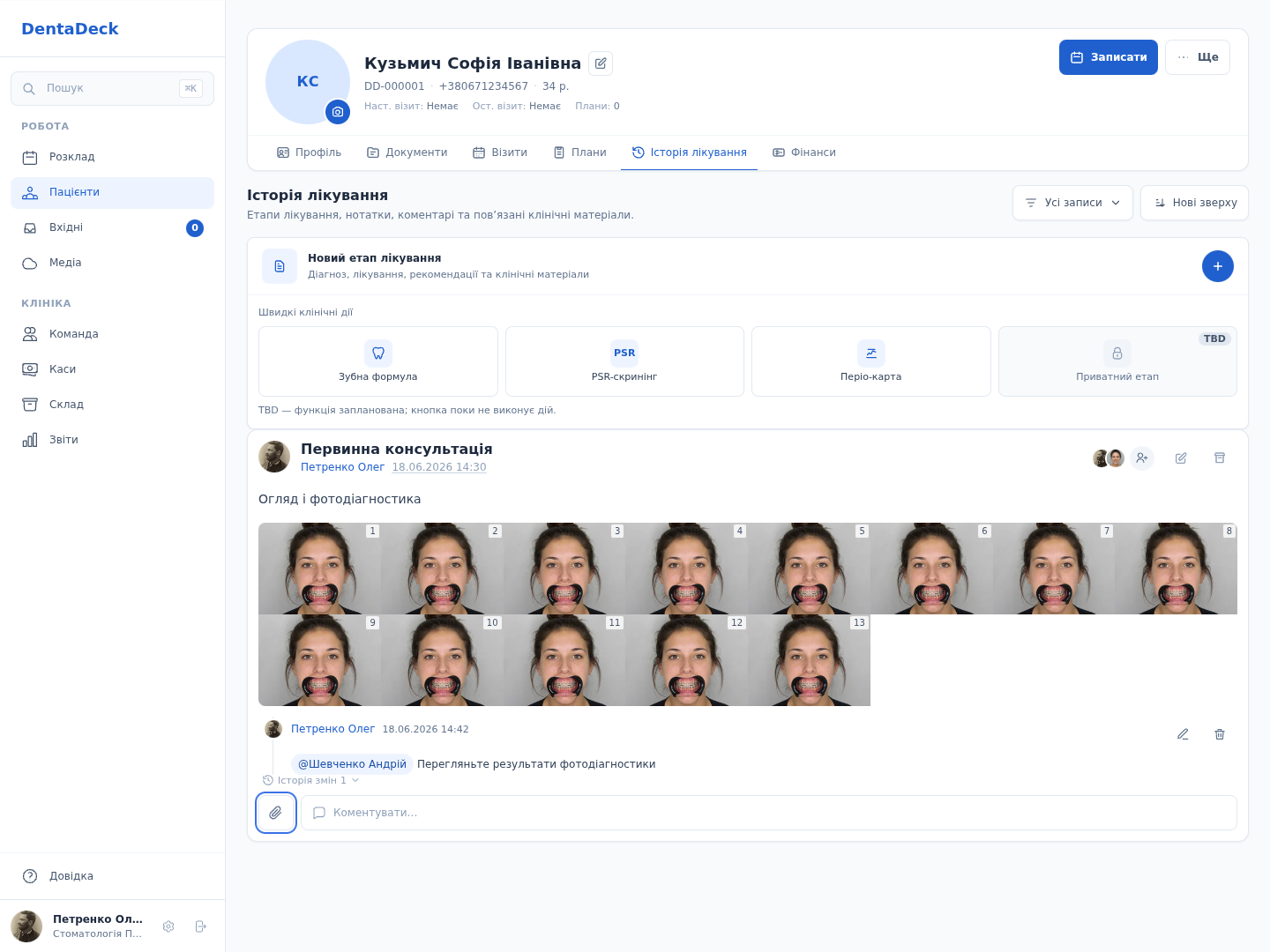
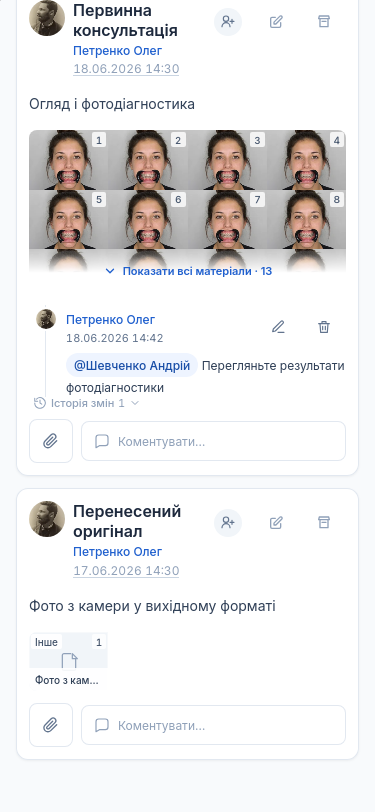
Вкладка Історія лікування після ввімкнення прямих завантажень: матеріали можна перетягнути на картку етапу або вибрати через кнопку-скріпку біля коментаря.
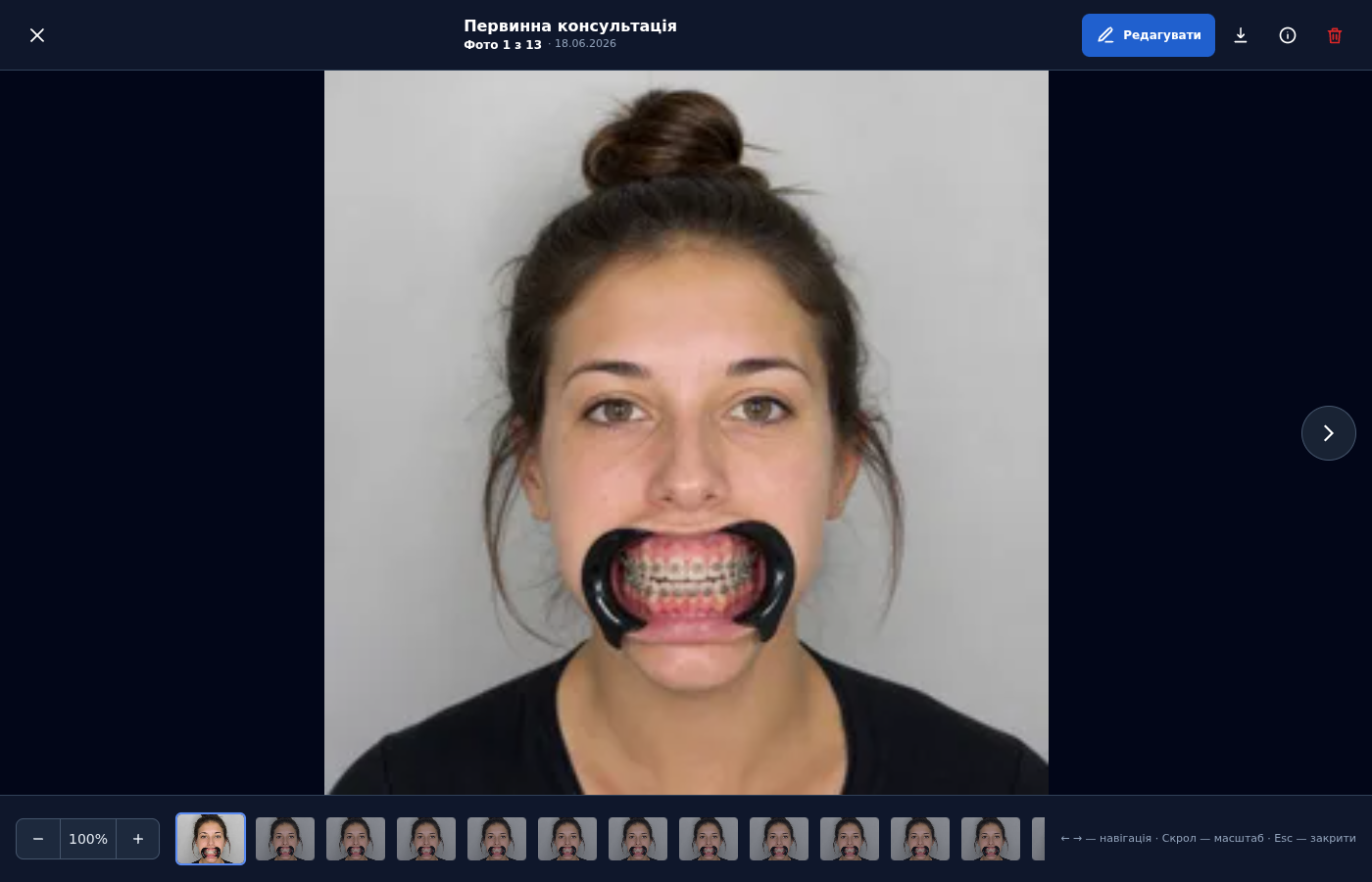
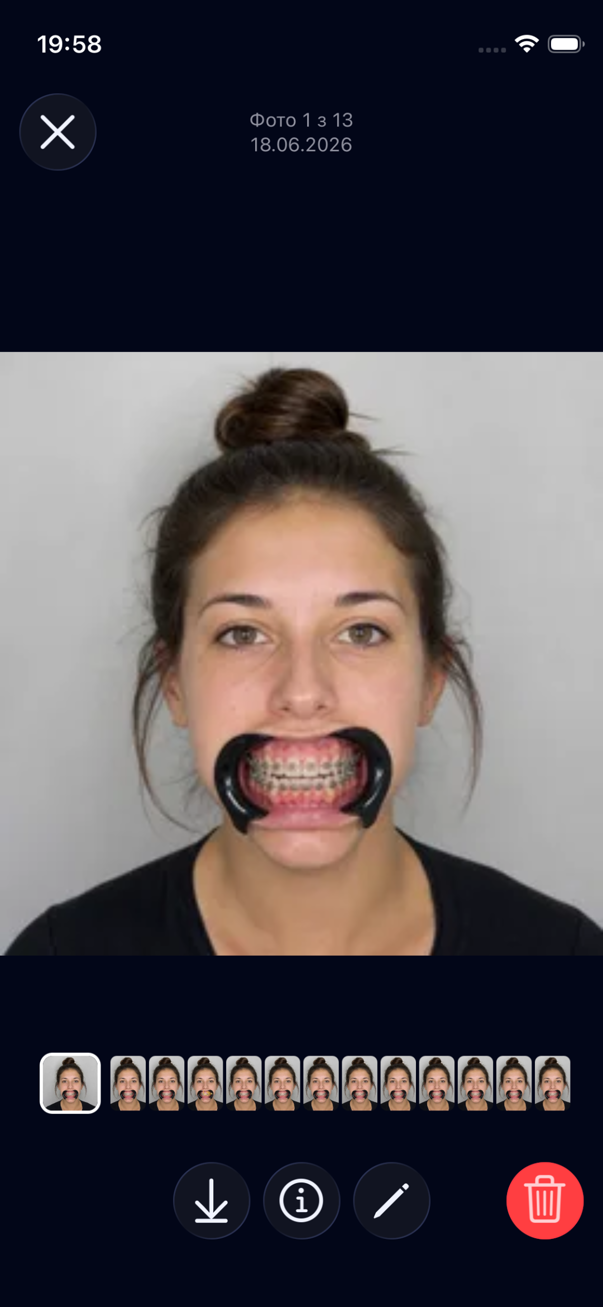
Фото відкривається поверх картки пацієнта: серію можна гортати, а вибраний кадр — збільшувати без переходів між сторінками.
Кнопка-скріпка залишається на своєму місці й до завершення перевірки сховища, резервної копії та відновлення. Меню пояснить причину обмеження, але не покаже активних переходів до завантаження. Уже перенесені матеріали можна переглядати як завжди.
Перенесені й завантажені зображення не застосовуються як аватар автоматично. DentaDeck аналізує їх усередині системи, не надсилаючи фото стороннім ШІ-сервісам, і може позначити придатний портрет як рекомендацію. Фото профілю зміниться лише після вашого підтвердження. До збереження вибору у списку та заголовку картки показуються ініціали пацієнта або залишається чинний аватар. Працівники без доступу до клінічних матеріалів завжди бачать ініціали замість такого фото.
WebP-копія прискорює перегляд, але не замінює файл із джерела. Для рентгенівського знімка вона має позначку не для діагностики — для клінічної оцінки завантажте файл із джерела.
Під час перенесення DentaDeck спочатку перевіряє та зберігає файл із джерела без змін. WebP-копії для пацієнтів із найближчими візитами та недавніх матеріалів готуються у фоновому режимі. Давнє фото може роками залишатися без WebP-копії, якщо його ніхто не відкриває. Перше відкриття поставить таку копію в пріоритетну чергу; доки вона готується, сторінка показуватиме стан обробки й оновлюватиметься автоматично, а перевірений файл із джерела вже можна завантажити. Це не впливає на цілісність оригіналу й не затримує завершення перенесення.
Відсоток у блоці матеріалу порівнює лише файл із джерела з копією, яку DentaDeck передає для перегляду. Це не означає, що загальний обсяг збережених даних зменшився: перевірений файл із джерела залишається окремо.
Готові мініатюри й зображення в картках залишаються у швидкому доступі. Великі копії фото, відео, документів та досліджень можуть прибиратися зі швидкого сховища після 30 днів без використання. Наступне відкриття автоматично скористається збереженою копією та відновить швидкий доступ. Оригінали й збережені правки не видаляються, а повторно додавати матеріал не потрібно.
Власник чи адміністратор може натиснути Видалити; матеріал перейде до списку Видалені матеріали, звідки його можна Відновити.
Відредагувати клінічне фото
- Відкрийте готове фото або рентген-зображення в Історії лікування та натисніть Редагувати. Редактор відкриється поверх перегляду; зелена позначка Оригінал зберігається без змін підтверджує, що файл із джерела не буде замінено. У застосунку DentaDeck унизу розміщені системні кнопки iPhone або Android: закриття, три піктограми режимів Кадр, Колір, Позначки та синя кнопка ✓ для збереження. У мобільному браузері режими мають текстові підписи.
- Натисніть Кадр: замість перемикача режимів з’являться кнопки повороту, віддзеркалення та співвідношення сторін. Фото видно цілим: усе, що лишається за рамкою, затемнене. Тягніть рамку за кут або за середину сторони — тоді рухається лише ця сторона, а курсор на комп’ютері показує напрямок; сторону можна потягнути й назовні, щоб повернути відрізане. Щоб пересунути фото під рамкою, тягніть його всередині рамки. Щоб наблизити чи віддалити фото, розведіть або зведіть два пальці, а на комп’ютері прокрутіть коліщатко миші або зведіть пальці на тачпаді. Після відпускання кадр плавно збільшується на всю сцену; щоб розширити його далі краю екрана, спочатку віддаліть фото. Щоб вирівняти кут, тягніть шкалу під фото вліво або вправо — поділки прокручуються під нерухомим покажчиком. Кнопка співвідношень відкриває перемикач Горизонтально / Вертикально і пресети Вільно, 1:1, 5:4, 4:3, 3:2, 16:9; для вертикального кадру вони показуються як 4:5, 3:4, 2:3, 9:16. Сітка третин з’являється, поки ви тягнете рамку, фото чи шкалу кута. У цьому режимі замість Скинути все є кнопка Скинути кадр: вона повертає лише кадр, поворот і віддзеркалення, а колір і позначки залишаються.
- У режимі Колір прокручуйте панель налаштувань і змініть Яскравість, Контраст, Насиченість, Температуру, Експозицію, Гаму та Чіткість. Панель має сталу висоту, тому довгий список не відсуває фото й нижні кнопки. Кругла кнопка Порівняти у верхній панелі доступна в кожному режимі: утримуйте її, щоб тимчасово побачити оригінал до кадрування, корекції та позначок. Кнопка Скинути все скасовує всі правки в редакторі; у режимі Кадр на її місці Скинути кадр.
- У режимі Позначки оберіть Перо, Стрілка, Фігури, Текст, Розмиття або Ластик, а потім колір і товщину. Одним пальцем малюйте або пересувайте позначку; двома пальцями збільшуйте та пересувайте саме полотно. Якщо другий палець торкнувся екрана під час штриха, незавершений штрих скасовується.
- Використовуйте кнопки скасування та повторення у верхньому лівому куті. Усередині Кадру, Кольору чи Позначок нижня ліва кнопка спочатку повертає до вибору режимів. Натисніть кнопку закриття ще раз, щоб вийти з редактора; за наявності незбережених змін DentaDeck попросить підтвердження. Системна кнопка або жест Назад на Android одразу показує таке саме підтвердження закриття редактора.
- Натисніть синю кнопку ✓ унизу, щоб зберегти зміни. Редактор закриється, а над фото з’явиться напис Правки збережено. Готуємо відредаговану копію…; мініатюра в картці тим часом має позначку Обробляється, а для перегляду залишається попередня готова версія. Коли копія буде готова, фото й мініатюра оновляться самі та отримають позначку Відредаговано. Якщо сервер не відповідає, редактор залишиться відкритим з усіма правками й покаже Сервер не відповідає. Правки не втрачено — спробуйте ще раз. Якщо копію підготувати не вдалося, мініатюра отримає позначку Копію не створено: відкрийте редактор і знову натисніть ✓.
- У повноекранному перегляді перемикайте Оригінал і Відредаговане. Щоб більше не показувати правки, знову натисніть Редагувати, у редакторі виберіть Повернути оригінал і підтвердьте дію; збережені версії залишаться в історії, а файл із джерела — незмінним.
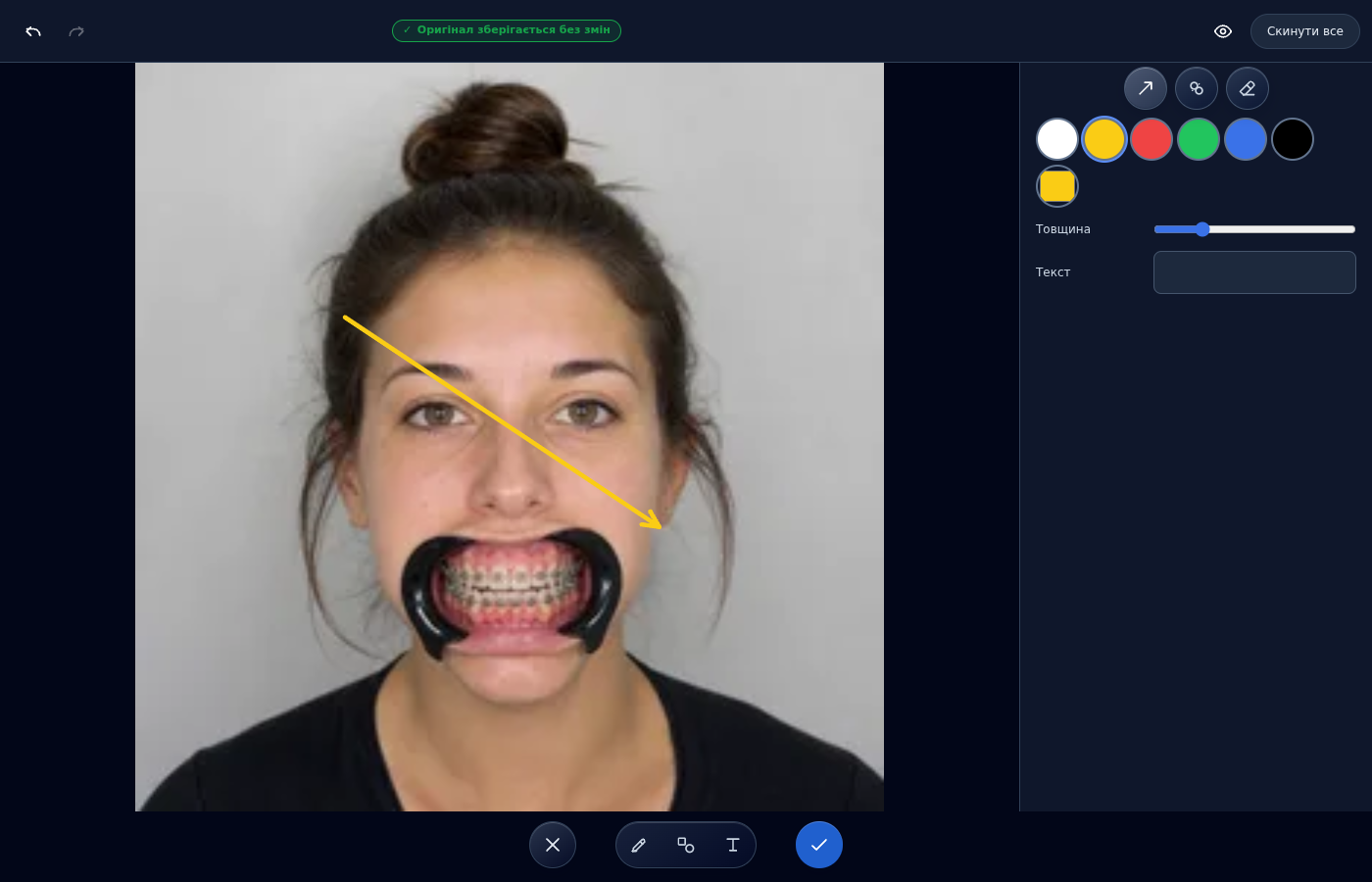
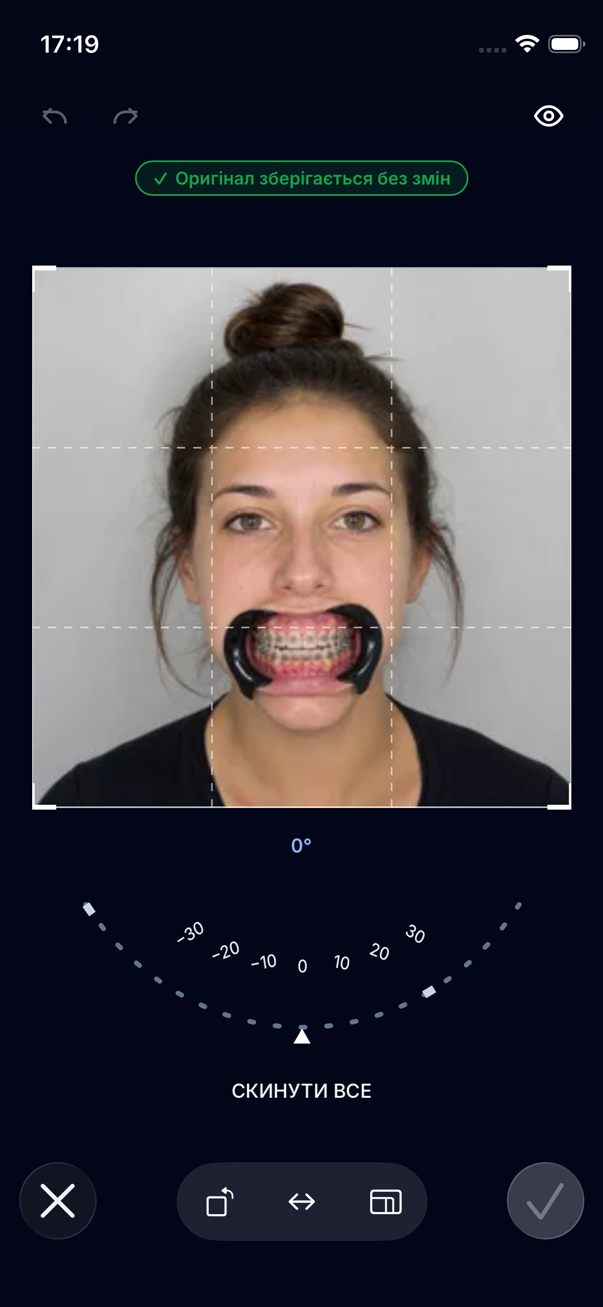
На комп’ютері показано режим Позначки, а на телефоні — Кадр із вирівнюванням кута; вибраний режим замінює центральний перемикач своїми компактними інструментами.
Відредагована копія призначена для щоденного перегляду та пояснень пацієнтові. Для клінічної оцінки рентгенівського знімка завантажуйте файл із джерела.
Поради
- Для швидкого щоденного перегляду користуйтеся WebP-копією. Якщо потрібен файл у початковій якості або рентгенівський знімок для оцінки, натисніть Завантажити файл із джерела.
- Позначайте на фото лише те, що допомагає команді або пацієнтові зрозуміти матеріал. Для перевірки деталей утримуйте Порівняти або перемкніть Оригінал у перегляді; розмиту ділянку неможливо оцінити у відредагованій копії.
- Якщо мініатюра ще не зʼявилася, перевірте текстовий стан під матеріалом. Стан Готово означає, що матеріал уже можна відкрити, навіть коли для його формату неможливо безпечно створити ескіз. Оригінал стає доступним лише після перевірки.