На цій сторінці
Файли, відео й 3D-моделі
Можливості
- Один або кілька PDF-документів до 128 МБ кожен у Історії лікування після ввімкнення прямих завантажень. DentaDeck перевіряє базову структуру та відхиляє зашифровані файли й відомі маркери JavaScript, запуску дій і вкладень, але не замінює перевірку походження документа клінікою. Готовий PDF відкривається просто в DentaDeck: документ показується з захищеного сховища у вбудованому перегляді, а Відкрити PDF відкриває його окремо — на телефоні це найнадійніший спосіб прочитати документ повністю. Завантаження оригіналу залишається. Через Додати файл або перетягуванням на етап можна додати й більший PDF, до 1 ГіБ: він зберігається як файл для завантаження без цієї перевірки.
- Перенесені Pages, XLSX і фото Canon CR3 зберігаються як перевірені оригінали: Pages і XLSX завантажуються безпосередньо зі списку документів, а для CR3 картка показує Оригінал готовий до завантаження. Для перенесених відео MP4/MOV відкривається програвач: якщо браузер не підтримує кодек запису, скористайтеся дією завантаження оригіналу. 3D-моделі STL/OBJ/PLY відкриваються у вбудованому перегляді.
Додати файл, відео або 3D-модель
- Відкрийте Історію лікування, знайдіть етап і натисніть кнопку-скріпку Додати матеріали до етапу → Додати файл.
- Виберіть потрібні файли, перевірте добірку й натисніть Завантажити. Можна додати документи, фото WebP, TIFF, BMP і GIF, відео MP4/MOV/WebM, аудіозаписи MP3/M4A/WAV/OGG, моделі STL/OBJ/PLY, CR3, архіви та інші формати — одним вибором, як і перетягуванням на картку етапу. Файл без вбудованого перегляду показується в етапі значком свого типу з розширенням, наприклад ZIP чи DOCX. Файли також можна спочатку завантажити до Медіа, а потім призначити пацієнту.
- Відкрийте готове відео MP4, MOV або WebM та натисніть відтворення. Якщо браузер не підтримує його кодек, завантажте оригінал і відкрийте його в сумісній програмі. AVI та MKV зберігаються як файли для завантаження.
- Відкрийте готовий аудіозапис MP3, M4A, WAV або OGG — він відкривається з програвачем просто в картці матеріалу. Якщо браузер не підтримує кодек запису, завантажте оригінал: Safari, наприклад, не відтворює OGG. Запис M4A, який не називає себе аудіо, залишиться відео й відкриється у програвачі відео.
- Відкрийте STL, OBJ або PLY. Потягніть модель для обертання; зведіть пальці або прокрутіть колесо для масштабування. Початковий вигляд повертає модель у вихідне положення.
- Для Pages, XLSX, CR3 та інших форматів без вбудованого перегляду натисніть Завантажити файл із джерела. Так можна зберегти й файл сторонньої програми, наприклад
.implабо.vol; для його відкриття потрібна сумісна програма.
Відео та 3D-моделі отримують обкладинку: браузер малює одну картинку з уже завантаженого файла — кадр з початку відео або знімок моделі — і надсилає її на перевірку, після чого вона з’являється на плитці зі значком Відео або 3D-модель. Якщо браузер не може намалювати обкладинку, залишається звичайний значок типу. Матеріали, завантажені раніше, отримують обкладинку тоді, коли їх відкриває працівник із правом додавати матеріали.
Фото, документи та 3D-моделі до 128 МіБ проходять перевірку формату й отримують перегляд. Більший файл такого типу, до 1 ГіБ, через Додати файл або перетягуванням на етап зберігається як файл для завантаження без перегляду; у переліку перед завантаженням біля нього є пояснення. Перегляд фото JPEG, PNG, TIFF і BMP доступний до 120 мегапікселів, HEIC, HEIF, WebP і GIF — до 50 мегапікселів; більше фото так само зберігається як файл для завантаження. Багатосторінковий TIFF показує першу сторінку, анімований GIF — перший кадр. 16-бітний сірий TIFF із сенсора отримує яскравість за власним діапазоном знімка, тож не виглядає темним. BMP зі стисненням RLE або з 16-бітними кольорами перегляду не має і через Додати файл зберігається як файл для завантаження. Відео, аудіозаписи й інші вкладення мають межу 1 ГіБ. DICOM-зрізи й дані дослідження мають межу 1 ГіБ; вхідний ZIP/RAR може мати 1 ГіБ + 8 МіБ з урахуванням оболонки архіву. Поки DentaDeck у бета-версії, файл понад ці межі не завантажується: у переліку перед завантаженням біля нього видно причину. Перевірений ZIP/RAR без DICOM, доданий через загальне завантаження файлів, залишається звичайним вкладенням.
Оригінали зберігаються без зміни байтів. Очищення тимчасових копій для перегляду після тривалого простою не видаляє оригінал чи збережену редакцію фото: потрібна копія знову стає доступною під час відкриття. Повторно завантажувати файл не потрібно.
Які файли можна додати
До картки можна додати будь-який файл до 1 ГіБ — це межа бета-версії. Таблиця показує, що DentaDeck робить із поширеними форматами клініки. Формат, якого тут немає, теж зберігається: його можна завантажити у вихідному вигляді.
| Для чого | Формати | Що відбувається |
|---|---|---|
| Фото з інтраоральної камери та телефону | JPG, PNG, HEIC, HEIF, WebP | перегляд просто в картці |
| Знімки зі сканерів і старих сенсорів | TIFF, BMP, GIF | перегляд просто в картці: перша сторінка TIFF, перший кадр GIF; стиснений BMP зберігається як оригінал для завантаження |
| Фото з дзеркальної камери | CR2, CR3, NEF, ARW, DNG | зберігаються як оригінал для завантаження |
| Прицільний, панорамний і цефалометричний знімок | DICOM | мініатюра, перегляд і підпис виду знімка |
| КТ і МРТ | ZIP або RAR із DICOM | перегляд зрізів |
| Об’єм після обробки томографії | NII, NRRD, MHA, MHD | зберігаються як оригінал для завантаження |
| Інтраоральний скан і модель | STL, PLY, OBJ | 3D-перегляд, обкладинка на плитці |
| Моделі для друку та фрезерування | GLB, GLTF, DXF, 3MF | зберігаються як оригінал для завантаження |
| Документи | відкривається просто в картці | |
| Документи | DOCX, XLSX, Pages, ODT, CSV | зберігаються для завантаження |
| Відео | MP4, MOV, WebM | програвач, обкладинка на плитці |
| Аудіо та диктування | MP3, M4A, WAV, OGG | програвач |
DentaDeck визначає формат за вмістом файла, а не лише за назвою. Тому, наприклад, проєкт зуботехнічної програми з розширенням .dcm, який не є рентгенівським знімком, зберігається як звичайний файл і не губиться.
Перевірка цілісності не є антивірусною перевіркою. Для невідомого формату DentaDeck зберігає файл як вкладення й не запускає його в браузері. Захищені паролем, пошкоджені або небезпечні для розпакування ZIP/RAR не відкриваються як дослідження.
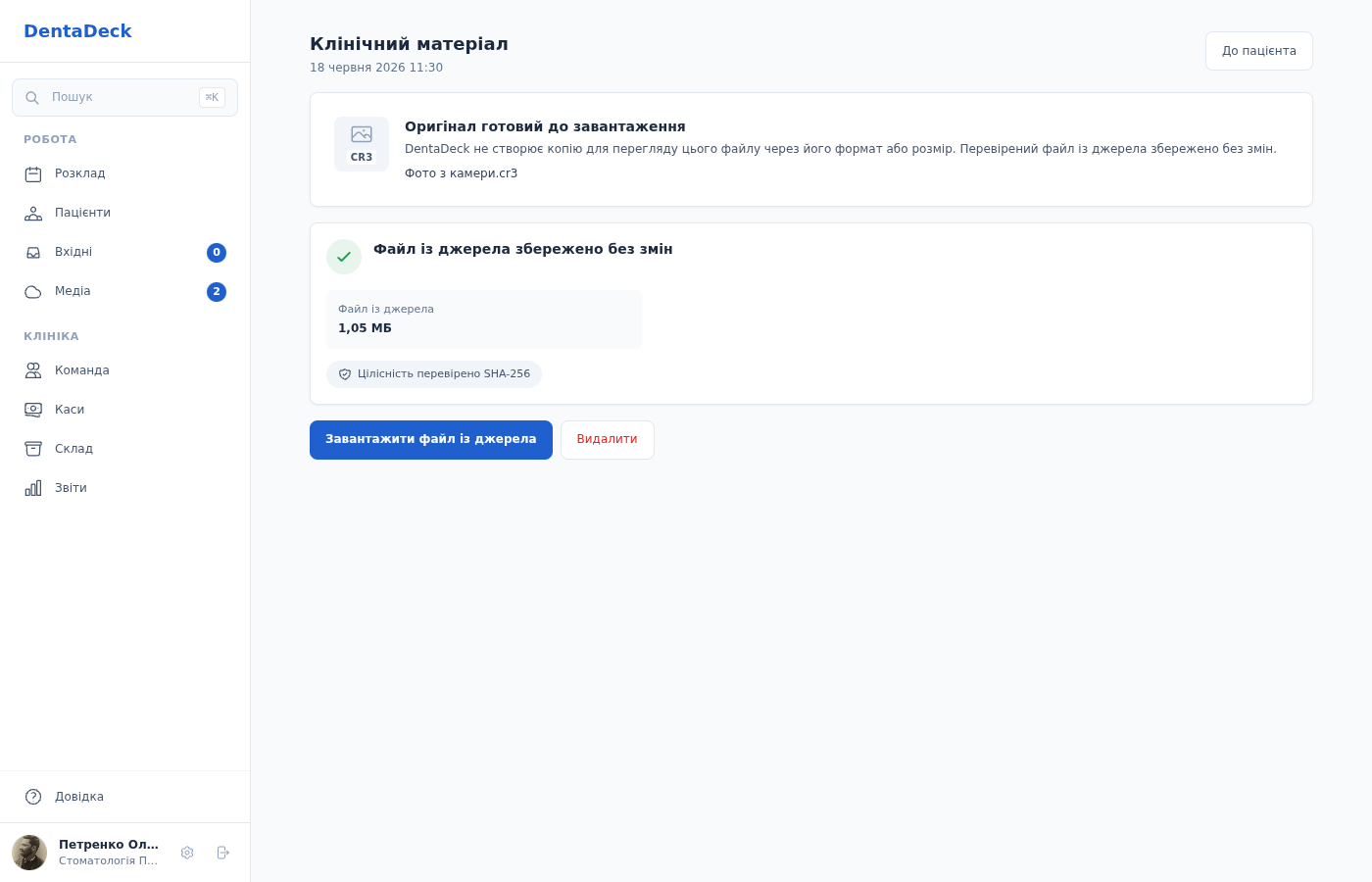
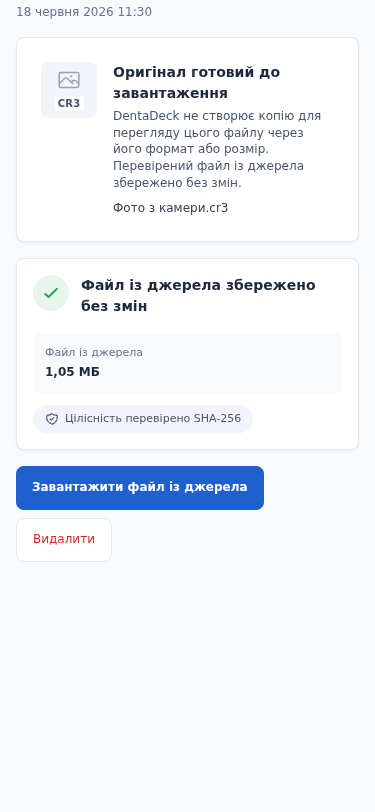
Файл CR3 залишається доступним для завантаження у вихідному форматі.
Додати PDF до історії лікування
- Переконайтеся, що клініка завершила перевірку сховища й увімкнула прямі завантаження.
- Відкрийте картку пацієнта → вкладка Історія лікування та знайдіть потрібний етап. На комп’ютері можна одразу перетягнути PDF на всю картку етапу й відпустити після появи синьої пунктирної рамки.
- Інший спосіб — натиснути кнопку-скріпку біля коментаря, вибрати Додати файл, перетягнути один або кілька PDF до 128 МБ кожен чи натиснути Вибрати файли. На комп’ютері можна вибрати цілу папку. Наступний вибір доповнить уже зібрану добірку, а однаковий документ залишиться в ній один раз. Перевірте списки прийнятих і пропущених файлів, приберіть зайві, а потім натисніть Завантажити. Кожен документ успадкує дату й час обраного етапу.
- Стежте за загальним індикатором і підписом Файл … з …. Документи завантажуються по черзі; якщо один із них не завантажиться, черга зупиниться, а вже завершені документи не повторюватимуться автоматично.
- Після повернення до етапу назви документів і хід перевірки видно в блоці Обробляємо матеріали. Готові документи автоматично замінять очікування без оновлення сторінки. Відхилений документ залишиться за назвою в блоці Деякі файли не додано зі станом Файл відхилено.
- Щоб прочитати документ, натисніть Відкрити біля його назви — PDF показується просто в DentaDeck. Кнопка Відкрити PDF під документом відкриває його окремо — так документ можна гортати, друкувати чи зберегти, і саме так його читають на телефоні. Завантажити файл із джерела зберігає оригінал як раніше.
DentaDeck виконує базову структурну перевірку та відхиляє зашифровані PDF і відомі маркери JavaScript, запуску дій та вкладень, але це не антивірус і не повний аналіз формату. Завантажуйте документи лише з перевіреного клінікою джерела. Файли Word, Excel, архіви й інші формати цим завантаженням не підтримуються.
Поради
- Для Pages, XLSX, MP4, MOV, STL, OBJ, PLY і CR3 вбудованого перегляду немає. Завантажуйте перевірений оригінал лише на пристрій із сумісною програмою.