На цій сторінці
Розклад
Розклад — це щоденний календар клініки, де ви плануєте візити пацієнтів, зміни лікарів і резерв часу за кабінетами. Черга очікування допомагає швидко заповнити вільне вікно. Кожен кабінет — це окрема колонка, а записи розміщуються на сітці за часом. Цим розділом щодня користуються реєстратори, лікарі та адміністратори.
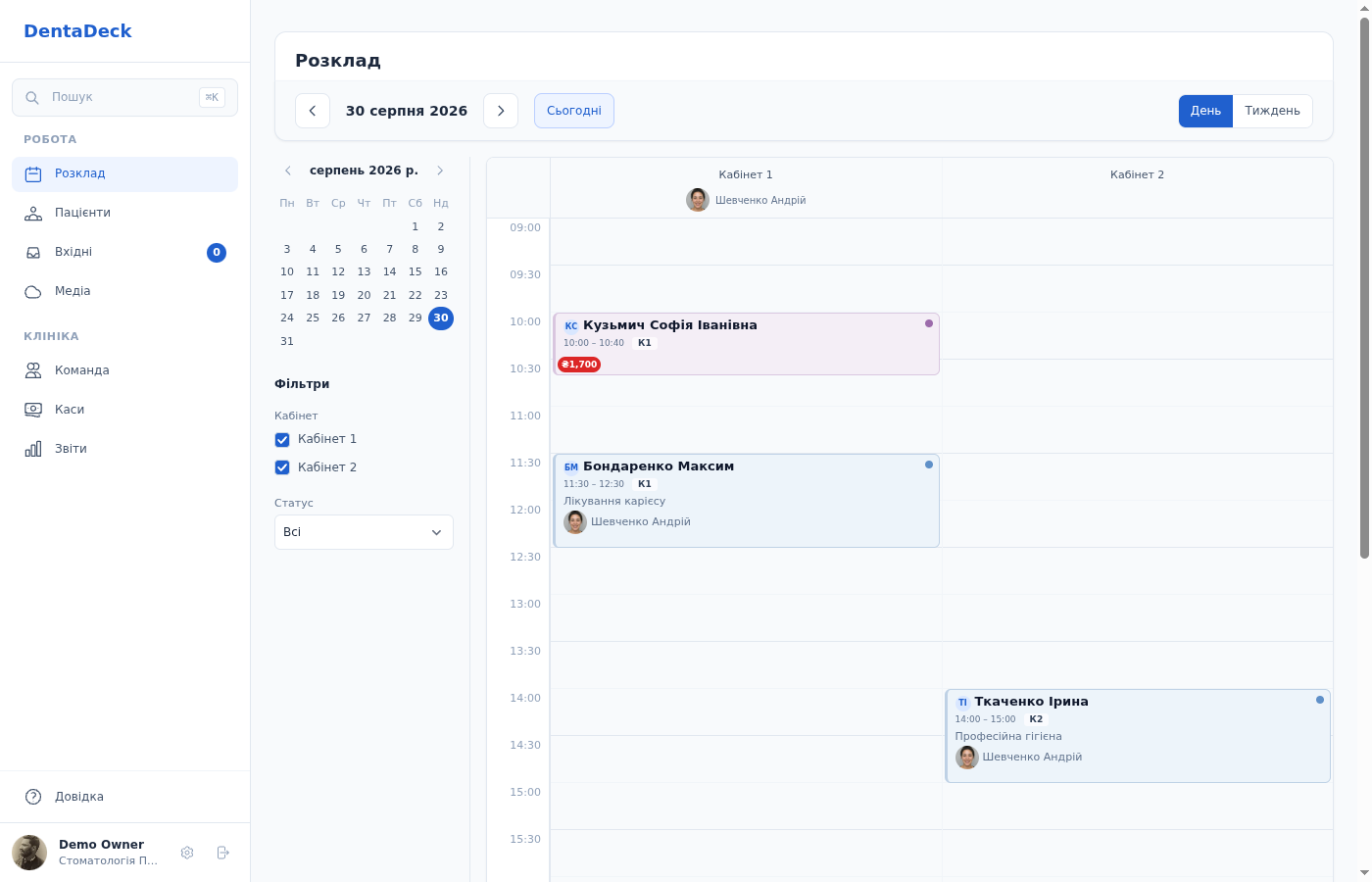
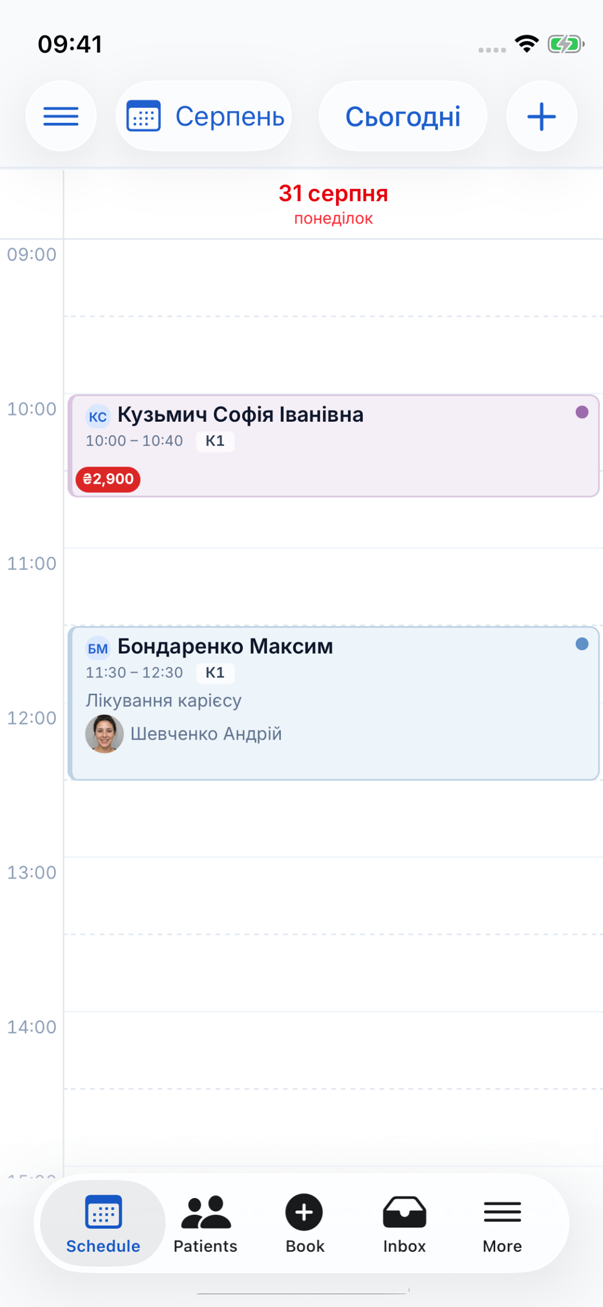
Денний вигляд на комп’ютері та в застосунку; на телефоні календар розгорнуто, а крапки показують дні із записами.
Можливості
- Перегляд розкладу за день або за тиждень.
- Створення трьох типів записів: Візит, Зміна (робочий час лікаря) та Резерв (час, зайнятий не пацієнтом).
- Резерв часу з типами: Обід, Ремонт, Нарада та Інше.
- Швидке створення візиту на телефоні у компактній формі: пацієнт, кабінет і лікар розташовані послідовно, Початок і Закінчення — поруч, а тривалість обирається великими кнопками. Необов’язкові Процедура та Нотатки відкриваються дією Детальніше.
- Швидкий вибір тривалості візиту кнопками (15, 30, 60 чи 90 хвилин) або введення часу закінчення вручну.
- Тривалість зміни лікаря у годинах (4, 6, 8, 10 чи 12 годин).
- Статуси візиту: Заплановано, Підтверджено, В кріслі, Виконано, Скасовано, Не з’явився та Не додзвонились.
- Зміна статусу візиту прямо з картки запису. Поточний статус має м’який кольоровий фон, а кожна дія в меню — власні колір тексту й крапку.
- Автоматичний запис Пацієнт не з’явився на візит в історії лікування після позначення неявки.
- Зручна картка візиту: ім’я пацієнта — завжди першим рядком, під ним час і кабінет. Статус показує кольорова крапка у правому верхньому куті, а номер картки пацієнта з’являється дрібним шрифтом у правому нижньому куті, коли масштаб збільшено.
- Борг пацієнта видно співробітникам із правом Доступ до фінансів у червоній позначці в лівому нижньому куті картки: на найменшій картці — $, зі збільшенням — сума, а на просторій — Борг: …. Якщо боргу немає, є аванс, фінансовий доступ вимкнено або в українській клініці записи мають різні валюти й потребують звірки, позначка не показується.
- На картці візиту біля імені пацієнта показано фото профілю або ініціали.
- Довгі прізвища видно завжди: на вузьких колонках ім’я скорочується до прізвища з ініціалом, а на збільшеній сітці переноситься на другий рядок до самого краю картки.
- Лікаря легко впізнати за фото або ініціалами біля імені: вони з’являються на картці візиту, у заголовку зміни та в деталях візиту; на просторих картках також видно підпис «Лікар:».
- Позначка коментаря на картці: якщо до візиту є коментар, поруч із часом видно маленьку бульбашку. Повний текст коментаря з’являється, коли масштаб збільшено: розтягніть сітку двома пальцями на телефоні або потягніть шкалу часу на комп’ютері.
- Блок Коментар у деталях візиту — нотатка, залишена під час запису, завжди під рукою.
- Підготовка до візиту за допомогою ШІ: стислий чернетковий огляд попередніх етапів, незавершеного лікування та питань на сьогодні з посиланнями на записи-джерела.
- Швидкі фінансові дії Швидкий акт та Прийняти оплату доступні просто в деталях візиту. Сума боргу показана в шапці візиту. Прийняти оплату відкриває форму внутрішнього запису платежу без фіскального чека. Кнопка прихована, поки інша оплата або фіскальне повернення не завершені; в українській клініці потрібен повний доступ до фінансових записів пацієнта й узгоджені валюта та розподіл. Сума понад борг зберігається як аванс; його можна внести й без боргу.
- Швидкі переходи з деталей візиту до документів, візитів, історії лікування й редагування профілю пацієнта; План лікування, Фінанси, оплати та інші фінансові дії показуються лише за наявності Доступу до фінансів.
- Автоматичні сповіщення пацієнтам у Telegram про створення, перенесення, зміну та скасування візиту (для пацієнтів із підключеним ботом).
- Переміщення та зміна тривалості записів перетягуванням на сітці.
- Кабінети як колонки розкладу з можливістю фільтрувати, які з них показувати. У застосунку на телефоні спочатку відкривається перший кабінет, а інший кабінет і режим День або Тиждень можна обрати в меню у верхній панелі.
- Фільтр за кабінетами, а також міні-календар для швидкого переходу до дати (на комп’ютері).
- Компактний розкладний календар на телефоні для швидкого переходу до будь-якої дати. На iPhone та Android він відкривається окремою кнопкою з іконкою календаря та назвою місяця поруч із кнопкою меню у верхній панелі. Календар лишається відкритим після вибору, а розклад плавно переходить до обраного дня.
- Маленька крапка під датою показує, що у вибраних кабінетах цього дня є запис у розкладі. Позначки враховують ті самі записи й права доступу, що й сітка розкладу.
- Пошук пацієнта за ім’ям або телефоном під час створення візиту (картки ведуться в розділі Пацієнти).
- Вхідні → Черга очікування з пацієнтом, бажаним лікарем, коментарем і станами У черзі, Записано, Скасовано та Імпортовано як закрите. За замовчуванням журнал показує лише активні записи.
- Запис на прийом прямо з черги: пацієнт і бажаний лікар вже вибрані, а після створення візиту запис черги автоматично отримує стан Записано.
- Кнопка Сьогодні для миттєвого повернення до поточної дати з таким самим плавним переходом між днями.
Як це зробити
Створити запис
- Відкрийте Розклад.
- Натисніть на вільний час у потрібному кабінеті. У застосунку відкриється вікно нового запису. На телефоні ви також можете натиснути постійну вкладку Запис у нижній панелі.
- Оберіть тип запису вкладкою вгорі: Візит, Зміна або Резерв.
- Для візиту знайдіть пацієнта в полі пошуку (за ім’ям або телефоном), оберіть кабінет і лікаря, перевірте початок та завершення й задайте тривалість кнопкою. Якщо форму відкрито з нижньої вкладки Запис, Початок автоматично округлюється до наступних 15 хвилин, а Закінчення рахується за типовою тривалістю візиту. На телефоні кабінет і лікар розташовані один під одним, а Початок і Закінчення — поруч; щоб заповнити необов’язкові Процедуру та Нотатки, натисніть Детальніше.
- Натисніть Зберегти візит.
Пацієнти з архіву не з’являються в пошуку для нового запису. Спочатку відкрийте Пацієнти → Архів → Відновити. Архівування картки не скасовує вже заплановані візити.
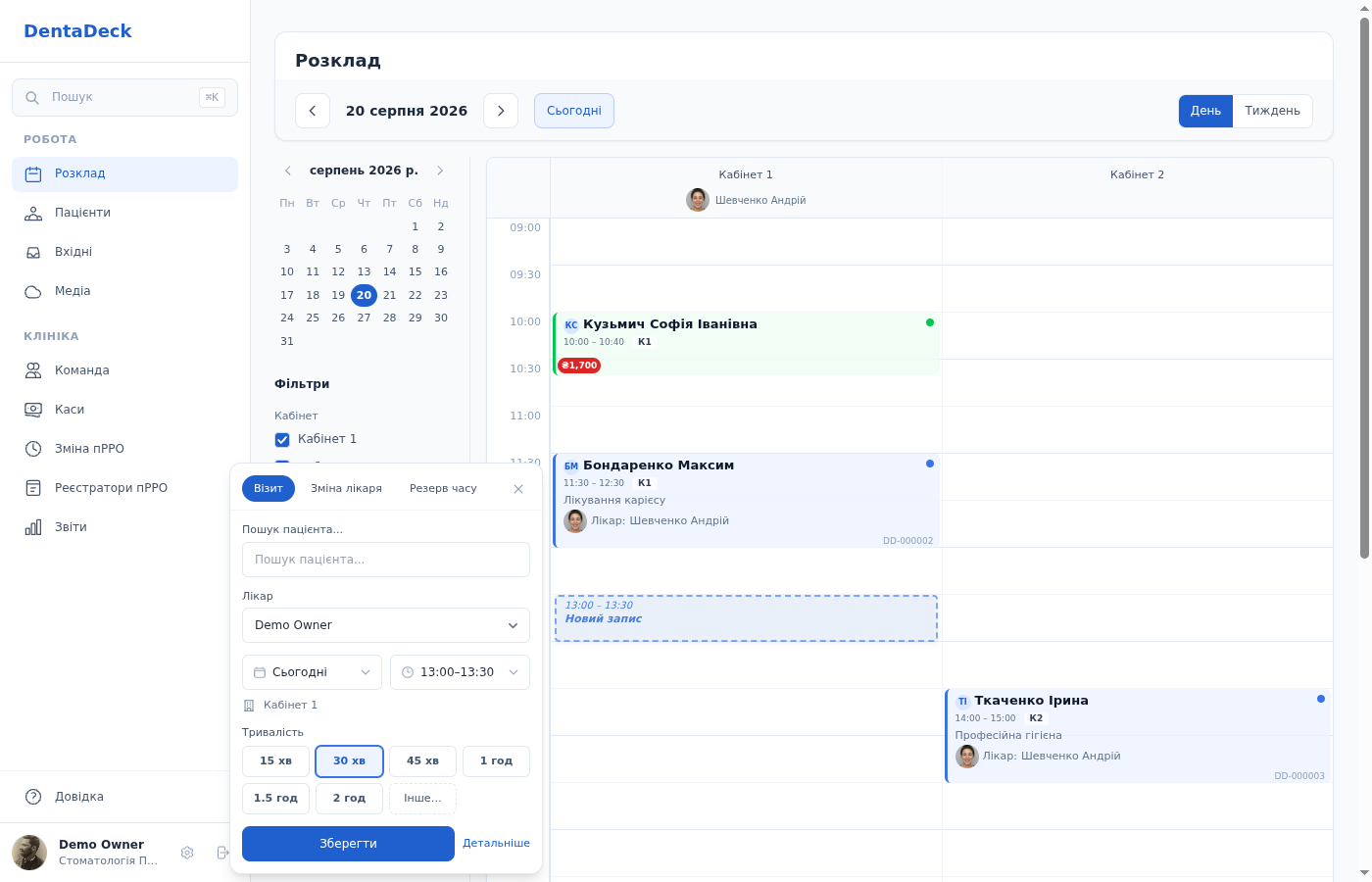
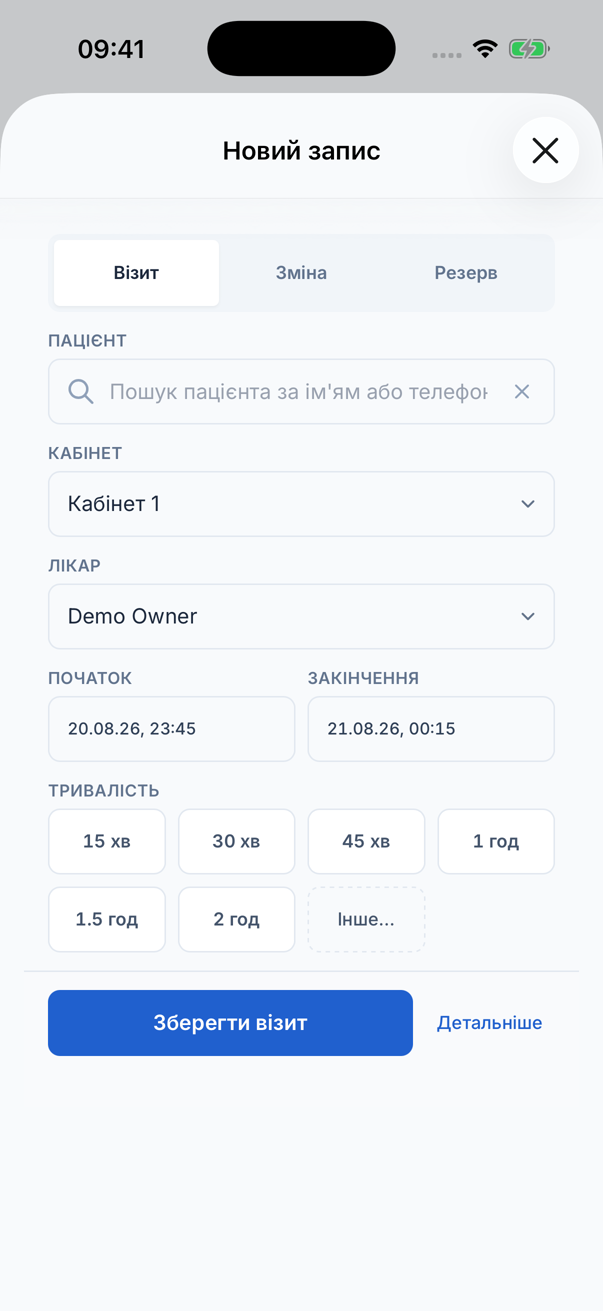
Форма нового візиту над розкладом на комп’ютері та її компактний вигляд у застосунку на телефоні.
Якщо ви відкрили створення запису всередині наявної зміни лікаря, доступний лише тип Візит — вкладки Зміна та Резерв приховані.
Записати пацієнта з черги очікування
- Відкрийте Вхідні → Черга очікування. Щоб додати запис, натисніть Додати в чергу, оберіть обов’язкового Пацієнта, за потреби Бажаного лікаря і Коментар, а потім натисніть Зберегти. Без конкретного лікаря діє варіант Будь-який лікар.
- За замовчуванням видно лише активні записи. Для пошуку скористайтеся фільтрами Коментар, Пацієнт, Додано від, Додано до, Статус і Бажаний лікар; Уся історія покаже закриті стани.
- Біля запису зі станом У черзі натисніть Записати на прийом. Пацієнт і бажаний лікар будуть обрані автоматично. Виберіть вільні дату, час і кабінет та збережіть візит.
- Після успішного створення візиту запис черги отримає стан Записано. Якщо візит пізніше скасовано або пацієнт не з’явився, увімкніть Уся історія, знайдіть цей запис та натисніть Повернути в чергу. Запис із чинним візитом повернути не можна.
Однаковий активний запис пацієнта до того самого бажаного лікаря або до Будь-якого лікаря не дублюється: DentaDeck відкриє вже наявний запис.
Перейти до майбутньої дати на телефоні
- Відкрийте Розклад.
- Натисніть у верхній панелі окрему кнопку з іконкою календаря та назвою поточного місяця. На iPhone та Android вона розміщена поруч із кнопкою меню.
- Проведіть по календарю вліво або вправо, щоб перейти до іншого місяця. Розклад одразу відкриє перший день цього місяця; після цього натисніть потрібний день. Обрана дата позначиться в календарі, а розклад плавно переміститься до неї. У тижневому вигляді календар також підсвітить відповідний тиждень.
- Календар не закривається після вибору, тому можна послідовно перевірити кілька дат. Щоб згорнути його, ще раз натисніть іконку календаря.
- Орієнтуйтеся на маленькі крапки під числами, щоб побачити дні із записами у вибраних кабінетах. Натисніть на вільний час, щоб створити візит саме на вибрану дату. Для плавного повернення до поточної дати натисніть Сьогодні.
Якщо ви перейшли до розкладу з картки пацієнта, пацієнт лишається обраним під час переходу між датами та після вибору дня в календарі.
Створити зміну лікаря
- Натисніть на вільний час у кабінеті, щоб відкрити вікно нового запису.
- Перейдіть на вкладку Зміна.
- Оберіть лікаря та вкажіть тривалість зміни в годинах.
- Натисніть Зберегти.
Зарезервувати час
- Натисніть на вільний час у кабінеті.
- Перейдіть на вкладку Резерв.
- Оберіть тип резерву (Обід, Ремонт, Нарада чи Інше), за бажанням додайте коментар і задайте тривалість (30, 60, 90 чи 120 хвилин).
- Натисніть Зберегти.
Змінити статус візиту
- Натисніть на візит у розкладі, щоб відкрити його картку.
- Натисніть на кольорову позначку статусу.
- Оберіть будь-який інший статус зі списку. Меню завжди містить усі шість інших статусів візиту незалежно від поточного. Кожна дія має власні колір тексту й крапки, а картка в розкладі — відповідні фон і кольорову смугу. Для дій Скасувати візит і Позначити як неявку застосунок попросить підтвердження.
- Після підтвердження Скасовано тривалість запису автоматично скорочується до 5 хвилин, а час початку залишається тим самим. Новий час закінчення одразу видно в картці, а запис у розкладі стає коротшим. Це правило діє і коли пацієнт скасовує візит через Telegram-бота.
- Після вибору Не з’явився DentaDeck автоматично додасть до історії лікування запис Пацієнт не з’явився на візит із датою запланованого прийому. Неявка не скорочує тривалість візиту. Звичайне Скасовано такого запису не створює. Якщо неявку позначили помилково й повернули статус Заплановано, автоматичний запис зникне.
Статус Не додзвонились позначає візити, які не вдалося підтвердити з пацієнтом. Його можна поставити вручну, коли адміністратор не додзвонився, або він встановлюється автоматично, якщо пацієнт із підключеним Telegram-ботом не підтвердив візит у відповідь на нагадування (чи обрав Інше). Такий візит лишається в розкладі (бурштинова картка) і тримає час у кабінеті, доки ви не зв’яжетеся з пацієнтом. Докладніше про бота — у розділі Telegram-бот.
Підготуватися до візиту за допомогою ШІ
- Натисніть на візит у розкладі, щоб відкрити його картку.
- У блоці Підготовка до візиту натисніть Підготувати огляд. Огляд готується у фоні, тому картку можна закрити й повернутися до неї пізніше.
- Перегляньте результат, відкрийте посилання біля важливих тверджень і залиште коротку оцінку огляду.
- Якщо записи змінилися й стара чернетка прихована, натисніть Оновити огляд.
Дані, бізнес-сценарії, прості приклади, права та обмеження описано на окремій сторінці Підготовка до візиту.
Перейти до історії або профілю пацієнта
- Натисніть на візит у розкладі, щоб відкрити його картку.
- Натисніть Історія лікування, щоб одразу переглянути етапи, нотатки, коментарі та клінічні фото пацієнта.
- Натисніть Редагувати профіль, щоб змінити дані пацієнта.
У цьому ж блоці доступні переходи Документи, Візити, План лікування та Фінанси.
Редагувати або видалити запис
- Натисніть на запис, а потім — іконку олівця у верхній частині картки.
- Внесіть зміни і натисніть Зберегти.
- Щоб видалити запис, натисніть червону іконку кошика поруч з олівцем і підтвердьте дію. У застосунку на iPhone обидві іконки розміщені у верхній нативній панелі.
[!IMPORTANT] Візит, уже прив’язаний до виконаної роботи плану лікування, не можна видалити, перенести до іншого пацієнта, перетворити на інший тип запису або позначити як Скасовано чи Не з’явився. Це зберігає узгоджений зв’язок між планом, актом, розкладом та історією лікування.
Перенести запис на інший час
- Перетягніть запис на нове місце на сітці, щоб змінити час або кабінет.
- Потягніть за нижній край запису, щоб змінити його тривалість.
Візит має повністю вміщатися в межах зміни лікаря в тому ж кабінеті. Якщо ви спробуєте перетягнути його так, що він перетне межу зміни, або поставити на вже зайнятий час, застосунок поверне запис на місце.
Сповіщення пацієнту
Коли ви створюєте, переносите, змінюєте час чи статус або скасовуєте візит, пацієнт із підключеним Telegram-ботом автоматично отримує сповіщення про це. Перехід у статус В кріслі сповіщення не надсилає, а зміни, які пацієнт зробив сам через бота, йому не дублюються. Підключення та налаштування бота описані в розділі Telegram-бот.
Налаштування
Налаштування розкладу знаходяться в розділі Налаштування.
[!IMPORTANT] Кабінети, стандартну тривалість і огляди перед візитом із ШІ налаштовують лише на комп’ютері. На телефоні можна переглядати розклад і працювати із записами, але переходів до налаштувань немає.
- Кабінети (Налаштування → Кабінети): створюйте, перейменовуйте та задавайте колір кабінетів. Кабінети визначають колонки розкладу. Непотрібний кабінет можна деактивувати — він зникне з розкладу, але збережені записи лишаться. Деактивований кабінет можна активувати знову.
- Стандартна тривалість візиту (Налаштування): тривалість, яка обирається за замовчуванням під час створення нового візиту.
- Огляди перед візитом із ШІ (Налаштування): функція вимкнена за замовчуванням. Власник вмикає або вимикає її окремо для своєї клініки та натискає Зберегти. Перемикач відображається, коли ця можливість підключена в DentaDeck. Докладніше — у розділі ШІ у DentaDeck.
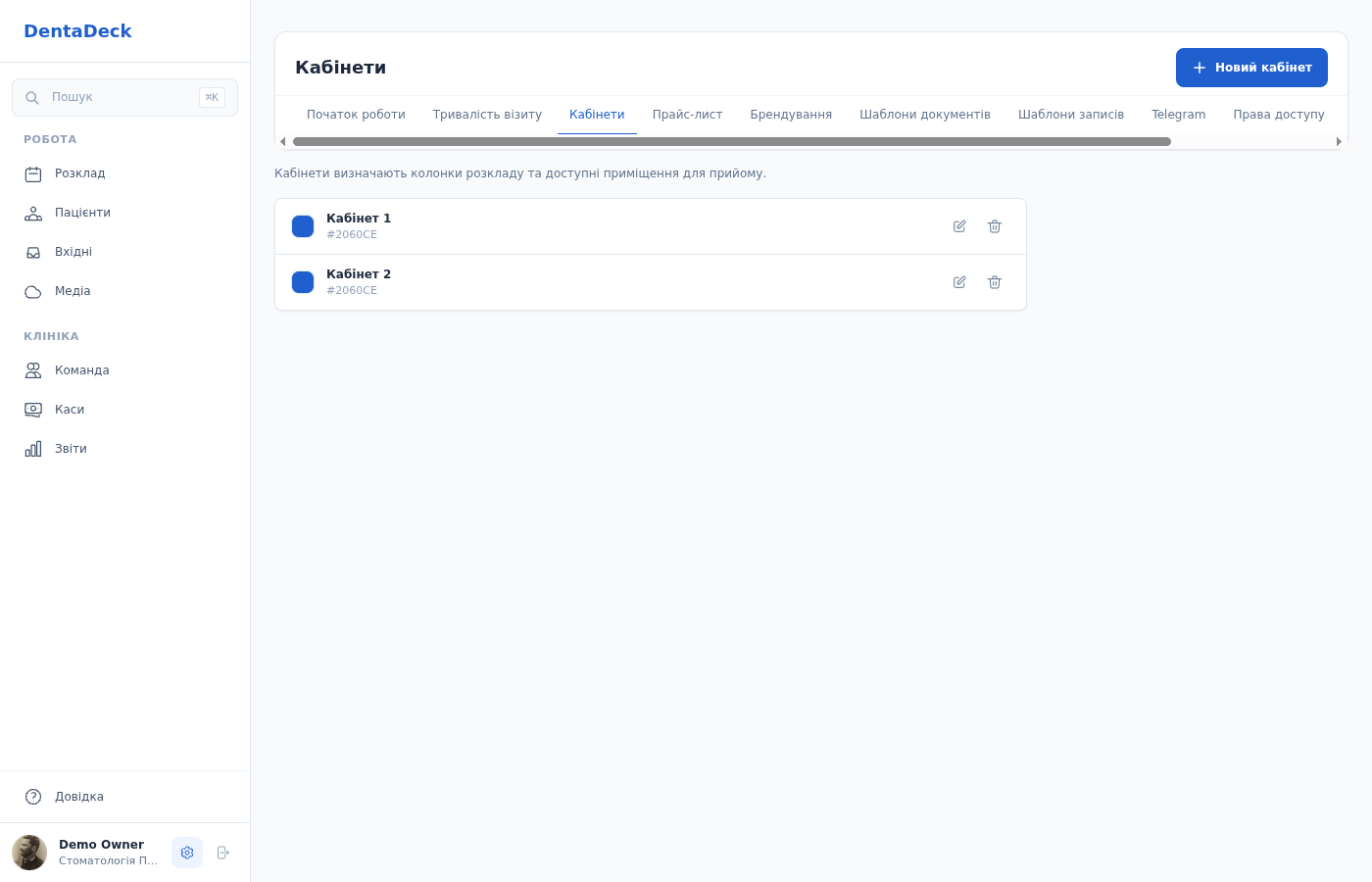
Кабінети визначають колонки розкладу.
Поки в клініці немає жодного кабінету, розклад порожній. На комп’ютері він пропонує одразу додати кабінет; на телефоні показує лише повідомлення, а налаштування виконує власник або адміністратор на комп’ютері.
Права доступу
| Дія | Власник | Адміністратор | Реєстратор | Лікар | Асистент |
|---|---|---|---|---|---|
| Переглядати розклад | ✓ | ✓ | ✓ | ✓ | ✓ |
| Бачити візити всіх лікарів | ✓ | ✓ | ✓ | ✓ | ✓ |
| Створювати, редагувати, переміщувати записи, змінювати статус | ✓ | ✓ | ✓ | ✓ | — |
| Видаляти записи | ✓ | ✓ | — | — | — |
| Переглядати чергу очікування | ✓ | ✓ | ✓ | ✓ | ✓ |
| Додавати, редагувати, скасовувати й записувати пацієнтів із черги | ✓ | ✓ | ✓ | ✓ | — |
| Остаточно видаляти записи черги | ✓ | ✓ | — | — | — |
| Бачити борг, плани та фінансові дії у візиті | ✓ | ✓ | ✓ | ✓ | ✓ |
| Вмикати або вимикати огляди перед візитом із ШІ | ✓ | — | — | — | — |
| Створювати й переглядати огляд перед візитом | ✓ | ✓ | — | ✓ | — |
Це типові права ролей — власник або адміністратор може змінити їх кожному співробітнику окремо в розділі Права доступу. Якщо вимкнути Доступ до розкладу, головним екраном співробітника стає розділ Пацієнти. Якщо вимкнути Всі візити розкладу, співробітник бачить у розкладі лише власні візити та резерви часу.
Ті самі права керують чергою очікування: Доступ до розкладу відкриває журнал, Редагування записів дозволяє додавати, редагувати, скасовувати, повертати й записувати пацієнта, а Видалення візитів дає окрему дію остаточного видалення.
Якщо індивідуально вимкнути Доступ до фінансів, розклад і клінічні деталі візиту залишаться доступними, але потік розкладу не передаватиме борг пацієнта, а плани й фінансові швидкі дії зникнуть.
Поради
- Денний вигляд зручний для роботи з одним кабінетом, тижневий — для огляду завантаженості за тиждень.
- Спершу створіть зміну лікаря, а потім записуйте візити всередині неї — так час прийому буде узгоджений із графіком лікаря.
- Не видаляйте візит, який не відбувся: позначте його статусом Скасовано або Не з’явився, щоб зберегти історію пацієнта.
- Використовуйте резерв (Обід, Ремонт, Нарада), щоб заблокувати час, коли кабінет недоступний для прийому.
- Не додзвонилися пацієнтові напередодні? Поставте статус Не додзвонились — уранці зручно пройтися по бурштинових картках у розкладі та обдзвонити їх ще раз.
- Використовуйте Історію лікування та Редагувати профіль у картці візиту, щоб не шукати пацієнта повторно в картотеці.
- Коли в розкладі звільнився час, відкрийте Вхідні → Черга очікування і спочатку зателефонуйте пацієнтам із потрібним лікарем або коментарем.
- Готуйте огляд перед візитом перед складним або повторним прийомом, але завжди відкривайте посилання на джерела для фактів, що впливають на клінічне рішення.