На цій сторінці
Перенесення з іншої CRM
Власник клініки може самостійно перенести робочі дані з Cliniccards до DentaDeck. Спочатку можна перевірити пробну вибірку, а після неї запустити повне перенесення. Майстер перевіряє доступ, допомагає зіставити працівників, виконує роботу у фоновому режимі та наприкінці показує звірку.
У новій клініці DentaDeck пропонує пробне перенесення ще до ручного створення прайсу й пацієнтів. Після завершення поверніться до Початку роботи: уже перенесені кабінети, послуги та пацієнти будуть зараховані автоматично.
Якщо відкрили перенесення під час початкового налаштування й передумали, натисніть Назад до налаштування клініки та виберіть Налаштувати вручну. Чернетка і вже збережені дані залишаться на місці. Через Змінити спосіб налаштування → Продовжити перенесення можна повернутися до того самого незавершеного перенесення. Цей перехід не скасовує вже запущену роботу; для її зупинки використовуйте кнопки керування перенесенням.
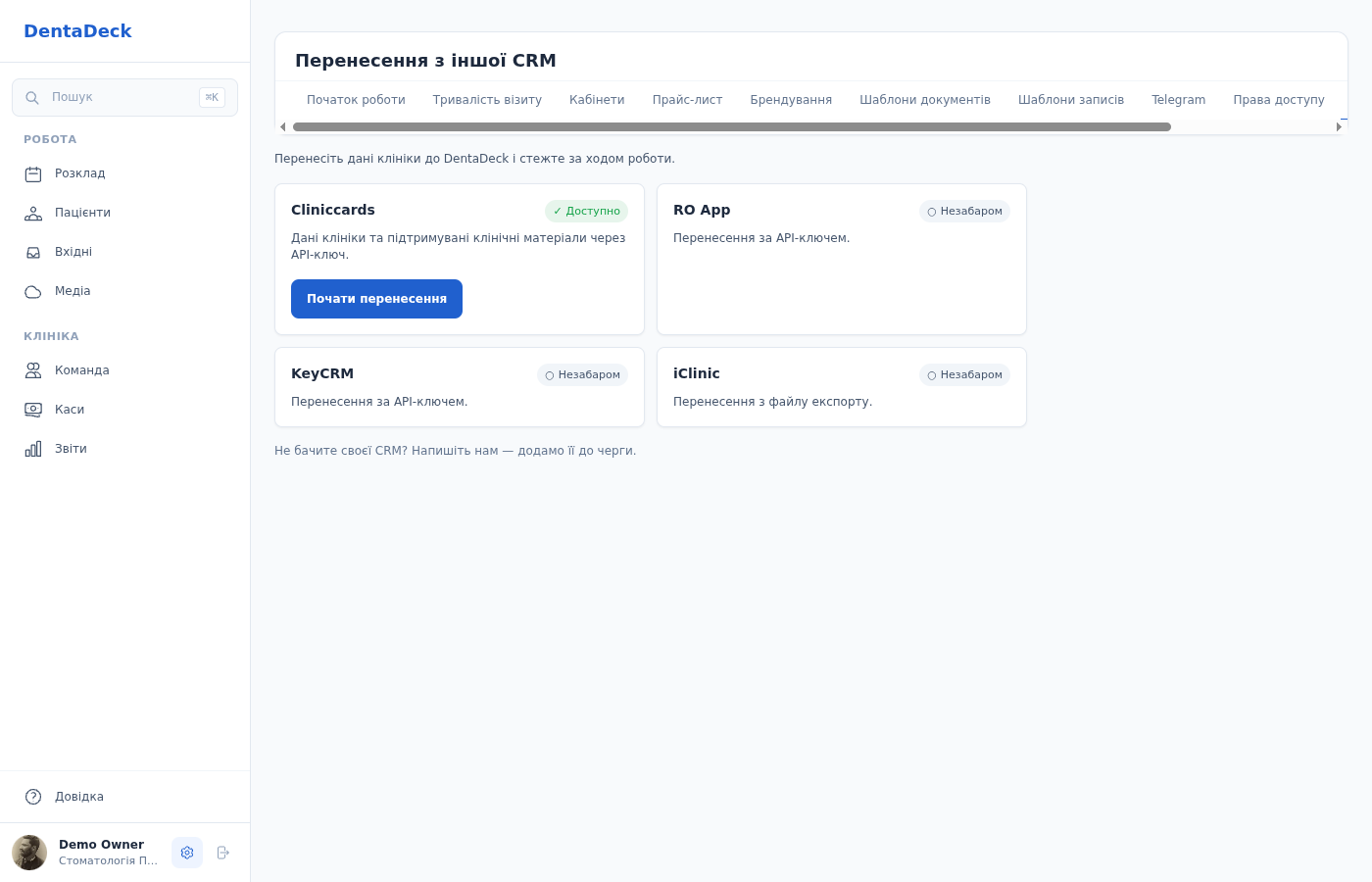
Cliniccards уже доступний для перенесення; інші CRM позначені як «Незабаром».
Можливості
- Кабінети.
- Картки пацієнтів.
- Категорії та позиції прайсу.
- Плани лікування з назвами, етапами, роботами, збереженими цінами, кількістю, знижками та відомими станами. Робота Виконано без рахунку залишається виконаною без штучного акта; робота з рахунком пов’язується з перенесеним актом, коли зв’язок однозначний.
- Візити від обраної дати до сьогодні та заплановані візити на найближчі 90 днів.
- Нотатки пацієнтів та етапи лікування. Етапи видно в Історії лікування.
- Черга очікування з пацієнтом, коментарем, бажаним лікарем, датою додавання та відомим станом. Активні записи видно у картці пацієнта на вкладці Візити й у Вхідні → Черга очікування; закриті — після вибору Уся історія. Давні перенесення, у яких черга зберігалася як службова нотатка, перетворюються на записи черги без видалення джерельної нотатки; у картці вона не дублює новий запис.
- Нагадування з коментарем, терміном, пацієнтом, якщо його вказано, відповідальним, автором, пріоритетом і відомим станом. Активні нагадування видно у Вхідні → Нагадування; завершені та закриті — після вибору Уся історія.
- Первинні дата, час і автор етапу та його коментарів зберігаються для нових перенесень. Якщо час окремого коментаря не був збережений у локальній копії, DentaDeck прямо показує Час у Cliniccards не збережено замість приблизного часу. Якщо після перенесення ви додаєте новий коментар до старого етапу, DentaDeck записує його вже за часовим поясом клініки. Уже перенесені записи отримують правильну категорію за збереженим зв’язком із Cliniccards; ім’я автора заднім числом не вгадується.
- Каси, точні акти виконаних робіт, оплати, повернення, поповнення й повернення депозитів та підтверджені платежі витрат у гривні. Кількість і відсоткова знижка позиції акта переносяться лише тоді, коли їх можна відтворити без розбіжності в сумі; рахунок з абсолютною чи неточною знижкою залишається в незмінному архіві без штучного акта. Оплата з підтвердженим ID рахунку зараховується саме до пов’язаного перенесеного акта. Ці однозначні записи завантажуються до фінансової історії перед звіркою залишків. Загальний журнал рухів коштів Cliniccards зберігається як незмінне джерельне свідчення, але не створює приблизних або повторних проведень у касі.
- Підсумковий борг або аванс кожного пацієнта звіряється з актами й оплатами. Якщо детальна історія не пояснює залишок Cliniccards повністю, DentaDeck додає лише різницю як коригування після перенесення; нульова різниця не створює штучного фінансового запису.
- Вихідні рахунки, чеки та інші фінансові документи зберігаються як незмінні архівні документи Cliniccards. Старий рахунок не стає новим рахунком платіжного провайдера, а старий чек — новим фіскальним чеком DentaDeck.
- Локальний час планів лікування й архівних фінансових документів переноситься за часовим поясом клініки, зафіксованим на початку запуску. Якщо під час переходу годинника локальний час не існує або має два можливі значення, DentaDeck не вгадує його: оригінал залишається в незмінному архіві, а у звірці з’являється попередження.
- Відомі дата додавання до черги й термін нагадування переносяться за тим самим зафіксованим часовим поясом клініки.
- Клінічні матеріали JPEG, PNG, HEIC, HEIF, PDF, Pages, XLSX, відео MP4/MOV, 3D-моделі STL/OBJ/PLY, фото Canon CR3, окремі DICOM-файли та ZIP/RAR4/RAR5-дослідження з КТ/МРТ. Точні байти файла з Cliniccards зберігаються без змін у приватному сховищі з прив’язкою до конкретної версії. Для фотографій і зображень DentaDeck готує окрему приватну WebP-копію без службових метаданих тоді, коли вона потрібна для перегляду; з архіву DICOM окремо готується копія лише з DICOM-зображеннями дослідження — зрізами КТ і МРТ та рентген-знімками, — а супровідні файли до неї не потрапляють. Відео MP4/MOV доступне у вбудованому програвачі за підтримки кодека браузером, STL/OBJ/PLY — у перегляді 3D; перенесений PDF відкривається у вбудованому перегляді просто в DentaDeck; решта підтримуваних форматів залишаються доступними як перевірені оригінали.
- Масовий вибір аватарів пацієнтів після пробного або повного перенесення й перевірки фотографій.
- Пробне перенесення до 30 пацієнтів із підтримуваними матеріалами: не більше 10 файлів на пацієнта та 300 файлів загалом. Візити, нотатки, записи черги очікування, нагадування, плани лікування, фінанси й баланси переносяться лише для цієї вибірки. Загальноклінічні витрати, рухи коштів і нагадування без пацієнта до пробної вибірки не входять.
- Контрольне завантаження до 300 фотографій у вже перенесені картки без повторного перенесення пацієнтів, візитів, нотаток або балансів. Його запускає команда DentaDeck за зверненням клініки.
- Окрема дія Перенести всі дані після перевірки пробного результату.
- Постійне повідомлення вгорі DentaDeck зі станом і відсотком перенесення. На комп’ютері власник може повернутися до повного екрана Хід перенесення, а в мобільному застосунку — до спрощеного перегляду лише зі станом і загальним прогресом.
- Окремий список Проблеми перенесення з групуванням за причиною, фільтрами та безпечними посиланнями на відповідну картку пацієнта, план лікування або фінансовий розділ у Cliniccards.
Працівники не створюються автоматично. Перед запуском ви зіставляєте кожного знайденого працівника Cliniccards із чинним активним користувачем DentaDeck. Це зіставлення також визначає, чиї перенесені етапи показує фільтр автора в Історії лікування, бажаного лікаря в черзі та відповідального нагадування; DentaDeck не приписує власнику клініки запис іншого лікаря лише через технічне значення за замовчуванням. Імена автора й бажаного лікаря з Cliniccards зберігаються, але нагадування окремому працівнику стає активним лише за однозначної відповідності чинному користувачеві. Назви ролей у Cliniccards можуть відрізнятися від ролей у DentaDeck. Якщо потрібного працівника ще немає, спочатку запросіть його в розділі Команда.
API Cliniccards не передає для плану ознаку основного варіанта чи погодження, гарантований порядок етапів і робіт, формулу етапу, зуби, зони, лікаря етапу та історичну тривалість роботи. DentaDeck не вгадує ці дані: після перенесення порядок потрібно звірити вручну, а основний варіант — обрати в DentaDeck. Порожній план без робіт неможливо безпечно прив’язати до пацієнта: він залишається в захищеному API-архіві й потрапляє до попереджень. Бізнес-процеси документів Cliniccards поки не відтворюються. Перенесені історичні акти, оплати й рухи не можна редагувати, анулювати або фіскалізувати як нові записи DentaDeck. Джерельний фінансовий документ зберігається окремо й незмінно; старим рахунком або чеком не можна керувати як новим рахунком платіжного провайдера чи фіскальним чеком. Якщо кількість, абсолютну знижку або підсумок позицій старого рахунку неможливо відтворити точно, DentaDeck залишає його лише в архіві й показує попередження замість приблизного акта. Контрольний журнал рухів, рядки в іншій валюті або з невідомим типом залишаються в захищеному API-архіві та потрапляють до попереджень, а не перетворюються на приблизні операції. Аудіо, службові CTG, файли ImplantStation
.impl, програми, бібліотеки та інші непідтверджені формати залишаються відкладеними й не потрапляють до картки пацієнта.
Запис черги стає У черзі лише тоді, коли Cliniccards прямо позначив його активним. Відомі стани запису на прийом стають Записано, відомі закриті — Скасовано. Числове, порожнє або невідоме значення стану не активує пацієнта: запис зберігається як Імпортовано як закрите й доступний після вибору Уся історія. Якщо у давніх записах одного пацієнта без лікаря є кілька активних позицій, у черзі залишається найновіша, а решта переходять до історії.
Для нагадувань відомі стани Заплановано, Перенесено, Виконано та Скасовано зберігаються без змін. Невідомий стан або відповідальний, якого неможливо однозначно зіставити, не створює активного завдання: запис отримує Імпортовано як закрите й не надсилає сповіщення. Прострочене активне нагадування видно як Прострочено, але перенесення не запускає масову розсилку старих сповіщень. Майбутнє активне нагадування спрацює у свій перенесений термін.
Після отримання структурованих відповідей API DentaDeck створює окремий зашифрований архів і фіксує контрольну суму кожного JSON-файлу. Підготовка починається лише після перевірки, що робоча копія точно відповідає цьому архіву; перед кожним фінансовим етапом система ще раз звіряє архів і заново перевіряє фінансові записи. Клінічні матеріали проходять окрему перевірку точних байтів, контрольної суми та версії у приватному сховищі. Завдяки цьому пізніша зміна або пошкодження не може непомітно змінити результат перенесення.
Назва або розширення лише визначає, яку перевірку спробує виконати DentaDeck. Перед збереженням система звіряє фактичний формат і обмежену структурну цілісність JPEG, PNG, HEIC, HEIF, PDF, Pages, XLSX, MP4, MOV, STL, OBJ, PLY, CR3 та DICOM. Для Pages і XLSX перевіряється структура пакета, а для XLSX додатково — обов’язкові XML-частини та заборонені зв’язки; для відео й CR3 перевіряються верхньорівневі рамки контейнера й обов’язкові блоки, а для 3D-моделей — скінченні координати, структура та посилання геометрії. ZIP, RAR4 і RAR5 приймаються як КТ/МРТ, коли перевірка знаходить знімки одного пацієнта. DICOMDIR, PDF усередині DICOM, службові й оглядові DICOM-зображення, програми та інші супровідні файли пропускаються. Невідповідний або структурно відхилений файл не потрапляє до картки; водночас перевірка MP4, MOV і CR3 не декодує кожен кадр або весь пропрієтарний RAW-вміст.
Перенесені матеріали потрапляють до Історії лікування відповідного пацієнта. Файл із підтвердженим ідентифікатором етапу автоматично показується біля цього етапу; решта — у блоці Матеріали без етапу лікування. Видимими стають лише коментарі, текст яких є у збереженій історії Cliniccards. Ідентифікатор групи вкладень сам по собі не доводить, що до неї належав видимий коментар. Порожній рядок зі збереженої історії залишається внутрішнім зв’язком із власним місцем у послідовності, датою й автором, але не показується в обговоренні та не потрапляє до форми 043/о. Якщо у локальній копії немає переліку файлів, утрачені зв’язки груп вкладень із файлами неможливо відновити припущенням.
Офіційний API Cliniccards не передає, яке зображення було фото профілю, тому DentaDeck не може автоматично відновити саме попередній аватар. Після пробного або повного перенесення система пропонує придатні портрети для вашого підтвердження. Це не затримує завершення перенесення: до збереження вибору система показує ініціали пацієнта або залишає чинний аватар без змін.
Якщо дані клініки вже перенесені без матеріалів, команда DentaDeck може запустити Контрольне завантаження фото. Воно добирає до 30 уже зіставлених карток і до 10 фотографій на кожну — щонайбільше 300. Це службовий режим, а не третій варіант у звичайному виборі Пробне перенесення або Повне перенесення.
Як це зробити
1. Оберіть Cliniccards
- Увійдіть як власник клініки.
- У новій клініці на екрані Налаштування клініки натисніть Почати пробне перенесення. Для вже налаштованої клініки відкрийте Налаштування → Перенесення з іншої CRM.
- Якщо ви відкрили загальний список джерел, у картці Cliniccards натисніть Почати перенесення.
RO App, KeyCRM та iClinic поки мають позначку Незабаром. Якщо вашої CRM немає у списку, зверніться до команди DentaDeck — додамо її до черги.
2. Перевірте API-ключ
- У Cliniccards відкрийте налаштування клініки та скопіюйте API-ключ.
- На екрані Підключіть Cliniccards вставте його в поле API-ключ.
- Натисніть Перевірити.
Після успішної перевірки DentaDeck зберігає ключ у захищеному вигляді та надалі показує лише останні чотири символи, наприклад ••••1234. Порожнє поле не замінює вже збережений ключ.
Не надсилайте API-ключ у чатах або листах. Якщо Cliniccards повертає 401, 403, 429 або повідомлення про блокування, DentaDeck одразу зупиняє звернення до джерела й не повторює їх автоматично. Не намагайтеся обійти обмеження через інший браузер, сесію, обліковий запис, проксі чи мережу. Уже збережену копію перенесення можна відновити локально без нових звернень до Cliniccards.
3. Зіставте працівників
На екрані Зіставлення працівників оберіть для кожного працівника Cliniccards відповідного користувача DentaDeck. Перенесення не запуститься, доки всі записи не зіставлені з активними працівниками цієї клініки.
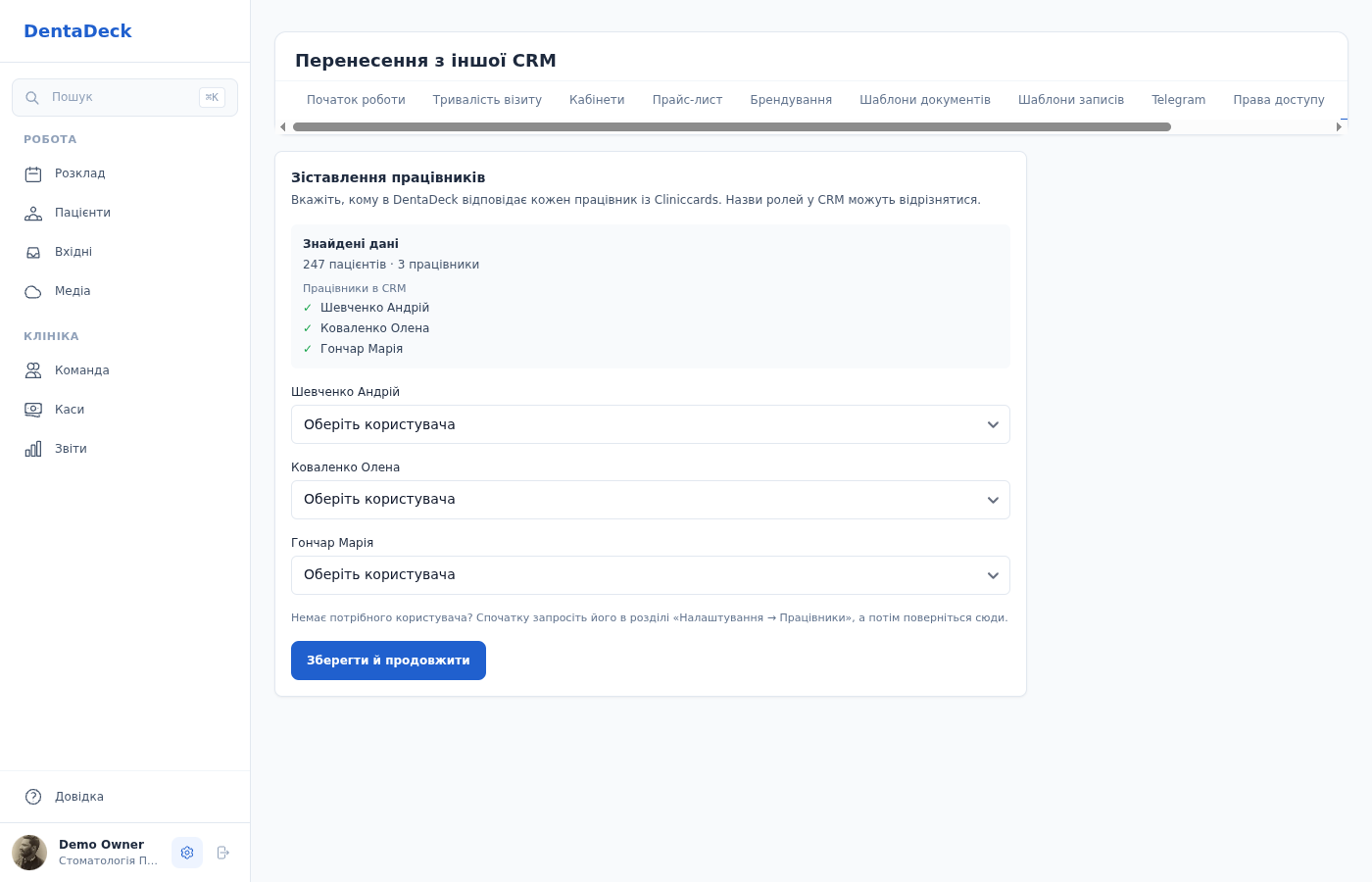
Для кожного працівника з Cliniccards потрібно обрати чинного працівника DentaDeck.
- Перевірте список знайдених працівників і кількість пацієнтів.
- Оберіть користувача DentaDeck навпроти кожного працівника. Якщо кілька записів Cliniccards належать одній людині, можна обрати того самого користувача DentaDeck кілька разів.
- Натисніть Зберегти й продовжити.
Якщо потрібного користувача немає, відкрийте Команду, запросіть працівника, а потім поверніться до майстра.
4. Оберіть обсяг, період і запустіть перенесення
- Домовтеся з командою тимчасово не додавати й не змінювати дані у Cliniccards та DentaDeck.
- На екрані Усе готово до перенесення перевірте знайдені дані.
- Оберіть Пробне перенесення або Повне перенесення. Для першої перевірки радимо пробний варіант.
- У полі Перенести дані від оберіть початкову дату. За замовчуванням указано 1 січня 2019 року.
- Натисніть Почати перенесення.
Пробне перенесення добирає до 30 пацієнтів, у яких є підтримувані клінічні матеріали, і переносить не більше 10 файлів на кожного — щонайбільше 300. Вибір не залежить від порядку відповіді Cliniccards і не змінюється після призупинення або повторної спроби. Пов’язані візити, нотатки, записи черги очікування, нагадування, етапи лікування, акти, оплати, чеки, депозити та підсумкові баланси обмежуються тими самими пацієнтами. Загальноклінічні витрати, рухи коштів і нагадування без пацієнта до пробної вибірки не входять. Кабінети, каси та прайс переносяться як спільні довідники клініки.
Повне перенесення охоплює всі доступні картки пацієнтів, детальну фінансову історію в обраному періоді, етапи лікування та підтримувані клінічні матеріали. Великі фінансові журнали DentaDeck отримує помісячно й прибирає повтори на межах місяців. В обох режимах система переносить історію візитів від обраної дати до сьогодні, заплановані візити на 90 днів уперед, записи черги очікування й нагадування в усьому цьому проміжку; працівники Cliniccards перевіряються для зіставлення. Загальні нагадування без пацієнта входять лише до повного перенесення.
5. Стежте за ходом роботи
На комп’ютері на екрані Хід перенесення видно загальний відсоток, витрачений час і стан кожного етапу. Тут власник керує запуском, переглядає проблеми, журнал і фінальну звірку. Сторінку можна закрити: робота продовжиться на сервері. Після переходу або оновлення сторінки вгорі DentaDeck залишається повідомлення зі станом і відсотком. Власник може натиснути Переглянути хід, щоб повернутися до поточного запуску.
У мобільному застосунку розділ запуску перенесення не показується в Налаштуваннях. Під час активного перенесення натисніть повідомлення вгорі сторінки: відкриється спрощений екран лише з поточним станом, загальним відсотком і смугою прогресу. Запуск, керування, окремі етапи, журнал, проблеми, звірка та вибір аватарів доступні на комп’ютері.
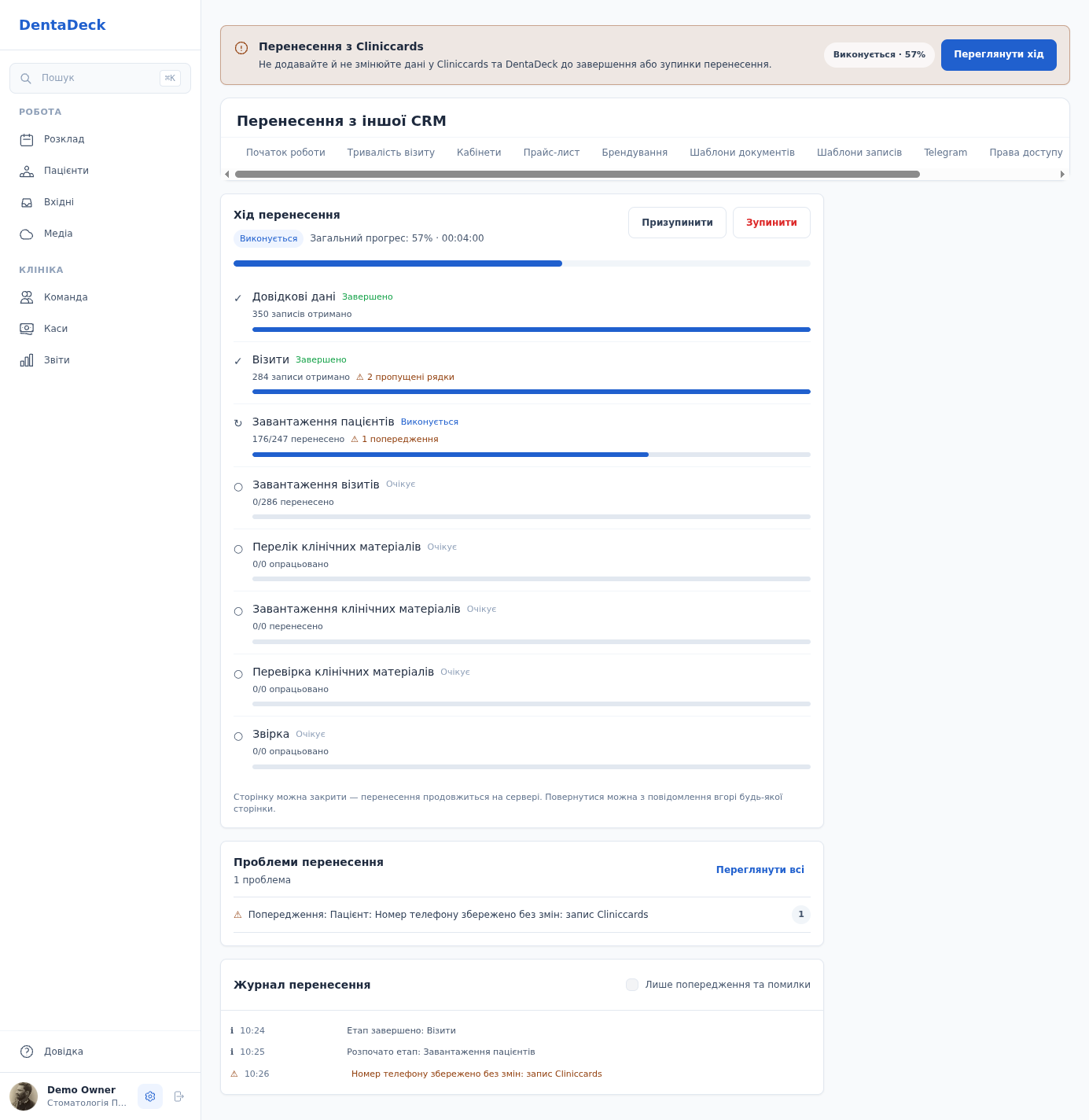
На комп’ютері повідомлення вгорі повертає до повного екрана з прогресом, згрупованими проблемами та журналом подій.
Поки перенесення не завершене або не зупинене, не додавайте й не змінюйте дані у Cliniccards та DentaDeck. Зміни під час перенесення можуть не потрапити до поточного запуску або спричинити розбіжності у звірці.
На етапах отримання й підготовки підпис на зразок 176 записів отримано показує фактичну кількість записів, уже одержаних із Cliniccards. Смуга під ним окремо показує технічний прогрес етапу, тому може змінюватися не в тій самій пропорції. На етапах завантаження напис 176/247 перенесено означає записи, які успішно збережені в DentaDeck. Пропуски та неблокувальні попередження вказані окремо.
Під час пробного та повного перенесення клінічні матеріали проходять етапи Перелік клінічних матеріалів, Завантаження клінічних матеріалів і Перевірка клінічних матеріалів. DentaDeck звіряє контрольну суму кожного оригіналу та проходження відповідної структурної перевірки. Підготовка WebP-копій для фотографій і зображень не затримує завершення перенесення. Після перевірки всіх оригіналів система у фоновому режимі віддає перевагу матеріалам пацієнтів із візитами в найближчі 90 днів і зображенням, завантаженим протягом останнього року. Давні зображення можуть залишатися відкладеними без обмеження строку: перше відкриття матеріалу поставить потрібну копію в пріоритетну чергу. Для PDF, Pages, XLSX, відео, 3D-моделей, CR3 і DICOM WebP-копія не створюється: після перевірки їх можна завантажити в початковому форматі. Підбір придатних фото профілю також продовжується у фоновому режимі й не затримує завершення перенесення.
Під час службового довантаження екран має позначку Контрольне завантаження фото й показує лише три фотоетапи. Картки пацієнтів та інші дані не переносяться повторно. Не додавайте й не видаляйте пацієнтів у Cliniccards до завершення цього запуску: перед продовженням після помилки DentaDeck повторно перевіряє, що джерело й набір уже зіставлених карток не змінилися.
Фотографія, документ, 3D-модель або CR3 може мати до 128 МіБ, відео — до 5 ГіБ, а DICOM-дослідження — до 5 ГіБ. Межі додатково контролює база даних, тому більший файл не зберігається частково: перенесення відхиляє його та показує в Потребують уваги. Відео та дослідження в межах 5 ГіБ також можна додати через звичайну форму завантаження.
- Призупинити зупиняє роботу на найближчій безпечній межі.
- Продовжити відновлює призупинене перенесення.
- Зупинити завершує запуск на безпечній межі. Уже перенесені дані залишаються в DentaDeck.
- Перемикач Лише попередження та помилки приховує інформаційні події. Вибір зберігається для цього запуску.
Якщо під час перенесення є пропуски або файли, що не пройшли перевірку, з’являється картка Проблеми перенесення. Вона показує загальну кількість і найбільші групи причин. Натисніть Переглянути всі, щоб відфільтрувати записи за причиною чи рівнем, побачити тип сутності, пацієнта та дату. Біля імені розпізнаного пацієнта видно його фото профілю або ініціали; якщо картку не вдалося зіставити, DentaDeck прямо повідомляє про це без чужого аватара. Дія Відкрити у Cliniccards веде до відповідної картки пацієнта або плану лікування; для загальних фінансових записів — до руху коштів. Якщо Cliniccards не має окремої адреси для рядка, відкривається найближчий безпечний розділ, а ID джерела залишається на картці проблеми. Для давнього запуску конкретний ID може бути недоступним, якщо попередній обмежений журнал зберіг лише загальну кількість таких проблем; DentaDeck показує це прямо й не вигадує посилання на інший запис.
Одночасно в клініці може виконуватися лише одне перенесення. Після тимчасового збою система робить до п’яти спроб. Якщо проблему не усунено, запуск отримує стан Потрібна увага, а причина з’являється в журналі.
6. Перевірте результат
Після повного перенесення відкрийте блок Перенесення завершено. Після пробного — Результат пробного перенесення. Пробний блок прямо нагадує, що перенесено вибірку, а не всі дані клініки. Звірка порівнює підготовлені записи з поточними записами цієї клініки в DentaDeck, візити за статусами, кількість записів черги очікування, нагадувань, планів, етапів і робіт, кас, актів, оплат, рухів коштів і архівних документів, підписані фінансові суми, а також фактичні борги й аванси за актами та оплатами. Якщо хоча б один підготовлений план, етап чи робота не має свого підтвердженого запису, запуск не позначається завершеним. Натисніть Переглянути архівні фінансові документи, щоб відкрити записи саме цього перенесення. Пропуски й попередження показуються окремо. Блок Фотографії та файли окремо рахує фотографії, документи, DICOM, відео, 3D-моделі, інші оригінали до перенесення та відкладені файли; також показує Оригіналів перевірено, WebP-копій готово та WebP-копій відкладено. Відкладена копія не є помилкою й не означає втрату файла: оригінал уже перевірено, а копія з’явиться у пріоритетній черзі, коли матеріал знадобиться для перегляду. Під час пробного перенесення ці показники охоплюють лише відібрані підтримувані матеріали; повний запуск додатково показує знайдені й відкладені непідтримувані файли. Якщо до перенесення в DentaDeck уже були дані, колонки можуть відрізнятися навіть без помилки.
Після контрольного довантаження відкрийте блок Контрольне перенесення фото завершено. Він показує лише підсумок відібраних матеріалів і не містить таблиць пацієнтів, візитів, нотаток або балансів. Кнопок повторного чи повного перенесення в цьому службовому результаті також немає.
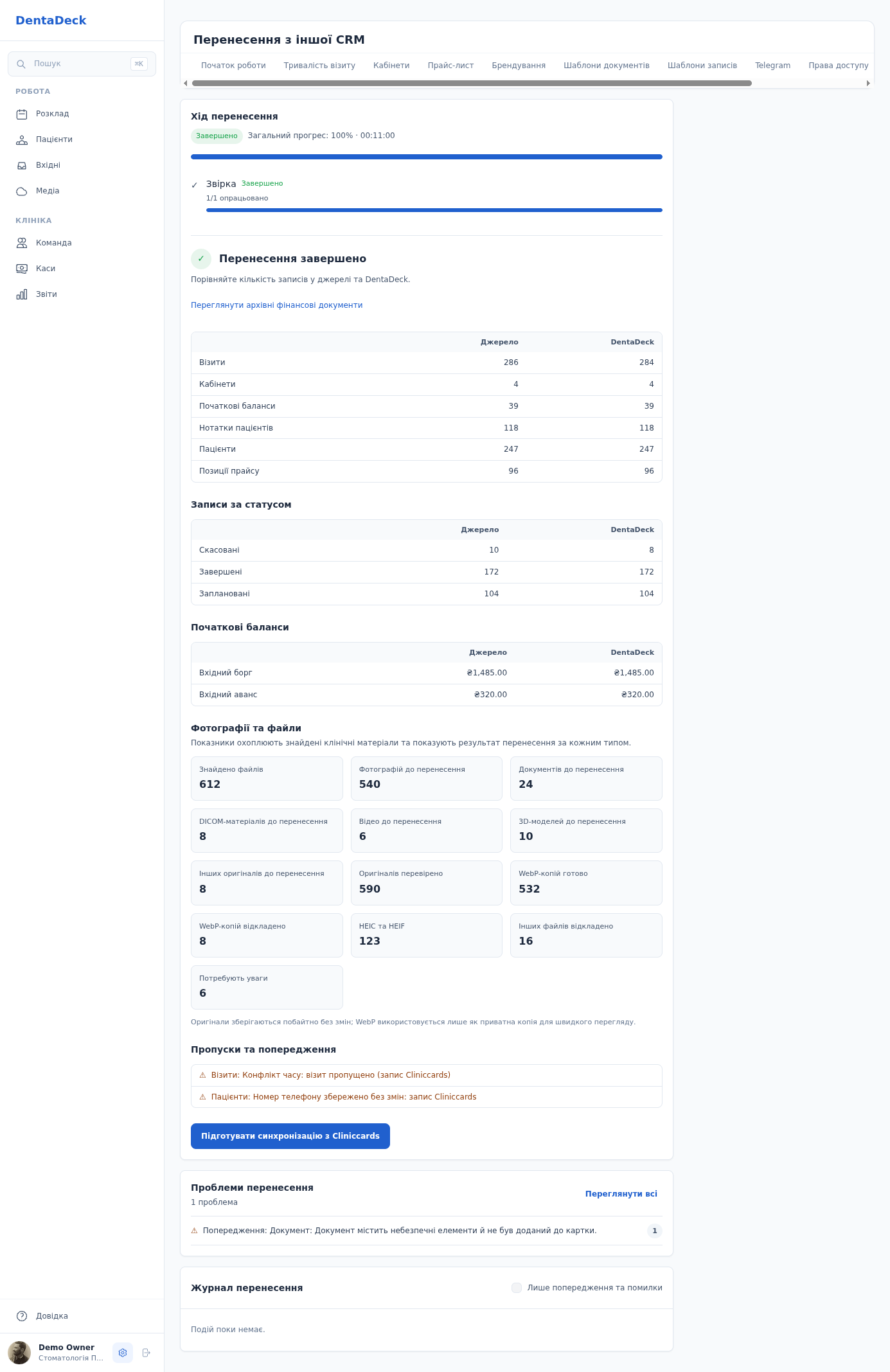
Фінальна звірка допомагає перевірити кількість записів, згруповані причини пропусків і неблокувальні попередження.
- Порівняйте колонки Джерело та DentaDeck.
- Відкрийте Проблеми перенесення → Переглянути всі. Перевірте групи причин, за потреби застосуйте фільтри й відкрийте джерельний запис у Cliniccards. Конфліктні візити та пошкоджені записи можуть бути пропущені; повідомлення Номер телефону збережено без змін означає, що картку перенесено, але номер варто перевірити вручну.
- Перевірте кілька карток у Пацієнтах: на вкладці Плани звірте назви планів, порядок етапів, роботи, ціни та стани; у Історії лікування — назви, дати, авторів і порядок клінічних етапів, їхні коментарі та пов’язані матеріали. Перегляньте WebP-копію фотографії, відкрийте контрольний PDF або DICOM, завантажте Pages чи XLSX безпосередньо з рядка документа, а для відео перевірте відтворення, для STL/OBJ/PLY — обертання моделі, а для CR3 — стан Оригінал готовий до завантаження та завантаження у сумісну програму. Окремо відкрийте Вхідні → Черга очікування та Вхідні → Нагадування: спочатку перевірте активні записи, потім оберіть Уся історія та перегляньте записи зі станом Імпортовано як закрите. Після цього перевірте найближчі записи в Розкладі, акти, оплати, повернення, депозит і підсумковий баланс у Фінансах, рухи в перенесених касах та позиції в Прайс-листі.
- Якщо доступ до Cliniccards залишається дозволеним і підтвердженим, після пробного результату натисніть Оновити пробне перенесення, щоб повторити таку саму обмежену перевірку, або Перенести всі дані, щоб підготувати повне перенесення.
- За тієї самої умови після повного результату натисніть Підготувати синхронізацію з Cliniccards, якщо в Cliniccards з’явилися зміни.
Кожна з цих дій створює нову чернетку зі збереженими ключем, відповідностями працівників і датою, але не запускає її автоматично. Оновити пробне перенесення зберігає серверні межі 30/10/300. Перенести всі дані явно перемикає наступну чернетку на повний режим. Якщо відповідності досі чинні, відкриється крок вибору дати; якщо склад команди змінився — спочатку Зіставлення працівників. Перевірте налаштування й запустіть нове перенесення самостійно. Звичайний повторний запуск не дублює вже зіставлені плани лікування, каси, акти, оплати, рухи коштів, архівні документи, нотатки, записи черги очікування, нагадування чи клінічні матеріали. Повторний запуск не перезаписує вже зіставлений запис черги або нагадування. Якщо після першого перенесення ви змінили його в DentaDeck, локальна версія залишається без змін. Плани лікування, які після попереднього перенесення не змінювали в DentaDeck, оновлюються за новими даними Cliniccards. Якщо план, етап чи роботу вже виправили вручну, DentaDeck зберігає весь локальний план без часткового перезапису й показує попередження; інші плани в цьому запуску продовжують синхронізуватися. Видалення етапу чи роботи з плану Cliniccards не видаляє вже перенесений клінічний запис: звірка позначає таку різницю для ручного рішення. Якщо Cliniccards більше не повертає весь план, DentaDeck також не видаляє його автоматично: у відфільтрованій пробній вибірці сама відсутність плану не доводить його видалення. Такий план перевірте вручну. Незмінний архівний документ із тією самою ідентичністю, але іншими даними, блокує повторне завантаження як конфлікт замість тихої заміни. Обмежене локальне оновлення старої копії може перебудувати плоский етап і доповнити його збереженими автором, датою та коментарями, але лише коли ці дані прямо наявні в копії; відсутні відомості DentaDeck не вгадує.
Якщо Cliniccards відповів кодом 403 або 429, повідомив про блокування чи відкликав доступ, не натискайте Підготувати синхронізацію з Cliniccards, не перевіряйте ключ повторно та не створюйте новий запуск. Працюйте лише зі збереженою локальною копією й зверніться до власника даних або підтримки провайдера. Не використовуйте інший обліковий запис, сесію, браузер, проксі чи мережу для обходу обмеження.
Поверніть оплату, перенесену з Cliniccards
- Відкрийте Пацієнти → Фінанси → Архівні документи Cliniccards та оберіть вихідну оплату.
- Натисніть Зафіксувати зовнішнє повернення. Дія доступна власнику й адміністратору з повним фінансовим доступом для перевіреної перенесеної оплати.
- Поверніть кошти через банк або касу вихідного продавця та оформіть у нього фіскальний чек повернення. Перевірте обидва підтвердження.
- Внесіть Підтвердження повернення коштів, Фіскальний чек повернення, причину й дату. Підтвердьте, що кошти вже повернено, та натисніть Зафіксувати повернення.
- У вихідному документі з’явиться Зовнішнє повернення зафіксовано з підтвердженнями. Окремий запис повної суми зменшить залишок вихідної каси й буде врахований у балансі пацієнта.
Вихідний документ та оплата залишаються незмінними. DentaDeck не надсилає повторного запиту до банку чи Checkbox. Повернення не можна редагувати або анулювати звичайною дією. Якщо документ залишився лише в архіві без перевіреної оплати, каса недоступна або в ній недостатньо коштів, спочатку завершіть звірку. Часткове повернення тут недоступне.
7. Оберіть аватари пацієнтів
Після пробного або повного перенесення у фінальній звірці з’являється блок Аватари пацієнтів. Він доступний власнику після того, як усі фотографії завантажені, перевірені та підготовлені для перегляду. У пробному результаті список містить лише пацієнтів і фотографії з обмеженої пробної вибірки. Офіційний API Cliniccards не передає зв’язок між пацієнтом і його фото профілю, тому DentaDeck не може автоматично відновити саме попередній аватар. Натомість система пропонує придатні портрети для ручного підтвердження та позначає такі картки як Потребують уваги.
Щоб пришвидшити вибір, DentaDeck аналізує перенесені фотографії безпосередньо на сервері клініки: перевіряє, чи повністю видно одне обличчя, відрізняє звичайний портрет від стоматологічного кадру, оцінює композицію та різкість. Портрет у профіль також може бути рекомендований, якщо обличчя видно повністю. Усмішка дає лише невелику перевагу й не перекриває перевірку портретного кадру. Найкращий придатний кадр отримує значок Рекомендовано і вже позначений у списку, а наступні два — значки Топ-2 і Топ-3. Зуби великим планом, частково обрізане обличчя, фото з ретрактором і кадри з кількома обличчями не рекомендуються. Жодні фотографії не залишають сховище клініки під час аналізу.
Якщо серед фотографій немає придатного портрета, DentaDeck не позначає жоден кадр як Рекомендовано та залишає вибраним варіант Залишити без змін. Це нормальний результат перевірки: оберіть фото вручну або завершіть картку без нового аватара.
- У блоці Аватари пацієнтів натисніть Встановити аватари.
- Перегляньте локально збережені готові фотографії навпроти кожного пацієнта.
- Фото зі значком Рекомендовано вже позначене — залиште його або оберіть будь-яке інше. Значки Топ-2 і Топ-3 підказують наступні за якістю кадри.
- Позначте потрібне фото для інших пацієнтів.
- Якщо аватар зараз змінювати не потрібно, оберіть Залишити без змін. Щоб завершити перевірку цього пацієнта без нового аватара, оберіть Не встановлювати фото профілю.
- Натисніть Зберегти вибрані аватари. Усі позначені фотографії застосуються разом.
Рекомендація — лише підказка: жодне фото не застосовується, доки ви не натиснете Зберегти вибрані аватари. Залишити без змін не змінює аватар і стан перевірки. Не встановлювати фото профілю не видаляє чинний аватар: якщо фото профілю вже є, воно залишається на місці. У списку показуються лише фотографії цього пацієнта, які вже імпортовані до приватного сховища DentaDeck, успішно перевірені й мають готову копію для перегляду. Посилання на зовнішнє сховище Cliniccards як кандидати не використовуються.
Під кожною фотографією вказано походження дати. Знято означає, що для файла відома дата знімання. Для перенесеного фото напис Завантажено показує дату завантаження, яку передав Cliniccards: це не дата перенесення до DentaDeck і не підтверджена дата знімання. Якщо джерельної дати немає, під фото видно Дата невідома.
Підберіть найкращі фото повторно
Якщо після перенесення до картки пацієнта довантажили нові фотографії, підбір можна запустити ще раз без повторного перенесення:
- У картці пацієнта в списку аватарів натисніть Підібрати знову.
- Картка покаже напис Підбираємо найкращі фото… — аналіз триває у фоновому режимі.
- За кілька секунд картка оновиться сама. Якщо придатний портрет знайдено, з’являться свіжі значки Рекомендовано, Топ-2 і Топ-3, а найкращий кадр буде вже позначений — навіть якщо в пацієнта вже є фото профілю. Якщо придатного портрета немає, жодне фото автоматично не позначається.
- Перевірте вибір і натисніть Зберегти вибрані аватари. Доки ви не збережете, чинний аватар пацієнта не змінюється.
Повторний підбір враховує всі готові фотографії пацієнта — і перенесені з Cliniccards, і довантажені пізніше вручну. Актуальні результати перевірки зберігаються, тому повторно аналізуються лише нові фотографії, попередні невдалі перевірки та кадри, які потрібно перевірити за оновленими правилами. Давній портрет не випадає з вибору лише через свою дату.
8. Відновіть перенесення, яке потребує уваги
API-ключ змінено, а доступ залишається дозволеним
Виконуйте ці кроки лише після підтвердження, що Cliniccards не блокував клініку й використання API залишається дозволеним:
- Відкрийте запуск зі станом Потрібна увага.
- У блоці Повторно підключіть CRM введіть чинний API-ключ.
- Натисніть Перевірити.
- Якщо склад працівників змінився, знову виконайте Зіставлення працівників.
- Натисніть Продовжити.
Для контрольного довантаження фото зіставлення працівників повторювати не потрібно. Після нового ключа DentaDeck перевіряє саме джерело та набір уже зіставлених пацієнтів. Якщо цей набір змінився, продовження безпечно блокується — зверніться до команди DentaDeck, а не запускайте перенесення з іншим обліковим записом. Якщо відповідь містить 401, 403 або 429 чи повідомлення про блокування, зупиніться: повторна перевірка та заміна облікового запису або сесії не дозволені.
Кількість записів не збігається
- Перегляньте журнал із увімкненим перемикачем Лише попередження та помилки.
- Візит із конфліктом часу пропускається, щоб не перезаписати чинний запис у DentaDeck.
- Невідомий статус візиту може бути замінений на Заплановано з попередженням.
- Невідомий стан запису черги чи нагадування не активує його: запис зберігається як Імпортовано як закрите.
- Якщо відповідального активного нагадування неможливо однозначно зіставити, воно також переноситься як Імпортовано як закрите й не надсилає сповіщення.
- Записи черги без знайденого пацієнта та нагадування без коректного терміну чи коментаря можуть бути пропущені; причина з’явиться у звірці.
- Пошкоджений рядок може бути пропущений, а причина з’явиться у звірці.
У візиті не вказано лікаря
Якщо Cliniccards поверне візит без лікаря або з працівником, якого не було під час початкової перевірки, DentaDeck зупинить перенесення до завантаження візитів. У блоці Зіставлення працівників з’явиться запис Візити без зазначеного лікаря або ідентифікатор нового працівника. Оберіть для нього активного користувача DentaDeck, натисніть Зберегти й продовжити, а потім Продовжити.
Не видаляйте дані вручну лише через різницю в кількості. Вона може враховувати записи, які існували в DentaDeck до перенесення. Спочатку перевірте пояснення в журналі та блок Пропуски та попередження.
Налаштування
Основні параметри задаються в майстрі та зберігаються для цього запуску.
- API-ключ — ключ доступу до Cliniccards. Після перевірки видно лише останні чотири символи; порожнє поле залишає збережений ключ без змін.
- Зіставлення працівників — відповідність між працівниками Cliniccards та активними користувачами DentaDeck. Усі знайдені працівники мають бути зіставлені до запуску.
- Пробне перенесення — до 30 пацієнтів із підтримуваними матеріалами, до 10 файлів на пацієнта та 300 файлів загалом. Ці межі задає DentaDeck; змінити їх через форму не можна.
- Повне перенесення — усі доступні дані клініки в межах підтримуваних сутностей і форматів.
- Перенести дані від — початкова дата для візитів, записів черги очікування та нагадувань. За замовчуванням указано 1 січня 2019 року. У пробному режимі пов’язані дані обмежені вибраними пацієнтами; у повному — охоплюють усю клініку.
- Підготувати синхронізацію з Cliniccards — нова чернетка з налаштуваннями завершеного перенесення. Вона не запускається автоматично й використовується лише доки доступ до Cliniccards залишається підтвердженим і дозволеним.
- Робоча копія завершеного перенесення може бути видалена після 30 днів. Окремий зашифрований API-архів із зафіксованими контрольними сумами зберігається 10 років; він не використовується як звичайна редагована база й потрібен для доказового повторного читання та перевірки походження. Журнал і результати звірки залишаються доступними.
Права доступу
| Дія | Власник | Адміністратор | Реєстратор | Лікар | Асистент |
|---|---|---|---|---|---|
| Відкрити розділ перенесення | ✓ | — | — | — | — |
| Бачити стан і попередження вгорі сторінки | ✓ | ✓ | ✓ | ✓ | ✓ |
| Повернутися до ходу перенесення з повідомлення | ✓ | — | — | — | — |
| Додати API-ключ і зіставити працівників | ✓ | — | — | — | — |
| Запустити, призупинити, продовжити або зупинити перенесення | ✓ | — | — | — | — |
| Переглянути журнал, проблеми перенесення й фінальну звірку | ✓ | — | — | — | — |
| Обрати та масово зберегти аватари пацієнтів | ✓ | — | — | — | — |
Права ролей не змінюються залежно від пристрою. Проте мобільний екран призначений лише для спостереження за станом і загальним прогресом; усі дії власник виконує на комп’ютері.
Поради
- Запрошуйте всіх потрібних працівників у DentaDeck до початку перенесення.
- Для першої перевірки обирайте Пробне перенесення. Недавня дата сама по собі не замінює пробний режим.
- Не додавайте й не змінюйте дані у Cliniccards та DentaDeck, доки повідомлення про активне перенесення не зникне.
- Обирайте аватари після фінальної звірки: ручний перегляд не блокує завершення перенесення, тому його можна виконати окремо у зручний час.
- Під час контрольного довантаження фото не додавайте й не видаляйте пацієнтів у Cliniccards до завершення або зупинки запуску.
- Після перенесення відкрийте Вхідні → Черга очікування та Вхідні → Нагадування. Перевірте активні записи, а потім оберіть Уся історія й перегляньте записи зі станом Імпортовано як закрите.
- Збережіть результат звірки до завершення перевірки, особливо якщо вам потрібні порожні плани лікування або непідтримувані файли. Якщо доступ до Cliniccards обмежено, не намагайтеся його обходити: DentaDeck перевіряє вже створений захищений архів локально.
- Перевірте кількість і підписані суми актів, оплат, повернень та рухів коштів. Документи з непідтримуваною валютою або типом мають залишитися в архіві з попередженням, а не зникнути без пояснення.
- Перевіряйте DICOM у Історії лікування. Для перенесених STL, OBJ і PLY завантажте перевірений оригінал та відкрийте його в сумісній 3D-програмі. Файли ImplantStation
.implзалишаються відкладеними. - Структурна перевірка Pages, XLSX, відео, 3D-моделей і CR3 не є антивірусом. Відкривайте завантажений оригінал лише на захищеному пристрої, в оновленій сумісній програмі та коли довіряєте джерелу.
- Не оцінюйте рентгенівський знімок за WebP-копією. Для клінічної оцінки відкрийте матеріал у картці пацієнта та натисніть Завантажити файл із джерела.