На цій сторінці
Онлайн-запис
Сторінка онлайн-запису — це посилання, за яким пацієнт сам обирає лікаря, послугу, день і вільний час, а потім залишає ім’я та телефон. Візит одразу з’являється в розкладі зі статусом Заплановано, а працівник клініки отримує нагадування зателефонувати пацієнтові й підтвердити візит. Сторінку налаштовують власник або адміністратор на комп’ютері.
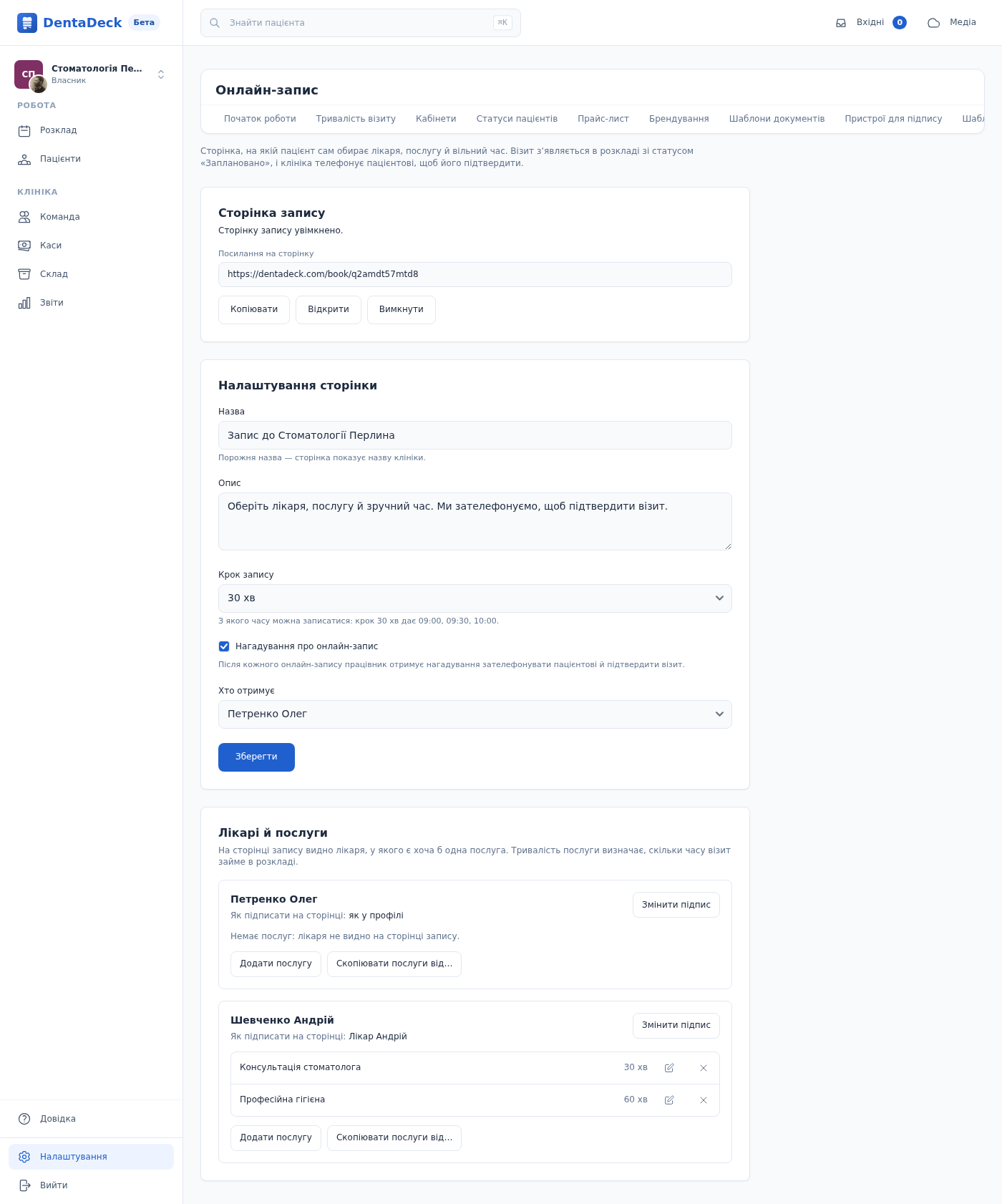
Сторінка Налаштування → Онлайн-запис: посилання на сторінку запису, її налаштування, лікарі та їхні послуги.
Можливості
- Одне посилання на сторінку запису клініки: його розміщують на сайті, у соцмережах і месенджерах або надсилають пацієнтові.
- Запис без облікового запису: пацієнт обирає лікаря, послугу, день і час, а потім вказує ім’я, прізвище й телефон.
- Лише вільний час у змінах лікаря: час, зайнятий візитами чи резервами кабінету, сторінка не пропонує.
- Свій список послуг із прайсу для кожного лікаря і тривалість кожної послуги.
- Власний підпис лікаря на сторінці, наприклад «Лікар Андрій» замість імені з профілю.
- Копіювання послуг від одного лікаря до іншого.
- Візит у розкладі зі статусом Заплановано і приміткою, що він з онлайн-запису.
- Пошук картки пацієнта за телефоном; для нового пацієнта DentaDeck створює картку.
- Нагадування обраному працівникові зателефонувати пацієнтові.
- Жодних даних пацієнтів на сторінці: ні імен, ні телефонів, ні ознаки того, що такий номер уже є в клініці.
Увімкнути сторінку запису
- Відкрийте Налаштування → Онлайн-запис на комп’ютері.
- Додайте хоча б одному лікареві послугу, як описано в розділі Додати лікареві послуги. Поки послуг немає, увімкнути сторінку не можна.
- У блоці Сторінка запису натисніть Увімкнути.
- З’явиться Посилання на сторінку. Натисніть Копіювати, щоб скопіювати його, або Відкрити, щоб побачити сторінку так, як її бачить пацієнт.
Щоб закрити запис, натисніть Вимкнути й підтвердьте. За тим самим посиланням пацієнти побачать повідомлення «Онлайн-запис зараз недоступний. Зателефонуйте в клініку.» Те саме повідомлення з’являється, якщо в жодного лікаря не залишилося послуг. Коли ви знову ввімкнете сторінку, посилання залишиться тим самим.
Налаштувати сторінку
У блоці Налаштування сторінки заповніть поля й натисніть Зберегти:
- Назва — заголовок сторінки запису. Якщо поле порожнє, сторінка показує назву клініки.
- Опис — текст під назвою, наприклад про підготовку до прийому.
- Крок запису — 15, 20, 30 або 60 хвилин: з якого часу можна почати візит. З кроком 30 хвилин пацієнт бачить 09:00, 09:30, 10:00.
- Нагадування про онлайн-запис і Хто отримує — працівник, який після кожного запису отримує нагадування зателефонувати пацієнтові. Поки нагадування увімкнено, працівника потрібно обрати. Якщо він більше не працює в клініці, сторінка попросить обрати іншого.
Додати лікареві послуги
У блоці Лікарі й послуги є картка кожного лікаря, власника й адміністратора клініки. На сторінці запису видно лише того, у кого є хоча б одна послуга.
- На картці лікаря натисніть Додати послугу.
- Оберіть Послугу серед активних послуг прайс-листа.
- За потреби вкажіть Тривалість, хв. Якщо поле порожнє, береться тривалість із прайсу, а якщо її там немає — 30 хвилин.
- Натисніть Додати.
Тривалість визначає, скільки часу візит займе в розкладі. Щоб змінити тривалість, натисніть значок олівця поруч із послугою. Щоб прибрати послугу зі сторінки запису, натисніть хрестик і підтвердьте.
Інші дії на картці:
- Змінити підпис — як підписати лікаря на сторінці запису. Якщо поле порожнє, сторінка показує ім’я з профілю.
- Скопіювати послуги від… — оберіть колегу, і послуги, яких на картці ще немає, додадуться з тією самою тривалістю.
Послуга, яку в прайс-листі зробили неактивною, зникає зі сторінки запису.
Що бачить пацієнт
- Список лікарів, у яких є послуги, з підписами з картки лікаря.
- Послуги обраного лікаря з орієнтовною тривалістю.
- Дні з вільним часом на найближчі 60 днів і вільний час обраного дня. Найраніший час — через годину від поточного.
- Поля Імʼя, Прізвище та Номер телефону і кнопка Записатися.
- Сторінка Готово з датою, часом, лікарем і послугою та словами «Клініка зателефонує вам, щоб підтвердити візит.»
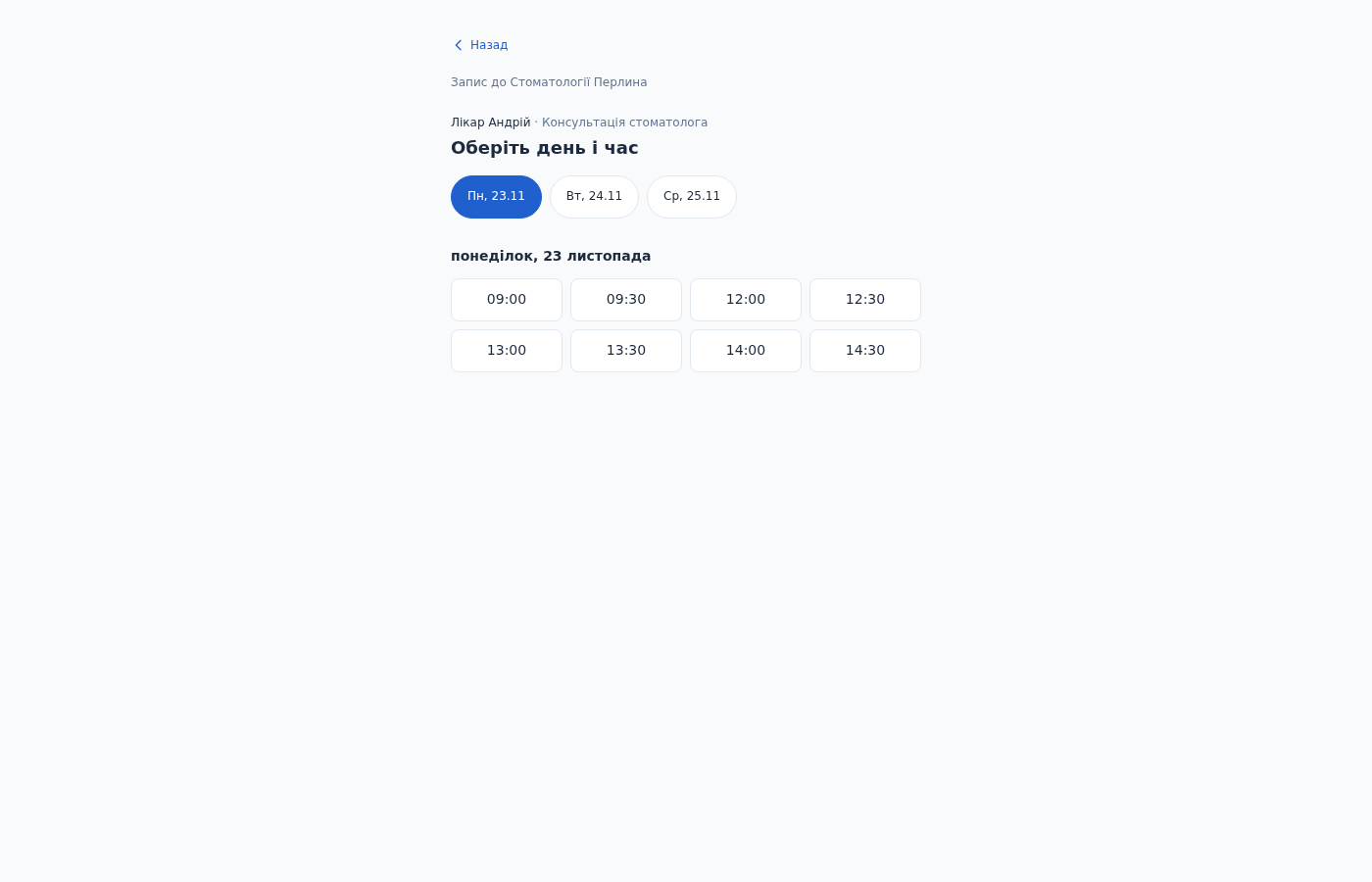
Сторінка запису: пацієнт обирає день, а потім вільний час. Зайнятий час лікаря сторінка не показує.
Сторінка пропонує час лише в межах змін лікаря і лише тоді, коли кабінет цієї зміни вільний на всю тривалість послуги. Скасовані візити й візити зі статусом Не з’явився час не займають. Якщо хтось устиг записатися на той самий час раніше, пацієнт повертається до вибору часу й бачить «Цей час щойно зайняли. Оберіть інший.»
Підтвердити онлайн-запис
Коли пацієнт натискає Записатися, DentaDeck:
- ставить візит у розклад до обраного лікаря, у кабінет його зміни, зі статусом Заплановано і назвою послуги як процедурою. Розклад в інших відкритих вкладках оновлюється сам;
- шукає активну картку з таким самим номером телефону. Якщо таких карток кілька, береться та, де збігаються ім’я та прізвище. Архівні картки не використовуються. Якщо картку не знайдено, створюється нова з ім’ям, прізвищем і телефоном. Єдина картка з цим телефоном отримує візит, навіть якщо в ній інше ім’я, як у Cliniccards; тоді нагадування закінчується словами «Запис додано до картки «…» з цим телефоном: уточніть, для кого візит.»;
- додає до візиту примітку: «Первинний пацієнт з онлайн-запису» для нової картки або «Пацієнт з онлайн-запису: …» з ім’ям, прізвищем і телефоном, які ввів пацієнт, для знайденої;
- надсилає обраному працівникові нагадування «Онлайн-запис: …» з пацієнтом, телефоном, датою, часом, лікарем і послугою.
Зателефонуйте пацієнтові. Якщо візит у силі, змініть його статус на Підтверджено. Якщо пацієнт хоче інший час, перенесіть візит, а якщо передумав — скасуйте, як будь-який інший візит.
Права доступу
- Налаштовувати онлайн-запис можуть працівники з правом Налаштування клініки. За замовчуванням це власник і адміністратор. Іншим вкладку Онлайн-запис не видно.
- У застосунку на телефоні налаштування клініки не відкриваються: налаштовуйте сторінку на комп’ютері.
- Візити з онлайн-запису в розкладі й нагадування про них бачать ті самі працівники, що й інші візити та нагадування.
Права змінюють на сторінці Права доступу.
Поради
- Посилання DentaDeck відрізняється від посилання Cliniccards: після переходу замініть його на сайті й у соцмережах клініки.
- З однієї мережі можна зробити не більше 10 спроб записатися за 10 хвилин; далі сторінка показує «Забагато спроб з вашої мережі. Запис не збережено…». Якщо перевіряєте сторінку з комп’ютера клініки, не записуйтеся багато разів поспіль.
- Тестовий запис, зроблений під час перевірки, скасуйте в розкладі. Якщо він створив картку нового пацієнта, перемістіть її в архів.