На цій сторінці
Онлайн-оплати, посилання та QR
У Каси → Налаштування кас ви підключаєте платіжного провайдера окремо для кожного ФОП або ТОВ, яке приймає онлайн-оплати. Після цього з конкретного акта виконаних робіт можна створити одну сторінку оплати, надіслати її посиланням або показати як динамічний QR. В Україні доступний Monobank, у країнах ЄС — Stripe. Готівка й фіскальний чек налаштовуються окремо, але обираються разом на екрані Оплата акта.
[!IMPORTANT] Платіжного провайдера, посилання та QR-каси підключають і змінюють лише на комп’ютері. Після налаштування доступні працівники можуть надсилати оплати з картки пацієнта й на телефоні.
Кожне підключення платіжного провайдера належить конкретному продавцю та обслуговує його посилання й динамічний QR. Статичні QR-каси — додаткова можливість Monobank для України. На звичайному екрані налаштувань показано лише доступних провайдерів; QR і POS не обов’язково додавати до списку підготовки клініки.
Можливості
- Безпечна перевірка токена або секретного ключа без створення рахунку, списання коштів чи фіскального чека. Для Monobank DentaDeck також читає назву мерчанта та його ЄДРПОУ або РНОКПП безпосередньо з банку.
- Сторінка оплати повного неоплаченого акта, яку можна надіслати пацієнту посиланням або показати як динамічний QR-код.
- Явний вибір для кожної оплати: замовити автоматичний чек або лише зарахувати гроші без фіскалізації DentaDeck.
- Точний маршрут онлайн-чека продавець · пРРО · безготівкова каса, щоб оплата ФОП або ТОВ не потрапила до іншої юрособи.
- Окремі перевірені підключення Monobank для кількох ФОП або ТОВ в одній клініці та явний вибір продавця перед створенням оплати.
- Надсилання посилання одразу та документів після результату оплати через email або підключений Telegram пацієнта.
- Автоматичне зарахування успішної онлайн-оплати у фінанси пацієнта та в безготівкову касу обраного продавця.
- Оновлення стану платежу через повідомлення провайдера та додаткова перевірка через його API, якщо повідомлення затрималося.
- Черга Каси → Фіскалізація → Потребує уваги, якщо дані провайдера про оплату, повернення або статус не можна безпечно застосувати.
- Статичні QR-каси Monobank: синхронізація QR-табличок, прив’язка до безготівкової каси, пРРО та доступних працівників.
- Окремі поля й підказки для кожного провайдера: токен для Monobank; секретний ключ, секрет webhook і його подія для Stripe.
- Повторне відкриття налаштувань для перевірки, заміни секретів або відключення провайдера.
Онлайн-чек не є окремим сервісом або карткою налаштування. Це результат успішної оплати та правильно налаштованого маршруту продавця. Сам факт підключення Monobank або Stripe не означає, що чек уже видається. В Україні довільна сума без акта є передоплатою, тому DentaDeck не створює таке посилання, доки для нього немає окремо погодженого правила передоплати. Оплата вже виконаного акта — інший, готовий сценарій.
Як це зробити
Вибрати потрібний вид QR
- Посилання або QR-код на екрані оплати акта — окрема платіжна сторінка на повну суму цього акта. Її можна надіслати або показати пацієнту для сканування. Фізична табличка не потрібна; оплату підтверджує банк.
- QR-табличка Monobank — багаторазовий банківський QR у клініці. Ви передаєте суму акта на вибрану табличку. Її рисунок не змінюється: пацієнт бачить суму на сторінці після сканування.
- QR реквізитів з IBAN — допомога для звичайного банківського переказу через Telegram-бота. DentaDeck не отримує автоматичного підтвердження такого переказу. Надсилання реквізитів саме по собі не записує оплату й не створює фіскальний чек; спочатку перевірте надходження в банку.
Підключити платіжного провайдера
- На комп’ютері відкрийте Каси → Налаштування кас. У блоці Як клініка прийматиме оплату? Змінити або додати способи позначте Посилання та динамічний QR й натисніть Зберегти вибір і продовжити.
- У картці Посилання та динамічний QR відкрийте список підключень і натисніть Додати підключення. Для наявного продавця використовуйте Редагувати.
- Перевірте назву провайдера на сторінці підключення. Для української клініки DentaDeck відкриває Monobank, для клініки ЄС — Stripe.
- Скористайтеся блоком Де взяти дані…. Він веде до кабінету провайдера й пояснює, які саме значення потрібно скопіювати.
- Заповніть секретні поля. В Україні обов’язково оберіть Продавець · пРРО · безготівкова каса — цей маршрут потрібен і для оплати без автоматичного чека. Для кожного ФОП або ТОВ потрібен його власний пРРО; DentaDeck не визначає продавця лише за назвою клініки.
- Натисніть Перевірити й зберегти. DentaDeck виконає запит лише для читання й збереже нові дані тільки після успішної відповіді провайдера. Для Monobank ЄДРПОУ або РНОКПП мерчанта має точно збігатися з продавцем Checkbox; інакше підключення не збережеться.
- Поверніться до списку й переконайтеся, що продавець, пРРО та каса показані в одній картці підключення. Для Monobank там також видно Перевірений мерчант Monobank і податковий номер, отриманий від банку.
- Поверніться до Налаштування кас. Картка Посилання та динамічний QR окремо показує збережене налаштування й поточну доступність. Для автоматичного чека потрібні готовий прайс і відкрита зміна; закриття зміни не стирає підключення. Стан однієї можливості не підтверджує всі каси й усіх працівників клініки.
Збережені секрети повторно не показуються. Під час редагування залиште секретне поле порожнім, якщо не хочете його змінювати. Якщо нові дані не пройдуть перевірку, попереднє робоче підключення не замінюється.
Заповнити дані Monobank в Україні
- Увійдіть у вебкабінет еквайрингу Monobank і отримайте Токен доступу мерчанта.
- Вставте токен у DentaDeck.
- Натисніть Перевірити й зберегти. DentaDeck перевірить доступ, прочитає назву, ID та ЄДРПОУ або РНОКПП мерчанта й звірить податковий номер із вибраним продавцем Checkbox. Оплата при цьому не створюється.
Фіскальні чеки еквайрингу також мають бути дозволені на стороні Monobank. Якщо на екрані оплати акта обрано варіант із чеком, DentaDeck передає склад акта, коди й податки вибраного пРРО, а після реальної оплати окремо звіряє чек через те саме підключення Checkbox. Підтвердженим вважається лише чек із тим самим продавцем, пРРО, сумою, позиціями та податками.
Заповнити дані Stripe у країнах ЄС
- У Stripe Dashboard відкрийте Developers → API keys і скопіюйте робочий Secret key.
- У Developers → Webhooks створіть endpoint з адресою, яку показує DentaDeck, та увімкніть подію
checkout.session.completed. - Скопіюйте Signing secret цього endpoint у поле секрету webhook.
- Натисніть Перевірити й зберегти. DentaDeck перевірить ключ запитом лише для читання; оплату створювати не потрібно.
Якщо webhook затримається, DentaDeck додатково перевірить завершені сесії через API Stripe. Тому не проводьте фіктивний платіж лише для перевірки налаштування.
Створити посилання або динамічний QR за актом
- Відкрийте картку пацієнта → Фінанси.
- Відкрийте потрібний Акт виконаних робіт і натисніть Прийняти оплату за акт.
- У блоці Як пацієнт оплачує? натисніть Посилання або QR-код. Оберіть доступний режим З фіскальним чеком або Лише записати оплату й потрібного ФОП або ТОВ. Єдине підключення підставляється автоматично; кілька продавців потрібно обрати явно.
- У блоці Надіслати пацієнту позначте доступні email або Telegram. Якщо канал недоступний, прочитайте причину поруч. Додайте email у картку або допоможіть пацієнту приєднатися до бота клініки, потім оновіть екран і перевірте вибір знову.
- Натисніть Створити з фіскальним чеком або Створити без фіскального чека. DentaDeck створить одну сторінку на повну суму акта й назавжди прив’яже рахунок до вибраного підключення.
- Покажіть QR-код пацієнту на телефоні чи комп’ютері або надішліть посилання. Якщо канал було позначено, DentaDeck уже надіслав його сам.
- Якщо пацієнт передумав і рахунок ще очікує на оплату, натисніть Скасувати рахунок. Інший спосіб оплати стане безпечним лише після повідомлення, що Monobank підтвердив скасування. Якщо банк уже обробляє платіж, скасування недоступне — дочекайтеся кінцевого стану й не створюйте іншу оплату.
- Після реальної оплати дочекайтеся стану Сплачено. Оплата автоматично з’явиться у фінансах і буде прив’язана саме до цього акта.
- Для варіанта з фіскалізацією дочекайтеся підтвердженого чека. Тільки після цього DentaDeck надішле пацієнту PDF акта й посилання на чек; без фіскалізації надсилається лише акт.
[!IMPORTANT] В українській клініці обидва варіанти потребують точного маршруту продавець · пРРО · безготівкова каса. Навіть якщо чек не запитується, DentaDeck має знати, до каси якого ФОП або ТОВ зарахувати гроші. Підключення без такого маршруту зберігається в налаштуваннях, але не з’являється на екрані оплати.
Якщо Monobank не підтвердив результат скасування, DentaDeck приховає платіжне посилання й залишить інші способи оплати заблокованими. Перевірте рахунок у кабінеті Monobank. Через 30 хвилин власник або адміністратор може натиснути Підтвердити, що рахунок скасовано, але лише після того, як переконався, що рахунок не можна оплатити й гроші за ним не отримано.
[!IMPORTANT] Поки будь-яка оплата цього пацієнта очікує завершення, DentaDeck приховує Прийняти оплату за акт для інших актів і не дозволяє запустити іншу оплату. Завершіть або скасуйте поточну оплату; її власний акт і далі показує стан, перевірку або продовження тієї самої операції.
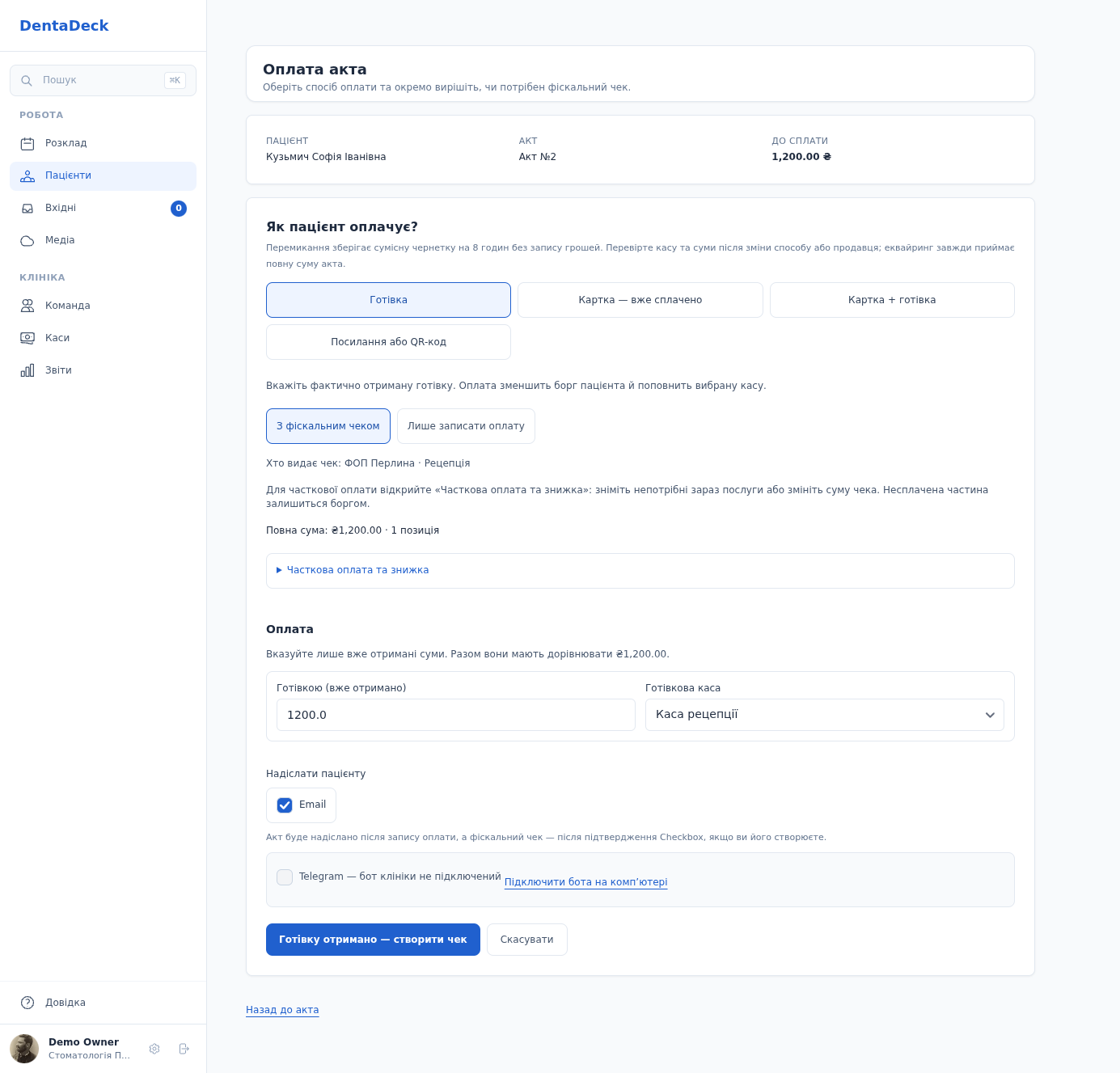
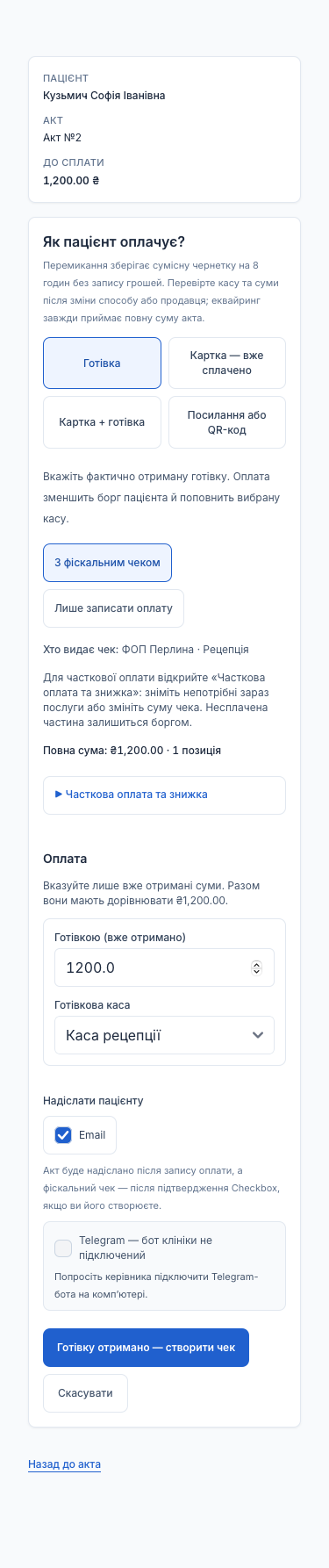
Вибір способу оплати, відповідна форма й доступні канали надсилання без кількох конкуруючих форм.
Дія працює для повного неоплаченого акта виконаних робіт. Довільний Новий рахунок без акта залишається окремою передоплатою. В українській клініці він недоступний без спеціально погодженого правила; не маскуйте аванс випадковою послугою з прайсу. Уже отримані кошти можна записати через Фінанси пацієнта → Ще → Записати оплату без чека: сума понад борг залишиться звичайним авансом. Ця дія не створює банківського рахунка чи фіскального чека.
Налаштувати статичний QR Monobank
- Створіть або замовте багаторазовий QR у кабінеті Monobank. DentaDeck завантажує банківські QR, а не виготовляє таблички й не створює їх із довільного зображення. Підключіть Monobank у картці Посилання та динамічний QR і підготуйте картковий фіскальний чек Checkbox.
- Відкрийте картку Статичний QR у клініці. Якщо залежність ще не готова, вона спочатку поведе до потрібного налаштування.
- Оберіть потрібного продавця й натисніть Синхронізувати, щоб завантажити QR-каси саме з його рахунку Monobank. DentaDeck не створює QR-таблички — їх видає Monobank.
- Біля потрібної QR-каси натисніть Редагувати, задайте зрозумілу назву й оберіть активну безготівкову касу DentaDeck та пРРО Checkbox того самого продавця, до якого прив’язане підключення Monobank.
- Залиште список працівників порожнім для доступу всіх або оберіть конкретних працівників.
- Увімкніть QR-касу. Після цього доступні працівники зможуть вибрати її на екрані Оплата акта → QR-табличка Monobank. Якщо для синхронізації доступний один банківський рахунок, він підставляється автоматично; за наявності кількох виберіть потрібний.
Прийняти оплату через статичну QR-табличку
- Відкрийте картку пацієнта → Фінанси, знайдіть цілий неоплачений акт і натисніть Прийняти оплату за акт.
- У блоці Як пацієнт оплачує? натисніть QR-табличка Monobank.
- Оберіть маршрут продавець · QR-табличка й за потреби додайте коментар. У блоці Надіслати пацієнту позначені доступні Email і Telegram: після підтвердженої оплати DentaDeck сам надішле туди акт і фіскальний чек, як і для посилання на оплату. Недоступний канал показує, що потрібно додати або підключити. Зніміть позначки, якщо документи не потрібно надсилати. DentaDeck передасть на табличку повну суму акта.
- Натисніть Надіслати на статичну QR-табличку й покажіть пацієнтові фізичну табличку Monobank. Після сканування він побачить суму на сторінці оплати — сам рисунок QR не змінюється. Не запускайте інший спосіб оплати, доки рахунок очікує результат.
- Після оплати дочекайтеся підтвердженого платежу й чека. Якщо зв’язок обірвався під час створення, DentaDeck збереже очікування та перевірить цю саму табличку без повторної передачі суми.
Після успішної оплати DentaDeck збереже сам платіж незалежно від результату перевірки чека. За тимчасової недоступності Checkbox чек лишається Обробляється, а перевірка повторюється. Потребує перевірки з’являється після остаточної відмови або невідповідності продавця, пРРО, суми, позицій чи податків. Не запускайте оплату повторно: перевірте чек і налаштування реєстратора окремо.
Якщо ви замінили токен або обліковий запис платіжного провайдера, DentaDeck не переносить статичні QR на нового мерчанта навмання. Повторно синхронізуйте й перевірте кожну QR-касу.
Налаштування
Для надсилання відкрийте Каси → Налаштування кас → Як надсилати оплату й документи пацієнту. Email береться з картки пацієнта. Кнопка Налаштувати Telegram і реквізити веде до бота клініки; після його підключення кожен пацієнт має окремо приєднатися до бота. Реквізити IBAN і банківський QR не замінюють підключення онлайн-еквайрингу.
Налаштування онлайн-оплат доступне у вебверсії DentaDeck на комп’ютері. У мобільному застосунку пряме посилання повертає до короткої сторінки Завершіть налаштування кас на комп’ютері без карток провайдерів, стану конкретного підключення та полів; частково заповнити або змінити секрети з телефона не можна.
Для кожного ФОП або ТОВ можна зберегти одне активне перевірене підключення. У Monobank банк має повернути той самий ЄДРПОУ або РНОКПП, що й продавець Checkbox. На екрані оплати акта працівник бачить продавця; якщо їх кілька, обирає потрібного явно. DentaDeck не вгадує його за назвою клініки й не перемикає вже створений рахунок після зміни токена. Точний фіскальний маршрут додає до оплати автоматичний чек. Довільна передоплата без акта, готівкова каса, статичні QR-каси та PayLink залишаються окремими можливостями.
Права доступу
| Дія | Власник | Адміністратор | Реєстратор | Лікар | Асистент |
|---|---|---|---|---|---|
| Підключати, перевіряти й відключати платіжного провайдера | ✓ | ✓ | — | — | — |
| Синхронізувати й налаштовувати статичні QR-каси | ✓ | ✓ | — | — | — |
| Створювати й скасовувати неоплачені посилання або QR за доступним актом | ✓ | ✓ | ✓ | ✓ | — |
| Створювати довільний рахунок там, де передоплати дозволені й налаштовані | ✓ | ✓ | ✓ | ✓ | — |
| Запускати доступну QR-оплату акта | ✓ | ✓ | ✓ | — | — |
Усі ці дії додатково залежать від головного права Доступ до фінансів і від призначених вам продавців пРРО та кас: чужий рахунок, посилання чи QR-оплата не показуються й не скасовуються.
Поради
- Не перевіряйте робоче підключення фіктивною оплатою або чеком. Використовуйте Перевірити й зберегти, а перший платіж проводьте лише для реального пацієнта.
- Якщо сторінка оплати ще очікує на гроші, скористайтеся Скасувати рахунок і дочекайтеся підтвердження Monobank перед іншим способом оплати. Якщо стан уже Обробляється або скасування не підтверджено, не створюйте другий рахунок: DentaDeck продовжує перевіряти той самий платіж через API провайдера. Ручне підтвердження невизначеного скасування доступне власнику або адміністратору не раніше ніж через 30 хвилин і тільки після перевірки кабінету Monobank.
- Прив’язуйте статичний QR лише до активної безготівкової каси й того самого пРРО, який має з нею зв’язок.
- У черзі Каси → Фіскалізація → Потребує уваги дійте за назвою запису. Для Оплата потребує перевірки звірте Очікували / Отримали й не просіть пацієнта платити вдруге. Для Повернення потребує перевірки звірте дані повернення й не повторюйте його. Для Статус оплати потребує перевірки натисніть Перевірити у провайдера: різні статуси самі по собі не підтверджують рух грошей.
- Довільна онлайн-оплата з Telegram доступна лише коли маршрут продавця однозначний. Якщо підключень кілька, створіть оплату з акта, де продавця можна обрати явно; окремий банківський QR за IBAN залишається резервним сценарієм і не підтверджується автоматично.
- Дії з рахунком пацієнта описані на сторінці Пацієнти, прямі чеки Checkbox і PayLink — на сторінці Фіскалізація та пРРО Checkbox.