На цій сторінці
Нагадування
Нагадування — це внутрішні завдання для команди клініки з датою, відповідальним і пріоритетом. Журнал знаходиться у Вхідні → Нагадування; той самий список за довільний період із вибором колонок і вивантаженням у файл — у Звітах розкладу. Активні нагадування, пов’язані з пацієнтом, також видно в його картці на вкладці Візити.
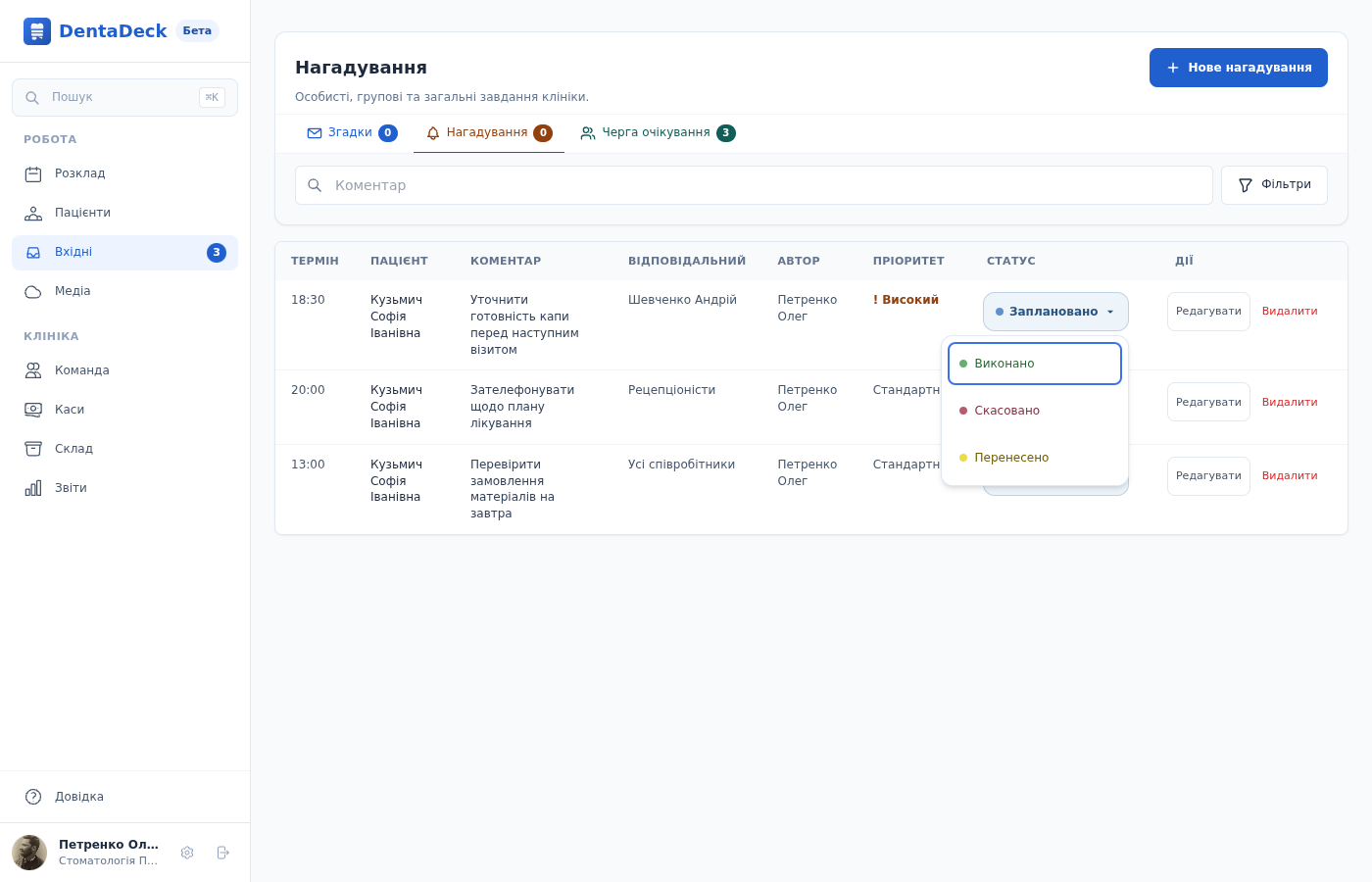
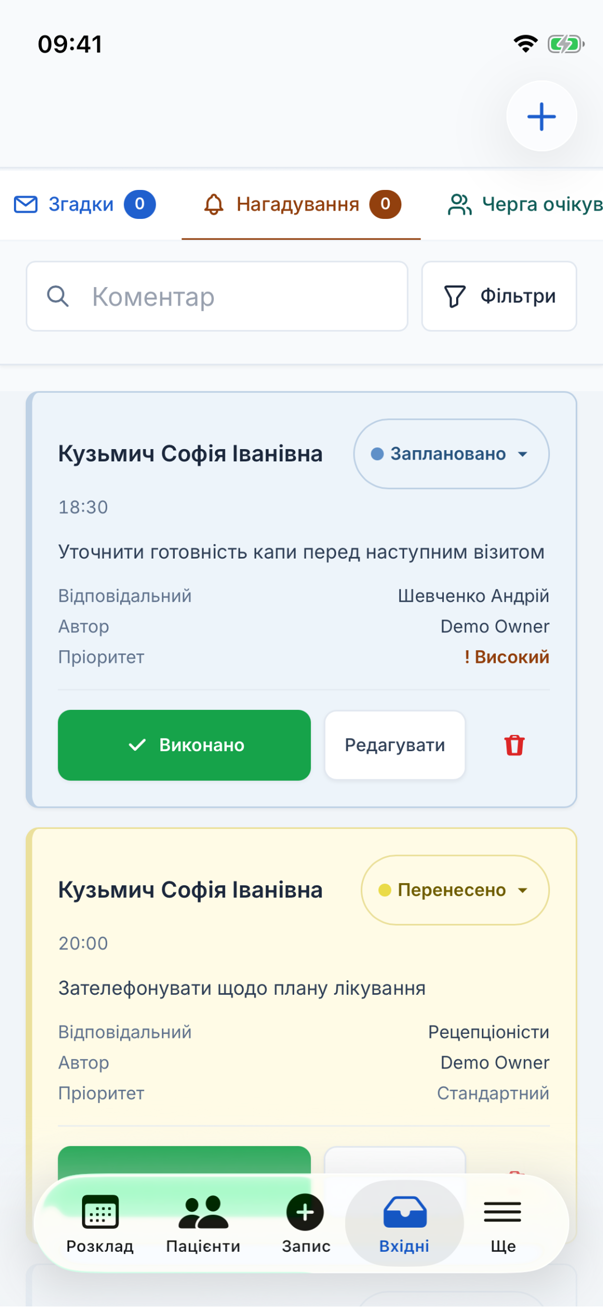
На комп’ютері журнал показує кольорове меню станів. На телефоні статус розташовано у правому верхньому куті картки, а швидка дія Виконано та компактні дії Редагувати й Видалити залишаються під рукою.
Нагадування призначене співробітнику, а не пацієнту. Воно не надсилає пацієнтові SMS або Telegram-повідомлення про візит.
Можливості
- Нагадування з обов’язковими Коментарем і Датою й часом та необов’язковою прив’язкою до пацієнта.
- Один відповідальний: окремий співробітник, роль (Власники, Адміністратори, Лікарі, Асистенти, Рецепціоністи) або Усі співробітники.
- Два пріоритети: Стандартний і Високий. Високий додатково позначено знаком оклику.
- Чотири робочі стани: Заплановано, Виконано, Скасовано та Перенесено. Старі записи, які неможливо відновити однозначно, можуть мати службову позначку Імпортовано як закрите.
- Позначка Прострочено, якщо термін активного нагадування вже настав.
- Лічильники біля Вхідні та вкладки Нагадування. Вони оновлюються автоматично й рахують активні нагадування, строк яких настав і за які ви відповідаєте.
- Автоматичне оновлення журналу й картки пацієнта в інших відкритих вкладках і в застосунку після зміни стану.
- Пошук за коментарем і фільтри за пацієнтом, терміном, станом, пріоритетом, автором та відповідальним.
- Кнопка Фільтри поруч із полем пошуку розкриває й згортає поля фільтрів. Число на кнопці показує, скільки фільтрів увімкнено, навіть коли поля згорнуто; пошук до нього не входить. Поля розкриваються самі, коли хоч один фільтр увімкнено, а ваш вибір — розкрити чи згорнути — зберігається до перезавантаження сторінки.
- Активні записи за замовчуванням і завершені записи через Уся історія або конкретний стан.
- Кольорове перемикання стану без переходу на іншу сторінку. Меню завжди показує всі інші робочі стани незалежно від поточного. Для Перенесено DentaDeck відкриває форму, де потрібно вказати нові дату й час.
- Швидка зміна стану нагадування на Виконано на телефоні без відкриття меню; Редагувати та Видалити зібрані в компактному рядку дій.
- Перші 30 записів у порядку терміну; для продовження списку є Показати наступні.
- Перенесені нагадування Cliniccards із безпечним закриттям записів, стан або відповідального яких неможливо відновити однозначно.
Створити нагадування
- Відкрийте Вхідні → Нагадування.
- Натисніть Нове нагадування.
- За потреби знайдіть пацієнта в полі Пацієнт.
- Заповніть Коментар і Дата й час. Під датою показано часовий пояс клініки.
- У полі Відповідальний оберіть співробітника, роль або Усі співробітники.
- Оберіть Стандартний чи Високий пріоритет і натисніть Зберегти.
Опрацювати нагадування
- Знайдіть запис у журналі. На телефоні поточний стан показано у правому верхньому куті картки.
- Щоб одразу завершити завдання на телефоні, натисніть Виконано в картці — меню станів відкривати не потрібно.
- Для іншої зміни натисніть кольоровий статус і оберіть потрібний робочий стан. На комп’ютері статус розташовано в однойменній колонці.
- Для стану Перенесено у формі вкажіть нові Дату й час та натисніть Зберегти.
- Скористайтеся діями Редагувати або Видалити внизу картки. Редагувати дає змогу одночасно змінити пацієнта, коментар, термін, відповідального, стан або пріоритет.
Заплановано та Перенесено залишають нагадування активним або повертають його в роботу. Виконано та Скасовано закривають запис. Після зміни журнал автоматично оновиться в інших відкритих вкладках і в застосунку.
Знайти закрите нагадування
- Натисніть Фільтри праворуч від поля пошуку.
- У полі Статус оберіть Уся історія або потрібний стан.
- За потреби уточніть пошук за пацієнтом, терміном, автором, відповідальним чи пріоритетом.
- Щоб повернути закритий запис у роботу, натисніть його статус і оберіть Заплановано або Перенесено.
- Натисніть Скинути, щоб повернутися до активних нагадувань.
Працювати з нагадуванням у картці пацієнта
- Відкрийте картку пацієнта → Візити.
- Натисніть Нагадати. Пацієнта вже буде вибрано у формі.
- Доступні вам активні записи показуються в блоці Нагадування.
- Натисніть кольорову позначку стану й оберіть будь-який інший робочий стан: Заплановано, Виконано, Скасовано або Перенесено. Кожна дія має власні колір тексту й крапки. Для перенесення вкажіть нові дату й час у формі.
- Закритий запис зникне з активного блоку, але залишиться у Вхідні → Нагадування → Уся історія.
Докладніше про картку — у розділі Пацієнти.
Налаштування
Окремих налаштувань модуля немає. Дата й час завжди вводяться у часовому поясі клініки, який показано під полем.
Індивідуальний доступ налаштовується на комп’ютері в Налаштування → Права доступу правами Робота з нагадуваннями, Усі нагадування клініки та Видалення нагадувань.
Права доступу
| Дія | Власник | Адміністратор | Реєстратор | Лікар | Асистент |
|---|---|---|---|---|---|
| Бачити створені собою або призначені собі нагадування | ✓ | ✓ | ✓ | ✓ | ✓ |
| Створювати та змінювати доступні нагадування | ✓ | ✓ | ✓ | ✓ | ✓ |
| Бачити всі нагадування клініки | ✓ | ✓ | ✓ | — | — |
| Остаточно видаляти нагадування | ✓ | ✓ | — | — | — |
Це типові права ролей. Власник або адміністратор може змінити їх окремому співробітнику в розділі Права доступу. Фільтри не розширюють доступ: співробітник не побачить чужі непризначені записи лише через вибір автора чи стану.
Поради
- Лічильник належить відповідальному, а не автору. Створене для колеги завдання залишається у вашому журналі, але не збільшує ваш лічильник.
- Для незавершеної роботи використовуйте Перенесено й одразу задавайте новий термін. Помилково закритий запис можна повернути через Уся історія.
- Від дати та До дати фільтрують термін нагадування, а не дату його створення.
- Якщо список здається неповним або надто довгим, погляньте на число біля Фільтри: коли воно є, якийсь фільтр змінює список. Скинути прибирає всі фільтри.
- Високий пріоритет — це помітна позначка та фільтр; журнал однаково впорядковується за терміном.
- Перевіряйте часовий пояс під полем Дата й час, особливо коли працюєте з іншої країни.
- Не видаляйте завершені завдання без потреби. Виконано та Скасовано зберігають історію роботи клініки.
- Пов’язані розділи: Черга очікування та Перенесення з іншої CRM.