На цій сторінці
Шаблони повідомлень Telegram-бота
Telegram-бот клініки сам надсилає пацієнтам чотири повідомлення про візити: нагадування напередодні, повідомлення про новий візит, про зміну візиту та про скасування. Для кожного з них клініка може написати власний текст, а повідомлення про новий, змінений і скасований візит — вимкнути. Клініка, яка нічого не змінює, надсилає стандартні тексти.
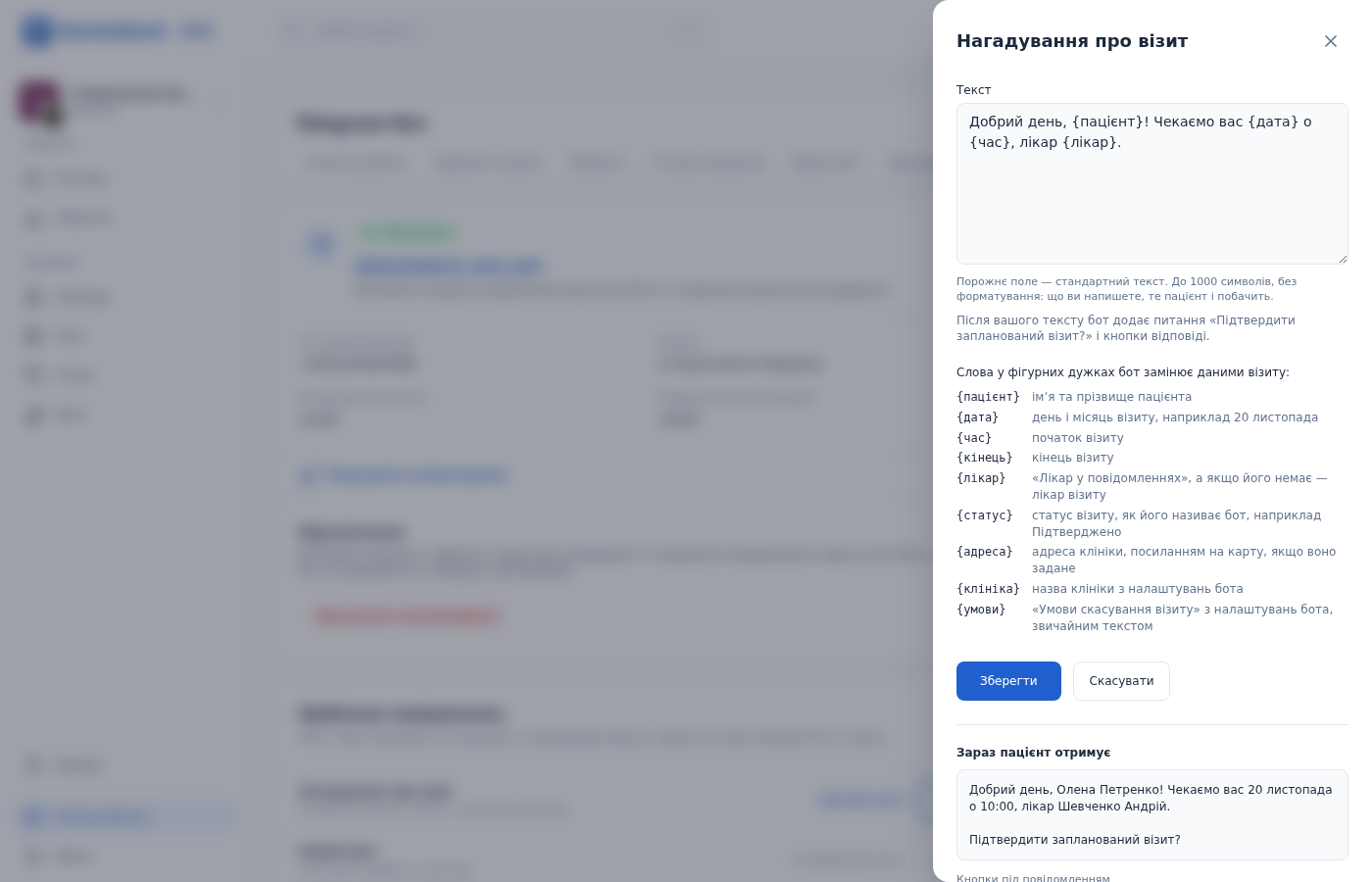
Форма Нагадування про візит на сторінці Налаштування → Telegram: власний текст зі змінними, список змінних і блок Зараз пацієнт отримує з нагадуванням для зразкового візиту та питанням.
Можливості
- Власний текст для кожного з чотирьох автоматичних повідомлень: Нагадування про візит, Новий візит, Зміна візиту та Скасування візиту.
- Змінні у фігурних дужках, які бот заповнює даними візиту: пацієнт, дата, початок і кінець, лікар, статус, адреса, назва клініки, умови скасування, а в повідомленні про зміну — що саме змінилося.
- Вимкнення повідомлень про новий, змінений і скасований візит.
- Блок Зараз пацієнт отримує — збережене повідомлення для зразкового візиту.
- Повернення до стандартного тексту одним порожнім полем.
Змінити текст повідомлення
Розділ Шаблони повідомлень стоїть на сторінці Налаштування → Telegram під карткою бота, коли бота вже підключено. Над рядками написано, що SMS і Viber DentaDeck не надсилає. У кожному рядку — повідомлення, коли бот його надсилає, стан і кнопка Змінити:
| Повідомлення | Коли бот його надсилає | Можна вимкнути |
|---|---|---|
| Нагадування про візит | за день до візиту в Час нагадування, з кнопками відповіді | ні |
| Новий візит | коли візит додають у розклад | так |
| Зміна візиту | коли змінюються дата, час або статус візиту | так |
| Скасування візиту | коли візит скасовують | так |
Стан показує, що зараз отримує пацієнт: Стандартний текст, Власний текст або Не надсилається.
- Натисніть Змінити в рядку повідомлення. Справа відкриється його форма.
- У полі Текст напишіть повідомлення — до 1000 символів. Слова у фігурних дужках бот замінить даними візиту.
- Натисніть Зберегти. З’явиться повідомлення «Шаблон збережено.», а в рядку — стан Власний текст.
Текст надсилається таким, яким ви його написали: переноси рядків зберігаються, жирного шрифту немає, а знаки на кшталт <b> пацієнт побачить як звичайні символи. Адресу сайту чи номер телефону, написані в тексті, Telegram сам робить посиланням. Адреса у змінній {адреса} залишається посиланням на карту, якщо його задано в налаштуваннях бота.
Щоб повернути стандартний текст, очистіть поле Текст і натисніть Зберегти.
У нагадуванні бот після вашого тексту додає порожній рядок, питання Підтвердити запланований візит? і кнопки Підтвердити✅, Відмінити❌ та Інше✍️. Коли пацієнт натискає кнопку, питання разом із кнопками зникає, а ваш текст залишається.
Стандартні тексти нагадування й повідомлення про новий візит містять Умови скасування візиту, а стандартні повідомлення про візит — ще й рядок про кількість днів до нього. До власного тексту бот їх не додає: умови скасування з’являться в ньому, якщо вставити змінну {умови}. Коли умови задано в налаштуваннях бота, форми нагадування й нового візиту нагадують про це.
Змінні
| Змінна | Що підставляє бот | Приклад |
|---|---|---|
{пацієнт} |
ім’я та прізвище пацієнта | Олена Петренко |
{дата} |
день і місяць візиту | 20 листопада |
{час} |
початок візиту | 10:00 |
{кінець} |
кінець візиту; у повідомленні про скасування — час, до якого мав тривати скасований візит | 10:30 |
{лікар} |
Лікар у повідомленнях з налаштувань бота, а якщо поле порожнє — лікар візиту | Шевченко Андрій |
{статус} |
статус візиту, як його називає бот | Підтверджено |
{адреса} |
адреса клініки, посиланням на карту, якщо його задано | вул. Садова, 1 |
{клініка} |
назва клініки з налаштувань бота | Стоматологія Перлина |
{умови} |
Умови скасування візиту з налаштувань бота, звичайним текстом | У разі неявки… |
{зміни} |
що змінилося: дату, час або статус; лише в повідомленні Зміна візиту | дату і час |
Якщо в тексті є невідома змінна, наприклад {знижка}, або {зміни} не в повідомленні Зміна візиту, текст не збережеться, а форма покаже «Невідома змінна {знижка}. Текст не збережено: пацієнти й далі отримують попередній текст.». Виправте змінну й натисніть Зберегти ще раз.
Перевірити, що отримає пацієнт
Під формою блок Зараз пацієнт отримує показує збережене повідомлення для зразкового візиту пацієнтки Олени Петренко на завтра з 10:00 до 10:30: власний текст клініки або стандартний, без форматування, а для нагадування — ще й кнопки під ним. Блок показує саме збережений текст, тож після змін натисніть Зберегти й знову відкрийте форму. Для вимкненого повідомлення в блоці написано «Нічого: це повідомлення не надсилається.».
Вимкнути повідомлення
- Натисніть Змінити в рядку Новий візит, Зміна візиту або Скасування візиту.
- Зніміть позначку Надсилати пацієнтам.
- Натисніть Зберегти. У рядку з’явиться стан Не надсилається.
Бот перевіряє позначку в момент надсилання, тож не надійде й повідомлення, яке ще чекало на відправку, коли його вимкнули. Щоб знову надсилати повідомлення, поставте позначку Надсилати пацієнтам і натисніть Зберегти.
Нагадування про візит вимкнути не можна: пацієнти підтверджують і скасовують візит його кнопками, а чат адміністраторів отримує звіт про візити, на які ніхто не відповів.
Права доступу
Шаблони змінює працівник із правом Налаштування клініки, як і решту налаштувань Telegram-бота. За замовчуванням це право мають власник і адміністратор; лікар, реєстратор і асистент сторінки Telegram не відкривають. Право можна надати або забрати окремому працівнику на сторінці Права доступу.
Поради
- Шаблони змінюють на комп’ютері, як і решту налаштувань клініки.
- Відключення й повторне підключення бота шаблонів не скидає: вони належать клініці.
Чим це відрізняється від Cliniccards
- DentaDeck надсилає повідомлення пацієнтам лише через Telegram-бот клініки. SMS, Viber і WhatsApp, які пропонує Cliniccards, потребують сервісу розсилок, який клініка підключає й оплачує окремо.
- Шаблонів чотири — це автоматичні повідомлення, які надсилає бот. Привітань зі святами, запрошень після процедури та масових розсилок у DentaDeck немає.