На цій сторінці
Мітки клініки
Мітки клініки — це філії мережевої клініки, яка працює зі спільною базою пацієнтів. Клініка заводить мітки в налаштуваннях, дає мітку кабінетам і пацієнтам кожної філії, а потім відбирає за міткою список пацієнтів і візити у звіті Відвідування пацієнтів. Візит належить мітці свого кабінету.
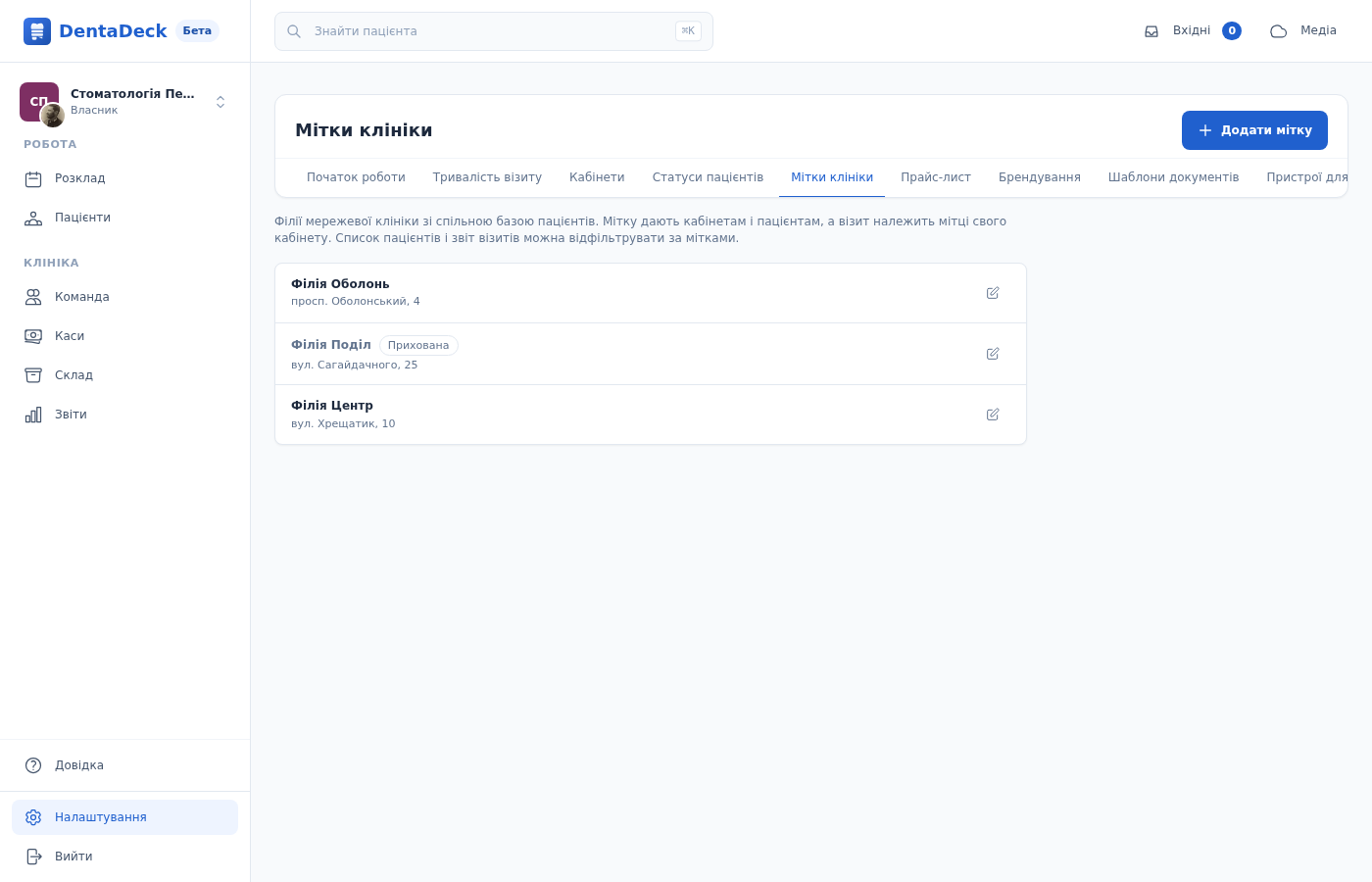
Сторінка Налаштування → Мітки клініки: філії за абеткою з адресами й кнопкою редагування; одна мітка прихована.
Можливості
- Список філій клініки: назва й адреса кожної.
- Мітка кабінету: її видно в списку кабінетів поруч із назвою.
- Мітка пацієнта: її видно в блоці Демографія вкладки Профіль.
- Фільтр списку Пацієнти за міткою, разом із фільтром за статусом і пошуком.
- Фільтр звіту Відвідування пацієнтів за міткою: візити в кабінетах філії.
- Приховування мітки замість видалення.
Додати мітку
- Відкрийте Налаштування → Мітки клініки.
- Натисніть Додати мітку.
- Введіть Назву — до 60 символів. Дві мітки не можуть мати однакову назву, навіть якщо назви різняться лише великими й малими літерами.
- За потреби введіть Адресу філії — до 255 символів.
- Натисніть Створити. З’явиться повідомлення «Мітку додано.».
Мітки в списку стоять за абеткою.
Змінити або приховати мітку
- Щоб перейменувати мітку чи змінити адресу, натисніть олівець у рядку мітки, внесіть зміни й натисніть Зберегти зміни.
- Щоб приховати мітку, натисніть олівець, зніміть позначку Показувати й натисніть Зберегти зміни. Біля мітки в списку з’явиться позначка Прихована. Щоб повернути мітку, знову поставте позначку Показувати.
Мітку не видаляють. Прихована мітка залишається в кабінетів і пацієнтів, яким її дали, а у фільтрах стоїть із позначкою «(прихована)». Іншим кабінетам і пацієнтам форми її не пропонують.
Дати мітку кабінету
- Відкрийте Налаштування → Кабінети.
- Натисніть олівець у рядку кабінету.
- У полі Мітка клініки оберіть філію або Без мітки.
- Натисніть Зберегти зміни.
Поле Мітка клініки з’являється, коли в клініці є хоча б одна показана мітка. Візити кабінету належать його мітці: якщо дати кабінету іншу мітку, до неї перейдуть і його минулі візити.
Дати мітку пацієнту
- Відкрийте картку пацієнта.
- Натисніть Редагувати.
- У полі Мітка клініки оберіть філію або Без мітки.
- Натисніть Зберегти зміни.
Мітку можна обрати й під час створення пацієнта. Новий пацієнт не має мітки, доки її не оберуть.
Знайти пацієнтів і візити філії
- Пацієнти: у розділі Пацієнти оберіть філію в полі над пошуком — на ньому написано Усі мітки або назва вибраної мітки. Фільтр діє разом із фільтром за статусом і пошуком. Щоб зняти його, оберіть Усі мітки.
- Візити: відкрийте Звіти → Відвідування пацієнтів і оберіть філію в полі Мітка клініки. У звіті залишаться візити в кабінетах цієї філії, а у файлах Excel і PDF мітку буде названо серед фільтрів.
Поле мітки з’являється в списку пацієнтів і у звіті, коли в клініці є хоча б одна мітка.
Що поки не позначається мітками
- Акти, оплати, виконані роботи й фінансові звіти: вони не мають мітки й не фільтруються за нею.
- Нагадування та повідомлення пацієнтам.
- Розклад: його колонки — кабінети, тож філію видно за кабінетом.
Права доступу
| Дія | Власник | Адміністратор | Реєстратор | Лікар | Асистент |
|---|---|---|---|---|---|
| Бачити мітку в картці пацієнта й фільтрувати за нею список пацієнтів | ✓ | ✓ | ✓ | ✓ | ✓ |
| Фільтрувати за міткою Відвідування пацієнтів | ✓ | ✓ | ✓ | ✓ | ✓ |
| Давати мітку пацієнту | ✓ | ✓ | ✓ | ✓ | — |
| Додавати, змінювати й приховувати мітки, давати мітку кабінету | ✓ | ✓ | — | — | — |
Мітки веде й дає кабінетам той, хто має право Налаштування клініки. Мітку пацієнту дає той, хто має право Редагування пацієнтів, а звіт Відвідування пацієнтів відкриває право Доступ до розкладу. Ці права можна змінити окремому співробітнику на сторінці Права доступу.
Поради
- Мітки змінюють лише на комп’ютері. У застосунку на телефоні сторінка Мітки клініки показує список без кнопок і пропонує відкрити її на комп’ютері.
- Почніть із кабінетів: щойно кабінети мають мітки, звіт Відвідування пацієнтів розділяє візити за філіями, навіть поки пацієнтам мітки ще не дано.