На цій сторінці
Закупівлі та постачальники
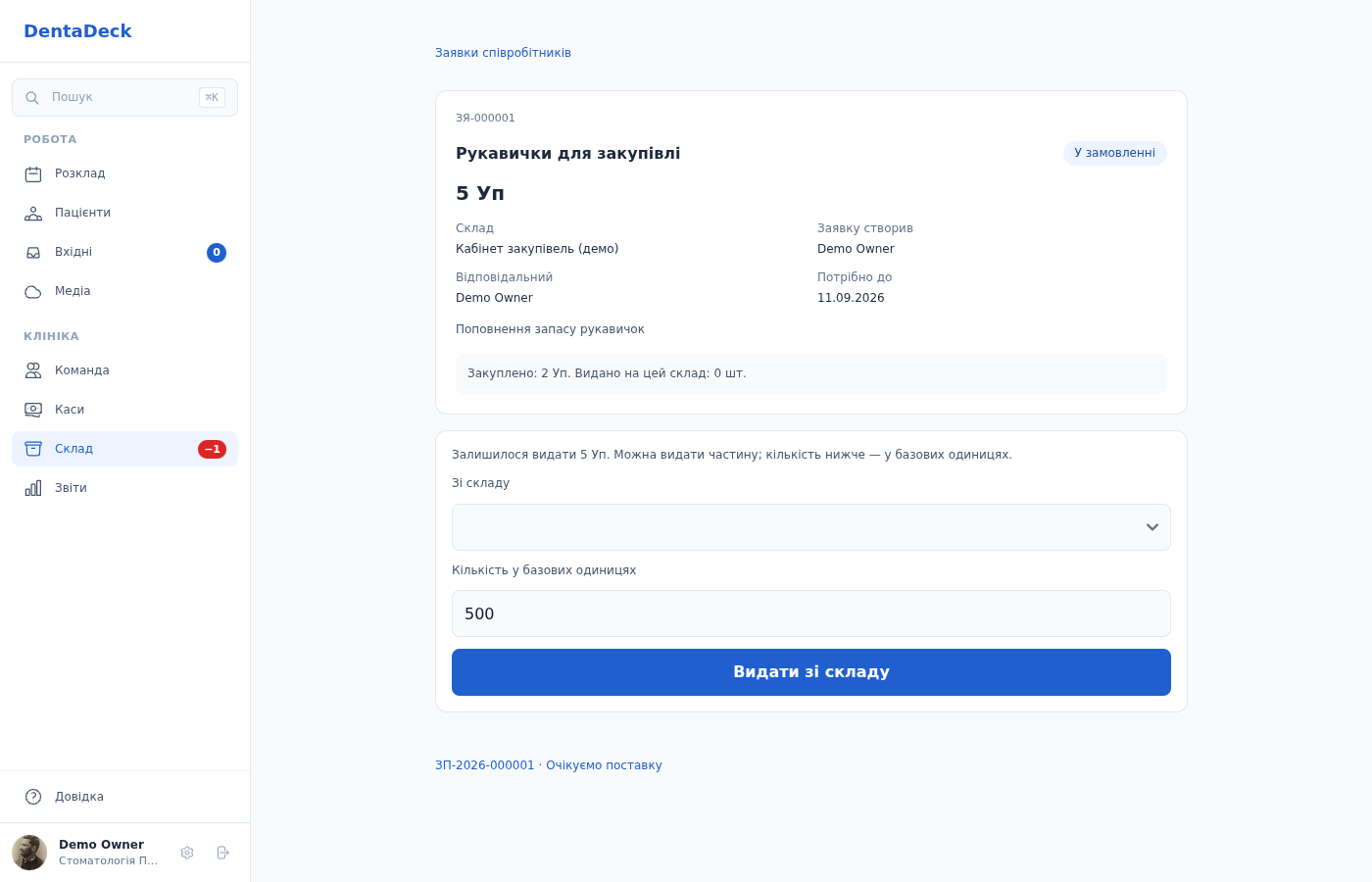
Заявка допомагає співробітнику замовити матеріали для свого кабінету. Менеджер об’єднує заявки в замовлення постачальнику, приймає товар і видає його на потрібний склад. Рахунки та фактичні оплати ведуться окремо від кількості товарів.
Можливості
- Склад → Закупівлі → Заявки співробітників: свої заявки або доступні заявки колег, фільтри за складом, відповідальним, датами й станом; експорт у Excel.
- Замовлення постачальникам: чернетка, підтвердження, дата очікуваної поставки, приймання частинами та експорт у Excel. Замовлення ведіть на комп’ютері.
- Каси → Затрати → Рахунки постачальників: неоплачені та прострочені рахунки, часткові оплати, повернення коштів і баланс постачальника. Ці дії доступні також на телефоні.
- Повторне натискання збереження або оплати не створює дубля тієї самої операції.
Подати заявку
- Відкрийте Ще → Склад на телефоні або Склад → Мої склади на комп’ютері.
- Оберіть склад і знайдіть товар за назвою, артикулом або штрихкодом.
- Натисніть Заявка. Вкажіть кількість у базових одиницях — наприклад, 500 штук для п’яти упаковок по 100. За потреби додайте дату й коментар.
- Натисніть Створити заявку. Її відповідальний — відповідальний вибраного складу. Зі списку заявок відкривайте її, щоб стежити за виконанням.
Замовити та прийняти товар
- На комп’ютері відкрийте заявку → Створити замовлення. У списку можна вибрати кілька заявок одного постачальника та оформити їх разом.
- Оберіть постачальника, склад отримання, відповідального й очікувану дату. Якщо постачальника ще немає, натисніть + Додати постачальника — замовлення залишиться відкритим, а новий запис одразу вибереться. Для цього потрібне право Довідники складу. Перевірте товари, одиниці та ціни. Збережіть чернетку, потім натисніть Підтвердити замовлення.
- Коли приїде товар, натисніть Оформити прихід. У нього потрапить ще не отримана кількість. Змініть її на фактично доставлену та проведіть накладну.
- Для наступної частини знову натисніть Оформити прихід. У замовленні видно замовлену, отриману та очікувану кількість. Уже відкритий чернетковий прихід використовується повторно.
- Якщо постачальник більше нічого не привезе, закрийте частково виконане замовлення: незакрита потреба знову доступна для іншого замовлення.
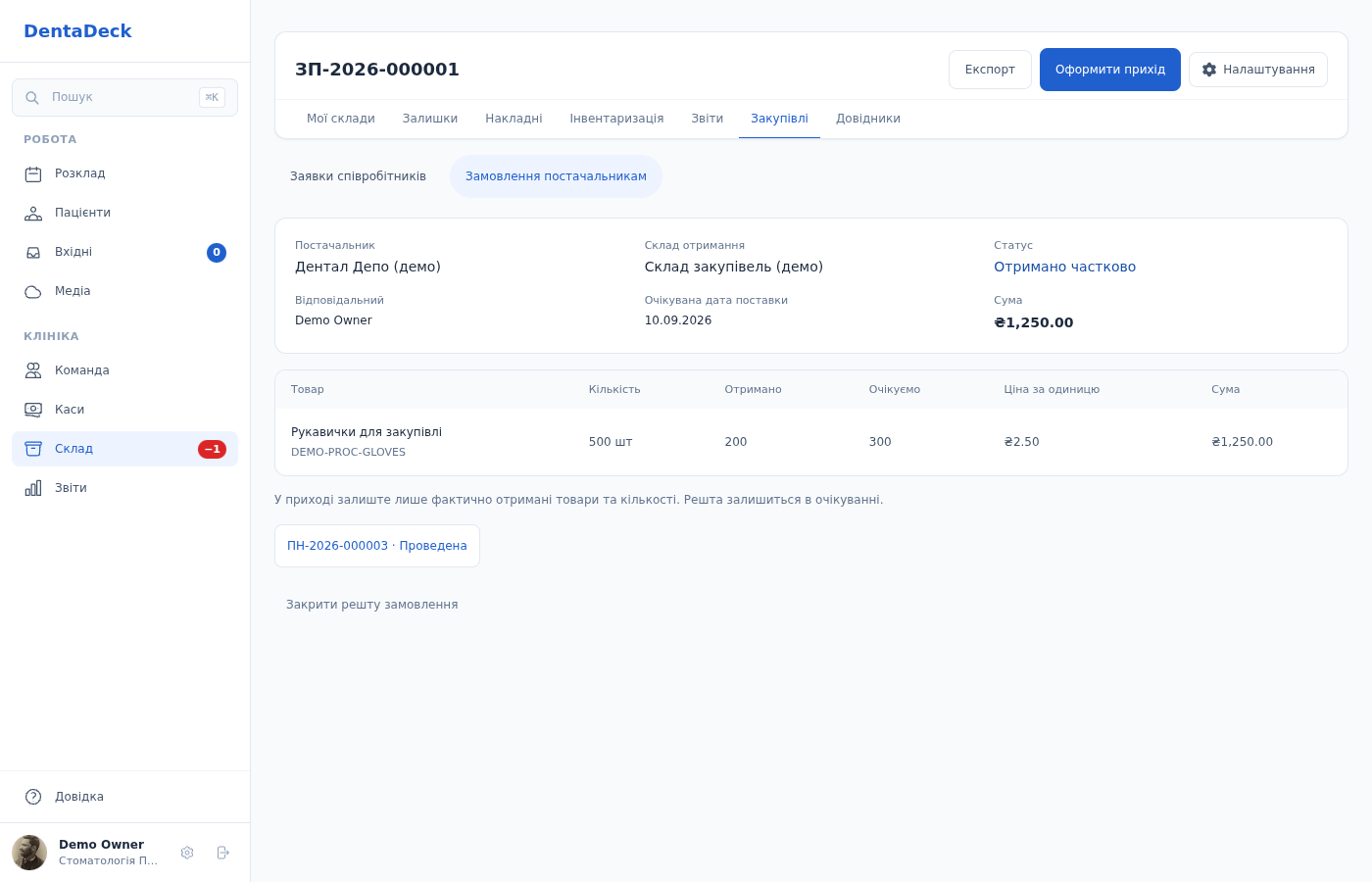
Отримання на центральний склад ще не означає видачу в кабінет. Заявка Готово до видачі очікує переміщення: відкрийте її, оберіть Зі складу, перевірте його наявність і вкажіть кількість у базових одиницях → Видати зі складу. Можна видавати частинами; невидана кількість лишається в заявці. Якщо товар прийшов одразу на склад заявки, вона виконується під час проведення приходу. Наявні матеріали можна видати без замовлення постачальнику.
Записати рахунок та оплату
- На проведеному приході відкрийте рахунок у блоці Розрахунки з постачальником. Якщо його немає, натисніть Створити рахунок. Без складського документа скористайтеся Каси → Затрати → Рахунки постачальників → Новий рахунок.
- Для нового рахунку вкажіть постачальника, суму, дату, за потреби номер, строк оплати, категорію витрат і відповідального. Записати повну оплату зараз використовуйте лише коли гроші вже сплачено.
- Для часткової або пізнішої оплати відкрийте рахунок → Оплатити. Вкажіть фактичну суму, касу, дату й коментар → Зберегти. Залишок боргу оновиться.
- Якщо в рахунку немає чинної категорії витрат, оберіть Категорія для нерозподілених витрат. Інші категорії збережуться; копійки розподіляються точно.
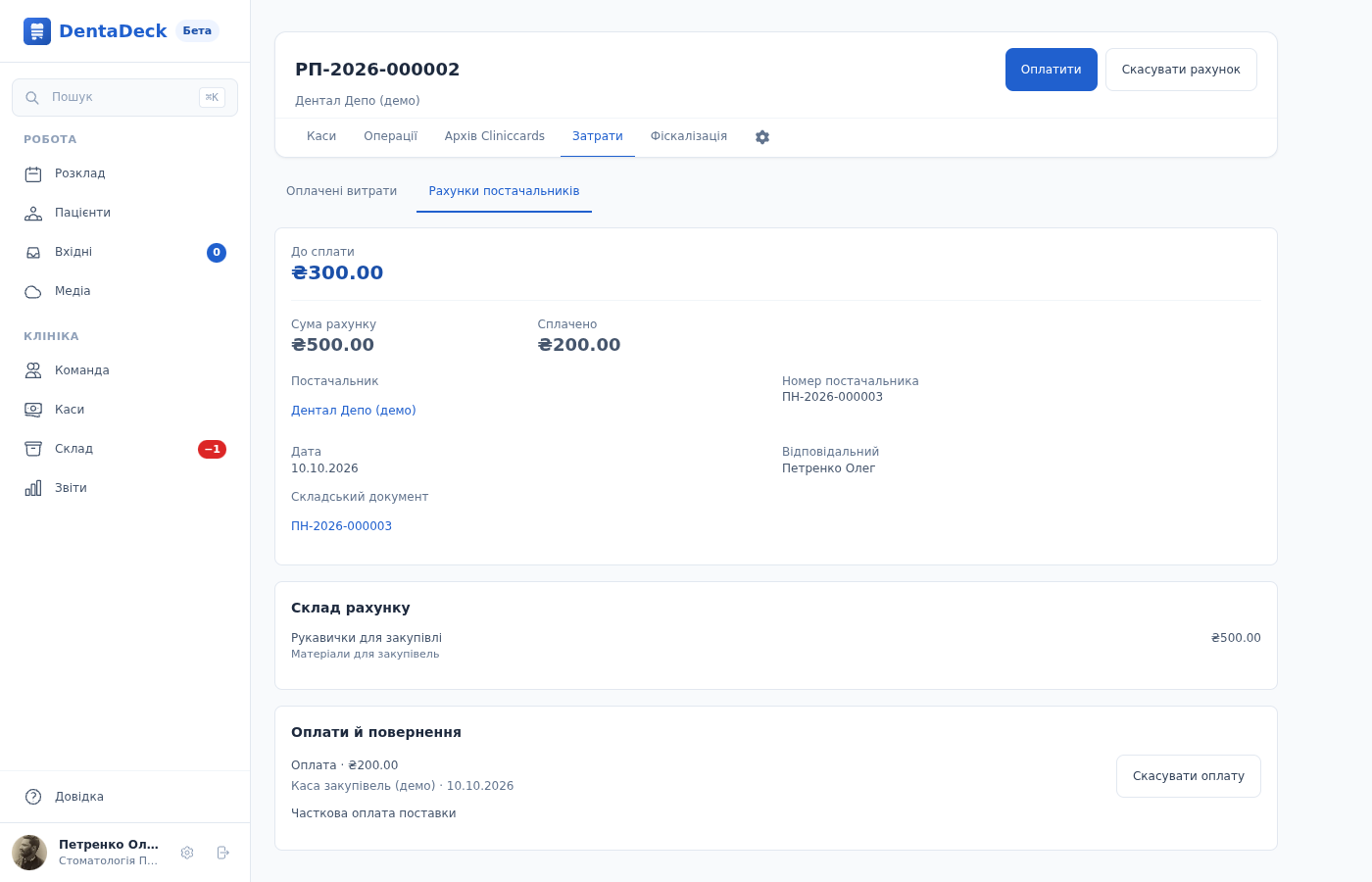
Список До сплати за замовчуванням охоплює весь час, щоб старі борги лишалися видимими. Натисніть назву постачальника: його загальний баланс враховує всі рахунки й повернення. Деталі оплат із недоступних вам кас приховані, але самі оплати враховані в боргу.
Повернути товар і записати повернення грошей
- Створіть складське повернення з вихідного приходу або окремо. У першому випадку сума повернення обчислюється за вихідним приходом, навіть якщо фактично повертаються товари з дорожчої партії.
- За потреби вкажіть рахунок, у який зараховується повернення, та погоджену з постачальником суму. Нуль означає лише складський рух. Проведіть повернення.
- Повернення товару зменшує борг. Якщо рахунок уже оплачено, з’явиться Постачальник винен клініці.
- Лише після отримання грошей відкрийте рахунок → Записати повернення коштів. Оберіть касу, суму й дату → Зберегти. Сума обмежена боргом постачальника за цим рахунком.
Скасувати оплату виправляє помилково записану оплату та всі її записи за категоріями. Це не фактичне повернення грошей. Скасувати рахунок або сторно приходу зберігає фактичні оплати; отримані назад гроші запишіть окремо. Пов’язані повернення потрібно скасувати перед рахунком.
Налаштування
У Склад → Налаштування → Загальні увімкніть Створювати рахунок постачальника при приході, якщо кожне постачання має одразу утворювати борг. Каса за замовчуванням лише пропонується у формі оплати. Проведення приходу саме по собі не змінює гроші в касі.
Права доступу
Заявки доступні всім співробітникам. Власник, адміністратор і реєстратор типово опрацьовують доступні заявки колег; власник і адміністратор ведуть замовлення постачальникам. Видача додатково потребує права складських накладних і доступу до обох складів. Рахунки, оплати та їх виправлення потребують відповідних фінансових прав; обрати можна лише доступну активну касу.
Поради
- На картці товару в Мої склади видно кількість У заявках, У чернетках замовлень, Очікуємо поставку та Готово до видачі. Це окремі частини потреби: отримані товари переходять з очікування до видачі, а після надходження у ваш склад показник зникає. Скасоване замовлення знову залишає потребу в заявці.
- Вкажіть строк оплати, щоб знаходити прострочені рахунки окремим фільтром.
- При частковій поставці редагуйте кількість приходу перед проведенням. Не збільшуйте її понад залишок замовлення.
- Зберігайте номер рахунку постачальника: він допоможе звірити документ і платіж.
- Докладніше: Накладні та залишки, Каси, Права доступу.