На цій сторінці
Склад: каталог, склади й доступ
Можливості
- Дерево категорій до п’яти рівнів: категорія задає режим списання і категорію витрат за замовчуванням для нових товарів.
- Картка товару розбита на блоки Товар, Коди, Одиниці та упаковка, Списання і витрати, Критичний баланс, Відображати на складах, Інше, а в збереженій картці внизу ще й Історія руху; під кожним полем коротка сіра підказка, що воно означає.
- Поля картки: категорія, назва, бренд (необов’язковий), артикул, штрихкоди через кому, базова одиниця (шт, мл, г, л, кг, м), формат упаковки з кількістю в упаковці («Уп 100 шт»), режим списання Вручну або По акту, серійний облік для імплантатів, категорія витрат, фото та коментар.
- Критичний баланс: «Ліміт» і «Замовлення» для всіх складів або для кожного окремо.
- Відображати на складах: товар можна показувати лише на вибраних складах.
- Пошук за назвою, брендом, артикулом або штрихкодом, фільтр за брендом, показ архіву та меню Експорт з таблицею в Excel.
- Копіювання картки для однотипних товарів: копія зберігає категорію, одиниці й режим списання, а артикул і штрихкоди лишає порожніми.
- Бренди з логотипом і постачальники з контактами та реквізитами — таблицями, як у Cliniccards. Замість видалення — перемикач В архіві в картці або кошик у рядку; архівні записи лишаються внизу таблиці та відновлюються.
- Склади: таблиця з відповідальним, позначкою Головний, коментарем і архівом; порядок рядків змінюється перетягуванням за ↕. У картці складу: відповідальний (бачить склад завжди), Головний склад, кабінет, коментар і обмежений доступ зі списком співробітників. «Головний склад» створюється автоматично під час першого відкриття розділу.
- Доступи: права модуля по кожному співробітнику в одній таблиці та перелік складів з обмеженим доступом.
- Імпорт каталогу: шаблон Excel DentaDeck, експорт «Товари» з Cliniccards або iClinic, або читання товарів через Cliniccards API. Повторний імпорт оновлює товари, а не дублює їх.
Імпортувати каталог із Cliniccards
- У Cliniccards відкрийте Склад → Налаштування → Товари й вивантажте таблицю в Excel.
- У DentaDeck відкрийте Склад → Довідники → Імпорт, у блоці «Експорт із Cliniccards або iClinic» оберіть файл і натисніть «Імпортувати файл».
- Над блоками з’явиться підсумок «Імпорт завершено» з рядком «Імпортовано … · Пропущено …»; пропущені рядки розкриваються за посиланням «Показати пропущені рядки».
- Натисніть «Відкрити товари»: шлях категорій із Cliniccards став деревом, а формат і кількість у форматі — упаковкою товару.
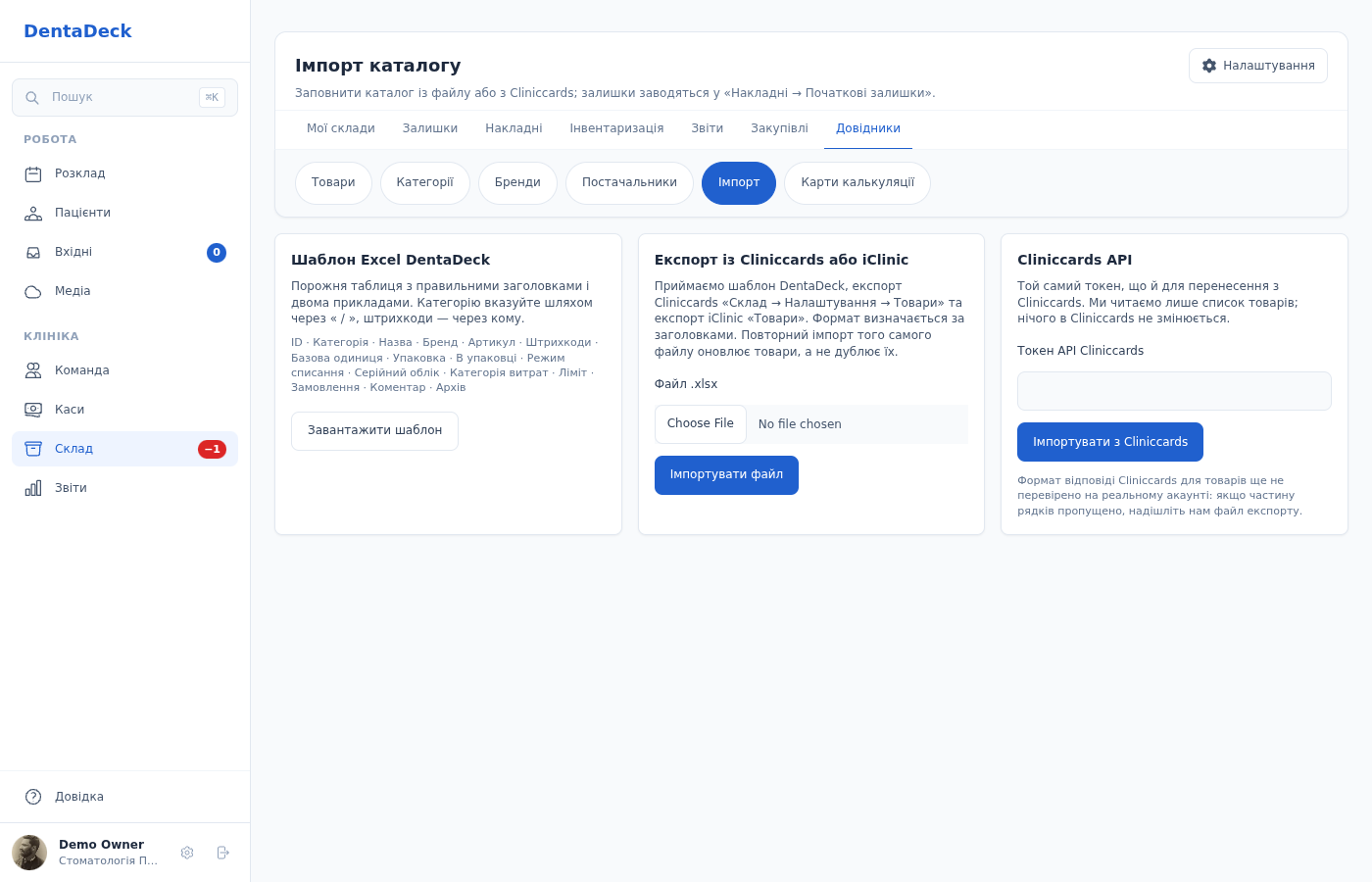
Три способи наповнити каталог: шаблон DentaDeck, файл експорту та Cliniccards API.
Так само імпортується експорт «Товари» з iClinic і файл за шаблоном DentaDeck — його дає кнопка «Завантажити шаблон» у першому блоці: правильні заголовки та два приклади. Файл має бути до 10 МБ і до 5 000 рядків. Блок Cliniccards API читає список товарів за токеном; якщо перенесення з Cliniccards уже виконувалося, поле можна лишити порожнім.
Створити товар вручну
- Склад → Довідники → Товари → «Новий товар». Якщо в дереві вибрана категорія, картка відкриється одразу в ній.
- У блоці Товар додайте фото за бажанням, вкажіть назву, категорію та, за потреби, бренд. + Додати бренд створює і вибирає його прямо тут, зберігаючи заповнені поля картки.
- Розкрийте блок Коди — артикул і штрихкоди через кому; за ними працює пошук, штрихкод зчитуватиме сканер.
- У блоці Одиниці та упаковка задайте базову одиницю та упаковку: наприклад, Уп і 100 для рукавичок; для гелю в мілілітрах залиште упаковку порожньою.
- У блоці Списання і витрати перевірте режим: По акту — матеріал спишеться за нормою карти калькуляції після акта; у режимі перевірки спочатку створиться чернетка, Вручну — списуватиметься зі складу вручну. Для імплантатів увімкніть Серійний облік; категорію витрат можна лишити «Як у категорії товару».
- За потреби розкрийте Критичний баланс, Відображати на складах або Інше. Кнопка «Створити» чи «Зберегти» залишається внизу картки під час прокручування.
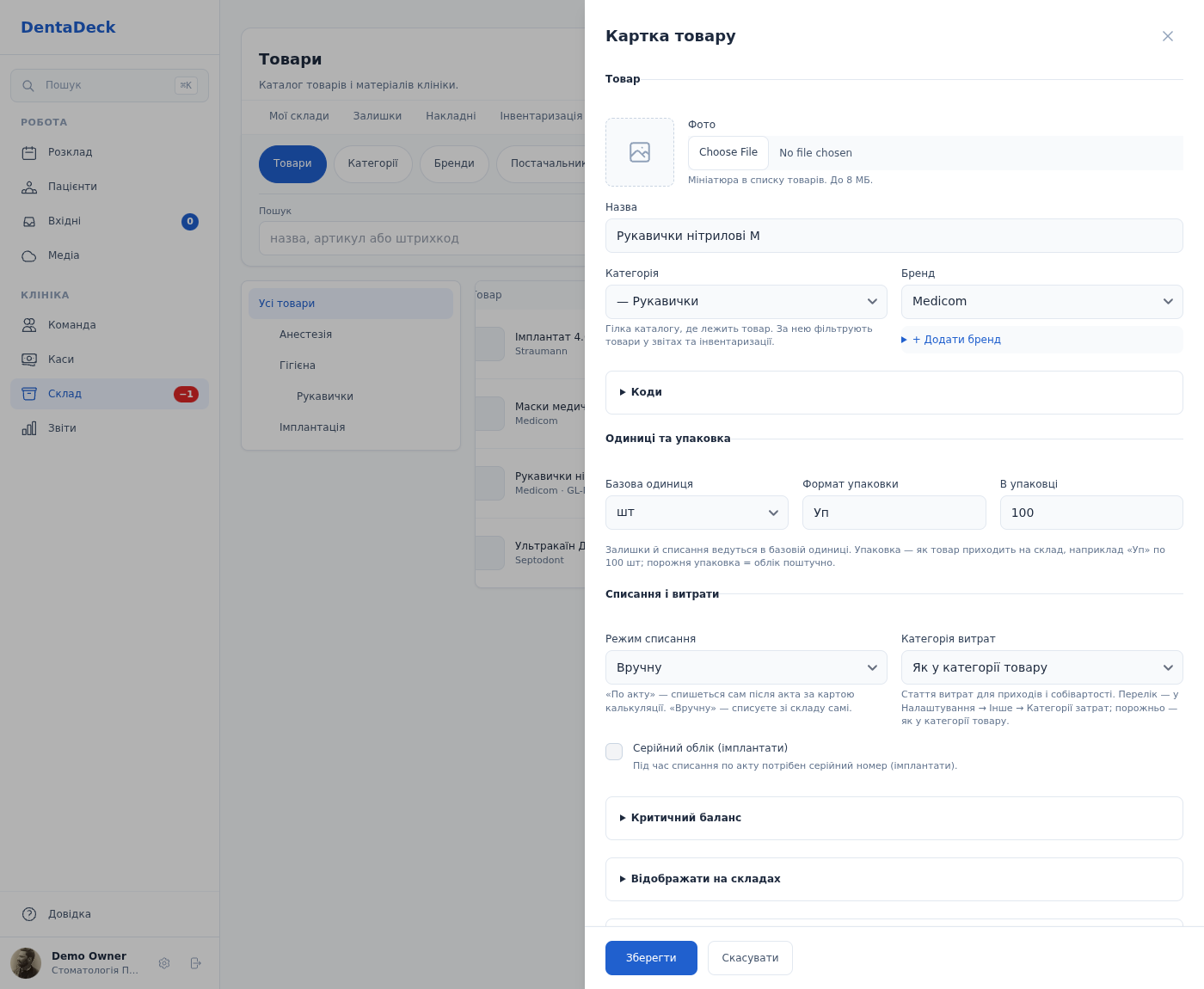
Основні поля відкриті одразу; коди, критичні залишки та інші налаштування розкриваються за потреби.
Щоб завести схожий товар, натисніть Скопіювати картку в рядку товару: відкриється нова картка з тими самими категорією, одиницями та режимом списання, але без артикулу й штрихкодів.
Додати склад кабінету з обмеженим доступом
- Склад → Налаштування → Склади → «Новий склад».
- Вкажіть назву, відповідального (за замовчуванням — ви) і за потреби кабінет.
- Увімкніть «Обмежений доступ (лише вказаним співробітникам)» — з’явиться блок Доступ співробітників; позначте тих, хто працює з цим складом. Власник, адміністратор і відповідальний уже позначені: вони бачать склад завжди.
- Натисніть «Створити» — у таблиці склад отримає позначку Обмежений доступ. Порядок складів змінюється перетягуванням за ↕ у кінці рядка або стрілками ↑/↓ на клавіатурі.
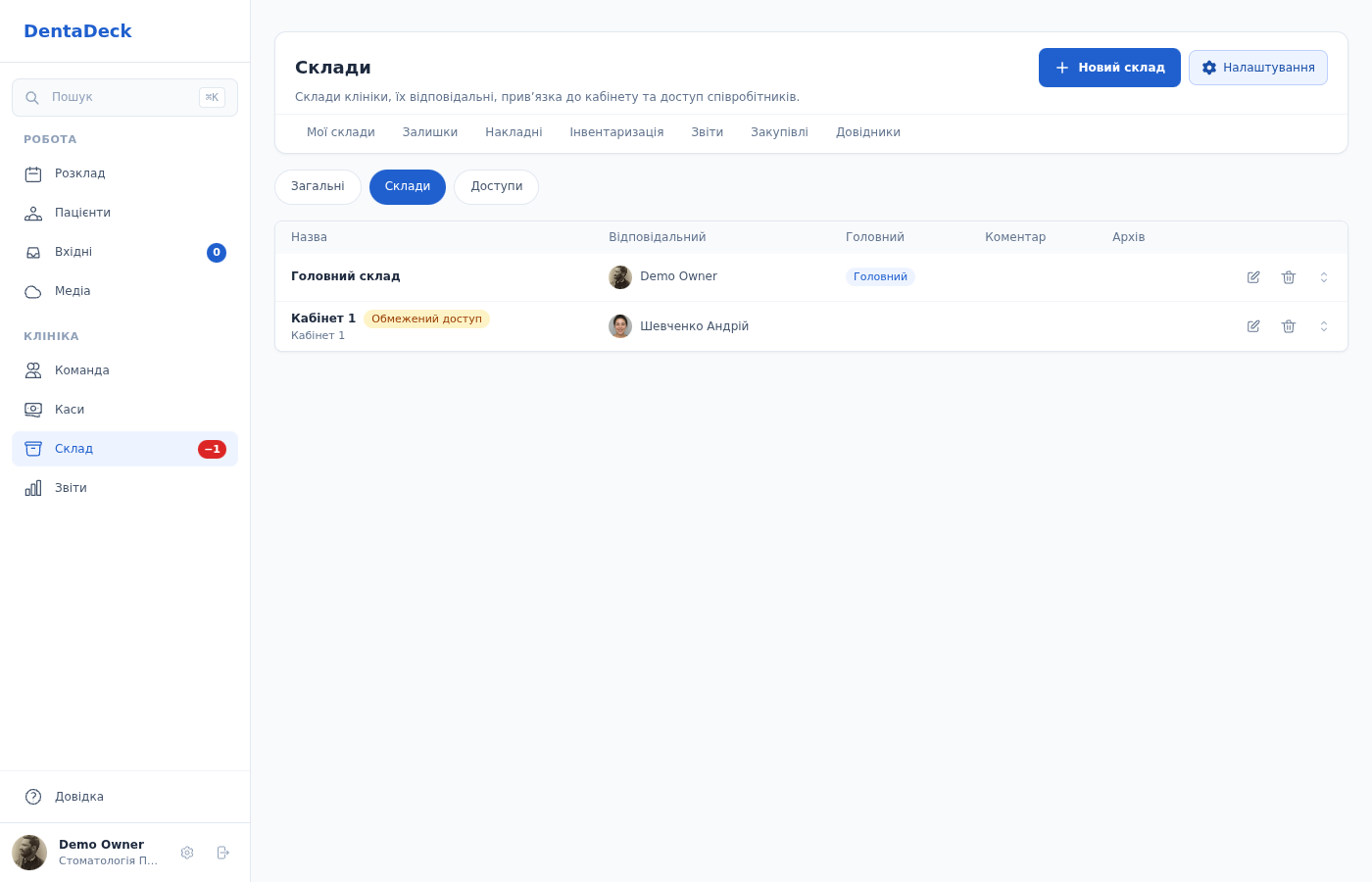
Розділ «Склади» в налаштуваннях: «Головний склад» і склад кабінету з обмеженим доступом.
Лікар бачить склад, де він відповідальний, навіть якщо доступ обмежено. Щоб закрити склад, відкрийте його картку та увімкніть В архіві або натисніть кошик у рядку.
Видати співробітнику права на склад
- Склад → Налаштування → Доступи.
- У рядку співробітника позначте потрібні права: Доступ до складу, Довідники складу, Налаштування складу, Накладні складу, Сторно накладних, Ціни складу. Власник має все завжди, свої права змінює інший адміністратор.
- Натисніть «Зберегти». Нижче — перелік складів з обмеженим доступом і тих, хто їх бачить; кнопка «Редагувати» відкриває картку складу.
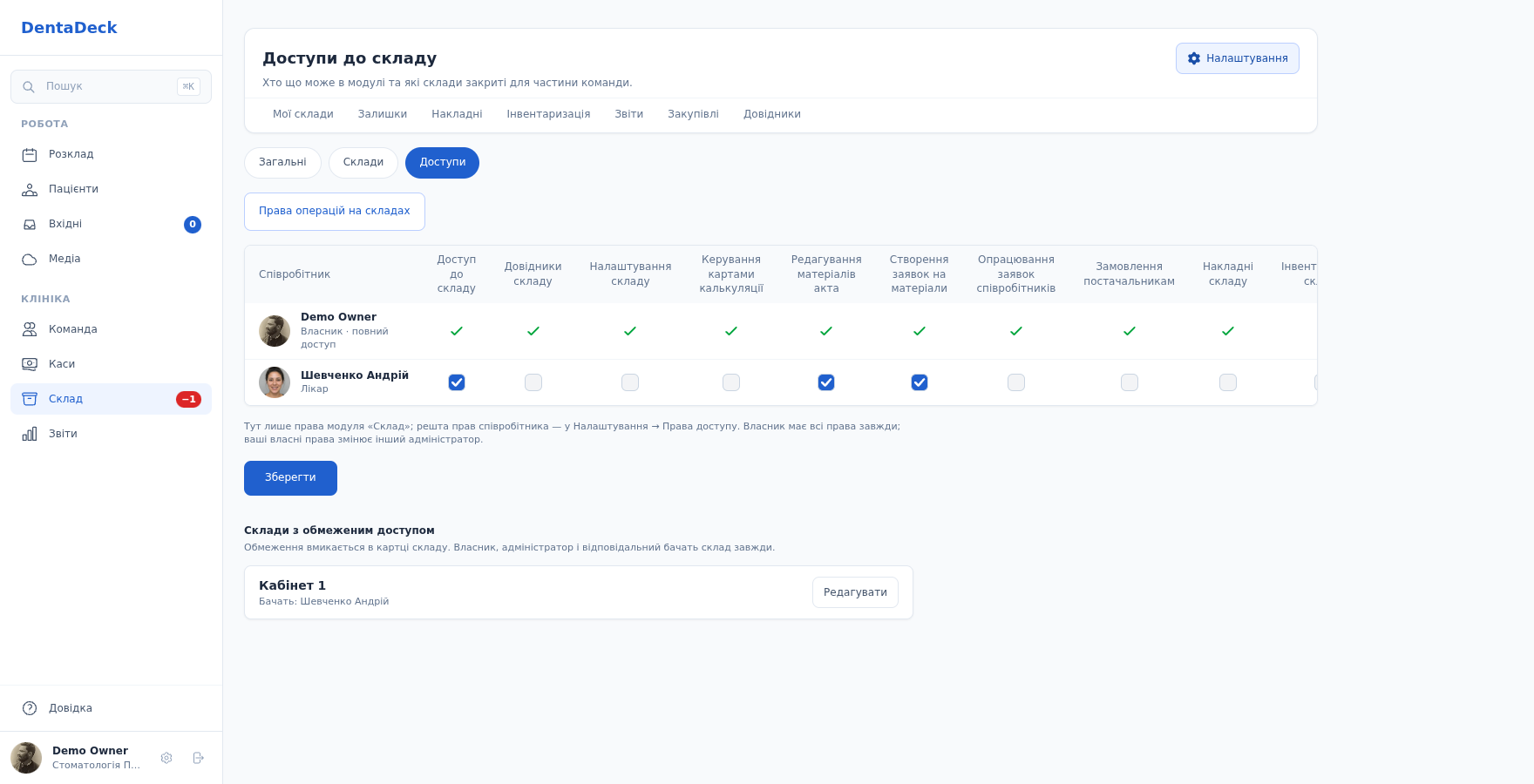
Розділ «Доступи»: права модуля по співробітниках і склади з обмеженим доступом.
Обмежити вид операції на конкретному складі
- Відкрийте Склад → Налаштування → Доступи → Права операцій на складах.
- Оберіть співробітника та склад, натисніть Знайти.
- Окремо позначте перегляд і редагування приходів, повернень, переміщень, списань і початкових залишків. Нижче доступні права інвентаризації та сторно. Зберегти застосовує обмеження тільки до цієї пари співробітника і складу.
- Знята позначка редагування блокує й відповідну швидку дію. Для переміщення потрібні дозволи обох складів; заміна складу в шапці накладної також перевіряється.
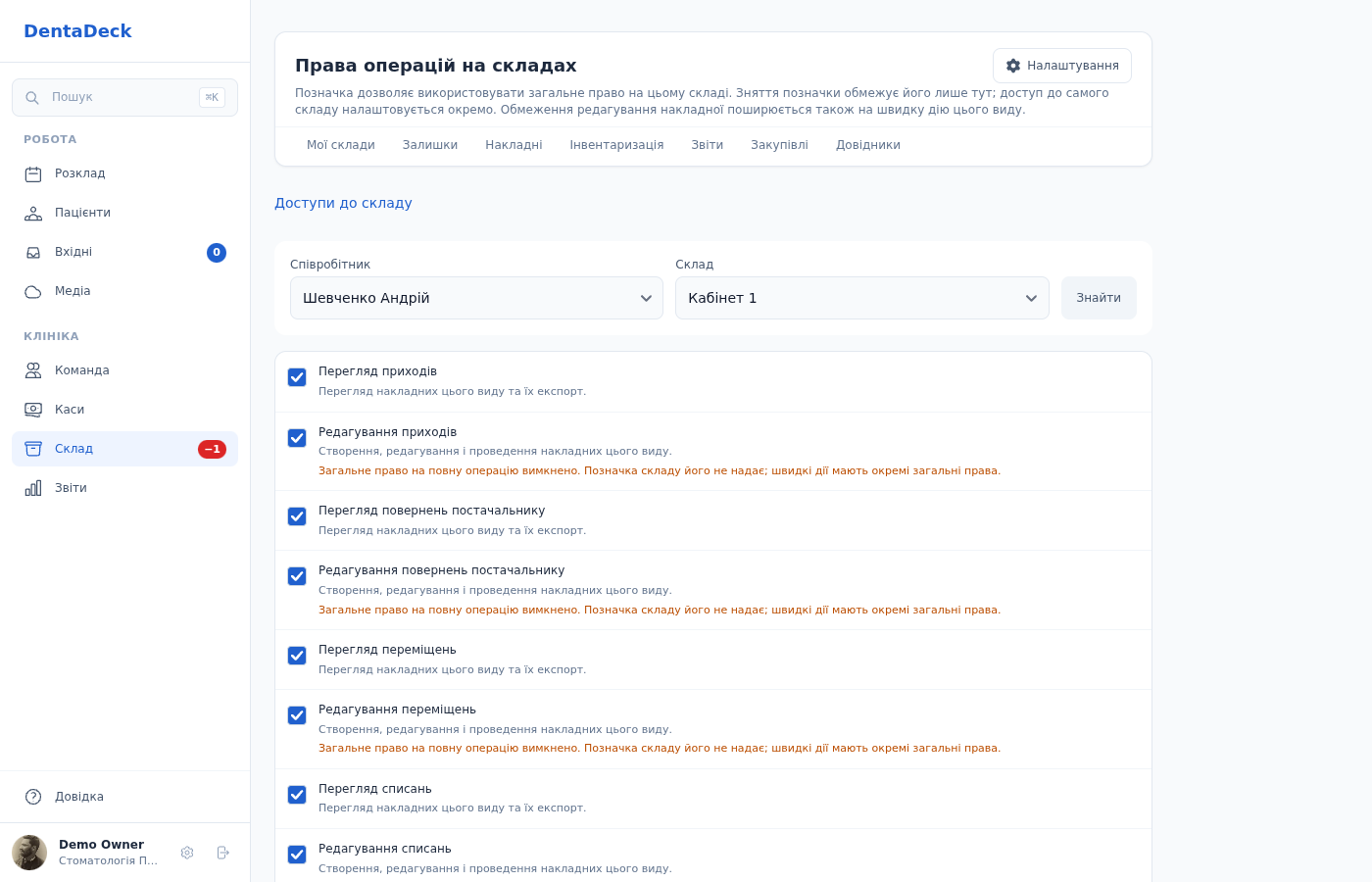
Обмеження окремих операцій для вибраного співробітника й складу.
Позначка складу не надає загальне право й не відкриває склад з обмеженим доступом. Власник зберігає повний доступ; свої обмеження змінює інший керівник. Заборонені накладні також приховані за прямими посиланнями, в експорті та історії руху.
На загальній сторінці Доступи тепер можна незалежно дозволяти Товари складу, Категорії складу, Бренди складу, Постачальники складу, Склади та окремі види накладних. Доки окреме право не налаштоване, воно наслідує спільні Довідники складу чи Накладні складу; явно вибране окреме право має перевагу. Швидкі дії зберігають свої загальні права.
Розібрати категорії
- Склад → Довідники → Категорії → «Нова категорія» або + біля наявної категорії — так створюється підкатегорія.
- Вкажіть назву, батьківську категорію (або «Кореневий рівень»), режим списання за замовчуванням і категорію витрат.
- Натисніть «Створити». Категорію можна видалити, лише коли в ній немає товарів і підкатегорій.
Поради
- Заводьте товар без упаковки, якщо рахуєте його поштучно або в мілілітрах: упаковка потрібна лише тоді, коли приход іде пачками.
- Бренд необов’язковий — це навмисна відмінність від Cliniccards, де без бренду товар не зберегти.
- Коментар у картці складу, бренду чи постачальника — для себе й колег: за словами з нього зручно шукати запис і накладні.
- Якщо в каталозі понад 5 000 товарів, в Excel потраплять лише перші 5 000 — звузьте фільтри перед експортом.