На цій сторінці
Команда
Розділ Команда — список співробітників клініки. Тут власник і адміністратор запрошують користувачів, призначають ролі, встановлюють фото та вилучають із команди тих, хто більше не працює в клініці. Колишні працівники переходять до окремого архіву, тому їхні імена лишаються у прийомах, лікуванні, фінансах та аудиті. Кожен співробітник приймає запрошення, створивши власний пароль за одноразовим посиланням або увійшовши через Google чи Apple з тією самою підтвердженою адресою — у вебверсії або в мобільному застосунку. У профілі можна самостійно змінити ім’я, фото й мову інтерфейсу або видалити власний обліковий запис.
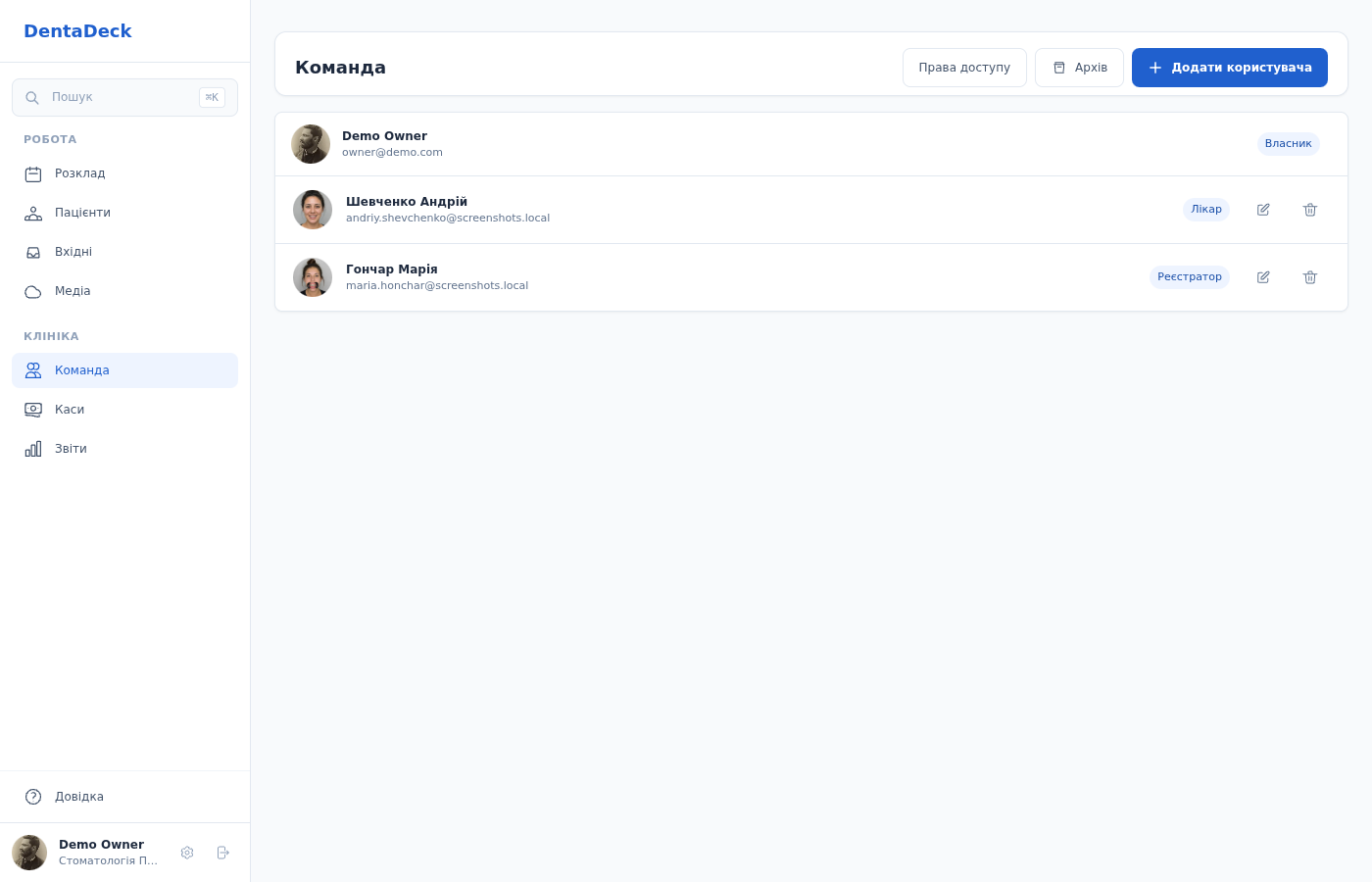
Список співробітників із фото, ролями та статусом на комп’ютері.
[!IMPORTANT] Керування командою доступне лише на комп’ютері. У мобільному застосунку розділ Команда не показується, але кожен працівник може відкрити Ще → Профіль, змінити власне ім’я, фото чи мову інтерфейсу або розпочати видалення облікового запису.
Можливості
- Список усіх співробітників клініки з іменем, поштою, роллю та статусом.
- Ролі: Власник, Адміністратор, Лікар, Реєстратор, Асистент.
- Безпечне запрошення нового співробітника поштою без передавання пароля адміністратору.
- Одноразове посилання діє 6 годин; до створення пароля доступ лишається неактивним із позначкою Очікує активації.
- Вхід і реєстрація через Google або Apple без окремого пароля DentaDeck: у вебверсії — обидва сервіси, у застосунку для iPhone — Google та Apple, у застосунку для Android — Google.
- Автоматичне прийняття активного запрошення, якщо Google або Apple підтвердив саме ту адресу, на яку його надіслано.
- Повторне надсилання або відкликання запрошення. Нове запрошення одразу скасовує попереднє посилання.
- Редагування даних співробітника та зміна його ролі.
- Email активного співробітника не змінюється через керування командою.
- Фото співробітника або його ініціали супроводжують ім’я у списку команди, розкладі, планах лікування, клінічних обговореннях, касових операціях і звітах, а також у профілі поточного користувача.
- Встановлення або видалення фото власником чи адміністратором у розділі Команда.
- Самостійна зміна імені, прізвища та фото кожним співробітником у розділі Профіль.
- Особистий вибір мови інтерфейсу в Профілі: Українська, Русский або English. Власник і адміністратор також бачать цей особистий перемикач у Налаштуваннях клініки.
- Окреме фото для кожної клініки, у якій працює користувач.
- Вилучення активного співробітника з поточної команди до окремого розділу Архів без втрати історії його дій.
- Відновлення співробітника з архіву з попередньою роллю та індивідуальними правами доступу.
- Відкликання неприйнятого запрошення без створення зайвого запису в архіві, якщо з ним не пов’язана історія клініки.
- Самостійне безповоротне видалення облікового запису з підтвердженням поточним паролем.
- Захист від вилучення себе або власника клініки через список команди.
Як це зробити
Додати співробітника
- На комп’ютері відкрийте Команда в бічному меню.
- Натисніть Додати користувача.
- Впишіть пошту, ім’я, прізвище й телефон, оберіть роль.
- Натисніть Додати користувача.
Співробітник з’явиться зі статусом Очікує активації та отримає лист. За одноразовим посиланням він створить власний пароль, після чого доступ активується.
Якщо лист не надійшов, натисніть значок конверта біля співробітника. Попереднє посилання перестане працювати. Щоб повністю скасувати ще не прийняте запрошення, натисніть значок кошика.
Увійти або зареєструватися через Google чи Apple
- Відкрийте DentaDeck у браузері або в мобільному застосунку та перейдіть до Увійти або Реєстрація.
- Натисніть Продовжити з Google або Продовжити з Apple. У застосунку для Android доступна лише кнопка Google.
- Оберіть обліковий запис із потрібною адресою. DentaDeck приймає лише адресу, яку сервіс підтвердив.
- Якщо Apple не передав ім’я, впишіть прізвище, ім’я та за бажанням телефон, потім натисніть Продовжити.
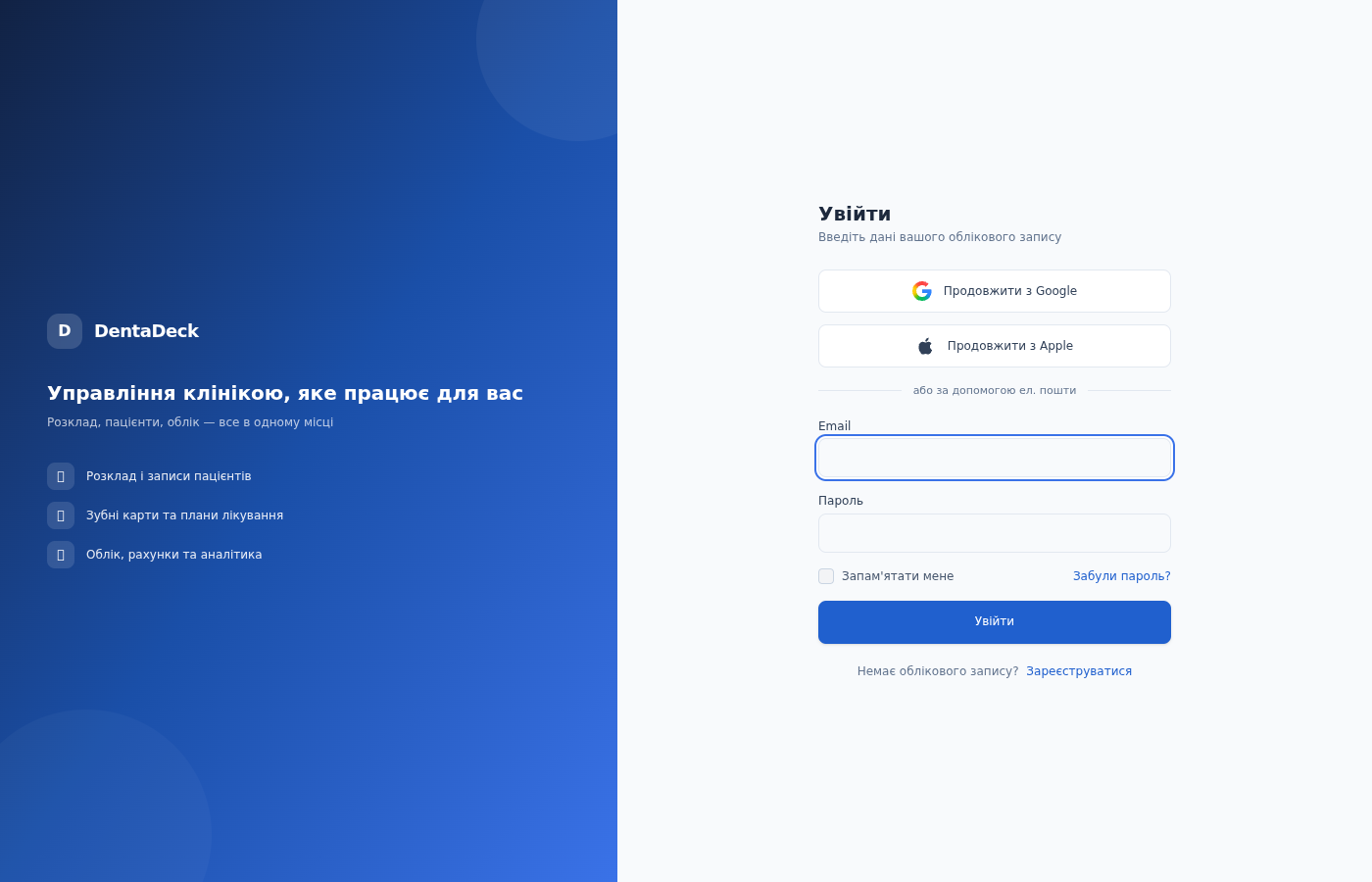
Кнопки Google і Apple на сторінці входу: у вебверсії поруч із формою, у застосунку — перед посиланням на вхід за паролем.
У мобільному застосунку екран входу починається з кнопок Google і Apple, а форма з паролем відкривається у вікні знизу за посиланням Увійти за допомогою ел. пошти (на екрані реєстрації — Зареєструватися за допомогою ел. пошти); щоб повернутися до кнопок, закрийте це вікно жестом униз. Кнопки відкривають системне вікно входу Google або Apple, тому пароль сервісу вводиться поза DentaDeck. Кнопки з’являються після оновлення застосунку до версії з такою підтримкою; старіші версії одразу показують форму з паролем.
Для нового власника після цього відкриється створення клініки. Для запрошеного співробітника доступ до клініки активується автоматично, якщо підтверджена адреса повністю збігається з адресою у запрошенні.
Редагувати співробітника або змінити роль
- У списку Команда натисніть значок редагування біля потрібного співробітника.
- Змініть ім’я, телефон чи роль. Для запрошення, яке ще не прийняли, також можна виправити email — після збереження буде надіслано нове посилання.
- Натисніть Зберегти зміни.
Пароль співробітника адміністратору недоступний. Email уже активованого облікового запису на цьому екрані доступний лише для перегляду.
Встановити фото співробітника з розділу «Команда»
- Відкрийте розділ Команда.
- Натисніть фото або значок редагування біля потрібного співробітника.
- У блоці Фото профілю натисніть Обрати фото та виберіть зображення.
- Натисніть Зберегти зміни.
Встановити власне фото
- На комп’ютері натисніть своє ім’я або фото внизу бічного меню. На телефоні відкрийте Ще → Профіль.
- Натисніть Обрати фото та виберіть зображення.
- Натисніть Зберегти зміни.
Щоб прибрати фото, позначте Видалити поточне фото та збережіть зміни. У всіх цих місцях замість фото знову з’являться ініціали.
Змінити власне ім’я
- На комп’ютері натисніть своє ім’я або фото внизу бічного меню. На телефоні відкрийте Ще → Профіль.
- Відредагуйте поля Прізвище та Ім’я.
- Натисніть Зберегти зміни.
Нове ім’я з’явиться в інтерфейсі та в усіх клініках, до яких прив’язаний ваш обліковий запис.
Змінити мову інтерфейсу
- На комп’ютері натисніть своє ім’я або фото внизу бічного меню. На телефоні відкрийте Ще → Профіль.
- У полі Мова інтерфейсу оберіть Українська, Русский або English.
- Натисніть Зберегти зміни. Усі назви й повідомлення одразу відобразяться обраною мовою.
Власник і адміністратор можуть змінити свою мову також у розділі Налаштування. Блок Мова інтерфейсу стосується лише вашого облікового запису й не змінює мову для решти команди.
Зберегти вхід на телефоні
У мобільному застосунку вхід зберігається автоматично після входу за паролем, через Google чи Apple. Після закриття та повторного відкриття застосунку не потрібно знову вводити пароль. Збережений вхід діє до двох тижнів; після завершення цього строку застосунок може попросити увійти повторно.
Щоб завершити роботу на пристрої, відкрийте Ще та натисніть Вийти. У браузері збереження входу за паролем вмикається окремо прапорцем Запам’ятати мене. Після зміни пароля або видалення облікового запису старий збережений вхід більше не діє.
Видалити власний обліковий запис
- На комп’ютері натисніть своє ім’я або фото внизу бічного меню. На телефоні відкрийте Ще → Профіль.
- У блоці Видалення облікового запису натисніть Видалити обліковий запис.
- Перевірте наслідки. Введіть поточний пароль і позначте підтвердження.
- Натисніть Видалити обліковий запис.
Після підтвердження ви одразу вийдете з DentaDeck, а доступ до всіх ваших клінік буде відкликано. Ваші контактні дані та дані для входу буде знеособлено, тому відновити цей обліковий запис не вийде.
Якщо ви є останнім активним власником клініки, доступ до неї буде закрито для всієї команди. Клінічні й фінансові записи, фіскальні документи та аудит зберігаються протягом строків, установлених законом і договором.
Вилучити співробітника з команди
- У списку Команда натисніть значок кошика біля потрібного співробітника.
- Підтвердьте Вилучити з команди.
Активний співробітник одразу втратить доступ і перейде до Архіву. Його ім’я лишиться у пов’язаних прийомах, лікуванні, фінансових операціях та аудиті. Неприйняте запрошення без історії буде відкликано й зникне зі списку; старе посилання більше не активує доступ.
Себе самого або власника клініки вилучити через список Команда не можна.
Відновити співробітника з архіву
- У розділі Команда натисніть Архів.
- Знайдіть потрібного співробітника й натисніть Відновити.
- Натисніть До команди, щоб повернутися до поточного списку.
Співробітник знову отримає доступ із тією самою роллю та індивідуальними правами, які мав до вилучення. Якщо в архіві залишилося неприйняте запрошення без історії, замість відновлення для нього доступна дія Видалити назавжди.
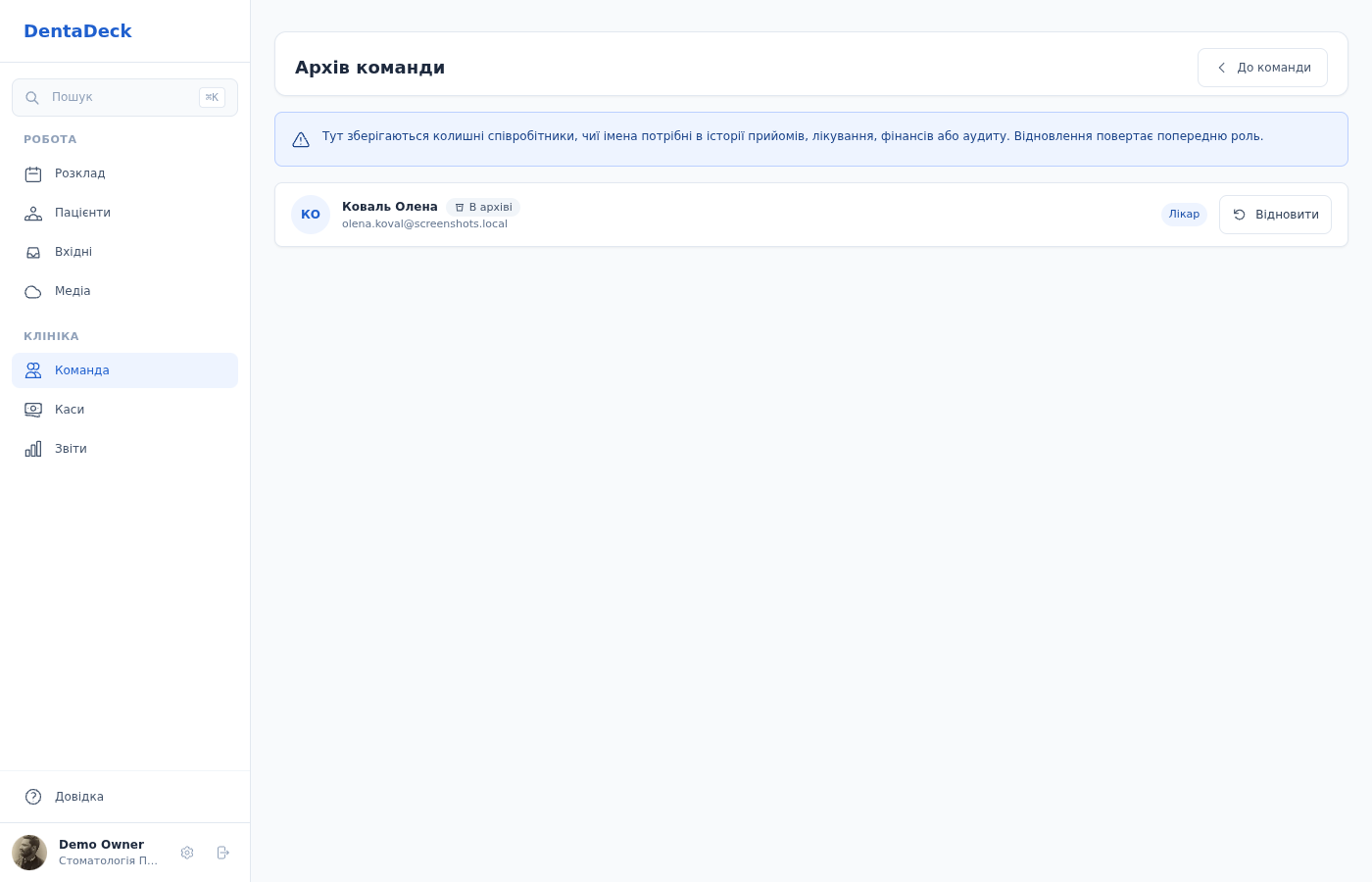
Колишні співробітники з попередніми ролями та дією відновлення.
Налаштування
Фото готується автоматично: зображення обрізається до квадрата й показується лише в поточній клініці. Можна завантажити JPG, PNG, WebP або HEIC розміром до 8 МБ. Ім’я та мова інтерфейсу належать вашому обліковому запису й однакові в усіх клініках, де ви працюєте. Пароль має містити щонайменше 12 символів; не використовуйте його в інших сервісах.
Кнопки Google і Apple є і в браузері, і в мобільному застосунку; у застосунку для Android доступна лише кнопка Google, а форма з паролем відкривається за посиланням Увійти за допомогою ел. пошти. Якщо в застосунку кнопок не видно, оновіть його до останньої версії або натисніть Забули пароль? та встановіть пароль для тієї самої адреси.
Права доступу
| Дія | Власник | Адміністратор | Реєстратор | Лікар | Асистент |
|---|---|---|---|---|---|
| Переглядати список команди | ✓ | ✓ | — | — | — |
| Додавати співробітників | ✓ | ✓ | — | — | — |
| Редагувати дані та змінювати роль | ✓ | ✓ | — | — | — |
| Повторно надсилати або відкликати запрошення | ✓ | ✓ | — | — | — |
| Змінювати фото іншого співробітника | ✓ | ✓ | — | — | — |
| Змінювати власне ім’я та прізвище | ✓ | ✓ | ✓ | ✓ | ✓ |
| Змінювати власне фото | ✓ | ✓ | ✓ | ✓ | ✓ |
| Змінювати власну мову інтерфейсу | ✓ | ✓ | ✓ | ✓ | ✓ |
| Входити через Google або Apple | ✓ | ✓ | ✓ | ✓ | ✓ |
| Видаляти власний обліковий запис | ✓ | ✓ | ✓ | ✓ | ✓ |
| Вилучати співробітника до архіву | ✓ | ✓ | — | — | — |
| Переглядати архів і відновлювати співробітника | ✓ | ✓ | — | — | — |
Це типові права ролей. Для запрошення нового співробітника та зміни ролі потрібні і Керування командою, і Керування правами доступу. Власник або адміністратор може змінити права будь-якого співробітника індивідуально — увімкнути чи вимкнути окремі можливості в розділі Права доступу (Налаштування → Права доступу, або кнопка Права доступу вгорі списку команди).
Поради
- Вилучайте співробітника, який залишив клініку: DentaDeck автоматично перенесе його до архіву й збереже історію візитів, актів та операцій.
- Якщо запрошення прострочилося або загубилося, надішліть нове замість пересилання старого листа.
- Для прийняття запрошення через Google або Apple адреси мають збігатися повністю. Прихована адреса Apple із закінченням privaterelay.appleid.com не збігається з робочою поштою — у такому разі скористайтеся посиланням із листа й створіть пароль.
- Перш ніж видаляти обліковий запис єдиного власника, призначте іншого активного власника, якщо команда має продовжити роботу з клінікою.
- Обирайте портрет, де обличчя розташоване ближче до центру кадру — після квадратного обрізання воно буде добре помітним.
- Якщо ви працюєте в кількох клініках, установіть фото окремо в кожній із них.