На цій сторінці
Розклад асистентів
Вкладка Асистенти в розкладі показує, хто з асистентів працює, у якому кабінеті та коли. Під змінами асистентів видно зміни лікарів, тож асистента легко поставити до потрібного лікаря. Вкладка працює на комп’ютері, у браузері телефона й у застосунку DentaDeck.
Можливості
- Вкладка Асистенти над сіткою розкладу, поруч із вкладкою Лікарі та пацієнти. На телефоні — Розділ угорі меню.
- Колонки за кабінетами, як у розкладі лікарів; віджет Кабінети і вибір дня працюють так само.
- Зміни лікарів — бліді смуги кольору лікаря з його ім’ям. Смуги нічого не відкривають: натискання на смузі працює як натискання на вільний час під нею. Зміни лікарів редагують на вкладці Лікарі та пацієнти.
- Зміна асистента — картка з фото чи ініціалами, ім’ям і часом. Зміни, що збігаються в часі, стоять поруч.
- Перетягування змінює час і кабінет зміни, край картки — її тривалість.
- Якщо зміна починається раніше чи закінчується пізніше за робочі години клініки, сітка розширюється, щоб її було видно повністю.
- Зміна завжди в межах одного дня: найпізніше вона закінчується опівночі.
- В одного асистента не може бути двох змін в один час, навіть у різних кабінетах.
- Без права на всі зміни асистент бачить лише власні.
Додати зміну асистента
- Відкрийте Розклад і перейдіть на вкладку Асистенти. На телефоні відкрийте меню й у розділі Розділ натисніть Асистенти.
- Натисніть на вільний час у потрібному кабінеті.
- У полі Співробітник оберіть асистента. Кабінет, день і початок підставляються з місця, на яке ви натиснули, кінець — через 4 години, але не пізніше опівночі.
- За потреби змініть кабінет, день чи години й натисніть Зберегти. Щоб зміна закінчувалася опівночі, вкажіть кінець 00:00.
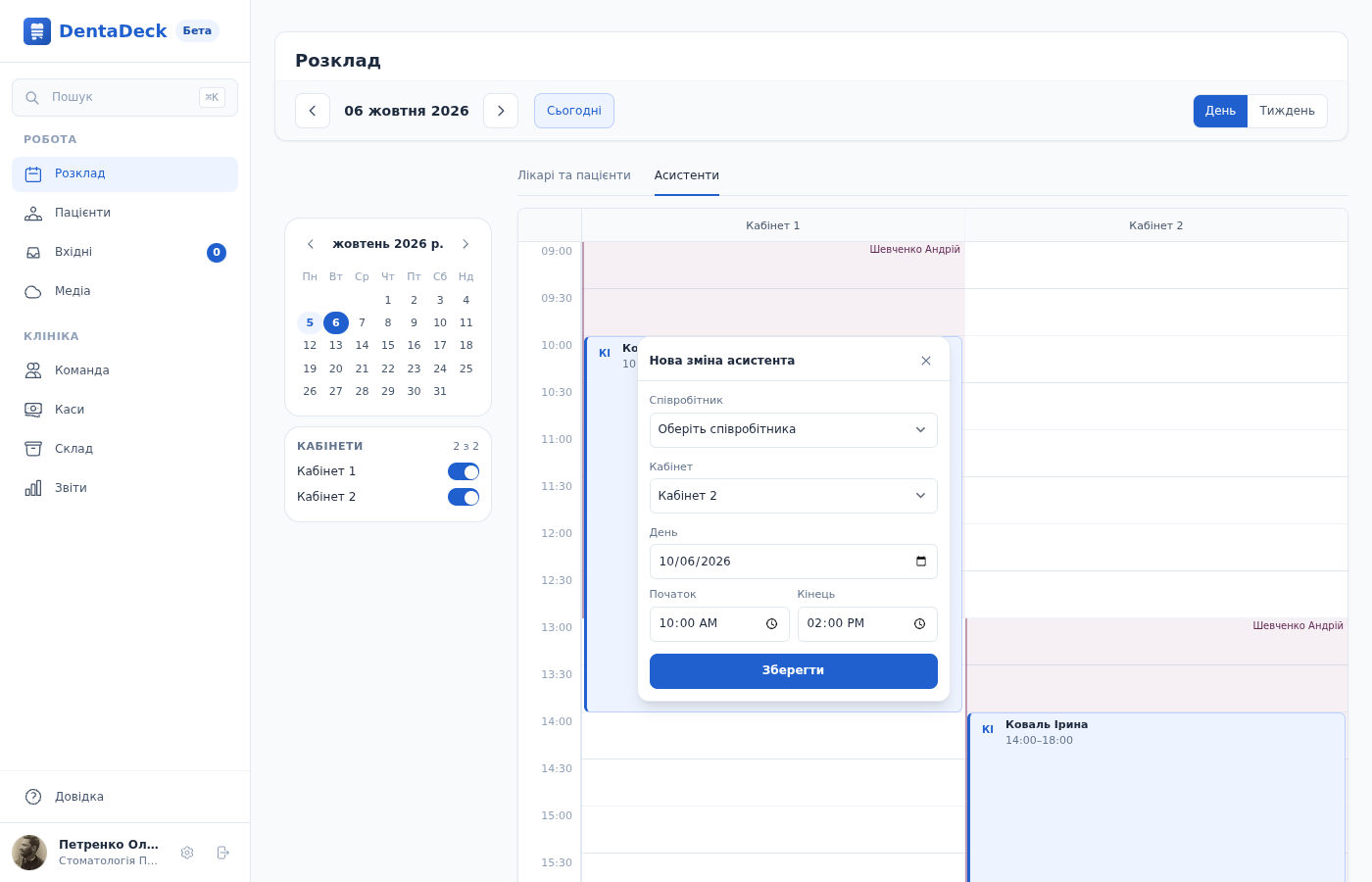
Вікно нової зміни відкривається біля місця, на яке ви натиснули.
Якщо в клініці ще немає асистентів, вікно запропонує додати їх у розділі Команда.
Перенести, подовжити чи передати зміну
- Перетягніть картку на інший час або в інший кабінет. На телефоні спершу торкніться картки, щоб вибрати її, а потім перетягніть.
- Щоб змінити тривалість, потягніть верхній чи нижній край картки.
- Щоб передати зміну іншому асистентові, натисніть картку, оберіть іншого асистента й натисніть Зберегти.
Якщо в асистента вже є зміна на цей час, картка повернеться на місце, а розклад пояснить чому.
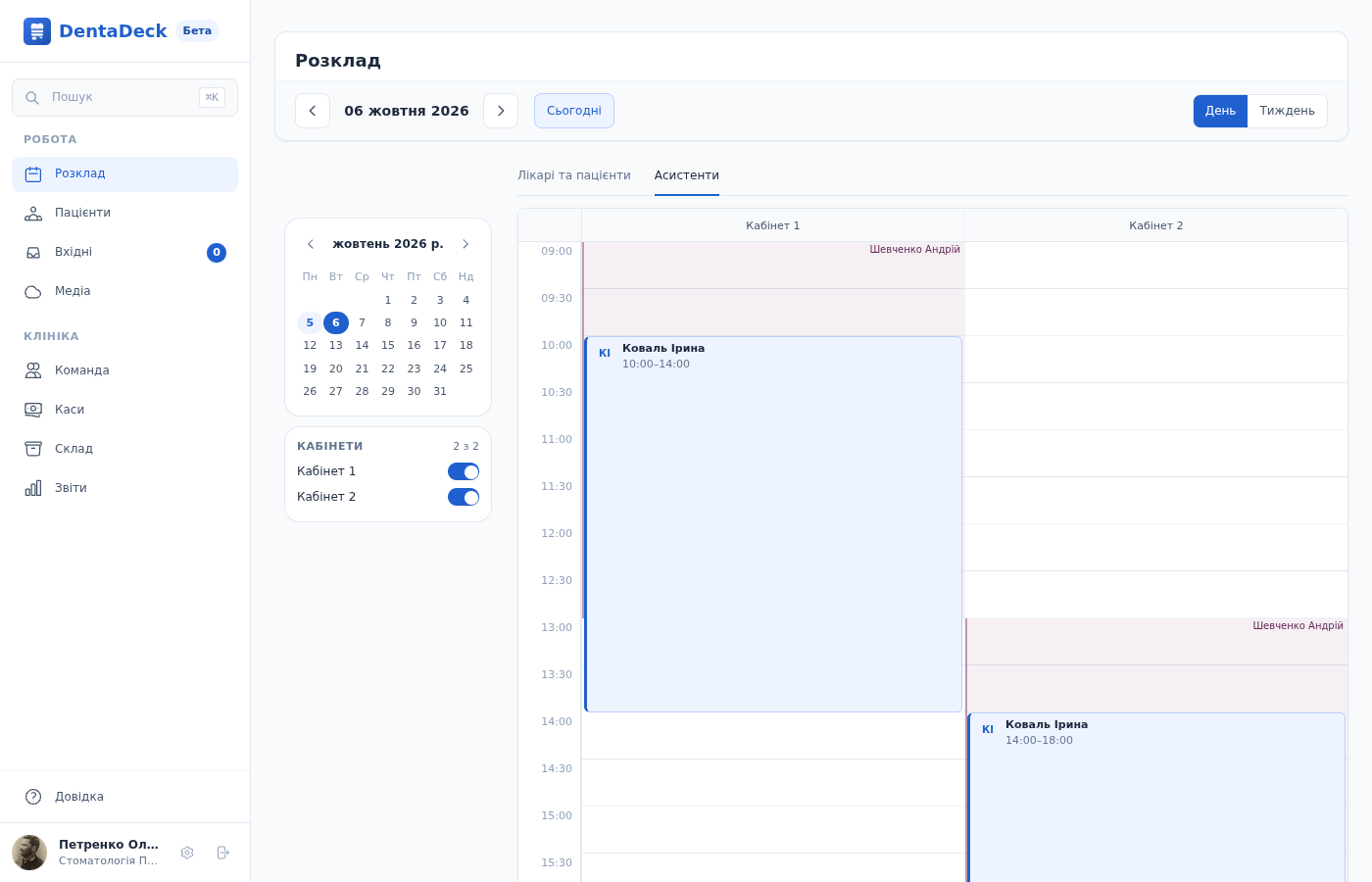
Зміни асистентів по кабінетах; під ними — бліді смуги змін лікарів.
Видалити зміну
- Натисніть картку зміни. На телефоні торкніться її двічі: перший дотик вибирає картку.
- Натисніть Видалити й підтвердьте.
Права доступу
| Дія | Власник | Адміністратор | Реєстратор | Лікар | Асистент |
|---|---|---|---|---|---|
| Бачити вкладку «Асистенти» | ✓ | ✓ | ✓ | ✓ | ✓ |
| Бачити зміни всіх асистентів | ✓ | ✓ | ✓ | ✓ | лише власні |
| Додавати, переносити, подовжувати й передавати зміни | ✓ | ✓ | ✓ | — | — |
| Видаляти зміни | ✓ | ✓ | — | — | — |
Це типові права ролей; власник або адміністратор може змінити їх кожному співробітнику в розділі Права доступу. Вкладку бачать ті, у кого є Доступ до розкладу та Доступ до розкладу асистентів. Редагування змін асистентів діє лише разом із правом Доступ до всіх змін асистентів. Зміни видаляє те саме право, що й візити та резерви: Видалення візитів, змін і резервів.
Смуги змін лікарів підкоряються тим самим правам, що й розклад лікарів: без права Всі візити розкладу співробітник бачить лише власні зміни.
Поради
- Спершу складіть зміни лікарів, а потім ставте асистентів: смуги лікарів підкажуть, де асистент потрібен.
- Перш ніж переводити асистента в архів чи змінювати йому роль, призначте його майбутні зміни комусь іншому або видаліть їх. Якщо цього не зробити, після архівації чи зміни ролі Команда покаже, скільки змін залишилося.
- Вимкнений кабінет ховає свої зміни з розкладу. Щоб перенести їх, увімкніть кабінет знову.