На цій сторінці
Черга очікування
Черга очікування допомагає зберігати запити пацієнтів, яким ще не підійшов час прийому. У записі можна вказати бажаного лікаря та побажання, а коли з’явиться вільне місце — одразу перейти до запису на прийом. Журнал знаходиться у Вхідні → Черга очікування; той самий список за довільний період із вибором колонок, телефоном пацієнта й вивантаженням у файл — у Звітах розкладу.
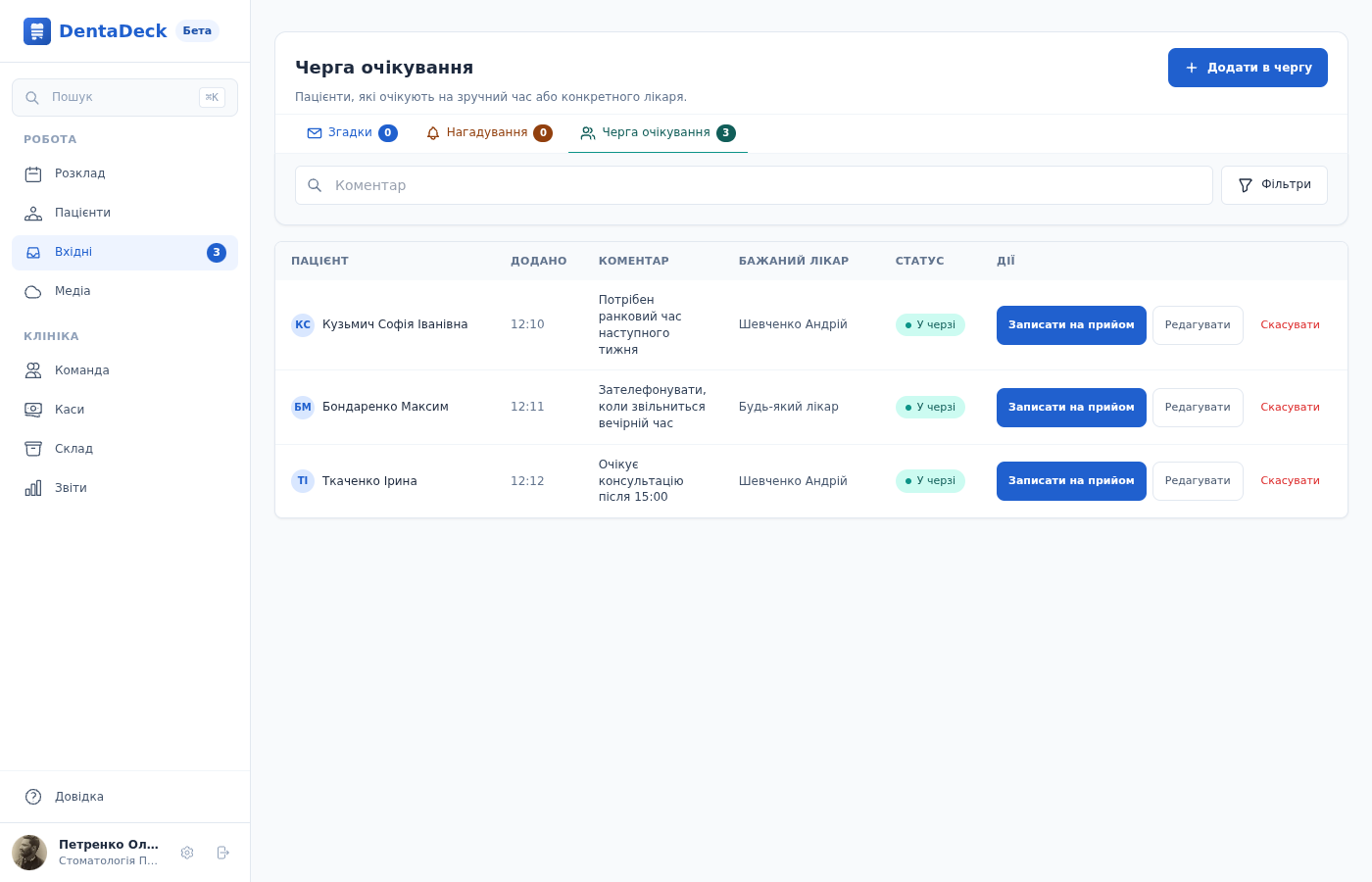
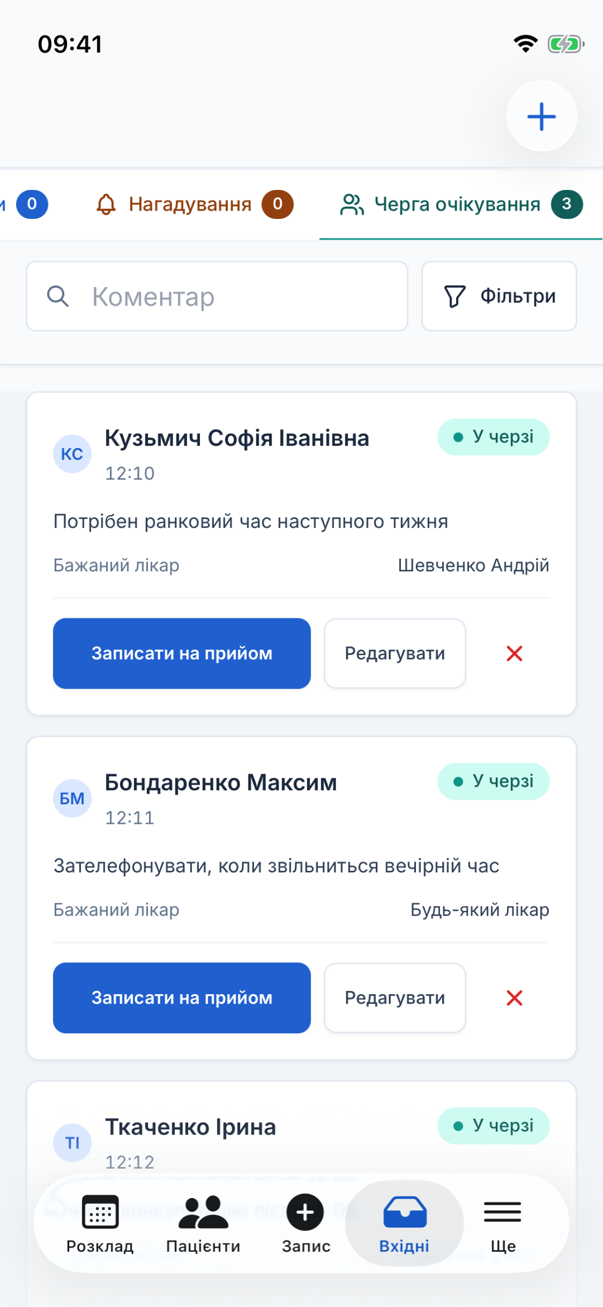
Пацієнти в черзі з побажаннями, бажаним лікарем і переходом до запису на прийом.
Можливості
- Запис пацієнта до черги з необов’язковими бажаним лікарем і коментарем.
- Один пацієнт може чекати різних лікарів, але не може мати два активні записи з однаковим вибором лікаря.
- Стани У черзі, Записано, Скасовано та Імпортовано як закрите.
- Активна черга за замовчуванням, упорядкована від найдавнішого запиту до найновішого.
- Пошук за коментарем і фільтри за пацієнтом, датою додавання, станом та бажаним лікарем. Кнопка Фільтри з числом увімкнених фільтрів працює так само, як у Нагадуваннях.
- Перші 30 записів у журналі; для продовження списку є Показати наступні.
- Дії Записати на прийом, Редагувати, Скасувати та, коли це безпечно, Повернути в чергу.
- Автоматична зміна стану на Записано лише після успішного створення візиту.
- Активні записи конкретного пацієнта в його картці на вкладці Візити.
- Спільний лічильник активної черги біля Вхідні та вкладки Черга очікування, який оновлюється автоматично.
- Перенесення черги Cliniccards зі збереженням відомих станів і безпечним закриттям неоднозначних історичних записів.
Додати пацієнта в чергу
- Відкрийте Вхідні → Черга очікування.
- Натисніть Додати в чергу.
- Знайдіть пацієнта в полі Пацієнт.
- За потреби оберіть Бажаний лікар і додайте Коментар із побажаннями щодо часу або лікування.
- Натисніть Зберегти.
Якщо такий самий активний запис уже існує, DentaDeck відкриє його для редагування замість створення дубля.
Записати пацієнта на прийом
- Знайдіть пацієнта в активній черзі.
- Натисніть Записати на прийом.
- Оберіть режим, лікаря, тривалість, день і вільний час.
- Перевірте дані та збережіть візит.
- Після успішного збереження запис черги отримає стан Записано та зникне з активного списку. Його можна знайти через Фільтри → Уся історія.
Створення візиту й закриття черги виконуються разом. Якщо візит не збережено, пацієнт залишається У черзі.
Після додавання, редагування, зміни стану або запису пацієнта на прийом журнал, картка пацієнта й лічильники автоматично оновлюються в інших відкритих вкладках і в застосунку без перезавантаження.
Скасувати або повернути запис
- Натисніть Скасувати, якщо пацієнт більше не очікує. Запис залишиться в історії зі станом Скасовано.
- Відкрийте Фільтри та виберіть Уся історія, щоб знайти закритий запис.
- Натисніть Повернути в чергу. Для запису зі статусом Записано ця дія доступна лише тоді, коли пов’язаний візит уже має статус Скасовано або Не з’явився, чи його видалено.
Повернення не створює дублів: якщо пацієнт уже має такий самий активний запис, DentaDeck залишить чинну чергу без змін.
Працювати з чергою в картці пацієнта
- Відкрийте картку пацієнта → Візити.
- Натисніть Додати в чергу. Пацієнта вже буде вибрано у формі.
- Активні записи показуються в блоці Лист очікування.
- У блоці натисніть Записати на прийом, Редагувати або Скасувати.
Докладніше про картку — у розділі Пацієнти, а про звичайне створення візиту — у розділі Розклад.
Налаштування
Окремих налаштувань модуля немає. Список бажаних лікарів складається з активних власників, адміністраторів і лікарів клініки.
Доступ керується чинними правами розкладу: Доступ до розкладу, Редагування записів і Видалення візитів, змін і резервів.
Права доступу
| Дія | Власник | Адміністратор | Реєстратор | Лікар | Асистент |
|---|---|---|---|---|---|
| Переглядати чергу | ✓ | ✓ | ✓ | ✓ | ✓ |
| Додавати, редагувати, скасовувати й записувати на прийом | ✓ | ✓ | ✓ | ✓ | — |
| Остаточно видаляти активний запис через Редагувати | ✓ | ✓ | — | — | — |
Це типові права ролей. Власник або адміністратор може змінити їх окремому співробітнику в розділі Права доступу. Асистент із типовими правами бачить чергу, але не змінює її.
Поради
- Записуйте в коментарі конкретне побажання: дні тижня, час, причину очікування або потрібне лікування.
- Обирайте бажаного лікаря лише тоді, коли пацієнт справді не погоджується на іншого фахівця. Будь-який лікар дає більше шансів швидко знайти місце.
- Після запису на прийом не повертайте пацієнта в чергу, доки пов’язаний візит активний.
- Використовуйте Скасувати, а не остаточне видалення, щоб зберегти історію роботи з пацієнтом.
- Після перенесення з Cliniccards перевірте Уся історія: неоднозначні старі записи зберігаються як Імпортовано як закрите й не потрапляють до активної черги.
- Пов’язані розділи: Нагадування та Перенесення з іншої CRM.