На цій сторінці
Склад: щоденна робота
Розділ Склад веде матеріали клініки: залишки, списання, переміщення, повернення та інвентаризацію. Пункт Склад відкриває Мої склади — матеріали вибраного складу та короткі дії з ними.
На телефоні відкрийте Ще → Склад: тут можна знайти матеріал, списати його, перемістити або записати фактичну кількість. Повні накладні, інвентаризацію кількох складів, довідники та імпорт ведіть на комп’ютері.
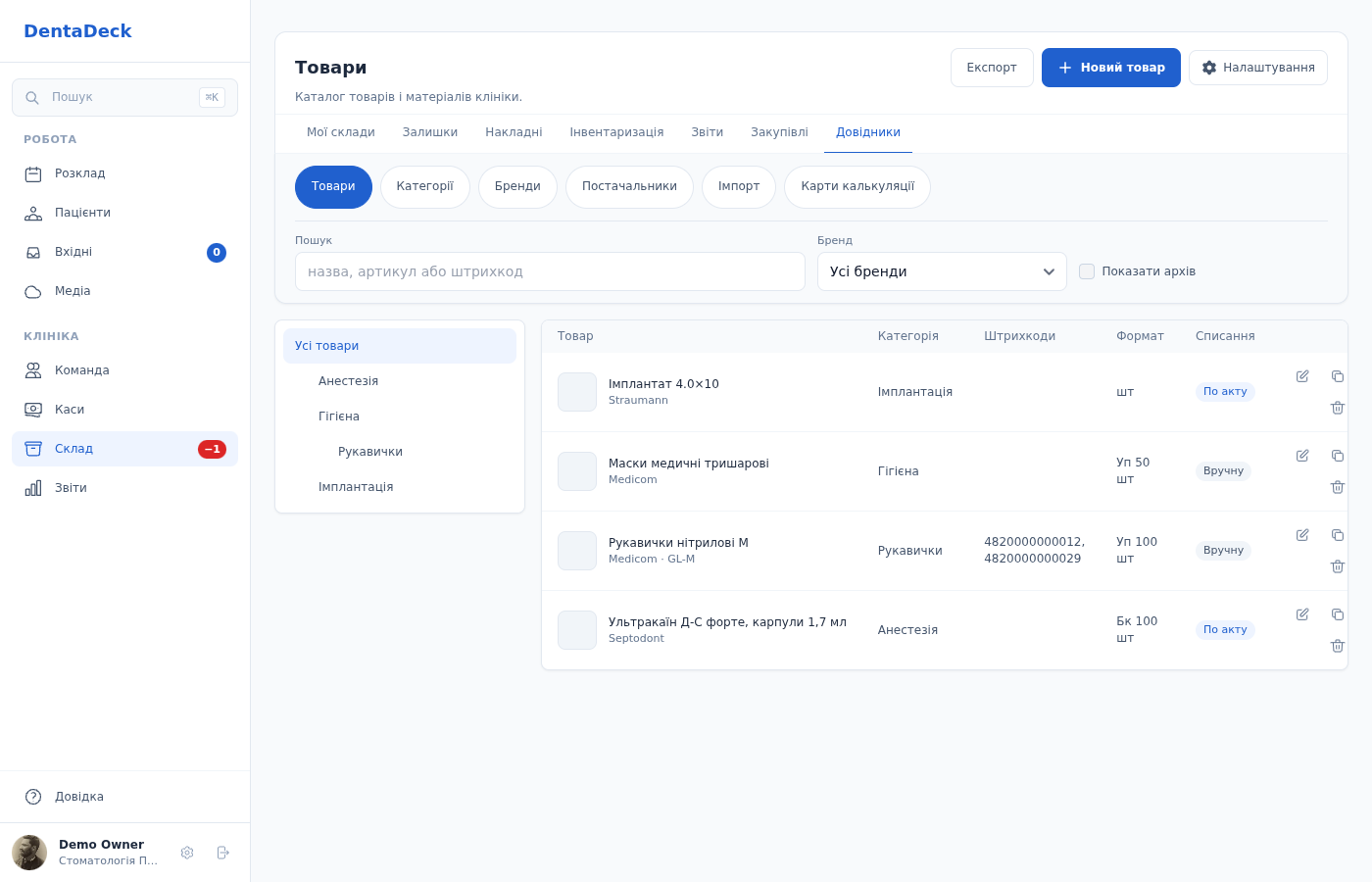
Каталог: дерево категорій ліворуч, таблиця товарів праворуч.
Можливості
-
Відеоінструкції складу: сімнадцять сценаріїв із українськими поясненнями, субтитрами та переходами до потрібного кроку. Озвучку мають перші вісім відео; нові дев’ять — із поясненнями на екрані. Відкрити їх можна також кнопкою Відеоінструкції у Моїх складах. Місце перегляду зберігається в цьому браузері.
- Вкладки модуля: Мої склади, Залишки, Накладні, Інвентаризація, Звіти, Закупівлі, Довідники. Усередині довідників — Товари, Категорії, Бренди, Постачальники та доступний менеджеру Імпорт. Кнопка Налаштування відкриває Загальні, Склади, Доступи.
- Залишки: товар × склад із кількістю в упаковках і штуках, режими Усі, Критичні, < 0, = 0, пошук, фільтри та експорт в Excel; від’ємний рядок червоний і має кнопку Виправити.
- Накладні: прихід, повернення постачальнику, переміщення, списання та початкові залишки — чернетка з автозбереженням, партія й термін придатності в рядку, Провести і Сторнувати; за налаштуванням проведення створює неоплачений рахунок у Каси → Затрати → Рахунки постачальників.
- Картка перегляду відкривається за назвою товару в каталозі або залишках. На ній видно доступні склади, партії та історію руху; редагування відкривається окремою кнопкою.
- Початкові залишки заводяться документом або таблицею Excel одразу на всі склади. Докладно про накладні, залишки та історію руху — на сторінці Накладні та залишки.
Заявки співробітників, замовлення, часткові поставки та розрахунки описані на сторінці Закупівлі та постачальники.
Карти для послуг і перевірка фактичного списання описані на сторінці Карти калькуляції та матеріали акта.
Списати або перемістити матеріал на телефоні
- Відкрийте Ще → Склад у застосунку або Склад → Мої склади у браузері.
- Оберіть склад. Спершу відкривається склад, за який ви відповідальні; якщо такого немає — головний або перший доступний.
- Знайдіть товар за назвою, брендом, артикулом чи штрихкодом. У застосунку сканер відкривається значком праворуч у полі пошуку. У браузері введіть штрихкод у це поле вручну або зовнішнім сканером і натисніть Знайти. Якщо камера застосунку недоступна, код також можна ввести вручну.
- Натисніть Списати, вкажіть кількість та одиницю — упаковку чи штуки. Списати матеріали одразу змінює залишок. У застосунку iOS можна зберегти кнопкою вгорі, не закриваючи клавіатуру.
- Щоб поповнити свій склад, натисніть Перемістити. Виберіть, звідки взяти товар, перевірте склад призначення й кількість. Після підтвердження змінюються обидва склади. Якщо матеріал уже витрачено під час роботи, увімкніть Одразу списати на складі отримувача: буде проведено дві пов’язані накладні, а залишок отримувача не зміниться. Потрібні обидва права — швидкого переміщення та швидкого списання.
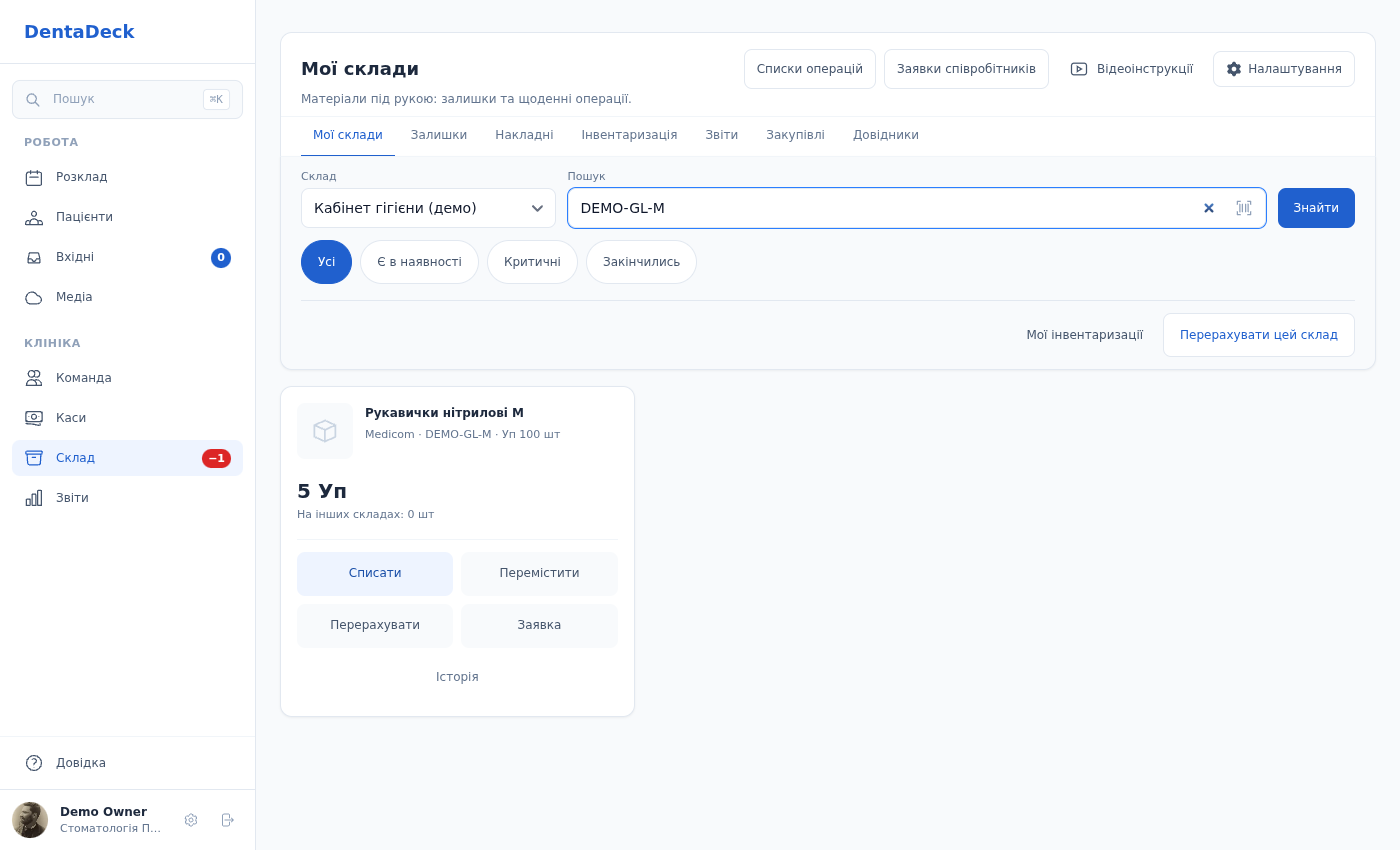
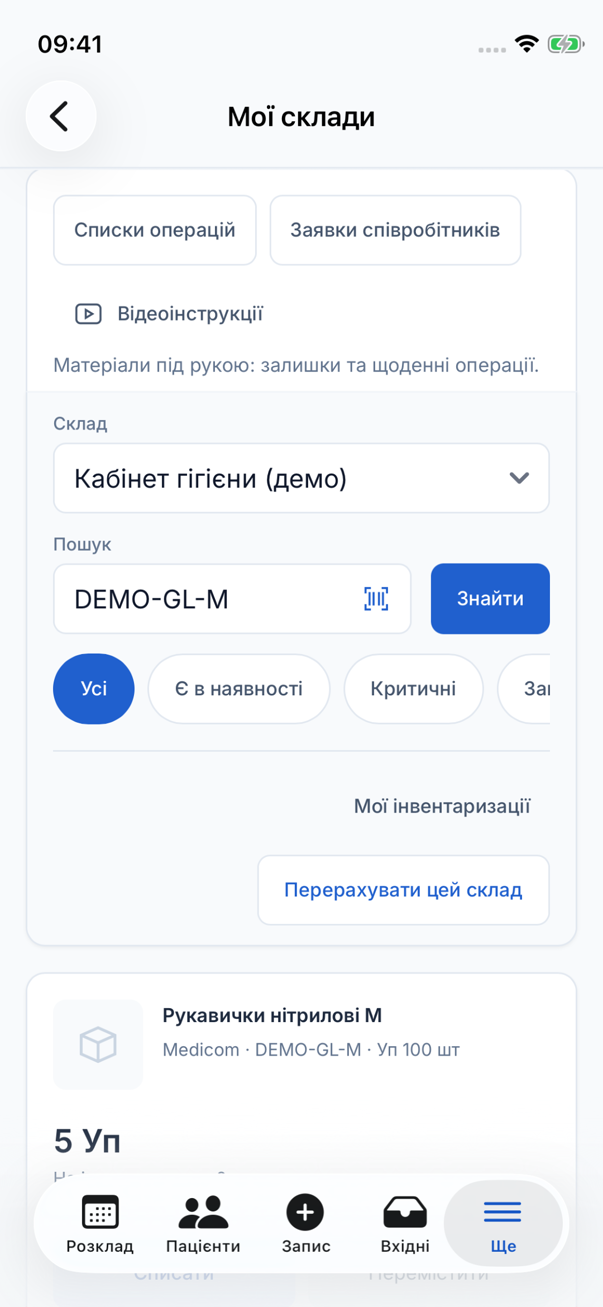
На картці видно кількість, залишки на інших доступних складах та щоденні дії.
Режими Є в наявності, Критичні й Закінчились допомагають знайти потрібні позиції. Історія відкриває картку товару з його рухами. Невідомий штрихкод менеджер довідника може прив’язати до наявного товару; код, який уже належить іншому товару, повторно не призначається.
Швидко перерахувати один товар
- У Моїх складах натисніть Перерахувати на картці товару.
- Введіть, скільки є насправді. 0 означає, що товару немає; порожнє поле зберегти не можна.
- Перевірте одиницю та натисніть Зберегти фактичний залишок. Система створює інвентаризацію й коригує кількість до введеного факту. Її можна знайти у вкладці Інвентаризація.
Зберегти особисту інвентаризацію й підтвердити разом
- У Моїх складах оберіть свій склад і натисніть Перерахувати цей склад. Відкриється одна чернетка для всіх його товарів.
- Внесіть фактичну кількість та натисніть Зберегти у рядку. Відсутній — 0 явно фіксує нуль; Очистити підрахунок повертає товар у стан Ще не пораховано.
- Можна вийти й продовжити пізніше: та сама кнопка відновлює чернетку, а Мої інвентаризації показує ваші попередні підрахунки. Пошук знаходить товар за назвою, артикулом або кодом.
- Перевірте лічильник порахованих товарів і натисніть Підтвердити інвентаризацію. Всі збережені факти проводяться разом; непораховані товари не змінюються. Повторне підтвердження не створює нове коригування.
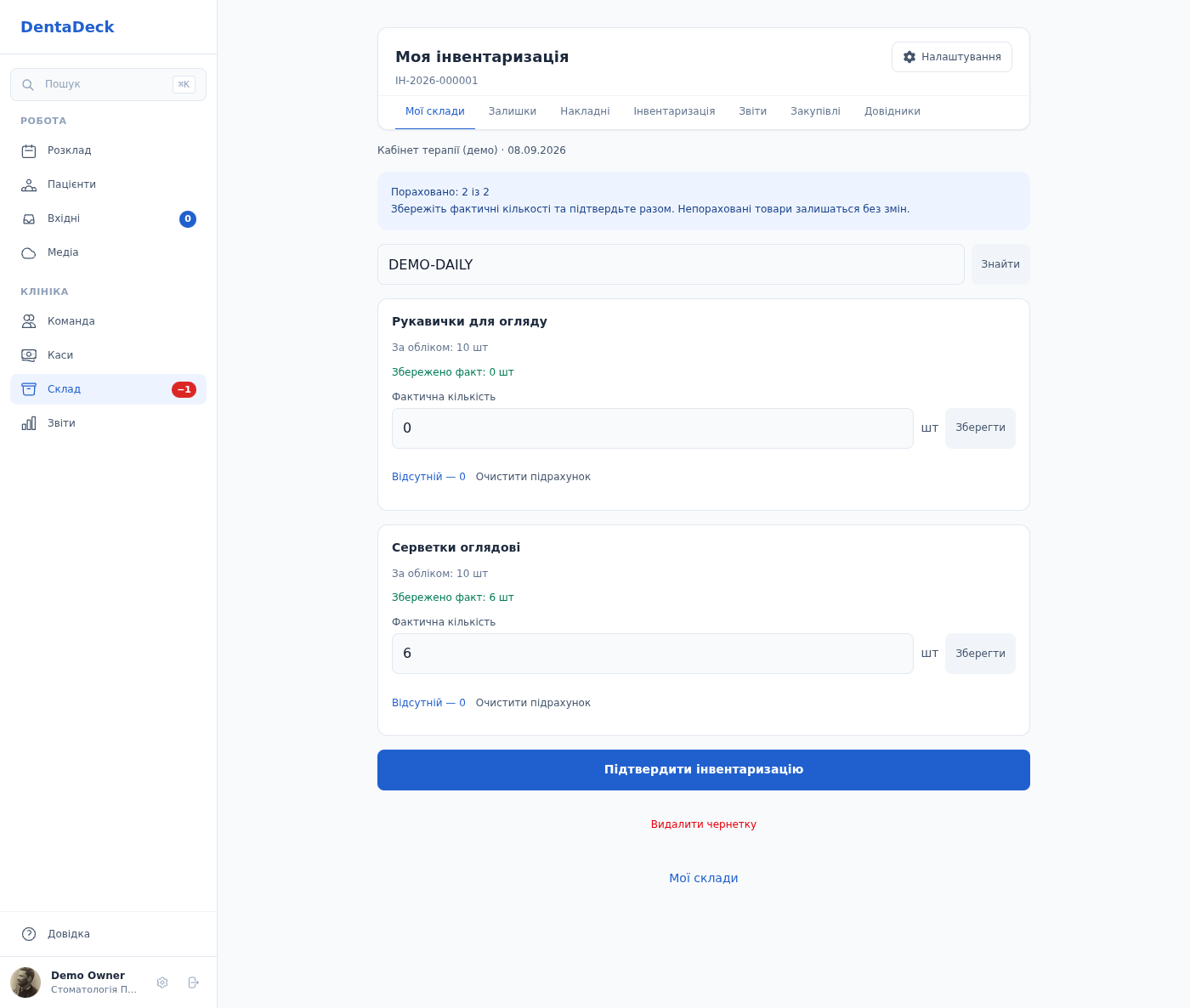
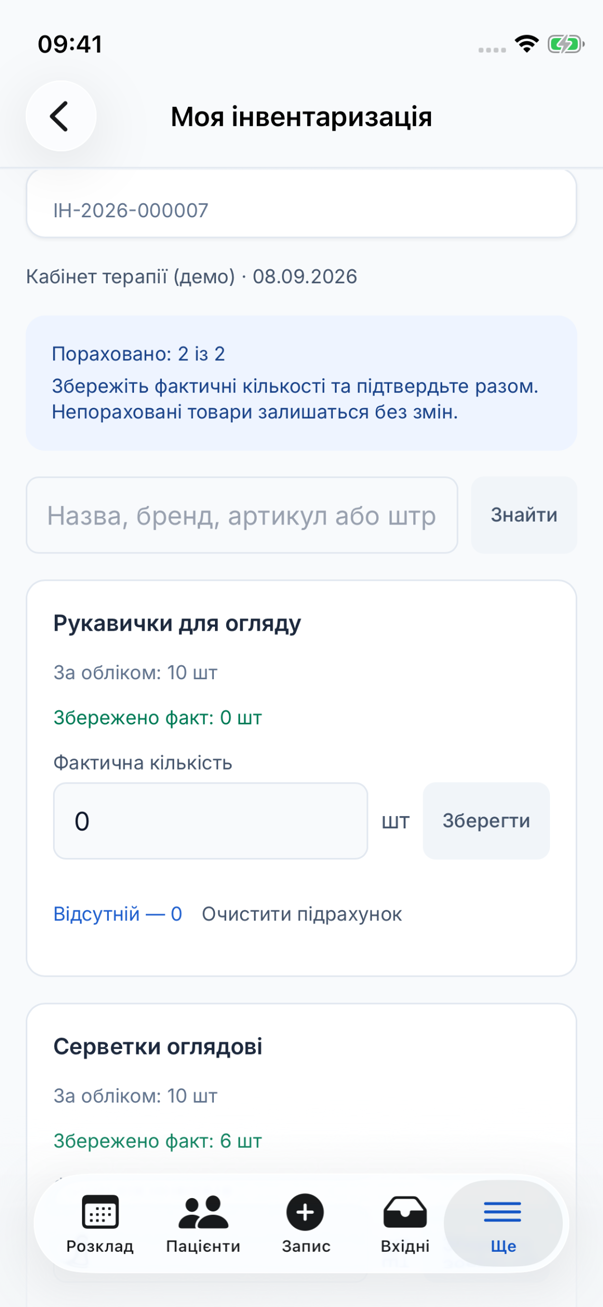
Фактичні кількості збережено; залишки зміняться після спільного підтвердження.
Якщо під час підрахунку залишок змінився, у рядку видно актуальну кількість. Перед підтвердженням звірте факт повторно. Керівник може вимкнути Особиста інвентаризація у Налаштування → Загальні: тоді обидва способи перерахунку на телефоні недоступні, а повна інвентаризація на комп’ютері працює за окремим правом.
Провести інвентаризацію кількох складів
- На комп’ютері відкрийте Склад → Інвентаризація → Нова інвентаризація.
- Оберіть дату, відповідального та один або кілька складів. За потреби звузьте товари категорією, брендом чи окремими позиціями й натисніть Почати перерахунок.
- Внесіть фактичну кількість у рядках і дочекайтеся Збережено. Порожні рядки залишаються неперерахованими; 0 фіксує відсутність товару. Упаковку можна перемкнути на базову одиницю.
- Заповнити за обліком заповнює лише порожні поля поточними залишками; від’ємні значення замінює нулем після підтвердження. Перед проведенням перевірте ці значення вручну.
- Натисніть Провести інвентаризацію. Змінюються лише заповнені позиції. Нижче з’являються пов’язані Документи коригування; кожен склад має свій документ, якщо кількість відрізнялася.
- За потреби вивантажте інвентаризацію через Експорт → Excel. Помилково проведену інвентаризацію користувач із правом сторно скасовує кнопкою Сторнувати інвентаризацію.
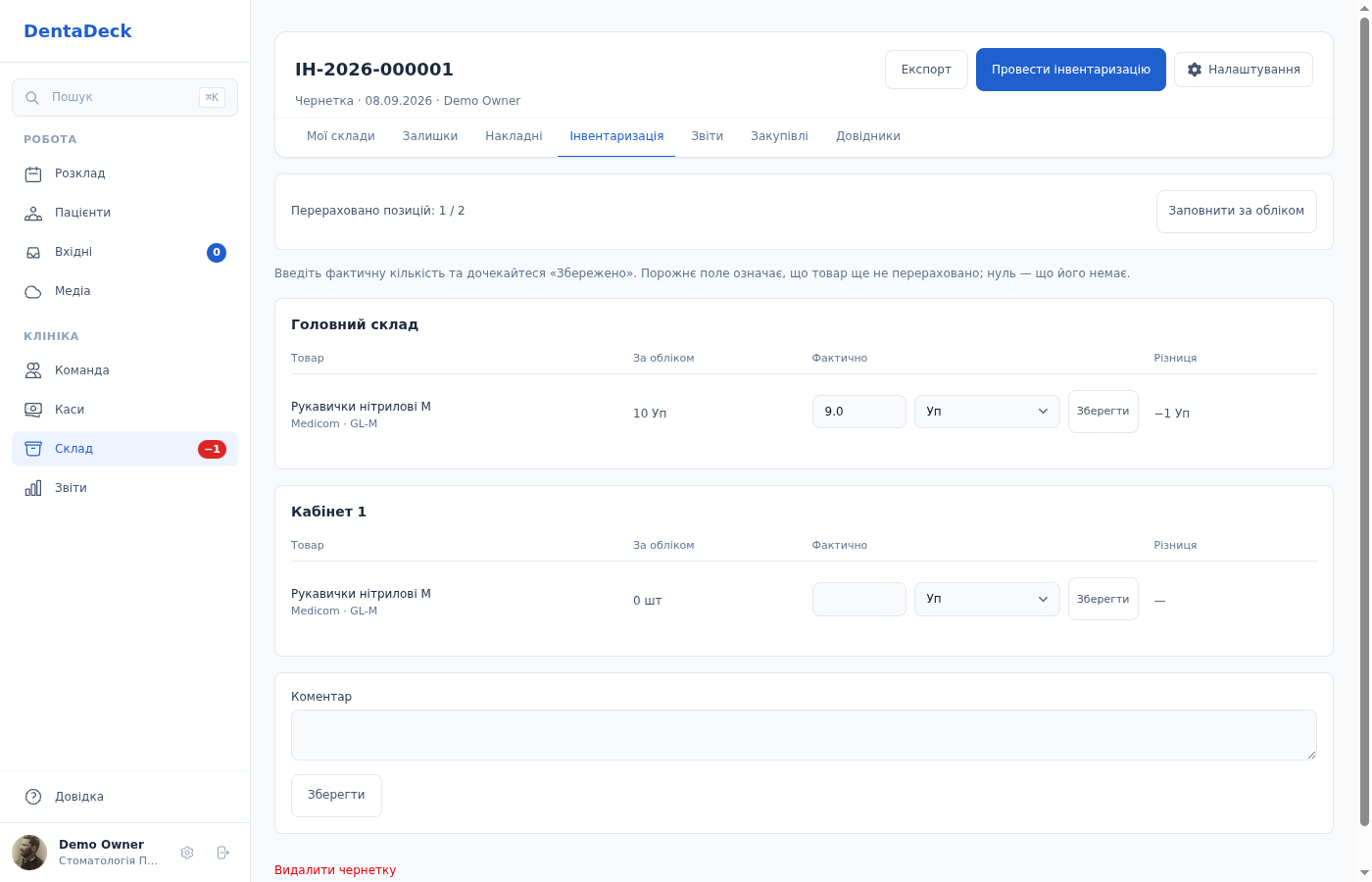
Облік і фактична кількість поруч; незаповнені позиції не зміняться.
Якщо під час перерахунку були приходи або списання, система показує попередження й поточну кількість. Перед проведенням звірте факт ще раз: коригування рахується від залишку на момент проведення. Сторно не виконується, якщо доданий інвентаризацією товар уже використано — спершу розберіть залежні рухи.
Архівні товари з ненульовим залишком на вибраних складах також включаються до інвентаризації. Архівний товар без залишку не заважає перерахунку.
Провести кілька товарів разом
- На картці товару відкрийте Списати, Перемістити або Заявка, заповніть кількість і натисніть Додати до списку.
- Натисніть Додати товари і повторіть для наступного матеріалу. Список зберігається після виходу зі сторінки; повернутися можна через Мої склади → Списки операцій.
- До підтвердження можна змінити й зберегти кількість кожного рядка або видалити рядок. Операції для різних складів чи різного виду мають окремі списки. Однаковий товар можна додати кількома рядками — їхні кількості підсумуються.
- Підтвердити весь список створює одну накладну з усіма товарами або разом надсилає заявки. Повторне підтвердження не дублює рухи. Якщо один рядок не можна провести, весь список залишається чернеткою.
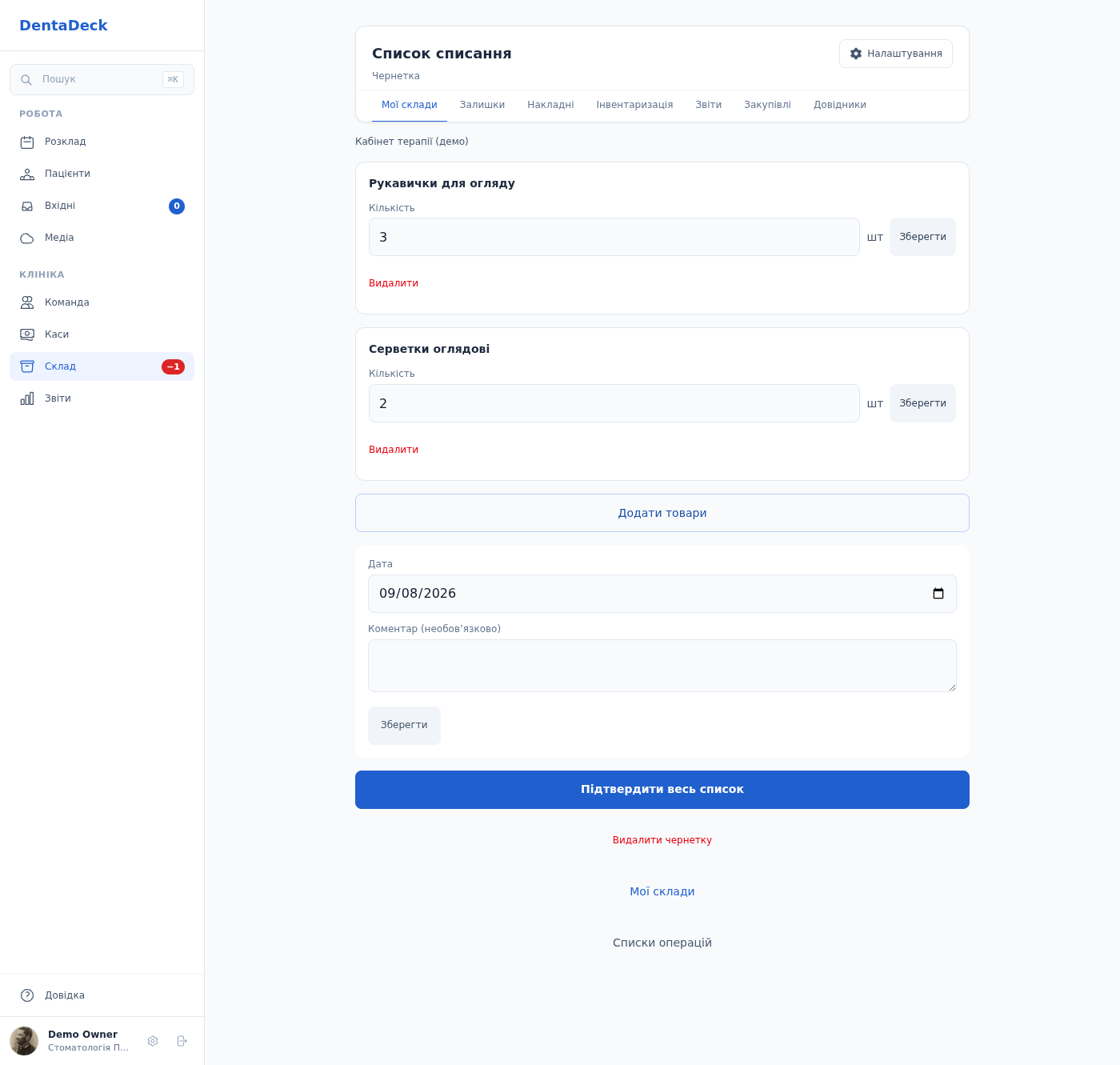
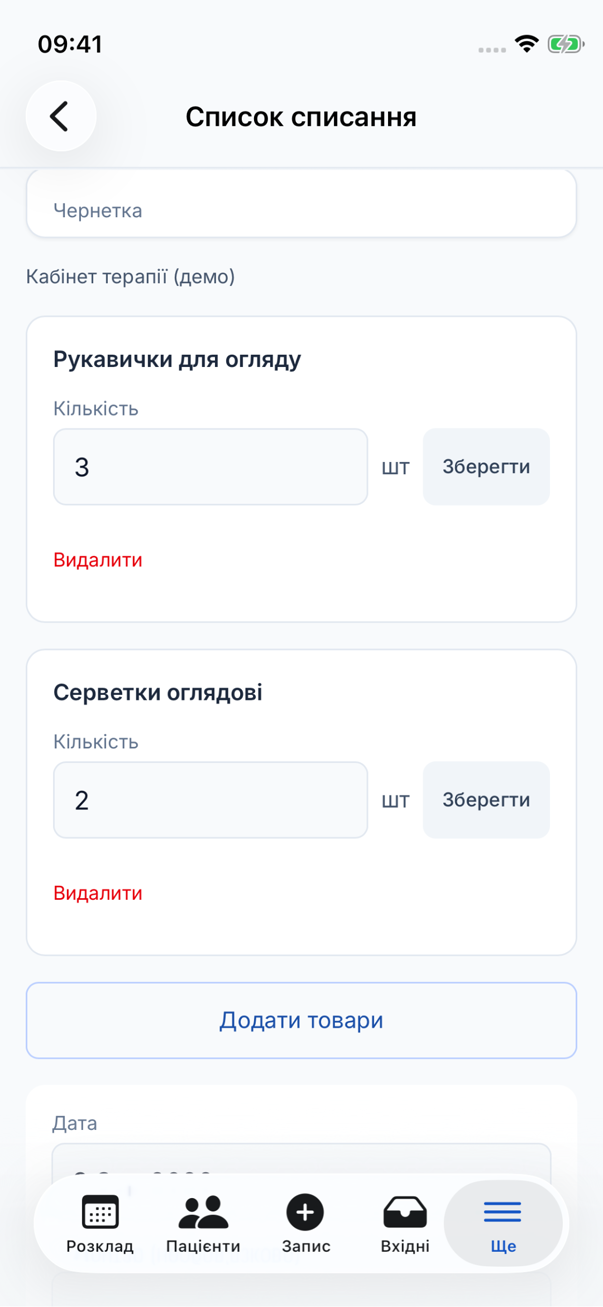
Кілька матеріалів у збереженому списку перед проведенням.
Кожен співробітник бачить власні списки. Чернетка ще не змінює залишки й не надсилає заявку; Видалити чернетку прибирає тільки цей список.
Налаштування
Склад → Налаштування (кнопка з шестернею біля вкладок модуля) має три розділи:
- Загальні — Режим списання матеріалів акта (Без автосписання, Автоматично, Після перевірки (вручну)) та режими модуля: Використовувати склад (вимкнення ховає «Склад» з меню для всіх співробітників; дані зберігаються; поки модуль вимкнено, власник і адміністратор із розділу потрапляють одразу сюди), Створювати рахунок постачальника при приході з Категорією витрат за замовчуванням і Касою для оплат постачальникам за замовчуванням (прихід створює неоплачений рахунок; оплати записуються окремо; за замовчуванням вимкнено), Попереджати про мінус на складі (показує біля пункту «Склад» у меню кількість позицій у мінусі; самі від’ємні рядки в «Залишках» червоні завжди).
- Склади — таблиця складів, їх картки та порядок.
- Доступи — права модуля по співробітниках і склади з обмеженим доступом.
Права доступу
| Дія | Власник | Адміністратор | Реєстратор | Лікар | Асистент |
|---|---|---|---|---|---|
| Бачити розділ «Склад», каталог і експорт в Excel | ✓ | ✓ | ✓ | ✓ | ✓ |
| Створювати й редагувати товари, категорії, бренди, постачальників, склади | ✓ | ✓ | — | — | — |
| Налаштовувати карти калькуляції та заміну товарів | ✓ | ✓ | — | — | — |
| Редагувати фактичні матеріали акта | ✓ | ✓ | — | ✓ | — |
| Імпортувати каталог | ✓ | ✓ | — | — | — |
| Налаштування складу, розділ «Доступи» та обмежений доступ до складів | ✓ | ✓ | — | — | — |
| Створювати, редагувати й проводити накладні складу | ✓ | ✓ | ✓ | — | — |
| Проводити повну інвентаризацію | ✓ | ✓ | ✓ | — | — |
| Швидко списувати доступні матеріали | ✓ | ✓ | ✓ | ✓ | ✓ |
| Переміщувати матеріали на свій відповідальний склад | ✓ | ✓ | ✓ | ✓ | ✓ |
| Швидко перераховувати свій відповідальний склад | ✓ | ✓ | ✓ | ✓ | ✓ |
| Сторнувати проведені накладні та інвентаризацію | ✓ | ✓ | — | — | — |
| Бачити ціни й суми в залишках і накладних | ✓ | ✓ | — | — | — |
Права Доступ до складу, Довідники складу, Налаштування складу, Накладні складу, Сторно накладних і Ціни складу налаштовуються в Склад → Налаштування → Доступи або в Налаштування → Права доступу (розділ «Склад»). Окремі права Інвентаризація складу, Швидке списання, Швидке переміщення та Перерахунок свого складу керують новими діями. Без права повних накладних переміщувати можна лише на свій відповідальний склад; без права повної інвентаризації — перераховувати лише свій склад. Склад з обмеженим доступом бачать лише співробітники з його списку, відповідальний та ті, хто має право Налаштування складу.
Поради
- У застосунку для пошуку натисніть значок сканера або введіть штрихкод вручну. Камера працює на пристроях із підтримкою сканування. У браузері значок у полі лише позначає пошук за штрихкодом; введіть код вручну або зовнішнім сканером.
- Пов’язані розділи: Накладні та залишки, Каси, Права доступу, Перенесення з іншої CRM.
Детальні звіти складу та перевірка початкових залишків доступні на комп’ютері: оборот, списання, поставки, переміщення, матеріали послуг і терміни придатності. Excel спочатку показує результат; повторне завантаження того самого проведеного файлу не додає товар удруге.