На цій сторінці
Накладні та залишки
Прихідна накладна — це документ про те, що товар прийшов на склад. Поки накладна в статусі «Чернетка», її вільно редагують; після кнопки «Провести» вона записує рухи на склад і більше не змінюється — тільки сторнується зустрічним документом. Залишки клініки складаються саме з проведених накладних, їх видно у вкладці «Залишки»; початковий екран «Мої склади» дає короткі щоденні дії.
Розділ ведеться на комп’ютері. На телефоні доступні Мої склади, короткі списання й переміщення, перерахунок одного товару та його історія. Повні документи відкривайте на комп’ютері.
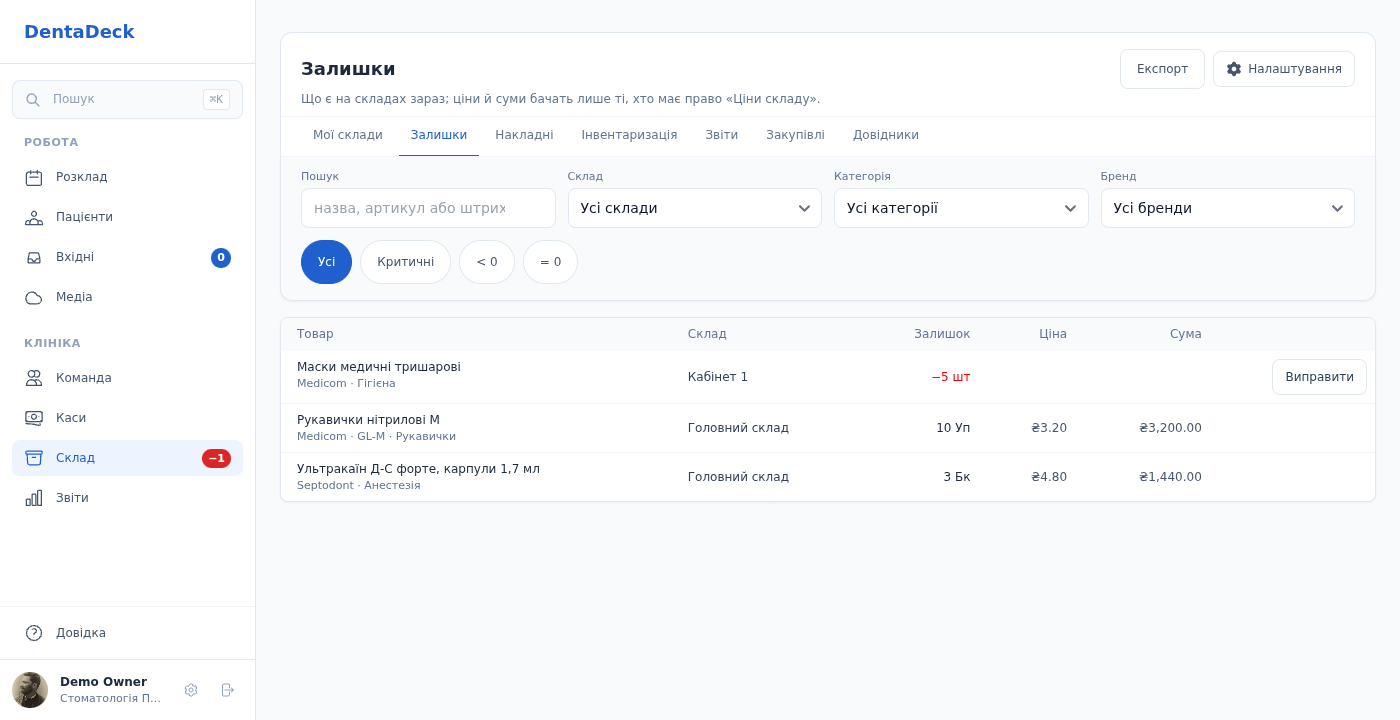
Залишки: товар × склад, від’ємний рядок червоний і має кнопку «Виправити».
Можливості
- Вкладка «Залишки» показує, що є на складах зараз: товар, склад і кількість в упаковках та штуках («10 Уп», «6 Уп + 98 шт»).
- Режими «Усі», «Критичні», «< 0», «= 0» перемикають список; у режимі «Усі» нульові рядки приховані.
- Пошук за назвою, артикулом або штрихкодом і фільтри за складом, категорією та брендом; меню «Експорт» вивантажує таблицю в Excel.
- Від’ємний залишок червоний, критичний — бурштиновий; біля від’ємного стоїть кнопка «Виправити», яка відкриває прихідну накладну з цим товаром і кількістю, якої бракує.
- Вкладка «Накладні» з видами документів «Прихідні», «Повернення», «Переміщення», «Списання» та «Початкові залишки» — і трьома статусами: «Чернетка», «Проведена», «Сторновано». Проведений документ змінюється лише сторно.
- У рядку накладної — номер, статус, постачальник, склад, відповідальний, сума, коментар і дата; пошук за номером, коментарем, постачальником або товаром, фільтри за статусом, складом, постачальником, відповідальним і датами.
- Чернетка зберігається сама після кожної зміни: заголовок, кількість, ціна, партія та термін придатності записуються одразу.
- У рядку товару — кількість з кнопками «−» і «+», вибір одиниці (упаковка чи базова одиниця — шт, мл…), ціна за одиницю вводу, «Партія», «Придатний до» і сума рядка. У товару без упаковки вибору немає: одиниця просто написана поруч.
- Проведення приходу може створювати неоплачений рахунок у Каси → Затрати → Рахунки постачальників. Це вмикається в налаштуваннях складу. Оплату записуйте окремо: сам факт доставки не змінює касу.
- Сторнувати створює дзеркальний документ і повертає залишки. Пов’язаний рахунок скасовується, а фактичні оплати зберігаються: отримане повернення грошей запишіть окремо.
- Початкові залишки заводяться документом або таблицею Excel одразу на всі склади.
- Блок «Історія руху» в картці товару показує останні 30 рухів із посиланням на документ.
Створити прихідну накладну
- Склад → Накладні, вкладка «Прихідні», кнопка «Створити прихідну». Чернетка відкривається одразу з номером на зразок ПН-2026-000001.
- У заголовку перевірте «Склад» (куди приходить товар), «Відповідальний» (хто приймав), оберіть «Постачальник» і за потреби змініть «Дата» — рухи стануть на цю дату. Коментар необов’язковий.
- У блоці «Додати товар» введіть назву, артикул або штрихкод у поле «Пошук» (кнопка «Знайти») і натисніть «Додати» біля потрібного товару. Поруч із кожним рядком списку видно наявність цього товару на складі накладної.
- У рядку вкажіть кількість, оберіть одиницю — упаковку або базову одиницю (шт, мл…) — і введіть ціну за ту одиницю, яку вибрали. Десять упаковок по 320 ₴ — це кількість 10, одиниця «Уп», ціна 320. У товару без упаковки вибору немає.
- За потреби заповніть «Партія» і «Придатний до» — за терміном програма потім списує партії, спершу ту, що спливає раніше.
- Звірте «Всього» внизу списку й натисніть «Провести». Програма перепитає: «Після проведення її можна лише сторнувати».
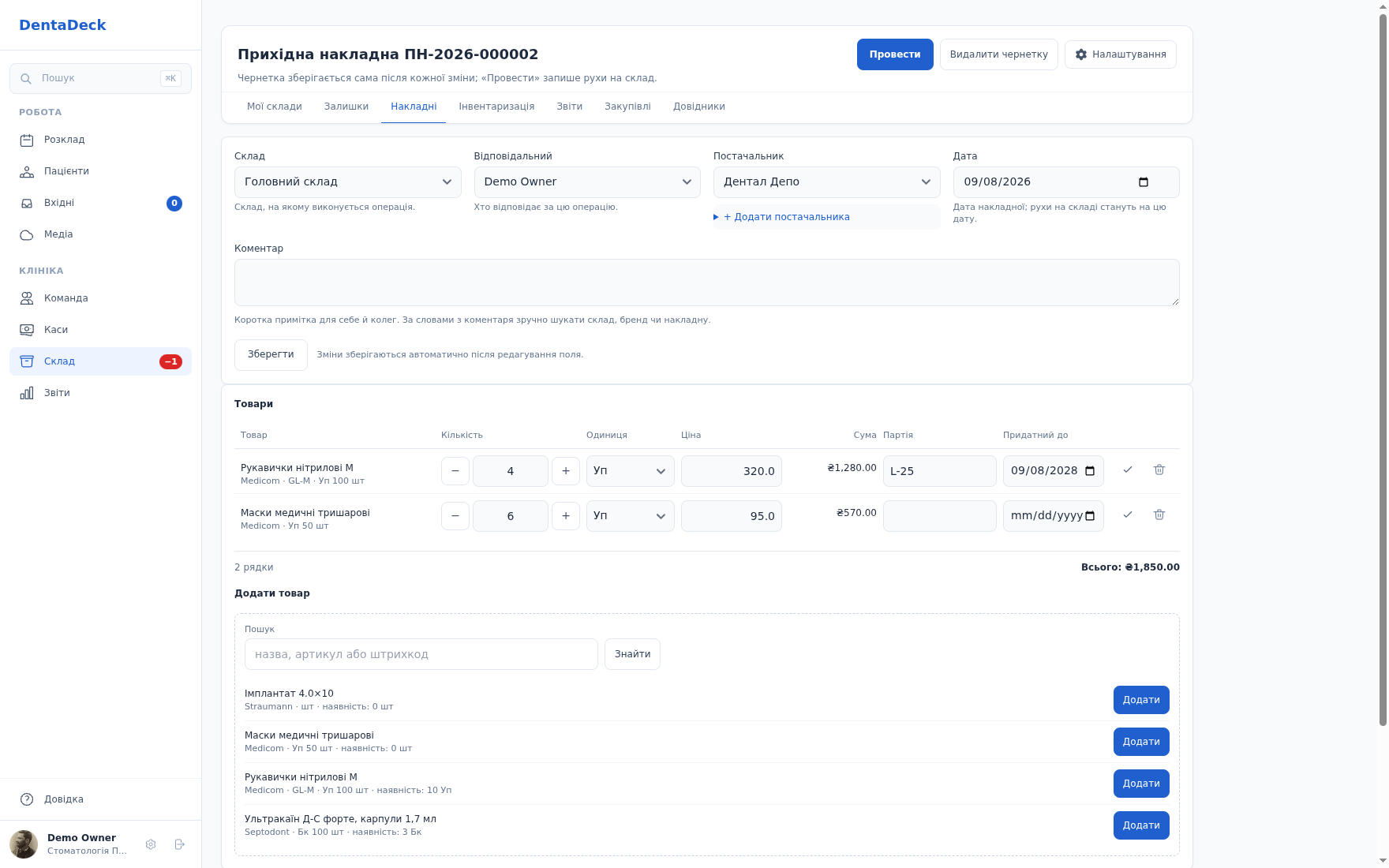
Чернетка накладної: заголовок, рядки товарів і пошук «Додати товар».
Чернетку, яку завели помилково, приберіть кнопкою «Видалити чернетку». Заголовок зберігається сам. Дочекайтеся «Збережено.». Якщо з’явиться «Не вдалося зберегти. Спробуйте ще раз.», натисніть «Зберегти».
Що станеться після проведення
- Товар додається до залишків того складу, який вказано в накладній.
- Ціна з рядка стає собівартістю саме цієї партії. Наступні списання беруть спершу партію, термін якої спливає раніше, потім найстарішу за датою приходу; партії без «Придатний до» йдуть останніми.
- Якщо на складі був мінус по цьому товару, прихід спершу закриває його.
- Коли ввімкнено Створювати рахунок постачальника при приході, блок Розрахунки з постачальником відкриває неоплачений рахунок. Сума включає всі товари, навіть без категорії витрат. У рахунку натисніть Оплатити, оберіть касу та суму; часткова оплата залишає борг. Якщо категорія відсутня або архівна, вкажіть категорію для нерозподілених витрат. Без автоматизації рахунок можна створити з проведеного приходу кнопкою Створити рахунок.
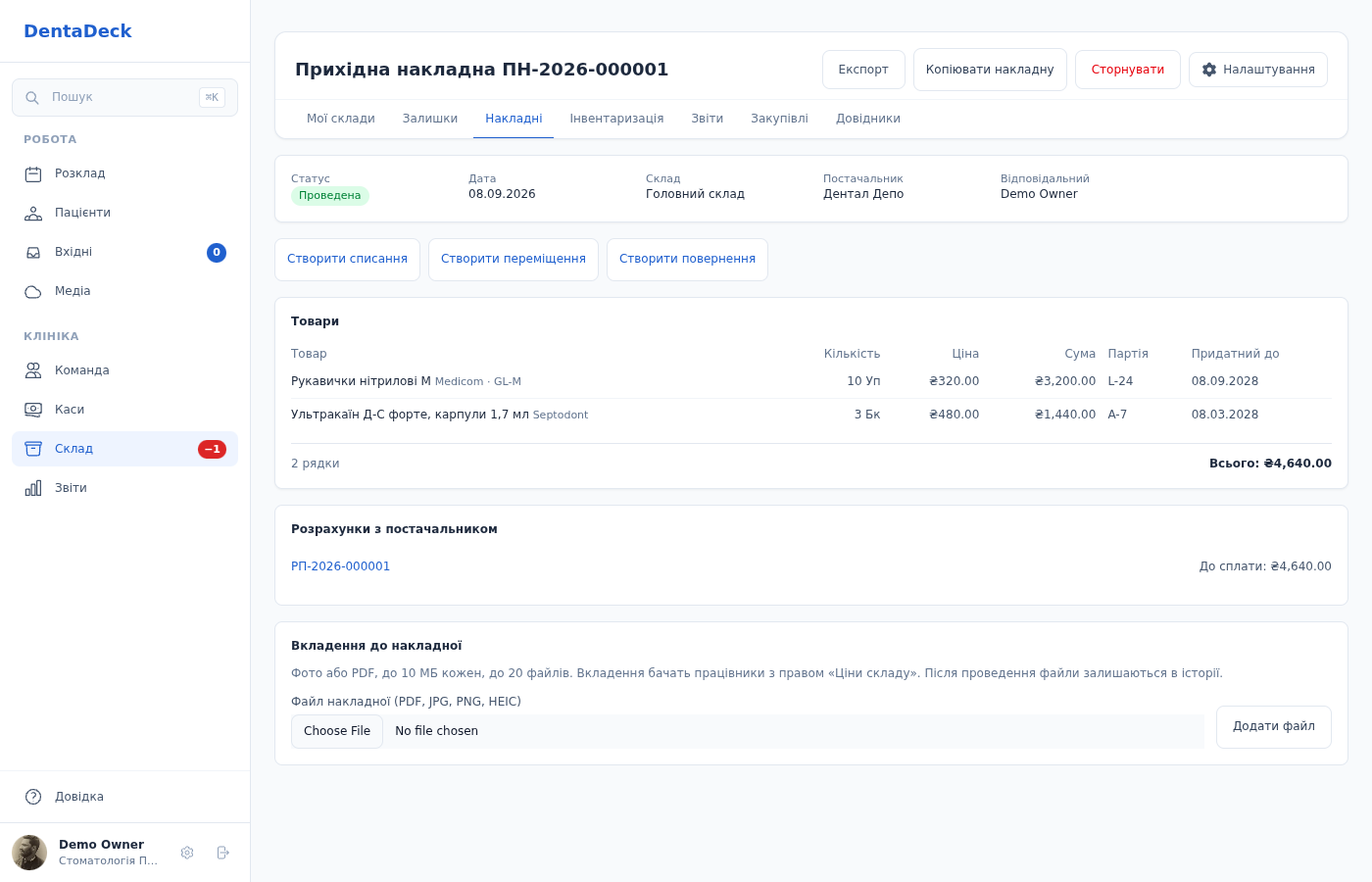
Проведена накладна: товари, розрахунки з постачальником і кнопка «Сторнувати».
Постачальника можна створити прямо в шапці накладної кнопкою + Додати постачальника. Дія доступна з правом Довідники складу; після збереження новий запис одразу вибраний у накладній.
Додати скан або фото накладної
У блоці Вкладення до накладної оберіть PDF або фото JPG, PNG, HEIC → Додати файл. Максимум — 10 МБ на файл і 20 файлів на накладну. Повторне завантаження того самого файлу не створює копію. Пошкоджені та захищені чи інтерактивні PDF не приймаються: збережіть їх звичайним PDF або додайте фото.
Вкладення бачать працівники з правом Ціни складу, адже скан може містити закупівельні ціни. Для додавання потрібне також право Накладні складу. Завантажити файл можна за його назвою. У чернетці вкладення можна видалити; після проведення можна додавати нові файли, а попередні залишаються в історії.
Сторнувати накладну
- Відкрийте проведену накладну зі списку та натисніть «Сторнувати».
- Підтвердьте: «Рухи буде скасовано зустрічним документом».
- Створиться дзеркальний документ із коментарем Сторно накладної ПН-…, а в оригіналі — посилання Сторновано документом. Неоплачений рахунок закриється. Якщо за ним уже платили, сума залишиться як борг постачальника перед клінікою.
Сторно неможливе у трьох випадках, і програма скаже про це прямо:
- «Товар із цієї накладної вже списано — спочатку сторнуйте списання.» — партію вже витратили;
- «Витрату за цією накладною вже не можна анулювати — сторно неможливе.» — витрату вже фіскалізовано або вона прив’язана до старого фінансового документа;
- «Склад зайнятий іншою операцією — спробуйте ще раз.» — зі складом саме працює хтось інший, просто повторіть.
Сам сторно-документ не сторнується: скасовують завжди оригінальну накладну.
Списати витрачені матеріали
- Склад → Накладні → Списання → «Створити списання».
- Оберіть склад і відповідального. У блоці «Додати товар» знайдіть матеріали, додайте їх та вкажіть витрачену кількість в упаковках або базових одиницях.
- Дочекайтеся збереження та натисніть «Провести». Кількість зменшиться на обраному складі. Собівартість визначиться за партіями: спершу матеріали з найближчим терміном, потім старіші поставки.
Недостатній залишок не блокує операцію: різниця стане мінусом. Виправляйте його, коли звірите фактичну кількість і документи поставок. Помилкове списання скасовують кнопкою «Сторнувати».
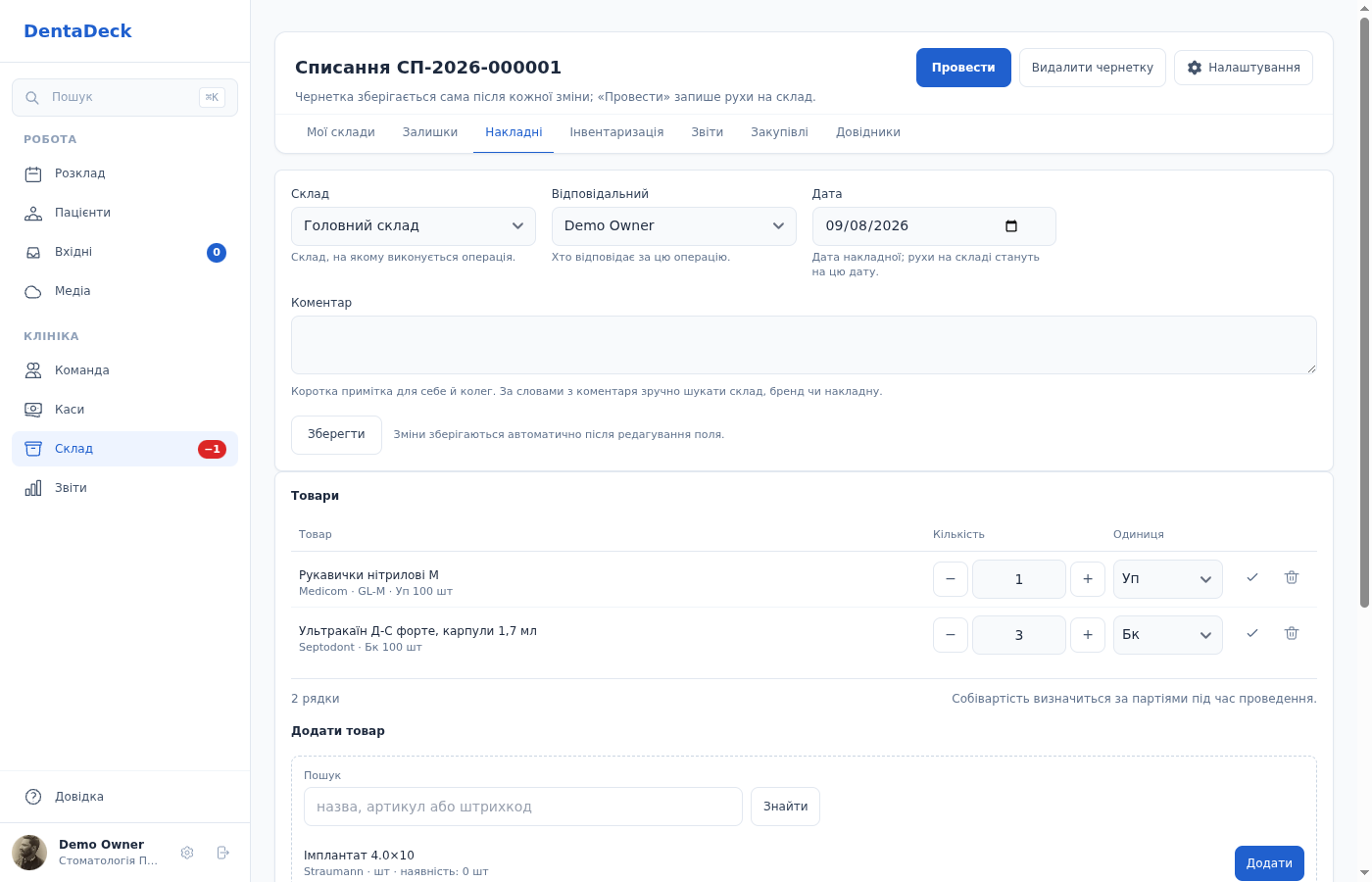
У списанні достатньо вказати товар і кількість; ціну програма визначає під час проведення.
Перемістити товар між складами
- Склад → Накладні → Переміщення → «Створити переміщення».
- У полі «Склад» оберіть, звідки берете товар, а в «Склад призначення» — куди передаєте. Це мають бути різні доступні склади.
- Додайте товари, перевірте кількість і натисніть «Провести».
На першому складі кількість зменшиться, на другому — збільшиться. Партія, термін придатності та її закупівельна ціна зберігаються. Якщо переданий товар уже витратили, спочатку сторнуйте списання, а потім переміщення.
Якщо передані матеріали вже використані, увімкніть Одразу списати на складі отримувача перед проведенням. DentaDeck проведе переміщення і списання всієї переданої кількості разом, зберігши партії та собівартість. Залишок отримувача лишиться попереднім. Накладні посилаються одна на одну; сторно переміщення скасовує обидві операції разом. Окремо редагувати чи сторнувати пов’язане списання не можна.
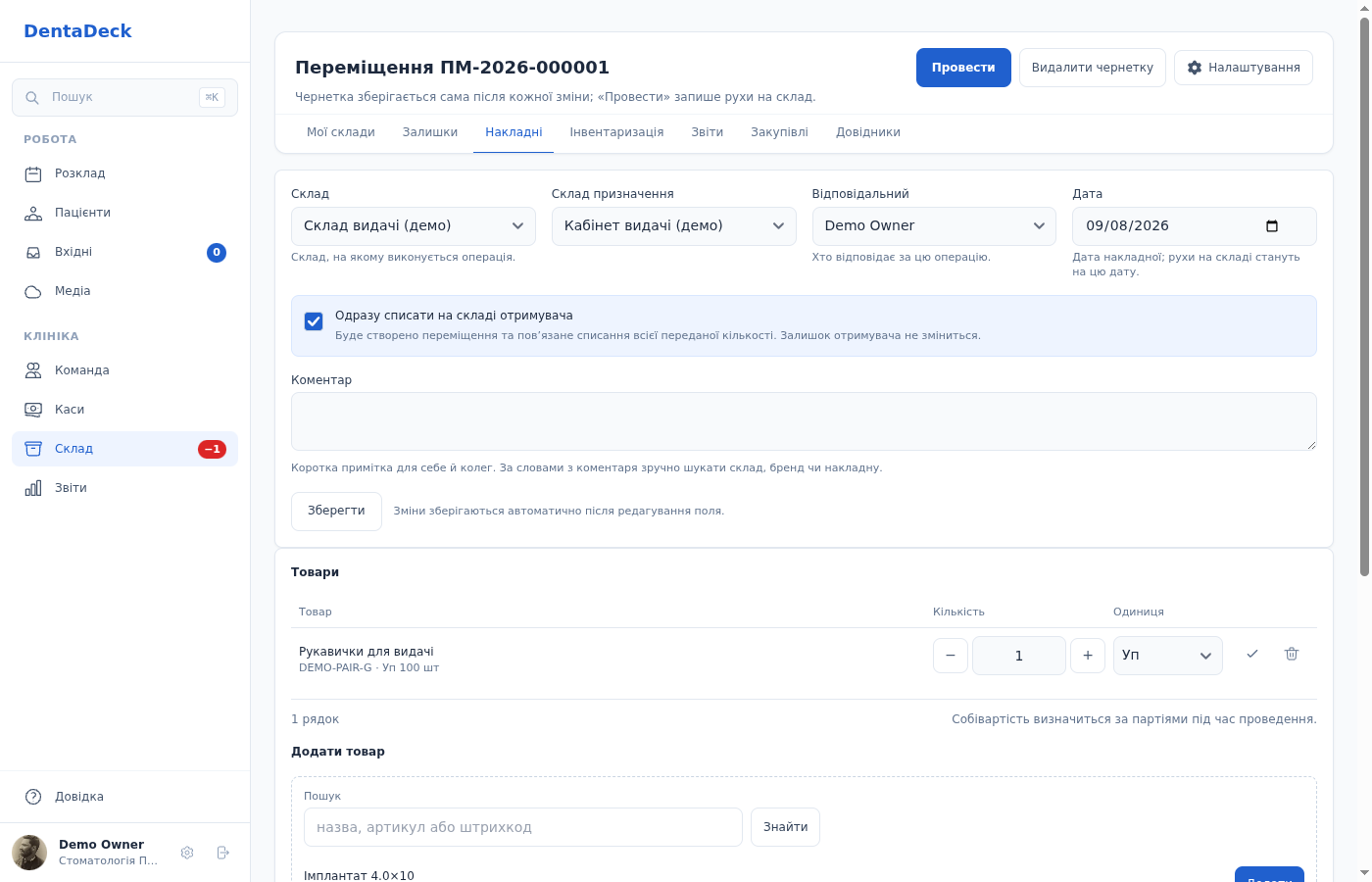
Перемикач пояснює результат до проведення; у проведеному документі буде посилання на списання.
Повернути товар постачальнику
- Відкрийте проведений прихід і натисніть «Створити повернення». Постачальник, склад і товари перенесуться у нову чернетку.
- Залиште лише товари, які повертаєте, і вкажіть кількість.
- Натисніть «Провести». Повернення списує товари з партій цього приходу; на проведеному документі лишається посилання «Документ-підстава».
Повернення також можна створити окремо через Накладні → Повернення. Без зв’язку з приходом програма бере останні отримані партії. Складський документ фіксує рух товару; самостійно він не повертає гроші в касу.
Копіювати накладну та знаходити документи
Відкрийте накладну й натисніть «Копіювати накладну». З’явиться окрема чернетка з новим номером, сьогоднішньою датою та скопійованими товарами. Перевірте кількість і реквізити перед проведенням.
У «Накладних» можна поєднувати пошук, статус, склад, постачальника, відповідального та межі періоду «Від» / «До». На проведеному приході також є кнопки створення списання та переміщення з його товарами.
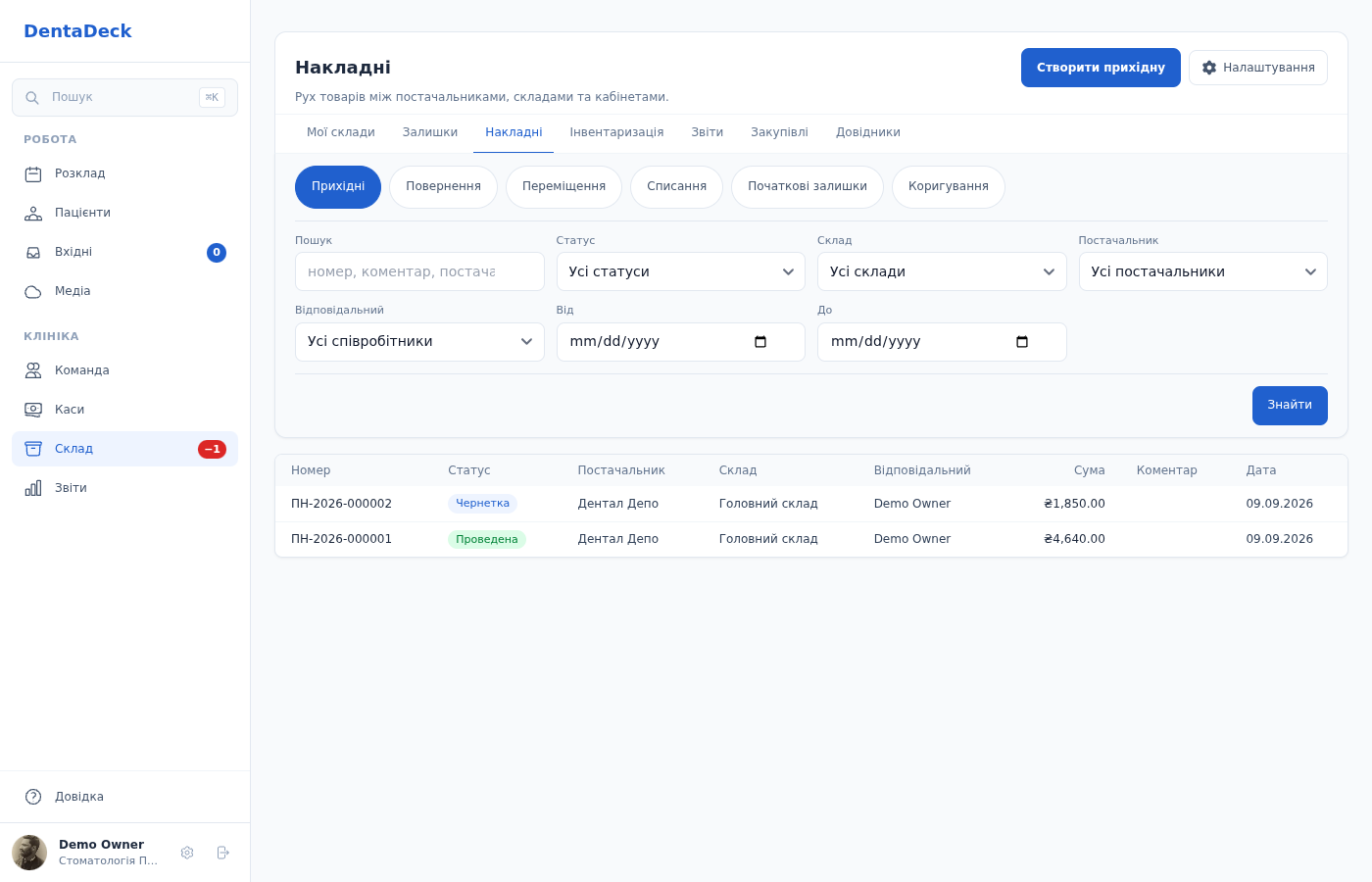
Знайомі види накладних і фільтри для пошуку потрібної операції.
Завести початкові залишки
Так переносять те, що фізично лежить на полицях на день переходу в DentaDeck. Постачальник тут не потрібен, і витрати в касі такий документ не створює.
Одним документом: Склад → Накладні → «Початкові залишки» → «Створити документ залишків», далі так само, як прихідна накладна. Номер має вигляд ПЗ-2026-000001.
Таблицею Excel:
- На вкладці «Початкові залишки» у блоці «Початкові залишки з Excel» натисніть «Завантажити шаблон». Колонки: Склад, Товар, Артикул, Кількість, Одиниця, Ціна за одиницю, Партія, Придатний до; у файлі вже є два приклади.
- Заповніть таблицю. Одна таблиця — на всі склади: назва складу в кожному рядку сама розкладе товар по потрібних складах.
- Товар шукається за артикулом, якщо колонка «Артикул» заповнена. Незнайомий артикул пропускає рядок, навіть коли назва збігається. За назвою товар шукається лише тоді, коли клітинка артикулу порожня.
- У колонці «Одиниця» упаковку означають слова «уп», «уп.», «упаковка», «pack» або власна назва упаковки товару. Інші позначення мають відповідати базовій одиниці товару; невідома одиниця блокує рядок.
- Дата пишеться як 2028-01-01 або 01.01.2028.
- Оберіть файл і натисніть «Перевірити файл». Файл має бути до 10 МБ і до 5 000 рядків. На цьому етапі залишки ще не змінюються.
- Перевірте Було → Додамо → Стане. Якщо є помилки або повторні позиції, виправте їх і завантажте весь файл знову — жоден рядок ще не проведений.
- Якщо товар уже є на складі, явно підтвердьте додавання до наявного залишку. Натисніть «Провести початкові залишки». Кожен склад отримає окрему накладну з посиланням у результаті.
Повторне завантаження того самого файлу відкриває вже створений імпорт і не подвоює кількість. Якщо між переглядом і проведенням змінилися товари або залишки, перевірте оновлений результат і підтвердьте ще раз. Детальні приклади та звіти — у перенесенні залишків.
Переглянути залишки
- Відкрийте Склад → Залишки.
- Перемикайте режими: «Усі» — усе, де щось є; «Критичні» — товари на межі ліміту з картки товару; «< 0» — мінус; «= 0» — нулі.
- Звужуйте список пошуком і фільтрами «Склад», «Категорія», «Бренд»; довгий список догортається кнопкою «Показати ще».
- Меню «Експорт» віддає таблицю в Excel. Якщо рядків більше за 5 000, над таблицею з’явиться попередження — звузьте фільтри.
Червоний рядок означає мінус — на складі рахується менше нуля. Мінус може означати, що товар уже витратили або перемістили, а прихід ще не внесли. Тим, хто має право «Накладні складу», у такому рядку видно кнопку «Виправити» — вона відкриває прихідну накладну з цим товаром і кількістю, якої бракує; лишиться вказати постачальника й ціну та провести її.
Червоними такі рядки лишаються завжди. Перемикач «Попереджати про мінус на складі» керує лише червоною позначкою біля пункту «Склад» у меню, яка рахує позиції в мінусі по всій клініці.
Історія руху товару
Натисніть назву товару у «Залишках» або «Товарах». Картку перегляду відкриває кожен співробітник із доступом до складу. На ній — залишки на доступних складах, наявні партії та «Історія руху»: дата, документ із посиланням, склад, кількість зі знаком і сума. Прихід зелений, списання червоне. Показуються останні 30 рухів — під таблицею тоді стоїть «Показано останні 30 рухів». Якщо рухів не було, блок каже «Рухів ще не було.»
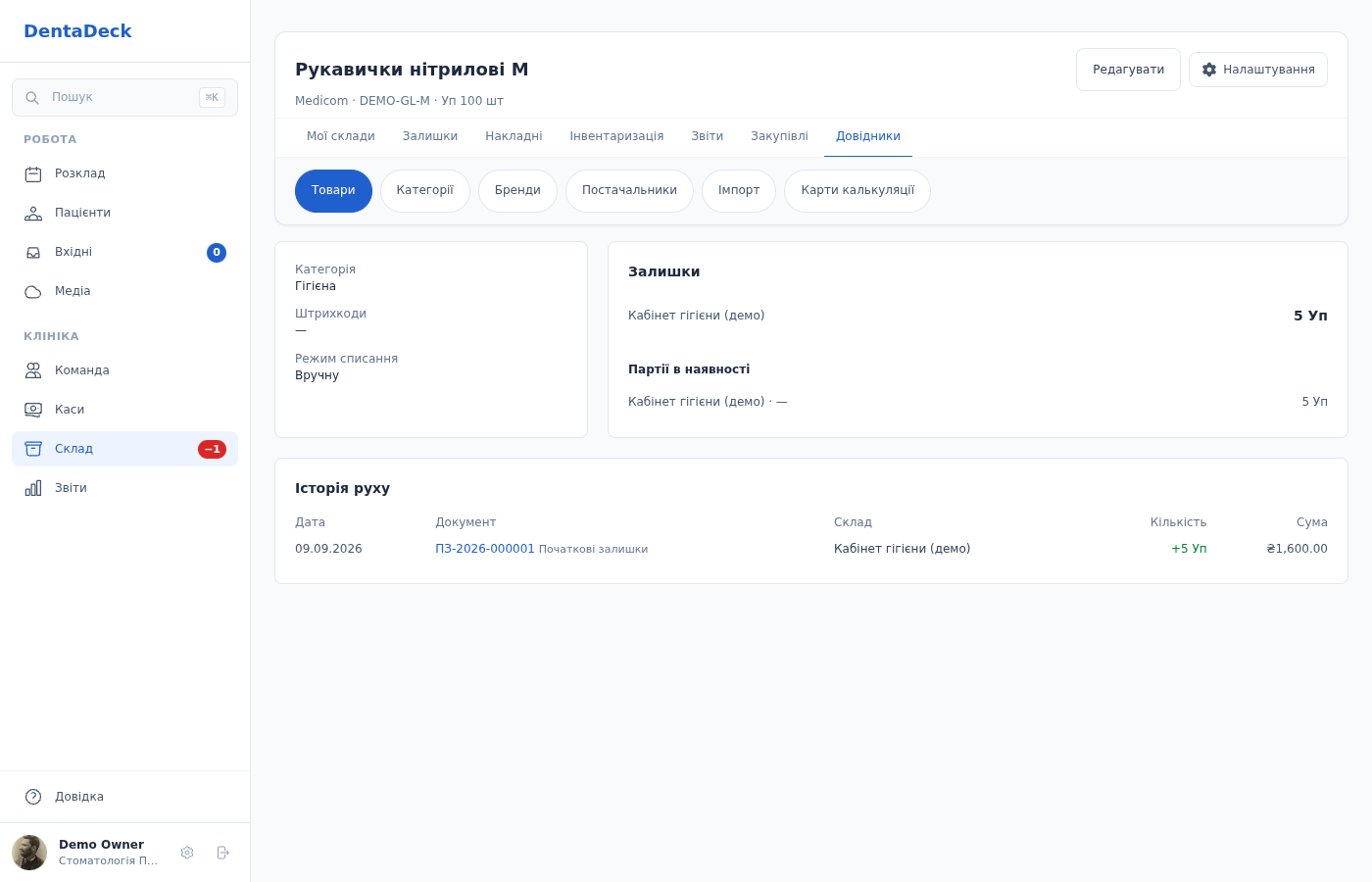
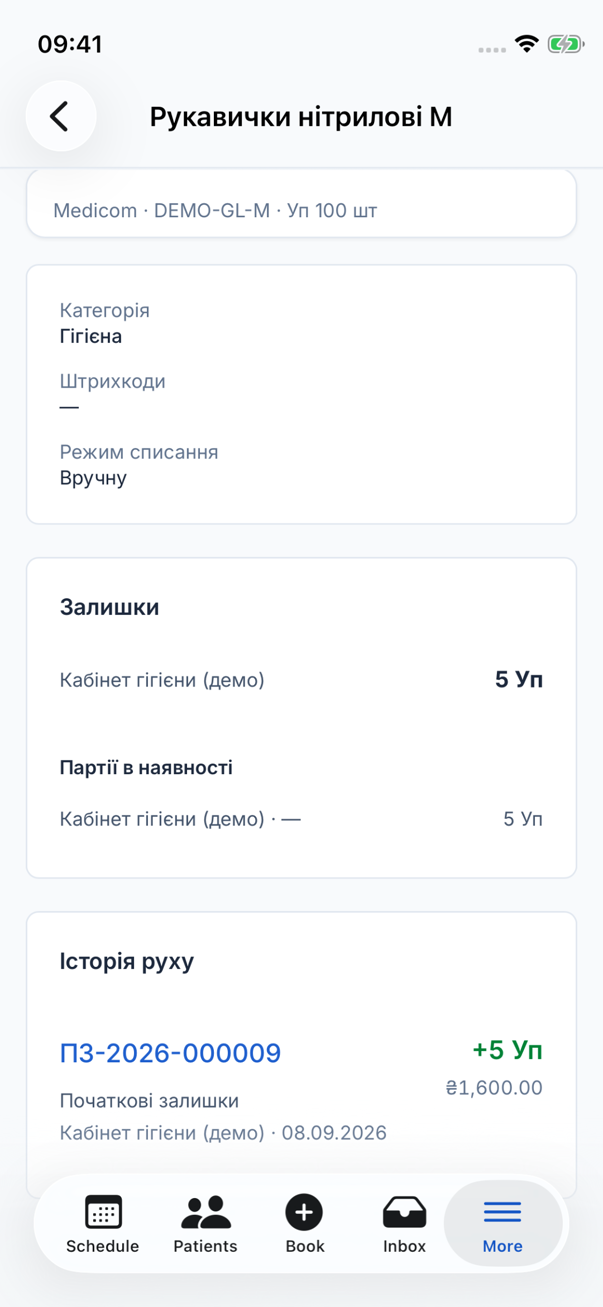
Залишки, партії та історія руху відкриваються за назвою товару.
Налаштування
Склад → Налаштування → «Загальні» (кнопка з шестернею біля вкладок модуля):
- «Створювати витрату при приході» — проведена прихідна накладна створює витрату в «Каси → Витрати». За замовчуванням вимкнено.
- «Категорія витрат за замовчуванням» — куди віднести прихід товару, у якого ні в самого товару, ні в його категорії своєї категорії витрат немає. Якщо не вказана й вона, такі рядки у витрату не потрапляють.
- «Каса для витрат за приходами» — у яку касу писати ці витрати. Порожнє поле означає «Перша активна каса».
- «Попереджати про мінус на складі» — показувати біля пункту «Склад» у меню кількість позицій у мінусі. Самі від’ємні рядки в «Залишках» червоні завжди, незалежно від цього перемикача.
Права доступу
| Дія | Власник | Адміністратор | Реєстратор | Лікар | Асистент |
|---|---|---|---|---|---|
| Бачити «Залишки» та накладні | ✓ | ✓ | ✓ | ✓ | ✓ |
| «Накладні складу» — створювати, редагувати й проводити | ✓ | ✓ | ✓ | — | — |
| «Сторно накладних» | ✓ | ✓ | — | — | — |
| «Ціни складу» — ціни й суми в списках і документах | ✓ | ✓ | — | — | — |
Це типові права ролей; кожному співробітнику їх змінюють у Склад → Налаштування → Доступи або в Налаштування → Права доступу (розділ «Склад»).
Картка перегляду та історія руху доступні всім із правом «Доступ до складу». Кнопка «Редагувати» доступна лише з правом «Довідники складу».
Без права «Ціни складу» співробітник усе бачить, але без грошей: у «Залишки» зникають колонки «Ціна» і «Сума», у проведеній накладній — суми рядків, «Всього» та блок «Витрати в касі», в історії руху — колонка «Сума». Ціни в чернетці приходу видно тому, хто має право її редагувати. У списанні, переміщенні та поверненні ціни не вводять: вони визначаються за партіями під час проведення.
Склад з обмеженим доступом працює тут так само, як у каталозі: його залишки й накладні бачать лише співробітники з його списку, відповідальний і ті, хто має право «Налаштування складу».
Поради
- Вводьте кількість і ціну в тих самих одиницях, у яких приймаєте товар: 10 упаковок по 320 ₴ — це 10 Уп і 320, а не 1 000 штук по 3,20 ₴. Програма перерахує сама.
- Заповнюйте «Придатний до» для матеріалів із терміном: партії без цієї дати списуються останніми.
- Не виправляйте помилку в проведеній накладній новою накладною «навпаки» — сторнуйте оригінал і заведіть правильний документ, тоді історія читається.
- Заводьте початкові залишки одразу після каталогу, щоб майбутні списання не пішли в мінус на порожньому складі.
- Перед першим приходом переконайтеся, що постачальник заведений у Склад → Постачальники, а потрібна каса й категорія витрат — у Каси.
- Пов’язані розділи: Склад, Каси, Права доступу.