На цій сторінці
Звіти складу та перенесення залишків
Відкрийте Склад → Звіти на комп’ютері. Звіти допомагають звірити кількість товарів, зрозуміти розхід і знайти партії з близьким терміном придатності. Доступні тільки склади, які ви маєте право бачити. Ціни й суми залежать від дозволу Ціни складу.
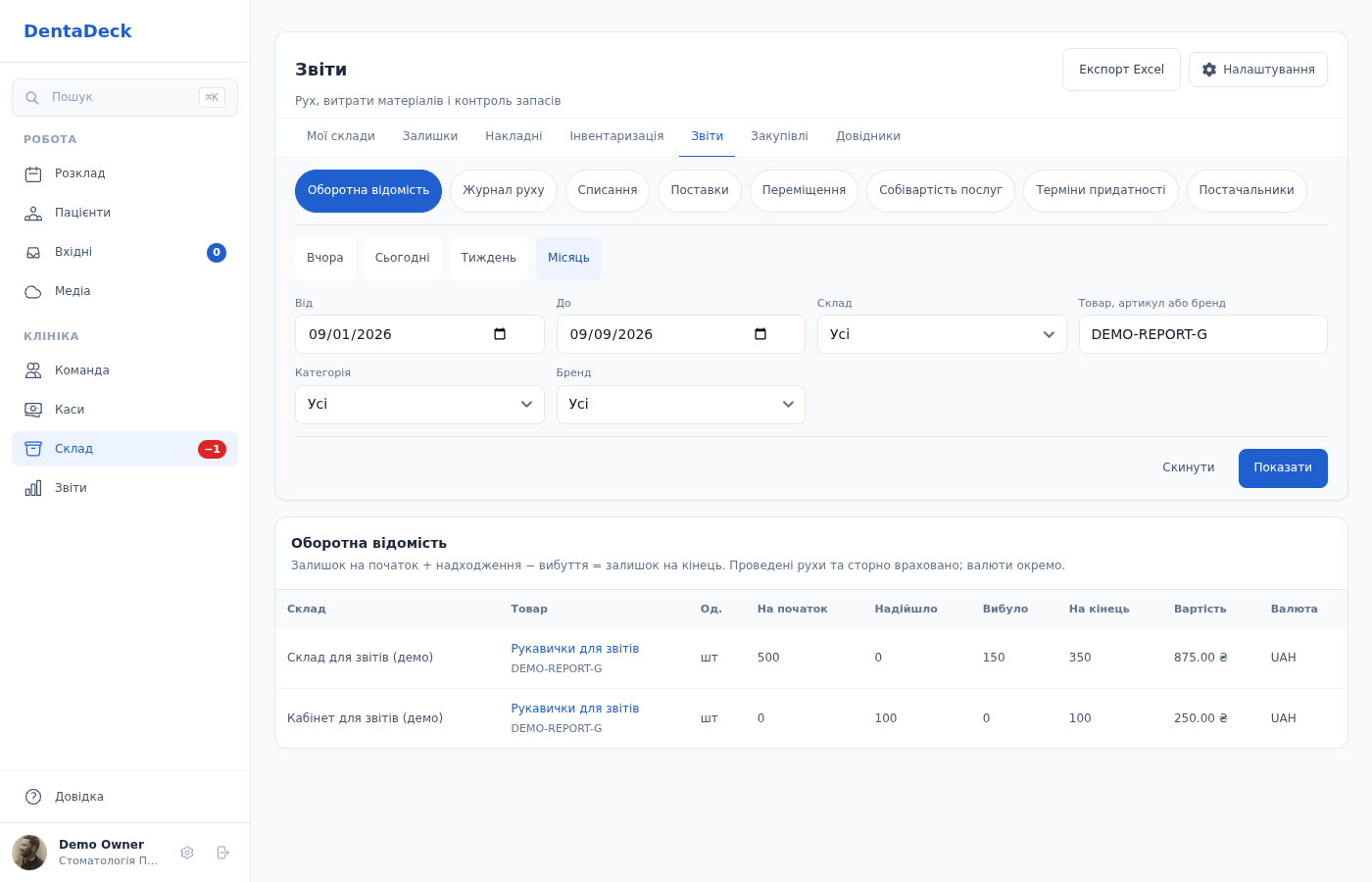
Який звіт обрати
| Звіт | Що показує |
|---|---|
| Оборотна відомість | Залишок на початок, надходження, вибуття та залишок на кінець за кожним товаром і складом. Сторно враховано. |
| Журнал руху | Усі проведені рухи, їхній знак, документ і відповідального. Перейдіть за номером у доступну накладну. |
| Списання | Фактичний розхід за складом, періодом і відповідальним; можна виділити матеріали актів або ручні списання. |
| Поставки | Отримані товари, кількість і вартість за постачальником. Сторно зменшує поставку. |
| Переміщення | Джерело, призначення та кількість. Розхід кількох партій одного рядка накладної об’єднаний в одну позицію. |
| Собівартість послуг | Фактичні витрати матеріалів на рядок акта та на одну послугу. Зарплата й інші витрати не входять; анульовані акти виключено. |
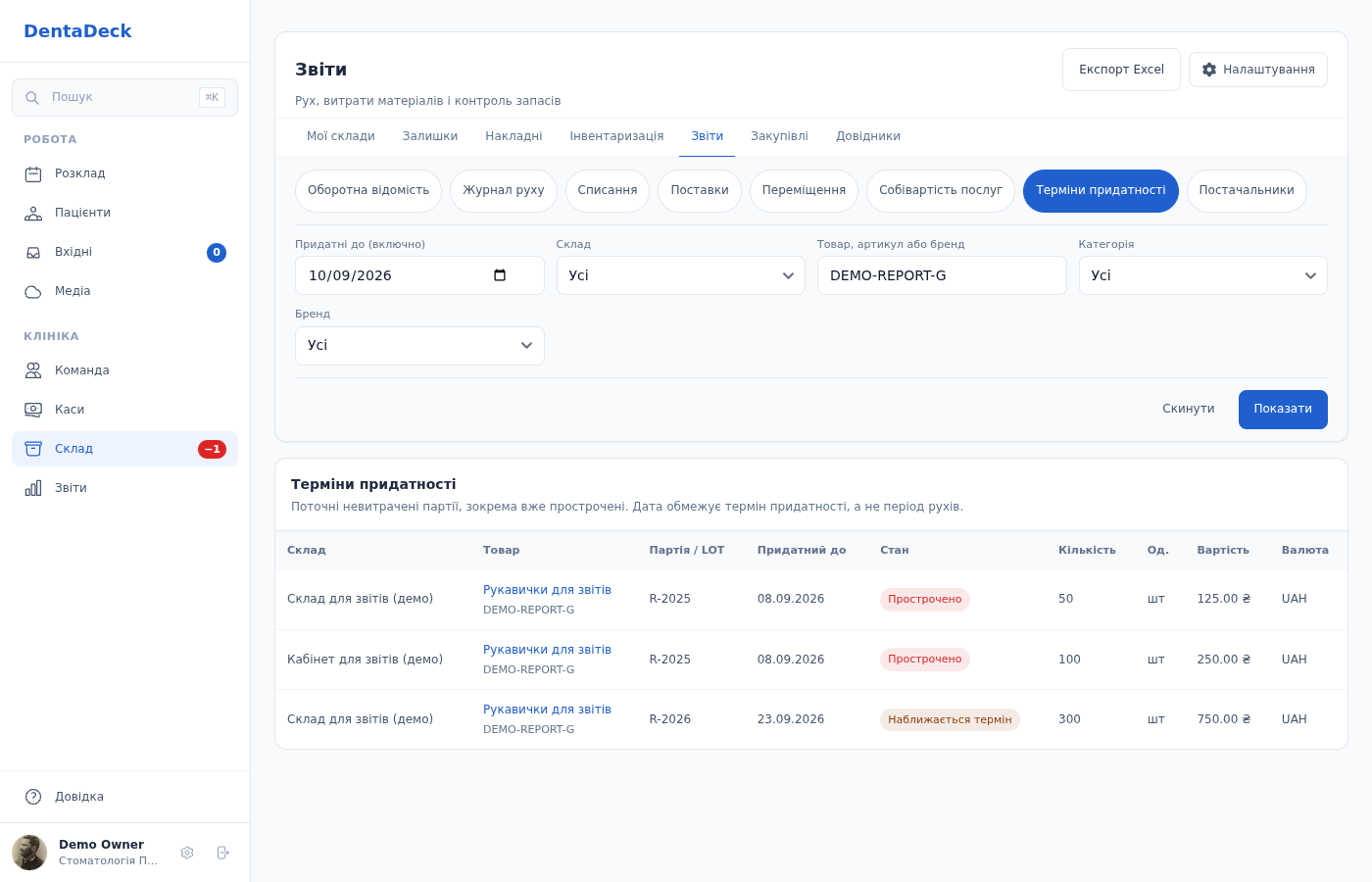
| Терміни придатності | Невитрачені партії, їхні LOT, кількість і термін. Прострочені партії та залишки архівних товарів теж видно. |
| Постачальники | Вартість поставок мінус повернення за складським обліком. Реальні оплати й борги відкривайте в Рахунках постачальників. |
Собівартість послуг і звіт постачальників доступні з правом перегляду цін. Вартість у різних валютах показується окремо.
Період, фільтри та Excel
- Оберіть звіт і швидкий період Вчора, Сьогодні, Тиждень, Місяць або свої дати.
- Виберіть склад, категорію чи бренд, введіть назву або артикул. У відповідних звітах є постачальник, відповідальний і призначення.
- Натисніть Показати. Скинути повертає типовий період і всі доступні товари.
- Експорт Excel вивантажує всі рядки за цими умовами. На екрані видно до 200 рядків; якщо їх більше, з’явиться пояснення. Експорт зберігає обмеження доступу та видимість цін.
Для Термінів придатності дата означає «придатний до», включно з уже простроченими партіями. Це поточний залишок партій, а не історичний залишок на обрану дату.
Безпечно перенести початкові залишки
- Спочатку створіть склади та товари або перенесіть каталог. Для однакових назв товарів обов’язково вкажіть артикул.
- Відкрийте Накладні → Початкові залишки → Завантажити шаблон. Заповніть склад, товар, кількість, одиницю й ціну; за потреби партію та термін придатності. До 5 000 рядків і 10 МБ.
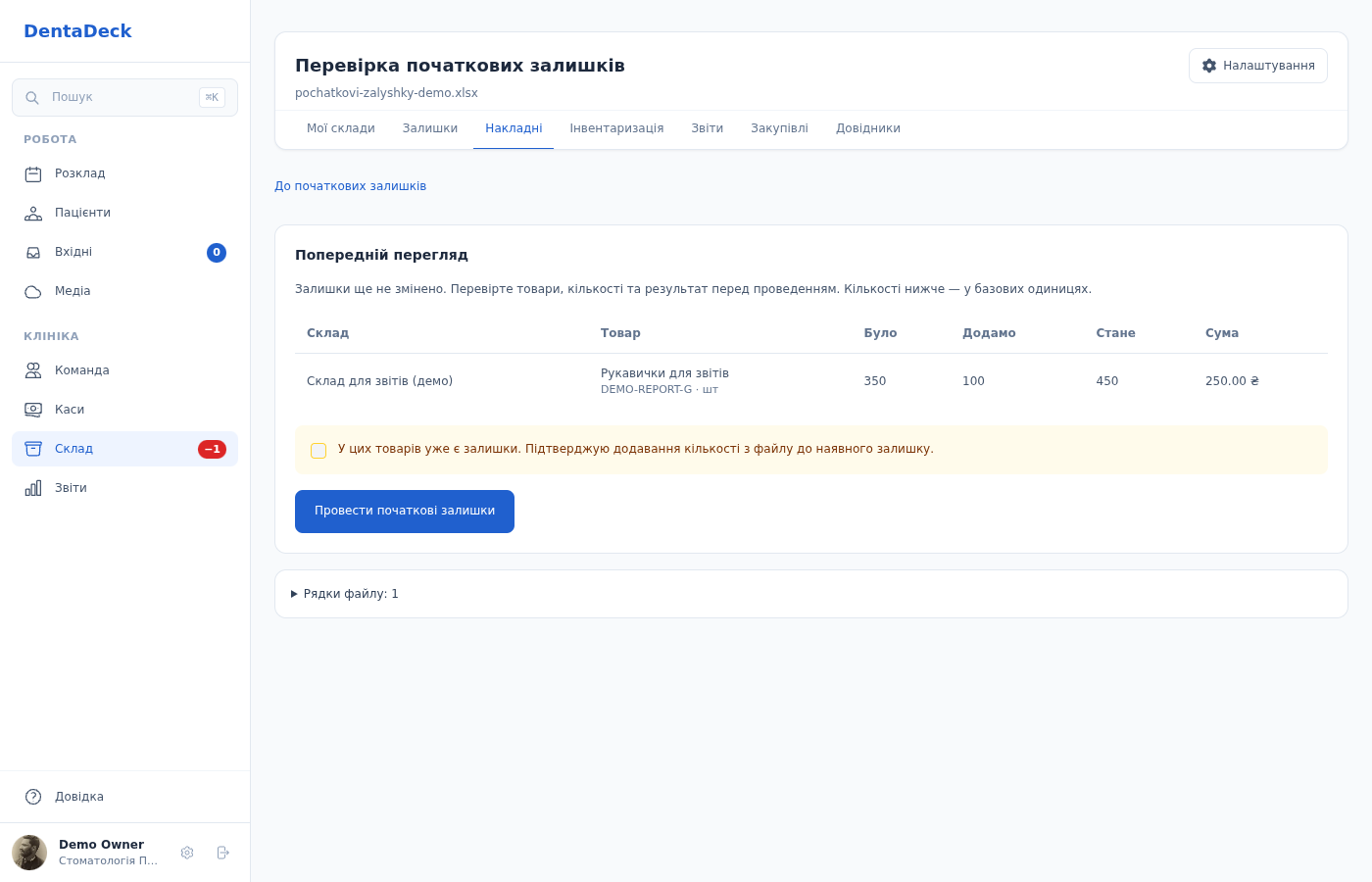
- Перевірити файл відкриває попередній перегляд. Рухів ще немає. Порівняйте Було → Додамо → Стане; упаковки перераховано в базові одиниці.
- Помилки назв, одиниць, кількості, дат, недоступні склади та повтори позицій блокують увесь файл. Виправте позначені рядки й завантажте файл знову — правильні рядки першої спроби теж ще не проведені.
- Якщо в товару вже є залишок, окремо підтвердьте, що потрібно додати кількість з файлу. Імпорт не замінює поточний залишок; для перерахунку факту використовуйте інвентаризацію.
- Провести початкові залишки створює по одній накладній на склад. Якщо хтось змінив залишки або товар після перегляду, спочатку перевірте оновлений результат і підтвердьте ще раз.
- Повторне завантаження того самого файлу відкриває вже створений імпорт. Повторне натискання не додає товар удруге. На сторінці імпорту є посилання на накладні та їхній стан; помилковий проведений результат виправляють сторнуванням цих накладних.
Імпорт доступний за правом Накладні складу. На телефоні для детальних звітів та імпорту показано підказку продовжити роботу на комп’ютері.
Інші статті розділу
Склад: щоденна робота
Як списати чи перемістити матеріал на телефоні, провести кілька товарів одним списком, швидко перерахувати товар і зробити інвентаризацію складів.
Склад: каталог, склади й доступ
Як імпортувати каталог, створити товар, додати склад з обмеженим доступом, видати права на склад і розібрати категорії.
Накладні та залишки
Прихід, списання, переміщення, повернення, початкові залишки, сторно та історія руху товарів на складах клініки.
Карти калькуляції та матеріали акта
Норми витрат для послуг, перевірка фактичних матеріалів, серійні номери та збережена собівартість.
Закупівлі та постачальники
Заявки на матеріали, замовлення й часткові поставки, рахунки постачальників, оплати та повернення.