На цій сторінці
Початок роботи
Майстер Налаштування клініки допомагає власнику підготувати нову клініку до першого запису. Для першого запису потрібні один кабінет, лікар у розкладі та ім’я й прізвище пацієнта. Прайс можна відкласти й заповнити перед оформленням лікування. Також можна перенести дані з Cliniccards. Спосіб налаштування можна змінити, а до пройдених кроків — повернутися без втрати збережених даних.
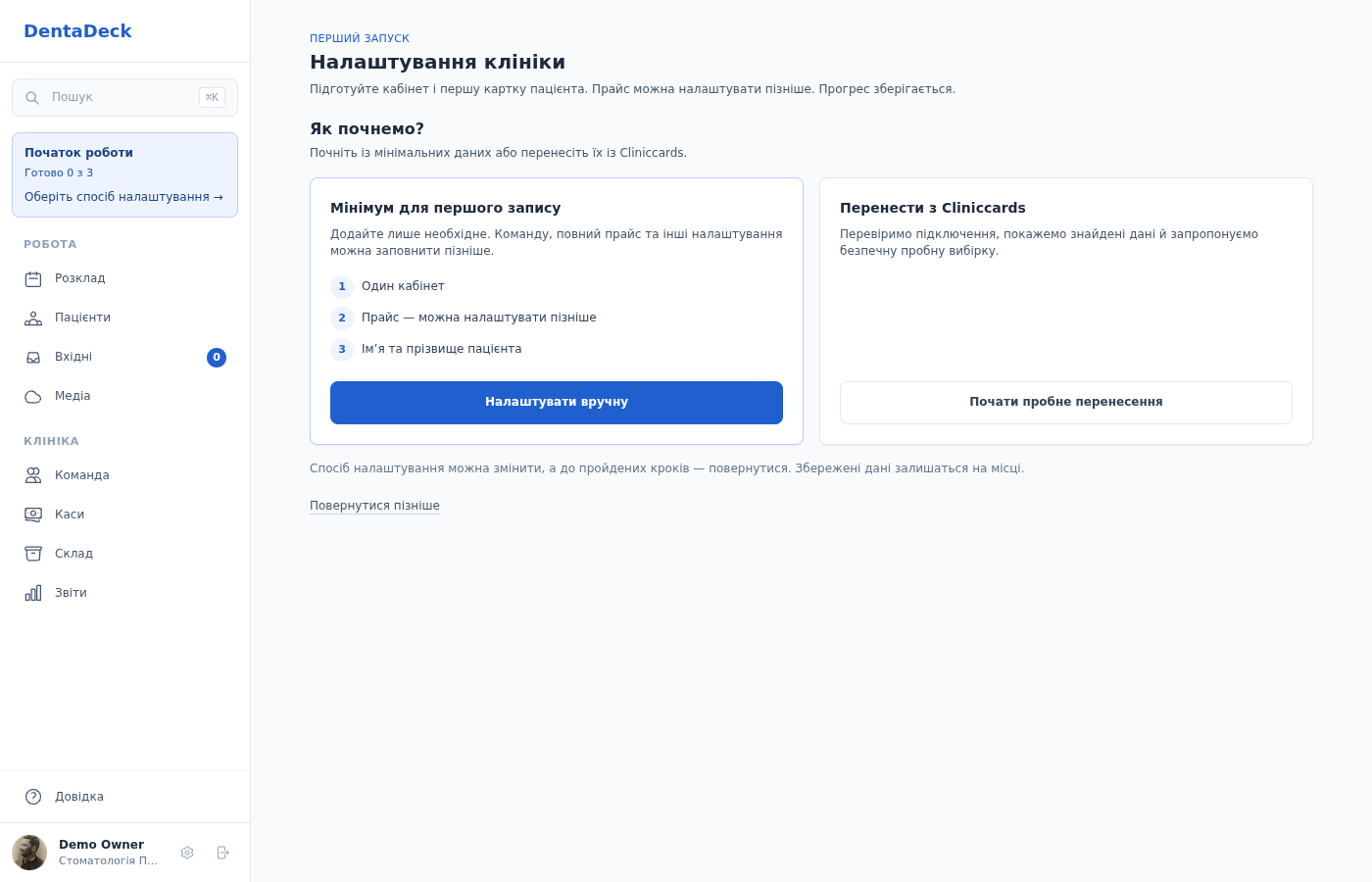
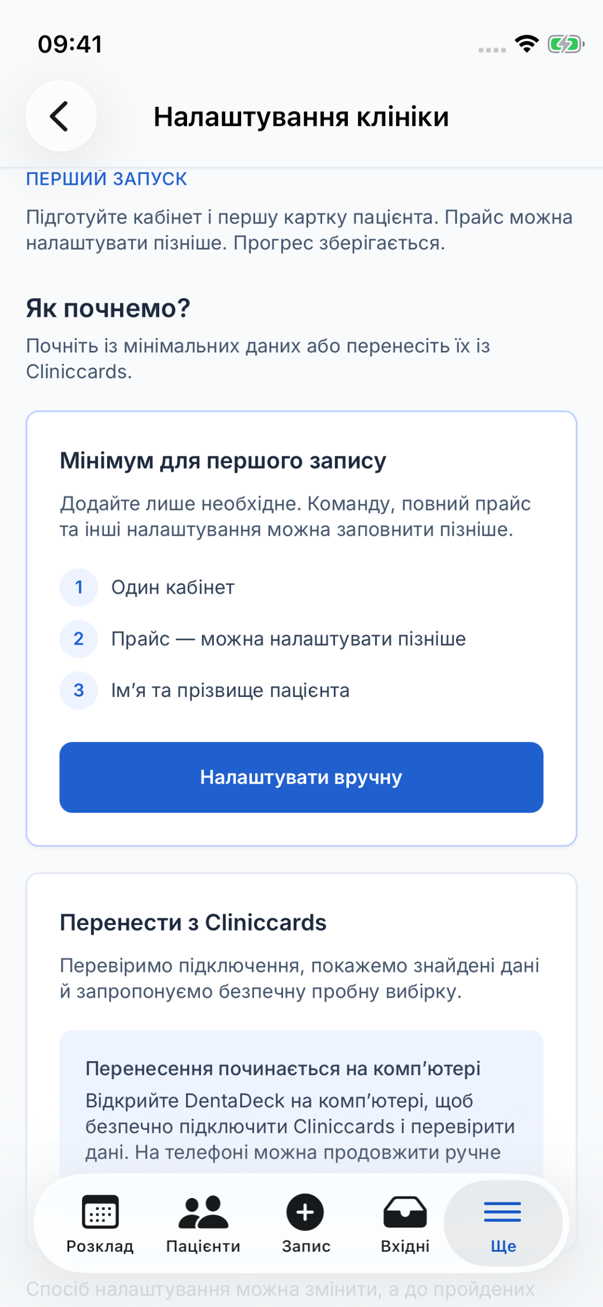
На комп’ютері можна почати пробне перенесення або ручне налаштування; на телефоні доступний ручний шлях.
Можливості
- Вибір між пробним перенесенням з Cliniccards і чистим ручним стартом.
- Чотири кроки: Бета-версія, кабінет, прайс і пацієнт. Перший пояснює, що ми допускаємо, обмежуємо й гарантуємо під час бети. Прайс можна відкласти; він не блокує створення першого запису.
- Видимий прогрес і наступна дія в пункті Початок роботи, навіть після виходу з майстра.
- Повернення кнопкою Назад або натисканням на пройдений крок, зокрема після появи екрана Готово.
- Редагування вже збереженого кабінету й першого пацієнта без створення повторних записів.
- Вибір лише тих стоматологічних напрямів, які клініка справді надає.
- Готові категорії та кілька типових послуг у кожному напрямі: вибирайте потрібні по одній.
- Власна категорія замість зразка, якщо клініка хоче почати з чистого прайсу.
- Обов’язкова фактична ціна для кожної вибраної послуги: DentaDeck не підставляє нульові або приблизні суми.
- Одноразове копіювання зразка без подальшої синхронізації чи автоматичної заміни назв і цін.
- Автоматичне зарахування вже створених кабінетів, послуг і пацієнтів.
- Повернення до незавершеного перенесення з того місця, де ви зупинилися.
- Збереження прогресу між входами до DentaDeck.
- Дія Повернутися пізніше без видалення вже створених даних.
- Перехід до розкладу одразу після мінімального налаштування.
- Кабінет і пацієнта можна створити на телефоні; підготовка спільного прайсу й підключення Cliniccards виконуються на комп’ютері.
Як це зробити
Оберіть спосіб старту
- Під час створення клініки позначте Я також працюю лікарем, якщо особисто приймаєте пацієнтів. DentaDeck створить ваш профіль лікаря для розкладу й актів, зберігши права власника. Якщо ви лише керуєте клінікою, залиште поле порожнім; перед першим записом додайте лікаря через Команда.
- Після створення клініки відкрийте екран Налаштування клініки.
- Прочитайте крок Бета-версія: що варто знати і натисніть Зрозуміло, продовжити. Детальніше — у статті Бета-версія.
- Якщо клініка вже працює в Cliniccards, натисніть Почати пробне перенесення. DentaDeck не змінює дані у Cliniccards.
- Якщо починаєте з чистої клініки, натисніть Налаштувати вручну.
Якщо плануєте переносити дані, почніть із перенесення до ручного створення пацієнтів і прайсу. Так легше перевірити результат і не створити однакові записи двічі.
Налаштуйте клініку вручну
- На кроці Кабінет натисніть Додати кабінет, укажіть назву та збережіть. Для першого запису достатньо одного кабінету.
- На кроці Послуги й ціни натисніть Налаштую прайс пізніше, щоб одразу перейти до пацієнта. Якщо готові додати послуги зараз, відкрийте спільний прайс на комп’ютері. Позначте потрібні послуги у готових категоріях, укажіть їхні реальні ціни й натисніть Додати вибрані послуги. DentaDeck поверне вас до майстра. Якщо послуги вже є, повторно заповнювати прайс не потрібно.
- Якщо зразок не підходить, натисніть Створити власну категорію замість зразка, а потім додайте свої послуги у звичайному прайс-листі.
- На кроці Перший пацієнт натисніть Додати пацієнта. Заповніть ім’я та прізвище; телефон необов’язковий. Контакти та медичні дані можна доповнити в картці пізніше.
- Перевірте підсумок Клініка готова до першого запису й натисніть Відкрити розклад. Виберіть вільний час, пацієнта та лікаря й збережіть прийом. Для запису пацієнта прайс не потрібний.
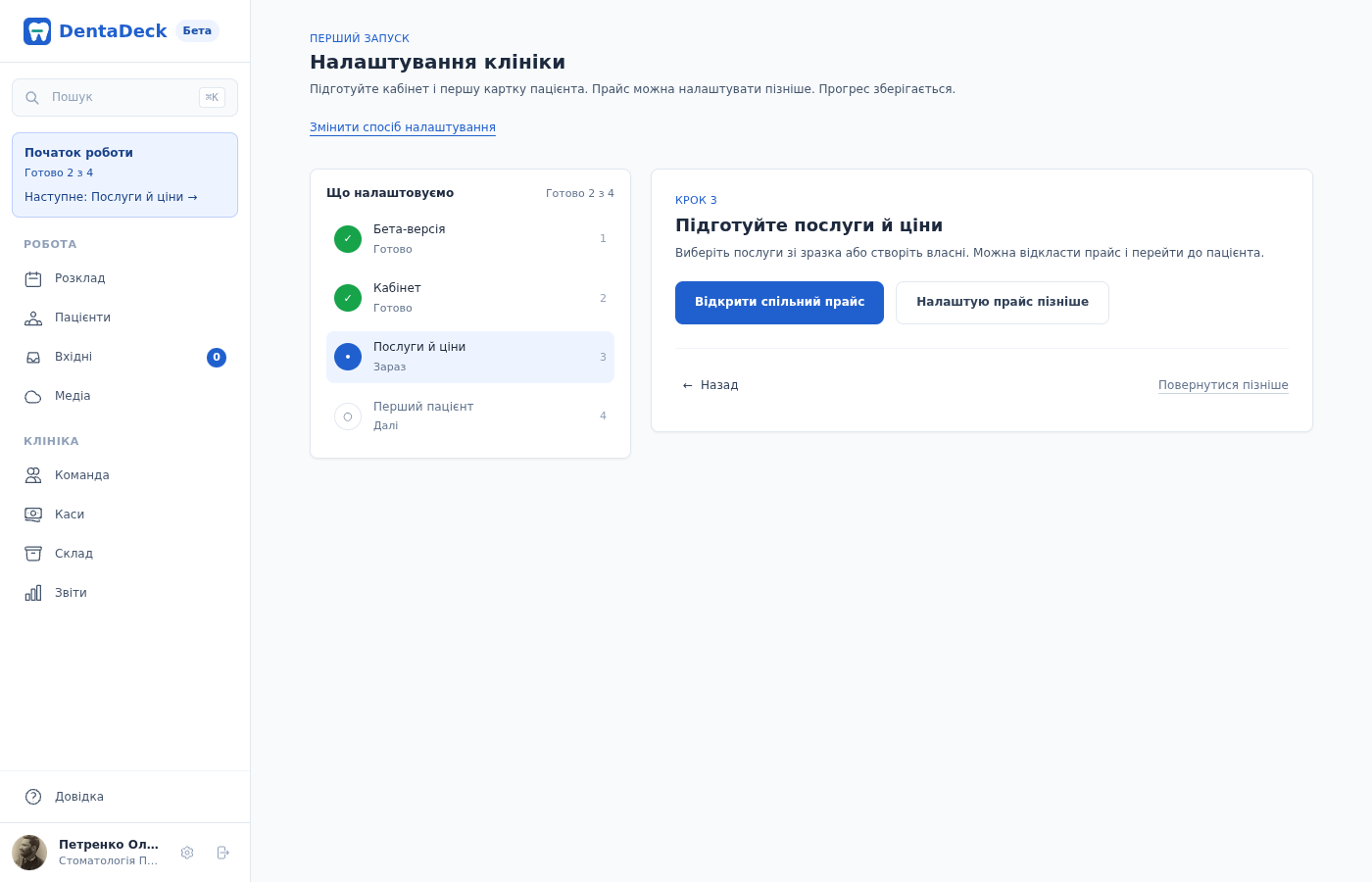
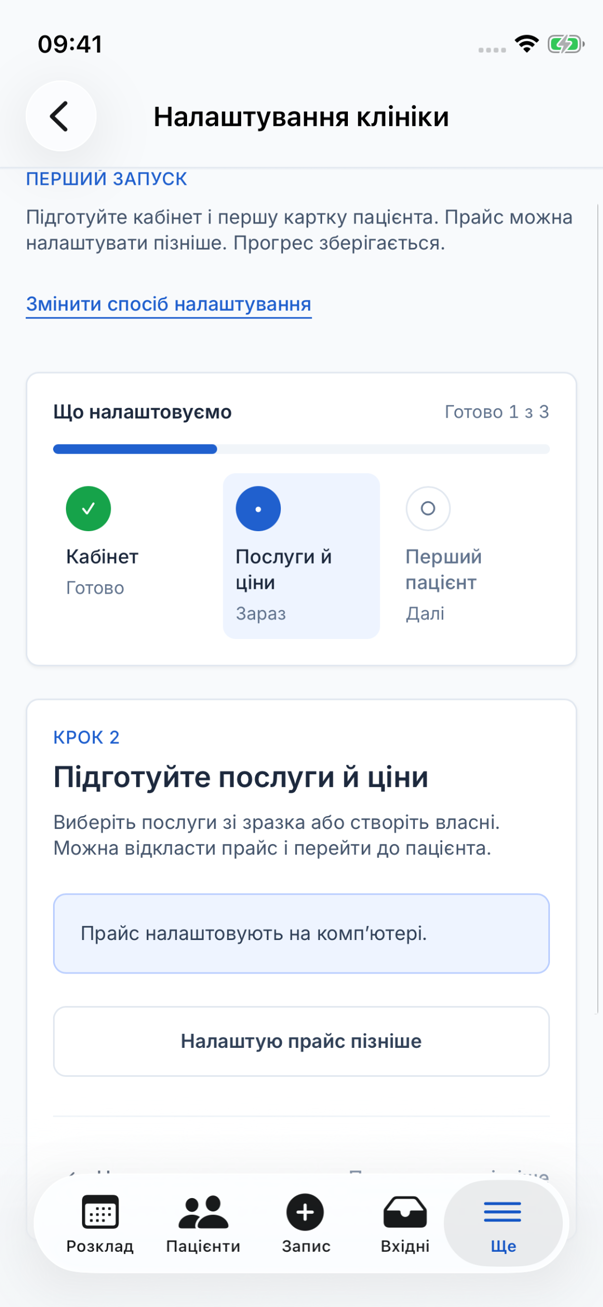
Відкладений прайс залишається незавершеним кроком. На телефоні можна перейти до пацієнта, а послуги додати з комп’ютера пізніше.
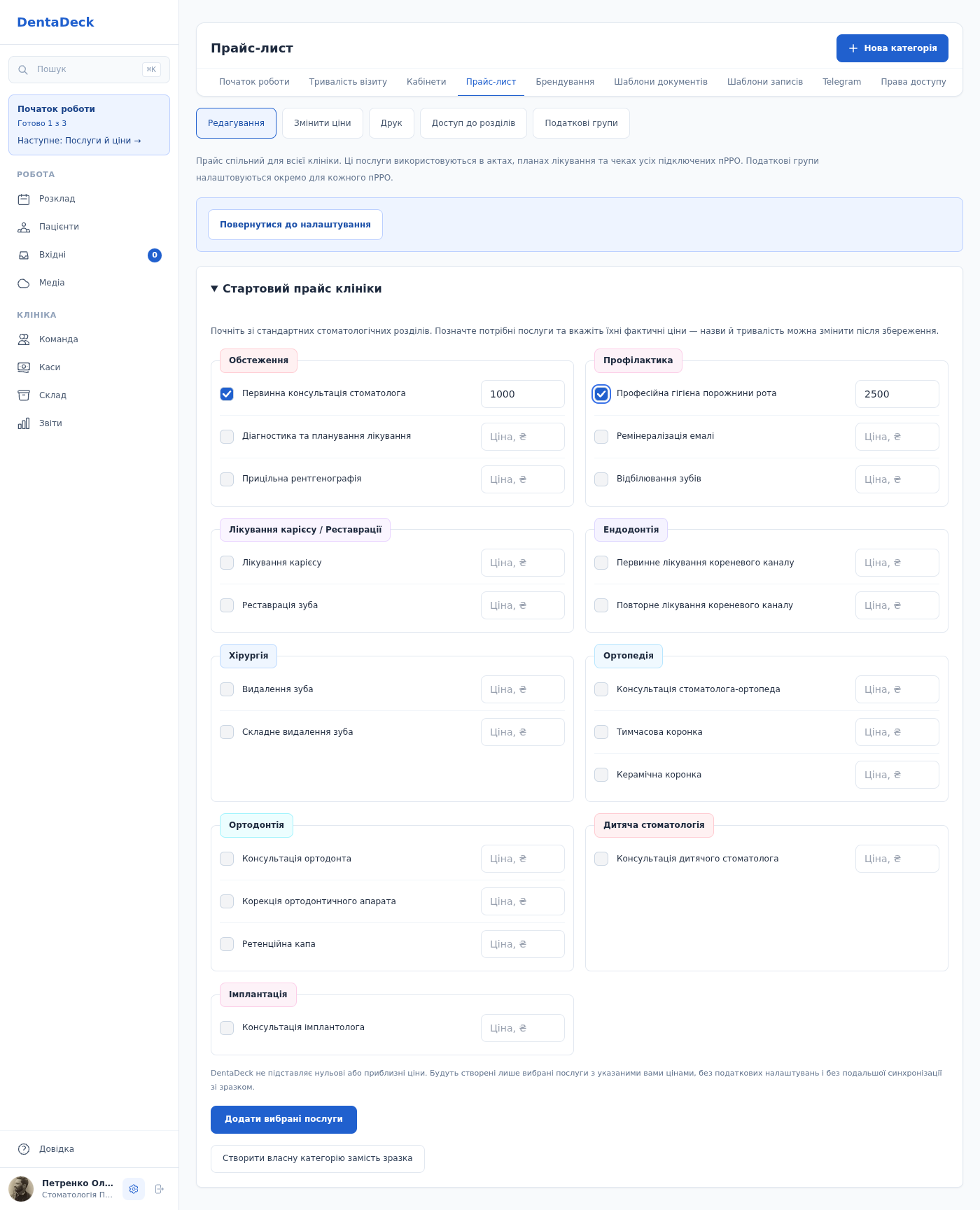
Спільний прайс містить готовий зразок із кількома послугами в категорії. Позначайте лише потрібне й уводьте фактичні ціни клініки. На телефоні цей крок пропонує продовжити на комп’ютері.
Після створення кабінету, послуг або пацієнта DentaDeck повертає вас до майстра й показує наступний незавершений крок. Докладніше про ці розділи: Розклад, Прайс-лист і Пацієнти.
Якщо ви позначили, що працюєте лікарем, після налаштування відкрийте Пацієнти → картка пацієнта → Фінанси → Створити швидкий акт. Виберіть збережену послугу зі спільного прайсу та натисніть Зберегти акт. Ціни й пацієнти іншої вашої клініки сюди не переносяться.
Продовжте після перерви
- Натисніть Повернутися пізніше, щоб відкрити розклад. Створені дані й вибраний спосіб налаштування зберігаються.
- На комп’ютері натисніть Початок роботи в боковому меню. На телефоні цей блок є над розкладом і в розділі Ще. Він показує прогрес і найближчу дію.
- Продовжте поточний крок. Повторний вхід або оновлення сторінки не скидає прогрес.
- Якщо ви відклали прайс, після переходу до розкладу посилання веде до його налаштування. Статус Відкладено не зараховується як Готово. Коли прайс підготовлений і налаштування завершене, нагадування зникає.
Поверніться до попереднього кроку
- Натисніть Назад або назву пройденого кроку в блоці Що налаштовуємо. На телефоні кроки розташовані над формою. Повернення доступне й на фінальному екрані готової клініки.
- Перевірте збережені дані. Натисніть Редагувати кабінет, Відкрити спільний прайс або Редагувати пацієнта, якщо потрібні зміни.
- Збережіть правки й натисніть Далі. Кабінет і картка оновлюються; повторні записи не створюються. Для зміни прайсу на телефоні відкрийте DentaDeck на комп’ютері.
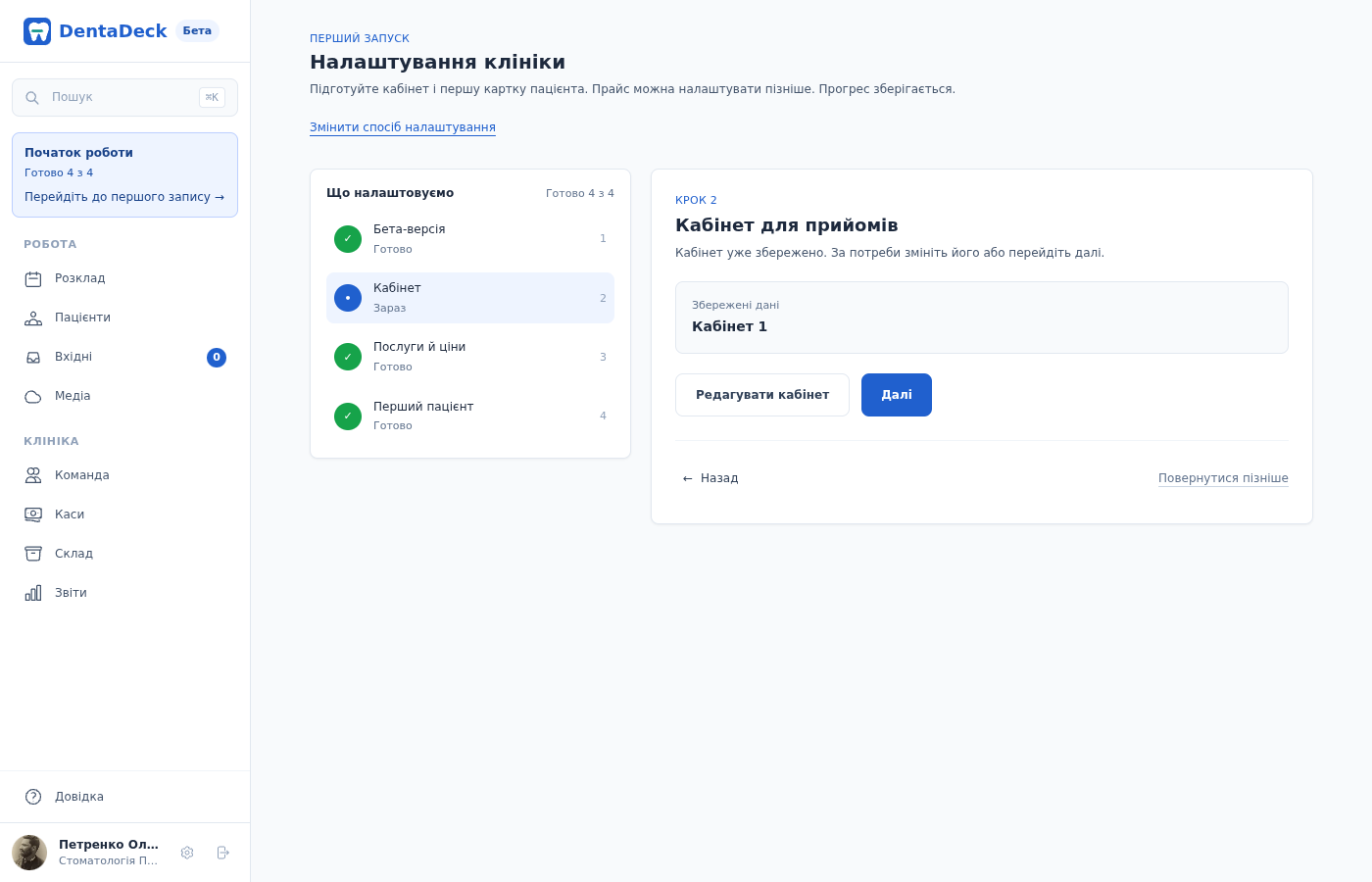
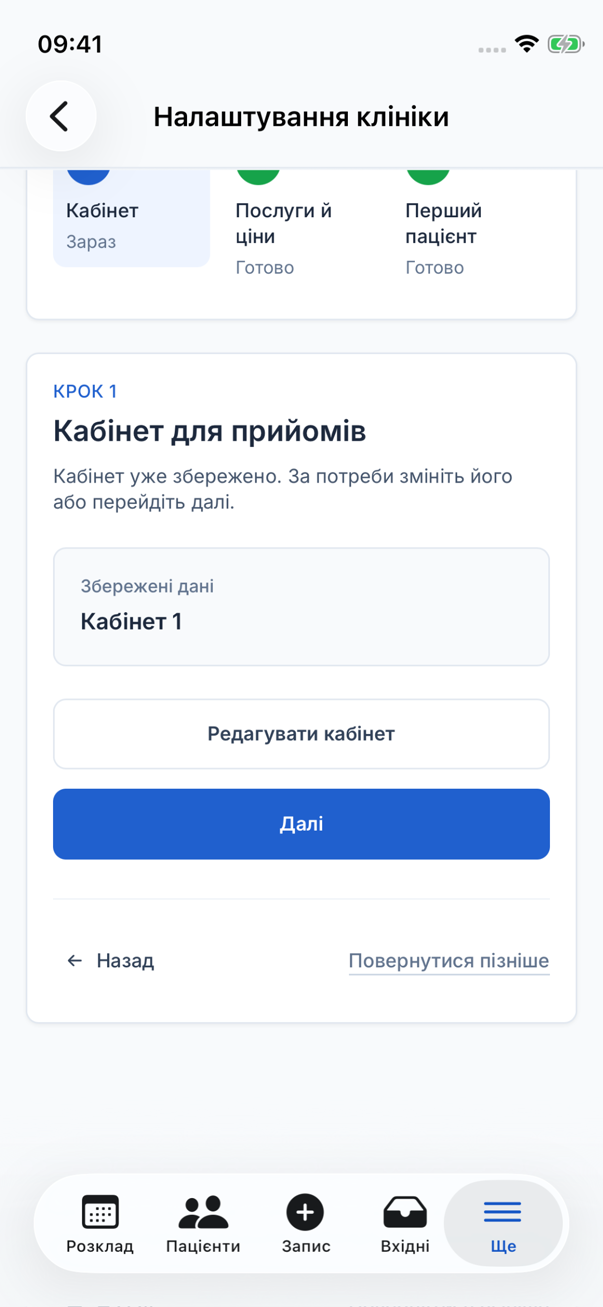
Збережені дані й прогрес залишаються на місці. Кроки доступні для повторного перегляду та редагування.
Щоб змінити початковий вибір, натисніть Змінити спосіб налаштування. Якщо випадково відкрили Cliniccards, натисніть Назад до налаштування клініки, а потім Налаштувати вручну. На екрані збереженого перенесення також є кнопка Налаштувати вручну. Чернетка залишається доступною: на комп’ютері повторно відкрийте вибір способу й натисніть Продовжити перенесення. Зміна способу не скасовує вже запущене перенесення.
Почніть із Cliniccards
- На комп’ютері натисніть Почати пробне перенесення.
- Перевірте підключення, зіставте працівників і запустіть пробну вибірку за підказками майстра.
- Після завершення натисніть Продовжити налаштування клініки.
- DentaDeck зарахує вже перенесені кабінети, послуги й пацієнтів та покаже лише те, чого ще бракує.
Повний порядок і правила безпечної перевірки описані на сторінці Перенесення з іншої CRM.
Налаштування
Окремо вмикати майстер не потрібно: для нової клініки він відкривається автоматично. Кабінет, категорії, послуги й пацієнт зберігаються у звичайних розділах DentaDeck, тому після завершення редагуйте й доповнюйте їх у відповідних розділах. Стартовий зразок лише один раз створює звичайні послуги клініки та більше з ними не синхронізується.
Усі позиції стартового зразка створюються як послуги зі сталим кодом номенклатури. Податкові групи власник або працівник із відповідним доступом підтверджує окремо для потрібного пРРО, якщо клініка видає чеки. Підключення ще одного пРРО не створює другого прайсу.
Додаткові співробітники, налаштування прав доступу, фіскальні чеки Checkbox, онлайн-оплати, Telegram і брендування не блокують перехід до першого запису, якщо лікар уже є в розкладі. Підключайте їх пізніше у відповідних розділах Налаштувань; фіскалізація описана на сторінці Фіскалізація та пРРО Checkbox.
Права доступу
Майстер бачить і завершує лише власник клініки. Адміністратори, реєстратори, лікарі та асистенти не мають доступу до вибору способу старту або стану налаштування клініки. Сам спільний прайс доступний працівникам із правом Керування прайс-листом; за замовчуванням це власник і адміністратор.
Поради
- Не вибирайте напрями «про запас»: додайте лише те, що клініка вже надає. Решту послуг можна створити пізніше у прайс-листі.
- Не потрібно переносити чи створювати всі можливі послуги: із зразка збережуться тільки вибрані позиції з указаною ціною.
- Указуйте чинну ціну клініки: порожня, нульова або приблизна ціна не збережеться.
- Товари й медикаменти не входять до стоматологічного стартового зразка. За потреби додайте їх окремо у власному прайсі.
- Якщо потрібен Cliniccards, запускайте перенесення на комп’ютері. На телефоні майстер чесно запропонує лише ручний шлях.
- Повернутися пізніше вимикає автоматичне відкриття майстра. Пункт Початок роботи із прогресом залишається в меню; на телефоні він також доступний над розкладом. Після завершення повернутися до майстра можна через Налаштування або Ще.
- Після переходу до розкладу додайте решту команди, кабінетів і прайсу в темпі роботи клініки.